 PMSDEMO · dados fictícios
Manual do utilizador
OCA PMS · o PMS da cadeia
Receção, reservas, andares, restauração, compras e administração dos hotéis num só lugar, explicado secção a secção com capturas da demo. O manual cresce com a demo: cada entrega traz os capítulos das suas secções.
Primeiros passos
Primeiros passos
O que é esta demo, como entrar com a conta de cada posto, as partes do ecrã, como escolher hotel e idioma, onde está a ajuda e porque é que cada posto vê coisas diferentes.
O OCA PMS é o programa de gestão hoteleira (um PMS, o programa com que cada hotel trabalha: reservas, receção, faturação…) que está a ser preparado para a OCA Hotels. Reúne num só lugar a receção e o mapa de quartos, as reservas, as faturas, as cobranças e as caixas, os andares, a restauração, as compras e o armazém, os relatórios de direção e a administração, para todos os estabelecimentos da cadeia.
Este capítulo é o ponto de partida: o que é esta demonstração, como se entra, como é o ecrã e onde encontrar ajuda. O que explica serve para todas as secções.
#O que é esta demo
O que tem à sua frente é uma demonstração, e isso nota-se em quatro coisas:
- É uma proposta para a OCA Hotels, com dados inventados. As duas sociedades de exemplo, os seus quatro estabelecimentos (do 101, «OCA Gran Hotel Atlántico», ao 202), os utilizadores, as reservas com os seus hóspedes, as faturas, as cobranças e tudo o resto são inventados por um gerador. Nenhum dado vem do OfiCloud nem do OCA CRM.
- A demo começa sempre «hoje». As datas são relativas ao dia em que os dados são gerados. A demo publicada volta aos dados iniciais todas as manhãs às 08:00 (hora de Madrid): experimente o que quiser, porque o que alterar durante o dia perde-se nessa altura.
- As integrações são simuladas. O motor de reservas e o channel manager (que distribui a disponibilidade pelos canais de venda), o SES.HOSPEDAJES, o INE, a AEAT (Verifactu e SII), os inquéritos, o gateway de pagamento, o terminal de pagamento, as fechaduras e a contabilidade (a3innuva) imitam o serviço real, mas não se ligam a ele. Os emails vão para uma caixa de captura e não saem para a internet. O administrador pode pôr em funcionamento, em Configuração → Conectores e filas, a atividade simulada de cada hotel: reservas do canal inventadas que vão entrando sozinhas e empregadas de andares que vão limpando quartos ao longo do dia, para ver a demo em movimento. As respostas aos inquéritos também chegam sozinhas.
- Está sempre assinalado: o distintivo DEMO · dados fictícios acompanha o título de cada ecrã.
A demo cresce por entregas. Cada uma chega com os seus dados fictícios, a sua ajuda e os seus capítulos deste manual nos quatro idiomas. Já estão disponíveis a D0, a D1, a D2, a D3 e a D4, com todas as secções; só falta a D5, a apresentação:
- 1D0 · AlicercesAcesso por posto, o ecrã em quatro idiomas e dois temas, a cadeia de exemplo, as permissões, o registo de eventos e a ajuda. Já disponível.
- 2D1 · ReceçãoInventário, tarifas, reservas, mapa de quartos, check-in e check-out, conta do hóspede, fecho do dia, faturas com Verifactu, cobranças e caixas, clientes e agências, e o channel manager (simulado). Já disponível.
- 3D2 · Andares e direçãoAndares com a app para o telemóvel (e o tablet partilhado, também sem ligação), o painel de direção, os relatórios, a atenção ao hóspede, os inquéritos e os emails ao hóspede. Já disponível.
- 4D3 · TPVO ponto de venda do restaurante e da cafetaria, com a app do TPV para o tablet, que continua a vender sem ligação; os alergénios, o histórico do hóspede e a criação de hotéis. Já disponível.
- 5D4 · Compras, contabilidade e legalCompras e armazém com fichas técnicas, a contabilidade com a sua exportação para o a3innuva e as obrigações legais: SES.HOSPEDAJES, o inquérito do INE, Verifactu e SII e o RGPD. Já disponível.
- 6D5 · ApresentaçãoO site de apresentação, o manual completo, a revisão dos idiomas e atividade simulada durante o dia.
#Entrar na demo
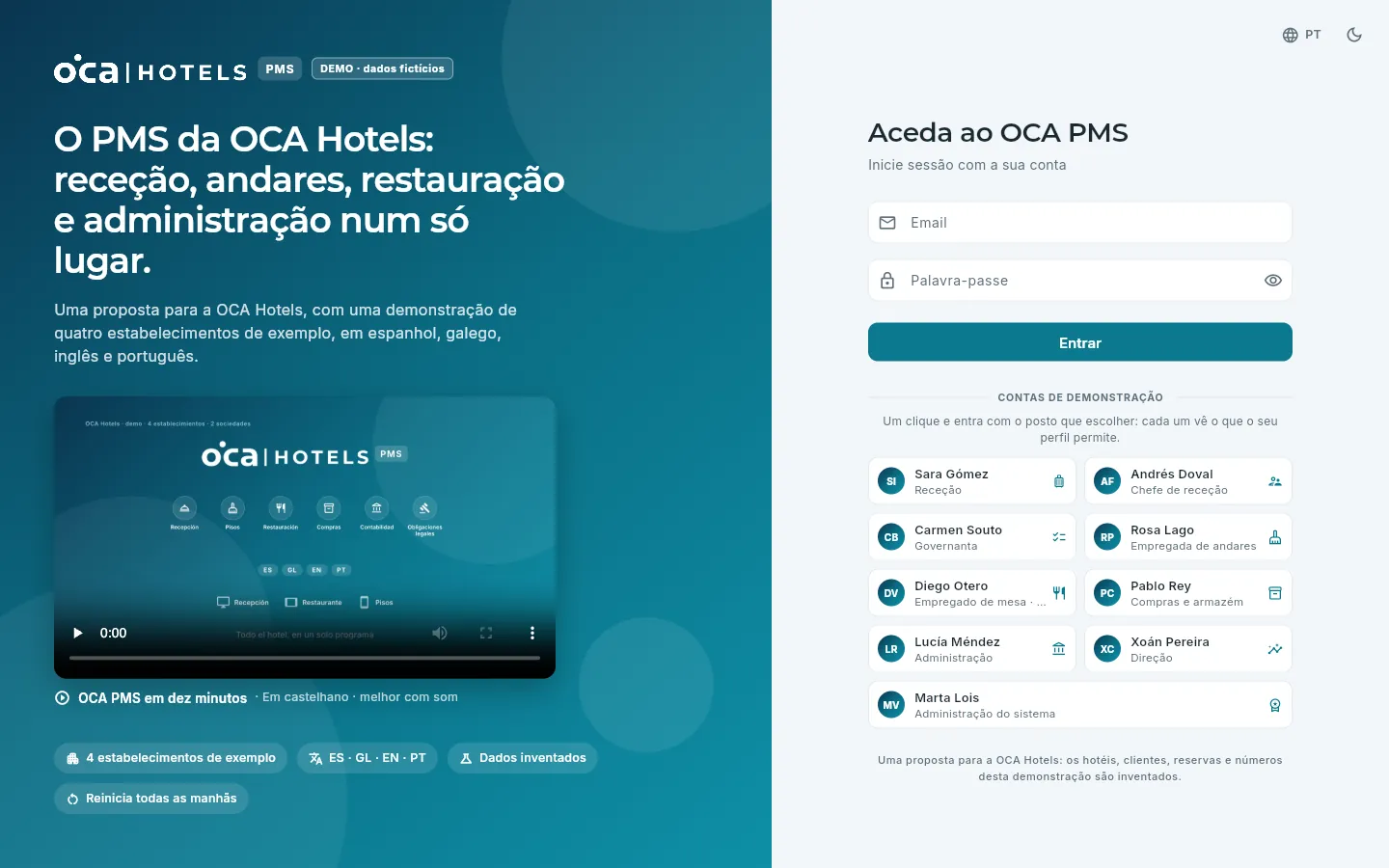
O OCA PMS utiliza-se no navegador, no computador ou num tablet, sem instalar nada. Cada pessoa entra com o seu próprio utilizador, porque o que vê depende do seu posto: os seus hotéis e o que o seu perfil de acesso permite. Na demo não é preciso pedir um utilizador: o ecrã de acesso oferece uma conta de demonstração por posto e entra-se com um clique.
 123456
- 1O distintivo DEMO · dados fictícios: tudo o que vai ver é inventado.
- 2O que é o OCA PMS e o que é esta demo: uma proposta para a OCA Hotels com quatro estabelecimentos de exemplo, em quatro idiomas, que volta ao seu estado inicial todas as manhãs.
- 3O seu email e a sua palavra-passe, se tiver um utilizador próprio.
- 4Entrar. Também pode premir Enter na palavra-passe.
- 5As contas de demonstração, uma por posto: clique numa e entra com esse posto, sem escrever nada.
- 6Idioma e modo claro ou escuro, logo aqui. Lá dentro pode alterá-los quando quiser.
Abra no navegador o endereço da demo.
Se quiser, escolha no canto superior direito o idioma e o tema.
Por baixo de Contas de demonstração, clique no posto com que quer experimentar: receção, governanta, direção…
As empregadas de andares e as governantas têm, além disso, a app de andares, pensada para o telemóvel e o tablet: o mesmo
endereço da demo terminado em /pisos/ (ver Empregada de andares e Governanta). Os empregados de mesa têm a
app do TPV, para o tablet de cada ponto de venda: o mesmo endereço terminado em /tpv/ (ver Empregado de mesa).
Na demo publicada, um aviso por cima do formulário lembra a que horas os dados voltam ao estado inicial. Se o email ou a palavra-passe não estiverem corretos, aparece a vermelho Utilizador ou palavra-passe inválidos.
#As partes do ecrã
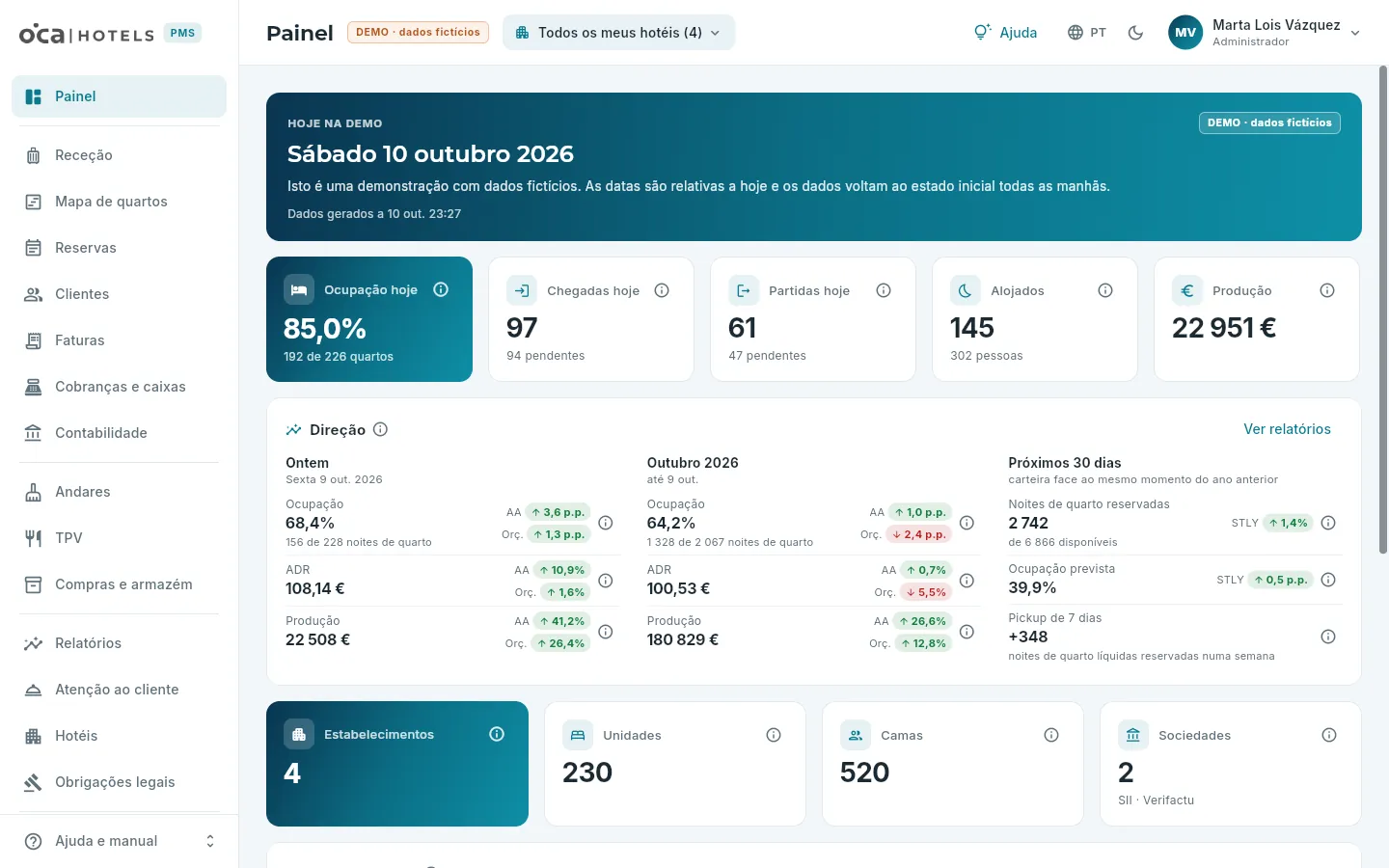
Todas as secções partilham a mesma estrutura: à esquerda, a barra lateral para navegar; em cima, a barra superior com o que serve em qualquer ecrã; por baixo, o conteúdo da secção. Isto é o que o administrador vê logo ao entrar:
 12345678
- 1A barra lateral, com as secções do seu posto. A que tem aberta fica destacada.
- 2Ajuda e manual, fixo no rodapé: este manual e os guias animados.
- 3O distintivo DEMO · dados fictícios. Ao passar o rato por cima, lembra que os dados voltam ao estado inicial todas as manhãs.
- 4O seletor de hotel: todos os seus hotéis ou só um.
- 5Ajuda do ecrã em que está, com os seus guias animados (também com F1).
- 6O idioma (castelhano, galego, inglês ou português) e o tema: a lua passa ao modo escuro e o sol volta ao claro.
- 7O seu menu do utilizador, com o seu nome e o seu acesso por baixo.
- 8Um ⓘ: explica de onde vem o que está ao lado.
As secções estão agrupadas como no dia a dia de um hotel, com uma linha entre cada grupo:
| Grupo | Secções | Chega em |
|---|---|---|
| Geral | Painel | já está |
| Receção e reservas | Receção, Mapa de quartos, Reservas, Clientes, Faturas, Cobranças e caixas e Contabilidade | já estão |
| Departamentos | Andares, TPV e Compras e armazém | já estão |
| Direção | Relatórios, Atenção ao cliente, Hotéis e Obrigações legais | já estão |
| Administração | Configuração e Utilizadores, só para o administrador | já está |
Se a janela for média (um tablet, um portátil pequeno), a barra lateral estreita-se e mostra só os ícones; ao passar o rato por cima de um, aparece o seu nome. Num ecrã estreito, esconde-se atrás do botão de menu.
Junto a cada indicador e a cada bloco há um ⓘ 8. Ao clicar, abre-se uma nota em três partes: O que mostra, Como é calculado e Como interpretar. Se um número o surpreender, comece pelo seu ⓘ: a resposta está quase sempre aí. Fecha-se com Esc ou clicando fora.
O seu menu do utilizador 7 tem três opções: Perfil (o seu posto, o seu acesso, quantos hotéis vê e, outra vez, o idioma e o tema, que pode seguir o do seu computador: Como o sistema), Acerca de (a versão que está a funcionar, o resultado dos seus testes e o lembrete de que os dados são fictícios) e Terminar sessão.
#Escolher hotel e idioma
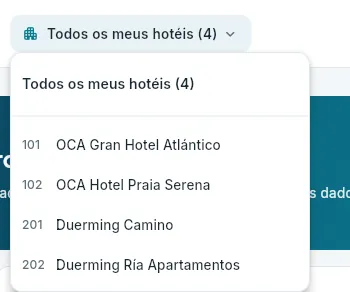
O seletor de hotel decide de que hotéis vê os dados. Ao entrar mostra todos os seus hotéis (entre parênteses, quantos são); se escolher um, todas as secções passam a mostrar só esse hotel até voltar a alterá-lo. Só aparecem os hotéis do seu utilizador: o administrador vê os quatro da cadeia; a empregada de andares, só o seu.
 12
12
- 1Todos os meus hotéis: todos ao mesmo tempo. Entre parênteses, quantos tem.
- 2Cada estabelecimento, com o seu código: 101 e 102 são hotéis; 201, uma pensão, e 202, uns apartamentos turísticos.
Clique no seletor de hotel, na barra superior (diz Todos os meus hotéis e quantos são).
Escolha o hotel; por exemplo, 101 OCA Gran Hotel Atlántico.
Para voltar a vê-los todos, abra-o outra vez e escolha Todos os meus hotéis.
Clique no botão do idioma, na barra superior: o globo com as letras do idioma que tem (PT).
Escolha Castellano, Galego, English ou Português.
Para o tema, clique na lua (modo escuro) ou no sol (modo claro), à direita.
#A ajuda: guias animados e este manual
Há dois tipos de ajuda, sempre à mão:
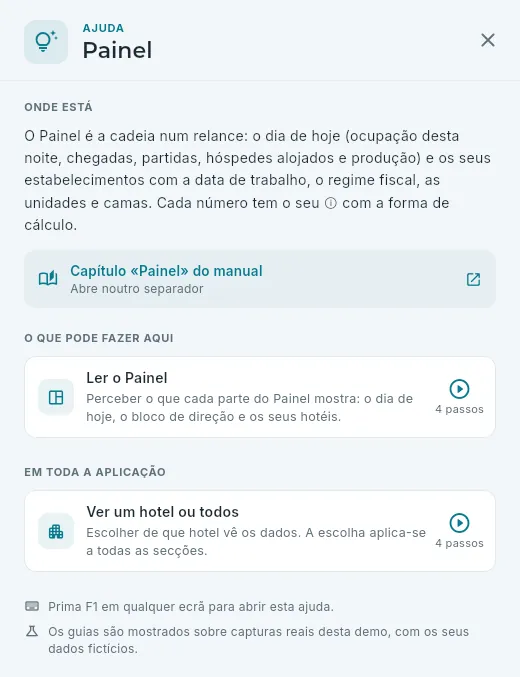
- A ajuda do ecrã: o botão Ajuda da barra superior ou a tecla F1, em qualquer ecrã (também com uma ficha ou uma caixa de diálogo abertas). Abre um painel à direita que lhe diz onde está, liga ao seu capítulo deste manual e oferece guias animados: sobre capturas da própria demo, um ponteiro vai ao sítio, destaca-o e faz a ação enquanto cada passo é explicado; pode pausar, avançar ou recuar.
- Este manual, a partir do menu Ajuda e manual no rodapé da barra lateral: o capítulo da secção em que está ou o manual completo, noutro separador e no idioma que tiver na aplicação.
 12345
12345
- 1Onde está: para que serve o ecrã.
- 2O seu capítulo neste manual, noutro separador.
- 3Os guias deste ecrã (aqui, como ler o Painel); se ainda não tiver, indica-o.
- 4Os guias do que serve em toda a aplicação: clique num para o ver passo a passo.
- 5Fecha o painel (também Esc ou clicando fora).
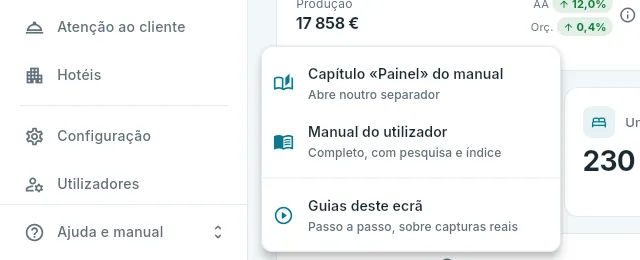 1234
1234
- 1O capítulo do ecrã em que está (aqui, o Painel).
- 2O manual completo, a partir da capa.
- 3Os guias animados (o mesmo que Ajuda ou F1).
- 4O menu abre-se a partir daqui.
#Cada posto vê o seu
O OCA PMS mostra a cada pessoa só o que lhe diz respeito. Compare o ecrã do administrador (a figura de As partes do ecrã) com o da empregada de andares:
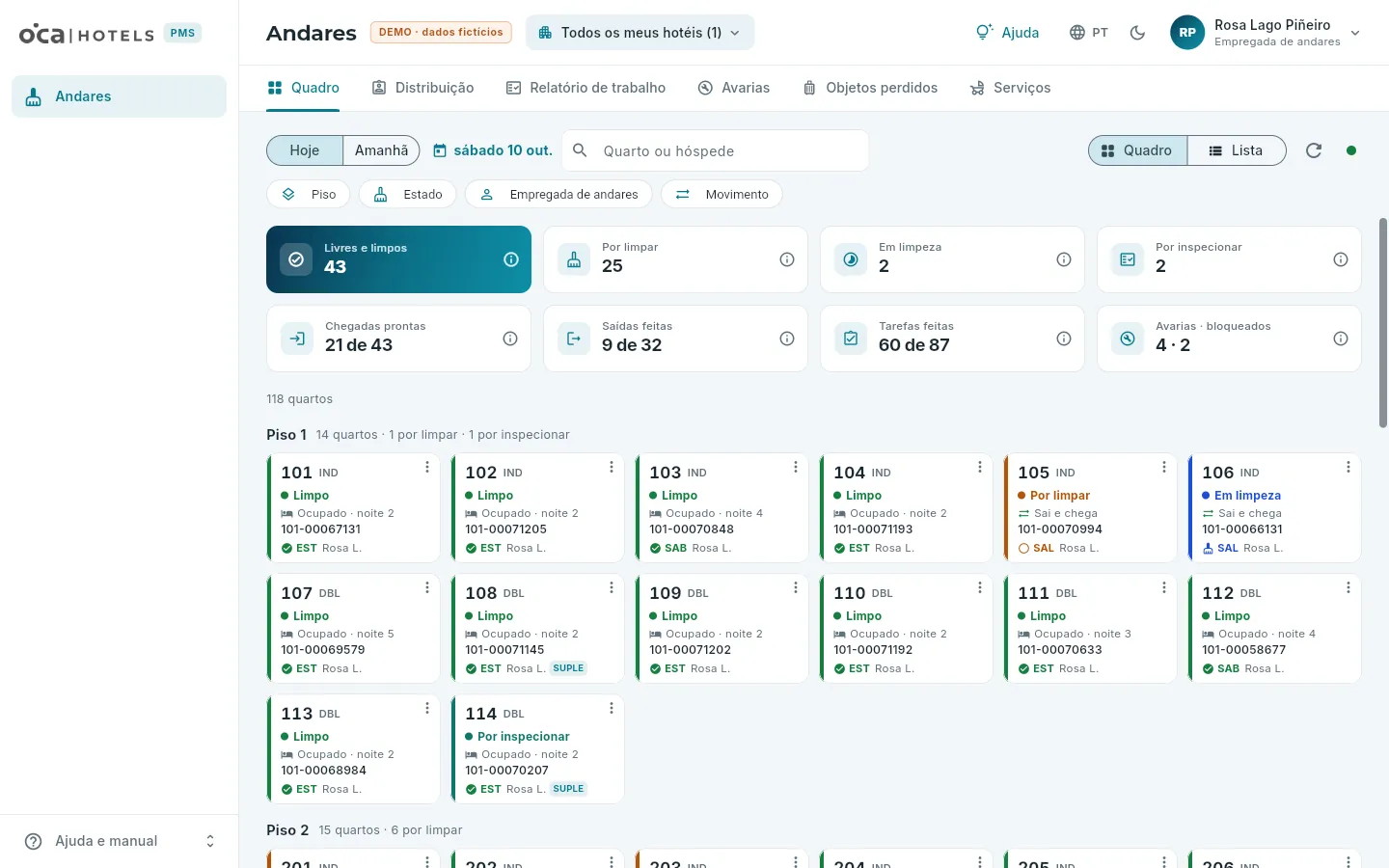 1234
1234
- 1Uma única secção, Andares: a do seu trabalho.
- 2Um único hotel: o 101, onde trabalha.
- 3Os seus separadores, só para consulta; sem Configuração, que é da governanta. Para o seu trabalho diário usa a app de andares no telemóvel.
- 4O seu posto, por baixo do nome.
- As secções. O perfil de acesso de cada posto decide que secções aparecem na barra lateral. O administrador vê-as todas, incluindo Configuração e Utilizadores; a empregada de andares, só Andares.
- Os hotéis. Cada utilizador vê só os seus: os outros não existem para ele, nem nas listagens nem nos totais.
- O que se vê e se faz dentro de cada secção. Há permissões que não são secções: ver montantes, ver dados pessoais dos hóspedes, descarregar listagens, ver os dados técnicos, alterar a data de trabalho de um hotel, criar, alterar ou cancelar reservas, atribuir e mover quartos ou bloqueá-los.
- Não basta esconder um botão: a base de dados aplica as mesmas permissões a cada consulta e a cada operação.
Estas são as contas da demo e o que cada uma vê:
| Conta | Hotéis | O que vê |
|---|---|---|
| Receção | 101 | Painel, Receção, Mapa de quartos, Reservas, Clientes, Cobranças e caixas, Atenção ao cliente e Hotéis, com montantes e dados pessoais. |
| Chefe de receção | 101 e 102 | O mesmo que Receção, mais Faturas, Relatórios e Obrigações legais (comunica e corrige o SES.HOSPEDAJES); além disso, descarrega listagens, vê os dados técnicos e pode alterar a data de trabalho. |
| Governanta | 101 e 102 | Painel, Mapa de quartos, Andares e Hotéis, e a app de andares. |
| Empregada de andares | 101 | Só Andares e a app de andares: os seus quartos do dia. |
| Empregado de mesa · TPV | 101, 102 e 201 | A app do TPV no tablet do seu ponto de venda e, aqui, só a secção TPV: Em direto e a Carta, sem montantes. |
| Compras e armazém | 101 e 102 | Painel, Compras e armazém e Hotéis, com montantes. |
| Administração | os quatro | Painel, Reservas, Clientes, Faturas, Cobranças e caixas, Contabilidade, TPV, Compras e armazém, Relatórios, Hotéis e Obrigações legais (o inquérito do INE); pode alterar a data de trabalho. |
| Direção | os quatro | Todas as secções de todos os seus hotéis, com montantes, dados pessoais e técnicos. |
| Administração do sistema | os quatro | Tudo, incluindo Configuração e Utilizadores. |
#Acerca dos dados
O administrador tem em Configuração o separador Acerca dos dados, que explica em pormenor o que este capítulo conta no início: de onde vêm os dados da demo, como são os quatro estabelecimentos, quando voltam ao estado inicial e que integrações estão simuladas.
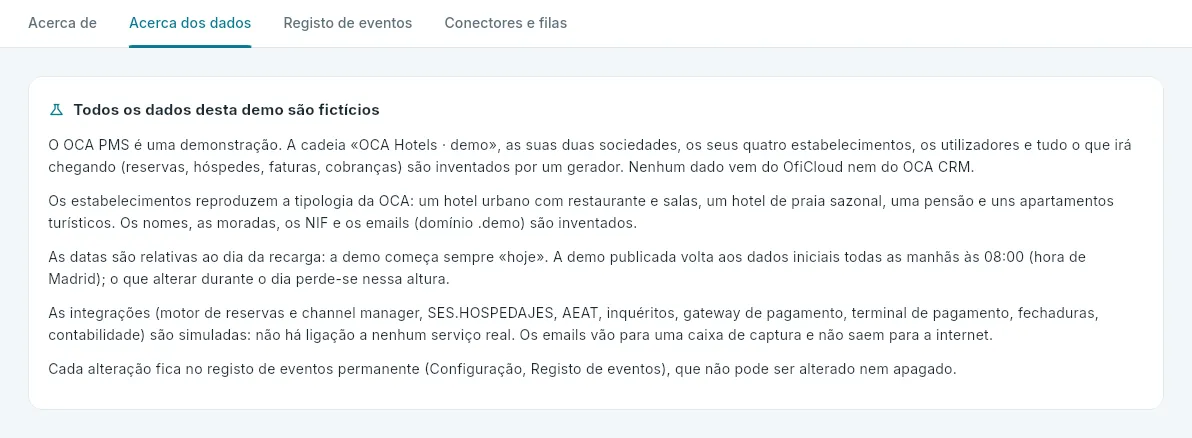 123
123
- 1O separador Acerca dos dados.
- 2O que é inventado, a partir de quando contam as datas, a que horas tudo volta ao estado inicial e que integrações são simuladas.
- 3Cada alteração fica no registo de eventos, que não pode ser alterado nem apagado.
Junto a ele estão Acerca de (a versão que está a funcionar e o resultado dos seus testes), Registo de eventos (cada alteração, com o que aconteceu, quando e quem) e Conectores e filas (as integrações simuladas e as mensagens que aguardam a sua vez). Qualquer utilizador vê a versão e o lembrete de que os dados são fictícios em Acerca de, no seu menu do utilizador.
Geral
Painel
O primeiro ecrã ao entrar: o dia de hoje nos seus hotéis (ocupação, chegadas, partidas, hóspedes alojados e produção), o resumo de direção e a cadeia num relance, cada número com a sua explicação.
O Painel é o ecrã com que se entra no OCA PMS (exceto os postos que só trabalham em Andares ou no TPV). Resume num só ecrã como está hoje a cadeia – ou o hotel que escolher no seletor de hotel da barra superior – e leva à ficha de cada estabelecimento. Todos os números são calculados pela base de dados no momento, só com os hotéis a que tem acesso, e cada um tem o seu ⓘ com o que mostra, como é calculado e como interpretá-lo.
#A cadeia num relance
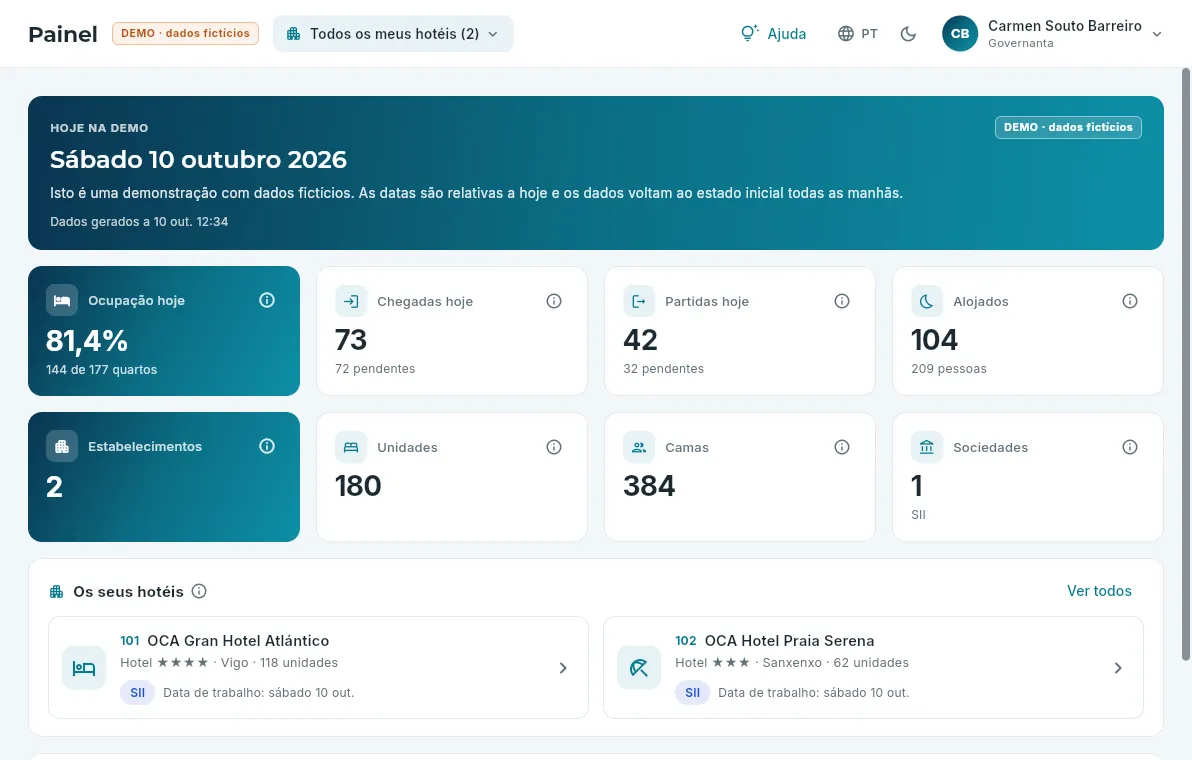
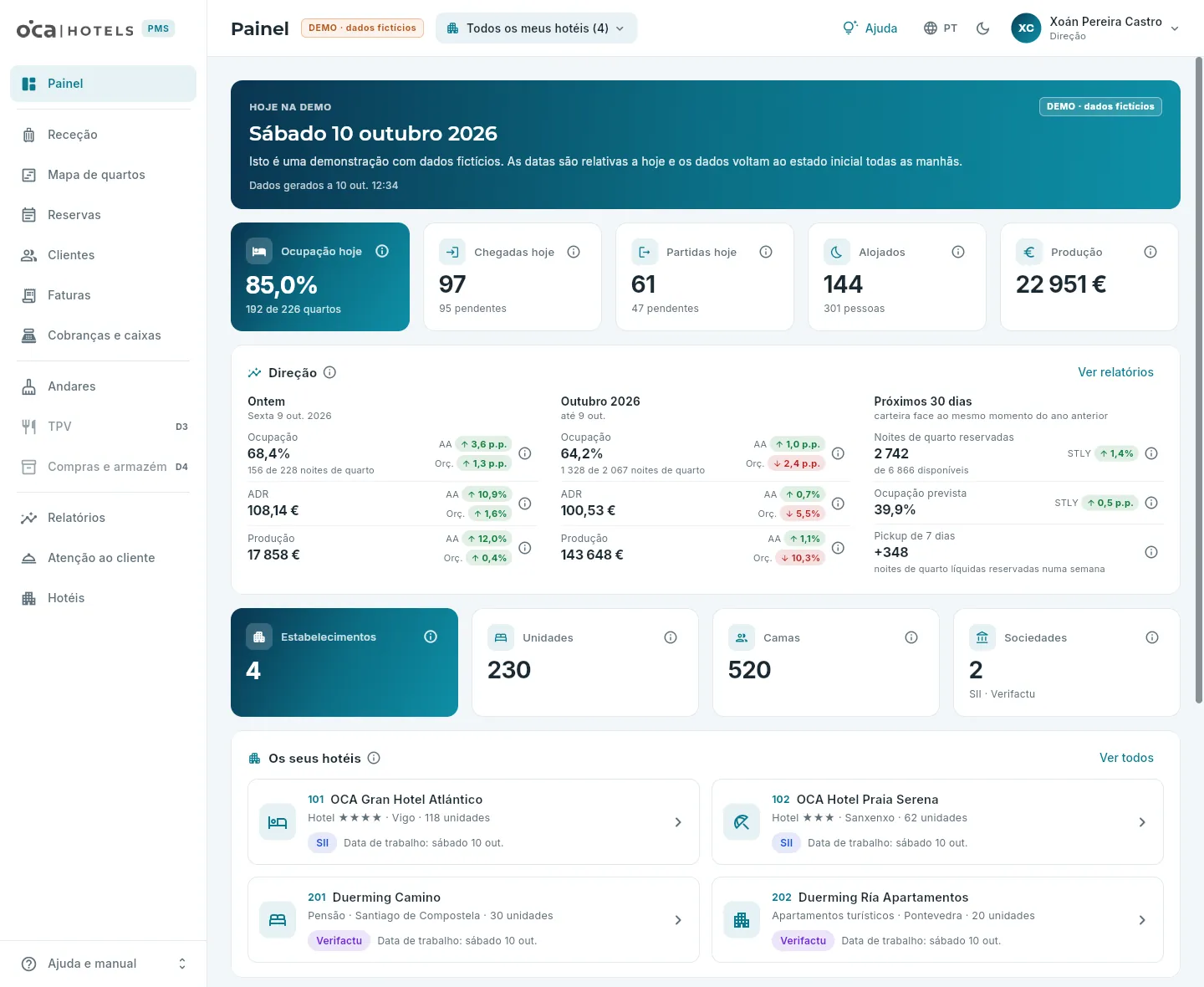 12345678
- 1De que hotéis é o Painel: todos os seus ou o que escolher.
- 2Hoje na demo: a data, o lembrete de que os dados são fictícios e quando foram gerados.
- 3Ocupação de hoje (os quartos desta noite): a percentagem e, por baixo, quantos quartos de quantos.
- 4Chegadas e partidas de hoje, com as que ainda estão pendentes, e os quartos com hóspedes alojados, com quantas pessoas estão alojadas neles.
- 5Produção: o que foi vendido para esta noite, com IVA (só com a permissão Montantes).
- 6O bloco Direção: ontem, o mês em curso e a carteira dos próximos 30 dias, sem IVA (com as permissões Relatórios e Montantes).
- 7A cadeia: estabelecimentos, unidades, camas e sociedades.
- 8Os seus hotéis, com a sua data de trabalho e o seu regime fiscal: clique num para abrir a respetiva ficha.
De cima para baixo:
- Hoje na demo: a data de hoje, o facto de a demo ter dados fictícios que voltam ao estado inicial todas as manhãs e a que horas foram gerados os de hoje.
- O dia de hoje: cinco indicadores do que acontece hoje nos hotéis que vê (ver O dia de hoje).
- Direção: como foi ontem, como vai o mês e o que já está reservado para os próximos 30 dias, face ao ano anterior e ao orçamento (ver O bloco Direção). Só o vê quem tem os relatórios de direção.
- A cadeia: Estabelecimentos, Unidades (quartos ou apartamentos que se vendem), Camas (pessoas que cabem em camas fixas) e Sociedades (as empresas que faturam, com o seu regime: SII ou Verifactu).
- Os seus hotéis: um cartão por estabelecimento, com o seu tipo, o seu município, as suas unidades, o seu regime fiscal e a sua data de trabalho. Se um hotel continuar com a data de ontem, ainda não fez o seu fecho diário. Clique num cartão para abrir a respetiva ficha, ou em Ver todos para ir para Hotéis.
- A demo por entregas, no fim: o que traz cada entrega da demo e quais estão já disponíveis ou em curso.
#O dia de hoje
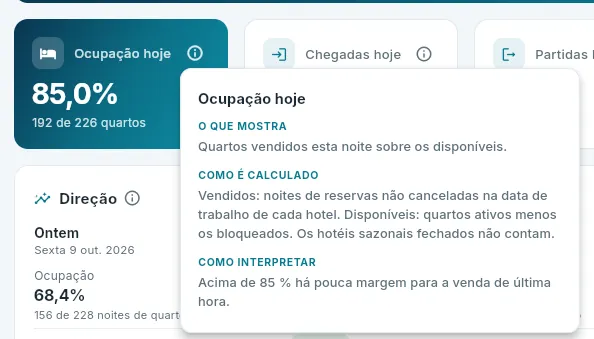
«Hoje», para cada hotel, é a sua data de trabalho: o dia que tem aberto, que normalmente é avançado pelo fecho diário. Os indicadores somam o dia de cada hotel que vê. Com um só hotel escolhido no seletor, são os números desse hotel; o Mapa de quartos mostra os mesmos, hotel a hotel, por cima da grelha, e a Receção, com o detalhe de cada chegada e de cada saída.
 1
1
- 1O que mostra, como é calculado e como interpretá-lo. Fecha-se com Esc ou clicando fora.
#O bloco Direção
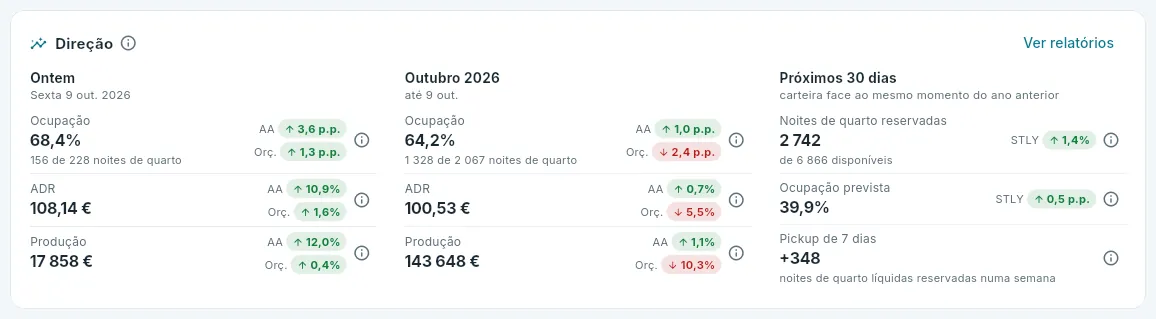
Por baixo do dia de hoje, quem tem a secção Relatórios e a permissão Montantes vê o bloco Direção: um resumo do Painel de direção em três colunas. Todos os montantes são sem IVA (o que realmente fica para o hotel) e sem a taxa turística.
 1234
1234
- 1Ontem, o último dia fechado: ocupação, ADR e produção.
- 2Cada número, face ao ano anterior (AA) e ao orçamento (Orç.): a verde se for melhor e a vermelho se for pior. O ⓘ explica como é calculado.
- 3Os próximos 30 dias: o já reservado face ao que havia por esta altura no ano anterior (STLY) e o reservado na última semana (pickup).
- 4Ver relatórios abre o painel de direção completo.
- Ontem é o último dia que o hotel fechou (com vários hotéis, a soma dos dias fechados de todos). Compara-se com o mesmo dia da semana do ano anterior (364 dias antes) e com o orçamento do mês distribuído pelos seus dias.
- O mês soma os dias fechados do mês em curso e compara-os com os mesmos dias do ano anterior e com a parte do orçamento que corresponde a esses dias.
- Próximos 30 dias é a carteira (em inglês, on the books): as noites de quarto já vendidas para as próximas 30 noites. STLY (same time last year) é o que estava reservado no ano anterior por esta altura para as mesmas noites; o pickup de 7 dias, o reservado (menos o cancelado) na última semana.
- As variações da ocupação são em pontos (p.p.): de 64 % para 68 % são 4 pontos.
#O que vê cada posto
O Painel de cada pessoa conta só os seus hotéis: o da receção, o 101; o da governanta, o 101 e o 102; o da direção, os quatro. A Produção só aparece com a permissão Montantes, e o bloco Direção, com os relatórios de direção (direção, administração e chefe de receção).
 123
123
- 1Os seus dois hotéis.
- 2Quatro indicadores do dia: sem Montantes, não há produção.
- 3Uma só sociedade: a dos seus dois hotéis.
Receção e reservas
Receção
O dia a dia do balcão: quem chega, quem sai e quem está alojado; o check-in com os dados do registo de viajantes, o check-out com a conta e o fecho do dia.
Receção é o ecrã do balcão: mostra o dia do hotel – quem tem de chegar, quem tem de partir e quem está alojado – e a partir dele faz-se tudo o que acontece no balcão: o check-in (a entrada do hóspede, com o registo dos seus dados), o check-out (a saída, com a conta faturada e cobrada) e, no fim do dia de trabalho, o fecho do dia.
A Receção trabalha sempre com um hotel e com a sua data de trabalho: o dia que esse hotel tem aberto, que não tem de ser o do calendário (depois da meia-noite, o hotel continua no dia anterior até ser fechado). Se no seletor da barra superior vir todos os seus hotéis, o ecrã pede-lhe que escolha um.
- 1Check-inQuarto, dados dos hóspedes e, se o hotel tiver fechaduras com PIN, o seu código.
- 2Em casaTodas as noites o fecho lança o alojamento (e a taxa turística, se houver) na sua conta.
- 3Check-outFatura-se o pendente, cobra-se e dá-se a saída.
- 4Fecho do diaCom todas as saídas feitas, fecha-se o dia e a data de trabalho passa para a seguinte.
#O dia do hotel
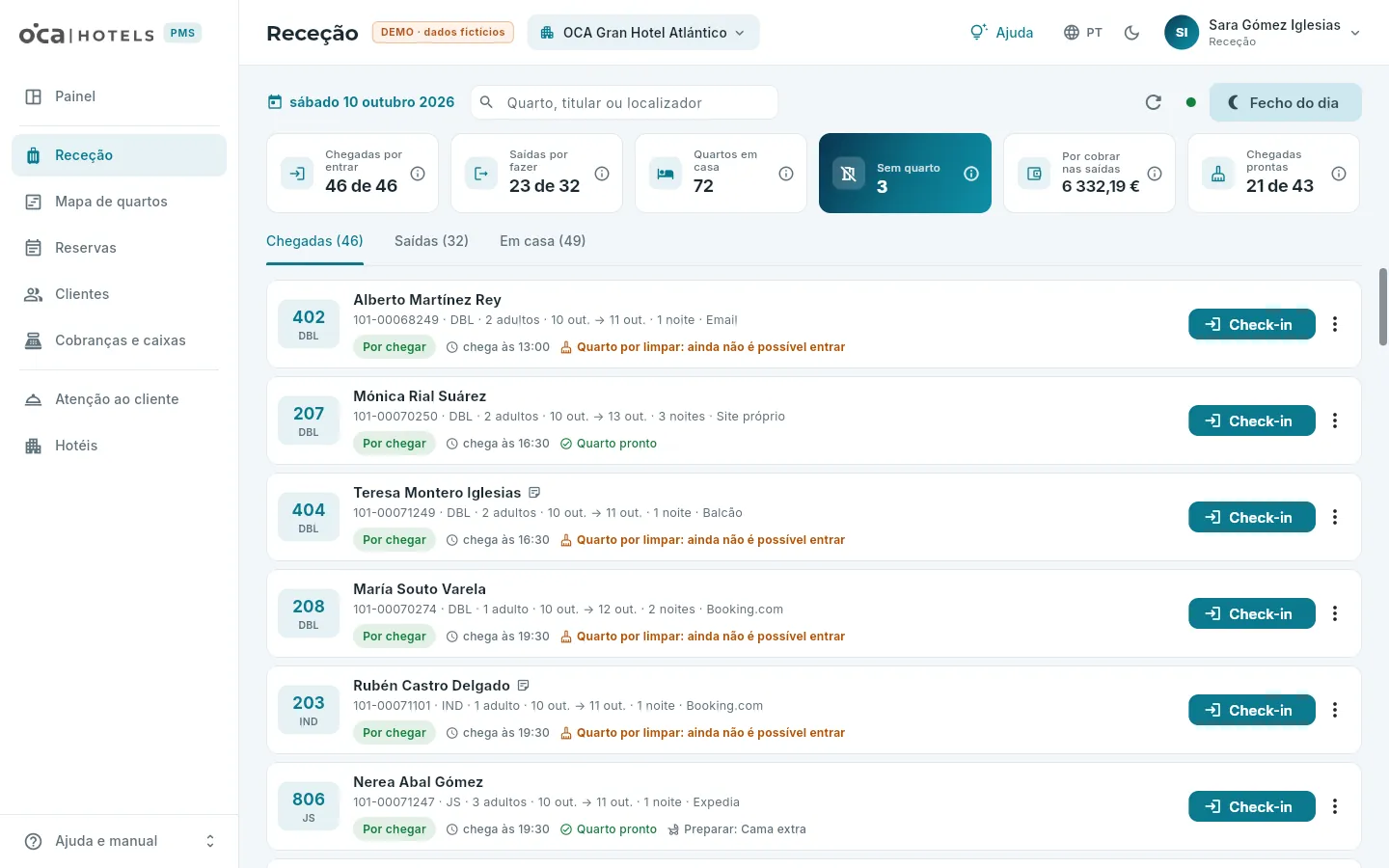 12345678
- 1A data de trabalho do hotel: o dia com que se trabalha.
- 2Pesquisar por quarto, titular ou localizador nas três listas.
- 3Atualizar e o ponto verde do tempo real: o que os outros fazem aparece sozinho.
- 4O fecho do dia.
- 5Os indicadores do dia, cada um com o seu ⓘ; o último, Chegadas prontas: quantas chegadas já têm o quarto limpo.
- 6As três listas: chegadas, saídas e em casa, com quantos quartos tem cada uma.
- 7Cada quarto reservado: o número e o tipo, o titular, a reserva, o seu estado, a hora de chegada prevista, se o quarto está pronto (limpo), o que é preciso preparar, os hóspedes registados e o saldo da sua conta. Clique nele para abrir a reserva.
- 8A ação que cabe fazer (Check-in, Check-out ou Conta) e Mais ações: abrir a reserva, ver a conta, a saída antecipada ou anular.
- Chegadas: os quartos que entram hoje. Os que já fizeram o check-in ficam na lista, como Dentro, com a hora a que entraram.
- Saídas: os que partem hoje e também os atrasados (os que deviam ter saído antes e continuam em casa), porque impedem o fecho do dia. Os que já partiram ficam como Saída feita.
- Em casa: os restantes quartos com hóspedes alojados, com o dia em que partem.
Uma reserva com vários quartos aparece uma vez por quarto: cada um entra e sai por conta própria. Quando entra uma reserva nova do canal (Booking.com, Expedia…), um aviso indica-o de imediato.
#O check-in
O check-in é a entrada do hóspede: é-lhe dado o quarto e registam-se os dados que a lei exige a todos os alojamentos. Só se faz no dia de chegada (a data de trabalho do hotel) e com um quarto atribuído; se não o tiver, escolhe-se no próprio check-in, entre os que estão livres durante toda a estadia.
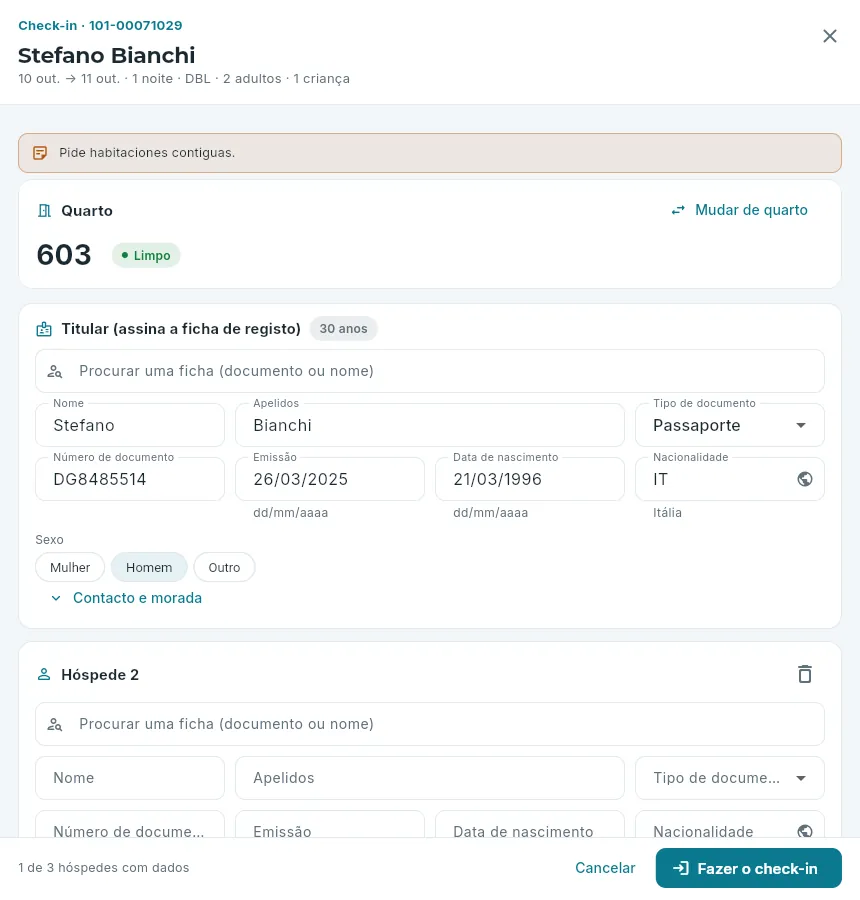 12345678
- 1A reserva: localizador, titular, estadia, tipo e ocupação.
- 2O quarto: o atribuído ou, se não tiver, o que escolher. Mudar de quarto mostra os livres durante toda a estadia.
- 3Procurar uma ficha por documento ou nome: se o hóspede já esteve no hotel, os seus dados são preenchidos automaticamente.
- 4O titular, que assina a ficha de registo, com o que já se sabe dele pela reserva ou pela ficha; o que faltar (o documento, a data de emissão…) completa-se aqui.
- 5Nacionalidade (com o globo, a partir de uma lista) e sexo.
- 6Contacto e morada, que não são obrigatórios.
- 7Um bloco por hóspede; acrescentam-se ou retiram-se conforme quem vier.
- 8Fazer o check-in, quando os dados estão completos. À esquerda, quantos hóspedes já têm os seus dados.
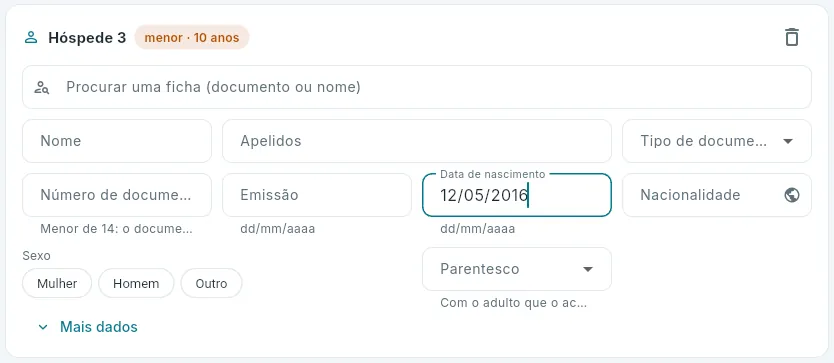 123
123
- 1A idade, calculada com a data de nascimento.
- 2Com menos de 14 anos, o documento não é obrigatório.
- 3O parentesco com o adulto que o acompanha, obrigatório para os menores.
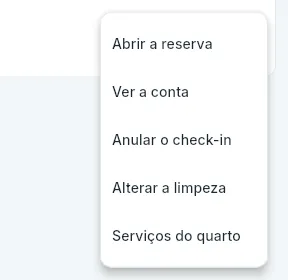 1
1
- 1Anular o check-in, com a respetiva permissão.
Em Receção, lista Chegadas, clique em Check-in no quarto (ou, no mapa de quartos, botão direito sobre a sua barra → Check-in).
Verifique o quarto. Se não tiver ou quiser outro, clique em Mudar de quarto e escolha um da lista.
Para cada hóspede, procure a sua ficha por documento ou nome; se não aparecer, preencha os seus dados: nome e apelidos, tipo e número de documento, data de emissão, data de nascimento, nacionalidade e sexo. Para um menor, o parentesco.
Acrescente os hóspedes que faltem com Adicionar outro hóspede (ou retire os que não vêm).
Clique em Fazer o check-in. Os campos que faltem ou estejam errados são assinalados a vermelho, hóspede a hóspede.
#Proteção de dados e SES no check-in
Por baixo dos hóspedes, o check-in tem mais dois blocos: a proteção de dados (o que é preciso dizer ao hóspede ao recolher os seus dados e o que ele consente) e o que se comunica dessa reserva ao SES.HOSPEDAJES.
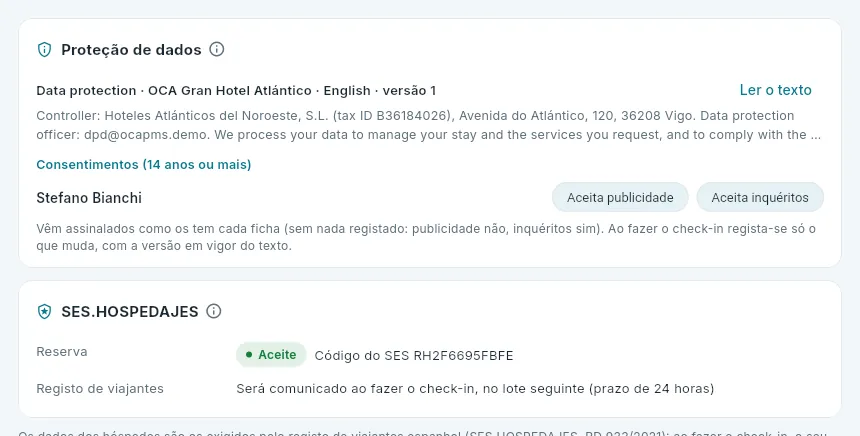 1234
1234
- 1A informação de proteção de dados do hotel, no idioma da reserva, com a sua versão.
- 2Ler o texto mostra-o por inteiro, para o ler ao hóspede ou lho mostrar.
- 3Para cada hóspede com 14 anos ou mais, se aceita publicidade e o inquérito de satisfação: vêm como estão na sua ficha.
- 4A reserva, já comunicada (com o seu estado e o seu código do SES), e o registo de viajantes, que sairá ao fazer o check-in.
- A informação. O RGPD obriga a dizer ao hóspede, ao recolher os seus dados, quem os trata, para quê, durante quanto tempo e como exercer os seus direitos. O texto é o do hotel (ou o da sua sociedade), no idioma da reserva; se não houver nesse idioma, em castelhano. Altera-se em Obrigações legais.
- Os consentimentos. Sem nada registado, o hóspede não recebe publicidade e recebe o inquérito (por interesse legítimo). Se ao balcão disser outra coisa, altere a sua marca: ao fazer o check-in regista-se só o que muda, com a versão em vigor do texto, e fica no histórico da sua ficha (ver Clientes).
- SES.HOSPEDAJES. A reserva foi comunicada ao ser confirmada; o registo de viajantes sai no lote seguinte ao fazer o check-in, com 24 horas de prazo. Se voltar com um erro, corrige-se em Obrigações legais.
 1
1
- 1Em que ponto está o seu registo de viajantes: pendente, enviado, aceite ou com erro (e se está fora de prazo).
Nas listas Em casa e dos que já entraram, cada quarto indica em que ponto está o seu registo; na ficha da reserva, o bloco SES.HOSPEDAJES do seu resumo mostra a reserva e o registo de cada quarto.
#Check-in só em quartos limpos
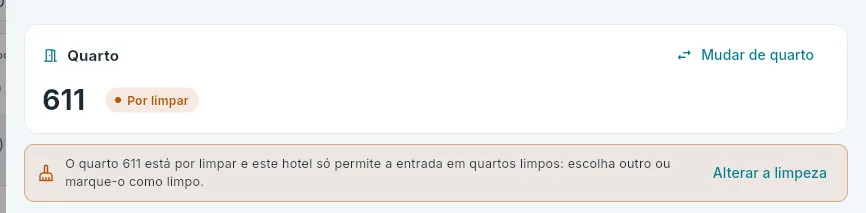
A receção vê em cada chegada se o seu quarto está pronto: limpo (e inspecionado, se o hotel fizer inspeção) segundo Andares. Nos hotéis configurados assim —na demo, o 101 e os apartamentos 202—, só é possível fazer o check-in num quarto limpo: impede-o a própria base de dados. A lista avisa («Quarto por limpar: ainda não é possível entrar») e o check-in também, com duas saídas: escolher outro quarto limpo com Mudar de quarto ou, se o quarto estiver pronto e os andares ainda não o tiverem marcado, Alterar a limpeza.
 123
123
- 1O quarto atribuído e a sua limpeza: aqui, por limpar.
- 2Escolher outro quarto, entre os livres e limpos.
- 3Ou marcá-lo como limpo, se realmente o estiver.
Nos hotéis que não o exigem, o check-in num quarto por limpar pode fazer-se, com o aviso. Na lista de chegadas, cada quarto indica também o que é preciso preparar nele (um berço, uma cama extra…); Mais ações → Serviços do quarto altera-o.
Uma ficha por pessoa. Cada hóspede registado tem a sua ficha de cliente, que se reconhece pelo documento: se alguém volta, ao procurá-lo pelo documento ou pelo nome os seus dados são preenchidos e a sua ficha é reutilizada (e completada, se faltar alguma coisa), em vez de se criar outra. E se o titular da reserva já tinha uma ficha sem documento (a da criação da reserva), o check-in completa-a com o que se regista. Assim, cada cliente tem uma só ficha com todas as suas estadias (ver Clientes).
#As chaves com PIN
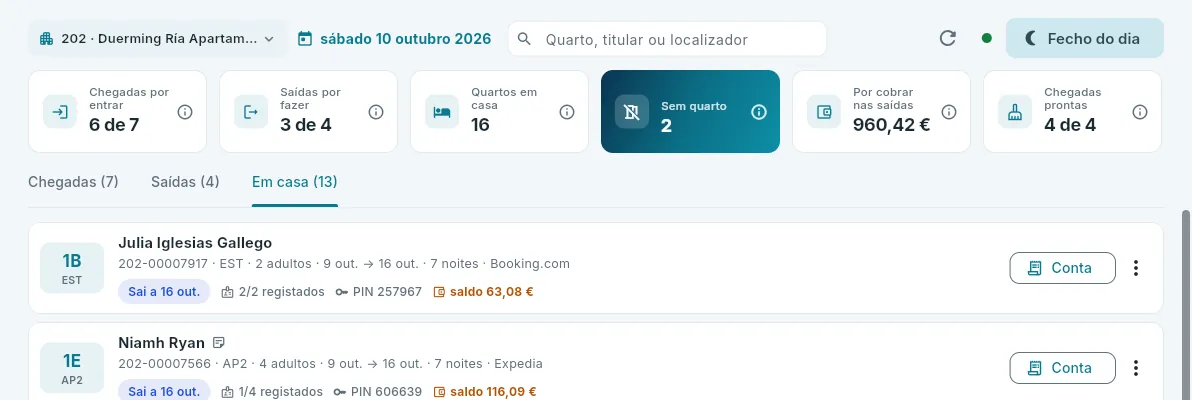
Os apartamentos 202 têm fechaduras com código: ao fazer o check-in, o OCA PMS pede à fechadura um PIN de seis algarismos para a porta desse quarto, válido até ao dia de saída. O código aparece no ecrã do check-in assim que chega e, depois, junto ao quarto nas listas da receção, para o entregar ao hóspede. Na demo a fechadura é simulada.
 12
12
- 1Cada quarto em casa com o seu PIN (o código da porta, com o ícone da chave) e quantos hóspedes estão registados.
- 2Em casa, a ação principal é a conta.
#O check-out
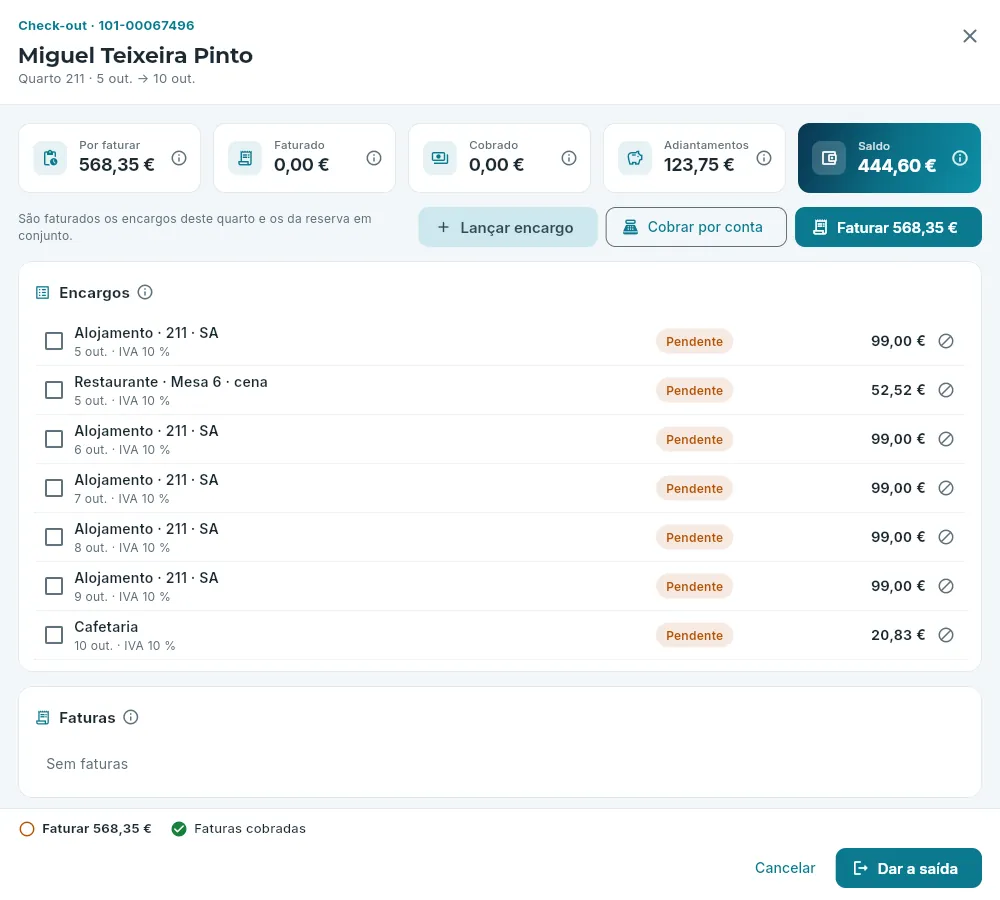
O check-out é a saída do hóspede. Antes de a dar, tudo o que lhe foi lançado tem de estar faturado e, nos hotéis que o exigem (todos os da demo), cobrado. O check-out mostra a conta da reserva com esses passos assinalados no rodapé.
 12345678
- 1Os totais da conta: por faturar, faturado, cobrado, adiantamentos e o saldo.
- 2Lançar encargo: um extra (minibar, lavandaria, estacionamento…) antes de faturar.
- 3Cobrar: o faturado ou, se ainda não houver fatura, por conta.
- 4Faturar o pendente.
- 5Os encargos da reserva: a noite, a taxa turística, os extras.
- 6As faturas e, mais abaixo, as cobranças e adiantamentos (um adiantamento é aplicado automaticamente à fatura).
- 7Os passos que faltam: faturar e cobrar; com um círculo vazio, pendente.
- 8Dar a saída: a base de dados recusa-a se faltar algum passo.
Em Receção, lista Saídas, clique em Check-out (ou, no mapa de quartos, botão direito sobre a barra → Check-out).
Reveja os encargos. Se faltar alguma coisa, acrescente-a com Lançar encargo.
Clique em Faturar com o montante pendente, escolha a quem se fatura e emita a fatura (ver Faturas).
Clique em Cobrar com o montante da fatura, escolha a forma de pagamento e cobre-o (ver Cobranças e caixas).
Com os passos do rodapé a verde, clique em Dar a saída.
- Faturar a crédito. Se a estadia for faturada a uma agência ou empresa com crédito, a fatura não se cobra no balcão: fica pendente até ao seu vencimento e não impede dar a saída.
- Vários quartos. Fatura-se o que é do quarto que sai e o que é comum à reserva; os outros continuam em casa e saem por conta própria (a reserva fica como Saída parcial até sair o último).
- Saída antecipada. Se o hóspede partir antes da data, Mais ações → Saída antecipada… abre o mesmo check-out com um aviso que é preciso confirmar assinalando a caixa: ao dar a saída, a estadia e o seu preço são encurtados (as noites que não são usadas desaparecem da reserva).
 12
12
- 1A data de saída prevista e o que vai acontecer: a estadia e o seu preço são encurtados.
- 2A caixa para o confirmar.
#Anular uma entrada ou uma saída
Se um check-in ou uma saída foram feitos por engano, Mais ações oferece Anular o check-in (no próprio dia de chegada) ou Anular a saída (no próprio dia de saída), sempre antes do fecho do dia e com um motivo, que fica no histórico da reserva. Ao anular o check-in, o quarto volta a estar por chegar e o registo dos seus hóspedes é apagado; ao anular a saída, volta a estar em casa. Pode fazê-lo quem tem a permissão Anular entradas e saídas (receção, chefe de receção e direção).
#O fecho do dia
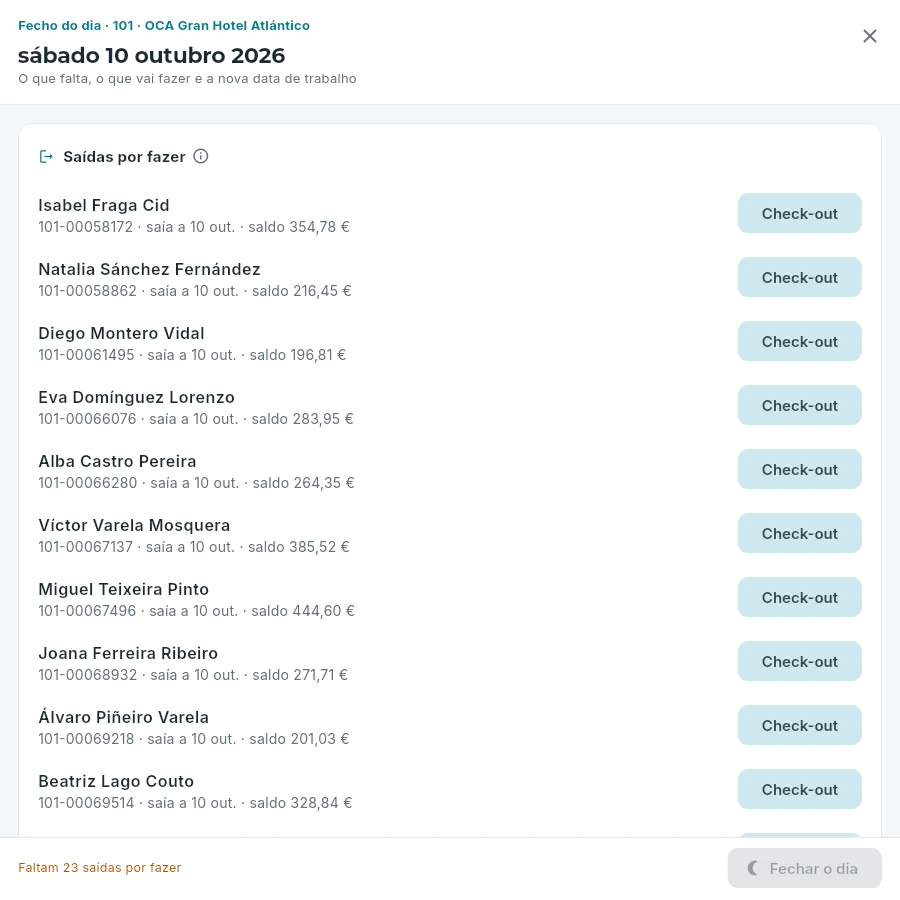
O fecho do dia (noutros programas, a «auditoria noturna») termina o dia de trabalho do hotel: lança na conta de cada quarto em casa a noite que vai dormir, guarda a fotografia do dia e passa a data de trabalho para o dia seguinte. Abre-se com Fecho do dia, em cima à direita, e mostra primeiro o que falta e o que vai fazer.
 12345
12345
- 1O hotel e o dia que se fecha (a sua data de trabalho).
- 2Saídas por fazer: enquanto houver alguma, o dia não pode ser fechado.
- 3O check-out de cada uma, a partir daqui mesmo.
- 4O que impede o fecho, resumido.
- 5Fechar o dia, desativado até não faltar nada.
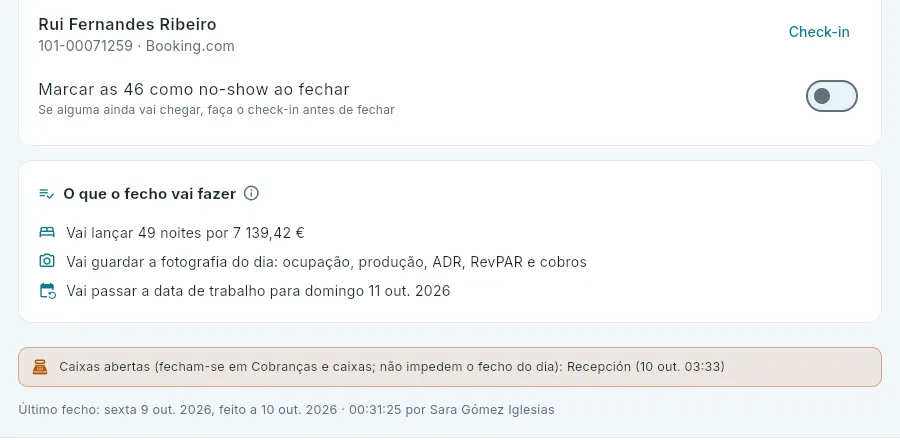 1234
1234
- 1As chegadas que não vieram são marcadas como no-show ao fechar; se alguma ainda vai chegar, faça o check-in antes.
- 2O que vai fazer: lançar as noites (com o seu montante), anular as provisórias caducadas, marcar os no-shows, guardar a fotografia do dia e avançar a data.
- 3As caixas abertas fecham-se em Cobranças e caixas; não impedem o fecho do dia.
- 4O último fecho: quando e quem.
Dê a saída a todos os quartos de Saídas por fazer (ou prolongue a estadia a partir da reserva, se ficarem).
Faça o check-in das chegadas que ainda estejam por entrar e que vão aparecer; as restantes, deixe-as marcadas como no-show com o interruptor.
Reveja O que o fecho vai fazer.
Clique em Fechar o dia e confirme. Não é possível anular.
O que faz o fecho, tudo numa só operação (ou tudo, ou nada):
- No-shows: as chegadas de hoje que não fizeram o check-in passam a no-show, se o confirmar com o interruptor (nos apartamentos 202, que o têm configurado assim, o fecho marca-os automaticamente). Sem essa confirmação, essas chegadas impedem o fecho.
- Provisórias caducadas: as reservas provisórias cuja data de «provisória até» já passou são anuladas.
- A noite: cada quarto em casa recebe na sua conta o encargo de alojamento dessa noite, ao preço da sua reserva.
- A taxa turística, nos hotéis que a cobram: na demo, a pensão 201 de Santiago, um euro por adulto e noite, nas cinco primeiras noites, mais o seu IVA de 10 % (1,10 €): a taxa faz parte da base tributável do alojamento (DGT, consulta vinculativa V0507-26).
- A fotografia do dia (ver a nota abaixo) e a fotografia da carteira para os relatórios de direção.
- Andares: os quartos ocupados ficam por limpar para amanhã, as tarefas que não foram feitas são fechadas e, nos hotéis com o plano automático, fica feito e distribuído o plano de limpeza do dia seguinte.
- A nova data de trabalho: a do dia seguinte; e o relatório do dia é enviado por email a quem o recebe.
Repetir um fecho não duplica nada: cada noite é lançada uma só vez. Os apartamentos 202 fecham sozinhos, às 03:00, com o fecho automático da sua ficha (ver Hotéis).
#O que pode fazer cada posto
Receção e reservas
Mapa de quartos
Os quartos de um hotel dia a dia, com cada reserva como uma barra: o que está ocupado e o que está livre, o que falta atribuir e como atribuir ou mudar quartos, mover datas e bloquear quartos.
O mapa de quartos é o quadro de um hotel com os quartos em linhas e os dias em colunas: cada reserva é uma barra que vai do dia de chegada ao de saída na linha do seu quarto. Num relance vê-se o que está ocupado e o que está livre, quem chega e quem parte, que reservas ainda não têm quarto e que quartos estão fora de venda. E trabalha-se sobre ele: atribuir e mudar quartos arrastando as barras, mover uma estadia para outras datas, criar uma reserva numa noite livre ou bloquear um quarto avariado.
As reservas são as mesmas de Reservas: ao clicar numa barra, abre-se a respetiva ficha.
#A grelha
O mapa de quartos mostra um hotel: o escolhido no seletor de hotel da barra superior ou, se vir todos, o primeiro dos seus (muda-se com o seletor próprio do mapa de quartos). Ao abri-lo, começa em ontem e mostra duas semanas.
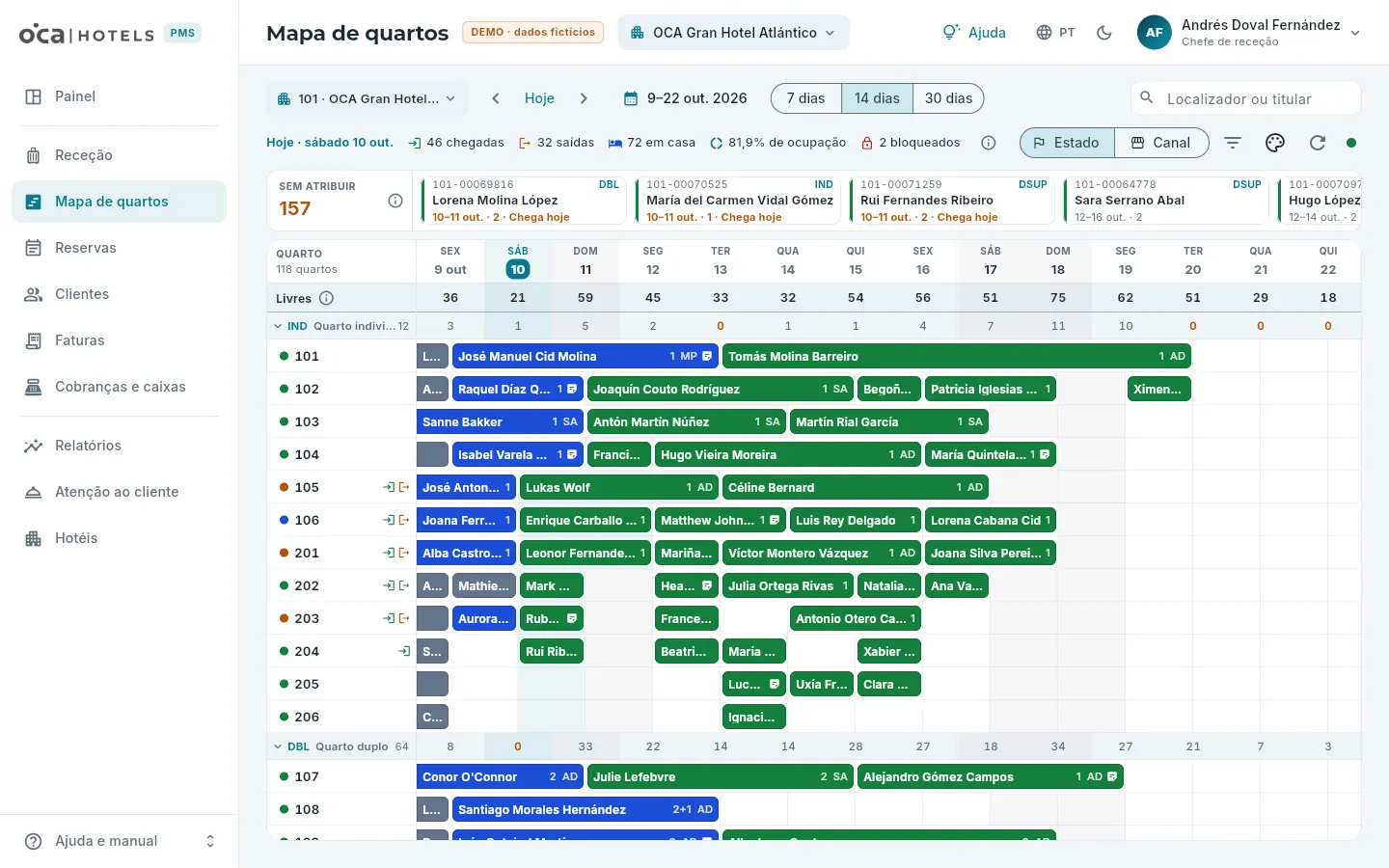 12345678
- 1O hotel e as datas: dias antes, Hoje (volta à data de trabalho), dias depois e o calendário para saltar para uma data.
- 2Quantos dias se veem: 7, 14 ou 30.
- 3Pesquisar uma reserva pelo localizador ou pelo titular.
- 4O dia de hoje do hotel: chegadas, partidas, quartos com hóspedes alojados, ocupação e bloqueados, com o seu ⓘ.
- 5Colorir por estado ou por canal, filtrar e agrupar, a legenda, atualizar e o ponto verde do tempo real.
- 6Sem atribuir: os quartos reservados que ainda não têm quarto atribuído, com as chegadas primeiro.
- 7Livres: quantos quartos ficam à venda em cada noite; no cabeçalho de cada tipo, os desse tipo.
- 8Os dias, com hoje destacado; os fins de semana, um pouco mais escuros.
- As barras. Uma estadia começa a meio do dia de chegada e acaba a meio do dia de saída, como em qualquer
mapa de quartos de hotel: assim, no dia em que uma reserva sai e outra entra, as duas cabem no mesmo quarto. Cada barra
mostra o titular, a ocupação (
2+1: dois adultos e uma criança) e o regime; um ícone de nota se tiver observações e uma seta se a estadia mudar de quarto a meio. Ao passar o rato por cima aparece o detalhe: localizador, estado, canal, noites, agência… - As cores são as do estado (Provisória, Confirmada, Alojada ou Saída) ou, se o escolher, as do canal (Booking.com, Expedia, site próprio, telefone, empresa…). Os bloqueios aparecem com riscas vermelhas, com o seu motivo.
- Junto ao número de cada quarto, um ponto de cor com a sua limpeza, segundo Andares: laranja, por limpar; azul, em limpeza; verde-azulado, por inspecionar; verde, limpo. Uma chave inglesa vermelha avisa de uma avaria em aberto. E uma seta verde indica que alguém chega hoje e uma âmbar que alguém parte; a cinzento, já feito. A limpeza muda sozinha quando uma empregada termina ou a governanta inspeciona.
- Por tipos. Os quartos estão agrupados por tipo; o cabeçalho de cada tipo, com o seu código, o seu nome e quantos quartos tem, recolhe-se com um clique e mostra os livres desse tipo. Ao clicar no número de um quarto aparece a sua ficha breve: tipo, piso, camas e características.
- Os dias de um hotel sazonal que está fechado aparecem sombreados, com um cadeado no cabeçalho e sem livres.
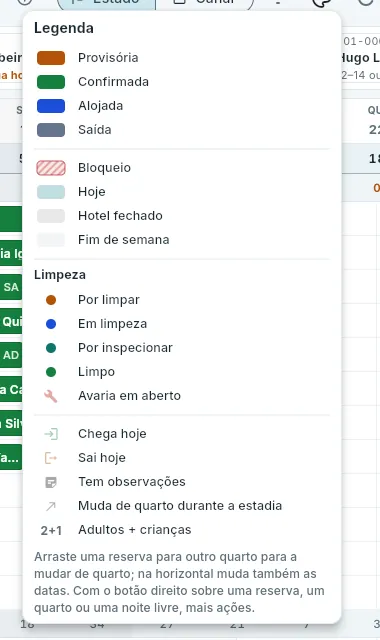 12345
12345
- 1As cores de cada estado (ou de cada canal).
- 2Bloqueio, hoje, hotel fechado e fim de semana.
- 3A limpeza dos quartos e as avarias em aberto.
- 4Os ícones das barras e dos quartos.
- 5O que pode fazer com o seu posto.
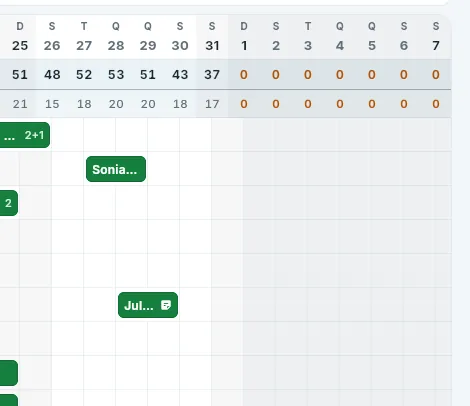 1
1
- 1Os dias com o hotel fechado, sombreados e com 0 livres: não é possível reservar nem atribuir.
#Navegar pelas datas e pesquisar
- As setas avançam ou recuam uma semana (duas, a 30 dias); Hoje volta à data de trabalho do hotel, e o calendário (as datas que se veem) salta para qualquer dia. A grelha desloca-se com a roda do rato ou o painel tátil, na vertical e na horizontal.
- 7, 14 ou 30 dias: a 30 vê-se o mês inteiro, com as barras mais estreitas. O mapa de quartos lembra a sua escolha (e a cor e o agrupamento) para a próxima vez.
- Pesquisar: escreva um localizador ou parte do nome do titular. Enquanto escreve, as barras que coincidem ficam destacadas e as restantes esbatidas; ao premir Enter, a grelha vai para a primeira. Se a reserva não estiver nas datas que vê, o mapa de quartos procura-a em todo o hotel e salta para a sua chegada.
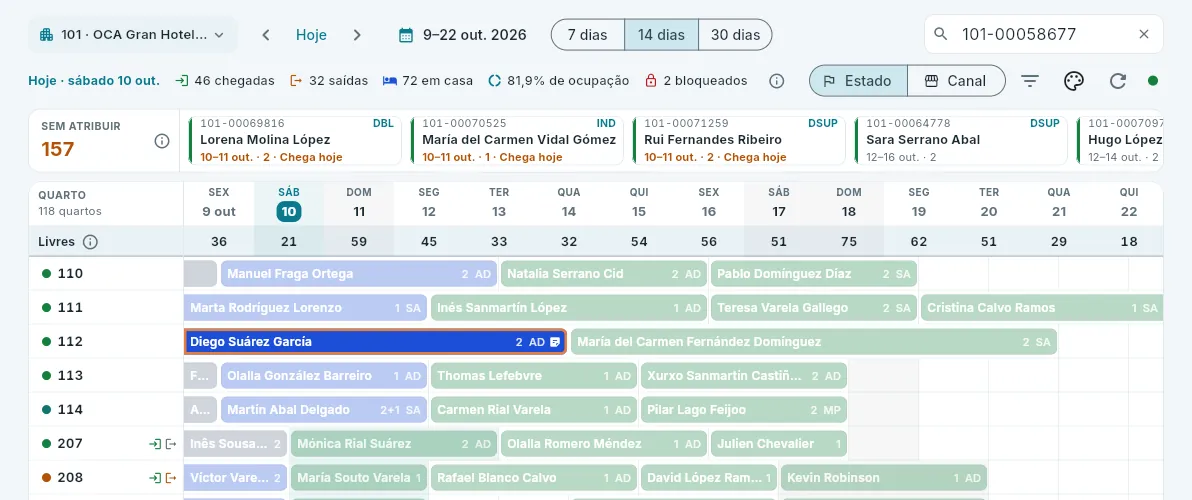 12
12
- 1O localizador pesquisado (o ✕ limpa a pesquisa).
- 2A sua barra, destacada a laranja; as restantes, esbatidas.
O botão do funil (Filtrar e agrupar) permite ver só alguns tipos de quarto ou alguns pisos – útil para preparar um piso inteiro ou para ver só as suites – e retirar o agrupamento por tipo. Com filtros aplicados, o botão mostra um número; Limpar os filtros volta a mostrar tudo.
#Atribuir e mudar de quarto
Atribuir é decidir em que quarto concreto dorme uma reserva. No mapa de quartos faz-se arrastando:
- Da faixa Sem atribuir para um quarto livre: a reserva é atribuída a esse quarto.
- Uma barra para outra linha: a reserva muda de quarto (com o hóspede alojado, a partir de hoje: as noites já dormidas ficam onde estavam).
- Uma barra para a faixa Sem atribuir: a reserva fica sem quarto.
Enquanto arrasta, o destino ilumina-se com uma sombra: turquesa se a reserva couber, com o quarto e as datas, e vermelha se não couber, com o motivo: O quarto 214 está ocupado nessas noites, O quarto 214 está bloqueado nessas noites, No quarto 214 não cabem 3 pessoas ou Não é possível mover para datas passadas. Se largar a vermelho, não acontece nada. A sombra é um aviso: quem decide é a base de dados, que volta a verificar tudo ao largar – capacidade, bloqueios e que ninguém tenha ocupado esse quarto um segundo antes – e, se algo não bater certo, indica-o e não altera nada.
Sem arrastar é possível fazer o mesmo, com o teclado, com um leitor de ecrã ou no telemóvel: o botão direito sobre uma barra (ou um toque longo no telemóvel, ou a ação Mudar de quarto… do leitor de ecrã) abre o seu menu. O mesmo menu oferece o check-in no dia de chegada e o check-out no dia de saída, que abrem os da Receção.
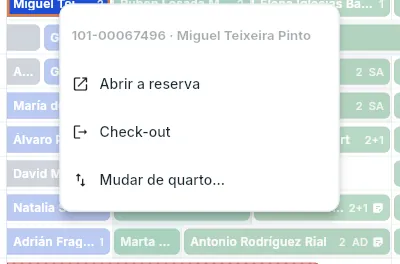 123
123
- 1A ficha da reserva (também com um clique na barra).
- 2O check-out, porque sai hoje (no dia de chegada, o check-in).
- 3Escolher o quarto numa lista. Antes da chegada, o menu oferece também Deixar sem quarto.
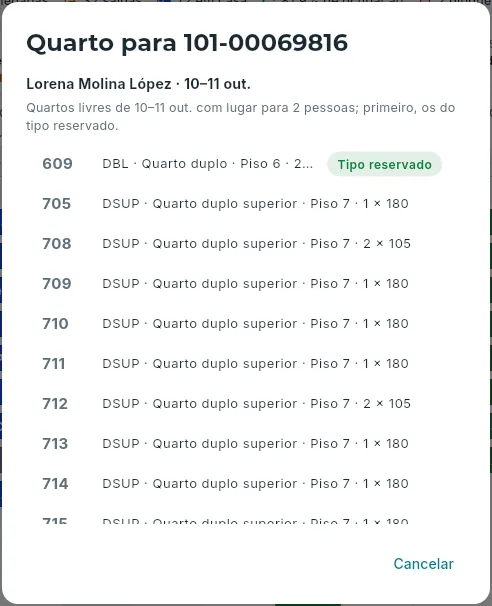 12
12
- 1Só os livres nessas noites e com lugar para a ocupação.
- 2Primeiro, os do tipo reservado. Ao clicar num, fica atribuído.
Na faixa Sem atribuir, localize a reserva (as que chegam hoje, a âmbar).
Arraste-a até à linha de um quarto livre, nas suas datas, e largue-a quando a sombra ficar turquesa. Ou então clique nela com o botão direito, escolha Atribuir quarto… e clique num da lista.
#Alterar as datas arrastando
Se arrastar uma barra na horizontal, além do quarto mudam as datas: a reserva mantém as suas noites e começa no dia em que a largar. Antes de o fazer, o mapa de quartos pergunta Alterar as datas da reserva?, com as datas de Antes e de Depois e o quarto de destino; Alterar as datas confirma e Cancelar deixa tudo como estava. É o mesmo que Alterar na ficha da reserva: verifica-se a disponibilidade das novas noites, o preço ajusta-se com a regra de recálculo do hotel (ver Alterar e confirmar) e a alteração fica no ciclo de vida.
Só se alteram assim as datas de reservas de um quarto que ainda não chegaram, e é necessária a permissão Alterar reservas. Com o hóspede alojado ou com vários quartos, a barra só se move na vertical (de quarto).
#Nova reserva a partir de uma noite livre
Um clique numa noite livre de um quarto abre o seu menu (com o que o seu posto permitir): Nova reserva neste quarto abre a criação de reserva de Reservas com o hotel, o tipo desse quarto e essa noite como chegada; ao criá-la, a reserva fica atribuída a esse quarto. Se afinal a reserva não couber nele (outras datas, mais pessoas), é criada na mesma e fica em Sem atribuir, com um aviso que explica porquê.
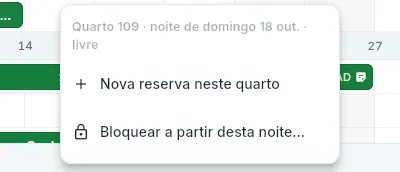 12
12
- 1Nova reserva nesse quarto, a partir dessa noite.
- 2Bloquear o quarto a partir dessa noite.
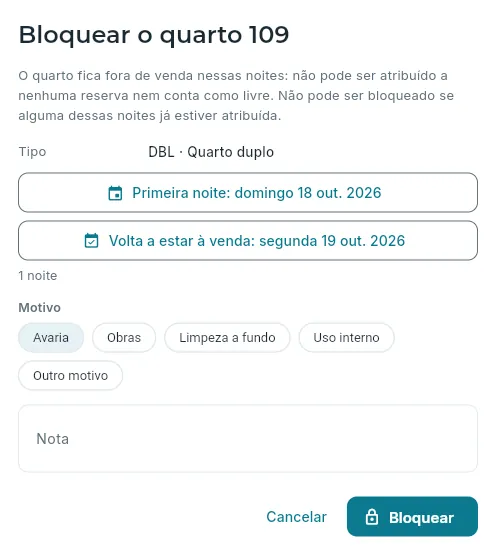 1234
1234
- 1A primeira noite bloqueada e o dia em que volta a estar à venda.
- 2O motivo.
- 3Uma nota para o resto da equipa.
- 4Bloqueia.
#Bloquear e desbloquear quartos
Um quarto bloqueado está fora de venda durante algumas noites: por uma avaria, por obras, por uma limpeza a fundo ou porque é usado para outra coisa. Enquanto dura, não pode ser atribuído a nenhuma reserva nem conta nos livres. Não é possível bloquear uma noite que já tem uma reserva atribuída: primeiro é preciso mudar essa reserva de quarto.
Clique numa noite livre do quarto (ou no seu número, à esquerda) e escolha Bloquear a partir desta noite… (ou Bloquear o quarto…).
Ajuste a Primeira noite e o dia em que Volta a estar à venda (o dia de saída do bloqueio: essa noite já pode ser vendida).
Escolha o motivo – Avaria, Obras, Limpeza a fundo, Uso interno ou Outro motivo – e, se quiser, escreva uma nota.
Clique em Bloquear.
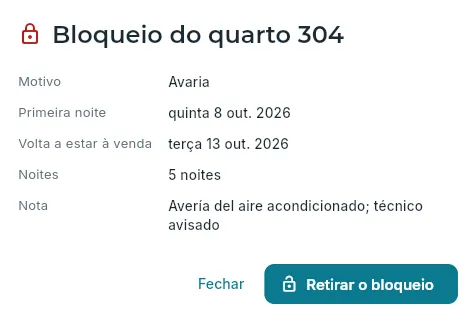 12
12
- 1Motivo, datas, noites e nota do bloqueio.
- 2Retirar o bloqueio: pede confirmação (Sim, retirar) e o quarto volta a estar à venda.
Para desbloquear, clique no bloqueio na grelha: abre-se com o seu motivo, as suas datas e a sua nota. Retirar o bloqueio pede uma confirmação e o quarto volta à venda nessas noites. Bloquear e retirar um bloqueio ficam no registo de eventos do hotel. Os bloqueios de cada hotel veem-se também na sua ficha, em O inventário.
#A limpeza dos quartos
Ao clicar no número de um quarto aparece a sua ficha breve —tipo, piso, camas, características— com a sua limpeza e desde quando, as suas avarias em aberto e, conforme o seu posto, Alterar a limpeza… e Bloquear o quarto…. Alterar a limpeza manualmente serve, por exemplo, para marcar como limpo um quarto que os andares prepararam sem tarefa; marcá-lo como limpo fecha as suas tarefas em aberto. Pode fazê-lo a governanta e, para não travar um check-in, quem faz os check-ins.
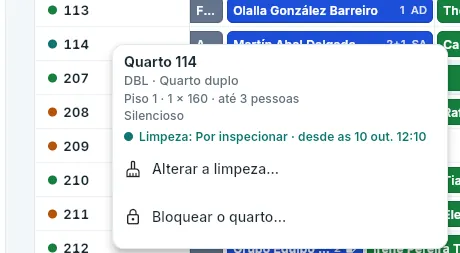 12
12
- 1O seu tipo, piso, camas e características, e a sua limpeza com a hora desde a qual está assim (a mesma cor que o ponto junto ao seu número).
- 2Alterar a limpeza… (e, com a respetiva permissão, bloqueá-lo).
#Várias pessoas ao mesmo tempo
O mapa de quartos funciona em tempo real: se outra pessoa atribuir um quarto, criar uma reserva, a cancelar ou bloquear um quarto, a sua grelha atualiza-se sozinha em menos de um segundo, sem clicar em nada. O ponto verde junto aos botões indica-o (Em tempo real: as alterações de outros utilizadores aparecem sozinhas); se a ligação se perder, o ponto apaga-se e, quando volta, a grelha recupera o que mudou entretanto. Se estiver a arrastar uma barra quando chega uma alteração, a grelha espera que a largue. O botão Atualizar recarrega manualmente e, ao passar o rato por cima, indica de que horas são os dados e quanto tempo demorou a desenhar.
Duas pessoas tentarem ao mesmo tempo pôr duas reservas no mesmo quarto não é um problema: a base de dados só aceita a primeira e, à segunda, diz que o quarto já está ocupado.
#O que pode fazer cada posto
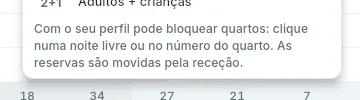 1
1
- 1A governanta bloqueia quartos, mas as reservas são movidas pela receção.
#No telemóvel
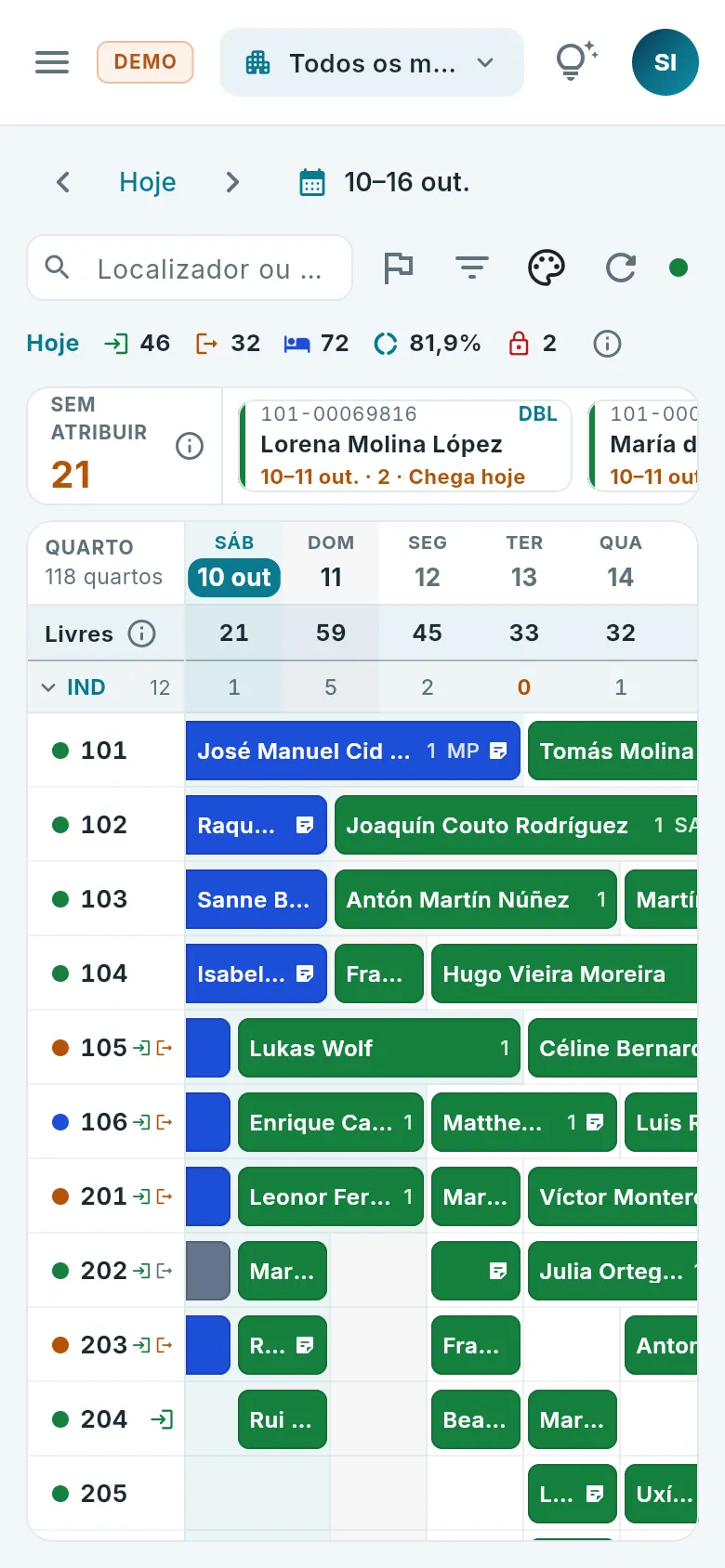 1234
1234
- 1Datas: semana anterior, hoje, semana seguinte e calendário.
- 2Pesquisar, cor, filtros, legenda, atualizar e tempo real, em ícones.
- 3A faixa «Sem atribuir».
- 4Sete dias, para deslizar com o dedo.
Num ecrã estreito, o mapa de quartos mostra sempre sete dias e os botões ficam só com ícones. Para mover uma reserva, mantenha premida a sua barra até ela se levantar e arraste-a; ou, mais cómodo com o dedo, abra a reserva e use Mudar de quarto no separador Quartos.
Receção e reservas
Reservas
Todas as reservas dos seus hotéis, as do canal e as diretas: como se pesquisam, o que mostra a sua ficha e como se criam, se alteram, se confirmam, se lhes atribui quarto e se cancelam.
Uma reserva é o compromisso de alojar alguém num hotel em noites concretas: quem vem, quando chega e quando parte, em que quartos, com que regime e a que preço. A secção Reservas reúne-as todas: as que chegam sozinhas do Booking.com, da Expedia ou do site próprio e as que são criadas no hotel, por telefone, ao balcão ou para uma empresa. Cada uma tem a sua ficha, com tudo o que lhe aconteceu desde que foi criada.
Este capítulo explica o que é cada dado de uma reserva, como encontrá-la, o que mostra a sua ficha e como se faz cada operação. O Mapa de quartos mostra as mesmas reservas quarto a quarto e dia a dia.
#O que é uma reserva
- Localizador: o código da reserva, por exemplo
101-00070831: o código do hotel e um número sequencial de oito algarismos, sem falhas. É o que se dá ao cliente e o que se pesquisa. - Titular: a pessoa em nome de quem está a reserva. Liga à sua ficha de cliente.
- Estadia: a data de entrada e a de saída. As noites são as que há entre as duas: quem entra no dia 7 e sai no dia 10 dorme três noites (a do dia 7, a do dia 8 e a do dia 9).
- Quartos: quantos e de que tipo (Quarto individual, Quarto duplo, Júnior suite…), cada um com a sua ocupação (adultos e crianças; os bebés contam à parte, em berço) e, quando já se sabe, o quarto concreto que tem atribuído (o 214, o 305…).
- Regime: o que o preço inclui além do quarto: Só alojamento (SA), Alojamento e pequeno-almoço (AD), Meia pensão (MP: pequeno-almoço e uma refeição), Pensão completa (PC) e Tudo incluído (TI). Cada hotel oferece os seus; o 101, por exemplo, SA, AD e MP.
- Tarifa: a lista de preços com que se vende: a pública, a de empresa, a de grupos, uma oferta… Ver As tarifas.
- Política de cancelamento: até quantos dias antes da chegada se pode cancelar grátis e o que se cobra depois: nada, a primeira noite ou o montante total. As tarifas não reembolsáveis não têm cancelamento gratuito.
- Do canal ou direta: as reservas do canal entram sozinhas do Booking.com, da Expedia ou do site próprio através do channel manager (o programa que distribui a disponibilidade do hotel pelos canais de venda; na demo, simulado) e trazem o seu preço e a comissão do canal. As diretas são criadas no OCA PMS (balcão, telefone, email, empresa, agência ou grupo) e o seu preço é calculado pela base de dados com as tarifas do hotel.
- Montante: o que custa a estadia, com IVA: a soma do preço de cada noite de cada quarto.
Cada reserva passa por vários estados, que se veem numa etiqueta de cor na lista, na ficha e no mapa de quartos:
| Estado | O que significa |
|---|---|
| Provisória | Reservada mas sem confirmar: guarda o quarto até à data de Provisória até (ao criá-la, sete dias). |
| Confirmada | Firme: o cliente vem. É o estado normal de uma reserva antes da chegada. |
| Alojada | O hóspede já fez a entrada (check-in) e ainda não partiu. |
| Saída parcial | Com vários quartos, algum já saiu e outro continua alojado. |
| Saída | O hóspede fez a saída (check-out): a estadia terminou. |
| Cancelada | Cancelada antes da chegada, com a data, o utilizador e o motivo. |
| No-show | O cliente não apareceu no dia de chegada (no setor diz-se assim, no-show). |
- 1CriaçãoChega do canal ou é criada no hotel, confirmada ou provisória.
- 2QuartoÉ-lhe atribuído um quarto concreto, a partir da ficha ou arrastando no mapa de quartos.
- 3EntradaO hóspede faz o check-in na receção e a reserva passa a «Alojada».
- 4SaídaCom a conta faturada e cobrada, faz o check-out: a reserva passa a «Saída».
#A lista de reservas
Ao abrir Reservas veem-se as que chegam nos próximos sete dias nos seus hotéis (ou no que tiver escolhido em cima, no seletor de hotel). Por cima, a pesquisa e os filtros; por baixo, os indicadores e a lista.
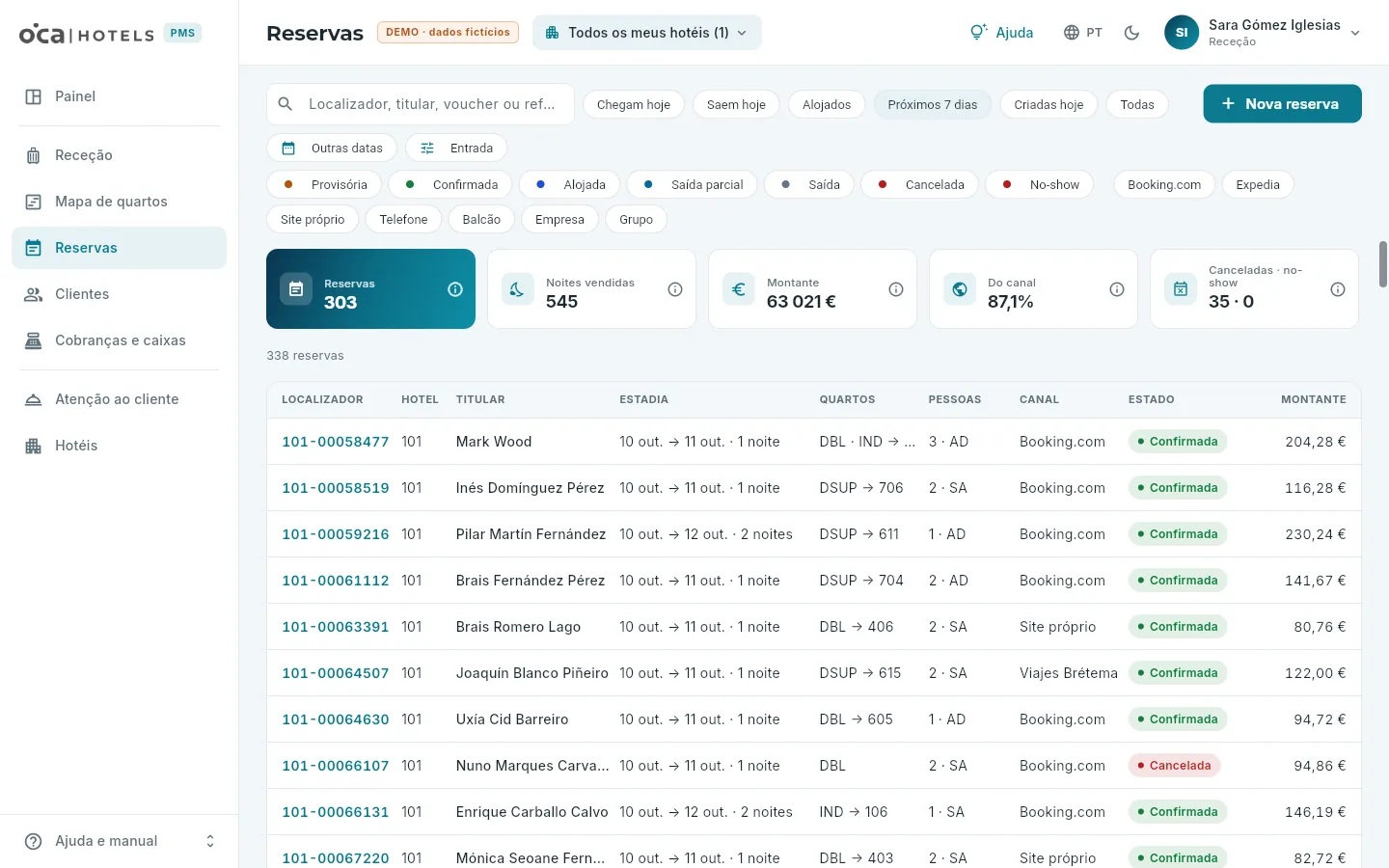 12345678
- 1A pesquisa: escreva parte do localizador, do nome do titular, do voucher ou da referência do canal. Pesquisa enquanto escreve.
- 2Os atalhos do dia a dia: Chegam hoje, Saem hoje, Alojados, Próximos 7 dias, Criadas hoje e Todas.
- 3Outras datas: qualquer período, escolhido no calendário.
- 4Que data conta para esse período: a de entrada, a de saída, a estadia ou a de criação.
- 5Nova reserva: a criação de uma reserva direta (só se o seu posto as puder criar).
- 6Filtros por estado e por canal: assinale um ou vários; sem nenhum assinalado, aparecem todos.
- 7Os indicadores do que está a ver, cada um com o seu ⓘ.
- 8Cada linha, uma reserva: localizador, hotel, titular, estadia, tipo e quarto atribuído, pessoas e regime, canal ou agência, estado e montante. Clique nela para abrir a respetiva ficha.
- Os atalhos mudam as datas com um clique: Chegam hoje e Saem hoje olham para a data de entrada ou para a de saída; Alojados, as reservas nesse estado que dormem hoje no hotel; Próximos 7 dias, as que chegam de hoje a uma semana; Criadas hoje, as que foram criadas hoje, pelo canal ou no hotel; Todas retira o filtro de datas.
- O período e a sua data. Com Outras datas escolhe um período, e o chip ao lado decide que data tem de cair dentro dele: Entrada, Saída, Estadia (que a reserva tenha alguma noite no período) ou Criação (o dia em que foi criada).
- Até 500 linhas. A lista mostra no máximo 500 reservas; se houver mais, avisa por cima da lista («Mostram-se as 500 primeiras de…») e convém afinar a pesquisa. Os indicadores, pelo contrário, contam todas as que cumprem os filtros.
- Exportar. Com a permissão Exportar, o botão Exportar CSV descarrega a lista tal como a vê, para a abrir numa folha de cálculo.
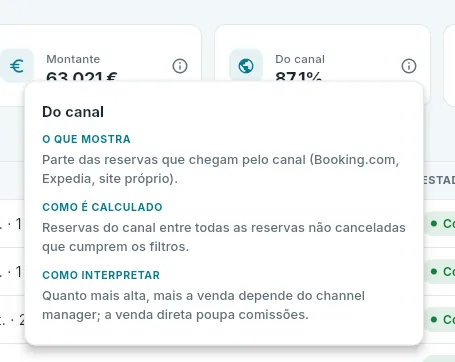 1
1
- 1O que mostra, como é calculado e como interpretá-lo.
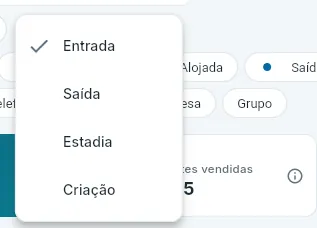 1
1
- 1A assinalada é a que se usa.
#A ficha de uma reserva
Ao clicar numa reserva abre-se a sua ficha num painel à direita. Em cima, o essencial e os botões do que se pode fazer com ela (conforme o seu estado e o seu posto); por baixo, os separadores.
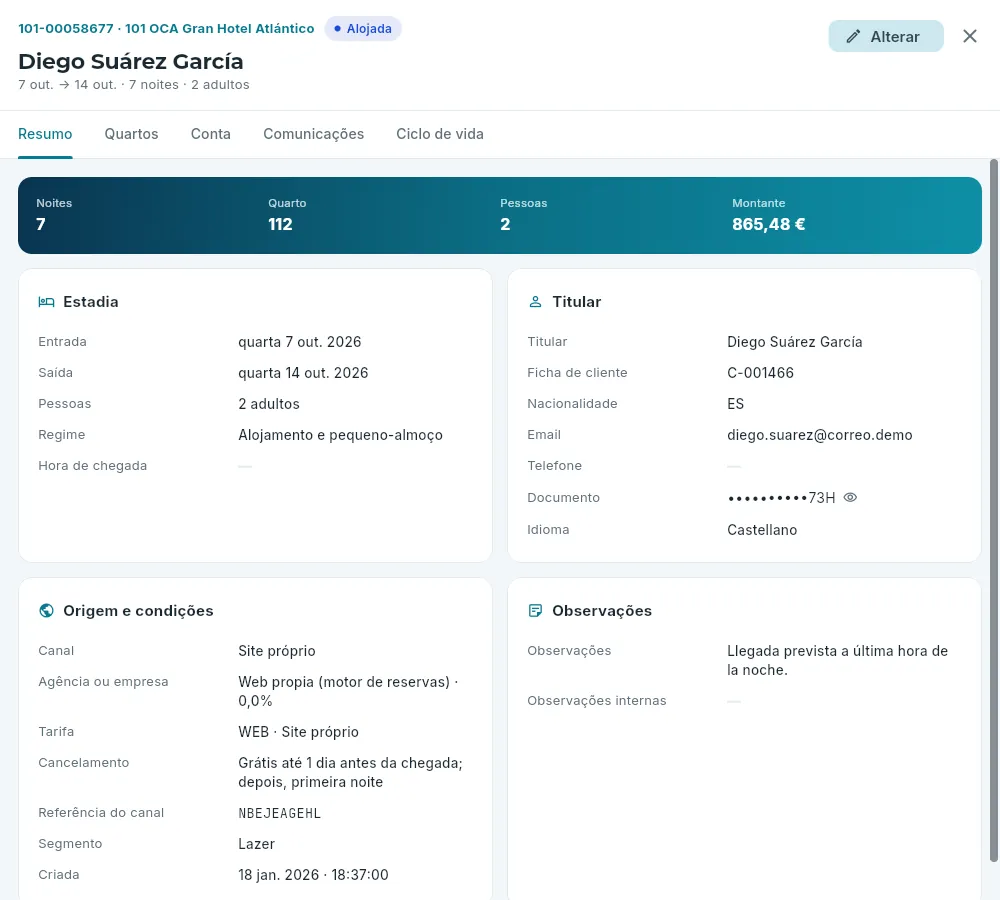 12345678
- 1Localizador e hotel; por baixo, o titular, a estadia e a ocupação.
- 2O estado da reserva.
- 3As ações que o estado da reserva e o seu posto permitem. Com o hóspede alojado, só Alterar (e só a saída).
- 4Os separadores: Resumo, Quartos, Conta (com a permissão Montantes), Comunicações e Ciclo de vida (e Técnico, com a permissão Dados técnicos).
- 5Os números da reserva: noites, quarto atribuído (ou quantos quartos tem), pessoas e montante.
- 6Estadia: datas, pessoas, regime e hora de chegada prevista.
- 7Origem e condições: canal ou agência (com a sua comissão), tarifa, política de cancelamento, referência do canal, segmento, quando foi criada e a comissão.
- 8Titular: a sua ficha de cliente, nacionalidade, contacto, documento (oculto até clicar no olho) e idioma.
O separador Quartos tem um cartão por quarto reservado: o seu tipo, as suas datas (com vários quartos, cada um pode ter as suas), ocupação, regime, estado, o quarto atribuído, os serviços a preparar (berço, cama extra, cadeira de bebé…) e o preço de cada noite. O separador Conta é a conta do hóspede (ver A conta da reserva) e Comunicações, o que lhe foi enviado (ver As comunicações com o hóspede). O separador Ciclo de vida conta tudo o que aconteceu à reserva – a criação, as atribuições, as alterações, a entrada… –, com a data, a hora e quem o fez, retirado do registo de eventos, que não pode ser alterado nem apagado. Técnico mostra a reserva tal como a base de dados a guarda.
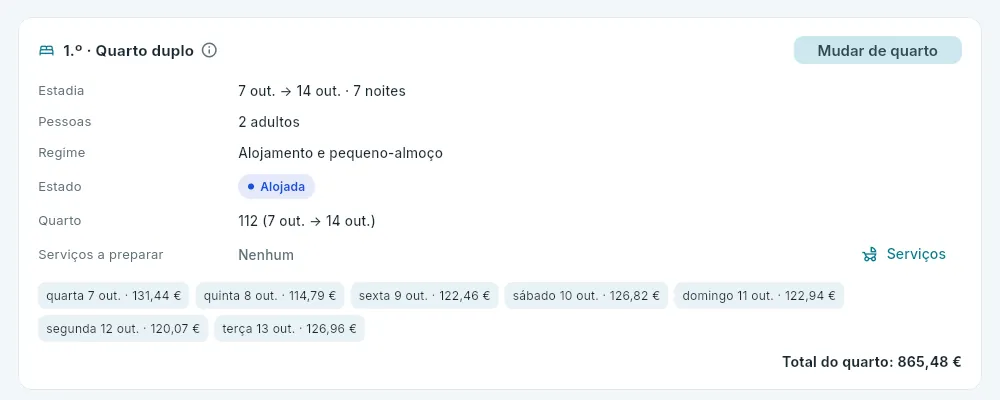 1234
1234
- 1O quarto reservado (1.º, 2.º…) e o seu tipo; o ⓘ explica de onde vem o preço.
- 2Atribuir ou mudar o quarto.
- 3O quarto atribuído e desde quando até quando.
- 4Cada noite com o seu preço, com IVA.
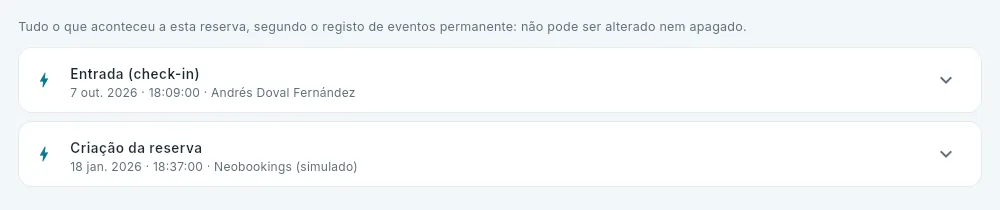 12
12
- 1Vem do registo de eventos permanente.
- 2Cada passo, com quando e quem; expande-se para ver o detalhe. O mais recente, em cima.
#A conta da reserva
A conta reúne o que se cobra à reserva e como vai o seu pagamento: os encargos (cada noite de alojamento e a taxa turística, que o fecho do dia lança, e os extras que se lançam à mão), as faturas emitidas e as cobranças e adiantamentos. Vê-se no separador Conta da ficha e no check-out da Receção.
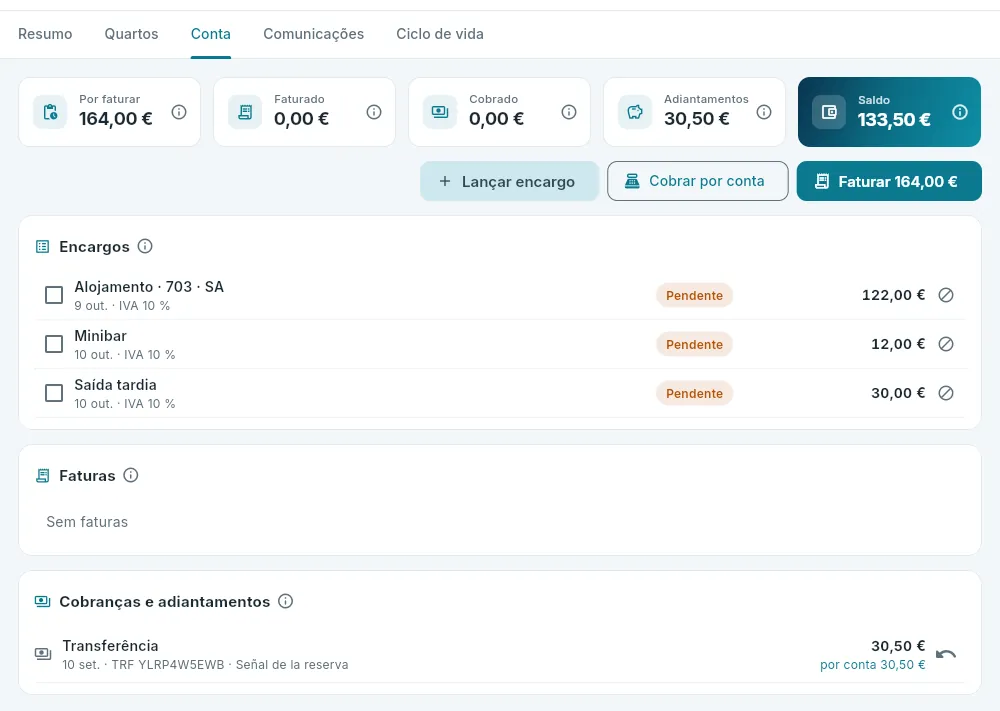 12345678
- 1Os totais: por faturar, faturado, cobrado, adiantamentos e o saldo, cada um com o seu ⓘ.
- 2Lançar encargo: um extra com o seu conceito, unidades e preço com IVA.
- 3Cobrar por conta: um adiantamento, que será aplicado automaticamente à fatura.
- 4Faturar o pendente (ou só o assinalado).
- 5Cada encargo, com a sua data e o seu IVA; a caixa de seleção assinala-o para o faturar à parte ou movê-lo para outro quarto.
- 6Anular um encargo por faturar, com motivo: fica riscado.
- 7As faturas da reserva, com o pendente de cada uma, e as suas cobranças e adiantamentos (o que fica por conta).
- 8Devolver o que resta de um adiantamento.
- Os montantes têm o IVA incluído, como se vende na hotelaria; a base e o valor do IVA são calculados pela base de dados.
- Um encargo não se apaga nem muda de montante. Um encargo por faturar anula-se com um motivo (fica riscado e deixa de contar); um já faturado só volta a ficar pendente se a sua fatura for retificada (ver Retificar uma fatura).
- Mover encargos para outro quarto em casa do mesmo hotel («lance-o no 214»): assinale os encargos e clique em Mover.
- Devolver um adiantamento. O que resta de um adiantamento (por exemplo, se o cliente sair mais cedo) devolve-se com Devolver, pela mesma forma de pagamento com que foi cobrado (ver Cobranças e caixas).
- Faturar e cobrar explicam-se em Faturas e Cobranças e caixas.
#Criar uma reserva direta
As reservas diretas (balcão, telefone, email, empresa, agência ou grupo) são criadas com Nova reserva. Enquanto preenche o formulário, a base de dados faz a cotação: calcula o preço de cada noite com as regras do hotel e diz-lhe quantos quartos desse tipo ficam livres, antes de guardar nada.
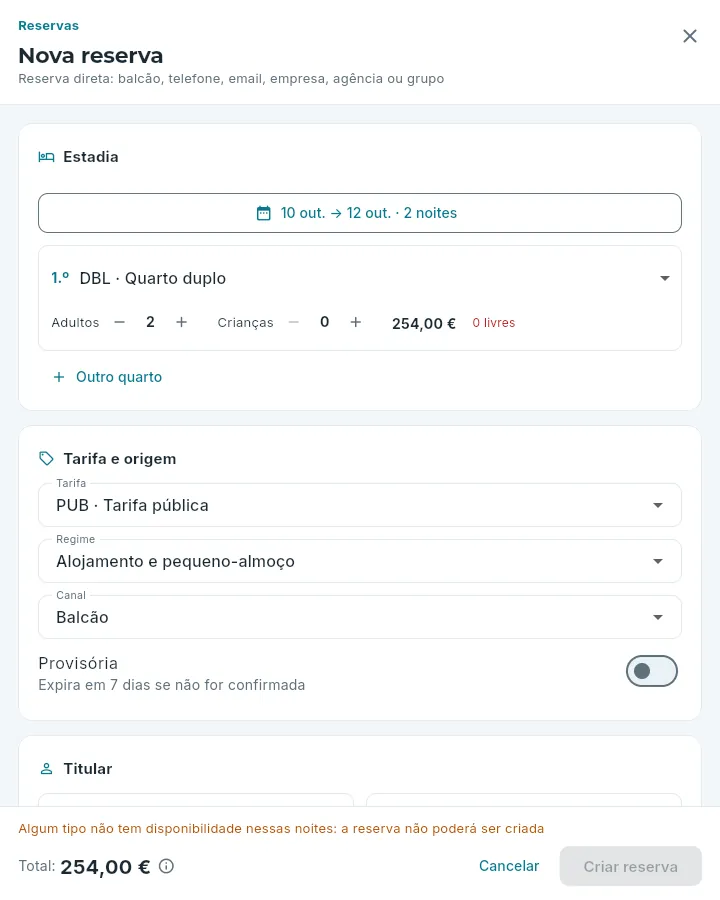 12345678
- 1As datas de entrada e saída (por omissão, hoje e duas noites).
- 2Cada quarto: o tipo, os adultos e as crianças; à direita, o seu preço e quantos ficam livres desse tipo nessas noites.
- 3Outro quarto: acrescenta outro à mesma reserva (cada um com o seu tipo e a sua ocupação).
- 4Tarifa, regime e canal (com empresa ou agência, também qual). Só aparecem as tarifas que se vendem no hotel.
- 5Provisória: a reserva fica sem confirmar durante sete dias.
- 6O titular: é preciso pelo menos o nome. Com um email
.demo, recebe a confirmação (na demo, na caixa de captura). - 7O total com IVA, que é recalculado a cada alteração; o ⓘ explica o cálculo.
- 8Criar reserva: fica ativo quando o formulário está completo e a cotação não dá nenhum erro.
Em Reservas, clique em Nova reserva. Se vir vários hotéis, escolha o hotel na primeira lista pendente.
Clique nas datas e escolha no calendário o dia de entrada e o de saída.
Para cada quarto, escolha o tipo e ajuste adultos e crianças com os botões − e +. Se forem precisos mais, clique em Outro quarto.
Escolha a tarifa, o regime e o canal por onde chegou o pedido (Balcão, Telefone, Email, Empresa, Agência, Grupo ou Outro). Com empresa ou agência, escolha também qual.
Se o cliente ainda não a confirmou, ative Provisória.
Escreva o nome e os apelidos do titular e, se os tiver, o seu email, o seu telefone, o seu idioma e as observações.
Verifique o total e os livres de cada quarto, e clique em Criar reserva.
Se algo não bater certo, a cotação indica-o a vermelho, por cima do total, antes de guardar: que o hotel está fechado nessas noites, que a ocupação não cabe no tipo, que a estadia ultrapassa as noites que o hotel admite… Se algum tipo não tiver lugar nalguma noite, o número de livres aparece a vermelho e surge o aviso Algum tipo não tem disponibilidade nessas noites: a reserva não poderá ser criada. Ao clicar em Criar reserva, a base de dados volta a verificar tudo no mesmo instante – permissões, disponibilidade e preço –, pelo que duas pessoas não podem vender ao mesmo tempo o último quarto.
#Alterar e confirmar
Alterar, no cabeçalho da ficha, altera as datas, a ocupação e o regime, a hora de chegada e as observações. O que se pode alterar depende da reserva:
- Antes da chegada (provisória ou confirmada), tudo.
- Com o hóspede alojado, só a saída: prolongar ou encurtar a estadia.
- Com vários quartos, só os dados gerais (hora de chegada e observações); as datas de cada quarto alteram-se no mapa de quartos.
- As reservas com saída, canceladas ou em no-show já não se alteram.
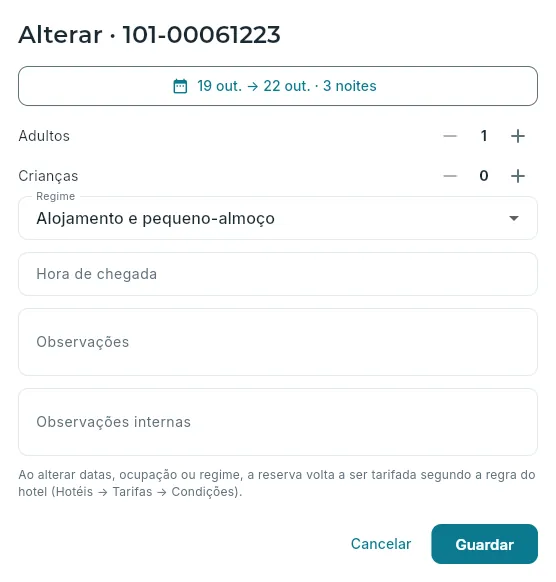 123456
- 1As datas: escolhem-se as duas no calendário.
- 2A ocupação.
- 3O regime, entre os que o hotel oferece.
- 4Hora de chegada prevista e observações: as do cliente e as internas, que só o pessoal vê.
- 5Lembra que o preço volta a ser calculado segundo a regra do hotel.
- 6Guardar aplica as alterações (se não tiver alterado nada, só fecha).
Ao guardar, a base de dados verifica a disponibilidade só das novas noites (as que a reserva já tinha já estavam vendidas) e volta a calcular o preço com a regra de recálculo do hotel, que está em As tarifas, em Condições de preço → Ao alterar uma reserva:
- As noites que não mudam mantêm o preço: só se tarifam as novas ou as que mudam de ocupação ou de regime. É o habitual: o que foi acordado, respeita-se.
- Todas as noites são recalculadas com as tarifas de hoje.
A alteração fica no Ciclo de vida com o que havia antes e o que há depois, e o titular recebe a confirmação das alterações por email (na demo, na caixa de captura).
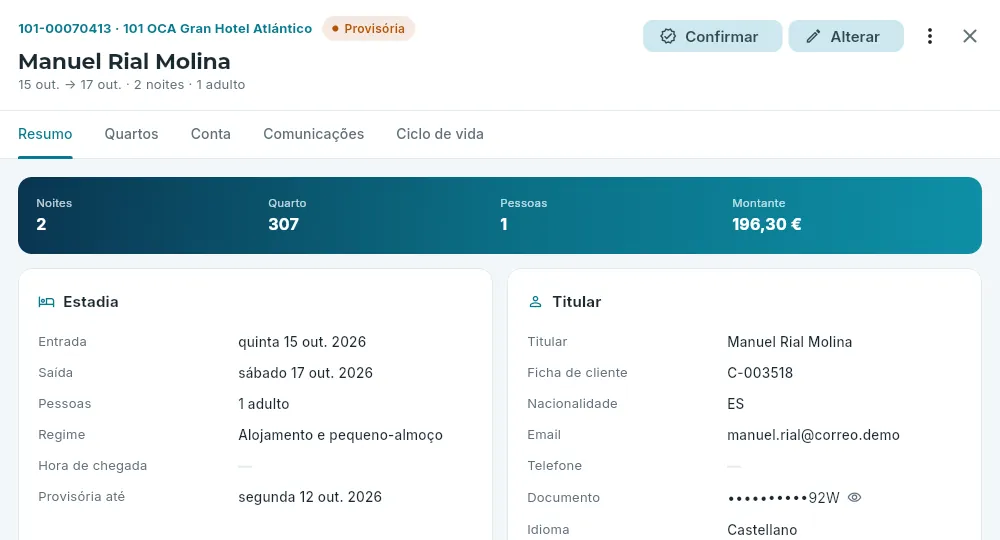 12345
12345
- 1Estado Provisória.
- 2Confirmar: passa a confirmada de imediato, sem mais perguntas.
- 3Alterar.
- 4Mais ações: cancelar (e, a partir do dia de chegada, no-show).
- 5Provisória até: até quando fica guardada sem confirmar.
Procure a reserva (na lista, filtre pelo estado Provisória) e abra-a.
Clique em Confirmar, no cabeçalho da ficha.
#Atribuir ou mudar o quarto
Uma reserva vende-se por tipo de quarto; o quarto concreto é atribuído depois, normalmente antes da chegada. Pode fazer-se a partir da ficha, como aqui, ou arrastando a reserva no mapa de quartos, que é o mais cómodo quando é preciso encaixar muitas.
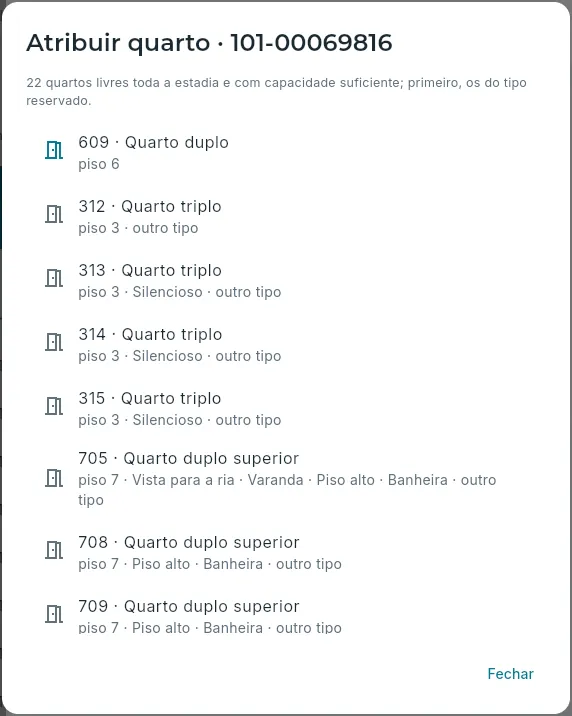 1234
1234
- 1Quantos quartos estão livres durante toda a estadia e têm lugar para a ocupação da reserva.
- 2Primeiro, os do tipo reservado, com o seu piso e as suas características.
- 3Depois, os de outro tipo com lugar suficiente (uma mudança de tipo, por exemplo um upgrade).
- 4Fecha sem atribuir nada.
Abra a reserva e vá ao separador Quartos.
No cartão do quarto, clique em Atribuir quarto (ou Mudar de quarto, se já tiver um).
Clique no quarto que quiser da lista. Fica atribuído nesse momento, sem mais perguntas.
- Com o hóspede alojado, a mudança vale a partir de hoje: as noites já dormidas ficam no quarto anterior (no mapa de quartos veem-se como duas barras unidas por uma seta).
- Retirar quarto deixa a reserva sem quarto atribuído (volta à faixa Sem atribuir do mapa de quartos); com o hóspede alojado não é possível.
- Embora a lista só mostre os livres, quem decide é a base de dados: se outra pessoa acabou de ocupar esse quarto, indica-o (Esse quarto já está atribuído a outra reserva nalguma dessas noites) e não altera nada.
#Cancelar ou marcar no-show
Uma reserva provisória ou confirmada cancela-se a partir de Mais ações (os três pontos do cabeçalho). No dia de chegada (ou depois), o mesmo menu oferece também No-show, para quando o cliente não aparece. Nos dois casos é necessário um motivo, e o quarto fica livre para ser vendido.
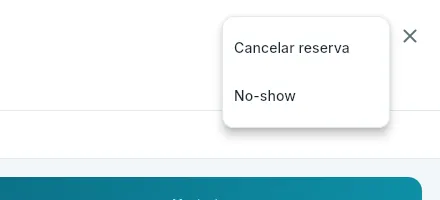 12
12
- 1Cancelar a reserva.
- 2No-show: só a partir do dia de chegada.
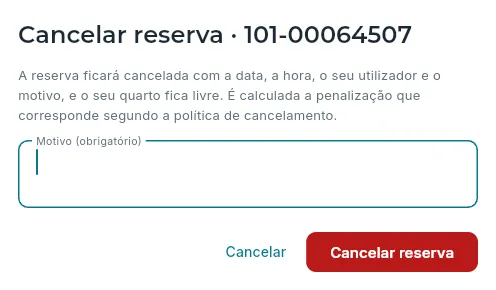 123
123
- 1O que vai acontecer.
- 2O motivo, obrigatório.
- 3Confirma o cancelamento.
Abra a reserva e clique em Mais ações (os três pontos do cabeçalho).
Escolha Cancelar reserva ou, se o cliente não apareceu, No-show.
Escreva o motivo (pelo menos três letras): «Cancela por telefone, doença», «Não aparece nem avisa»…
Clique no botão vermelho, Cancelar reserva ou No-show.
#Como é calculado o preço
#Serviços a preparar
Um berço, uma cama extra, uma cadeira de bebé, uma carta de almofadas… São os serviços que os andares têm de preparar no quarto antes de o hóspede chegar. Veem-se no separador Quartos da reserva e alteram-se com Serviços. O berço dos bebés e a cama extra de quem ultrapassa a ocupação habitual são acrescentados automaticamente, mesmo que não sejam pedidos.
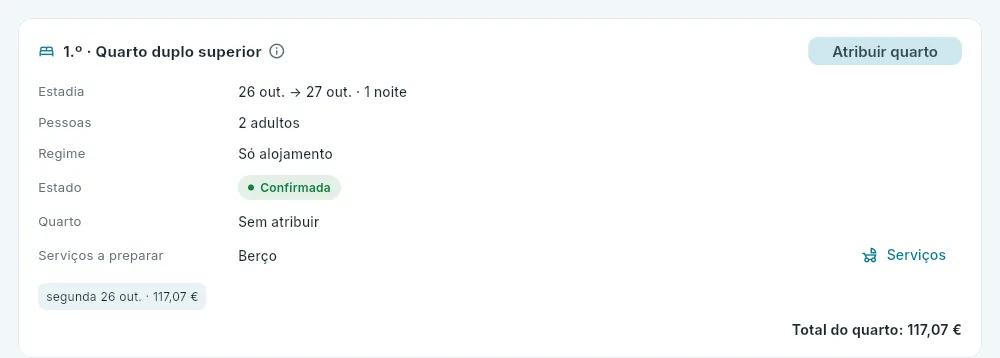 12
12
- 1Os serviços a preparar.
- 2Serviços: alterá-los.
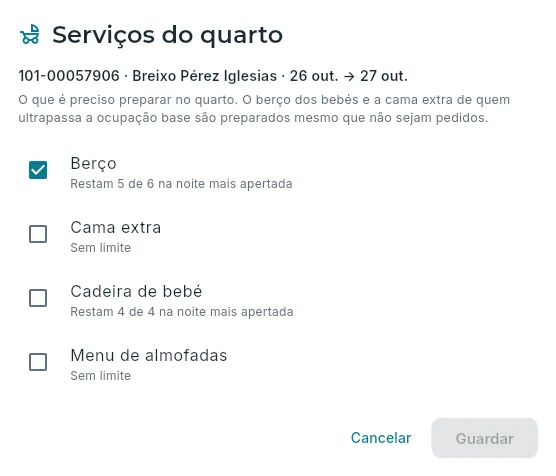 12
12
- 1O que se prepara automaticamente (o berço dos bebés, a cama extra).
- 2Cada serviço do hotel; os limitados indicam quantos restam na noite mais apertada da estadia.
#As comunicações com o hóspede
O OCA PMS escreve ao titular da reserva quando esta é confirmada, alterada ou cancelada, ao fazer o check-in (a
folha de boas-vindas, com o seu quarto e o wi-fi) e no fim da estadia (o inquérito), com os modelos de
Atenção ao cliente, no seu idioma. O separador Comunicações da reserva mostra tudo o que
lhe foi enviado, com o respetivo estado. Na demo o email é simulado: vai para a caixa de captura e só para endereços .demo.
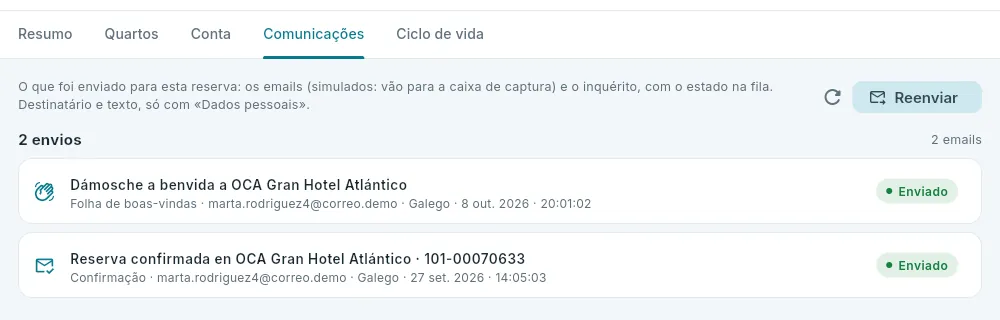 123
123
- 1A quem e o texto, só com Dados pessoais.
- 2Reenviar um email.
- 3Cada envio: o assunto, o tipo, a quem, o idioma, quando e o seu estado na fila (na fila, enviado, erro…).
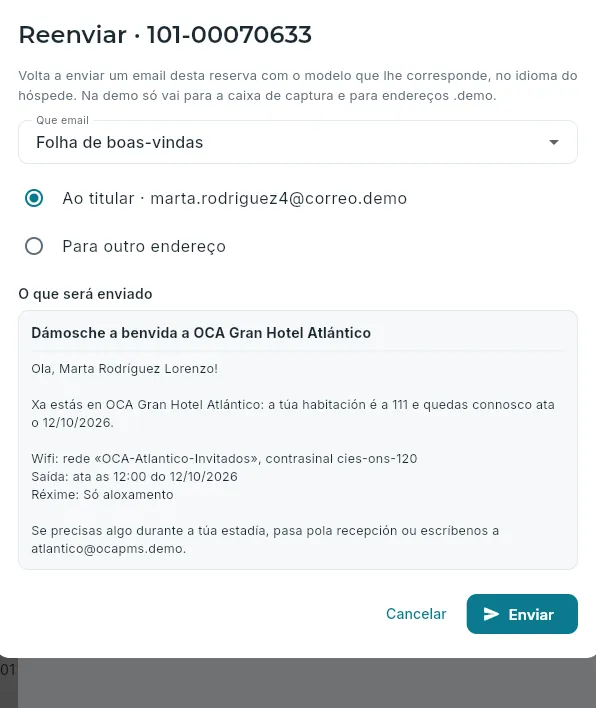 123
123
- 1Que email: a confirmação, a alteração, o cancelamento ou a folha de boas-vindas.
- 2Ao titular ou para outro endereço.
- 3O que será enviado, tal e qual, no idioma do hóspede.
Abra a reserva e o seu separador Comunicações.
Clique em Reenviar e escolha o email (por exemplo, Confirmação).
Deixe Ao titular ou escolha Para outro endereço e escreva-o.
Verifique O que será enviado e clique em Enviar.
#O que pode fazer cada posto
O que se vê e o que se pode fazer depende de quatro permissões de operações – Criar reservas, Alterar reservas (também confirmar), Cancelar reservas (também no-show) e Atribuir e mover quartos – e de duas permissões de dados: Montantes (preços, montante, comissão) e Dados pessoais (email, telefone e documento do titular). Sem elas, a base de dados nem sequer envia esses dados para o ecrã.
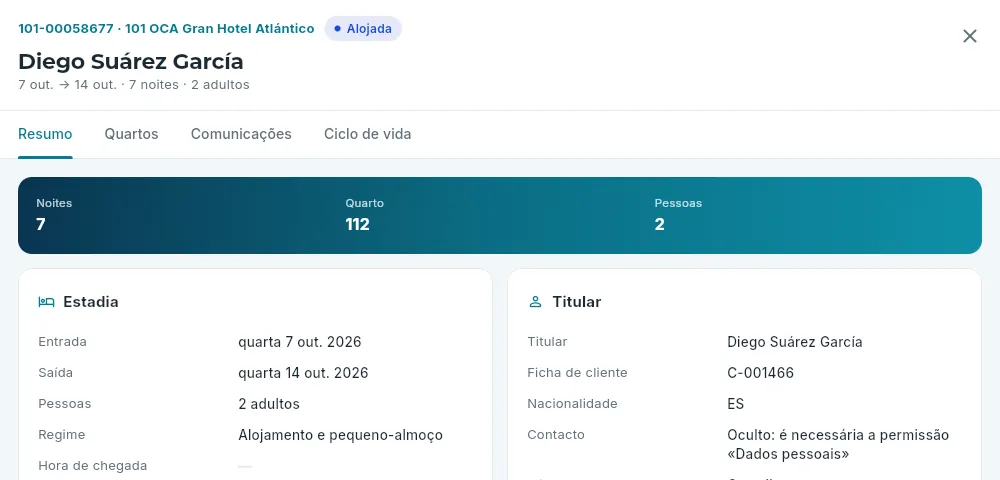 123
123
- 1Sem botões: não pode alterar reservas.
- 2Sem o montante.
- 3O contacto, oculto: é necessária a permissão Dados pessoais.
#No telemóvel
Num ecrã estreito, a lista transforma-se em cartões: localizador, estado, titular, estadia, tipo, canal e montante. Os atalhos ficam numa linha que se desliza com o dedo, e os filtros de estado e canal recolhem-se atrás do chip Filtros. A ficha ocupa o ecrã inteiro.
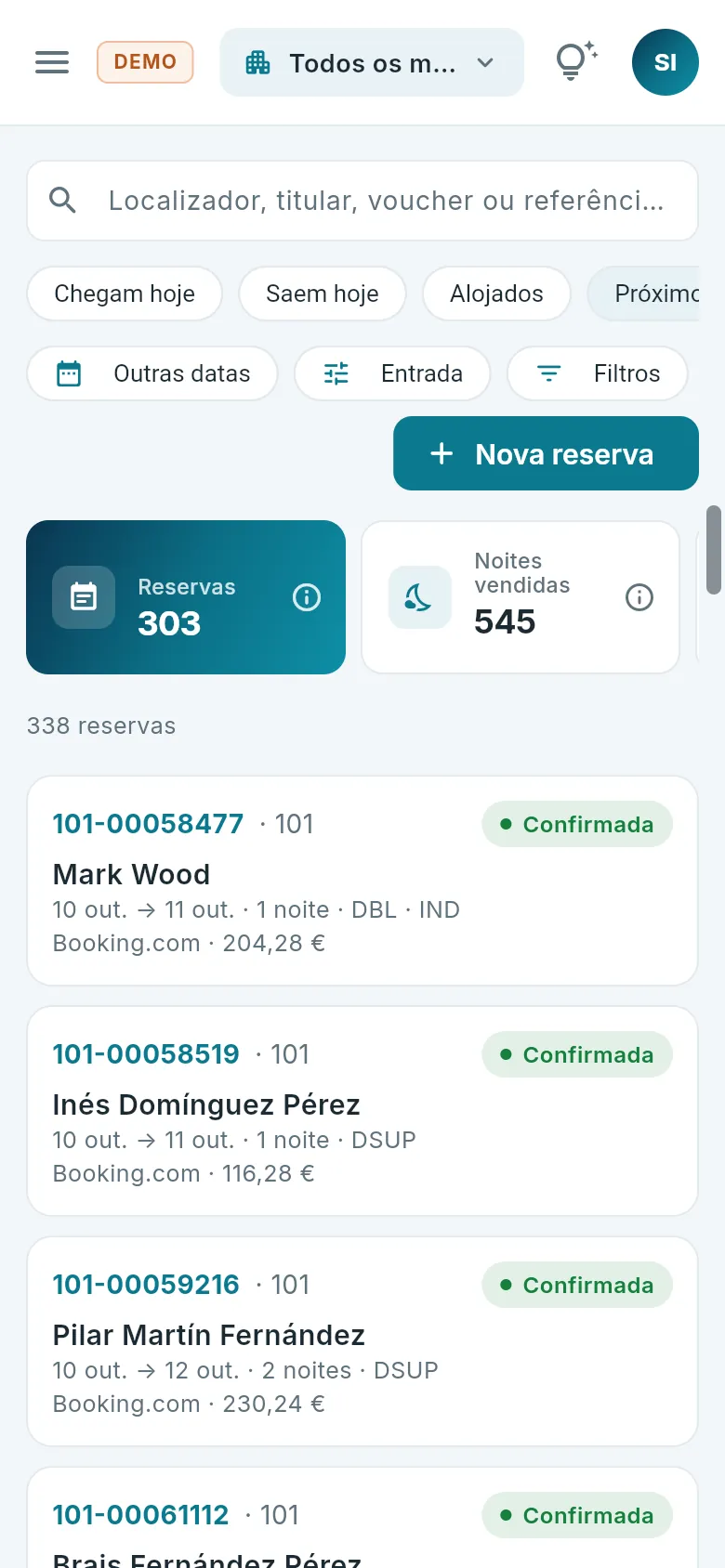 1234
1234
- 1Os atalhos, numa linha deslizante.
- 2Os filtros de estado e canal, recolhidos.
- 3Os indicadores, dois a dois.
- 4Cada reserva, um cartão.
Receção e reservas
Clientes
A ficha única de cada cliente, com as suas estadias e as suas faturas, e as agências e empresas com as suas condições: comissão, crédito, dias de pagamento e limite de risco.
A secção Clientes tem dois separadores: Clientes, a ficha única de cada pessoa que esteve ou vai estar em qualquer hotel da cadeia, e Agências e empresas, os canais, agências, empresas e operadores turísticos com que se trabalha e as suas condições comerciais.
#Procurar um cliente
Cada pessoa tem uma só ficha para toda a cadeia: se volta, é reconhecida pelo documento e usa-se a mesma, com todas as
suas estadias. Para a encontrar, escreva pelo menos duas letras do nome, o documento, o email ou o código da ficha
(C-000123).
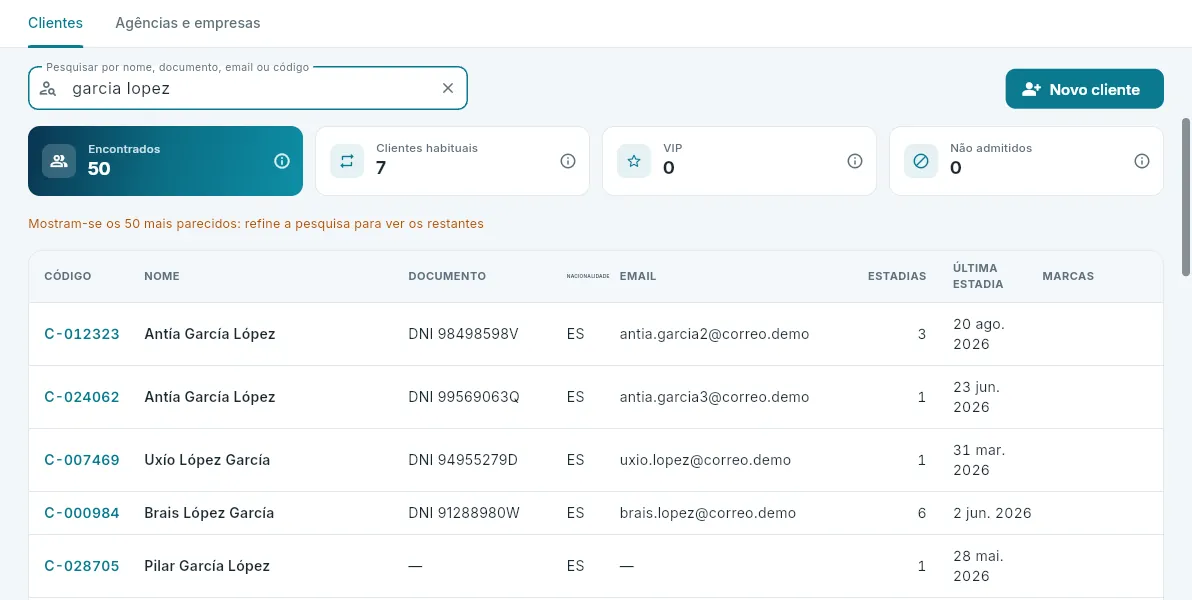 1234
1234
- 1A pesquisa: não distingue maiúsculas nem acentos e encontra os nomes mesmo que não estejam escritos exatamente da mesma forma nem pela mesma ordem.
- 2Novo cliente: procure-o antes, para não o duplicar.
- 3Quantos foram encontrados e, entre eles, quantos são clientes habituais, VIP ou estão na lista de não admissão.
- 4Cada cliente: código, nome, documento, nacionalidade, email, estadias e a última; clique nele para abrir a sua ficha.
Com o documento, o código ou o email exatos, a sua ficha aparece em primeiro lugar. Pelo nome, aparecem no máximo os 50 mais parecidos: se procura alguém concreto, acrescente o segundo apelido ou pesquise pelo documento.
#A ficha do cliente
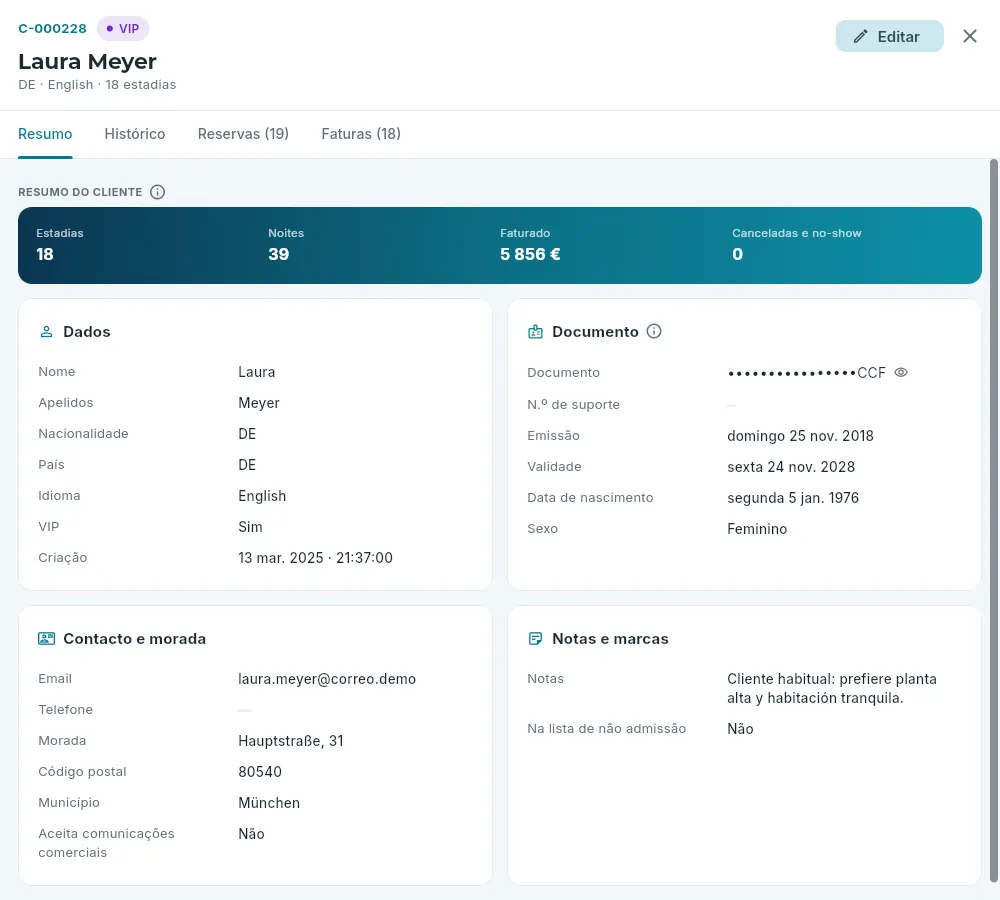 12345678
- 1O código da ficha, as suas marcas (aqui, VIP), o nome, a nacionalidade, o idioma e quantas estadias tem.
- 2Editar a ficha (com a respetiva permissão).
- 3Os separadores: Resumo, Histórico (ver abaixo), Reservas e Faturas (com quantas tem).
- 4O resumo: estadias, noites, o faturado e as canceladas e os no-shows.
- 5Os seus dados: nome, nacionalidade, país, idioma, se é VIP e desde quando a ficha foi criada.
- 6O documento (mascarado: o olho mostra-o completo) e os dados do registo de viajantes.
- 7Contacto e morada, e se aceita comunicações comerciais.
- 8Notas para a equipa e a lista de não admissão.
- Reservas: todas as suas reservas nos seus hotéis, como titular ou como hóspede registado no check-in, da mais recente para a mais antiga, com Abrir para ir a cada uma. Inclui as canceladas e os no-shows, pelo que podem ser mais do que as estadias do resumo.
- Faturas: as emitidas em seu nome, com o cobrado e o pendente.
- Lista de não admissão: um cliente marcado aparece assinalado ao pesquisá-lo e ao fazer o check-in.
- Comunicações comerciais: só lhe são enviadas ofertas se o tiver aceitado expressamente (RGPD).
#O histórico e as preferências
Para receber um cliente habitual como espera é preciso saber o que pediu da última vez, do que gosta e, sobretudo, o que não pode consumir. O separador Histórico da sua ficha reúne tudo, nos hotéis que vê: o que o pessoal anotou, o que se deduz das suas estadias sem que ninguém o tenha anotado, o que pediu e consumiu, como nos avaliou e o que lhe aconteceu.
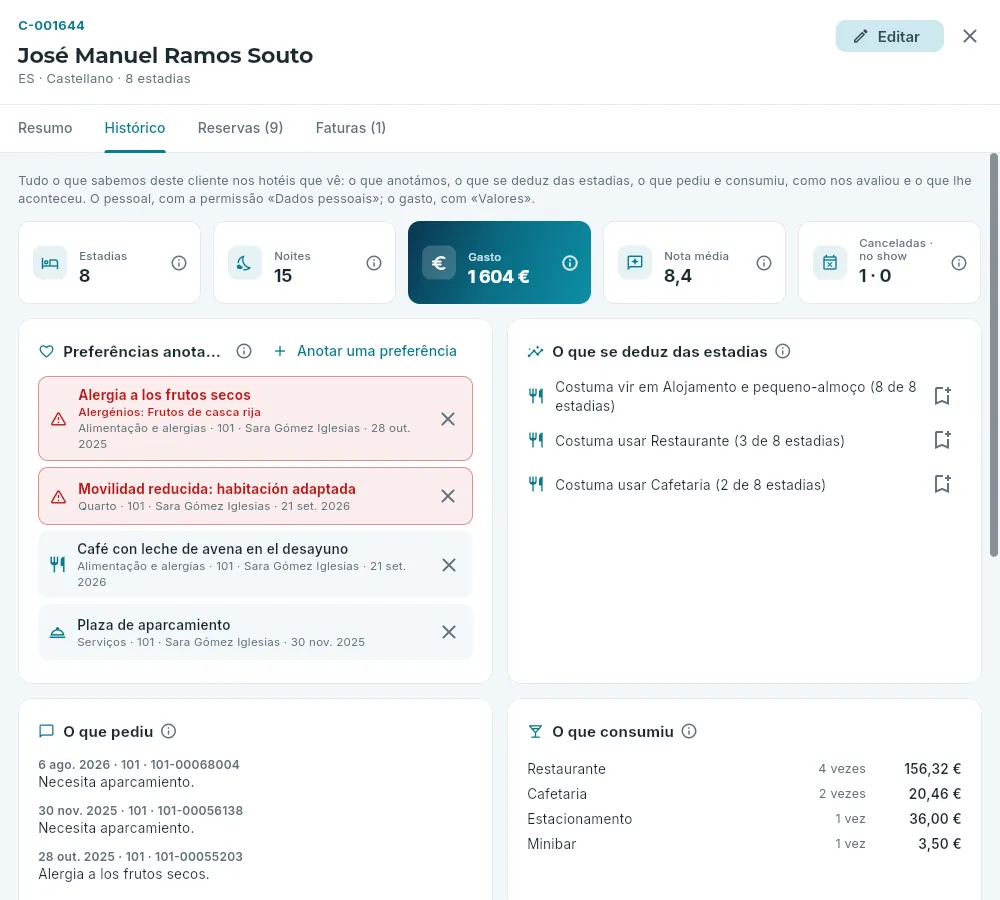 123456
- 1O separador Histórico.
- 2As suas estadias e noites na cadeia, o que gastou, a nota média dos inquéritos e as canceladas e no-shows.
- 3As preferências anotadas, cada uma com o tipo, quem a anotou, em que hotel e quando; as importantes, primeiro e a vermelho.
- 4Anotar uma preferência; a cruz de cada uma retira-a.
- 5O que se deduz das suas estadias; o marcador de cada linha anota-o como preferência.
- 6O que pediu em cada estadia e o que consumiu; mais abaixo, os inquéritos, as incidências e objetos esquecidos, e as estadias.
| Bloco | O que contém |
|---|---|
| Preferências anotadas | O que o cliente quer que seja tido em conta, anotado pelo pessoal, por tipo: alimentação e alergias, quarto, cama e almofada, serviços, atenção e trato ou outros. As importantes (uma alergia, uma necessidade de acessibilidade) aparecem destacadas em todo o lado. Uma preferência não se apaga: retira-se, e fica no registo. |
| O que se deduz das estadias | O que repete sem que ninguém o tenha anotado: os serviços que lhe são preparados (um berço, almofadas extra), o piso e o quarto que repete, a hora a que costuma chegar, o tipo de quarto e o regime, e os extras que consome em duas estadias ou mais. |
| O que pediu | As observações de cada reserva anterior e os serviços que lhe foram preparados, da mais recente para a mais antiga. |
| O que consumiu | Os seus extras: restaurante, cafetaria, minibar, estacionamento, lavandaria…, quantas vezes e quanto. |
| Os inquéritos | A nota de cada um, o pior avaliado e o comentário. |
| Incidências e objetos | As avarias do seu quarto enquanto lá estava e o que deixou esquecido. |
| As estadias | Todas as suas reservas (também canceladas e no-shows), com o hotel, as datas, o quarto, o canal, a nota e o valor; clique numa para a abrir. |
A reserva atual não conta como estadia anterior. O que é pessoal (as observações e os comentários) vê-se com Dados pessoais, e o gasto, com Montantes.
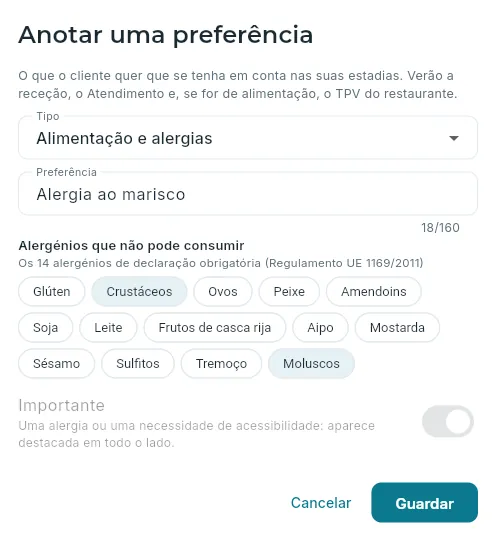 1234
1234
- 1O tipo.
- 2Em alimentação e alergias, os alergénios que não pode consumir.
- 3Importante: com alergénios é-o sempre.
- 4Guardar.
Abra a ficha do cliente em Histórico (ou, a partir de Atenção ao cliente ou do resumo da sua reserva, Ver histórico) e clique em Anotar uma preferência.
Escolha o tipo Alimentação e alergias e escreva o que pede que seja tido em conta, com as suas palavras («alergia a marisco», «celíaco»).
Assinale os seus alergénios, dos 14 de declaração obrigatória: é o que o TPV cruza com a carta.
Clique em Guardar.
#Criar ou alterar um cliente
A maioria das fichas cria-se automaticamente: ao criar uma reserva (a do titular) e ao fazer o check-in (a de cada hóspede, que completa a do titular). A partir daqui criam-se à mão ou corrigem-se.
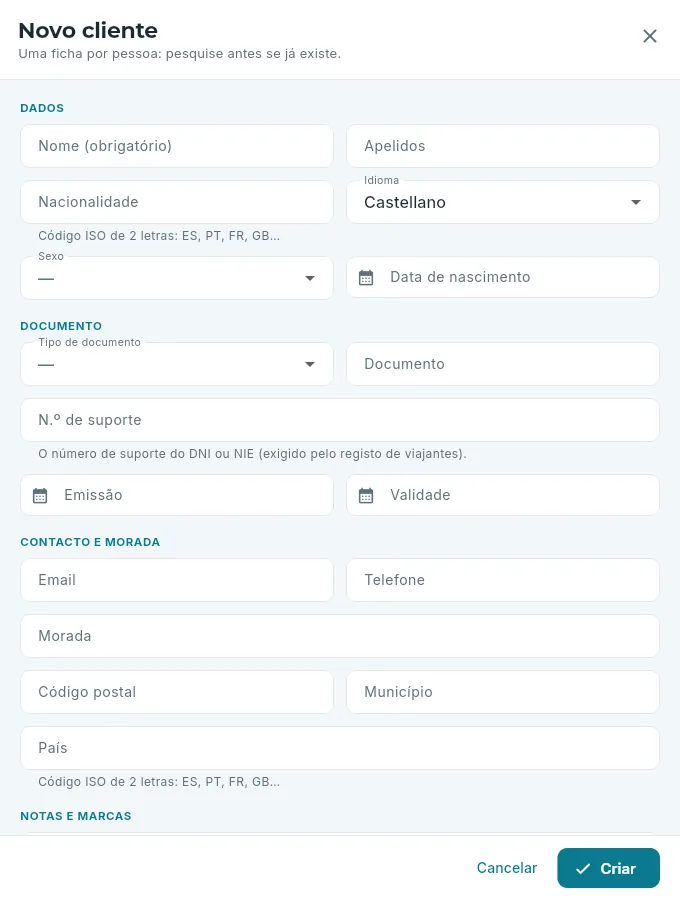 1234
1234
- 1Os dados: só o nome é obrigatório; a nacionalidade, com o seu código de duas letras (ES, PT, FR…).
- 2O documento: o tipo (deduzido de um DNI ou NIE), o número, o suporte e as datas. Se já existir uma ficha com esse documento, avisa e propõe abri-la.
- 3Contacto e morada.
- 4Criar.
- Sem duplicados. Se o documento já estiver noutra ficha, a base de dados não deixa guardar e o ecrã propõe Abrir a ficha.
- Se duas pessoas a alterarem ao mesmo tempo, a base de dados não deixa que uma sobreponha as alterações da outra: é preciso fechar, voltar a abrir a ficha e repetir a alteração.
- O registo de alterações guarda que campos foram alterados e por quem, mas não os seus valores: os dados pessoais não são copiados para o histórico.
#Agências e empresas
O separador Agências e empresas reúne quem traz reservas ou paga estadias de outros: os canais (Booking.com, Expedia, o site próprio), as agências de viagens, as empresas com protocolo e os operadores turísticos. Cada uma com as suas condições comerciais:
- Comissão: a percentagem que recebe de cada reserva que traz.
- A crédito: se as suas faturas são cobradas depois, no seu vencimento, em vez de no momento da saída.
- Dias de pagamento: quantos dias depois da fatura vence.
- Limite de risco: o máximo que pode dever a crédito. Se com uma fatura nova o ultrapassasse, a base de dados não deixa emiti-la a crédito: será preciso cobrá-la ou subir o limite.
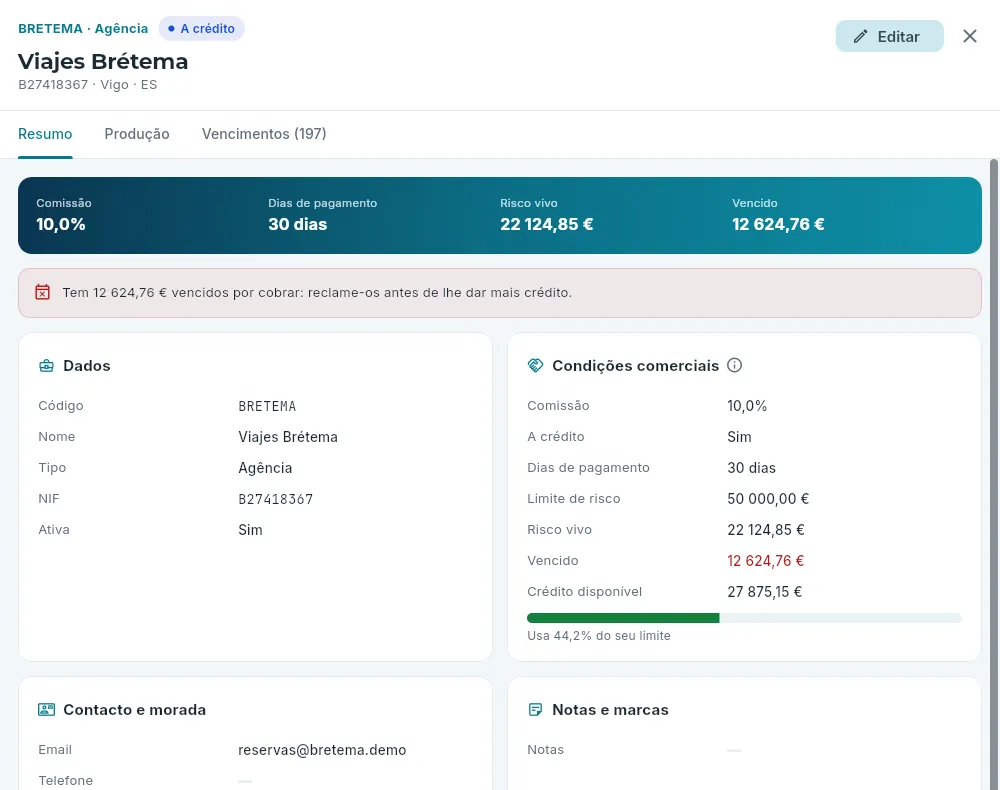 12345
12345
- 1Código, tipo e se trabalha a crédito; por baixo, o seu NIF.
- 2Os separadores: Resumo, Produção e Vencimentos.
- 3Comissão, dias de pagamento, risco vivo (o que deve agora) e vencido.
- 4Um aviso se tiver vencidos por cobrar: reclame-os antes de lhe dar mais crédito.
- 5As condições: limite de risco, risco vivo, vencido e crédito disponível, com a barra da utilização do seu limite.
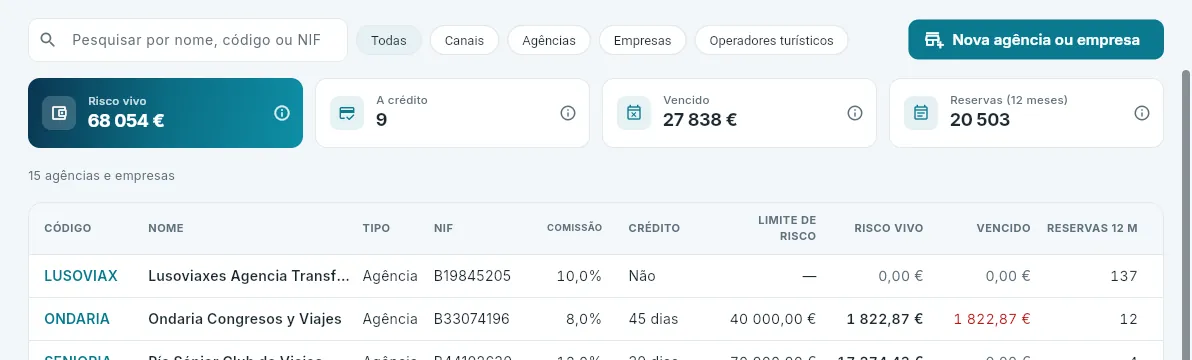 12
12
- 1Risco vivo, quantas trabalham a crédito, o vencido e as reservas que trouxeram em 12 meses.
- 2Cada uma com o seu tipo, NIF, comissão, crédito, limite, risco e reservas.
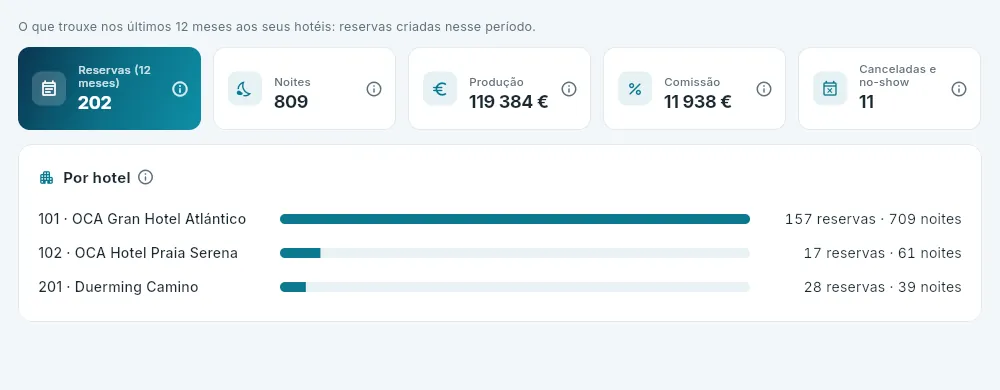 12
12
- 1Reservas, noites, produção, comissão e canceladas.
- 2Em que hotéis trabalha mais.
#A proteção de dados do cliente
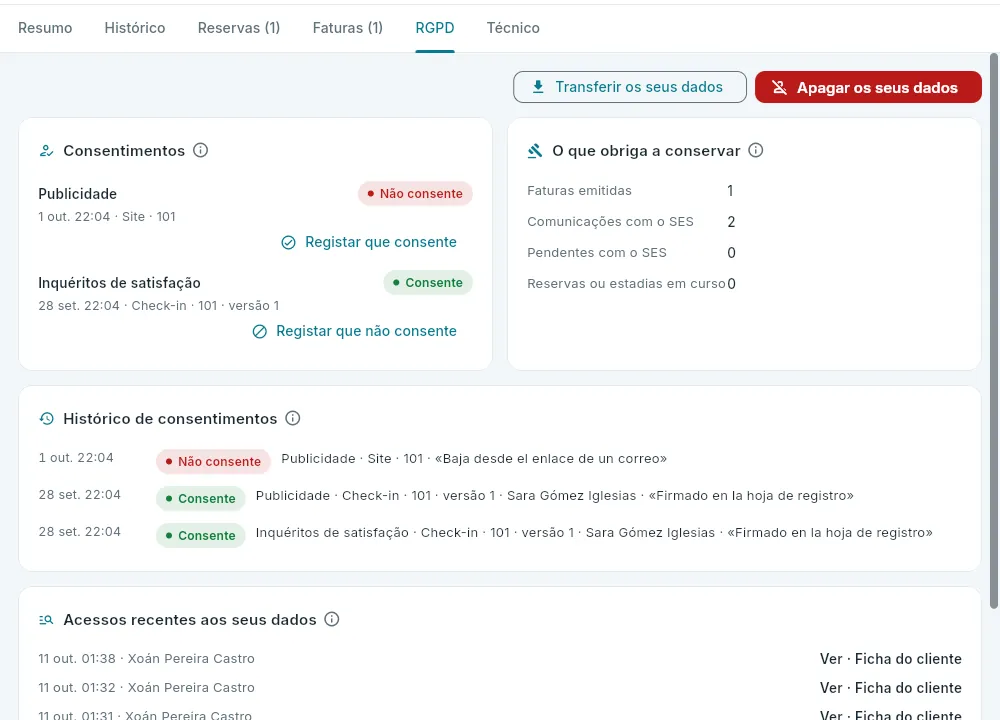
O separador RGPD da ficha (com a permissão Dados pessoais) reúne o que a proteção de dados exige saber de cada pessoa: o que consentiu, o que obriga a guardar os seus dados e quem os viu. A partir daqui atendem-se também os seus direitos de acesso e de apagamento. O de todos os clientes ao mesmo tempo está em Obrigações legais.
 12345
12345
- 1Transferir os seus dados (tudo o que o hotel tem dele) e Apagar os seus dados.
- 2O que consente hoje: publicidade e inquéritos, quando, de onde e com que versão do texto; e registar que consente ou que não.
- 3O que obriga a conservar os seus dados: faturas emitidas, comunicações com o SES, o pendente com o SES e as suas reservas em curso.
- 4Todos os seus consentimentos, que nunca se apagam: aqui, um cancelamento da subscrição de publicidade a partir de um email.
- 5Quem viu ou alterou os seus dados (os 50 últimos acessos; com a permissão Gerir o RGPD).
- Registar um consentimento. Se o cliente disser ao balcão, por telefone ou por email que quer (ou que já não quer) publicidade ou inquéritos, Registar que consente ou Registar que não consente, com uma nota sobre como o disse. Sem nada registado, não recebe publicidade e recebe o inquérito (por interesse legítimo, até se opor). O mesmo regista-se no check-in (ver Receção).
- Direito de acesso. Transferir os seus dados dá-lhe tudo o que o hotel tem dele: ficha, estadias, faturas, preferências, inquéritos, consentimentos, comunicações com o SES e acessos. A transferência fica no registo de acessos.
- Direito de retificação. A sua ficha corrige-se com Editar, como sempre; se tiver um registo de viajantes no SES, é comunicado de novo.
 123
123
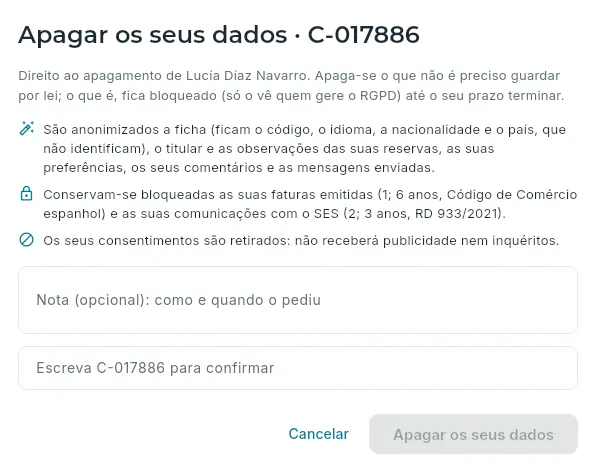
- 1O que se anonimiza: a ficha (ficam o código, o idioma, a nacionalidade e o país, que não identificam), o titular e as observações das suas reservas, as suas preferências, os seus comentários e os seus emails.
- 2O que se conserva bloqueado porque a lei o exige: as suas faturas (6 anos) e os seus registos de viajantes (3).
- 3Para confirmar, o seu código de cliente.
Abra a sua ficha, separador RGPD. Verifique em O que obriga a conservar que não tem reservas em curso nem nada pendente com o SES (se tiver, é preciso esperar).
Clique em Apagar os seus dados e leia o que se apaga e o que se conserva.
Escreva, se quiser, como e quando o pediu, e o seu código de cliente para confirmar.
Clique em Apagar os seus dados.
#O que pode fazer cada posto
Receção e reservas
Faturas
As faturas dos hotéis: séries e numeração, completas e simplificadas, a crédito, retificativas, Verifactu e SII, o PDF e o envio por email.
Uma fatura reúne o que se cobra a um cliente: as noites da sua estadia, a taxa turística, os extras… Emite-se a partir da conta da reserva (no check-out ou quando o cliente a pede) e, uma vez emitida, nunca se altera: se tiver um erro, corrige-se com outra fatura, a retificativa. A secção Faturas reúne todas as dos seus hotéis, com o cobrado e o que fica pendente de cada uma.
#Séries e numeração
Cada fatura tem um número que indica a sua série, o seu ano, o seu hotel e a sua ordem: A26-101-000123 é a fatura 123
da série A do ano 2026 do hotel 101.
| Série | Tipo | Para quê |
|---|---|---|
| A | Completa (F1) | Com os dados fiscais do destinatário: o seu nome e o seu NIF. A que uma empresa pede. |
| F | Simplificada (F2) | Sem dados do destinatário, como um talão: a de um particular que não a pede em seu nome. |
| R | Retificativa (R4, ou R5 se retificar uma simplificada) | Anula por inteiro uma fatura anterior. |
A numeração é sequencial e sem falhas por hotel, série e ano: a base de dados reserva o número seguinte no mesmo instante em que emite a fatura, pelo que duas pessoas que faturam ao mesmo tempo nunca recebem o mesmo número nem se salta nenhum. O formato do número é uma regra da cadeia, como a do localizador.
#A lista de faturas
 12345678
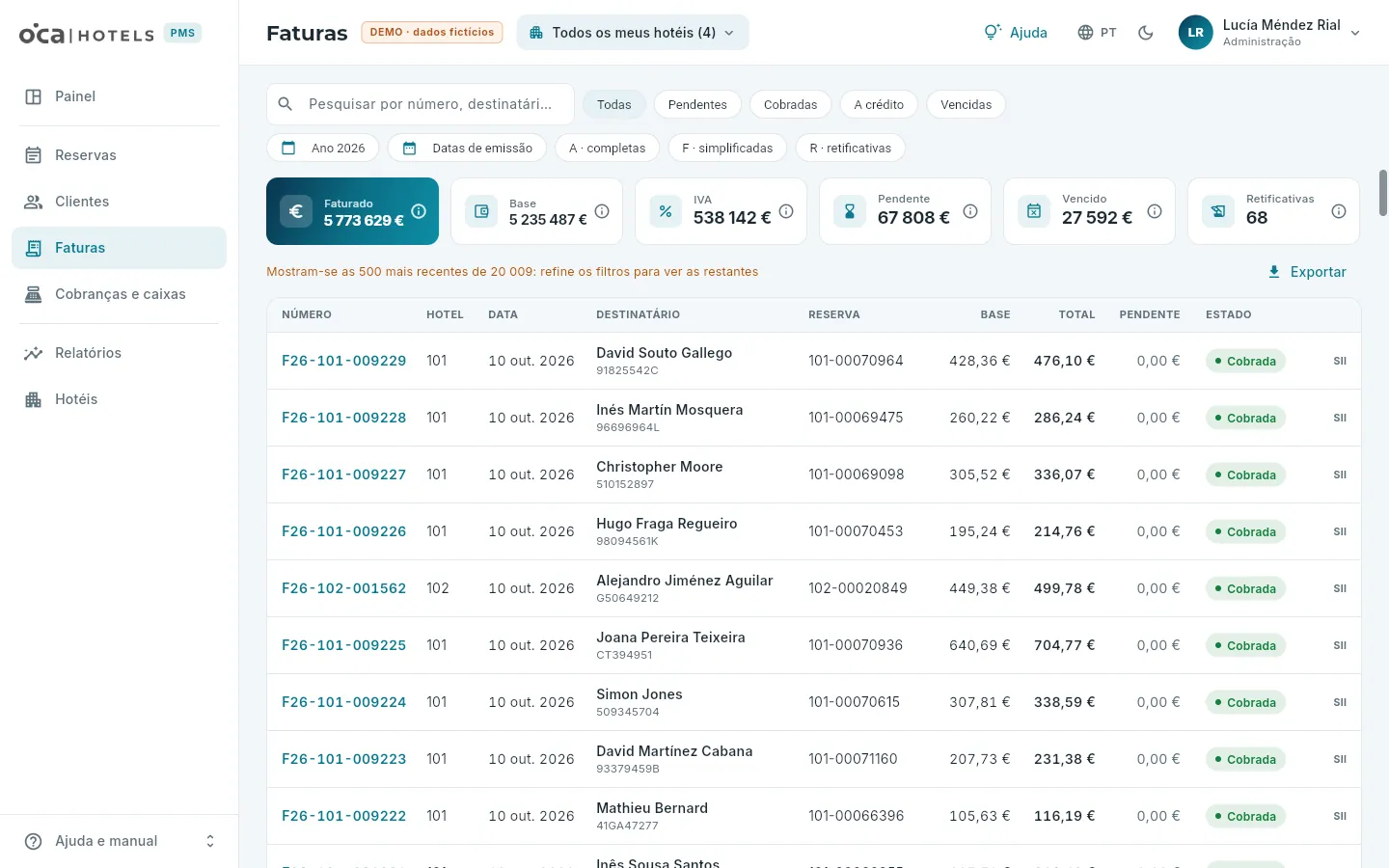
- 1Pesquisar por número, destinatário ou NIF.
- 2Os atalhos: todas, pendentes de cobrança, cobradas, a crédito e vencidas.
- 3O ano e um período de datas de emissão.
- 4As séries: completas, simplificadas e retificativas.
- 5Os indicadores do que está filtrado, cada um com o seu ⓘ.
- 6Exportar a lista (com a permissão de exportar).
- 7Cada fatura: número, hotel, data, destinatário com o seu NIF e reserva. Clique nela para abrir a sua ficha.
- 8O seu estado (cobrada, pendente, a crédito, vencida, retificada…) e se vai no SII ou tem Verifactu (com o estado do seu envio).
#Emitir uma fatura
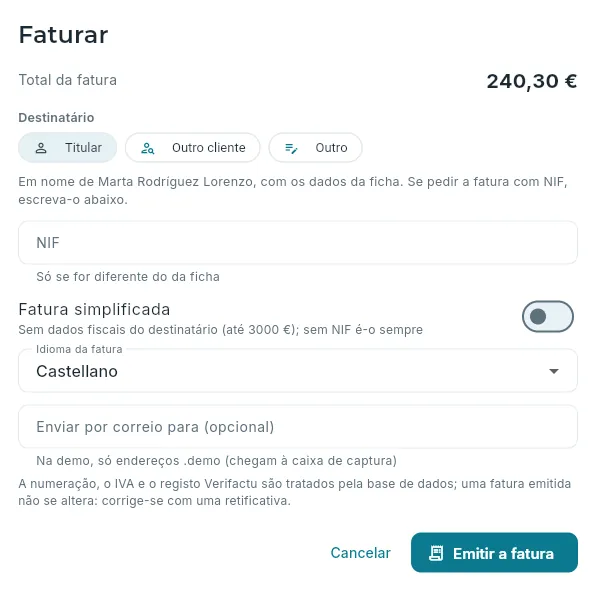
As faturas emitem-se a partir da conta da reserva: na ficha da reserva (separador Conta) ou no check-out da Receção. O botão Faturar indica o montante pendente; se assinalar alguns encargos, fatura só esses.
 1234567
- 1O total: os encargos pendentes (ou os assinalados).
- 2A quem se fatura: o titular, outro cliente (da sua ficha), a agência ou empresa da reserva (se tiver) ou outro destinatário escrito à mão.
- 3O NIF, se o pedir e não estiver na sua ficha.
- 4Simplificada: sem dados fiscais, até 3000 €. Sem NIF, é-o sempre.
- 5O idioma em que sai a fatura: espanhol, galego, inglês ou português.
- 6Enviá-la por email ao emiti-la (na demo, só para endereços
.demo). - 7Emitir a fatura.
Abra a conta da reserva (separador Conta da sua ficha, ou o check-out) e clique em Faturar com o montante. Para faturar só alguns encargos, assinale-os antes.
Escolha o destinatário: Titular, Outro cliente (procure-o por documento ou nome), Agência ou empresa ou Outro (nome, NIF, morada e país à mão).
Se o cliente a pedir com o seu NIF, escreva-o; caso contrário, deixe que seja simplificada.
Escolha o idioma e, se a quiser enviar, o email.
Clique em Emitir a fatura.
- Adiantamentos. O cobrado por conta da reserva (um adiantamento, um sinal) aplica-se automaticamente à fatura ao emiti-la, do mais antigo para o mais recente.
- A crédito. Se se faturar a uma agência ou empresa com crédito, a fatura fica a crédito: não se cobra no balcão, mas sim no seu vencimento (a data da fatura mais os dias de pagamento acordados), e não impede dar a saída ao hóspede. A base de dados verifica o limite de risco da agência: se com esta fatura o ultrapassasse, não a deixa emitir a crédito (ver Agências e empresas).
- A taxa turística tem IVA. Faz parte da base tributável do alojamento e tem o mesmo IVA (10 %): um euro de taxa por adulto e noite fatura-se como 1,10 €. Assim o conclui a Dirección General de Tributos na consulta vinculativa V0507-26; no Verifactu vai com o alojamento. O não sujeito fica para um conceito que realmente não o seja.
#A ficha de uma fatura
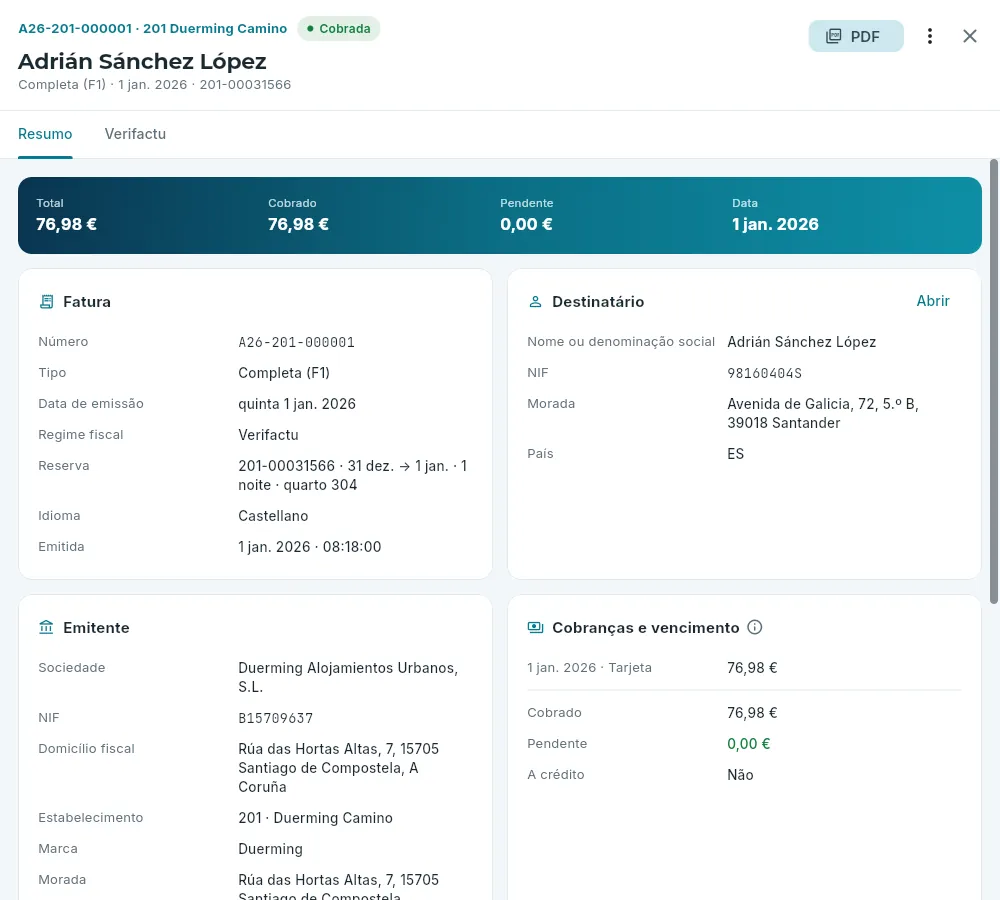 12345678
- 1O número, o hotel, o estado e o destinatário; por baixo, o tipo, a data e a reserva.
- 2O PDF da fatura.
- 3Mais ações: enviá-la por email, abrir a reserva, o cliente ou a agência, e retificá-la.
- 4Os separadores: Resumo e Verifactu (ou SII, conforme a sociedade); com a permissão de dados técnicos, também o histórico e o técnico.
- 5Total, cobrado, pendente e a data (ou o vencimento, se for a crédito).
- 6Os dados da fatura: número, tipo, datas de emissão e da operação, regime fiscal, reserva e idioma.
- 7O destinatário, com Abrir para ir à sua ficha.
- 8As suas cobranças, o pendente e, se for a crédito, o seu vencimento.
Mais abaixo, o emitente (a sociedade, o seu NIF e o seu domicílio fiscal, e o estabelecimento) e as linhas: cada encargo faturado com as suas unidades, o seu preço, o seu IVA, a sua base e o seu imposto; a discriminação do IVA por taxa, o não sujeito e os totais. Base tributável + valor do IVA + não sujeito = total, sempre: a base de dados não deixa guardar uma fatura que não bata certo.
#Verifactu
O Verifactu é o sistema da Agência Tributária espanhola (AEAT) para que as faturas não possam ser alteradas às escondidas. Explicamo-lo sem tecnicismos:
- Ao emitir cada fatura, o programa gera um registo de faturação com os seus dados principais: o NIF do emitente, o número, a data, o tipo, o valor do IVA e o total.
- A esse registo é calculada uma impressão digital: um código de 64 caracteres que resume todos esses dados e a impressão digital da fatura anterior da mesma sociedade. Se se alterasse um só algarismo de uma fatura já emitida, a sua impressão digital deixaria de bater certo, e com ela a de todas as que vêm a seguir: por isso se fala de uma cadeia.
- A fatura leva impresso um código QR com o qual quem a recebe a pode verificar na sede eletrónica da AEAT, com a legenda «VERI*FACTU».
- O registo é enviado à AEAT, que responde se está correto.
No OCA PMS tudo isto é feito pela base de dados no mesmo instante em que a fatura é emitida: ninguém tem de fazer mais nada.
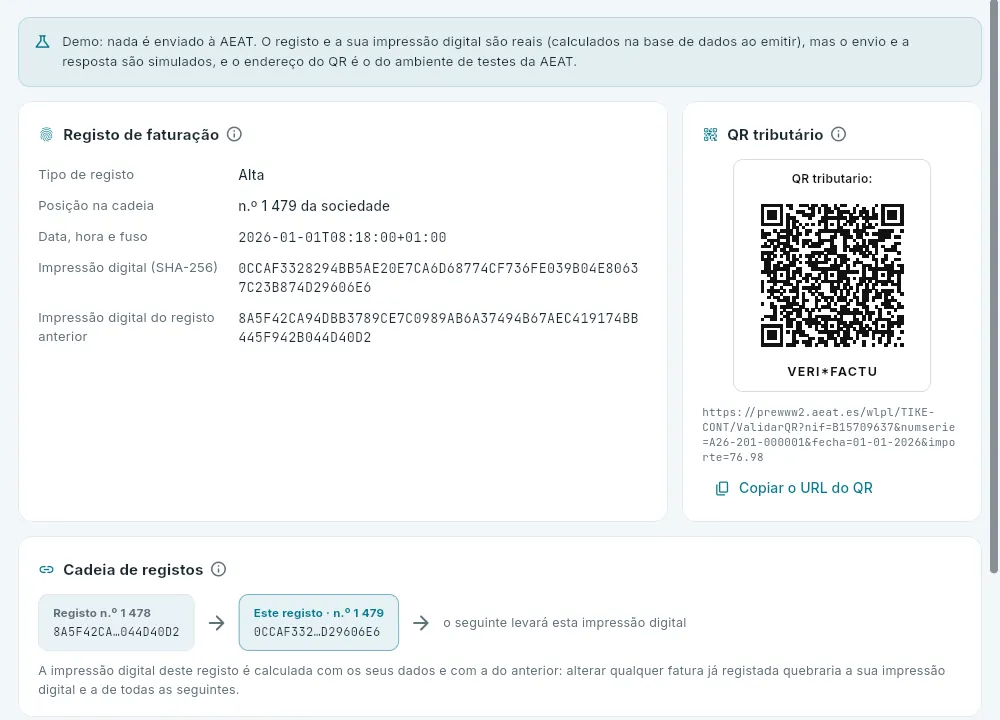 12345
12345
- 1Na demo, o registo e a sua impressão digital são reais; o envio e a resposta, simulados.
- 2O registo: tipo (alta), o seu lugar na cadeia da sociedade e a data e hora em que foi gerado.
- 3A sua impressão digital e a do registo anterior, que entra no seu cálculo.
- 4O QR que a fatura impressa leva, com o endereço de verificação da AEAT (na demo, o de testes) e o botão para o copiar.
- 5A cadeia: o registo anterior, este e o seguinte, que levará esta impressão digital.
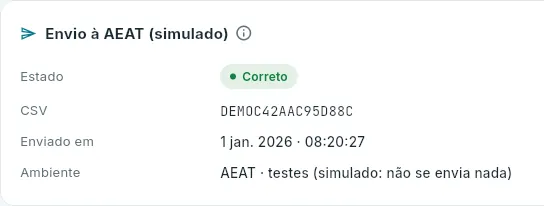 12
12
- 1O estado do envio: pendente, correto, aceite com erros ou rejeitado.
- 2O CSV (código seguro de verificação) da resposta, e quando foi enviado.
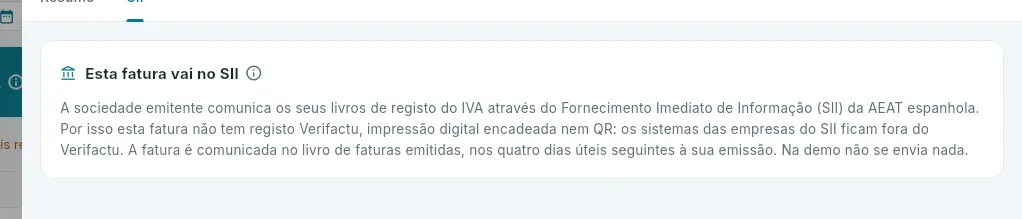 1
1
- 1Porque não tem Verifactu.
#O PDF e o envio por email
- O PDF. O botão PDF da ficha pede o documento ao serviço de documentos (na demo, simulado): em poucos segundos aparece O PDF está pronto com o botão Abrir o PDF. O PDF sai no idioma da fatura, com o QR do Verifactu em cima à direita, se o tiver, e com a marca «DEMO · dados fictícios». A ligação é privada e expira ao fim de cinco minutos.
- Enviá-la por email. Mais ações → Enviar por email envia-a com o PDF em anexo para o email que escrever. Na
demo só são aceites endereços
.demoe o email chega à caixa de captura: nada sai para a internet.
#Retificar uma fatura
Uma fatura emitida nunca é alterada nem apagada. Se tiver um erro – outro destinatário, o NIF mal escrito, um encargo que não correspondia –, emite-se uma retificativa (série R) que a anula por inteiro, por diferenças e em negativo, e depois, se for preciso, a fatura correta.
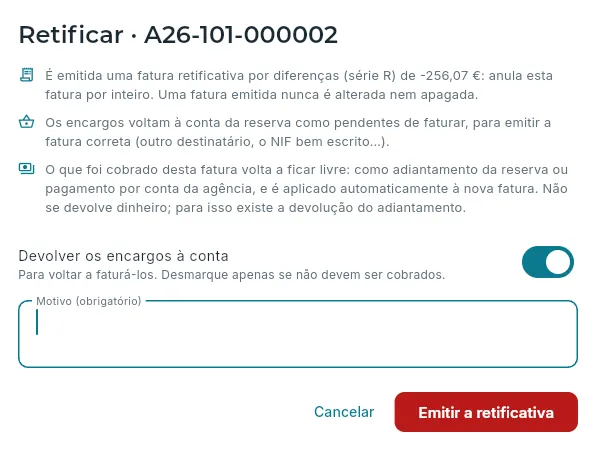 123456
- 1A retificativa: do mesmo montante em negativo, anula esta fatura por inteiro.
- 2Os encargos voltam à conta como pendentes, para os faturar corretamente.
- 3O cobrado fica livre como adiantamento (ou pagamento por conta da agência) e aplica-se automaticamente à nova fatura.
- 4Desmarque-o só se esses encargos não deverem ser cobrados (uma oferta, um encargo que não correspondia).
- 5O motivo, obrigatório.
- 6Emitir a retificativa.
Abra a fatura e clique em Mais ações → Retificar.
Deixe assinalado Devolver os encargos à conta (o normal) e escreva o motivo: «NIF mal escrito», «fatura-se à empresa»…
Clique em Emitir a retificativa.
Se for preciso voltar a faturar, vá à conta da reserva: os encargos estão outra vez pendentes. Emita a fatura correta.
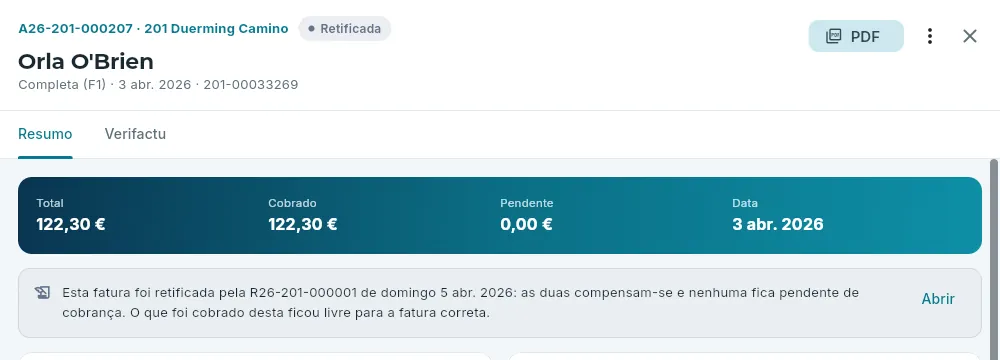 12
12
- 1O seu estado: Retificada.
- 2Por que fatura foi retificada e quando, e que as duas se compensam; Abrir leva à retificativa.
O que acontece ao retificar, em detalhe:
- Os encargos voltam à conta da reserva como pendentes (a não ser que desmarque a caixa).
- O cobrado da original não é devolvido: fica livre, como adiantamento da reserva ou pagamento por conta da agência, e aplica-se automaticamente à fatura seguinte.
- O vencimento, se a original era a crédito, é anulado.
- Verifactu: a retificativa tem o seu próprio registo, encadeado ao último da sociedade, e o seu PDF.
#O que pode fazer cada posto
Receção e reservas
Cobranças e caixas
O dinheiro que entra: a caixa da receção do dia (abri-la, cobrar, entradas e saídas, fechá-la contando) e os vencimentos das faturas a crédito de agências e empresas.
Uma cobrança é o dinheiro que entra por uma fatura ou por conta de uma reserva: em numerário, com cartão, por transferência ou com o cartão virtual enviado pelo canal. As cobranças em numerário e com cartão passam pela caixa da receção, que se abre no início do turno com um fundo de maneio e se fecha contando o que há. A secção Cobranças e caixas tem dois separadores: Caixa do dia e Vencimentos (o que as agências e empresas devem pelas suas faturas a crédito).
#A caixa do dia
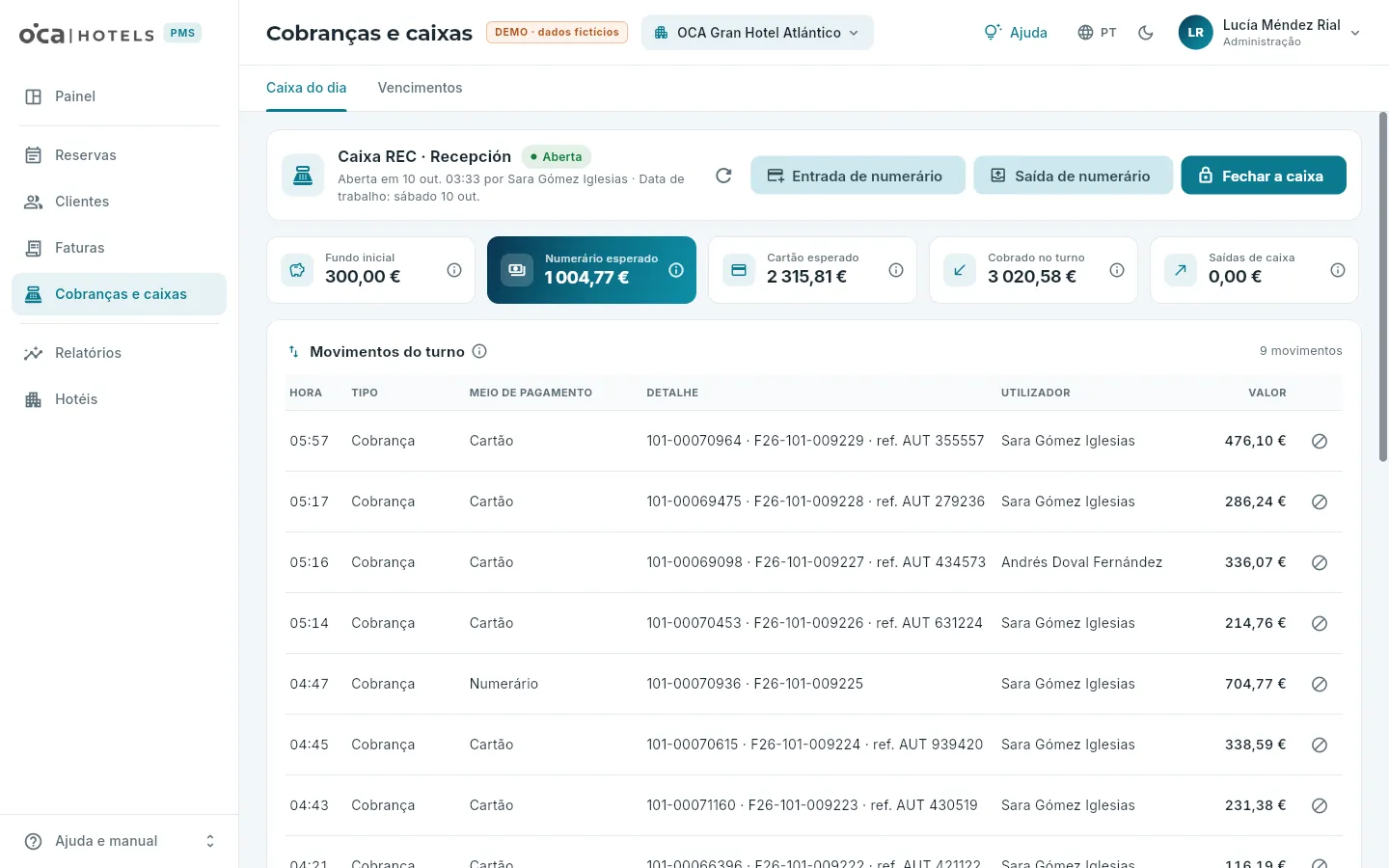 12345
12345
- 1A caixa, se está aberta ou fechada, e quem a abriu e quando.
- 2Entradas e saídas de numerário que não são cobranças, e Fechar a caixa, contando.
- 3Os indicadores do turno: o fundo, o numerário e o cartão esperados, o cobrado e o que saiu, cada um com o seu ⓘ.
- 4Os movimentos do turno: hora, tipo, forma de pagamento, de que reserva e fatura (com a referência do terminal de pagamento), quem e quanto.
- 5Anular um movimento, com motivo, enquanto a caixa continuar aberta.
- Abrir a caixa. No início do turno, Abrir a caixa pede o fundo de maneio com que começa. Enquanto a caixa estiver fechada não se pode cobrar em numerário nem com cartão (a janela de cobrança avisa e permite abri-la a partir daí).
- Entradas e saídas. Dinheiro que entra ou sai sem ser uma cobrança: os trocos trazidos da sede, uma saída para o banco… Sempre em numerário e com a sua descrição.
- Anular. O ícone de cada movimento anula-o com um motivo: não é apagado, fica no registo, e o que uma cobrança tinha pago de uma fatura volta a ficar pendente. Só com a caixa desse turno aberta.
#Cobrar
Cobra-se a partir da conta da reserva (Cobrar no check-out ou no separador Conta da ficha), a partir da ficha de uma fatura (Cobrar com o pendente) ou a partir dos vencimentos. Se ainda não houver fatura, a cobrança fica por conta da reserva: é um adiantamento, que será aplicado automaticamente à fatura quando for emitida.
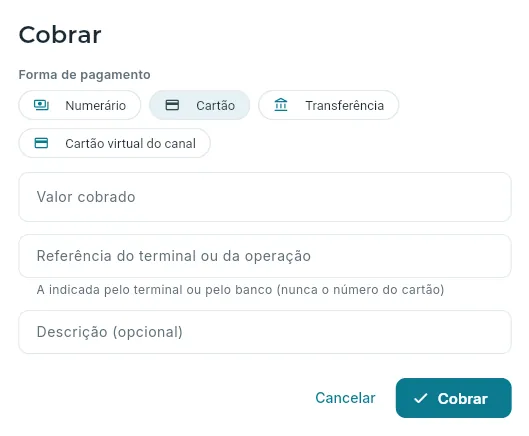 12345
12345
- 1A forma de pagamento: numerário, cartão, transferência ou o cartão virtual do canal.
- 2O valor. Com faturas, é repartido entre elas; o que sobrar fica por conta.
- 3A referência indicada pelo terminal de pagamento ou pelo banco. Nunca o número do cartão.
- 4Uma descrição, se quiser.
- 5Cobrar.
Na conta da reserva, clique em Cobrar com o montante pendente (ou, na ficha da fatura, em Cobrar).
Escolha a forma de pagamento. Com cartão, escreva a referência indicada pelo terminal de pagamento.
Verifique o valor: se cobrar mais do que o que se deve, a diferença fica por conta da reserva.
Clique em Cobrar.
- Adiantamentos. O cobrado por conta (um sinal, um depósito) vê-se na conta como adiantamento e aplica-se automaticamente, do mais antigo para o mais recente, à fatura seguinte da reserva. Uma cobrança de uma agência que não se aplica a nenhuma fatura fica como pagamento por conta da agência.
- Devoluções. O que resta de um adiantamento (o cliente sai mais cedo, ou cobrou-se a mais) devolve-se a partir da conta, com o botão Devolver dessa cobrança: sai pela mesma forma de pagamento por que entrou e, se for em numerário ou com cartão, pela caixa aberta do hotel. A devolução fica na conta e na caixa em negativo.
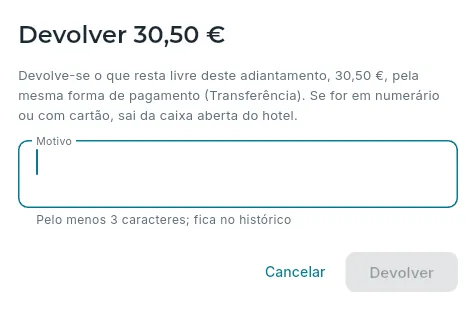 123
123
- 1Quanto se devolve, por que forma de pagamento e se passa pela caixa.
- 2O motivo, que fica no registo.
- 3Devolver.
#Fechar a caixa
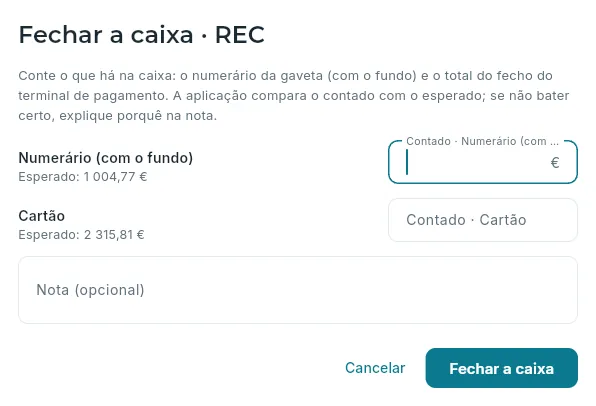 12345
12345
- 1O que é preciso contar.
- 2O numerário da gaveta, com o fundo; à esquerda, o esperado.
- 3O total do fecho do terminal de pagamento.
- 4Uma nota, obrigatória se alguma coisa não bater certo.
- 5Fechar a caixa.
Conte o numerário da gaveta (com o fundo) e tire o fecho do terminal de pagamento.
Em Caixa do dia, clique em Fechar a caixa.
Escreva o contado em numerário e em cartão. O ecrã indica de imediato se bate certo com o esperado.
Se não bater certo, explique a diferença na nota («faltam 5 € de trocos», «cobrança com cartão registada como numerário»…).
Clique em Fechar a caixa.
- Diferenças. A diferença de numerário é o contado menos o esperado; a de cartão, o do terminal de pagamento menos o registado. Com qualquer diferença é necessária uma nota; o fecho guarda-a e em Últimos fechos aparece a vermelho.
- Reabrir. Se depois de fechar aparecer uma cobrança esquecida ou um erro de contagem, o último fecho pode ser reaberto com um motivo (permissão Reabrir a caixa): a caixa volta a ficar aberta com o mesmo turno e será preciso voltar a contar.
- Fechar a caixa não é fechar o dia. O fecho do dia não precisa das caixas fechadas: só avisa das que continuam abertas.
#Os vencimentos
Cada fatura a crédito a uma agência ou empresa tem um vencimento: a data em que tem de ser cobrada, que é a da fatura mais os dias de pagamento acordados com a agência. O separador Vencimentos mostra o que devem, e é a partir dele que se cobram.
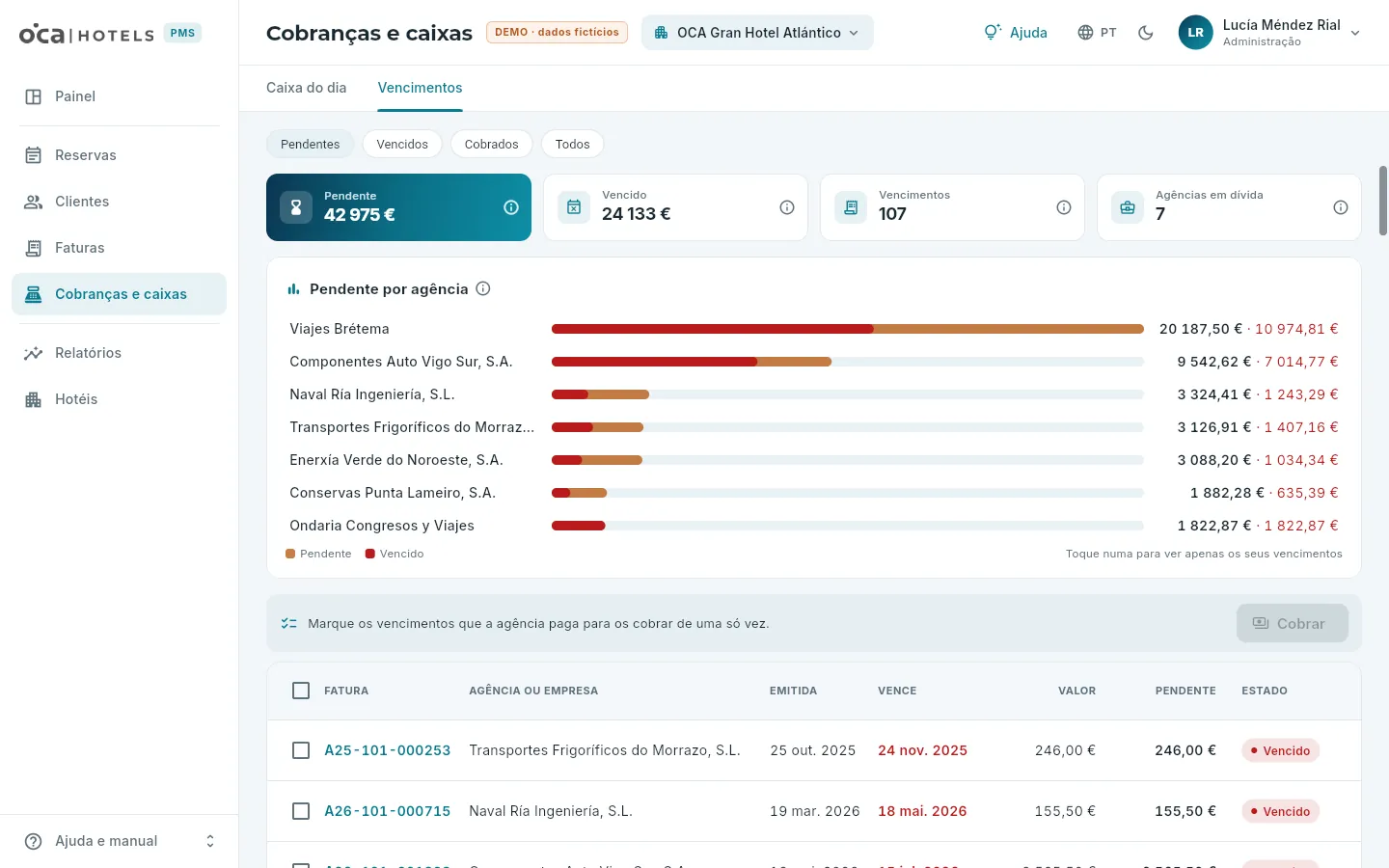 12345
12345
- 1Filtros: pendentes, vencidos, cobrados ou todos.
- 2O pendente, o já vencido, quantos vencimentos e quantas agências devem, com o seu ⓘ.
- 3Pendente por agência: a laranja o pendente e a vermelho o vencido. Clique numa para ver só os seus vencimentos.
- 4Assinale os vencimentos que uma agência paga e cobre-os de uma só vez com Cobrar.
- 5Cada vencimento: fatura, agência, emissão, vencimento (a vermelho, se já passou), montante, pendente e estado.
Em Vencimentos, clique na agência em Pendente por agência para ver só os seus.
Assinale os vencimentos que paga (têm de ser todos da mesma agência e do mesmo hotel).
Clique em Cobrar, escolha a forma de pagamento (normalmente transferência) e a referência do banco, e cobre.
#O que pode fazer cada posto
Receção e reservas
Contabilidade
Os lançamentos contabilísticos que o PMS gera automaticamente a partir do que fatura, recebe e compra, por sociedade: o que falta exportar e o que é preciso rever, cada lançamento com a sua origem, o plano de contas com o extrato de conta e o balancete, as correspondências que decidem cada conta e a exportação para o a3innuva.
A contabilidade dos hotéis é feita pela contabilidade externa, com o seu programa de contabilidade, o a3innuva. O OCA PMS não substitui esse programa: poupa-lhe o trabalho de passar à mão o que já está no PMS. Cada fatura emitida, cada recebimento, o resumo dos talões de cada terminal do TPV, cada caixa que fecha com diferença e cada fatura e pagamento de fornecedor convertem-se automaticamente num lançamento contabilístico, que é exportado para o a3innuva por períodos já fechados.
Um lançamento é o registo contabilístico de um facto; as suas linhas dizem que conta se movimenta e em quanto, a débito ou a crédito; em qualquer lançamento o débito soma o mesmo que o crédito (o lançamento está equilibrado). As contas seguem o plano de contas espanhol, o Plan General de Contabilidad (PGC): 430 clientes, 438 adiantamentos de clientes, 400 fornecedores, 477 e 472 o IVA liquidado e o dedutível, 570 caixa, 572 bancos, 6 compras e gastos, 7 vendas e rendimentos. As subcontas (4300000123) são as de cada cliente, agência ou fornecedor.
A contabilidade é da sociedade, não do hotel: os lançamentos dos hotéis 101 e 102 são da Hoteles Atlánticos (HAN) e os do 201 e do 202, da Duerming (DAU). O hotel vai na analítica (o centro de custo de cada linha de compras e vendas). Tem cinco separadores: Resumo, Lançamentos, Exportar, Plano de contas e Configuração.
- 1Fatura-se, recebe-se, compra-seNa receção, no TPV, nas cobranças e nas compras, como sempre.
- 2Fecho do diaO fecho diário de cada hotel gera os lançamentos do seu dia.
- 3Revê-seO pendente por tipo, cada lançamento com a sua origem e o que é preciso rever.
- 4Exporta-sePor períodos fechados: um ficheiro para o a3innuva (simulado), que o verifica e o importa.
#O resumo
Resumo indica como vai a contabilidade da sociedade: o que falta exportar, o que é preciso rever e a última exportação.
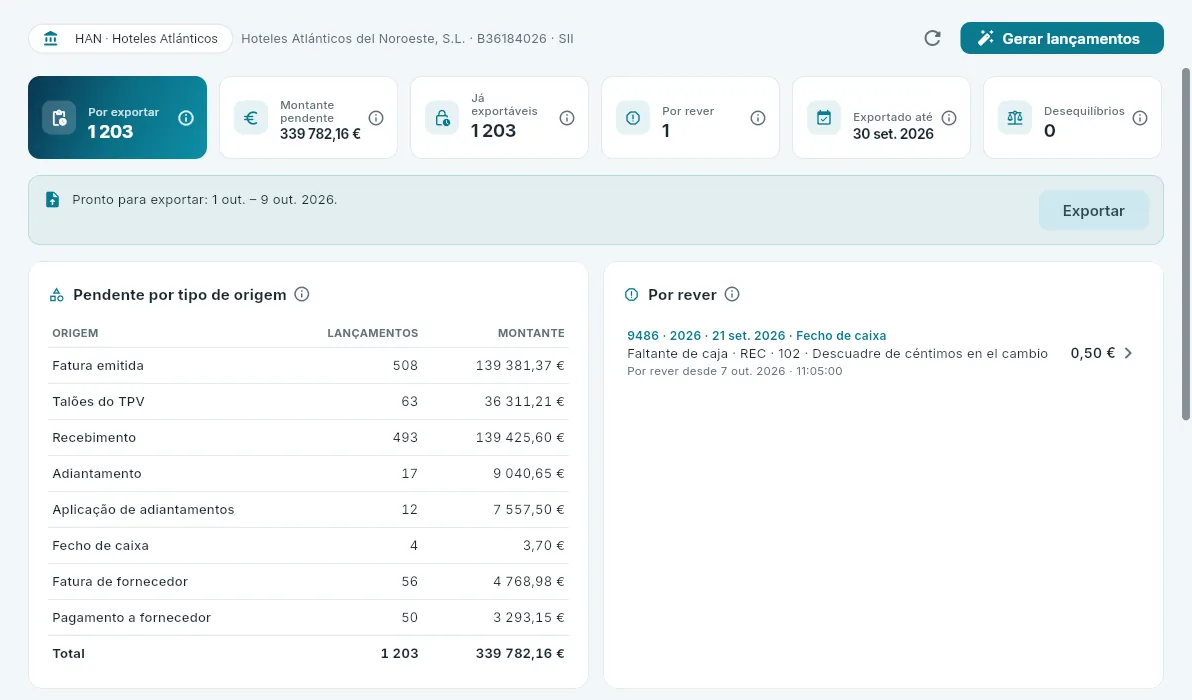 123456
- 1A sociedade: o primeiro controlo de cada separador, com a sua denominação social, o seu NIF e o seu regime (SII ou Verifactu). Se escolher um hotel no topo, aplica-se a sua sociedade (aparece com um cadeado).
- 2Gerar lançamentos de um período a pedido (ver Gerar os lançamentos).
- 3O pendente de exportar e o seu montante, o que já se pode exportar, o por rever, até que dia se exportou e os desequilíbrios, sempre 0. Cada um com o seu ⓘ.
- 4O período fechado que está pronto para exportar; Exportar leva ao separador com ele já escolhido.
- 5O pendente por tipo de origem. Cada linha abre os seus lançamentos.
- 6Os lançamentos já exportados por rever: cada um abre a sua ficha.
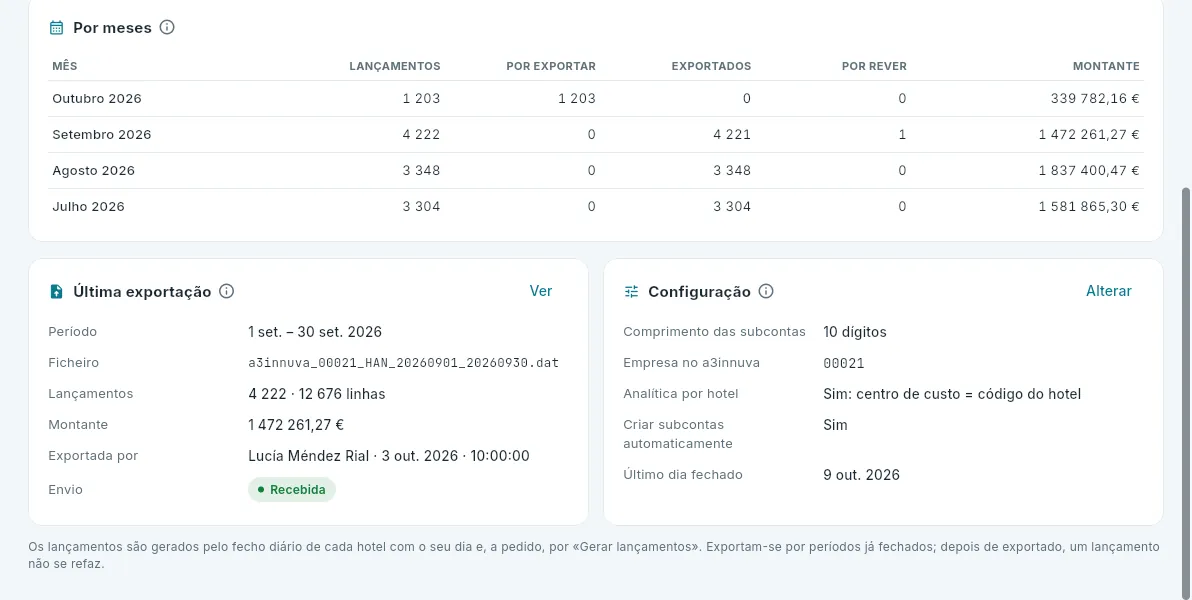 123
123
- 1Por meses: os lançamentos de cada mês, por exportar, exportados e por rever. Um mês fechado deveria estar todo exportado.
- 2A última exportação: o seu período, o seu ficheiro, quantos lançamentos e linhas levava, quem a fez e o seu envio para o a3innuva. Ver abre a sua ficha.
- 3Como a sociedade faz a contabilidade e o último dia fechado, o último que se pode exportar. Alterar leva a Configuração.
#Gerar os lançamentos
Normalmente não é preciso fazer nada: o fecho diário de cada hotel gera os lançamentos do seu dia ao fechá-lo (ver Receção). Gerar lançamentos serve para refazer um período a pedido; por exemplo, depois de alterar uma correspondência.
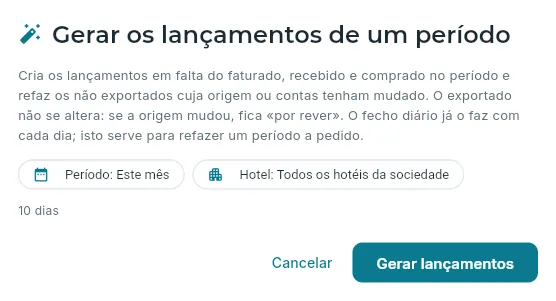 123
123
- 1O período: este mês, o anterior, o trimestre, o exercício ou outras datas (até hoje).
- 2Todos os hotéis da sociedade ou um só.
- 3Gerar lançamentos: no fim, diz o que fez.
A geração compara, origem a origem, o que deveria haver com o que há:
- O que falta é criado, numerado por sociedade e exercício por ordem de data.
- O não exportado cuja origem ou contas mudaram é refeito com o mesmo número; o que já não dá lançamento (um recebimento anulado, uma caixa reaberta que agora bate certo) é apagado. Por isso pode ficar alguma falha na numeração: o número definitivo é dado pelo a3innuva ao importar.
- O exportado nunca se altera. Se a sua origem mudou, passa a por rever.
- As subcontas dos clientes com NIF, das agências e dos fornecedores são criadas automaticamente da primeira vez que são precisas.
Gerar duas vezes o mesmo não duplica nada: cada origem tem um só lançamento. No fim, a caixa de diálogo diz quantos lançamentos são novos, quantos foram refeitos, apagados ou ficaram iguais, quantos exportados passam a por rever e que subcontas foram criadas.
#Os lançamentos
Lançamentos lista os lançamentos da sociedade do período escolhido, os mais recentes primeiro.
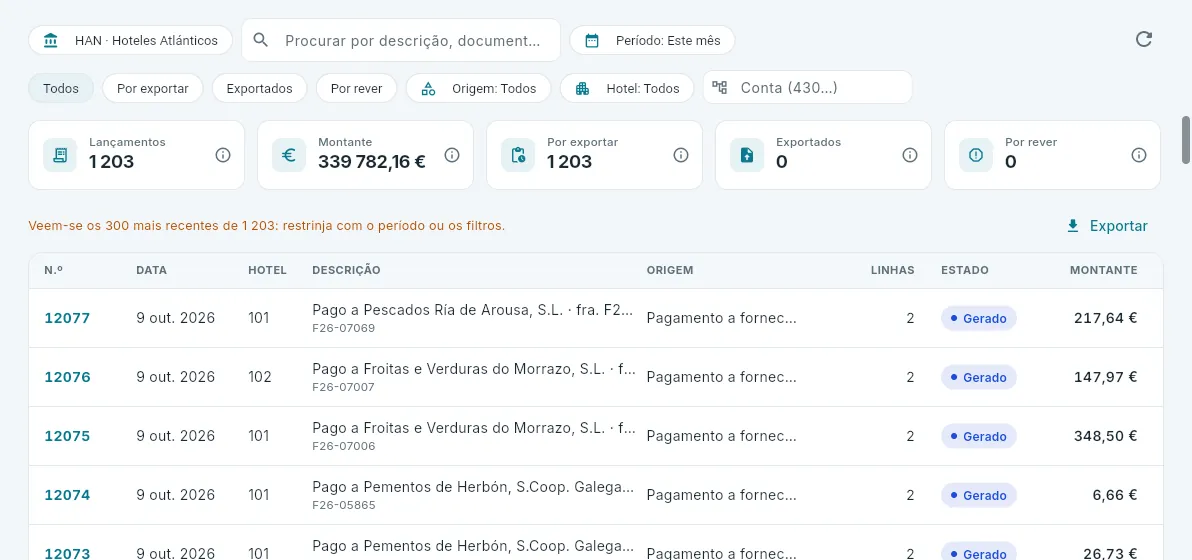 12345
12345
- 1Procurar por descrição, documento ou número (o de uma fatura traz o seu lançamento, os seus recebimentos e os seus adiantamentos).
- 2O período.
- 3Os filtros: estado (por exportar, exportados, por rever), tipo de origem, hotel e conta («430» traz todos os que movimentam uma conta de clientes).
- 4Quantos lançamentos cumprem os filtros, o seu montante e em que estado.
- 5A lista em CSV.
Cada entrada da lista é um lançamento: número e exercício, data, hotel, descrição e documento, tipo de origem, quantas linhas tem, o seu estado (gerado, exportado ou por rever) e o seu montante. Clique nela para abrir a sua ficha.
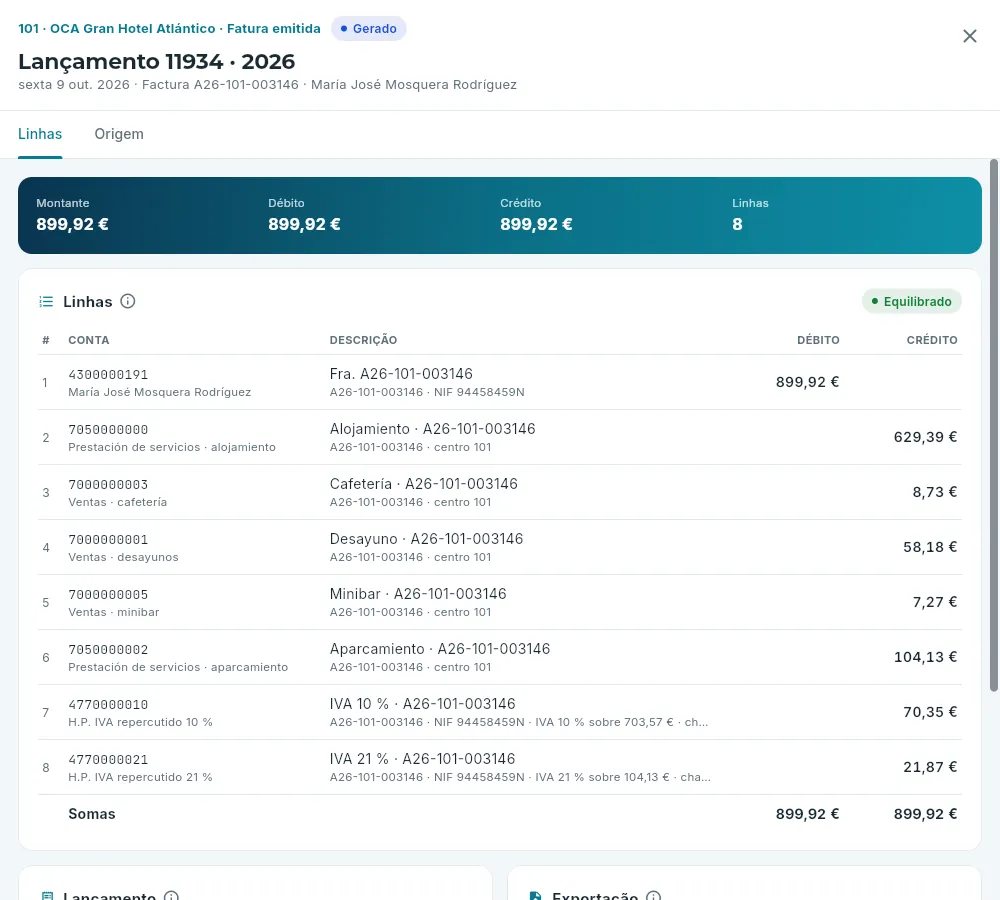 1234
1234
- 1O hotel, o tipo de origem e o estado do lançamento.
- 2Os seus separadores: Linhas e Origem.
- 3As suas linhas: o cliente (a sua subconta 430, pelo seu NIF) a débito pelo total; as vendas de cada conceito e o IVA de cada taxa (com a sua base e a sua chave do SII) a crédito.
- 4Equilibrado: o débito soma o mesmo que o crédito.
Por baixo das linhas, os dados do lançamento (data, hotel, documento, quando foi gerado e se foi refeito) e a sua exportação: enquanto não é exportado, refaz-se sozinho se a sua origem mudar; depois de exportado, já não.
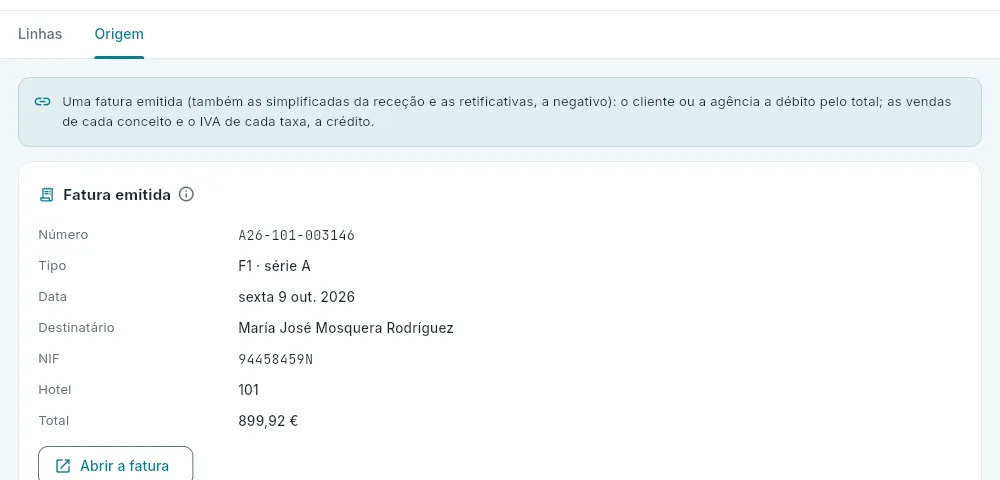 123
123
- 1Que lançamento dá este tipo de origem.
- 2A fatura tal como foi emitida: número, tipo e série, destinatário, NIF, hotel e total.
- 3Abrir a fatura, com as suas linhas, os seus recebimentos e o seu registo do SII ou do Verifactu.
Assim fica cada coisa que acontece no hotel (entre parênteses, a conta do PGC):
| O que acontece | A débito | A crédito |
|---|---|---|
| Emite-se uma fatura (também as simplificadas da receção; as retificativas, a negativo) | o cliente ou a agência (430) pelo total | as vendas de cada conceito (70…) e o IVA liquidado de cada taxa (477) |
| Fecham-se os talões de um terminal do TPV num dia | a caixa ou o banco de cada meio de pagamento (57…) | as vendas (70…) e o IVA (477) |
| Cobra-se uma fatura | a caixa ou o banco do seu meio de pagamento (57…) | o cliente ou a agência (430) |
| Cobra-se sem fatura ainda (um adiantamento de uma reserva ou um pagamento por conta) | a caixa ou o banco (57…) | adiantamentos de clientes (438) |
| Emite-se a fatura do que foi adiantado (aplicação) | adiantamentos de clientes (438) | o cliente (430) |
| Devolve-se um recebimento | adiantamentos de clientes (438) | a caixa ou o banco (57…) |
| Entra ou sai numerário da caixa | a caixa (570) ou o banco (572) | o outro |
| Uma caixa fecha com diferença (só a diferença do numerário) | uma falta, a perdas (659) | uma sobra, a ganhos (759) |
| Chega uma fatura de fornecedor | as compras de cada família (60… ou 62…) e o IVA dedutível (472) | o fornecedor (400 ou 410) |
| Paga-se a um fornecedor | o fornecedor (400 ou 410) | o banco ou a caixa (57…) |
#Um lançamento por rever
Um lançamento exportado já está no a3innuva, e o PMS não o refaz. Se depois a sua origem mudar —reabre-se e volta a contar-se uma caixa, anula-se um recebimento—, a geração marca-o por rever: o exportado já não coincide com o que a sua origem diz hoje.
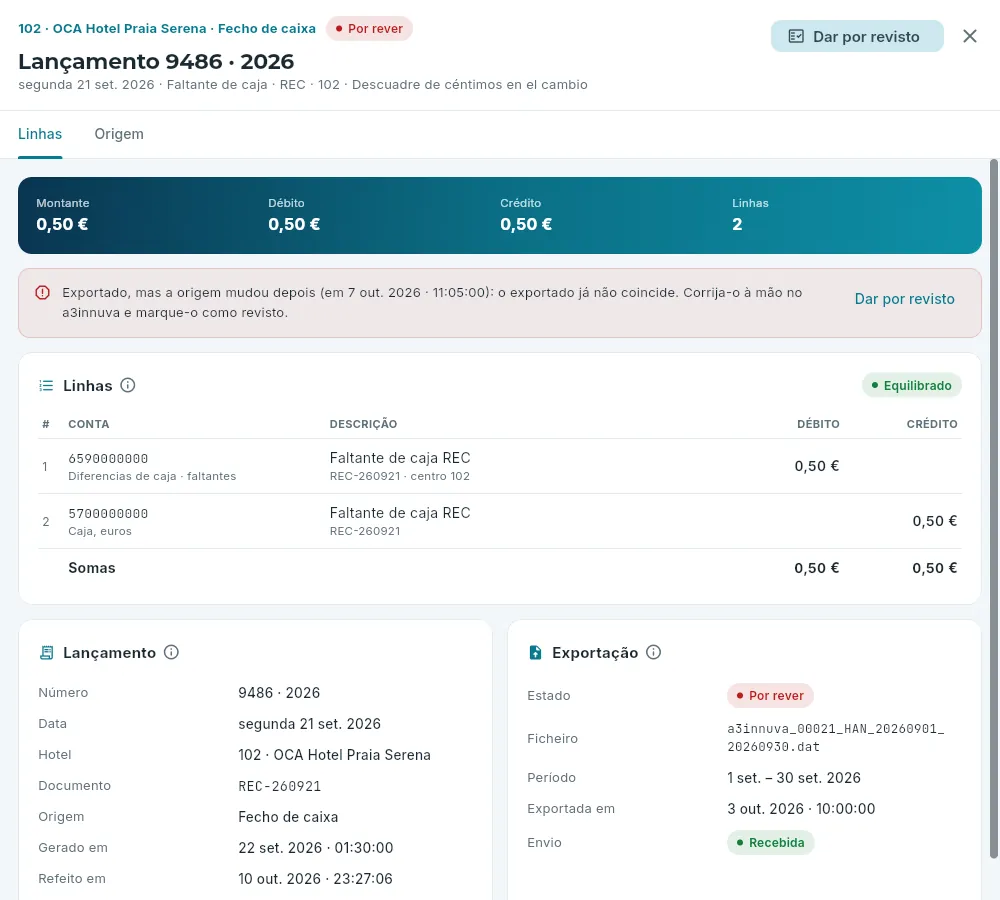 1234
1234
- 1O estado: por rever.
- 2Desde quando e o que fazer.
- 3Dar por revisto, quando já estiver corrigido no a3innuva.
- 4Em que exportação foi e o seu envio.
No Resumo, clique no lançamento em Por rever (ou, em Lançamentos, filtre Por rever).
No seu separador Origem, veja o que mudou: aqui, o turno de caixa voltou a ser contado e já não tem diferença.
Corrija o lançamento à mão no a3innuva (neste caso, anulando-o).
Volte à ficha, clique em Dar por revisto, escreva o que foi corrigido e confirme.
#Exportar para o a3innuva
Exportar prepara o ficheiro que a contabilidade externa importa no a3innuva. Só se exportam dias fechados: o que é de um dia ainda aberto pode mudar.
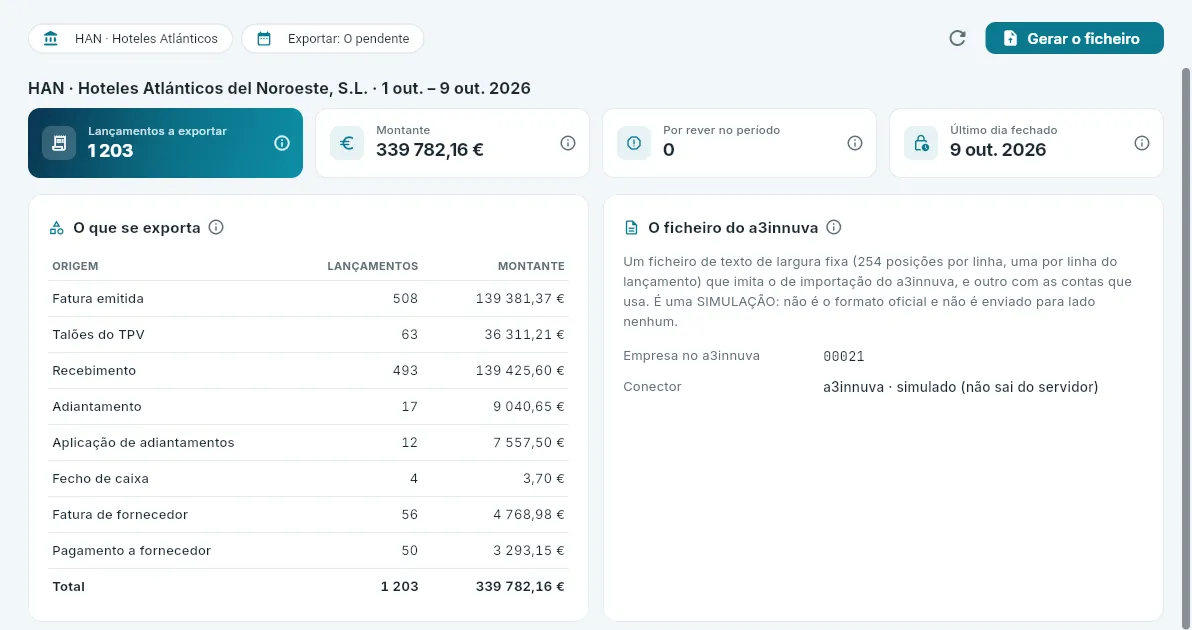 12345
12345
- 1O período: O pendente (todos os dias fechados por exportar), o mês passado, este mês até ao último dia fechado ou outras datas.
- 2Gerar o ficheiro.
- 3Quantos lançamentos vão entrar e o seu montante, os do período que estão por rever (não entram: já estão no a3innuva) e o último dia fechado.
- 4O que se exporta, por tipo de origem; cada linha abre os seus lançamentos.
- 5Como é o ficheiro, a empresa no a3innuva e o conector (simulado).
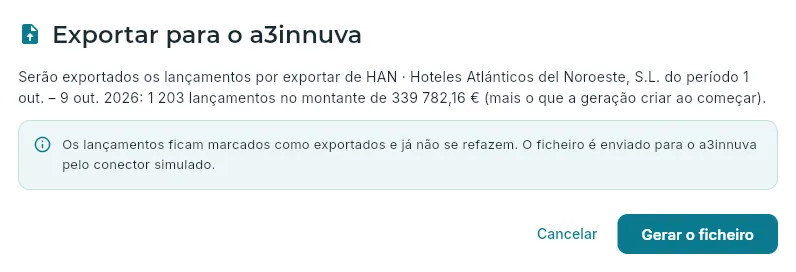 12
12
- 1Ao exportar, os lançamentos ficam exportados e já não se refazem.
- 2Confirme com Gerar o ficheiro.
Em Exportar, escolha a sociedade (ou um hotel seu no topo) e o período; O pendente é o habitual.
Verifique em O que se exporta o que vai seguir no ficheiro: cada tipo abre os seus lançamentos.
Clique em Gerar o ficheiro e confirme.
Descarregue os dois ficheiros (o de lançamentos e o de contas) com Descarregar.
Antes de exportar geram-se os lançamentos em falta do período, por isso pode sair algum a mais dos que se viam. Por baixo, em Exportações, cada exportação com o seu período, o seu ficheiro, quantos lançamentos e linhas levou, o seu montante, quem a fez e o seu envio; o ícone da direita volta a descarregá-la. Clique numa para abrir a sua ficha.
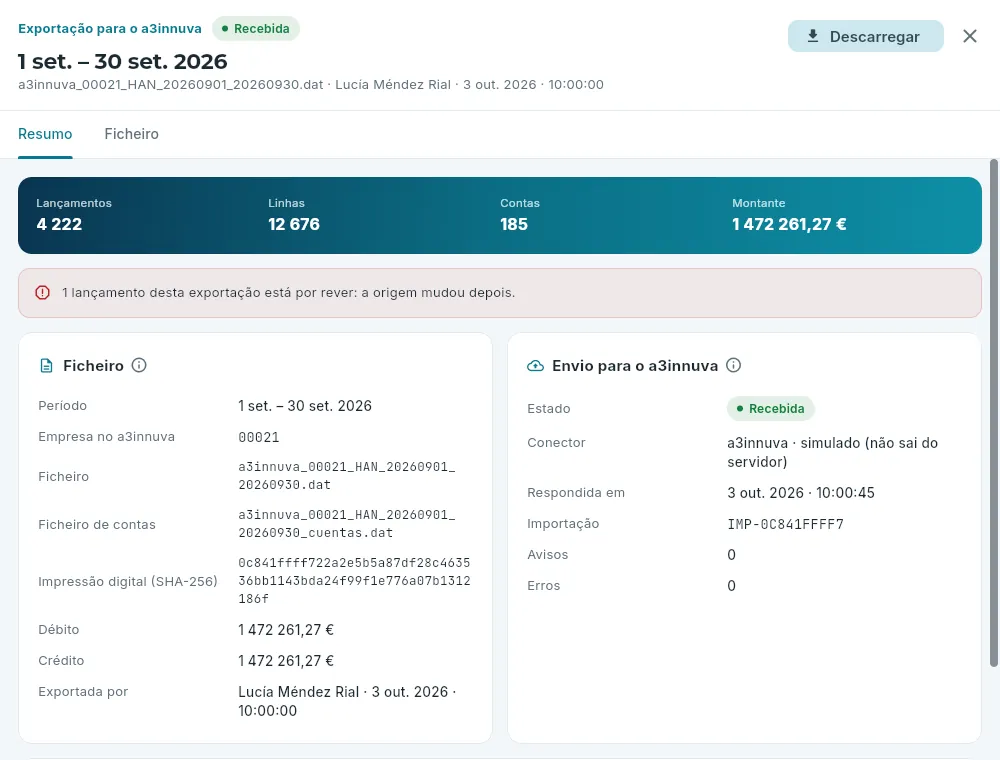 1234
1234
- 1Descarregar os dois ficheiros outra vez.
- 2Se algum dos seus lançamentos estiver por rever, avisa.
- 3O ficheiro: período, empresa, nomes dos ficheiros, a sua impressão digital (SHA-256, que identifica o seu conteúdo) e o débito e o crédito, iguais.
- 4O envio: «Recebida», com o seu número de importação e os seus avisos, ou «Rejeitada», com os erros.
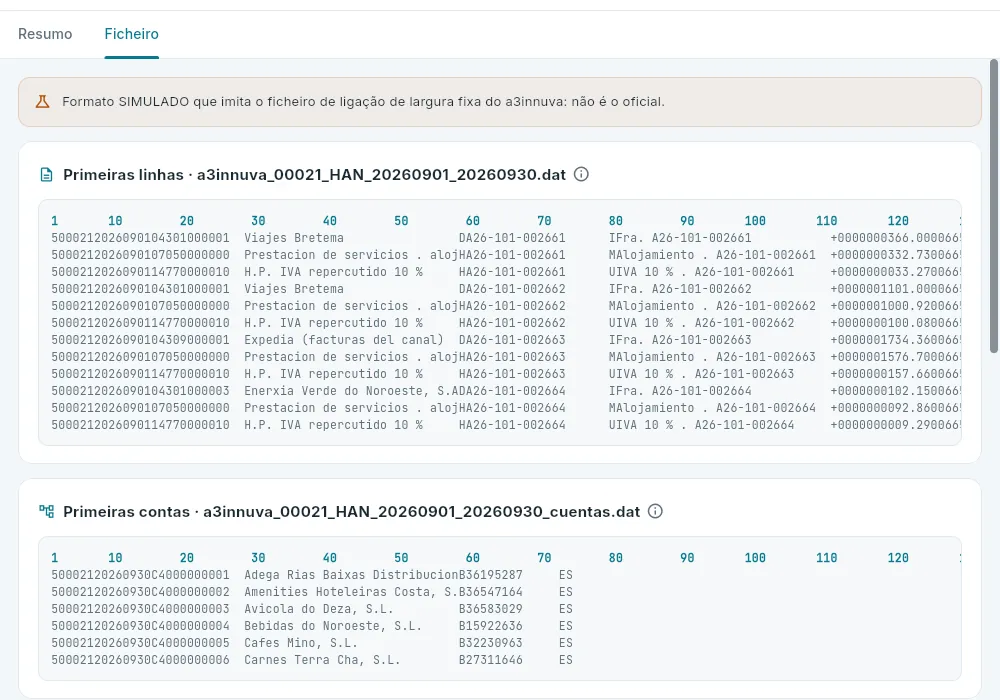 123
123
- 1Um formato simulado: imita o ficheiro de ligação do a3innuva, mas não é o oficial.
- 2As primeiras linhas do ficheiro de lançamentos, com a régua de posições por cima: uma linha de 254 posições por linha de lançamento.
- 3O ficheiro de contas: as que os lançamentos usam, com o seu nome e NIF, para que o a3innuva crie as que não tiver.
#O plano de contas, o extrato de conta e o balancete
Plano de contas tem duas vistas: o plano de contas da sociedade com o que cada conta movimentou no período e o balancete.
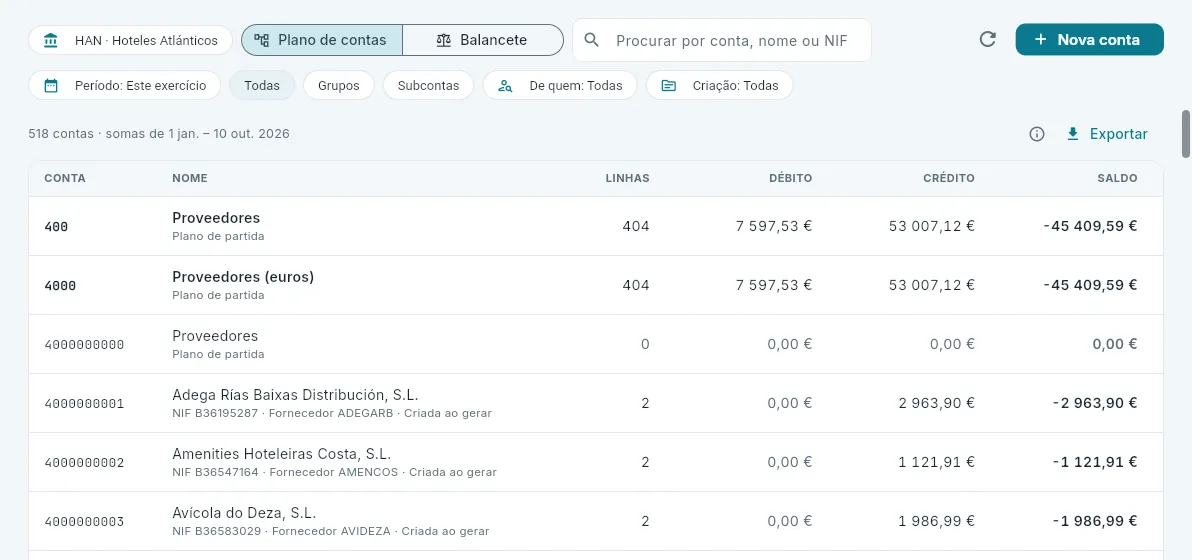 12345
12345
- 1As duas vistas.
- 2Procurar por conta, nome ou NIF.
- 3Nova conta, com a permissão Configurar a contabilidade.
- 4O período das somas e os filtros: grupos ou subcontas, de quem é a subconta (cliente, agência, fornecedor) e como foi criada.
- 5Uma subconta de fornecedor, com o seu NIF, criada automaticamente ao gerar: as suas linhas, o seu débito, o seu crédito e o seu saldo. Clique nela para ver o seu extrato.
As somas de um grupo (400) são as de todas as contas que começam por ele. Ao clicar numa conta abre-se o seu extrato: todos os seus movimentos do período, um por linha de lançamento, com o saldo acumulado.
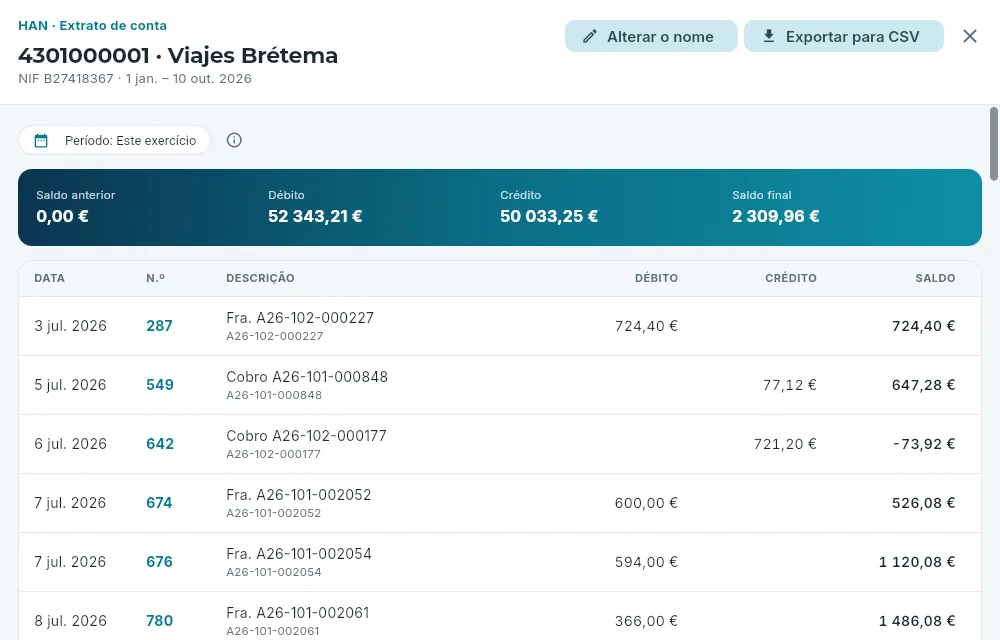 1234
1234
- 1Alterar o nome da conta e o extrato em CSV.
- 2O período do extrato.
- 3O saldo anterior (o do exercício até ao dia anterior ao período), o débito, o crédito e o saldo final.
- 4Cada movimento: data, número do lançamento, descrição, débito ou crédito e o saldo. Clique num para abrir o seu lançamento.
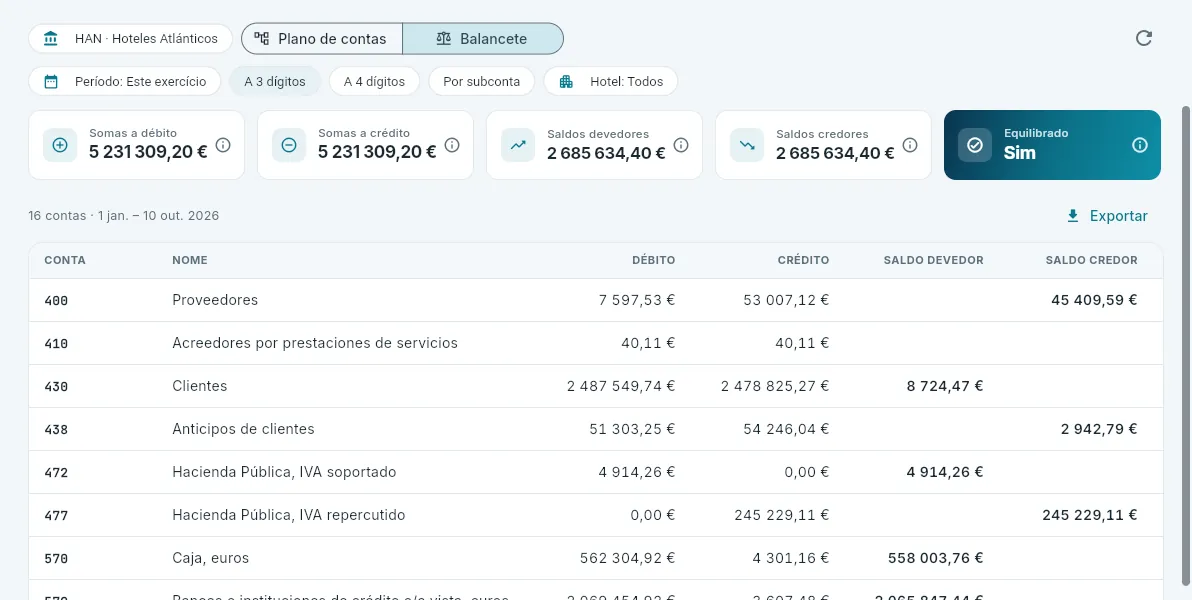 1234
1234
- 1O nível: a 3 ou a 4 dígitos ou por subconta.
- 2Toda a sociedade ou um hotel (as suas linhas).
- 3As somas a débito e a crédito e os saldos devedores e credores.
- 4Equilibrado: sempre «Sim».
#As correspondências e a configuração
Configuração (com a permissão Configurar a contabilidade) decide para que conta vai cada coisa. As correspondências atribuem uma conta a um meio de pagamento, a um conceito da conta do hóspede, a uma família de conceitos, a uma família ou a um tipo de gasto de compras, a um artigo do armazém, a uma agência, a um fornecedor ou a uma taxa de IVA. Quando um elemento não tem a sua, aplica-se a regra seguinte.
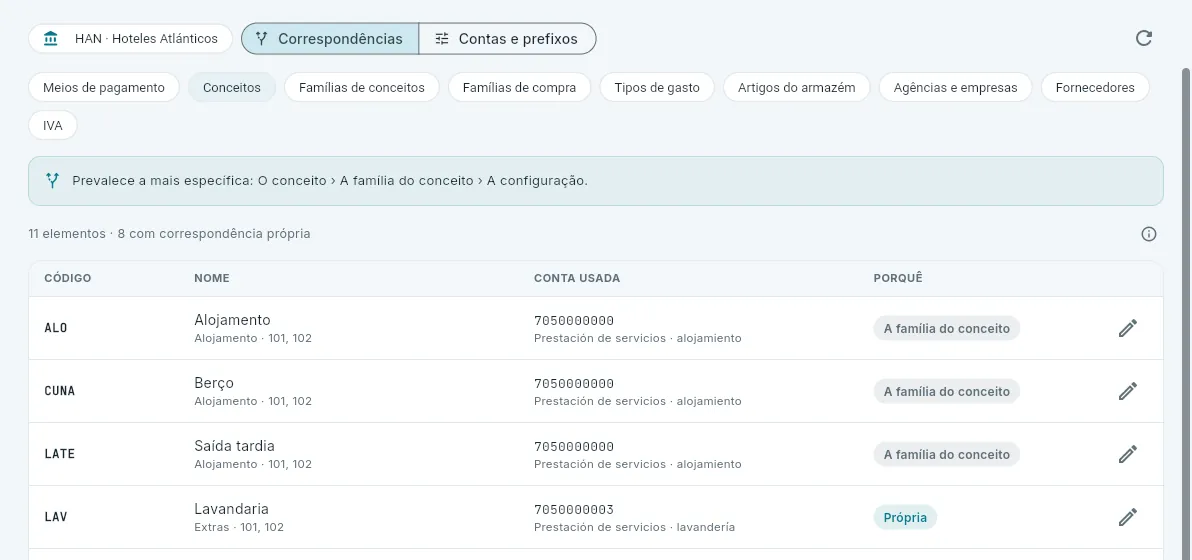 12345
12345
- 1As duas vistas: correspondências e contas e prefixos.
- 2O que ver: meios de pagamento, conceitos, famílias, compras, artigos, agências, fornecedores ou IVA.
- 3A ordem das regras: prevalece a mais específica.
- 4Cada elemento, a conta que usaria hoje a geração de lançamentos e porquê: «Própria» se tiver correspondência, ou a regra que se aplica (aqui, a da sua família).
- 5O lápis altera a sua conta.
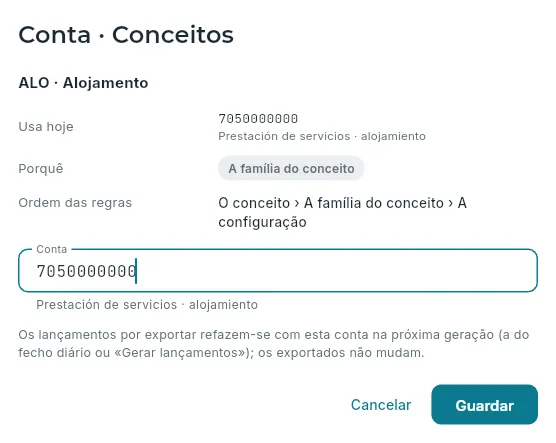 123
123
- 1A conta que usa hoje, porquê e a ordem das regras.
- 2A subconta nova, com todos os seus dígitos; se não existir no plano, dá-se-lhe um nome e é criada.
- 3Guardar.
A ordem pela qual se decide cada conta:
| Para | Prevalece, por esta ordem |
|---|---|
| As vendas | o conceito · a família do conceito (alojamento, restauração, extras, taxas, outros) · as vendas por defeito |
| As compras | o artigo do armazém · a sua família · a família mãe · o tipo de gasto · as compras por defeito |
| Os recebimentos | o meio de pagamento · a caixa (numerário) ou os bancos (o resto) |
| As agências | a sua correspondência · a sua subconta · a genérica de agências |
| Os fornecedores | a sua correspondência · a conta da sua ficha em compras · a sua subconta · a genérica |
| O IVA | a correspondência da taxa · o prefixo mais a taxa (4770000010, o liquidado a 10 %) |
Ao alterar uma correspondência, os lançamentos por exportar refazem-se com a conta nova na próxima geração (a do fecho diário ou Gerar lançamentos); os exportados não mudam nem passam a por rever.
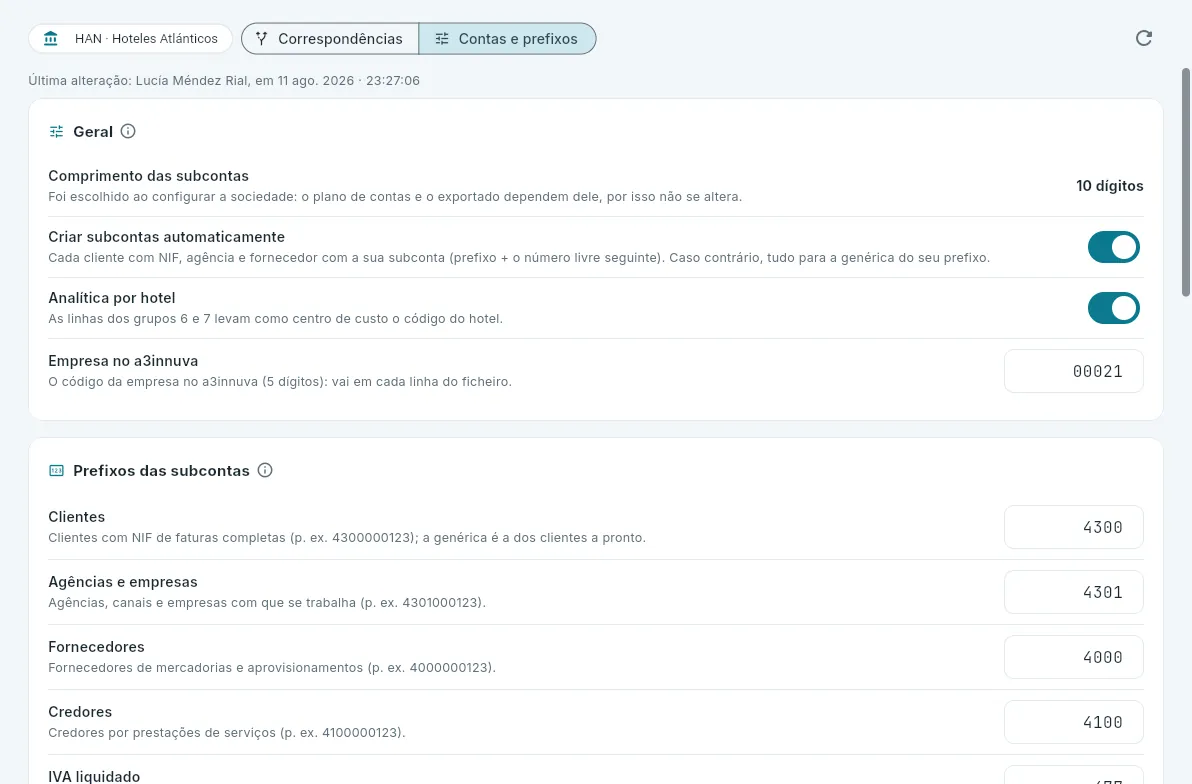 12345
12345
- 1O comprimento das subcontas (8 ou 10 dígitos): escolhe-se ao configurar a sociedade e já não muda. Na demo, a Hoteles Atlánticos usa 10 e a Duerming, 8.
- 2Se cada cliente com NIF, agência e fornecedor tem a sua subconta ou tudo vai para a genérica.
- 3A analítica: o código do hotel como centro de custo nas linhas dos grupos 6 e 7.
- 4O código da empresa no a3innuva, que vai em cada linha do ficheiro.
- 5Os prefixos das subcontas; mais abaixo, as contas fixas (adiantamentos, caixa, bancos, vendas e compras por defeito, faltas e sobras de caixa).
#O que vê cada posto
#Perguntas frequentes
Tenho de gerar os lançamentos todos os dias? Não: são gerados pelo fecho diário de cada hotel. Gerar lançamentos serve para refazer um período a pedido, por exemplo depois de alterar uma correspondência.
Corrigi uma fatura depois de a exportar. O que acontece ao seu lançamento? Uma fatura emitida não se altera: retifica-se. A retificativa é outra fatura, com o seu próprio lançamento a negativo, que irá na próxima exportação. O lançamento exportado não se altera.
Porque há uma falha na numeração dos lançamentos? Porque um lançamento por exportar cuja origem deixou de dar lançamento (um recebimento anulado, por exemplo) é apagado. O número definitivo é o que o a3innuva dá ao importar.
Porque é que não me deixa exportar o dia de ontem? Porque algum hotel da sociedade ainda não fechou esse dia: só se exportam dias fechados. Mostra-o o indicador Último dia fechado.
Porque é que os talões do TPV não têm um lançamento cada um? Porque seriam centenas por dia. Vão resumidos por terminal e dia, como o SII permite para as faturas simplificadas; a partir do lançamento abrem-se o primeiro e o último talão.
O SII é apresentado pelo PMS? Não: nas sociedades do SII, é apresentado pela contabilidade externa a partir do a3innuva com o exportado. O Verifactu, pelo contrário, é enviado pelo PMS ao emitir cada fatura (ver Obrigações legais).
Porque é que o balancete não coincide com o da contabilidade externa? Porque aqui o exercício começa em zero e só está o que passa pelo PMS: os salários, os impostos ou as amortizações são contabilizados no a3innuva.
Departamentos
Andares
O estado de limpeza de cada quarto, a distribuição do trabalho pelas empregadas, o relatório do dia, as avarias, os objetos perdidos, os serviços a preparar (berços, camas extra…) e as regras de andares de cada hotel.
Andares é a secção do departamento de andares (o que limpa e prepara os quartos): mostra como está cada quarto —por limpar, em limpeza, por inspecionar ou limpo— e organiza o trabalho do dia: o que é preciso fazer em cada quarto, quem o faz, quanto tempo demorou e o que foi reposto. Também gere as avarias de manutenção e os objetos perdidos.
É o ecrã da governanta (a responsável de andares) no computador. As empregadas de andares trabalham com a app de andares no telemóvel ou num tablet partilhado, e tudo o que fazem vê-se aqui de imediato (ver Empregada de andares e Governanta). Andares trabalha com um hotel de cada vez: se no seletor da barra superior estiverem todos os seus hotéis, o ecrã pede-lhe que escolha um.
- 1Sai o hóspedeCom o check-out, o quarto fica por limpar e a sua tarefa passa a limpeza de saída.
- 2Em limpezaA empregada começa a tarefa na app de andares.
- 3Por inspecionarAo terminar, se o hotel fizer inspeção, a governanta verifica o quarto.
- 4LimpoPronto a atribuir: a receção já pode fazer o check-in nele.
#O quadro de quartos
O primeiro separador, Quadro, é o quadro da governanta: todos os quartos do hotel por piso, cada um com o seu estado de limpeza, se está livre ou ocupado, quem sai ou chega hoje, o hóspede, os serviços a preparar, a tarefa do dia e quem a tem.
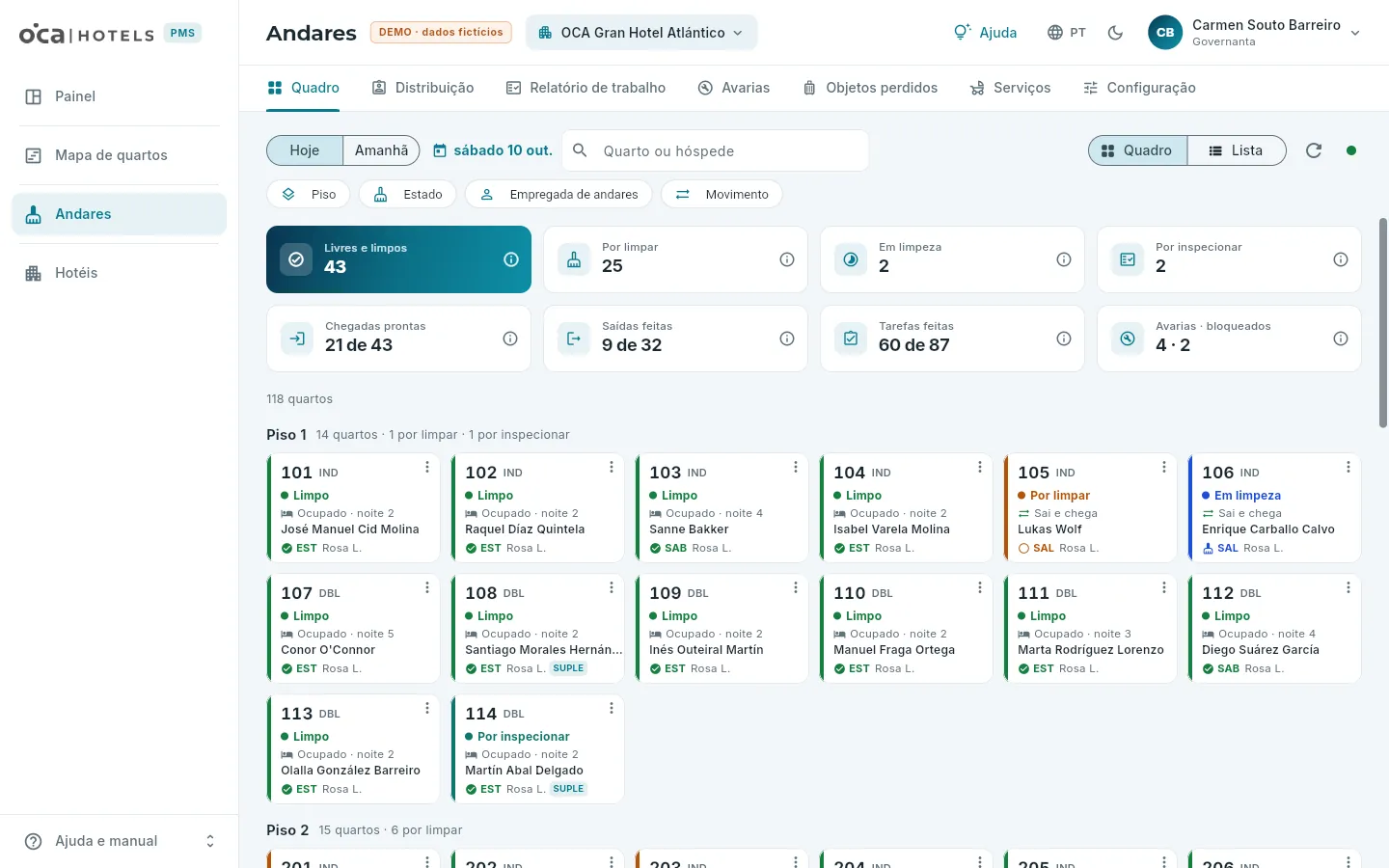 1234567
- 1Os separadores de Andares: quadro, distribuição, relatório de trabalho, avarias, objetos perdidos, serviços e configuração.
- 2Hoje ou amanhã (as chegadas e saídas previstas) e a pesquisa por quarto ou hóspede.
- 3Os filtros: por piso, por estado de limpeza, por empregada e por movimento (sai, chega, continua, livre).
- 4Em quadro ou em lista (a lista exporta-se), atualizar e o ponto verde do tempo real.
- 5Os indicadores do dia, cada um com o seu ⓘ.
- 6Um quarto: número e tipo, limpeza, ocupação e movimento, hóspede, tarefa com quem a tem e serviços. Clique nele para abrir a sua ficha.
- 7As suas ações, conforme o estado e o seu posto.
- A cor de cada quarto é a da sua limpeza: laranja por limpar, azul em limpeza, verde-azulado por inspecionar e verde limpo; a vermelho, bloqueado (fora de venda por uma avaria ou obras). A cor nunca aparece sozinha: leva sempre o seu texto.
- A ocupação e o movimento: livre ou ocupado, e se hoje sai alguém, chega alguém, sai e chega (o dia de mudança, o mais urgente) ou continua alojado, com a noite em que vai.
- A tarefa do dia: o código do seu tipo de limpeza (SAL, saída; EST, estadia; SAB, muda de roupa de cama; REP, retoque…), o seu estado e a inicial de quem a tem. Com serviços a preparar (berço, cama extra, cadeira de bebé…), uma etiqueta.
- Hoje ou amanhã. Amanhã mostra as chegadas e saídas previstas com a limpeza de agora: serve para prever o trabalho.
#A ficha de um quarto
Ao clicar num quarto abre-se a sua ficha à direita: tudo o que é preciso saber dele hoje e, em Histórico, cada alteração da sua limpeza com a hora real, quem a fez e de onde veio (a tarefa da empregada, a inspeção, a saída do hóspede, o fecho do dia…), as suas tarefas dos últimos 30 dias, as suas avarias e os objetos encontrados nele.
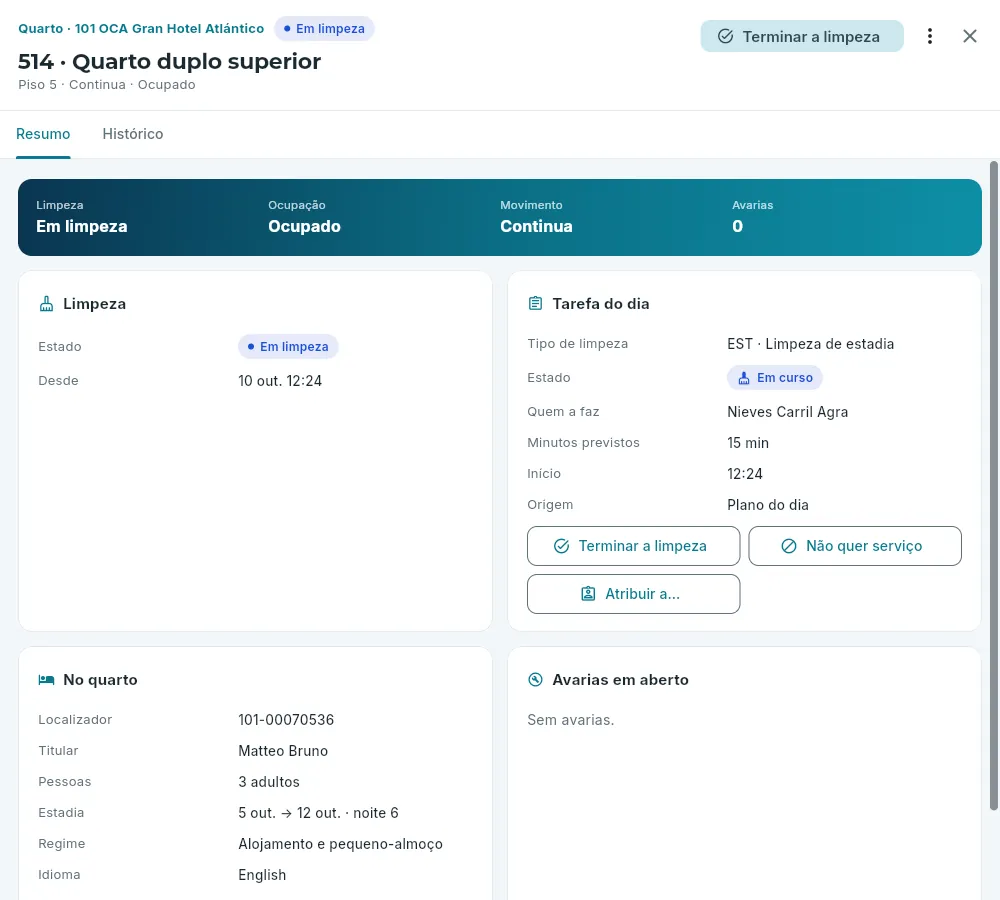 1234567
- 1O quarto, o seu tipo e o seu piso, e o seu estado de limpeza.
- 2A ação que cabe agora e Mais ações.
- 3Resumo e Histórico.
- 4A limpeza: o estado e desde quando.
- 5Quem está, sai ou chega: reserva, pessoas, estadia, regime, idioma e serviços a preparar.
- 6A tarefa do dia: o tipo de limpeza, o seu estado, quem a faz, os minutos previstos e a hora de início, com as suas ações.
- 7As suas avarias em aberto.
No menu de cada quarto (os três pontos do seu cartão) ou na sua ficha faz-se tudo o que lhe diz respeito, conforme o seu estado e o seu posto:
| Ação | Para quê |
|---|---|
| Inspecionar | Aprovar um quarto que a empregada terminou ou devolvê-lo com um retoque (ver abaixo). |
| Alterar a limpeza | Mudar o estado manualmente: por exemplo, limpo se foi preparado sem tarefa. Marcá-lo como limpo fecha as suas tarefas em aberto. |
| Nova tarefa | Uma tarefa que não saiu no plano: uma limpeza profunda, um retoque, preparar uma chegada… |
| Atribuir a… | Passar a tarefa a outra pessoa, ou deixá-la sem atribuir. |
| Começar a limpeza, Terminar a limpeza, Não incomodar, Não quer serviço | O mesmo que a empregada faz na app de andares, caso seja a governanta a registá-lo. |
| Serviços… | Os berços, camas extra… de quem chega (ver Serviços a preparar). |
| Comunicar uma avaria, Registar um objeto perdido | Abrem a comunicação desse quarto (ver mais abaixo). |
| Ficha e histórico, Abrir a reserva | A ficha do quarto e a da reserva de quem está nele. |
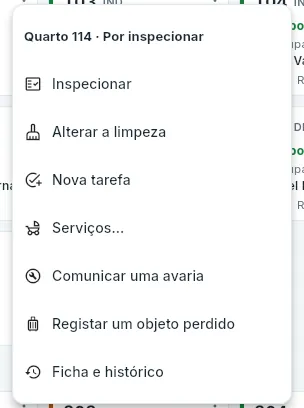 123
123
- 1Inspecionar: a ação principal de um quarto terminado.
- 2Alterar a limpeza, criar uma tarefa e os serviços.
- 3Comunicar uma avaria ou um objeto perdido.
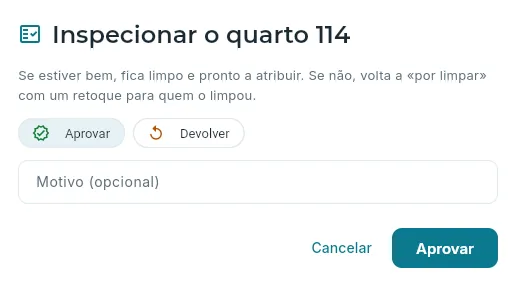 12
12
- 1Aprová-lo ou devolvê-lo.
- 2Ao devolvê-lo, o que é preciso retocar: a empregada vai vê-lo.
No Quadro, filtre por Estado → Por inspecionar ou veja o indicador Por inspecionar. Inspecione primeiro os que têm uma chegada.
Abra o menu do quarto (os três pontos) e clique em Inspecionar.
Se estiver bem, clique em Aprovar. Se não, escolha Devolver, escreva o que é preciso retocar e clique em Devolver.
#A distribuição do trabalho
Distribuição tem uma coluna por empregada com as suas tarefas do dia pela ordem em que as vai fazer, e outra de Sem atribuir com o que ninguém tem. No cabeçalho de cada pessoa, as suas tarefas feitas, a sua carga (os minutos previstos face ao seu turno) e, se estiver a limpar, em que quarto.
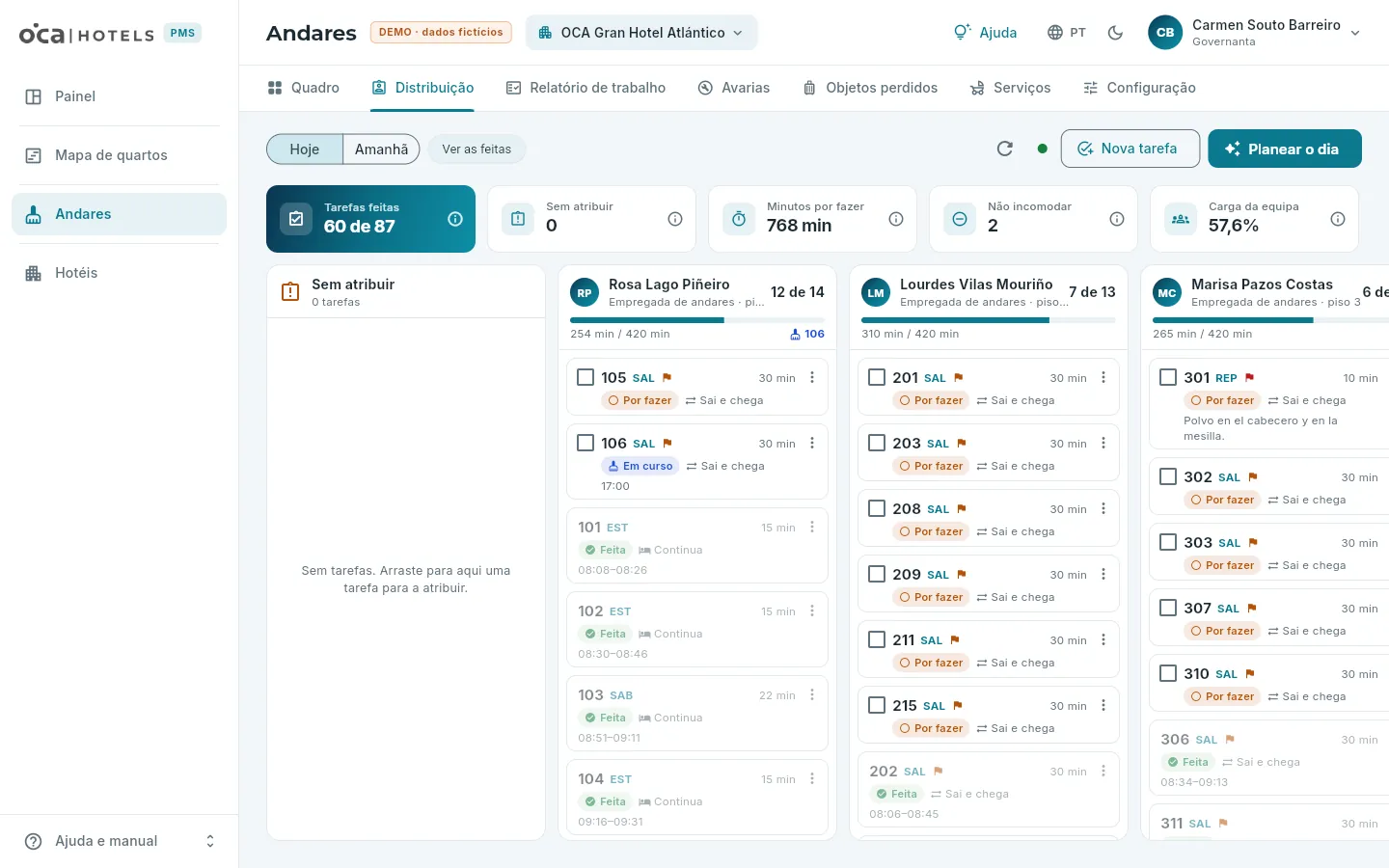 123456
- 1Planear o dia e Nova tarefa.
- 2Mostrar também as tarefas já feitas.
- 3Tarefas feitas, sem atribuir, minutos por fazer, «não incomodar» e a carga da equipa, com o seu ⓘ.
- 4Sem atribuir: o que ninguém tem. Arraste uma tarefa para a coluna de uma pessoa para lha dar.
- 5Cada empregada: o seu piso, quantas já fez e a sua carga face ao turno; o ícone azul, o quarto que está a limpar.
- 6Cada tarefa: quarto, tipo de limpeza, minutos, estado e movimento; a bandeira, prioridade alta. A caixa seleciona-a para atribuir várias de uma vez.
- Atribuir uma tarefa é arrastar o seu cartão para a coluna de outra pessoa (ou para Sem atribuir). Sem arrastar —com o teclado, um leitor de ecrã ou no telemóvel—, assinale as caixas das tarefas e clique em Atribuir a…, ou use o menu do cartão.
- A ordem de cada coluna é a de trabalho: primeiro o prioritário (as saídas com chegada no mesmo dia), depois por piso.
- Nova tarefa cria uma tarefa manualmente: o quarto, o tipo de limpeza, quem a faz, a prioridade e umas observações.
- Uma tarefa que sobra anula-se no seu menu, com um motivo: deixa de contar na distribuição e no relatório.
- Amanhã mostra a distribuição que já está feita para amanhã: deixa-a o fecho do dia se o hotel tiver o plano automático.
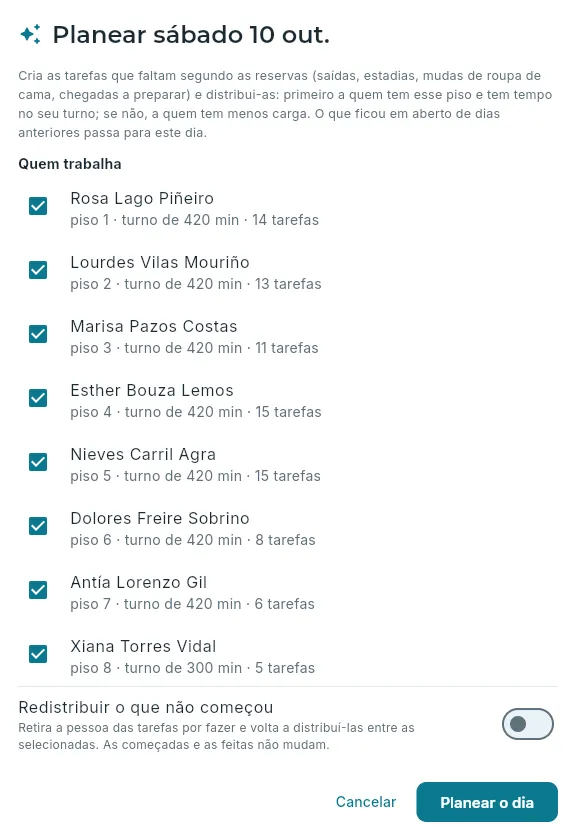 123
123
- 1O que faz: cria as tarefas que faltam de acordo com as reservas e distribui-as.
- 2Quem trabalha hoje: as empregadas ativas, com o seu piso, o seu turno e as suas tarefas. Retire quem estiver de folga.
- 3Voltar a distribuir o que ninguém começou (por exemplo, se alguém sair a meio da manhã).
Em Distribuição, clique em Planear o dia.
Desmarque as pessoas que não trabalham hoje.
Se quiser voltar a distribuir tudo (o que não foi começado), ative Redistribuir o que não começou.
Clique em Planear o dia.
#O relatório de trabalho
Relatório de trabalho é o que foi feito num dia, pessoa a pessoa: cada tarefa com a sua hora de início e de fim, os minutos previstos e os reais, os artigos repostos, retirados ou consumidos, os «não incomodar» e as observações da empregada. O de hoje atualiza-se sozinho; os de dias anteriores ficam como estavam no fecho.
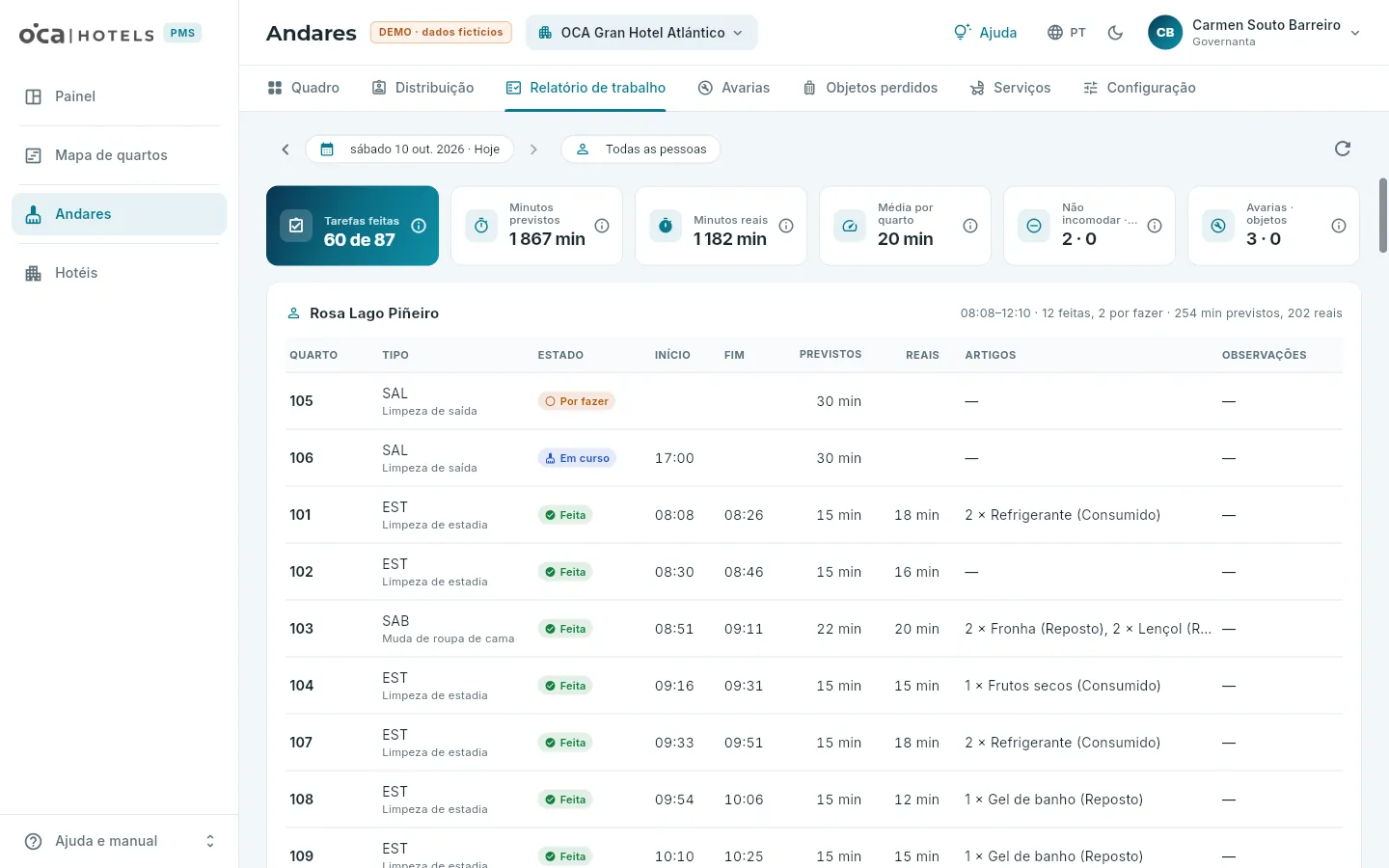 12345
12345
- 1O dia do relatório (qualquer dia passado ou o de hoje).
- 2Todas as pessoas ou uma.
- 3O resumo do dia: tarefas feitas, minutos previstos e reais, média por quarto, «não incomodar» e recusadas, avarias e objetos.
- 4O relatório de cada pessoa, com o seu horário e o seu resumo.
- 5Cada tarefa: tipo, estado, início e fim, minutos previstos e reais, artigos e observações.
No fim do relatório, Artigos do dia soma o que foi reposto, o que foi retirado e o que foi consumido do minibar (com os encargos lançados na conta de cada hóspede): é o que é preciso pedir à rouparia e ao armazém. Os minutos reais vão da hora de início à de fim de cada tarefa, a hora real do telemóvel da empregada, mesmo que tenha sido enviada mais tarde sem ligação. O botão de exportar do rodapé descarrega o relatório em CSV.
#Avarias
Avarias é a lista do que é preciso reparar: num quarto ou numa zona comum (um corredor, o elevador, a cafetaria…), com a sua categoria (canalização, eletricidade, climatização…), a sua prioridade e o seu estado: em aberto, em curso (alguém está a repará-la), resolvida ou anulada. Uma avaria pode retirar o quarto de venda (bloqueá-lo) até ser resolvida.
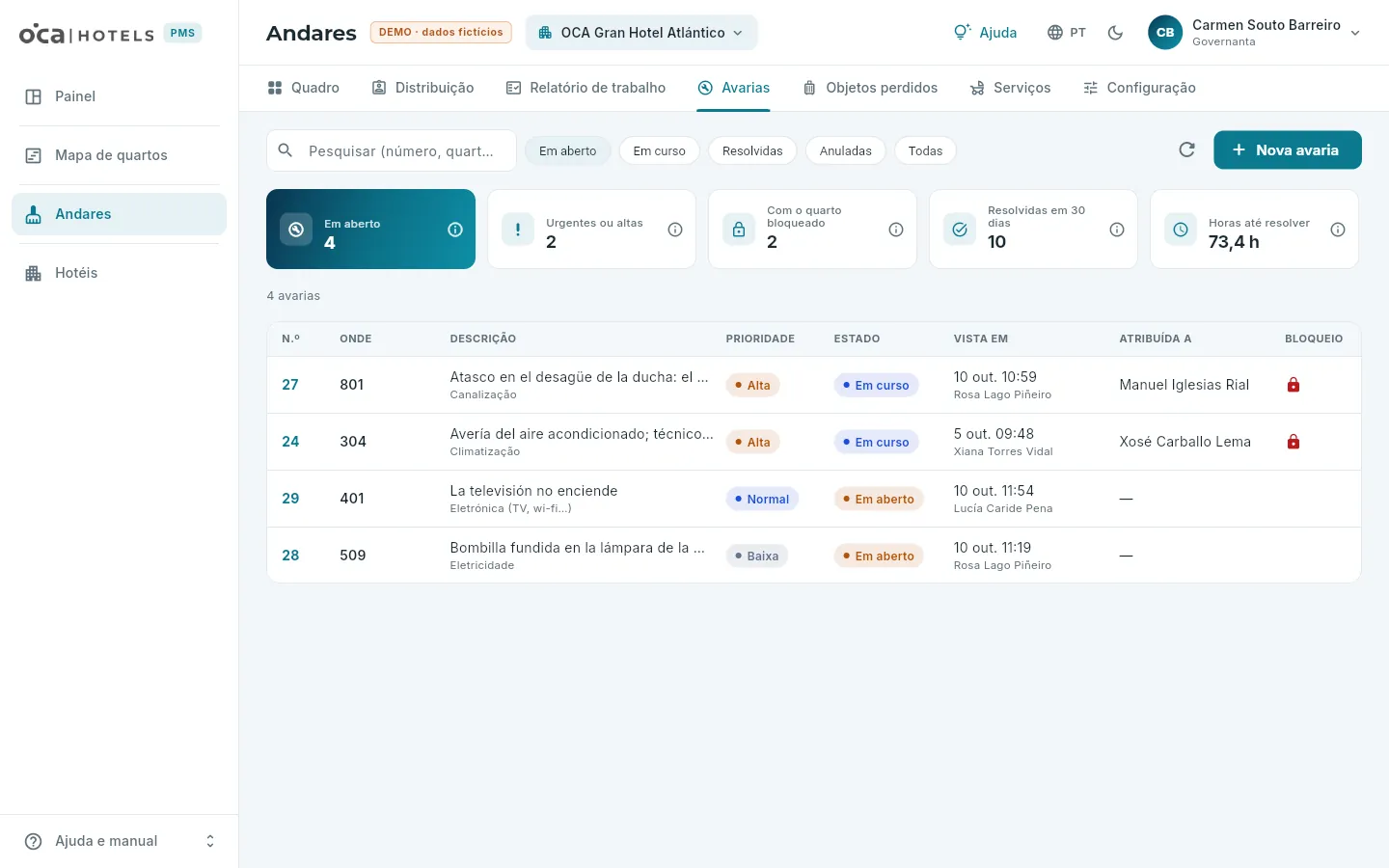 12345
12345
- 1Pesquisar por número, quarto ou texto.
- 2As em aberto (em aberto e em curso), em curso, resolvidas, anuladas ou todas.
- 3Nova avaria.
- 4Em aberto, urgentes ou altas, com o quarto bloqueado, resolvidas em 30 dias e o tempo médio até serem resolvidas.
- 5Cada avaria: número, onde, o que se passa, prioridade, estado, quando e quem a viu, a quem foi atribuída e o cadeado se bloqueia o quarto. Clique nela para a abrir.
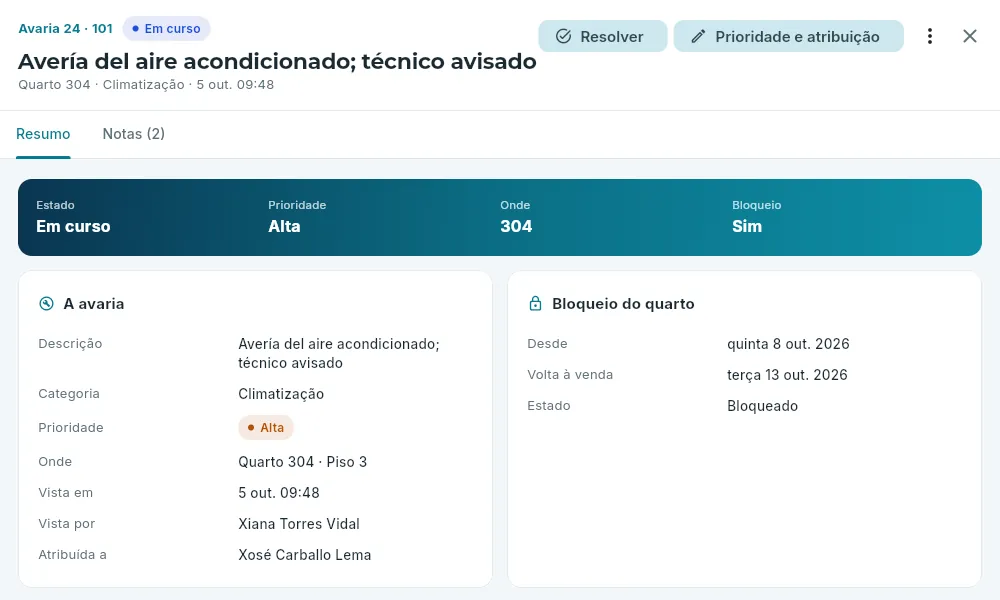 123
123
- 1Resolvê-la, mudar a sua prioridade e a quem é atribuída, e mais ações: começar a reparação, uma nota, bloquear ou desbloquear o quarto, anulá-la.
- 2O que se passa, onde, quando e quem a viu, e quem a repara.
- 3O bloqueio: desde quando e até quando o quarto está fora de venda.
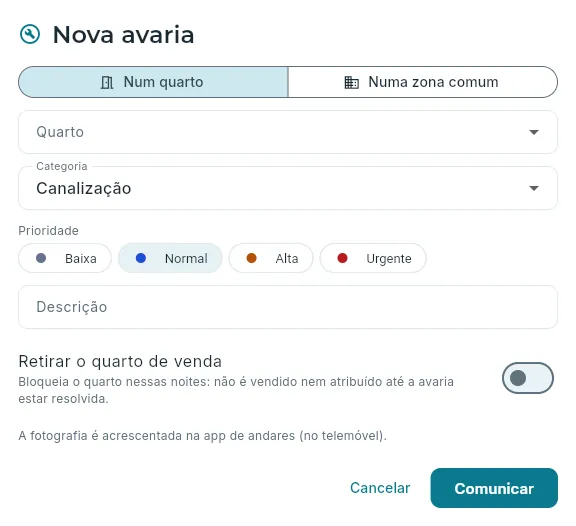 123
123
- 1Num quarto ou numa zona comum.
- 2A categoria e a prioridade: as urgentes avisam a manutenção por email.
- 3Retirar o quarto de venda: bloqueia-o nessas noites.
Em Avarias, abra a avaria.
Quando a reparação começar, Mais ações → Começar a reparação (passa a «em curso»). As notas do técnico acrescentam-se com Acrescentar uma nota.
Ao terminar, clique em Resolver, escreva o que foi feito e, se o quarto estava bloqueado, deixe assinalado Devolver o quarto à venda.
Clique em Resolver.
As avarias também se comunicam a partir da app de andares, com fotografia (a empregada tira-a com o telemóvel no momento); a partir do computador acrescentam-se sem fotografia. Uma avaria urgente avisa por email a manutenção do hotel (na demo, a caixa de captura).
#Objetos perdidos
Objetos perdidos guarda o que se encontra no hotel: o que é, onde e quando foi encontrado, quem o encontrou e de quem pode ser. Se for encontrado num quarto, o OCA PMS propõe como dono a última estadia nele (a de hoje ou a que acabou de sair). Cada objeto é guardado até uma data (os dias são definidos pelo hotel) e acaba entregue, enviado, doado ou descartado. Os valiosos (joias, dinheiro, documentos, eletrónica…) vão para o cofre da receção.
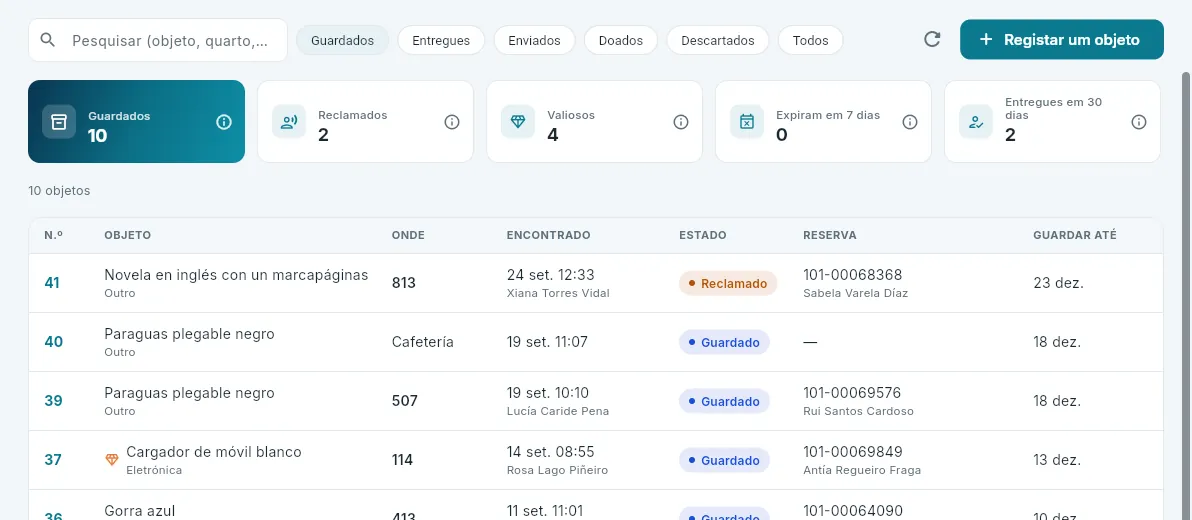 1234
1234
- 1Guardados (e reclamados), entregues, enviados, doados, descartados ou todos.
- 2Registar um objeto.
- 3Guardados, reclamados, valiosos, os que expiram em 7 dias e os entregues em 30.
- 4Cada objeto: o que é, onde e quando foi encontrado, o seu estado, a reserva e até quando é guardado; o diamante, valioso.
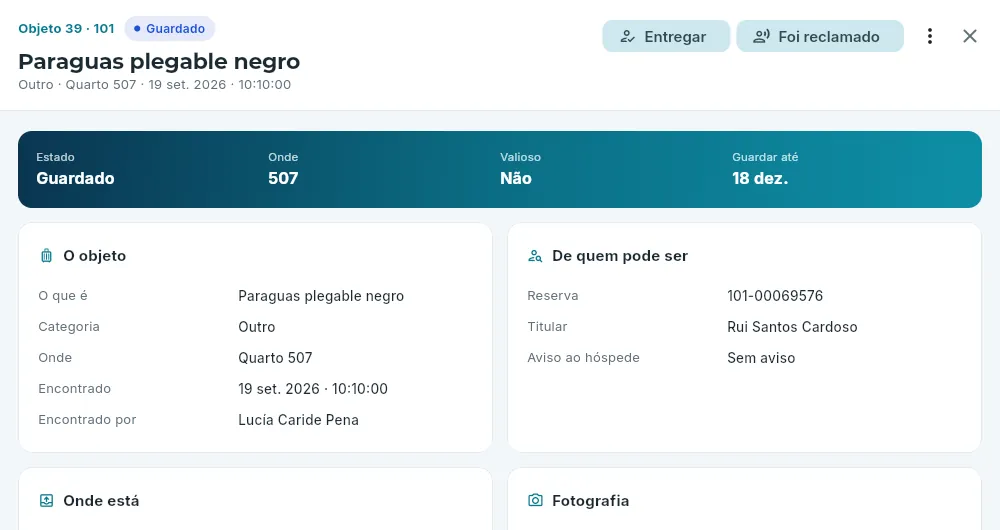 123
123
- 1Entregar, foi reclamado e, em Mais ações, avisar o hóspede, enviar, uma nota, doar ou descartar.
- 2O que é, onde e quando foi encontrado e por quem.
- 3De quem pode ser: a reserva e o seu titular, e se já foi avisado.
Em Objetos perdidos, abra o objeto.
Se o hóspede ainda não souber, Mais ações → Avisar o hóspede: recebe um email com o modelo «objeto perdido», no seu idioma.
Quando o pedir, clique em Foi reclamado: fica reservado.
Ao entregá-lo em mão, clique em Entregar e escreva a quem (o nome e, se quiser, o documento); se lhe for enviado, Mais ações → Enviar, com o destinatário e a morada.
#Serviços a preparar
Alguns hóspedes precisam de algo no quarto: um berço, uma cama extra, uma cadeira de bebé, uma carta de almofadas… São os serviços do hotel; alguns têm unidades limitadas (o hotel tem seis berços) e outros não. O berço dos bebés e a cama extra de quem ultrapassa a ocupação habitual do quarto preparam-se mesmo que não sejam pedidos.
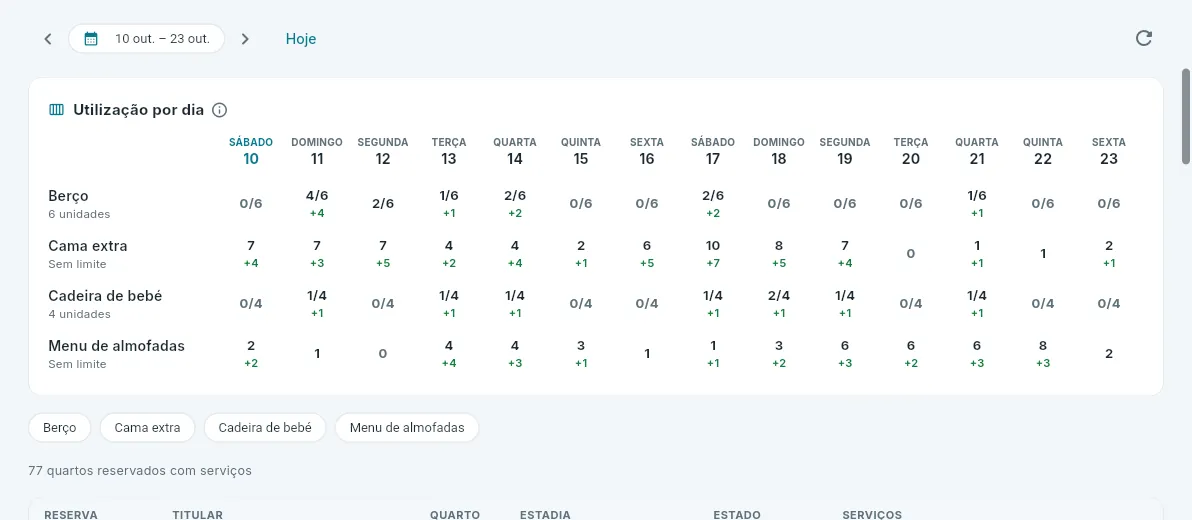 123
123
- 1As datas: duas semanas, para trás ou para a frente.
- 2Utilização por dia: quantas unidades de cada serviço são precisas cada noite face às que o hotel tem; «+n», as que chegam nesse dia. A vermelho, os dias sem existências.
- 3Filtrar por serviço; por baixo, os quartos reservados com serviços e o lápis para os alterar.
Os serviços de um quarto reservado alteram-se aqui (o lápis), no menu do quarto no quadro, na Receção ou no separador Quartos da reserva. Antes de guardar vê-se o que resta na noite mais apertada; se um serviço limitado estiver esgotado em alguma noite da estadia, a base de dados não deixa atribuí-lo e indica que dia falta.
#Configuração de andares
Cada hotel trabalha à sua maneira, e no OCA PMS isso são opções, não programas diferentes. Em Configuração (só para quem gere os andares: a governanta e a direção) estão as regras de andares do hotel, o pessoal e os catálogos.
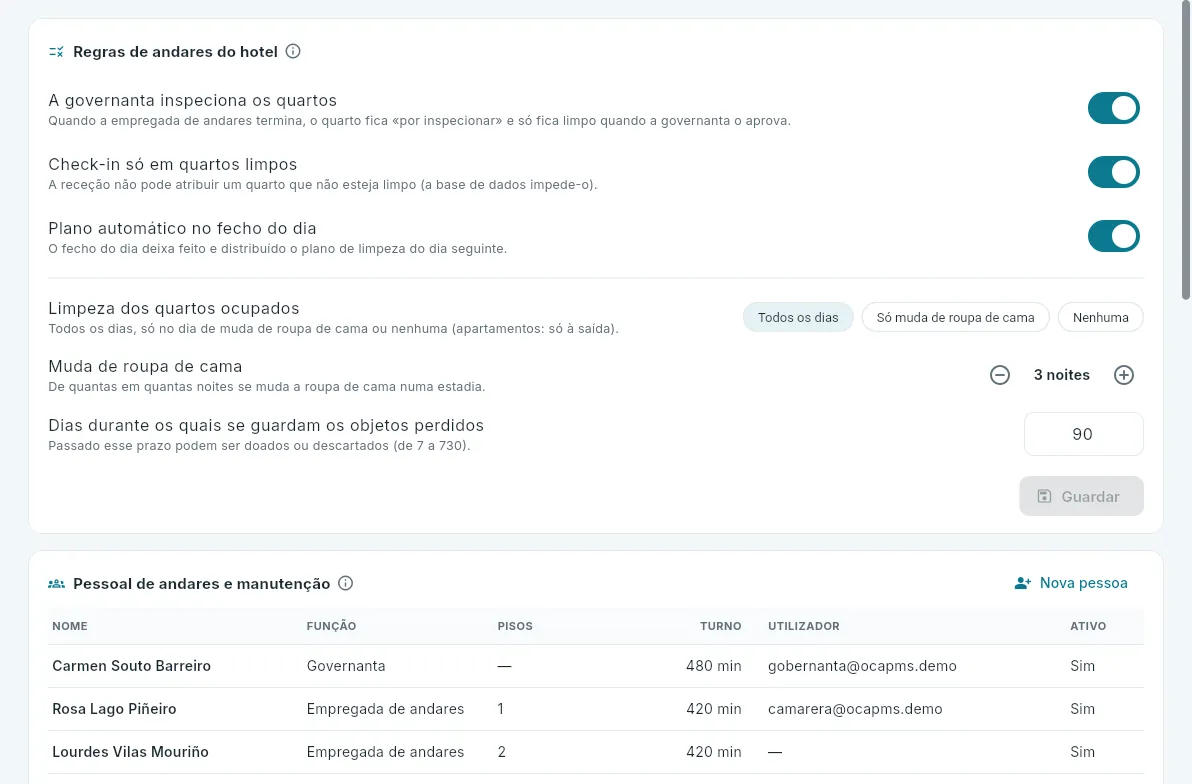 123456
- 1Inspeção da governanta: o quarto terminado fica «por inspecionar» até ser aprovado.
- 2Check-in só em quartos limpos: a receção não pode atribuir um quarto por limpar (a base de dados impede-o).
- 3Plano automático: o fecho do dia deixa feito e distribuído o plano de amanhã.
- 4A limpeza dos ocupados (todos os dias, só a muda de roupa de cama ou nenhuma) e de quantas em quantas noites se muda a roupa de cama.
- 5Os dias durante os quais se guardam os objetos perdidos.
- 6O pessoal: função, pisos que costuma ter, turno, se tem utilizador e se está ativo.
- O pessoal: cada pessoa de andares e manutenção, com a sua função, os pisos que costuma ter (a distribuição dá-lhos primeiro), o seu turno em minutos (a carga mede-se face a ele) e, se tiver, o seu utilizador, para que veja a sua lista na app de andares. Quem está inativo não entra na distribuição, mas o seu histórico é mantido.
- Os catálogos, mais abaixo: os tipos de limpeza (para que se usa cada um e os seus minutos; o plano escolhe o tipo ativo de cada utilização), os artigos (roupa de quarto, amenities e minibar, que se cobra com o seu conceito da conta) e os serviços (com as unidades que o hotel tem ou sem limite).
Cada alteração fica no registo de eventos (que opções mudaram, não os seus valores). Assim estão os hotéis da demo:
| Hotel | Inspeção | Ocupados | Check-in só em limpos | Objetos |
|---|---|---|---|---|
| 101 | sim | todos os dias; roupa de cama de 3 em 3 noites | sim | 90 dias |
| 102 | não | todos os dias; roupa de cama de 4 em 4 noites | não | 120 dias |
| 201 | não | só a muda de roupa de cama | não | 30 dias |
| 202 | não | nenhuma (só à saída) | sim | 60 dias |
Os artigos dos andares e o armazém. Cada amenity e cada artigo do minibar liga-se ao seu artigo do armazém (em Compras e armazém): ao terminar um quarto, o que a empregada de andares regista como reposto sai do armazém dos andares do hotel e o consumido do minibar, do do minibar (ou do dos andares). Assim o economato sabe quantos géis ou garrafas restam e a proposta de encomendas repõe-nos sem os contar à mão. A roupa não se liga: vai para a lavandaria e volta (o que se estraga é abatido como quebra).
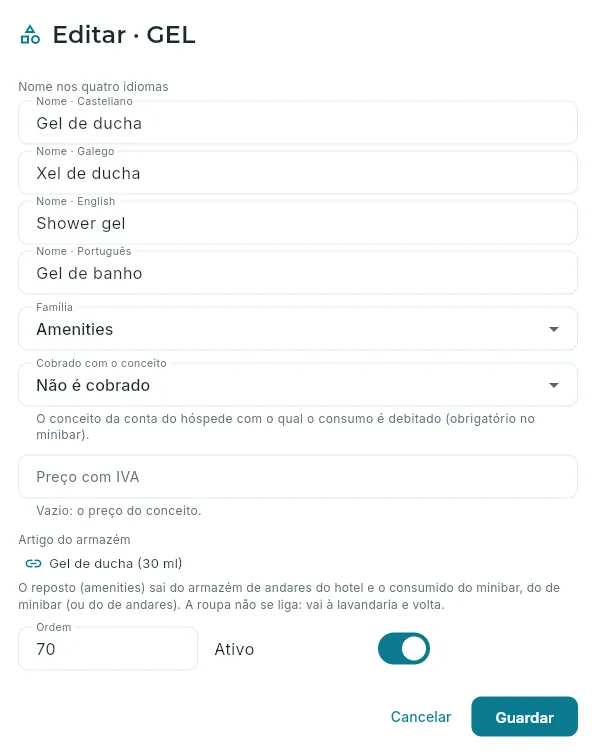 12
12
- 1A família e, se for cobrado (o minibar), o seu conceito e o preço.
- 2O artigo do armazém de onde sai o reposto ou o consumido.
#O que pode fazer cada posto
Andares funciona em tempo real: o que uma empregada faz no telemóvel (começar, terminar, «não incomodar»), o que a governanta inspeciona e o que a receção faz (um check-out) vê-se de imediato no quadro, na distribuição e no relatório de todos. O ponto verde indica-o. A limpeza de cada quarto também se vê no Mapa de quartos e na Receção.
Departamentos
TPV
O ponto de venda do restaurante, da cafetaria e do bar visto do escritório: as mesas em direto, as vendas, os talões com o seu Verifactu, os fechos Z dos terminais, a carta com os alergénios e as fichas técnicas, a planta das mesas e os pontos de venda, terminais e empregados de mesa.
Os empregados de mesa vendem com a app do TPV, num tablet ou num terminal tátil de cada ponto de venda: abrem mesas, registam pedidos, enviam-nos para a cozinha e para o bar, cobram e lançam no quarto, também sem ligação (ver Empregado de mesa). A secção TPV da app de gestão é a do escritório: o que se passa agora nas salas, o vendido, os talões e os fechos de caixa, e como está montado o TPV de cada hotel (a carta, a planta das mesas, os terminais e os empregados de mesa).
Tem sete separadores: Em direto, Vendas, Talões, Fechos Z, Carta, Planta e Pontos de venda. O que é de um período (vendas, talões e fechos) segue o seletor de hotel da barra superior: com Todos os meus hotéis, todos juntos. O que é de um hotel (em direto, carta, planta e pontos de venda) precisa de um: se no topo estiverem todos, o separador pede o hotel como primeiro controlo.
- 1Abre-se a mesaO empregado de mesa abre-a no TPV; na gestão vê-se de imediato em Em direto.
- 2PedidosO pedido vai para a cozinha e para o bar por serviços: os segundos esperam até serem «avançados».
- 3Cobra-seCom um talão (fatura simplificada do terminal) ou lançando-o no quarto.
- 4Fecho ZNo fim do turno, cada terminal conta a sua caixa e faz o seu Z.
#O TPV em direto
Em direto é o dia de trabalho do hotel nos pontos de venda, enquanto acontece: o vendido até agora, as mesas ocupadas e o que cada uma tem. Atualiza-se sozinho quando os empregados de mesa trabalham no TPV (o ponto verde, em direto).
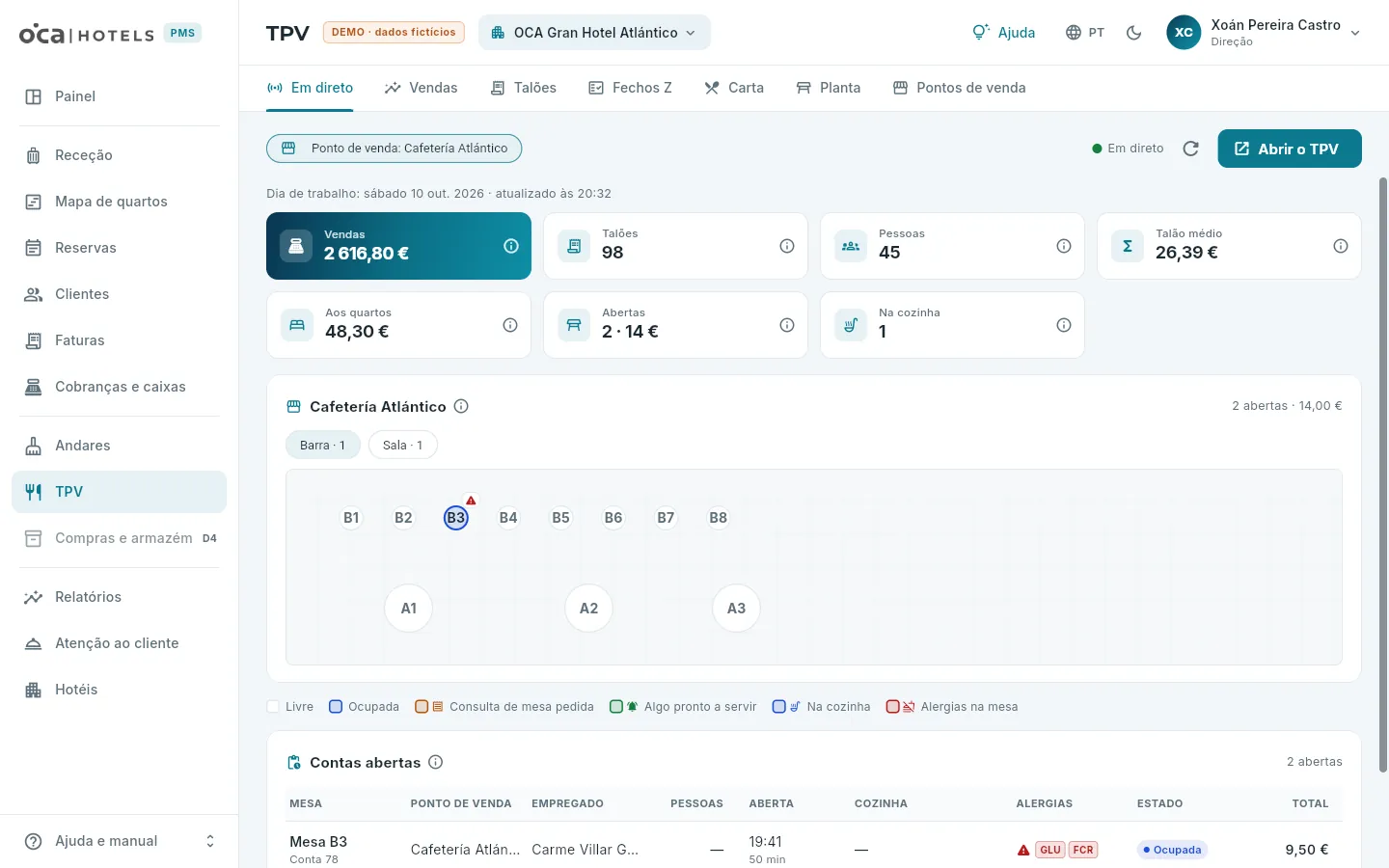 1234567
- 1Os separadores do TPV.
- 2Ver um ponto de venda ou todos (um por baixo do outro).
- 3O tempo real, atualizar e Abrir o TPV (a app do empregado de mesa, noutro separador; só se o seu posto vende).
- 4Os indicadores do dia, cada um com o seu ⓘ.
- 5As zonas do ponto de venda, com quantas mesas abertas tem cada uma.
- 6Uma mesa ocupada (esta, a vermelho: alguém da mesa tem uma alergia): o tempo que leva aberta e, nas grandes, o total. Clique nela para ver a conta.
- 7A legenda das cores.
| Mesa | O que significa |
|---|---|
| Livre | Sem cor: não tem nenhuma conta aberta. Dentro, o seu nome. |
| Ocupada | A azul: tem uma conta aberta. Dentro, o tempo que leva e, se couber, o total. |
| Consulta de mesa pedida | A âmbar: a mesa pediu a conta (o empregado de mesa imprimiu a consulta de mesa, a conta provisória antes de cobrar). |
| Algo pronto a servir | A verde: a cozinha ou o bar tem algo pronto que o empregado de mesa ainda não serviu. |
| Na cozinha | O ícone da panela: há pratos na cozinha ou no bar, em preparação ou à espera de serem avançados (ver abaixo). |
| Alergias na mesa | A vermelho: alguém da mesa tem uma alergia. As de um hóspede alojado saem sozinhas das suas preferências (ver Clientes); as restantes são assinaladas pelo empregado de mesa. |
Por baixo da planta, o que está aberto sem mesa: as contas de balcão e as notas em espera (uma conta com nome que aguarda, como a de alguém que volta mais tarde). E no fim, a tabela de todas as contas abertas, as mais antigas no topo: a mesa, o ponto de venda, quem a serve, as pessoas, quando foi aberta, o que está na cozinha, as alergias, o estado e o total.
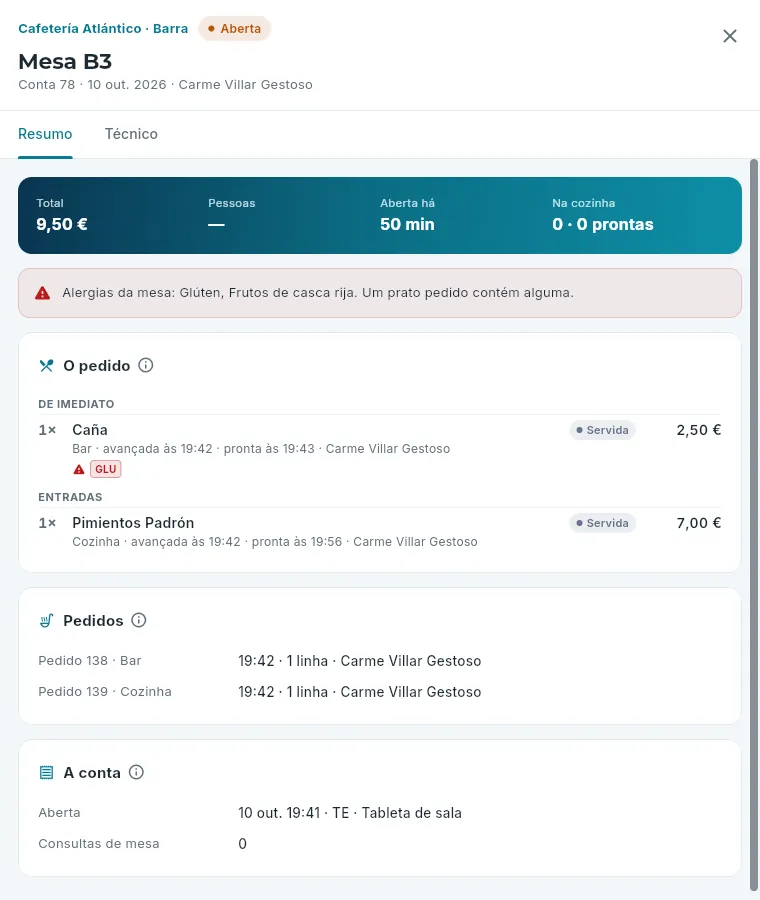 123456
- 1O ponto de venda e a zona, a mesa, o número da conta, o dia e quem a serve; à direita, se está aberta ou como foi fechada.
- 2O total, as pessoas, há quanto tempo está aberta e o que está na cozinha.
- 3As alergias da mesa e quantos pratos do pedido as contêm.
- 4O pedido, por cursos, com o estado de cada linha; o prato que contém um alergénio da mesa, assinalado.
- 5Os pedidos: cada envio para a cozinha ou para o bar.
- 6Quando e em que terminal foi aberta e fechada, as consultas de mesa e, se já estiver fechada, o seu talão.
Os serviços. O pedido agrupa-se em de imediato (as bebidas e o que sai assim que é pedido), entradas, pratos principais e sobremesas. Ao enviar o pedido sai logo o serviço mais baixo que falta; os restantes esperam na cozinha até o empregado de mesa os avançar (dar a ordem de os preparar, quando a mesa está a terminar o anterior). Cada linha passa por Por enviar → Em espera → Avançada → Pronta a servir → Servida; o anulado aparece riscado e com o motivo. Numa cafetaria tudo sai de imediato.
A ficha de uma conta é só de consulta: a conta é gerida pelo empregado de mesa no TPV. Se for uma conta fechada, Ver o talão abre a sua fatura e, se foi lançada num quarto, Abrir a reserva abre a reserva do hóspede.
#As vendas
Vendas resume o vendido num período: hoje, ontem, os últimos 7 ou 30 dias, este mês, o anterior ou outras datas (até 400 dias). Cada conta conta na data de trabalho em que foi aberta (o jantar cobrado depois da meia-noite é do dia do jantar).
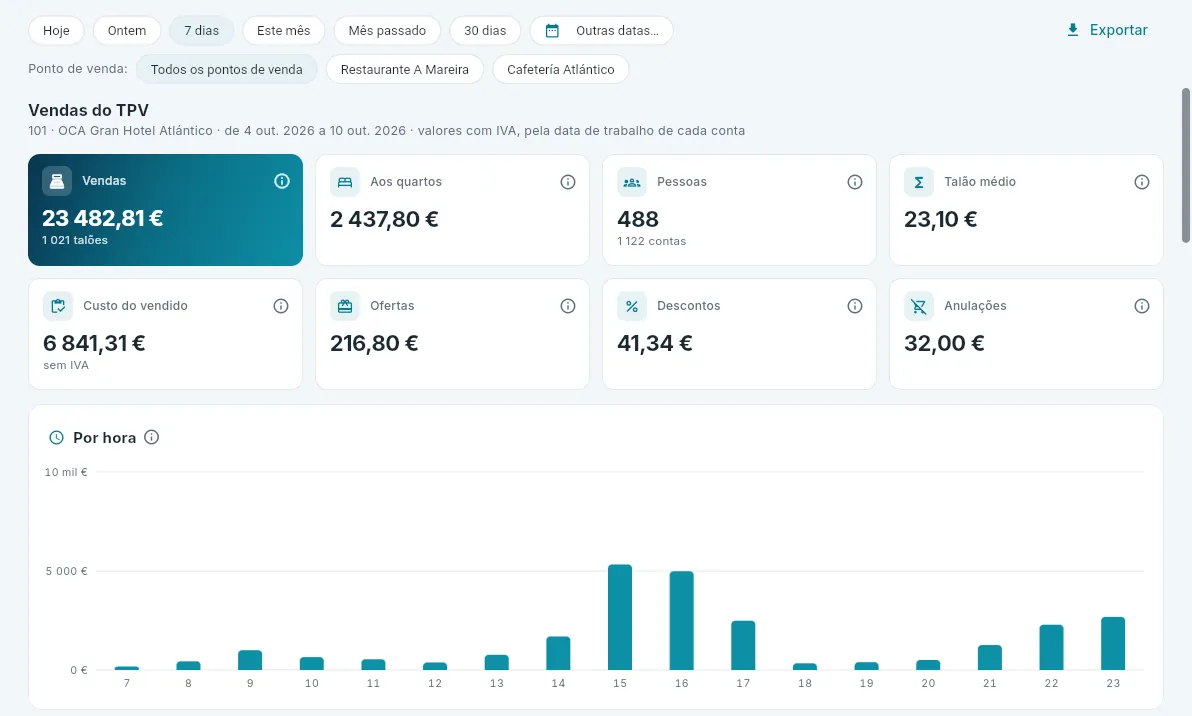 12345
12345
- 1O período.
- 2Todos os pontos de venda do hotel ou um.
- 3Exportar tudo para CSV.
- 4Vendas, o lançado nos quartos, pessoas, talão médio, o custo do vendido, o oferecido, o descontado e o anulado depois de enviado para a cozinha.
- 5As vendas por hora de fecho: os pequenos-almoços, os almoços e os jantares.
Mais abaixo, o vendido por família da carta, os mais vendidos (os quinze artigos com mais unidades), por empregado de mesa, por ponto de venda e por meio de pagamento, com o lançado nos quartos à parte. Tudo com IVA, como o TPV cobra.
#Os talões
Talões lista as contas fechadas de um período: as cobradas com talão, as lançadas no quarto e as ofertas (as
oferecidas por inteiro). O talão é uma fatura simplificada do terminal que a cobrou, com a sua própria série: TA, TB…
(TA26-201-000123).
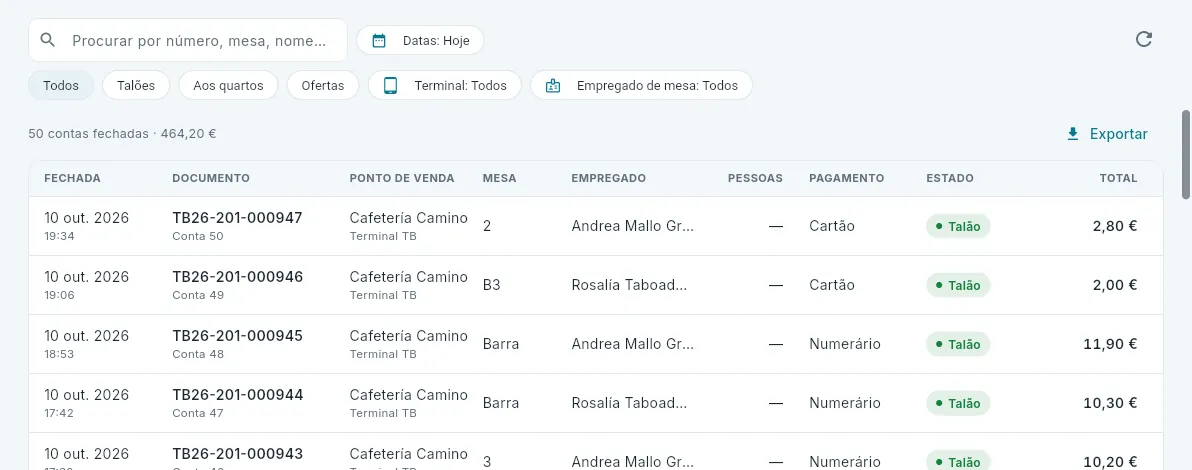 1234
1234
- 1Procurar por número de talão, mesa, nome ou número de conta, e as datas.
- 2Como foi fechada (talão, no quarto, oferta), o terminal e o empregado de mesa.
- 3Quantas e por quanto; Exportar.
- 4Cada conta: a hora, o talão (ou a reserva em que foi lançada), o ponto de venda e o terminal, a mesa, o empregado de mesa, as pessoas, como foi cobrada, o estado e o total. Clique nela para a abrir.
Um talão abre-se na ficha da fatura, a mesma de Faturas: o total, o cobrado, a sociedade que o emite, o terminal e as suas linhas com o IVA. Um lançamento no quarto ou uma oferta abrem, em vez disso, a ficha da conta.
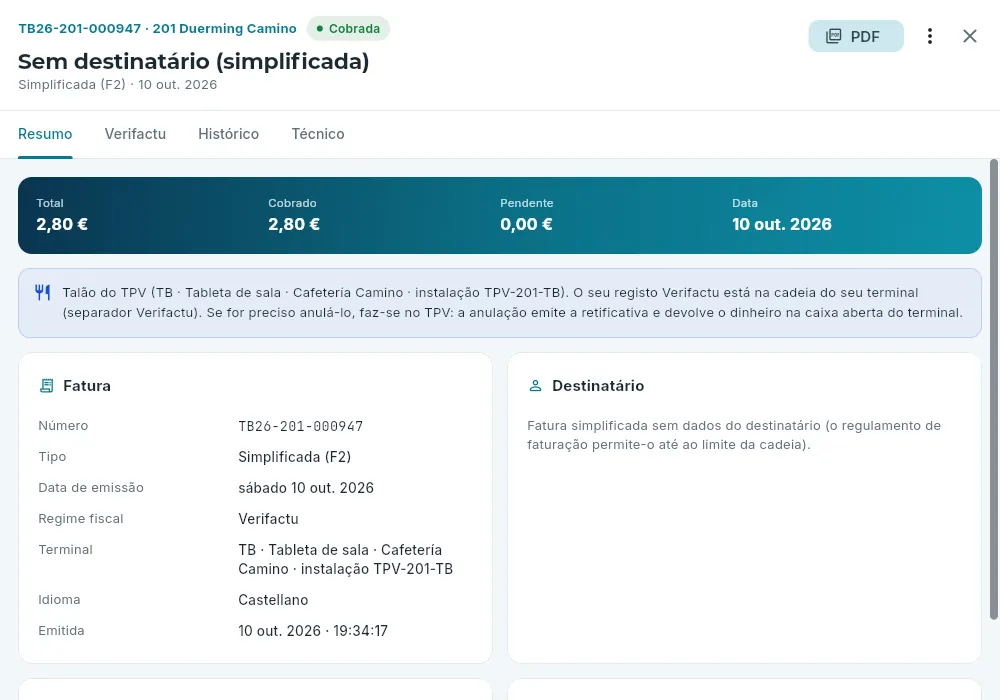 1234
1234
- 1O número, com a série do terminal: uma fatura simplificada (F2).
- 2Enviá-lo por email… mas não Retificar: um talão anula-se no TPV.
- 3De que terminal e ponto de venda é, e para onde vai o seu registo.
- 4O terminal e a sua instalação do sistema de faturação.
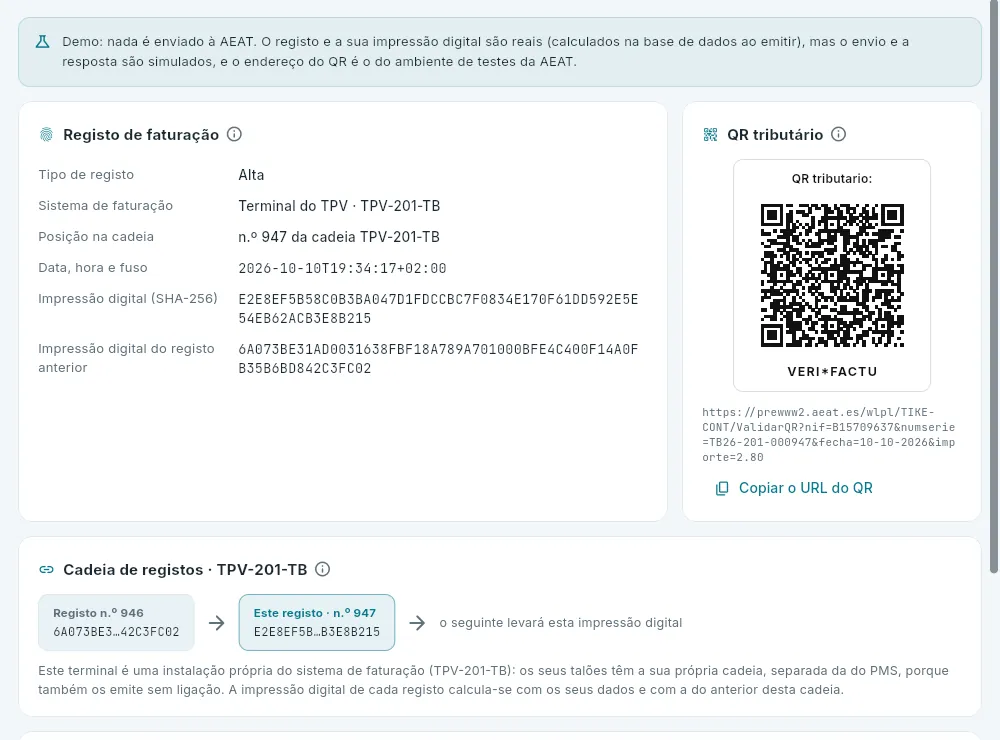 123
123
- 1O sistema de faturação é o terminal, e a posição é a da sua cadeia.
- 2O QR impresso no talão.
- 3A cadeia do terminal: cada registo leva a impressão digital do anterior do mesmo terminal.
#Os fechos Z
Cada terminal tem a sua caixa, com o seu turno: abre-se no início com um fundo de caixa (o troco com que se começa) e fecha-se no fim com o fecho Z, que conta o que existe, compara com o esperado e guarda a discriminação de tudo o que foi vendido no turno. Um Z nunca muda. Fechos Z reúne-os todos, por terminal e dia.
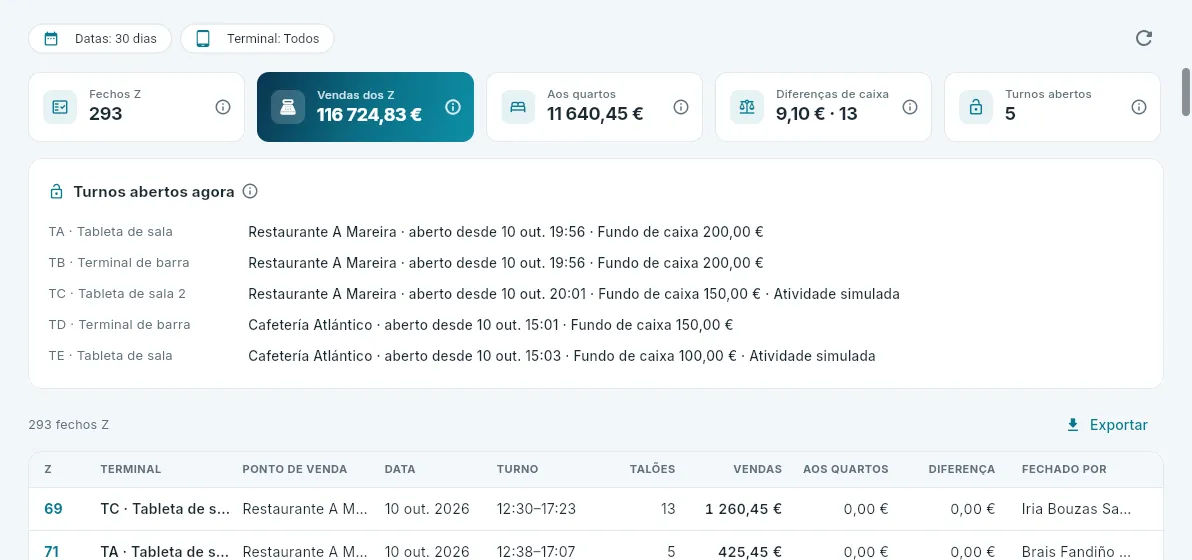 1234
1234
- 1As datas e o terminal.
- 2Quantos fechos, o vendido neles, o lançado nos quartos, as diferenças de caixa e os turnos abertos.
- 3Os turnos abertos agora: desde quando e com que fundo.
- 4Cada Z: terminal, data e horas do turno, talões, vendas, nos quartos, a diferença e quem o fechou. Clique nele para o abrir.
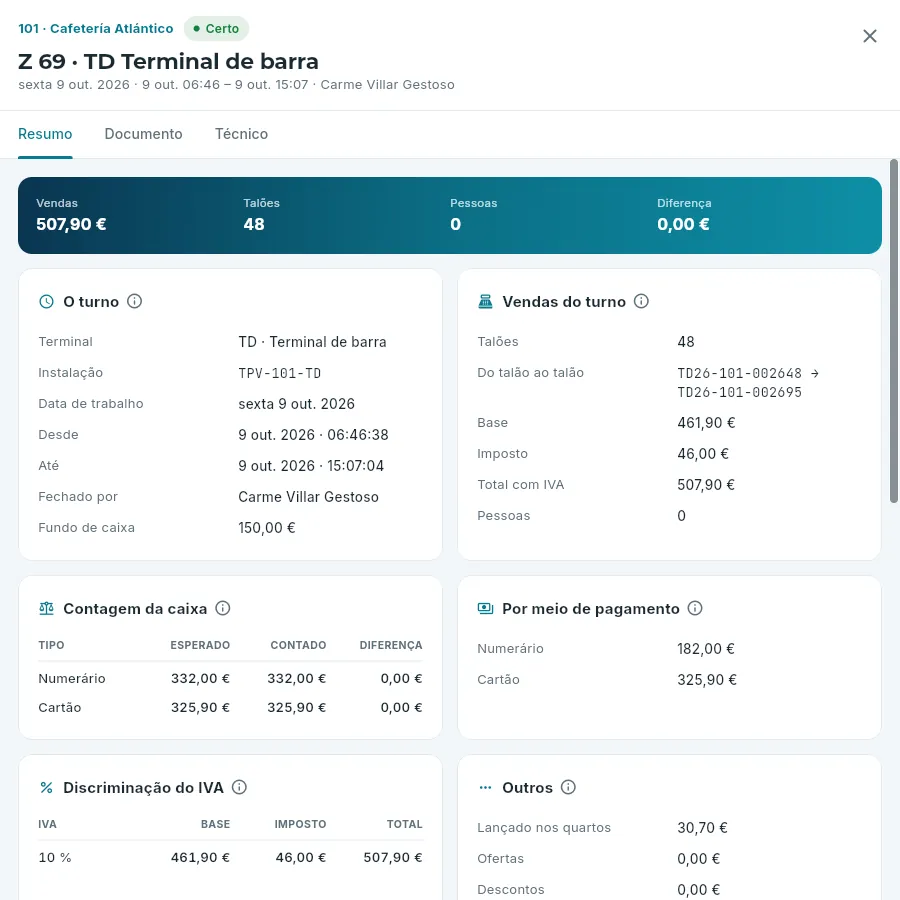 12345
12345
- 1O Z e o seu terminal; se bateu certo ou a sua diferença.
- 2O turno: a instalação, as horas, quem o fechou e o fundo.
- 3Os talões, do primeiro ao último (não pode faltar nenhum número), e a sua base, quota e total.
- 4A contagem da caixa: o esperado e o contado, em numerário e com cartão.
- 5O que não é um talão: o lançado nos quartos, o oferecido, o descontado e o anulado.
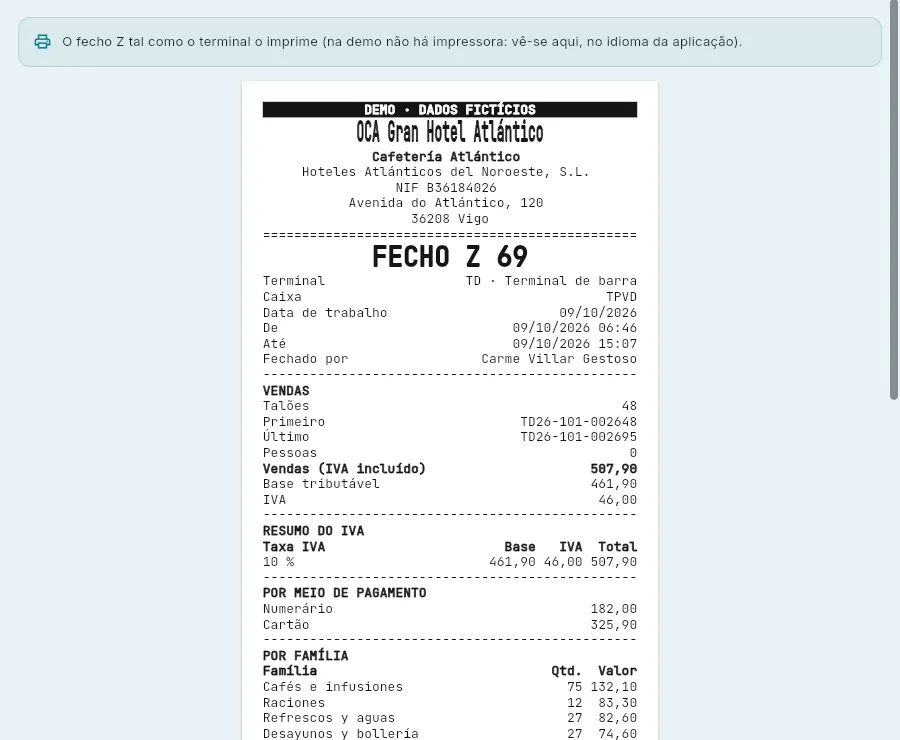 1
1
- 1O documento do Z, em papel térmico (na demo não há impressora: vê-se aqui, no idioma da app).
- A contagem da caixa: em numerário, o esperado é o fundo mais o cobrado em numerário menos as devoluções; com cartão, o cobrado com cartão. A diferença é o contado menos o esperado: negativa, falta dinheiro; positiva, sobra. Um Z com diferença leva uma nota de quem o fechou.
- Um turno aberto de outro dia é um Z esquecido: tem de ser feito no TPV, com a permissão Fechar o turno.
- Mais abaixo na ficha, o vendido por família, por empregado de mesa e por hora. O documento também pode ser impresso a partir do TPV.
- A caixa de cada terminal é separada da da receção: a Caixa do dia de Cobranças e caixas é só a da receção.
#A carta e os alergénios
Carta é a carta do hotel, a mesma em todos os seus pontos de venda (cada artigo indica onde se vende): os artigos, as suas famílias (entradas, carnes, vinhos, cafés…: a cor dos botões no TPV, para onde vão os pedidos e em que serviço saem), os menus do dia e as notas rápidas. Os nomes são do hotel: escrevem-se no seu idioma e assim aparecem no TPV e no talão. É alterada por quem configura o TPV (direção); os restantes veem-na em leitura.
 12345
12345
- 1Artigos, famílias, menus do dia e notas rápidas.
- 2Novo artigo.
- 3Procurar por código, nome ou código de barras, e a família.
- 4O filtro de alergénios: aqui, os que não têm glúten.
- 5Cada artigo: código, nome, família, preço com IVA, o IVA, para onde vai e em que serviço, o custo, a margem, os alergénios e onde se vende. Clique nele para abrir a ficha.
Os alergénios são os 14 de declaração obrigatória do Regulamento (UE) n.º 1169/2011. Na lista aparecem abreviados (com o rato por cima, o nome):
| GLU · glúten | CRU · crustáceos | HUE · ovos | PES · peixe | CAC · amendoins | SOJ · soja | LEC · leite |
| FCA · frutos de casca rija | API · aipo | MOS · mostarda | SES · sésamo | SUL · sulfitos | ALT · tremoço | MOL · moluscos |
O filtro Alergénios responde logo a «que pratos não têm glúten?» (os que não têm nenhum dos escolhidos) ou a «o que tem leite?» (os que têm algum).
 123
123
- 1O código (PLU, não muda) e a família, o nome, o preço e o IVA.
- 2O nome (o curto, para o botão do TPV e o talão) e a família.
- 3O preço com IVA e a taxa de IVA, os preços por zona (nas zonas com preços próprios, como a esplanada) e o custo da dose, que sai da ficha técnica, com a margem sobre o preço sem IVA.
 123
123
- 1A ficha técnica; por baixo, quantos ingredientes estão ligados ao armazém (ver A ficha técnica e o armazém).
- 2Cada ingrediente com a quantidade, a unidade, o custo por unidade e os alergénios.
- 3A soma: o custo da dose e a margem.
- A ficha técnica é a receita com os seus custos: a quantidade de cada ingrediente numa dose pelo seu custo por unidade. A soma é o custo da dose, que passa para o artigo ao guardar; sem ficha técnica, o custo introduz-se à mão nos dados. Cada ingrediente liga-se ao seu artigo do armazém, e então a venda desconta o stock (abaixo).
- Os alergénios do prato: assinalam-se nos seus dados ou saem da sua ficha técnica: ao guardá-la, o prato soma os alergénios dos ingredientes e nunca os retira (retirar um faz-se à mão no artigo, de forma consciente), para que nenhum escape.
- No TPV: se uma mesa tem uma alergia e o empregado de mesa pede um prato que a contém, o TPV avisa (não o impede: decide o cliente) e o pedido impresso destaca-o na cozinha: no topo, as alergias da mesa, e em cada prato que as contém, «contém…».
- Um preço que muda vale de imediato; o pedido sem ligação antes da alteração é cobrado ao preço de então.
- Desativar um artigo retira-o do TPV sem tocar no já vendido (Ver os inativos mostra-os).
 123
123
- 1O menu e o seu preço.
- 2Editar o menu: os grupos e as opções.
- 3Cada grupo: o serviço, quantos pratos se escolhem e as opções, com o suplemento.
 12
12
- 1As notas rápidas: um toque do empregado de mesa acrescenta-as a um prato e saem no pedido, por baixo dele.
- 2Escrever uma nota nova e Adicionar; a cruz de cada nota retira-a.
O menu do dia é um artigo do tipo menu, com o seu preço e os seus grupos pela ordem em que se servem (primeiro, segundo, sobremesa ou café, bebida): quantos pratos se escolhem de cada um (o mínimo e o máximo) e de que opções, cada uma com o seu suplemento. No TPV, o empregado de mesa escolhe os pratos de cada grupo e cada um vai para a sua cozinha ou o seu bar como qualquer outro. Um grupo que já foi vendido não se apaga: retira-se da carta.
#A ficha técnica e o armazém
O TPV e Compras e armazém estão ligados: cada ingrediente da ficha técnica liga-se ao seu artigo do armazém (o polvo cozido, a batata, o azeite…) e, ao fechar uma conta, o vendido desconta o stock do armazém do seu ponto de venda. Assim o armazém sabe o que se gastou sem que ninguém o aponte, e o custo da dose é o do que realmente se compra.
 123
123
- 1Quantos ingredientes estão ligados.
- 2De que artigo do armazém sai cada ingrediente.
- 3A ligação: escolher outro ou retirá-la.
 123
123
- 1Procurar por nome ou código.
- 2Cada artigo com a família, a unidade e o custo médio.
- 3Remover a ligação.
- Um ingrediente ligado assume a unidade do seu artigo do armazém (que já não se altera), o seu custo (o custo médio nos armazéns do hotel) e os seus alergénios, que se somam aos do prato. Se o artigo do armazém ganhar um alergénio (um fornecedor novo, outra receita), os pratos que o usam também o ganham; nunca se retira nenhum sozinho.
- Sem ligação, o ingrediente é só texto: conta no custo da dose, mas não desconta nada.
- As ligações guardam-se com a ficha técnica (Guardar).
- O que se vende tal como está (uma garrafa de vinho, uma água, um refrigerante) não precisa de ficha técnica: nos seus dados, Vende-se tal como está indica de que artigo do armazém sai, uma unidade por cada uma vendida (e prevalece sobre a sua ficha técnica, se a tiver).
 1
1
- 1Vende-se tal como está: o artigo do armazém que sai, um por unidade vendida.
De que armazém sai? Do que cada ponto de venda indica (em Pontos de venda, o seu armazém: na demo, o restaurante consome da cozinha e a cafetaria, do bar). Ao fechar uma conta (com talão, lançada no quarto ou oferecida), cada prato desconta a quantidade dos seus ingredientes ligados pelas doses vendidas, e o que se vende tal como está, as suas unidades. Um talão anulado depois não devolve nada ao armazém: a comida já saiu. O que sai de cada lote, o seu custo e a margem real de cada ponto de venda estão em Compras e armazém.
#A planta das mesas
Planta é o editor da planta de cada zona (a sala, a esplanada, o balcão…): uma grelha de quadrículas em que cada mesa tem o seu lugar, o seu tamanho, a sua forma, a sua rotação e os seus lugares sentados. É a planta que os empregados de mesa veem no TPV e a de Em direto.
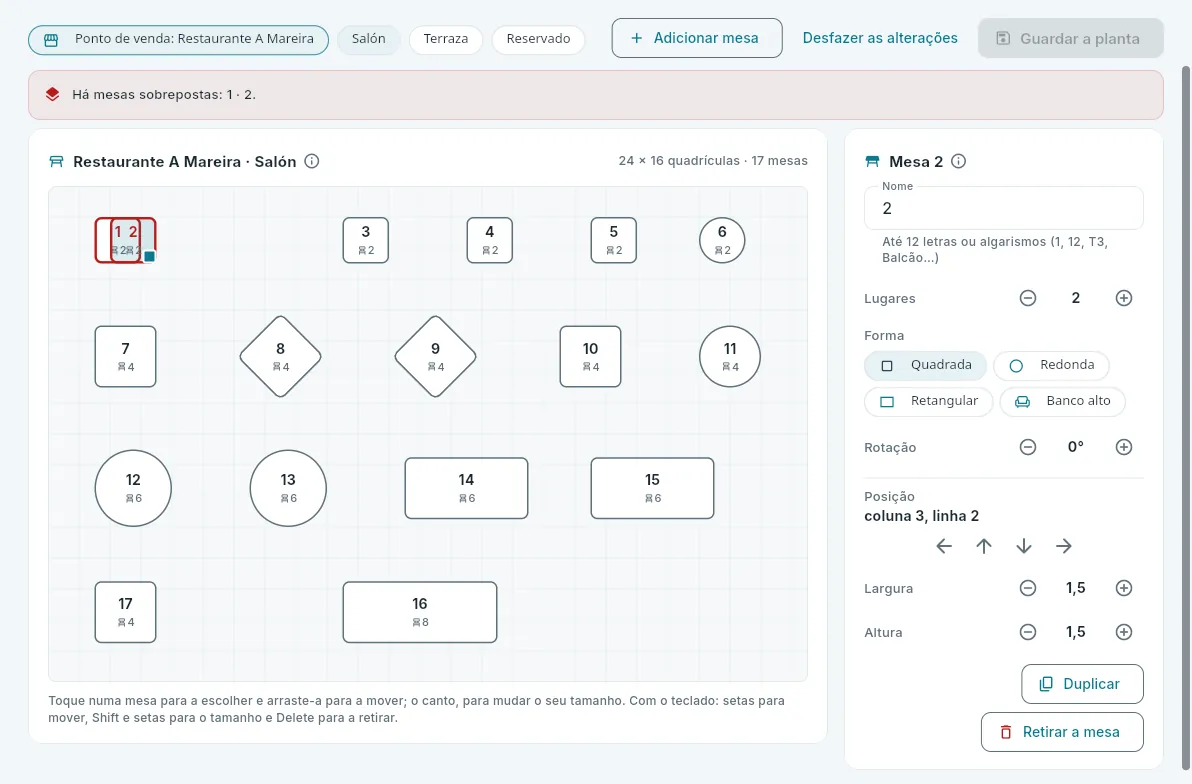 12345
12345
- 1O ponto de venda e a zona.
- 2Adicionar mesa, Desfazer as alterações e Guardar a planta.
- 3Um aviso: duas mesas estão sobrepostas. Até ser corrigido não se pode guardar.
- 4A mesa escolhida (a vermelho, porque se sobrepõe à do lado). Arrasta-se para a mover e o canto altera o tamanho.
- 5Os seus dados: nome, lugares, forma, rotação, posição e tamanho, com botões para o fazer sem arrastar.
Em Planta, escolha o ponto de venda e a zona.
Clique numa mesa para a escolher e arraste-a para o seu lugar (ou use as setas dos seus dados, ou as do teclado). Para alterar o tamanho, arraste o canto (ou Shift e as setas).
Altere o nome (até 12 letras ou algarismos: 1, 12, T3, Bar…), os lugares, a forma e a rotação.
Para uma mesa nova, Adicionar mesa coloca-a no primeiro espaço livre; Duplicar faz outra igual à escolhida; Retirar a mesa retira-a.
Se aparecer um aviso (uma mesa sai da planta, sobrepõe-se a outra ou repete o nome), corrija-o.
Clique em Guardar a planta.
#Pontos de venda, terminais e empregados de mesa
Pontos de venda é como está montado o TPV do hotel, em três vistas: os pontos de venda e as suas zonas, os terminais e os empregados de mesa.
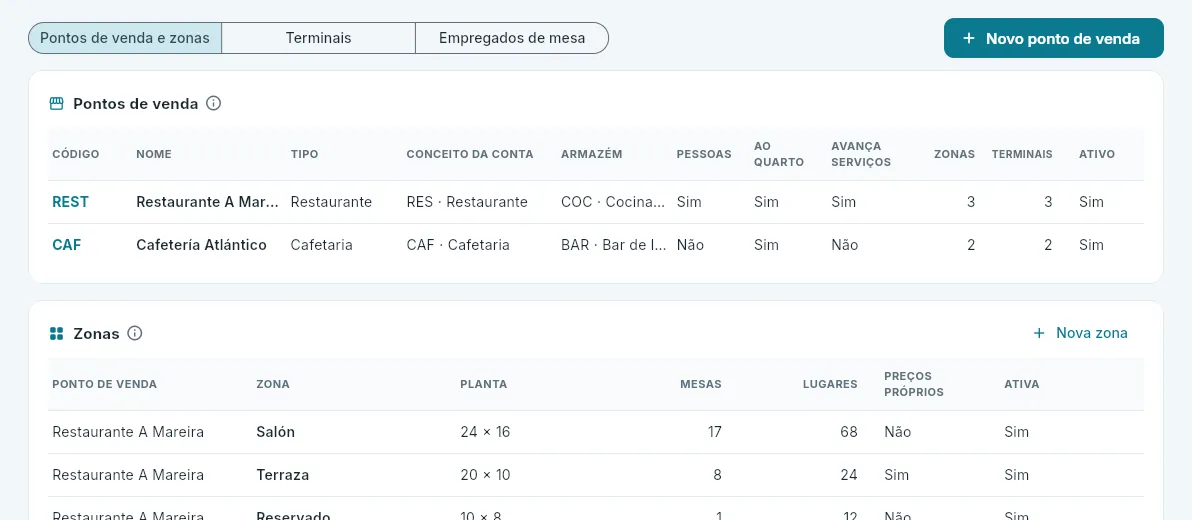 1234
1234
- 1As três vistas.
- 2Novo ponto de venda.
- 3Cada ponto de venda: o tipo, o conceito com que as suas contas são lançadas no quarto, o armazém de onde consome, se pede o número de pessoas, se admite lançar no quarto e se avança os serviços.
- 4As suas zonas: o tamanho da planta, as mesas e lugares e se têm preços próprios.
- Conceito da conta: o conceito de restauração da conta do hóspede com que as contas desse ponto de venda são lançadas no seu quarto (na fatura do hóspede aparece «Restaurante», «Cafetaria»…).
- Armazém: de qual descontam as suas vendas (pela ficha técnica ou pelo que se vende tal como está). «Nenhum»: as suas vendas não tocam no stock.
- Avança os serviços: num restaurante, os pratos principais e as sobremesas esperam na cozinha até o empregado de mesa os avançar; numa cafetaria, tudo sai de imediato.
- Preços próprios: a zona cobra os preços por zona da carta (uma esplanada, o serviço de quartos).
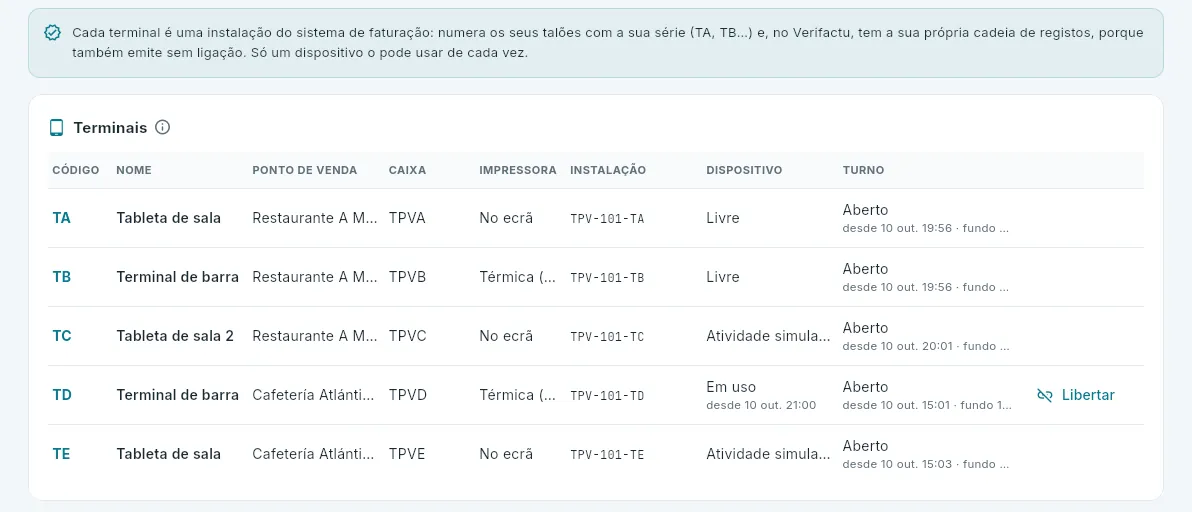 12
12
- 1Cada terminal é uma instalação do sistema de faturação, com a sua série e a sua cadeia.
- 2Cada terminal: ponto de venda, a sua caixa, a impressora, a instalação, o dispositivo que o usa (livre, em uso desde…, ou da atividade simulada) e o seu turno (aberto com o fundo, ou o último Z).
- Um dispositivo por terminal. O tablet reclama o terminal ao escolhê-lo no TPV. Se o tablet for trocado ou perdido, Libertar (nos terminais em uso) deixa-o livre para outro: o anterior deixa de poder emitir talões nessa cadeia. Pede confirmação.
- A impressora: no ecrã ou uma térmica (ESC/POS). Na demo não há impressora: o documento vê-se no ecrã do TPV e a térmica é simulada.
- Um terminal com o turno aberto não pode ser desativado até ao seu fecho Z.
- Os terminais da atividade simulada são os que a demo usa para «vender» sozinha ao longo do dia; não são oferecidos no TPV.
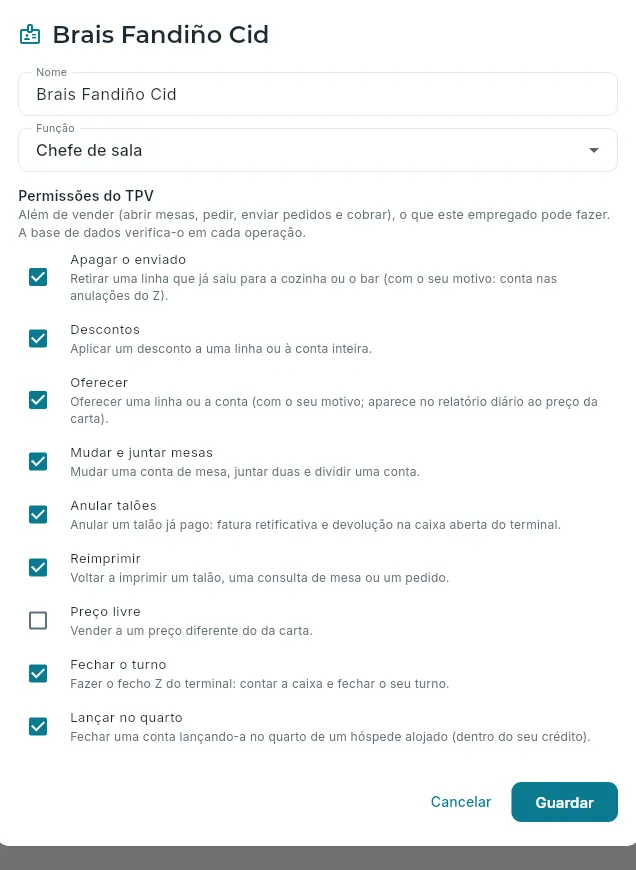 123
123
- 1O posto: empregado de mesa, chefe de sala, caixa, cozinha ou encarregado (que tem todas as permissões).
- 2As suas permissões do TPV, além de vender, cada uma com o que permite fazer.
- 3Mais abaixo, onde trabalha e um PIN novo; Guardar.
Os empregados de mesa não precisam de utilizador: no tablet partilhado de cada ponto de venda, cada um toca no seu nome e entra com o seu PIN (de 4 a 6 algarismos; guarda-se só o seu resumo, ninguém o pode ler depois). O que faz fica em seu nome. Além de vender (abrir mesas, registar pedidos, enviá-los e cobrar), cada um tem as permissões que lhe derem:
| Permissão | O que permite fazer |
|---|---|
| Apagar o enviado | Retirar uma linha que já saiu para a cozinha ou para o bar, com o motivo (conta nas anulações do Z). |
| Descontos | Um desconto numa linha ou na conta inteira. |
| Oferecer | Oferecer uma linha ou a conta, com o motivo (aparece no relatório diário a preço de carta). |
| Mudar e juntar mesas | Mudar uma conta de mesa, juntar duas e dividir uma. |
| Anular talões | Anular um talão já cobrado: a retificativa e a devolução na caixa do terminal. |
| Reimprimir | Voltar a imprimir um talão, uma consulta de mesa ou um pedido. |
| Preço livre | Vender a um preço diferente do da carta. |
| Fechar o turno | Fazer o fecho Z do terminal. |
| Lançar no quarto | Fechar uma conta lançando-a no quarto de um hóspede alojado, dentro do seu crédito. |
A base de dados verifica as permissões do empregado de mesa em cada operação: não basta o utilizador do tablet.
#O que vê cada posto
#Perguntas frequentes
Porque é que as vendas de Vendas não batem certo com as dos fechos Z? Porque contam de forma diferente: Vendas põe cada conta na data de trabalho em que foi aberta, e o Z, tudo o que foi cobrado na caixa do terminal durante o seu turno. Um turno que passa de um dia para o outro separa-as.
Um cliente queixa-se de um talão mal cobrado. Como se anula? No TPV, com Anular talões, no terminal que o cobrou e com a sua caixa aberta: emite a retificativa e devolve o dinheiro no mesmo passo. A partir do escritório não se retifica um talão.
Porque é que uma mesa aparece com alergias se o empregado de mesa não assinalou nada? Porque a conta é de um hóspede alojado com uma alergia anotada nas suas preferências: copia-se sozinha ao abrir a conta ou ao associá-la à sua reserva (ver Clientes).
O que acontece se o TPV ficar sem ligação? Continua a vender: numera os talões e calcula o seu registo Verifactu no tablet, e envia-os quando a ligação voltar. Em Em direto não se veem até lá. Explica-o o capítulo do Empregado de mesa.
Porque é que não posso retirar uma mesa da planta? Porque tem uma conta aberta: pode ser movida, mas não retirada até ser fechada.
Onde está o que foi lançado num quarto? Na conta da reserva, como um lançamento com o conceito do ponto de venda (ver Reservas); é cobrado na fatura do hóspede ao fazer o check-out. Em Talões, o filtro Aos quartos.
O que é a atividade simulada? Na demo, a cozinha, o bar e parte das vendas são feitos pela própria demo: alguns terminais «vendem» sozinhos ao longo do dia (a cafetaria e o bar das 7:30 às 23:30; o restaurante, ao almoço e ao jantar) e fazem o seu fecho Z. Ver Primeiros passos.
Departamentos
Compras e armazém
O que se compra e o que há nos armazéns de cada hotel: a proposta de encomendas deixada pelo fecho, as encomendas aos fornecedores, a receção com lote e validade, as faturas e os seus pagamentos, o stock com os seus lotes, as validades, os inventários e as estatísticas de compras, consumo e margem.
Cada hotel tem os seus armazéns: a cozinha, o bar, o economato (o armazém geral, que abastece os restantes) e o dos andares (roupa e amenities). Compras e armazém regista o que entra neles —o que se encomenda aos fornecedores e chega com a sua guia de remessa, o documento que o distribuidor traz— e o que sai: o que se vende no TPV, o que se usa nos andares, o que se consome em casa, o que se perde e o que passa de um armazém para outro. Assim sabe em cada momento o que há em cada armazém e o que vale.
O que mais trabalho poupa é a proposta automática: todas as noites, o fecho diário calcula o que é preciso encomendar a cada fornecedor até à sua entrega seguinte, segundo o que há, o que já está encomendado e o que se vai consumir com a ocupação desses dias. De manhã, quem trata das compras revê-a, altera-a se for preciso e envia-a.
- 1PropostaO fecho da noite propõe o que encomendar a cada fornecedor.
- 2EncomendaRevê-se e aprova-se: sai o email para o fornecedor.
- 3Guia de remessaChega a mercadoria: recebe-se com o lote e a validade e entra no stock.
- 4FaturaA fatura do fornecedor agrupa as suas guias; a contabilidade faz o seu lançamento.
- 5PagamentoPor transferência, débito direto (pago pelo fecho) ou a pronto.
Tem nove separadores: Resumo, Encomendas, Receção, Faturas de fornecedor, Stock, Validades, Inventários, Estatísticas e Configuração. Tudo é do hotel escolhido na barra superior ou, com Todos os meus hotéis, de todos em conjunto (onde é preciso um armazém, escolhe-se com o seu hotel à frente). Os valores de compras são sem IVA, salvo o total das faturas.
#O resumo
Resumo é o primeiro que se vê de manhã: como está o armazém e o que há a fazer hoje, cada coisa com o seu botão.
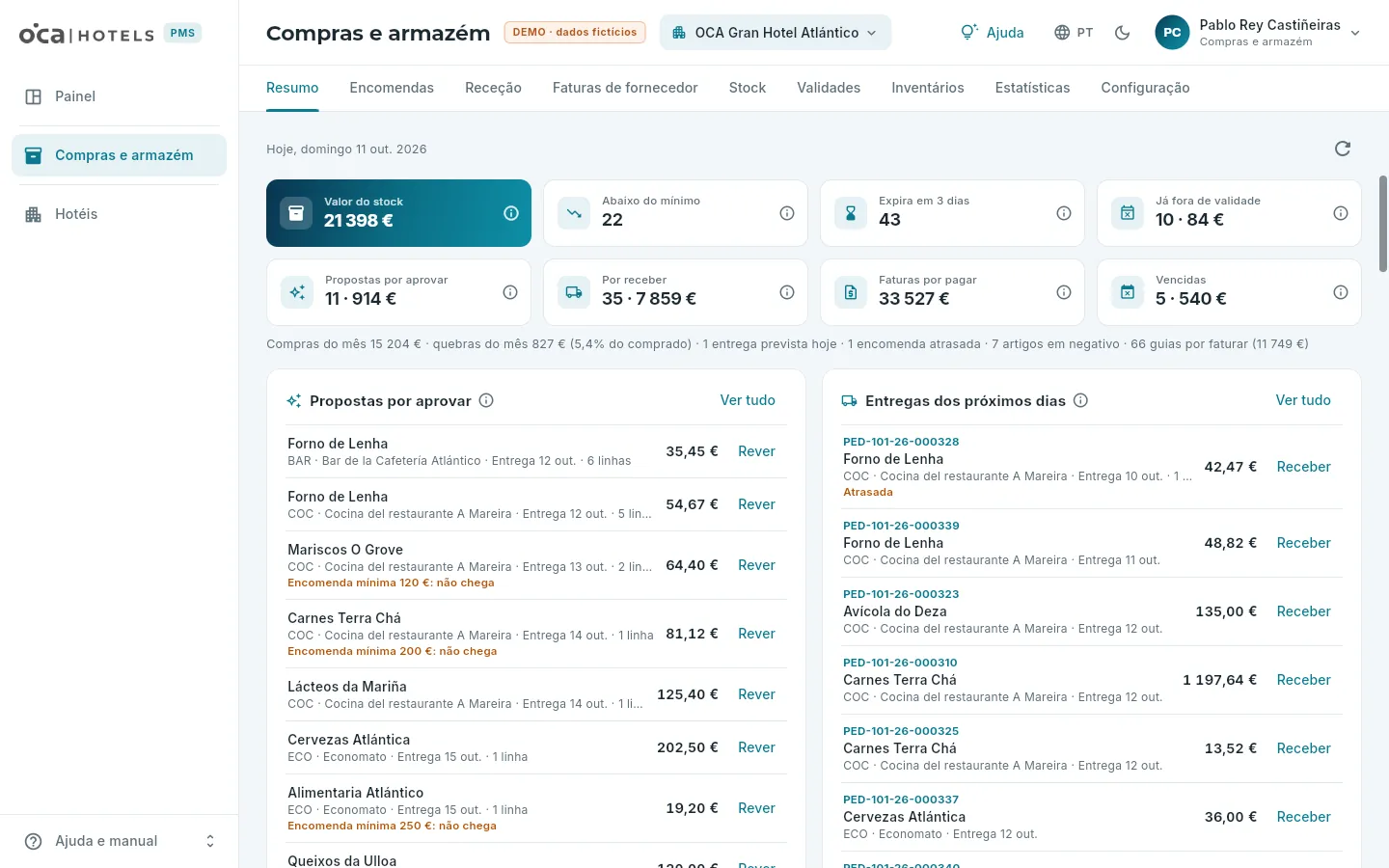 1234567
- 1Os nove separadores da secção.
- 2Os oito indicadores, cada um com o seu ⓘ (abaixo, como se calculam).
- 3As compras e as quebras do mês, as encomendas atrasadas e as guias por faturar.
- 4As propostas de ontem à noite, uma por fornecedor e armazém; a laranja, as que não chegam à encomenda mínima.
- 5Rever abre a proposta.
- 6O que tem de chegar nestes dias (a laranja, o atrasado).
- 7Receber abre a receção da encomenda.
Mais abaixo, outras quatro listas:
- Expira em breve ou já expirou: os lotes que expiram em três dias e os que já expiraram, com Abater nestes (ver Lotes e validades).
- Abaixo do mínimo: o que está abaixo do mínimo em cada armazém, com o que já está encomendado.
- Faturas a vencer: as desta semana e as vencidas, com Pagar nas de transferência.
- Os armazéns: cada um com o seu valor, alertas e último inventário; tocar num abre o seu stock.
#A proposta automática de encomendas
Em Encomendas estão todas as encomendas aos fornecedores com o seu estado: proposta (a do fecho, ainda por tocar), rascunho, enviada, recebida em parte, recebida ou anulada. A nota no topo avisa das propostas que aguardam e Ver as propostas deixa só essas na lista.
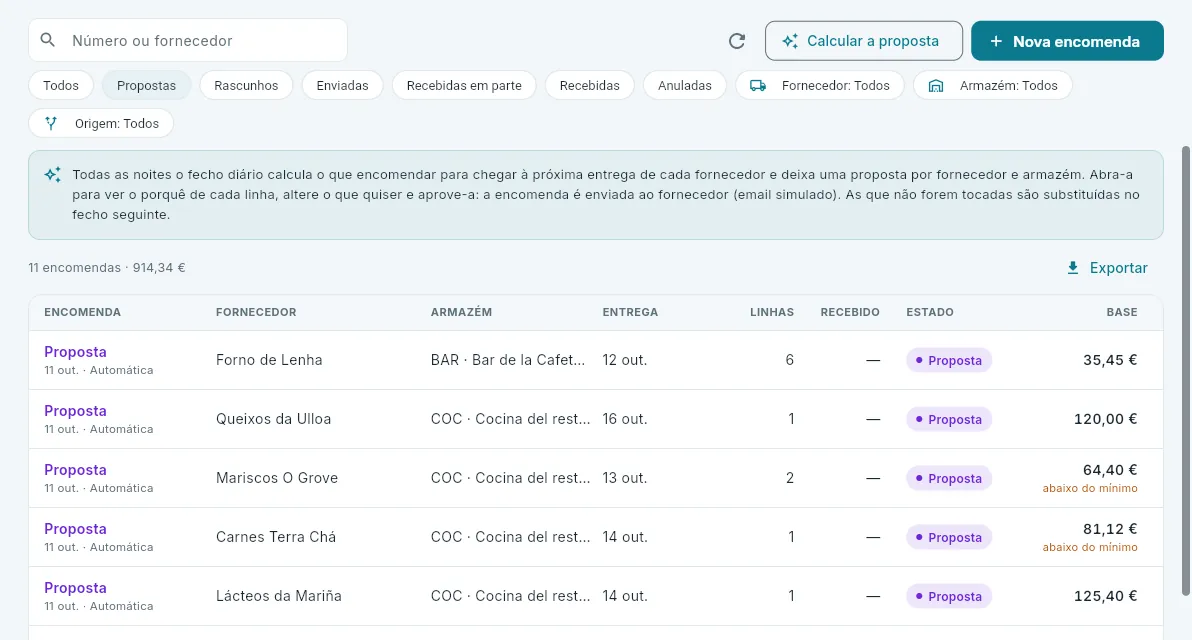 123456
- 1Procurar por número ou fornecedor.
- 2Calcular a proposta refá-la agora, e Nova encomenda, uma manual.
- 3Por estado (aqui, as propostas)…
- 4…por fornecedor, por armazém e se é automática ou manual.
- 5O que são as propostas.
- 6Cada proposta: fornecedor, armazém, data de entrega, linhas e valor sem IVA; «abaixo do mínimo», se não chegar à encomenda mínima do fornecedor. Clique nela para a abrir.
A proposta não tem número (não é um documento): recebe-o ao ser guardada ou aprovada. As que ninguém toca são substituídas pelo fecho da noite seguinte por outras atualizadas; as guardadas como rascunho, não. Ao abri-la vê-se tudo o que é preciso para decidir.
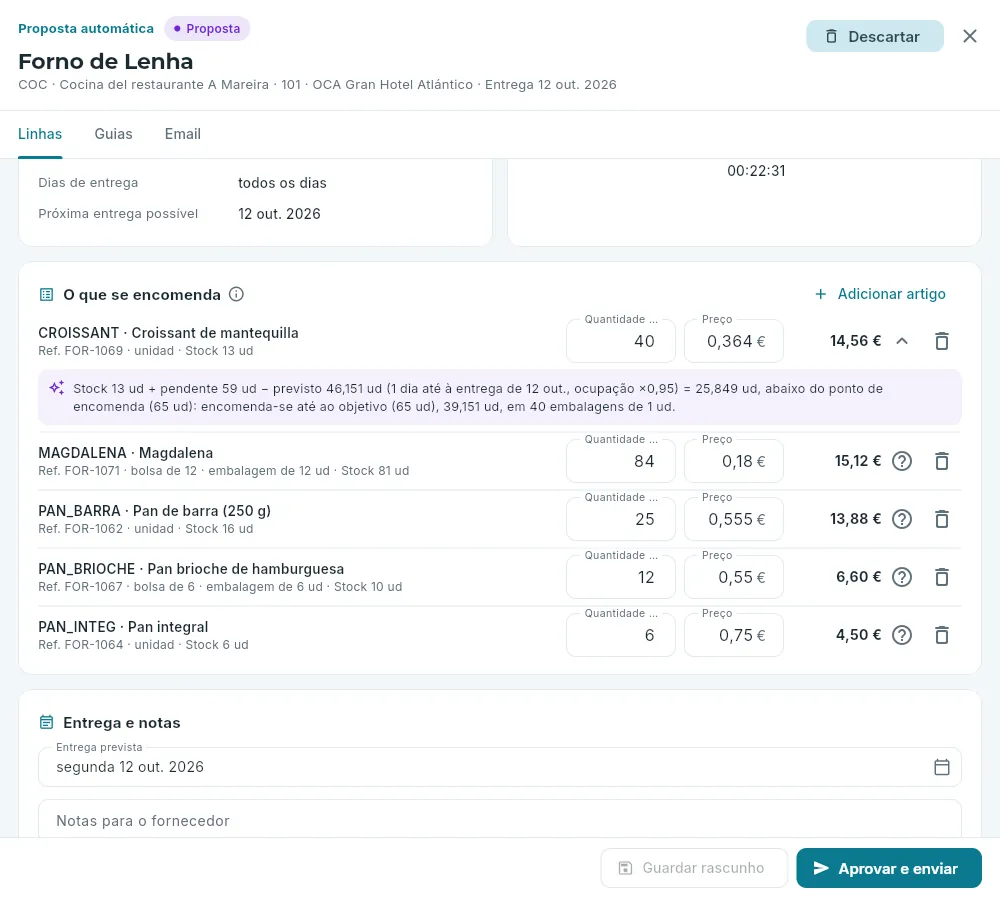 123456
- 1Uma proposta automática, o seu fornecedor, armazém e entrega.
- 2Descartar apaga-a (o fecho seguinte voltará a propor o que for preciso).
- 3As linhas: referência, formato e stock; a quantidade e o preço podem ser alterados.
- 4Porquê?: de onde vem a quantidade (abaixo, o cálculo).
- 5Adicionar artigo e o caixote do lixo de cada linha.
- 6Guardar rascunho ou Aprovar e enviar: a encomenda sai por email para o fornecedor.
Assim se lê um Porquê?: «Stock 4 kg + pendente 0 − previsto 5,2 kg (2 dias até à entrega de terça-feira, ocupação ×1,1) = −1,2 kg, abaixo do ponto de encomenda (2 kg): encomenda-se até ao objetivo (6 kg), 7,2 kg, em 8 volumes de 1 kg».
Em Resumo, clique em Rever numa proposta (ou, em Encomendas, Ver as propostas e clique numa).
Veja o Porquê? do que o surpreender. Altere a quantidade ou o preço, retire o que não quiser e acrescente o que faltar.
Confirme a entrega prevista e escreva, se for preciso, as notas para o fornecedor (vão no email).
Clique em Aprovar e enviar e confirme.
Uma encomenda enviada já não se altera: recebe-se (ver abaixo). Se o que falta já não vai chegar, Não chega mais dá-a por recebida; um rascunho ou uma enviada da qual não chegou nada pode ser anulada com o motivo (avise o fornecedor: a anulação não lhe chega sozinha).
#Uma encomenda manual
Para o que o fecho não propõe —um vinho para um jantar, uma encomenda extra antes de um evento—, Nova encomenda.
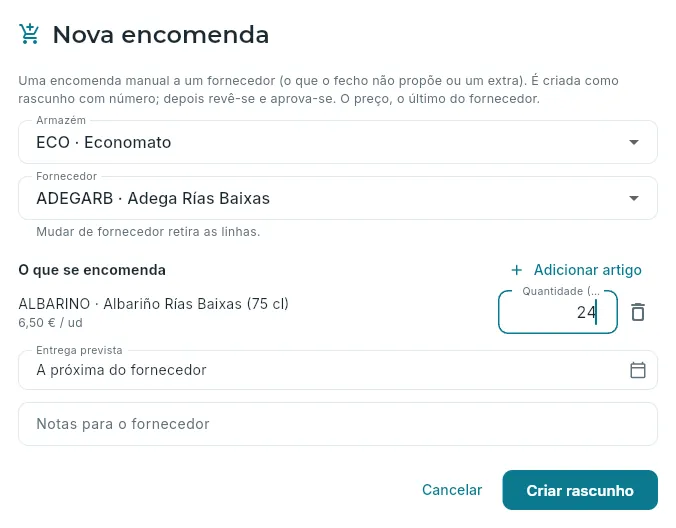 12345
12345
- 1O armazém e o fornecedor (mudá-lo retira as linhas).
- 2O que esse fornecedor fornece, com o último preço.
- 3A quantidade, na unidade do artigo.
- 4A entrega: a próxima possível do fornecedor, se não escolher outra; e as notas para o email.
- 5Criar rascunho: guarda-se com número; depois aprova-se como uma proposta.
#Receber a mercadoria
Quando o distribuidor chega, a sua guia recebe-se em Receção. No topo está o que se espera (as encomendas enviadas ou recebidas em parte, por data de entrega) e, por baixo, as guias já registadas, com o estado e se estão faturadas.
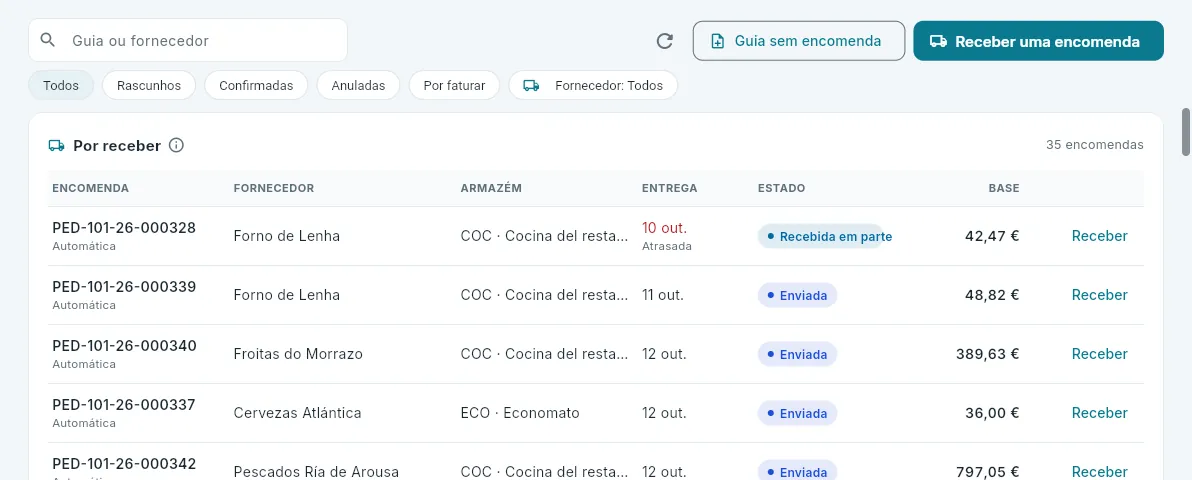 1234
1234
- 1Receber uma encomenda ou uma Guia sem encomenda (uma compra no mercado, um envio que não foi encomendado).
- 2Os filtros das guias: rascunhos, confirmadas, anuladas, por faturar e o fornecedor.
- 3Por receber: cada encomenda com a entrega (a vermelho, atrasada) e o estado.
- 4Receber essa encomenda.
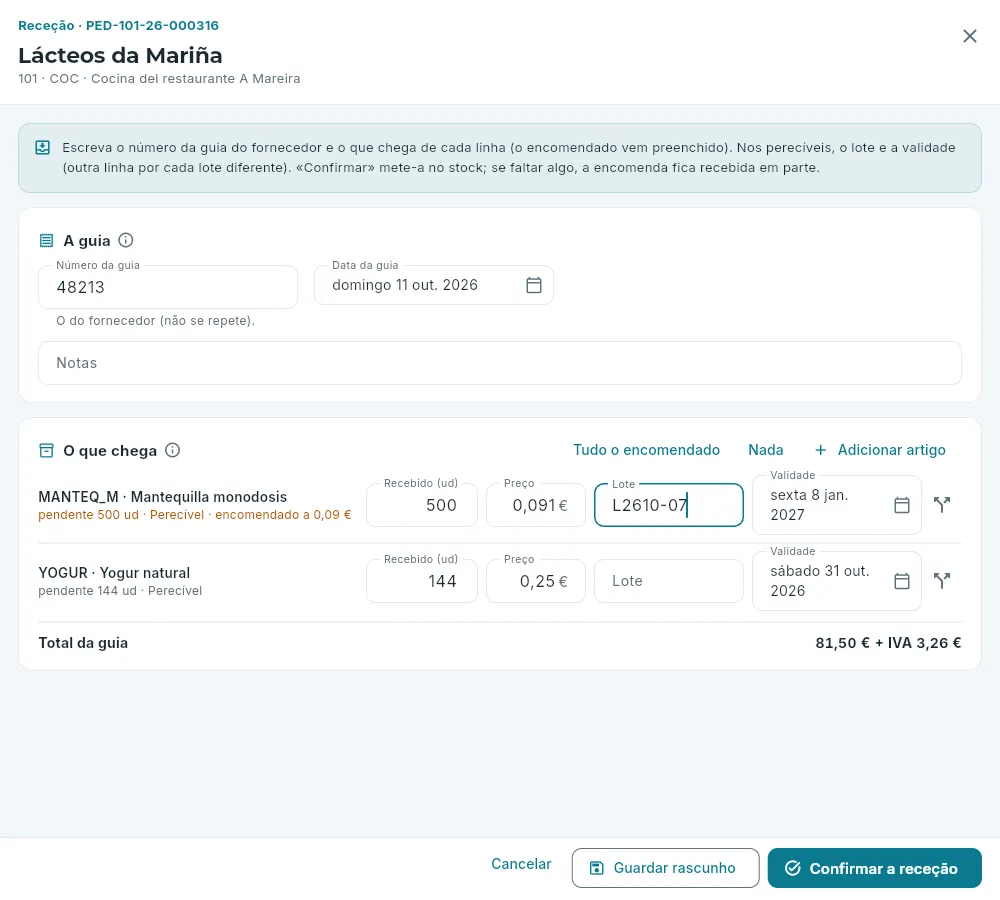 123456
- 1A encomenda que se recebe, o fornecedor e o armazém.
- 2O número da guia do fornecedor (não se repete) e a data.
- 3Tudo o encomendado ou Nada, e algo que não foi encomendado.
- 4Cada linha: o que chega e o preço; nos perecíveis, o lote e a validade.
- 5Outro lote: o mesmo artigo com outro lote.
- 6Confirmar a receção: entra no stock.
Em Receção, clique em Receber uma encomenda e escolha a encomenda que chegou (ou Receber na sua linha).
Escreva o número da guia do fornecedor. A data é a de hoje; altere-a se a guia for de outro dia.
Verifique cada linha: o encomendado vem preenchido. Altere a quantidade se chegar outra e o preço se a guia indicar outro.
Nos perecíveis, escreva o lote e a validade da etiqueta (propõe-se hoje mais a vida do artigo). Se chegarem dois lotes do mesmo artigo, Outro lote divide a linha.
Clique em Confirmar a receção.
- Um preço diferente do encomendado é aceite e fica assinalado na guia: é o que será preciso verificar quando chegar a fatura.
- Não é aceite um perecível sem lote nem validade, nem algo que chega já fora de validade.
- Devolver ao fornecedor o que chegou em mau estado faz-se a partir da ficha da guia confirmada, enquanto não estiver faturada: sai do stock (do seu lote) e deixa de ser faturado.
- Guardar rascunho deixa a receção a meio, sem tocar no stock, para a terminar depois.
#As faturas de fornecedor
Cada fornecedor fatura à sua maneira: uma fatura por mês com todas as guias ou uma por guia. Em Faturas de fornecedor registam-se (lançam-se como dívida, com o vencimento) e pagam-se. A contabilidade faz sozinha o lançamento de cada fatura e de cada pagamento (ver Contabilidade).
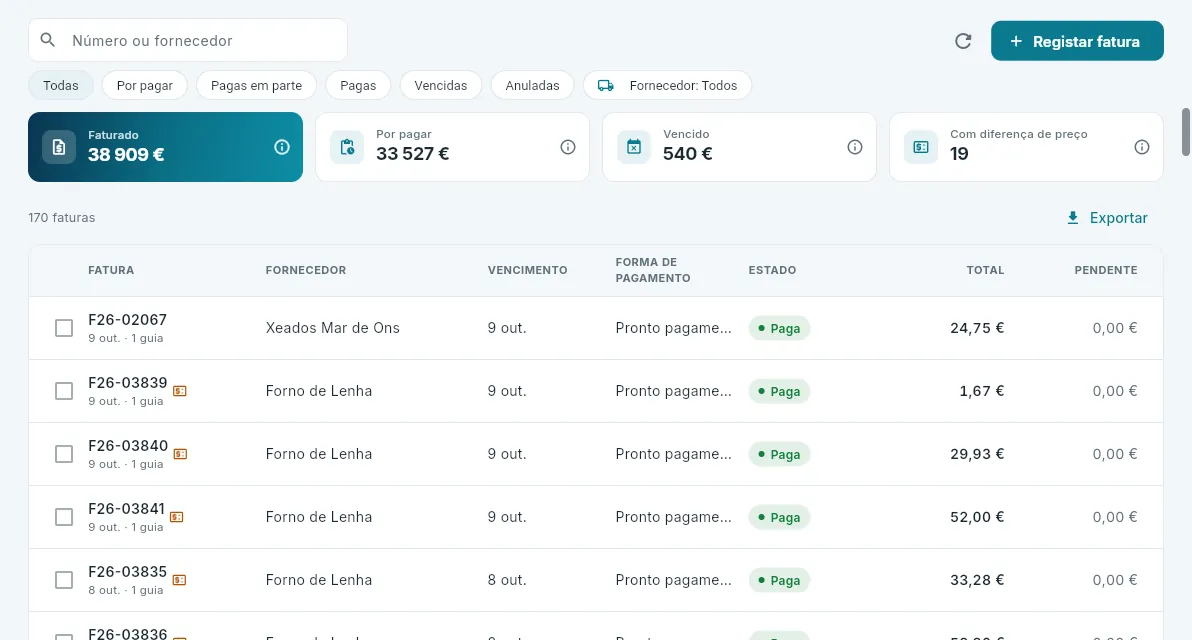 1234
1234
- 1Por pagar, pagas em parte, pagas, vencidas e anuladas; e o fornecedor.
- 2Registar fatura.
- 3O faturado, o pendente de pagamento, o vencido e as que não batem certo com as guias.
- 4As pendentes assinalam-se para pagar várias de uma vez.
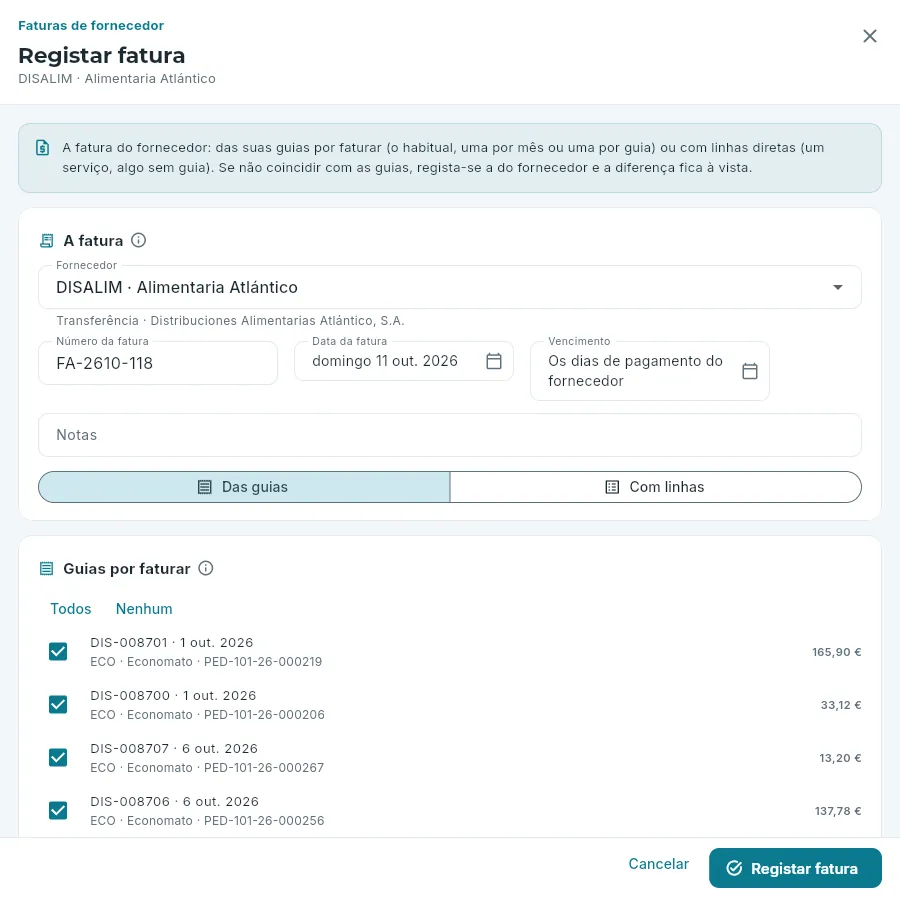 12345
12345
- 1O fornecedor, com a sua forma de pagamento.
- 2O número e a data da fatura e o seu vencimento (por omissão, o dos dias de pagamento do fornecedor).
- 3Das guias ou com linhas (um serviço, algo sem guia).
- 4As suas guias por faturar: assinalam-se as que a fatura agrupa (Todos ou Nenhum).
- 5Registar fatura.
A fatura calcula-se a partir das guias: o recebido menos o devolvido, ao seu preço, por família de compra e taxa de IVA (a família decide a conta de gasto na contabilidade: alimentação, bebidas, limpeza…). Uma fatura é de um só hotel.
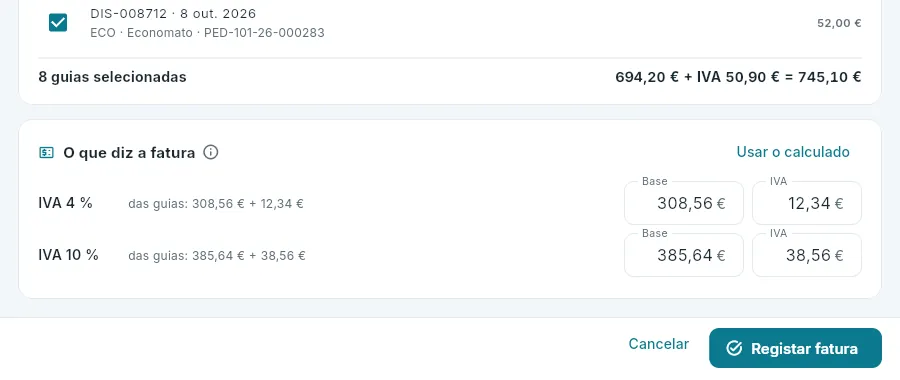 123
123
- 1O que somam as guias selecionadas: base + IVA.
- 2A base e o IVA da fatura, por cada taxa de IVA das suas guias.
- 3Usar o calculado volta ao das guias.
Como se paga. Depende da forma de pagamento do fornecedor:
| Forma de pagamento | O que acontece |
|---|---|
| Transferência | Paga-se a partir daqui: assinalam-se as faturas pendentes e Pagar. |
| Débito direto | O banco cobra-a no dia do vencimento: o fecho diário regista o pagamento nesse dia. |
| A pronto | Paga-se na entrega: fica paga ao ser registada. |
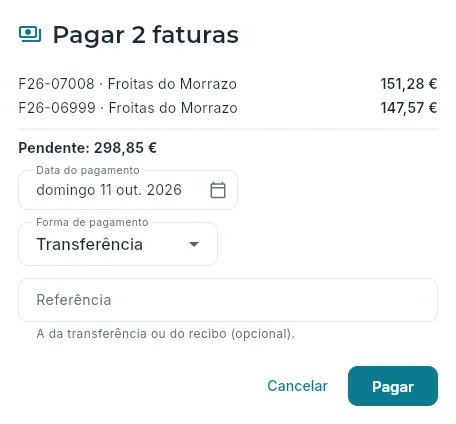 123
123
- 1As faturas selecionadas e o que somam.
- 2Data, forma e referência do pagamento.
- 3Pagar.
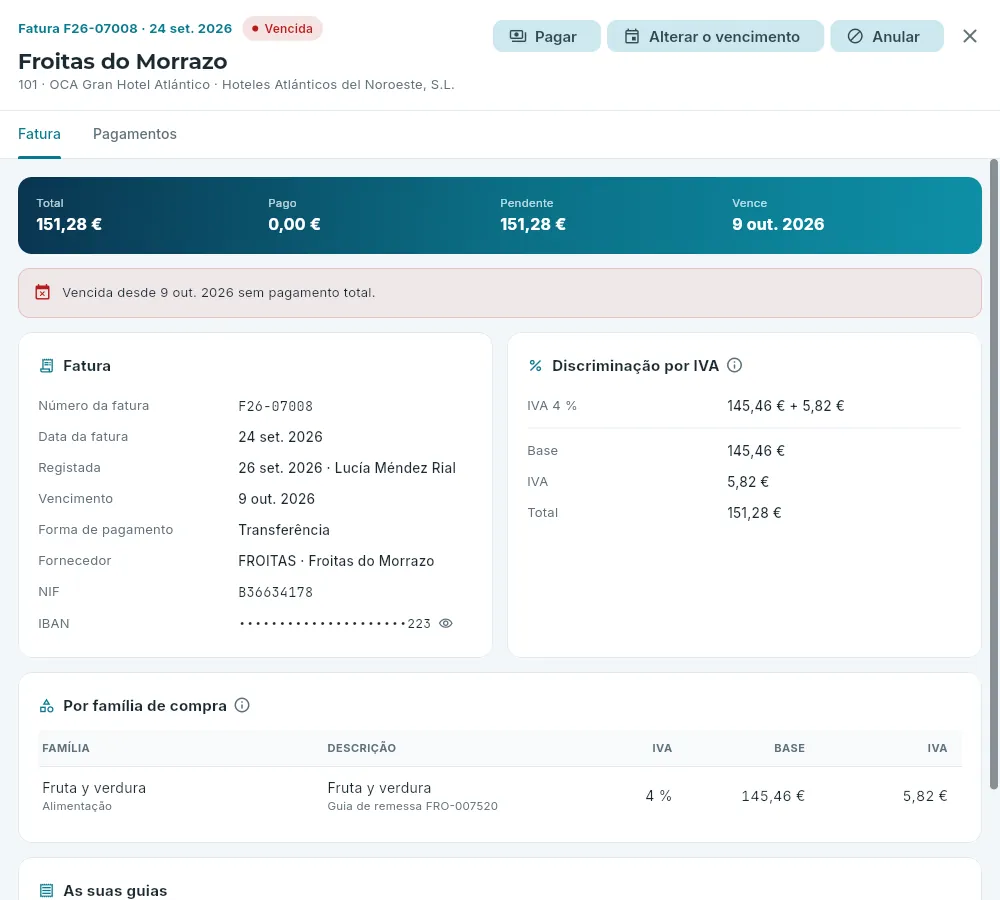 123
123
- 1Pagá-la a partir da sua ficha.
- 2A discriminação por IVA, como o fornecedor a emitiu.
- 3Repartida por família de compra: o que a contabilidade leva a cada conta de gasto.
#O stock
Stock é o que há em cada armazém, artigo a artigo. O stock não se escreve: é a soma dos movimentos (o que entra com as guias e o que sai com as vendas, os consumos, as transferências e as quebras), e corrige-se com os inventários.
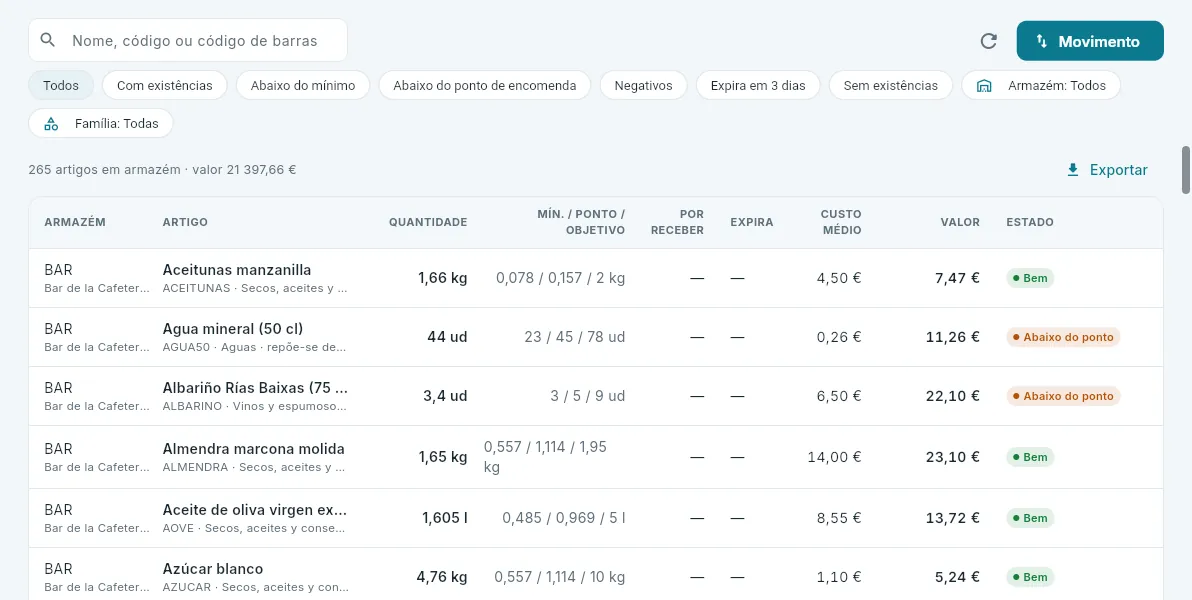 12345
12345
- 1Procurar por nome, código ou código de barras.
- 2Movimento: transferência, quebra, consumo interno ou repor.
- 3Com existências, abaixo do mínimo, abaixo do ponto de encomenda, em negativo, a expirar em 3 dias ou sem existências.
- 4O armazém e a família.
- 5Cada linha, um artigo num armazém: quantidade, mínimo / ponto de encomenda / objetivo, o que está encomendado, a validade mais próxima, o custo médio, o valor e o estado. Clique nela para a ficha do artigo.
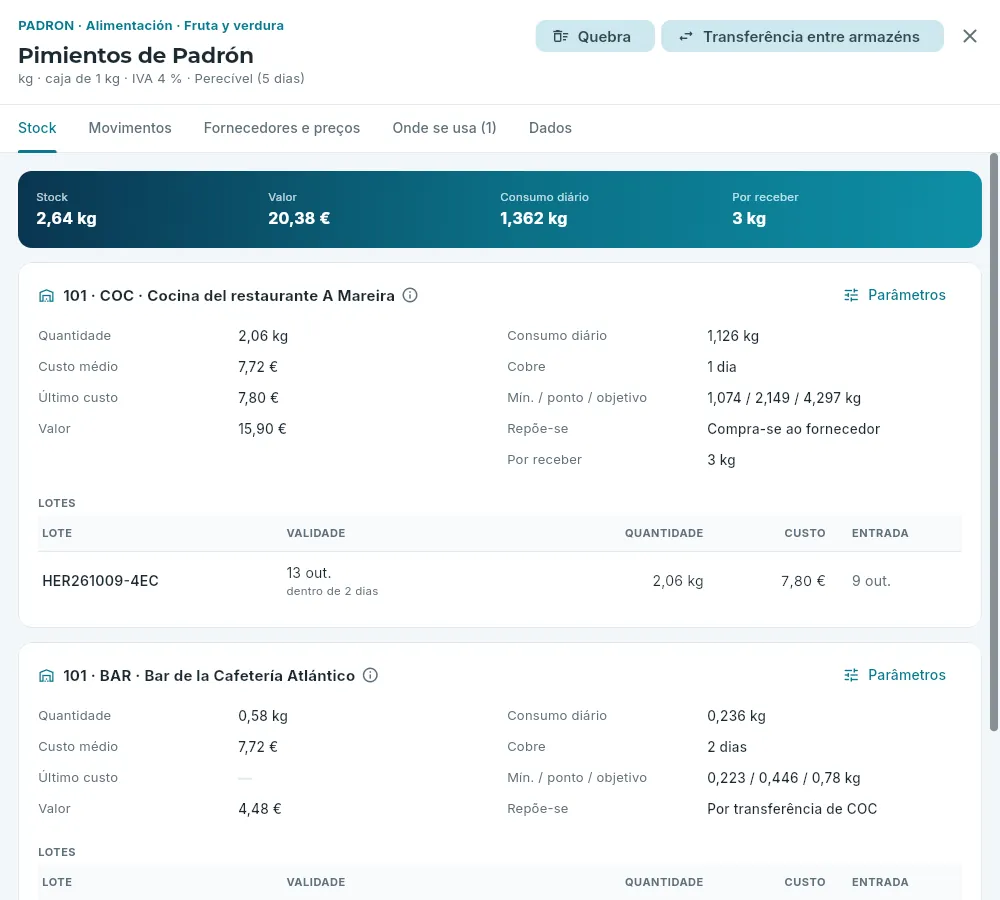 123456
- 1O código, a família, a unidade, o formato, o IVA e se é perecível (com os seus dias de vida).
- 2Uma quebra ou uma transferência deste artigo.
- 3Stock, movimentos, fornecedores e preços, onde se usa e os seus dados.
- 4Cada armazém: quantidade, custo médio, último custo, consumo diário e os dias que cobre, os seus parâmetros e o pendente.
- 5Parâmetros: mínimo, ponto de encomenda e objetivo deste armazém.
- 6Os seus lotes, com a validade, o que resta e o custo de entrada. Um lote abre a sua rastreabilidade.
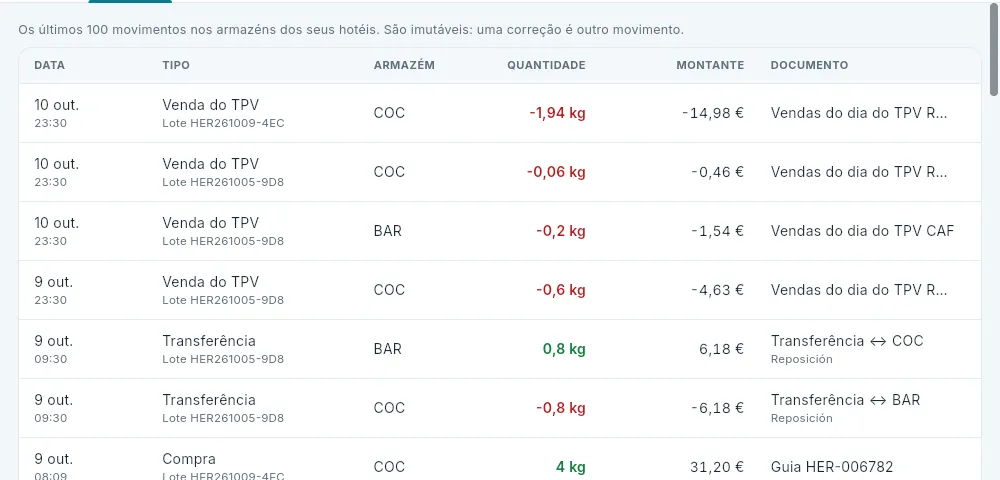 1
1
- 1Cada entrada e saída, com o lote e o documento (a guia, a conta do TPV…). Nunca se apagam.
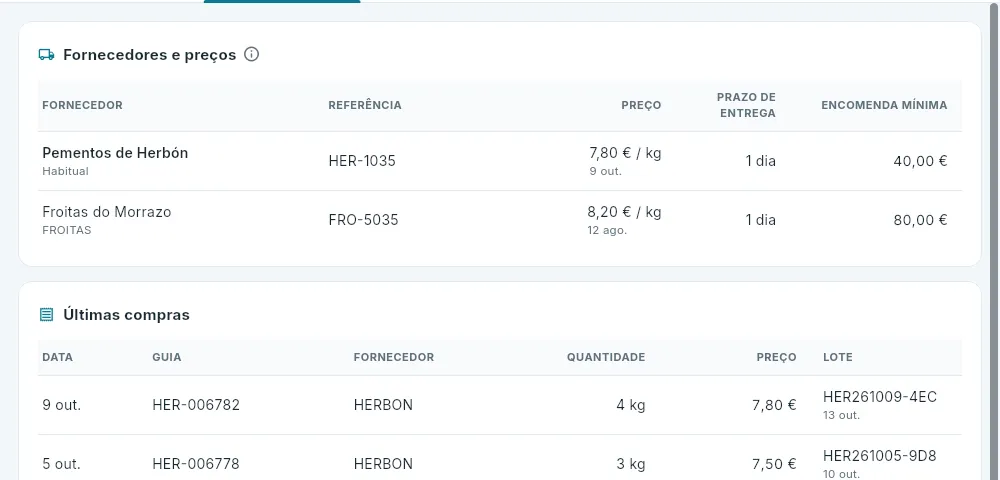 12
12
- 1Quem o fornece, a referência e o último preço; o habitual, o da proposta.
- 2As últimas compras, com o lote.
O separador Onde se usa indica em que pratos do TPV entra o artigo (a sua ficha técnica), se se vende tal como está (uma garrafa, um refrigerante) e se é um artigo dos andares (amenities ou minibar): ver A ficha técnica e o armazém e Configuração dos andares.
#Movimentos: transferências, quebras e consumo interno
Quase tudo o que sai do armazém sai sozinho: as vendas do TPV ao fechar cada conta, os consumos dos andares ao terminar cada quarto e os pequenos-almoços no fecho diário. O resto regista-se com Movimento (em Stock) ou a partir da ficha do artigo:
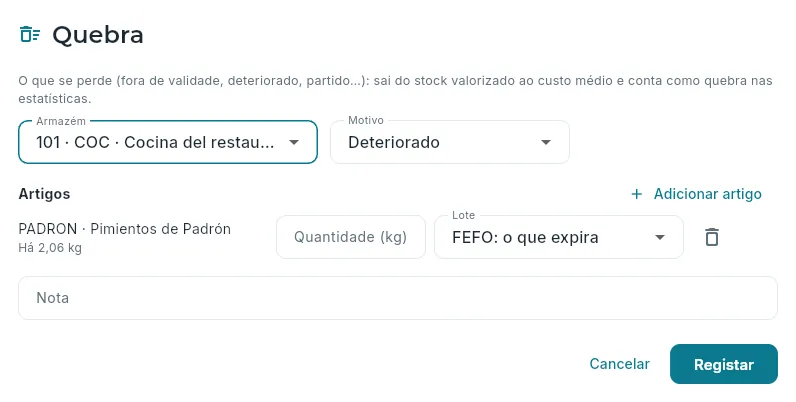 123
123
- 1O armazém e o motivo: fora de validade, deteriorado, quebra ou outro.
- 2Os artigos e as quantidades (de um lote concreto, se se quiser).
- 3Registar: sai do stock ao custo médio.
| Movimento | Para quê |
|---|---|
| Transferência entre armazéns | Passar mercadoria de um armazém para outro do mesmo hotel (do economato para a cozinha ou o bar). Sai por FEFO (abaixo) ou do lote escolhido e entra com o seu lote e custo. |
| Quebra | O que se perde: fora de validade, deteriorado, partido. Sai ao custo médio e conta como quebra nas estatísticas. |
| Consumo interno | O que se usa sem ser vendido: pequenos-almoços, limpeza, cortesias, refeições do pessoal, um evento. |
| Repor a partir do seu armazém | Traz para um armazém, a partir do seu armazém de origem (o economato), o que lhe falta até ao objetivo nos artigos repostos por transferência. Na demo faz-se todas as manhãs. |
Cada movimento fica no registo de eventos e é imutável: uma correção é outro movimento.
#Lotes e validades
Os artigos perecíveis (peixe, carne, lacticínios, pão, fruta…) recebem-se sempre com o lote e a validade, e cada lote é acompanhado em separado. O que sai deles sai por FEFO (first expired, first out: primeiro o que expira antes), sem tocar no que já expirou, que só sai quando é abatido. Validades reúne o que expira em breve e o que já expirou.
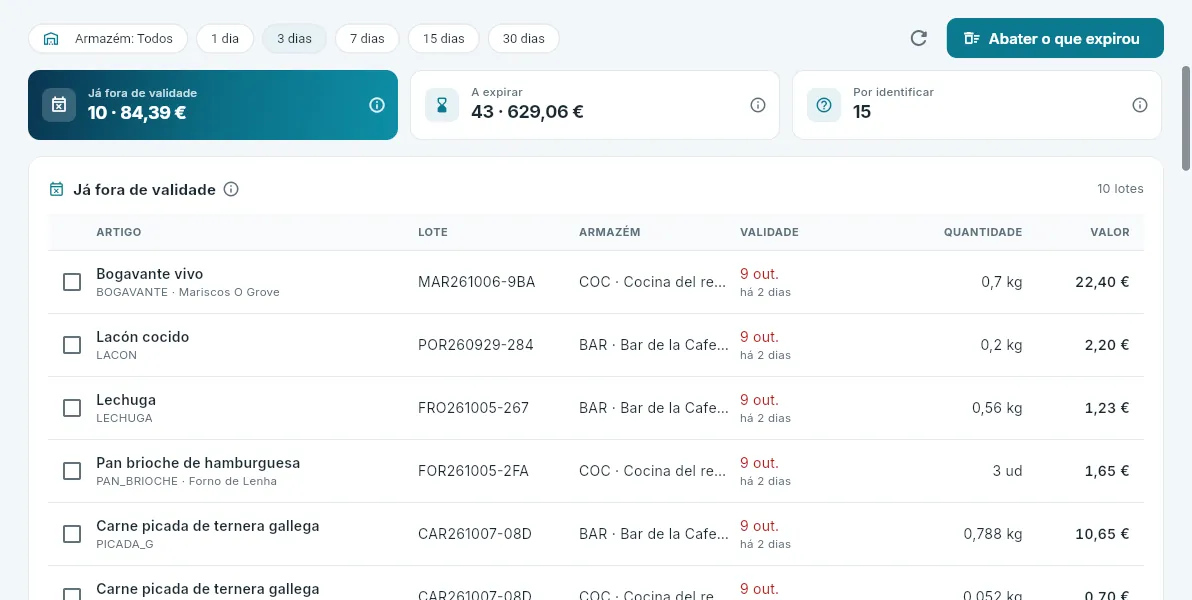 1234
1234
- 1O armazém e quantos dias ver para a frente.
- 2Abater o que expirou (o assinalado ou, sem assinalar nada, tudo).
- 3O que expirou, o que expira em breve e o que está por identificar.
- 4Cada lote fora de validade pode ser assinalado. Ao clicar na linha abre-se a sua rastreabilidade.
- Já fora de validade: lotes com existências cuja data já passou. É a «proposta de abates» que o fecho deixa todas as noites: deve ir para o lixo e ser abatido como quebra «fora de validade».
- A expirar: o que deve ser gasto primeiro (avise a cozinha ou o bar, ou passe-o para outro armazém).
- Por identificar: se um perecível for vendido ou consumido sem um lote vivo que o cubra, o que falta fica em negativo num lote especial, SIN-LOTE, até à contagem seguinte, que o põe a zero contando os lotes verdadeiros.
- A data pode ser de validade (não se consome depois) ou de consumo preferencial («cons. pref.»).
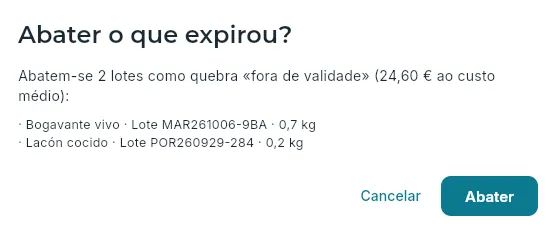 12
12
- 1Os lotes, como quebra «fora de validade», ao custo médio.
- 2Abater.
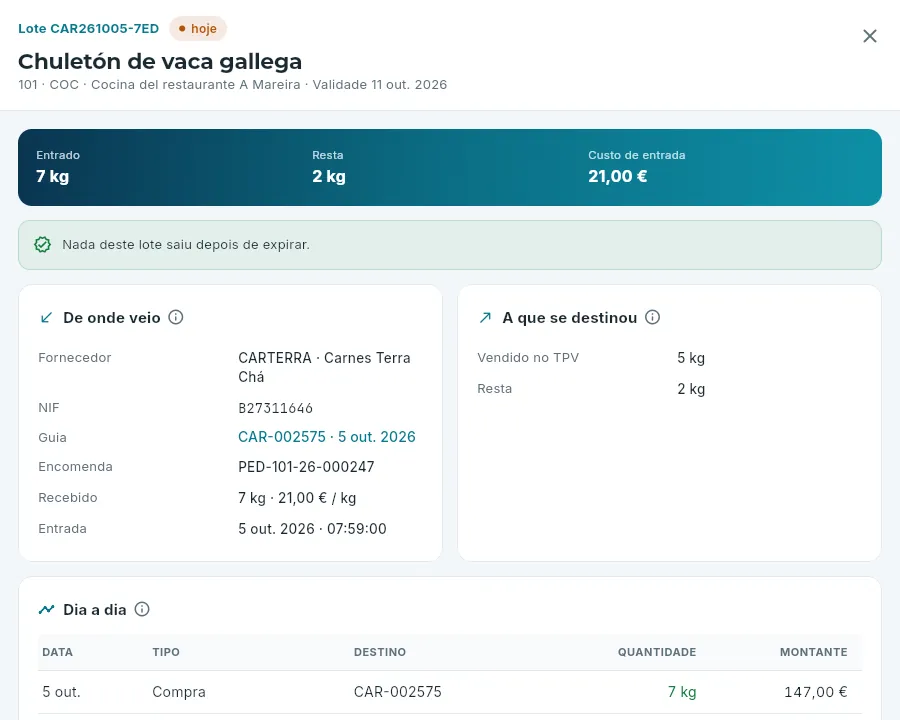 123
123
- 1De onde veio: o fornecedor, a guia, a encomenda, quanto e a que preço.
- 2A que se destinou: TPV, andares, consumo, transferências, quebras e o que resta.
- 3Cada movimento do lote, dia a dia, com o destino.
Em Validades (ou no Resumo), veja Já fora de validade.
Retire do armazém o que expirou e assinale os seus lotes (sem assinalar nenhum, são abatidos todos os do armazém escolhido).
Clique em Abater e confirme.
#Inventários
Um inventário é contar o que há de facto e ajustar o stock ao contado. Pode ser de um armazém inteiro (no fim do mês) ou só de algumas famílias (na demo, todos os domingos contam-se o peixe e a carne da cozinha: a contagem de frescos).
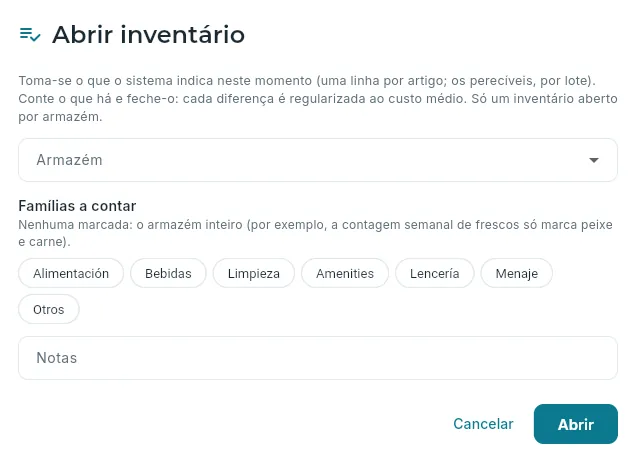 123
123
- 1O armazém.
- 2As famílias que se contam (nenhuma: o armazém inteiro).
- 3Abrir.
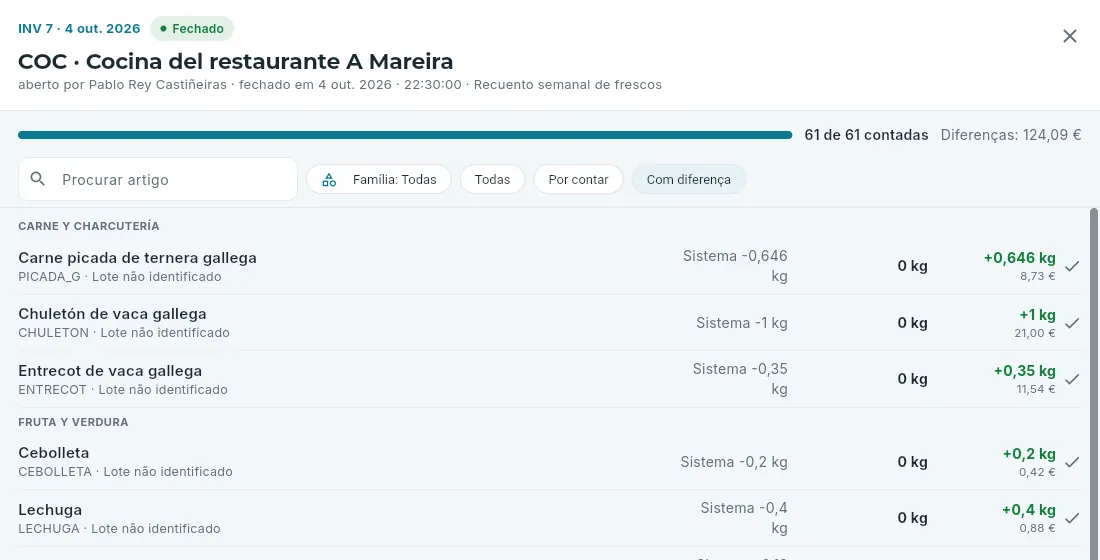 123
123
- 1O inventário, o armazém e o estado.
- 2Procurar, uma família, o que falta contar ou o que tem diferença.
- 3Cada linha: o que o sistema indicava e o contado; a diferença, a verde se sobrava e a vermelho se faltava.
Em Inventários, clique em Abrir inventário, escolha o armazém e, se não for completo, as famílias, e clique em Abrir. Toma-se o que o sistema indica nesse momento: uma linha por artigo e, nos perecíveis, uma por lote.
Conte e escreva o que há em cada linha (de preferência num tablet, percorrendo o armazém): cada número guarda-se sozinho ao premir Enter ou passar ao seguinte. O botão = aceita o número do sistema.
Se aparecer algo que não estava na lista (outro lote, um artigo), Algo que não estava acrescenta-o, com o lote e a validade.
No fim, clique em Fechar e regularizar.
#Estatísticas
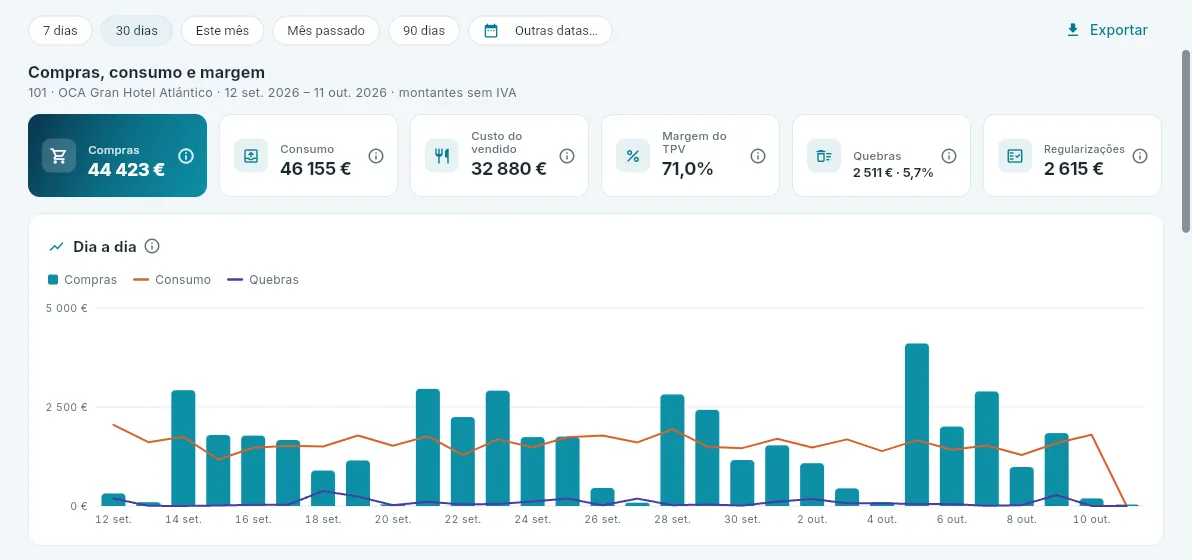 1234
1234
- 1O período.
- 2Exportar para CSV.
- 3Compras, consumo, custo do vendido, margem do TPV, quebras e regularizações.
- 4Compras, consumo e quebras de cada dia.
Por baixo, as compras por fornecedor e por família, a margem por ponto de venda e por família da carta, o consumo por família e por armazém e as quebras por motivo. Tudo sem IVA.
#Configuração: fornecedores, artigos, armazéns e famílias
Configuração tem quatro listas. Os fornecedores e os artigos são de toda a cadeia (todos os hotéis compram com os mesmos dados); os armazéns são de cada hotel; as famílias de compra têm dois níveis (família e subfamília) e decidem a conta de gasto na contabilidade e o IVA por omissão dos seus artigos.
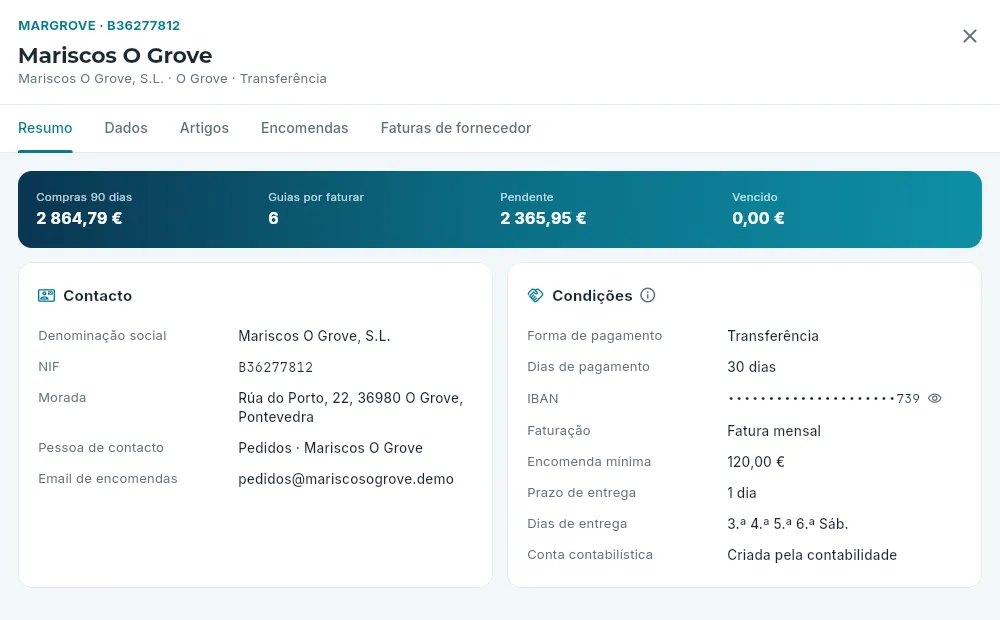 123
123
- 1Resumo, dados, artigos, encomendas e faturas.
- 2O comprado, as guias por faturar, o pendente e o vencido.
- 3As suas condições: forma e dias de pagamento, IBAN, faturação, encomenda mínima, prazo e dias de entrega.
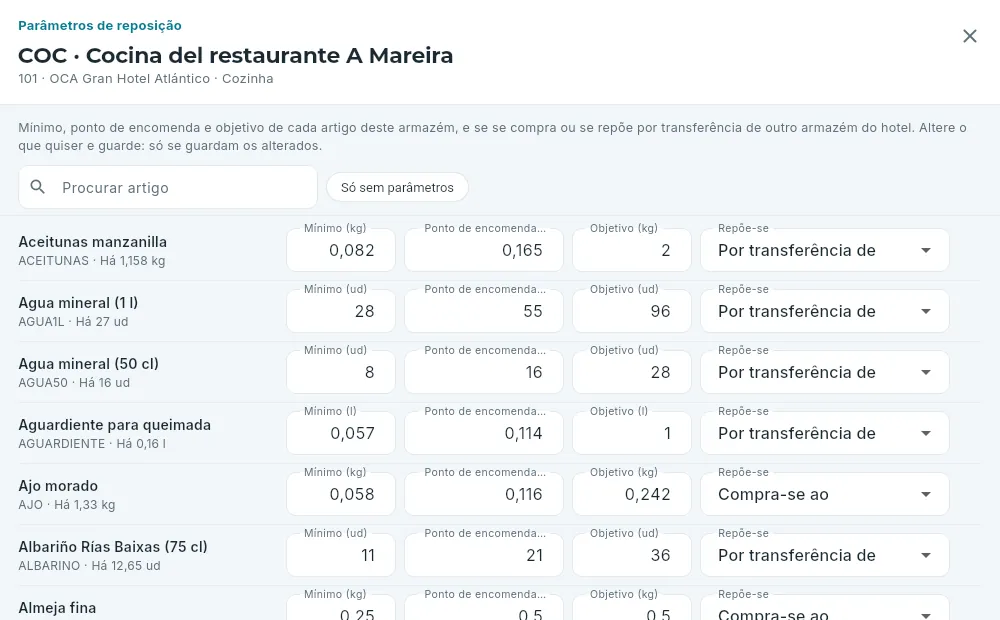 123
123
- 1Procurar, ou só os que não têm parâmetros.
- 2Mínimo, ponto de encomenda e objetivo.
- 3Se se compra ao fornecedor ou se repõe a partir de outro armazém.
- O fornecedor: denominação social e NIF (é verificado), contacto e o email de encomendas (na demo, só endereços .demo), a forma e os dias de pagamento (dão o vencimento das suas faturas), o IBAN (obrigatório salvo a pronto), se fatura ao mês ou por guia, a sua encomenda mínima, o prazo de entrega e os dias de entrega, que decidem quando pode chegar uma encomenda.
- O artigo: código e nome, família, formato e código de barras; a unidade (a do stock e a das fichas técnicas: com movimentos já não se altera), as unidades por volume (as encomendas são arredondadas a volumes), o IVA, se tem imposto especial, se é perecível (com os dias de vida e o tipo de data), os seus alergénios e os seus fornecedores com a referência e o preço, um deles o habitual. Um alergénio novo num artigo do armazém soma-se aos pratos do TPV que o usam.
- Os parâmetros de reposição de cada armazém: o mínimo (abaixo dele, alerta), o ponto de encomenda (se o que houver na próxima entrega descer abaixo dele, propõe-se encomendar) e o objetivo (até onde se encomenda); e se se compra ao fornecedor ou se repõe por transferência a partir de outro armazém do hotel (a cozinha e o bar, a partir do economato). Alteram-se todos os de um armazém de uma vez e só se guardam os alterados.
#O armazém, o TPV e os andares
O stock desce sozinho com o que acontece no resto do hotel:
- TPV: cada ponto de venda indica de que armazém consome (o restaurante, da cozinha; a cafetaria, do bar). Ao fechar uma conta, cada prato vendido desconta os ingredientes da sua ficha técnica ligados ao armazém, e o que se vende tal como está (uma garrafa de água, uma cerveja), uma unidade do seu artigo. Um talão anulado depois não devolve nada: a comida já saiu. Ver A ficha técnica e o armazém.
- Andares: ao terminar um quarto, o reposto (amenities) sai do armazém dos andares e o consumido do minibar, do do minibar (ou do dos andares). A roupa não se desconta: vai para a lavandaria e volta. Ver Configuração dos andares.
- Pequenos-almoços: o fecho diário regista como consumo interno o que se toma por pessoa com pequeno-almoço.
#O que vê cada posto
#Perguntas frequentes
Porque é que a proposta encomenda algo que ainda há no armazém? Porque olha até à entrega seguinte: se o fornecedor só volta daqui a três dias e a ocupação sobe, o que há não chega. O Porquê? da linha mostra-o com os seus números.
E porque é que não propõe algo que está a acabar? Pode já estar encomendado (conta o pendente), ser reposto a partir do economato (vem por transferência, não se compra), não ter ponto de encomenda nesse armazém ou o seu fornecedor habitual estar inativo.
Há um artigo em negativo. O TPV está errado? Não: algo saiu sem uma entrada registada (uma guia que ainda não foi confirmada, uma receita que gasta mais do que o previsto). Confirme o que está por receber e a contagem seguinte esclarecê-lo-á.
O fornecedor trouxe um lote diferente do que diz a encomenda. A encomenda não tem lotes: o lote escreve-se ao receber, o que vem na etiqueta. Se forem dois, Outro lote.
Posso alterar uma encomenda já enviada? Não: o fornecedor já a tem. Recebe-se o que chegar (mesmo que não seja o encomendado) e, se faltar algo que já não vai chegar, Não chega mais.
A fatura do fornecedor não bate certo com as suas guias. Registe-a com o que ela indica (A fatura diz outra coisa): a diferença fica à vista até ser esclarecida com o fornecedor.
Porque é que não posso anular uma fatura? Porque já tem pagamentos: anule primeiro o pagamento (a partir da sua ficha) e depois a fatura; as suas guias voltam a ficar por faturar.
As encomendas são enviadas de verdade? Não: na demo o email para o fornecedor é simulado e só vai para endereços .demo, para a caixa de captura. Ver Primeiros passos.
Direção
Relatórios
Os relatórios de direção: como vão o dia, o mês e o ano face ao ano anterior e ao orçamento, o relatório diário, a produção, o ritmo de reservas e o seu pickup, os cancelamentos e os orçamentos de cada hotel.
Relatórios reúne os números com que se dirige um hotel: como foi ontem, como vão o mês e o ano, o que já está vendido para as próximas semanas e a que ritmo entra, o que se cancela e se o orçamento está a ser cumprido. Cada separador é um relatório; todos trabalham com o seletor de hotel da barra superior: com Todos os meus hotéis somam os seus hotéis e, com um, só esse.
Antes de os ler, quatro critérios que valem para todos:
- Sem IVA. Os montantes são sem IVA (o que realmente fica para o hotel), exceto o que diz «com IVA»: os recebimentos e as faturas.
- Sem a taxa turística. A taxa é um imposto que o hotel cobra por conta de outrem: é à parte e não soma na produção.
- Face ao ano anterior (AA): por dias e semanas, o mesmo dia da semana de há 364 dias (um sábado com um sábado); por meses, o mesmo mês do ano anterior. Os dias anteriores ao OCA PMS vêm do histórico de cada hotel.
- Face ao orçamento (Orç.): o do mês, distribuído por igual pelos seus dias quando o período não é um mês inteiro.
As variações aparecem a verde se forem boas e a vermelho se não forem; as da ocupação, em pontos (p.p.). Todos os números são calculados pela base de dados com os mesmos critérios em todos os ecrãs (o Painel também), e cada um tem o seu ⓘ.
#O painel de direção
O primeiro separador, Direção, é o resumo de tudo: ontem (o último dia fechado), o mês e o ano até ontem, a carteira dos próximos 30 dias e, mais abaixo, a evolução das últimas semanas.
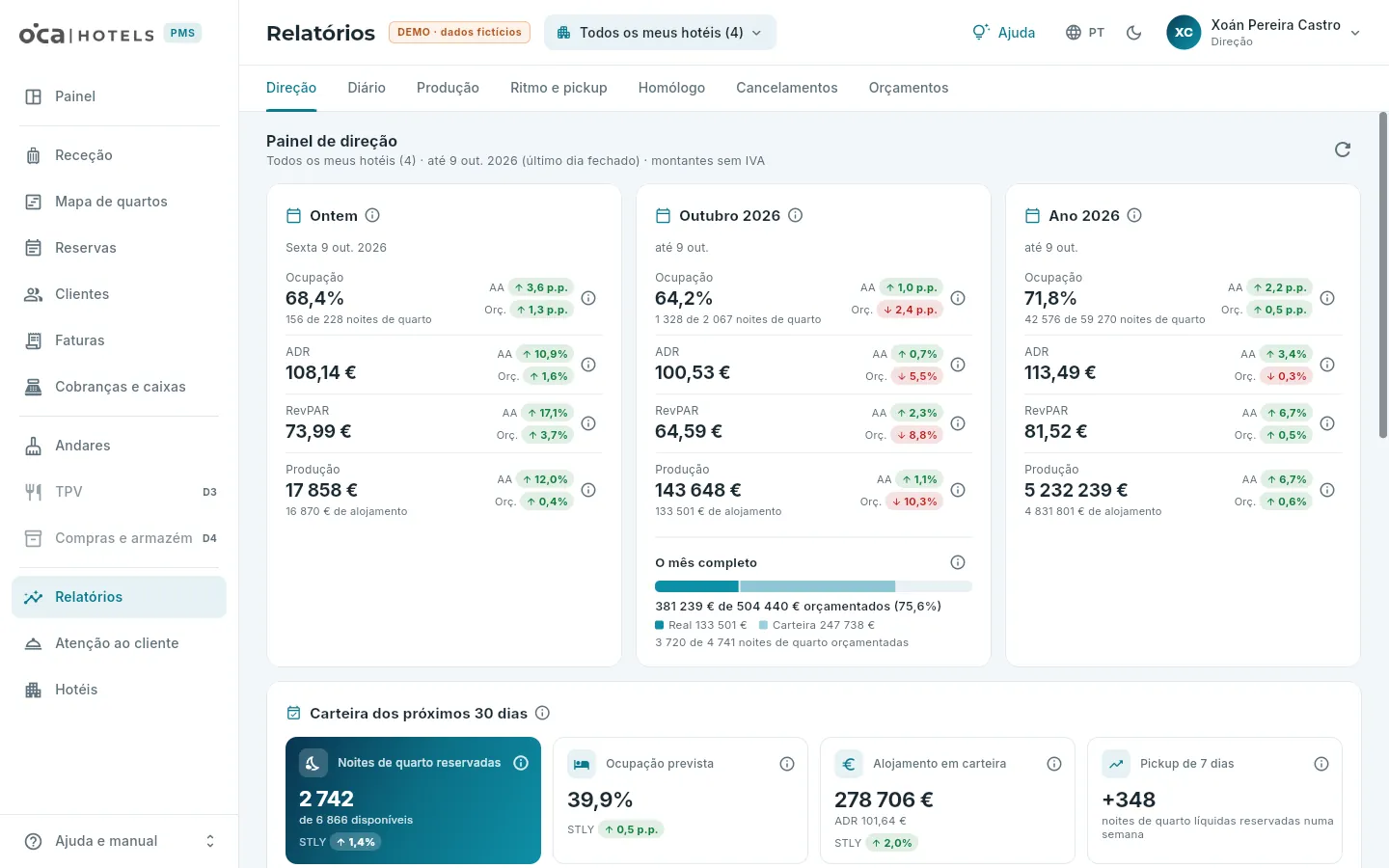 1234567
- 1Os relatórios, um por separador.
- 2De que hotéis é, até que dia (o último fechado) e o lembrete: sem IVA.
- 3Ontem: ocupação, ADR, RevPAR e produção do último dia fechado.
- 4Cada número face ao ano anterior (AA) e ao orçamento (Orç.), com o seu ⓘ.
- 5O mês, até ontem; em baixo, como terminaria com o que já está reservado face ao seu orçamento.
- 6O ano, até ontem.
- 7A carteira dos próximos 30 dias face ao mesmo momento do ano anterior (STLY) e o reservado na última semana.
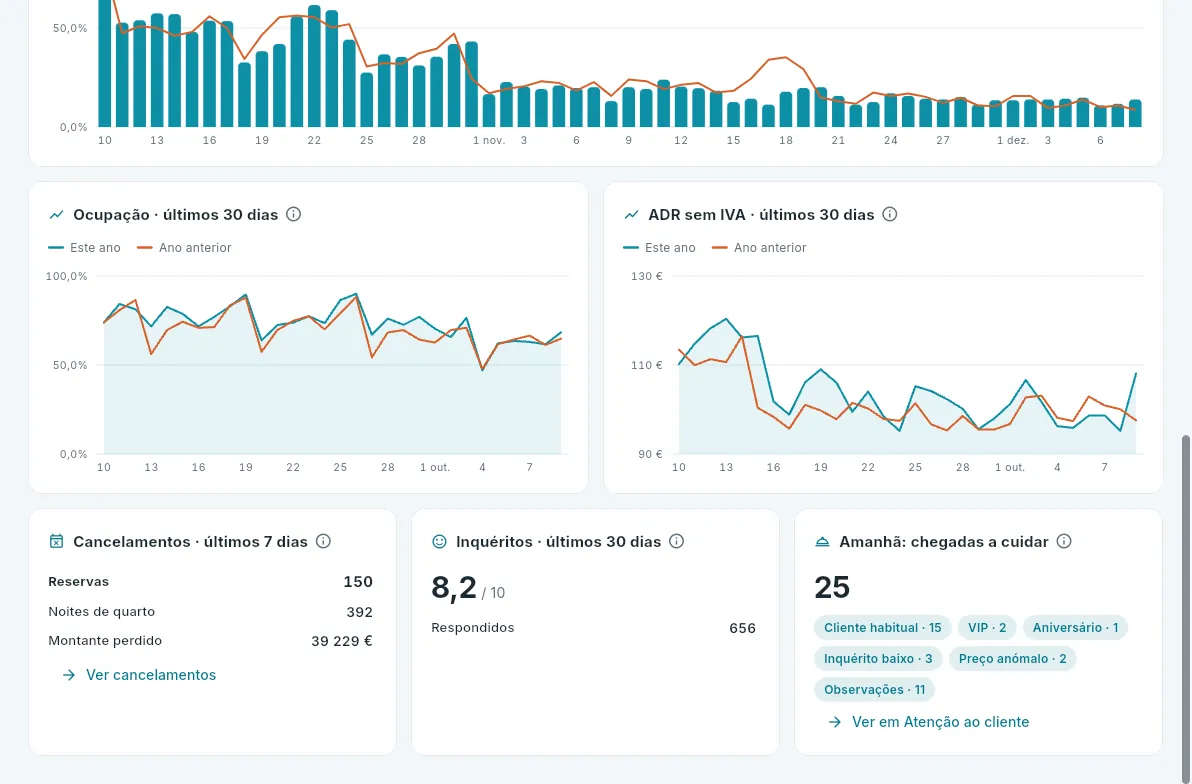 1234
1234
- 1A ocupação e o ADR dos últimos 30 dias face ao ano anterior; por cima, a ocupação já reservada das próximas 60 noites. Passe o rato por um gráfico para ver cada dia.
- 2O cancelado na última semana, com Ver cancelamentos.
- 3A nota média dos inquéritos do último mês.
- 4As chegadas de amanhã que pedem atenção especial, por motivo, com Ver em Atenção ao cliente.
#O relatório do dia
Diário é o relatório de um dia fechado (por omissão, ontem): o que se produziu e como se cobrou. É o que a direção de um hotel lê todas as manhãs, e o que lhe chega por email ao fechar o dia.
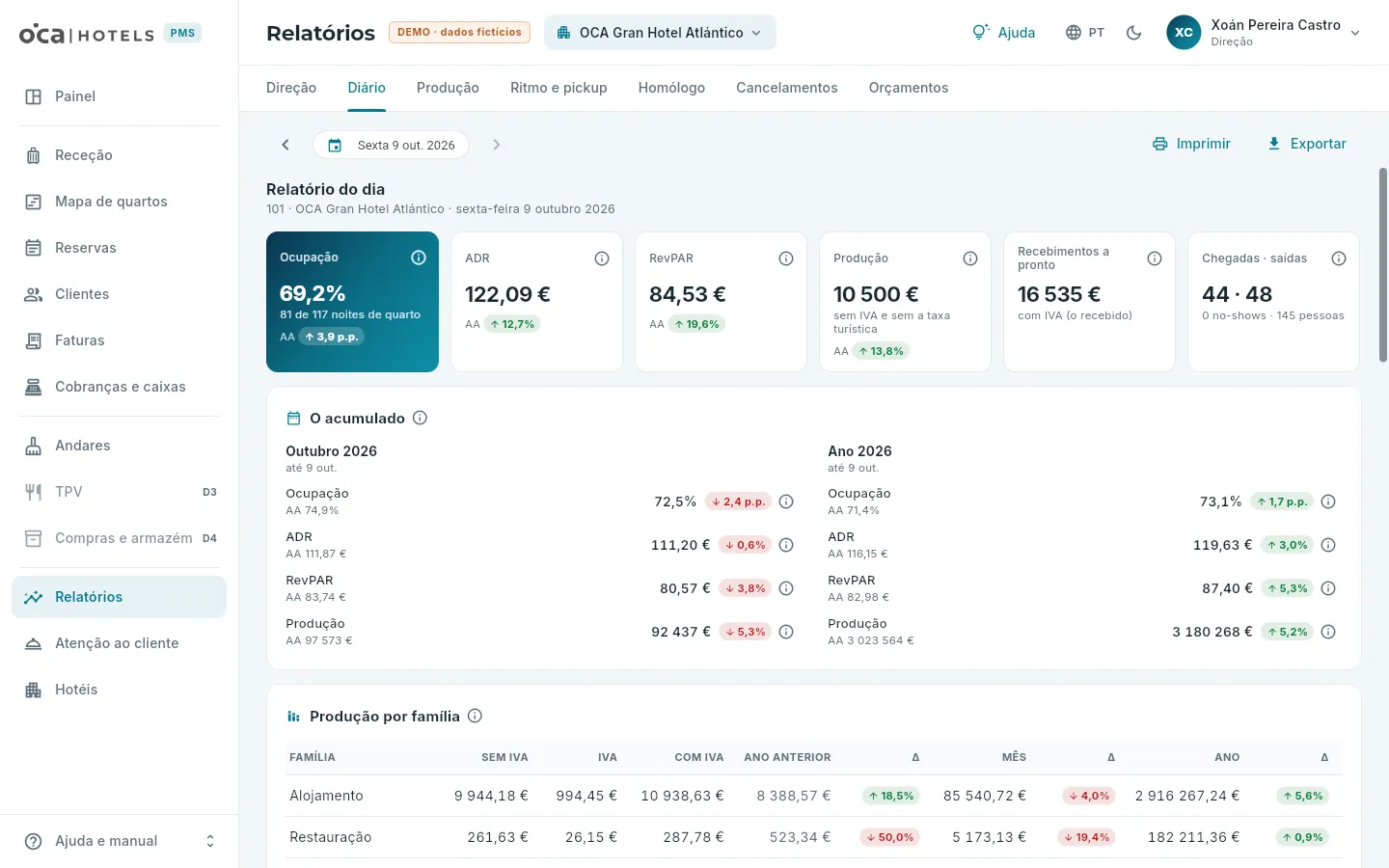 12345
12345
- 1O dia: qualquer um já fechado.
- 2Imprimir (ou guardar em PDF) e Exportar para CSV.
- 3O dia em números: ocupação, ADR, RevPAR, produção, recebimentos a pronto (com IVA: é dinheiro) e chegadas e saídas.
- 4O acumulado no mês e no ano, face ao ano anterior.
- 5A produção por família: sem IVA, IVA e com IVA, o ano anterior, o mês e o ano.
Mais abaixo, no mesmo relatório:
- Recebimentos: a pronto por forma de pagamento (recebimentos menos devoluções), o faturado a crédito, os adiantamentos (o recebido que ainda não foi aplicado a nenhuma fatura) e as entradas e saídas de numerário das caixas.
- Crédito pendente por antiguidade: o que as agências e empresas devem pelas suas faturas a crédito, não vencido e por escalões de dias de atraso (o de hoje, não o do dia do relatório).
- IVA: o gerado (o da produção desse dia) e o faturado (o das faturas emitidas nesse dia), por taxa. Não têm de coincidir: produz-se cada noite e fatura-se à saída.
- Faturas e notas de crédito: completas, simplificadas, a crédito e retificativas, com o total faturado.
- Restauração (TPV): o vendido nesse dia nos pontos de venda do TPV, com IVA, como o TPV o cobra: as vendas com talão e quantos talões, o debitado aos quartos, as pessoas, o talão médio e cada ponto de venda. Na produção, o mesmo entra em restauração sem IVA.
- Comissões, descontos e ofertas: o que custa vender (a comissão das agências pelas noites do dia) e o que se oferece: os descontos das contas e do TPV e as ofertas do TPV, a preço de carta.
- O fecho: quem fechou o dia e quando (com um hotel escolhido) e quem recebe o relatório por email.
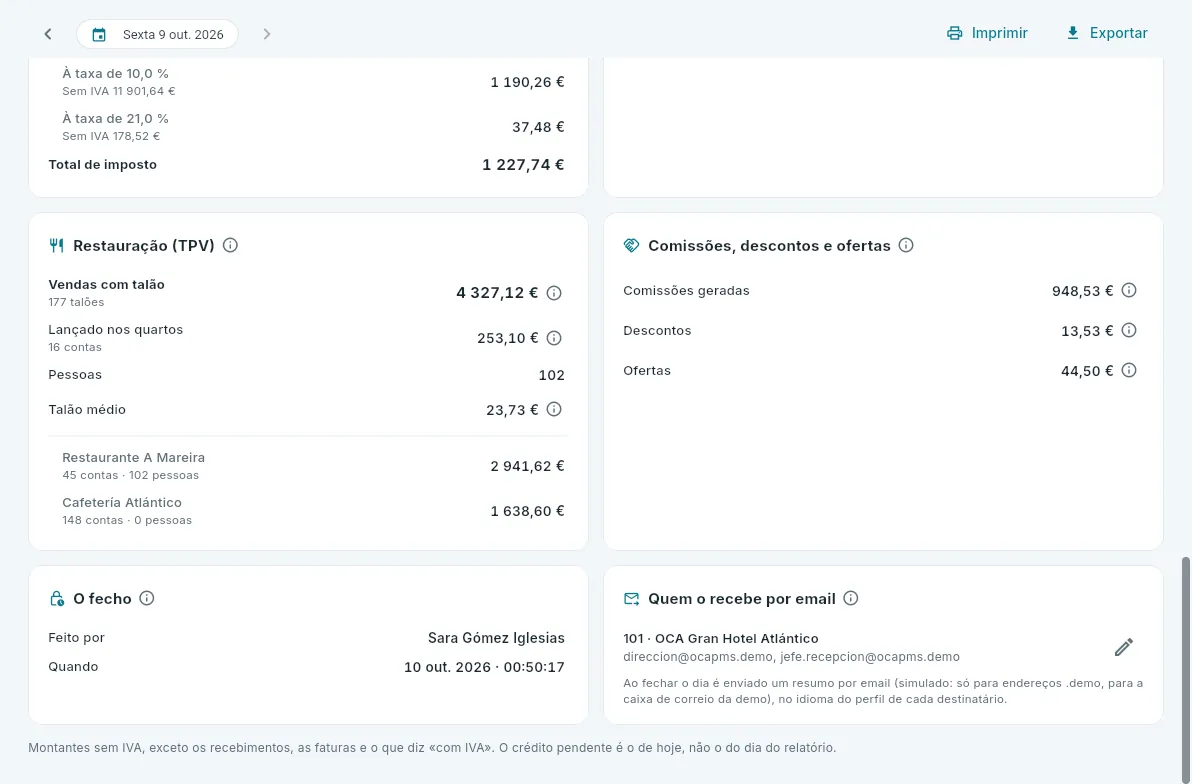 12345
12345
- 1O IVA gerado e, por baixo, o faturado, por taxa.
- 2Restauração (TPV): vendas com talão, debitado aos quartos, pessoas, talão médio e cada ponto de venda.
- 3Comissões, descontos e ofertas do TPV.
- 4Quem recebe o relatório por email ao fechar o dia; o lápis altera-o.
- 5O fecho: quem o fez e quando.
#Produção
Produção é o que se produziu num período —os encargos das contas: as noites que o fecho lança e os extras— agrupado como quiser: por família (alojamento, restauração, extras, outros), por conceito, por agência, por canal, por hotel, por mês ou por dia.
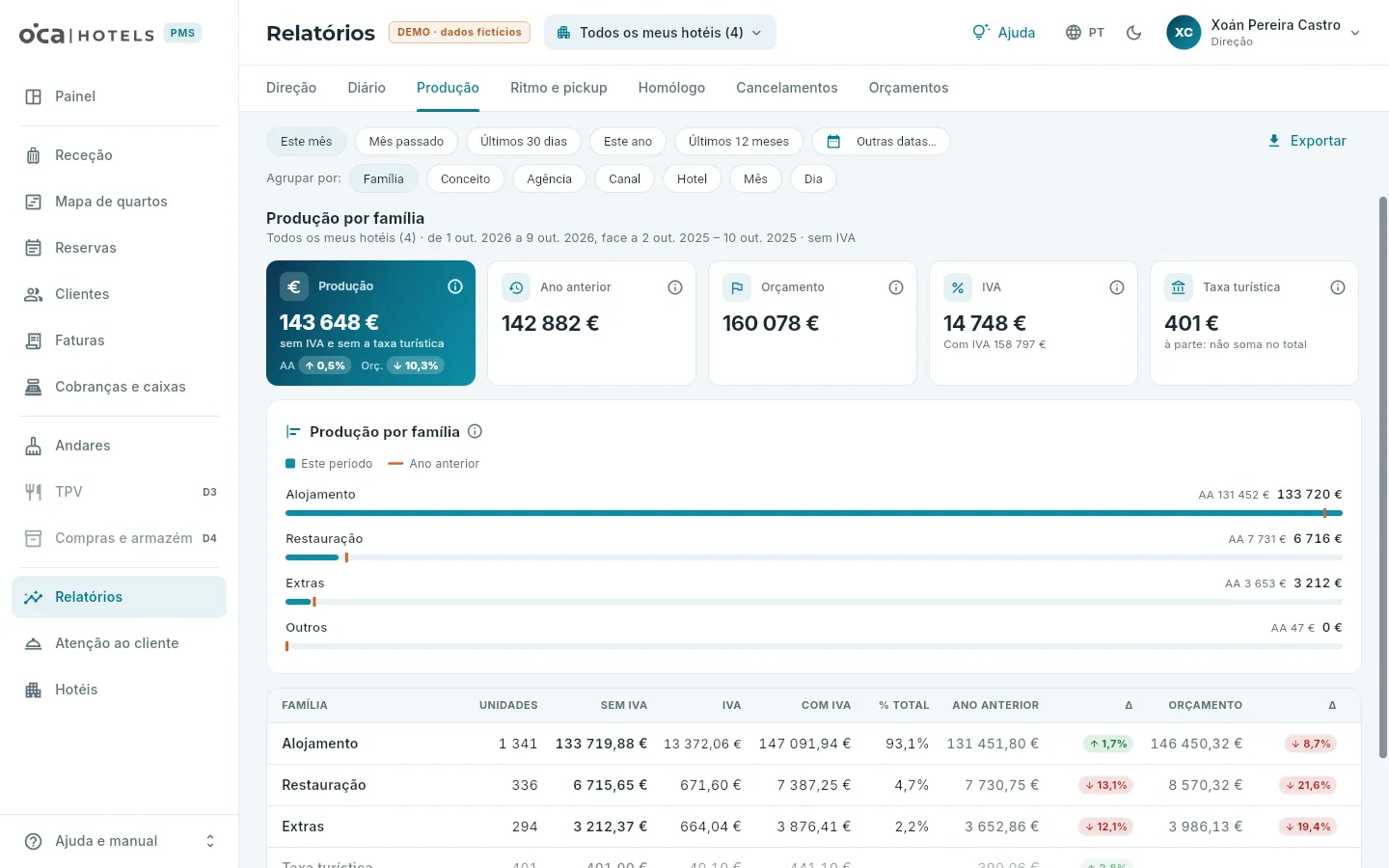 12345
12345
- 1O período: este mês, o passado, os últimos 30 dias, este ano, os últimos 12 meses ou outras datas.
- 2Agrupar por família, conceito, agência, canal, hotel, mês ou dia.
- 3Exportar para CSV.
- 4A produção sem IVA face ao ano anterior e ao orçamento, o IVA e a taxa turística, à parte.
- 5O gráfico: cada grupo face ao ano anterior (a marca laranja). Por baixo, a tabela com unidades, sem IVA, IVA, com IVA, o peso e as variações.
Face ao orçamento só se compara por família: o orçamento de cada hotel é por família e mês (ver Orçamentos). O ano anterior de antes do OCA PMS só existe por família, hotel, mês ou dia.
#Ritmo de reservas e pickup
Ritmo e pickup olha para a frente: para cada uma das próximas noites, o que já está reservado (a carteira), o que foi reservado no último dia, em 7 e em 30 (o pickup), o que havia por esta altura no ano anterior (STLY), como terminou essa noite no ano anterior e o orçamento. É o relatório do preço: se uma noite vai fraca face ao ano anterior, é o momento de mexer na tarifa ou nos canais.
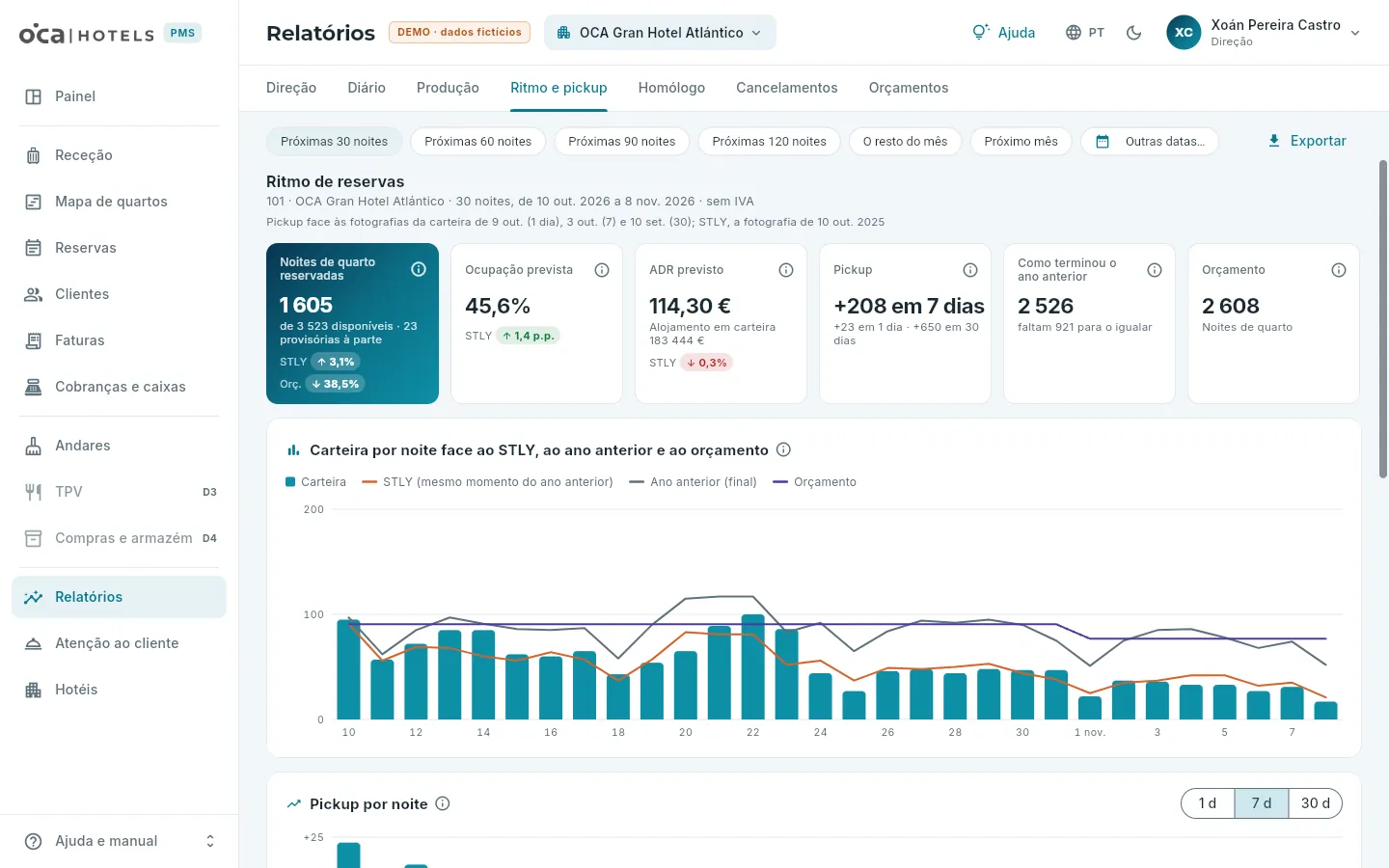 12345
12345
- 1As noites: as próximas 30, 60, 90 ou 120, o resto do mês, o próximo mês ou outras.
- 2Que noites são e de que fotografias da carteira vem o pickup (as de há 1, 7 e 30 dias) e o STLY.
- 3O reservado face ao STLY e ao orçamento, a ocupação e o ADR previstos, o pickup, como terminou o ano anterior e o orçamento.
- 4Noite a noite: a carteira (colunas) face ao STLY, ao ano anterior e ao orçamento (linhas).
- 5O pickup de cada noite, de 1, 7 ou 30 dias.
Com um hotel escolhido, mais abaixo está a carteira por tipo de quarto (para ajustar o preço de cada tipo em separado) e a tabela noite a noite com todos os números, que se exporta para CSV. Um pickup negativo quer dizer que nesses dias se cancelou mais do que entrou.
#Homólogo
Homólogo compara os dias já fechados de um período com os do ano anterior, por dia, semana ou mês: ocupação, ADR, RevPAR, produção e noites de quarto. Em cima, o total do período; no gráfico, o indicador que escolher, período a período; e por baixo, a tabela com todos, que se exporta. Se um período não tiver os mesmos dias que o do ano anterior (um mês que ainda não terminou), a tabela indica-o.
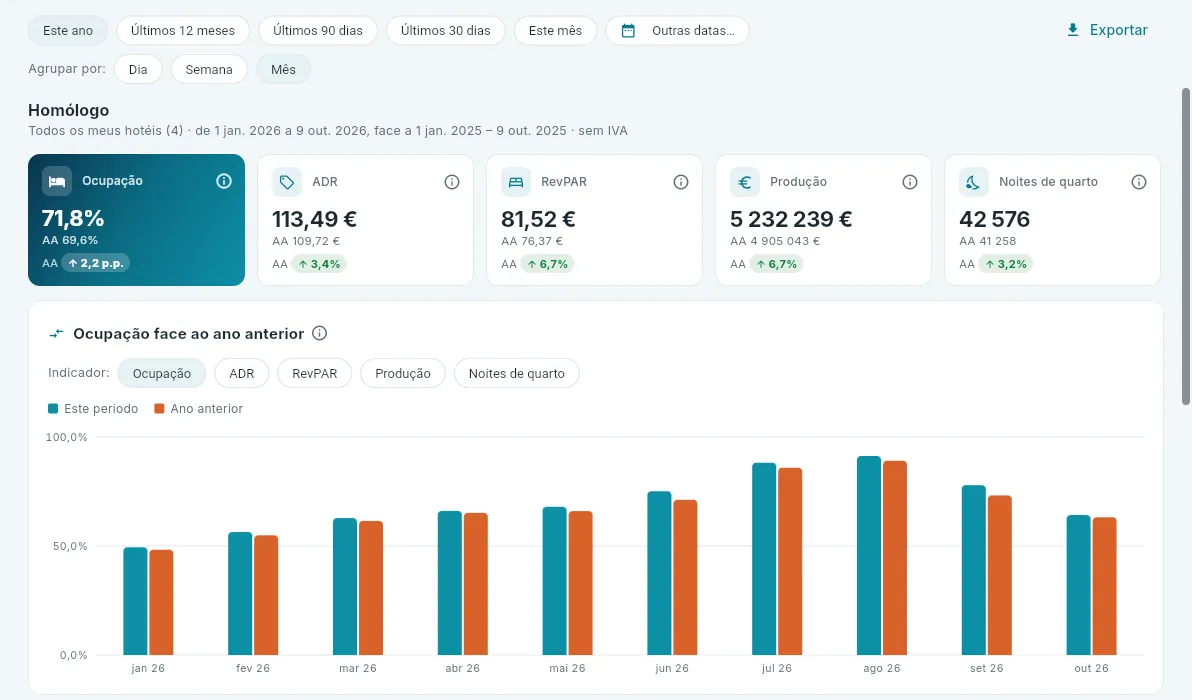 1234
1234
- 1O período.
- 2Por dia, semana ou mês.
- 3O total do período face ao ano anterior.
- 4O indicador do gráfico.
#Cancelamentos
Cancelamentos conta o cancelado pela data real de cancelamento (o dia em que foi cancelado, não o dia em que se ia chegar), face ao cancelado nas mesmas datas do ano anterior: quantas reservas, quantas noites de quarto e quanto montante se perdeu, a taxa de cancelamento, a antecedência com que se cancela e os no-shows, à parte.
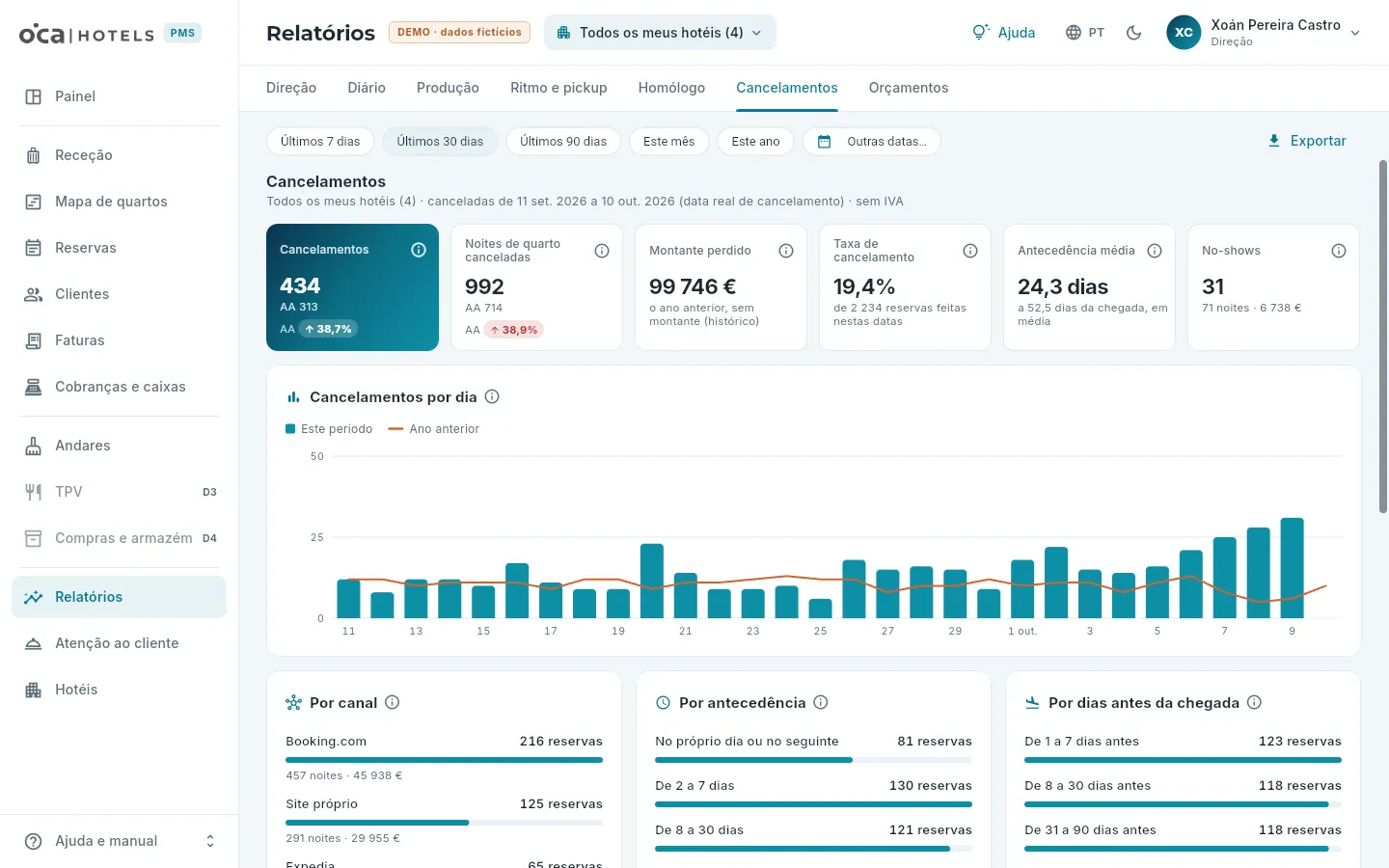 1234
1234
- 1As datas de cancelamento.
- 2Cancelamentos face ao ano anterior, noites de quarto, montante perdido, taxa de cancelamento, antecedência média e no-shows.
- 3Os de cada dia face ao mesmo dia da semana do ano anterior.
- 4Por canal, por antecedência (da reserva ao cancelamento) e por dias antes da chegada. Mais abaixo, a lista: cada um abre a sua reserva.
#Orçamentos
O orçamento é de um hotel e de um ano: para cada mês, as noites de quarto e a produção sem IVA por família que se esperam. Orçamentos compara-o com o real dos dias fechados e com a carteira das noites que faltam, mês a mês, e com o ano anterior. Com Todos os meus hotéis, pede para escolher um.
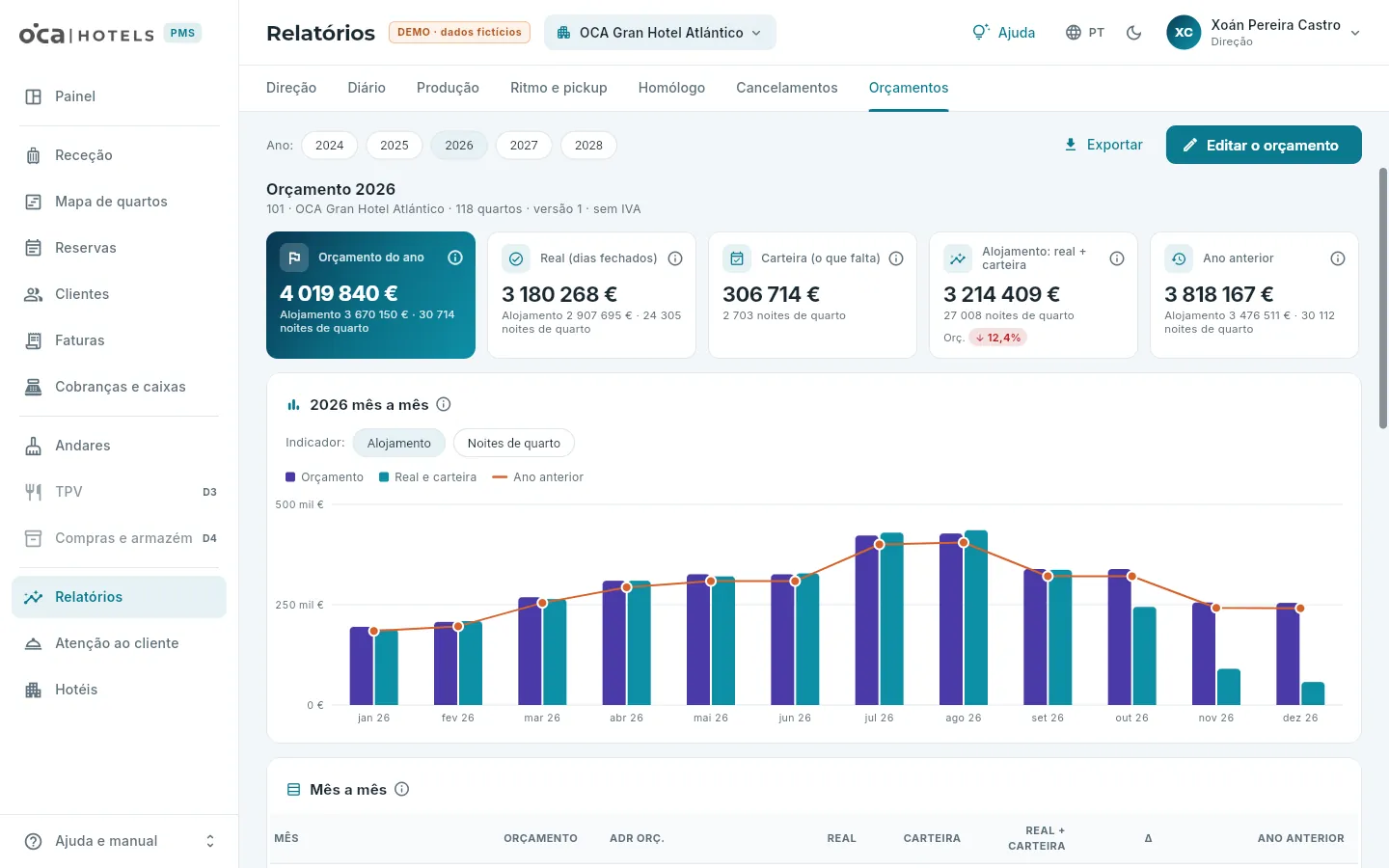 1234
1234
- 1O ano.
- 2Editar o orçamento (com a respetiva permissão) e exportá-lo.
- 3O orçamento do ano, o real dos dias fechados, a carteira do que falta, como terminaria o alojamento e o ano anterior.
- 4O gráfico mês a mês, do alojamento ou das noites de quarto: orçamento, real mais carteira e ano anterior.
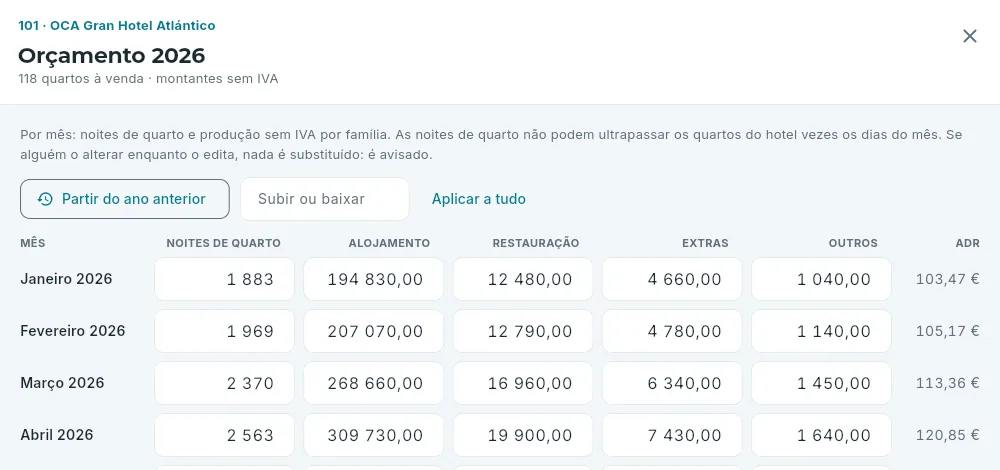 123
123
- 1Partir do ano anterior: preenche cada mês com o real do ano anterior.
- 2Subir ou baixar uma percentagem e aplicá-la a tudo.
- 3Cada mês: noites de quarto, alojamento, restauração, extras e outros, sem IVA; à direita, o ADR resultante.
Escolha o hotel na barra superior e, em Orçamentos, o ano.
Clique em Fazer o orçamento (ou em Editar o orçamento, se já tiver um).
Clique em Partir do ano anterior para começar com o real do ano anterior e, se quiser, escreva uma percentagem em Subir ou baixar e clique em Aplicar a tudo.
Ajuste os meses que quiser.
Clique em Guardar o orçamento.
#O que vê cada posto
Direção
Atenção ao cliente
O cuidado com o hóspede: as chegadas que merecem um detalhe (clientes habituais, VIP, aniversários, um inquérito anterior baixo, um preço anómalo), os inquéritos de satisfação e os emails que o hóspede recebe.
Atenção ao cliente ajuda a que cada hóspede se sinta bem recebido. Tem três separadores:
- Chegadas: quem chega amanhã (ou nos dias que escolher) e merece um detalhe ou um cuidado especial, e porquê.
- Inquéritos: o que os hóspedes pensam da sua estadia, nos inquéritos de satisfação da HotelsQuality.
- Comunicações: os emails que o hóspede recebe (a confirmação da reserva, a folha de boas-vindas, o inquérito…), os seus modelos e o que cada hotel envia. Só o vê quem pode alterar modelos (direção).
Tudo segue o seletor de hotel da barra superior: com Todos os meus hotéis, os seus; com um, só esse.
#As chegadas a cuidar
Por omissão, Chegadas mostra as chegadas de amanhã que têm algo a que atender: com tempo para preparar o quarto, um detalhe de boas-vindas ou uma saudação da direção. Cada uma tem os seus motivos:
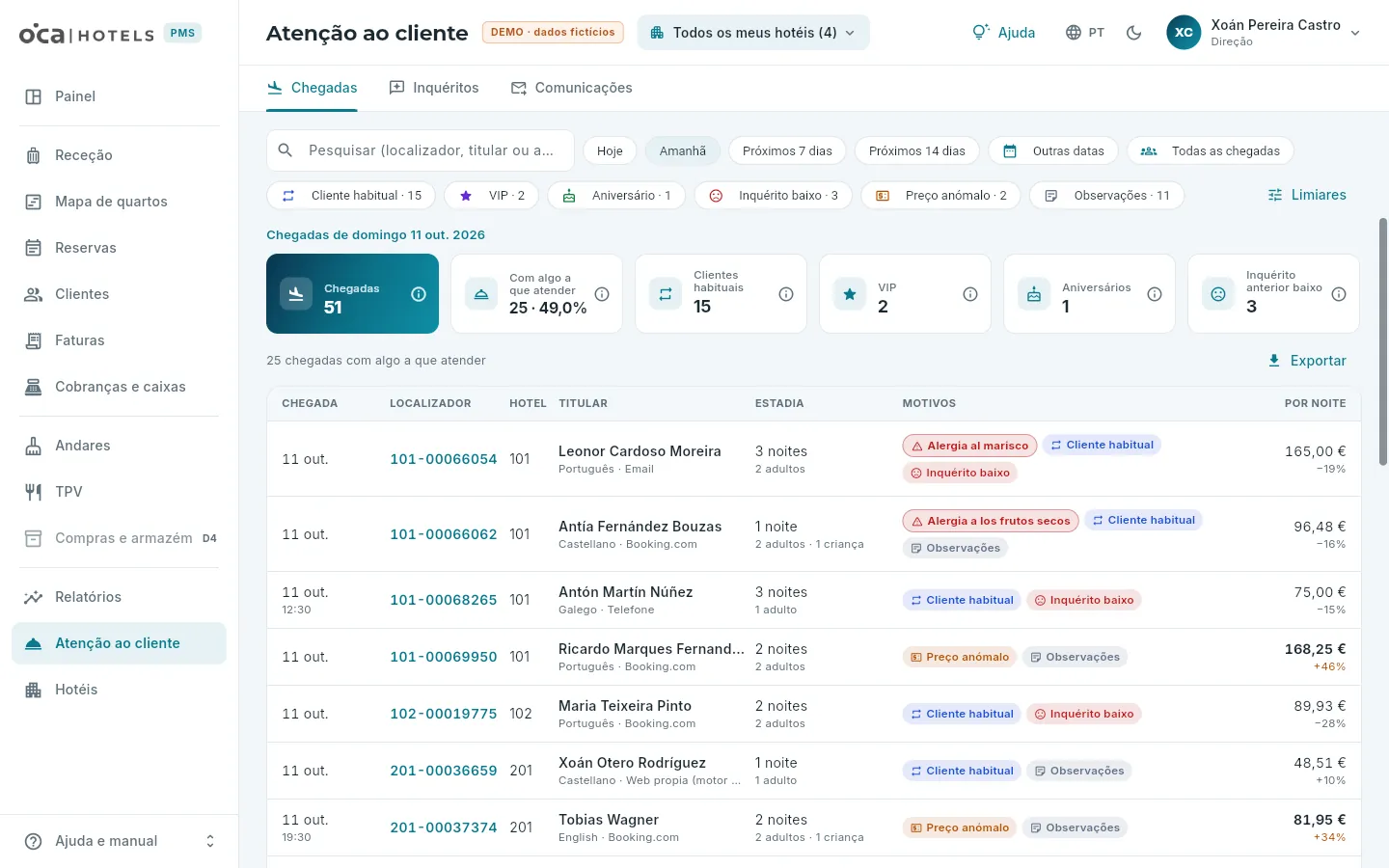 123456
- 1Os três separadores.
- 2As datas (amanhã, por omissão; até 15 dias) e Todas as chegadas, para ver também as que não têm nada de especial.
- 3Os motivos, com quantas chegadas tem cada um: clique num para ver só essas.
- 4Os limiares do preço anómalo e do inquérito baixo de cada hotel.
- 5Quantas chegam, quantas têm algo a que atender (e que parte representam) e quantas por cada motivo, com o seu ⓘ.
- 6Cada chegada: o dia e a hora prevista, a reserva, o hotel, o titular com o seu idioma e o seu canal, a estadia, os motivos e o preço por noite face ao do seu tipo. Clique nela para ver o detalhe.
| Motivo | Quando aparece | O que fazer |
|---|---|---|
| Cliente habitual | O titular ou um hóspede registado já esteve alojado antes em qualquer hotel da cadeia. | Recebê-lo como um cliente conhecido: rever as suas estadias anteriores e o que pediu nessa altura. |
| VIP | A ficha do titular está marcada como VIP. | Avisar a direção e os andares: quarto revisto e um detalhe de boas-vindas. |
| Aniversário | O titular ou um hóspede faz anos durante a estadia. | Um detalhe no quarto ou uns parabéns à chegada. |
| Inquérito baixo | O seu último inquérito teve uma nota abaixo da nota baixa do hotel. | Cuidar especialmente desta estadia: ler o que não gostou e rever o quarto antes da chegada. |
| Preço anómalo | O seu preço médio por noite afasta-se muito do das restantes reservas do mesmo tipo de quarto nesse mês. | Verificar a tarifa, as noites e a ocupação: pode ser um erro ao registá-la ou uma condição especial. |
| Observações | A reserva tem observações. | Lê-las e preparar o que pedirem. |
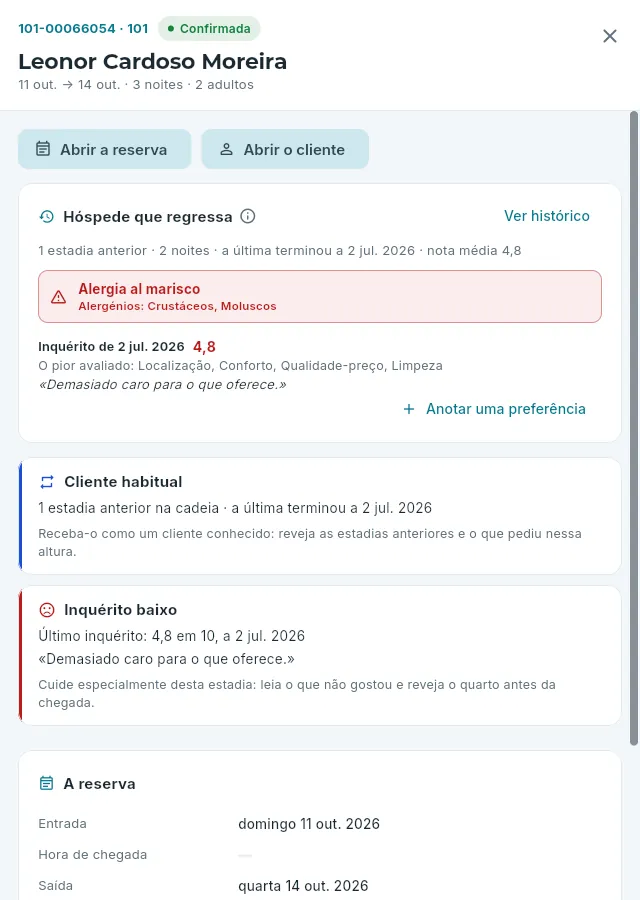 12345
12345
- 1A ficha da reserva e a do cliente.
- 2Hóspede que regressa: o que já sabemos dele, o importante primeiro (aqui, uma alergia), com Ver histórico e Anotar uma preferência.
- 3Cada motivo, com os seus dados (aqui, quantas estadias anteriores e quando terminou a última) e o que fazer.
- 4O seu último inquérito: a nota, a data e o que escreveu.
- 5A reserva: datas, hora de chegada, quartos, pessoas, canal, idioma e estadias anteriores.
O cliente habitual. Se o titular já esteve na cadeia ou tem algo anotado, o detalhe da sua chegada começa pelo cartão Hóspede que regressa: as estadias e a nota média, as suas preferências (as importantes, como uma alergia ou uma necessidade de acessibilidade, primeiro e a vermelho), o que se deduz das suas estadias (o que pede, o piso, a hora de chegada, o que costuma consumir), o último que pediu e o último inquérito. Ver histórico abre a sua ficha com tudo e Anotar uma preferência regista o que disser ao reservar ou ao telefonar (ver Clientes). O mesmo cartão aparece no resumo da sua reserva. E na lista, cada preferência importante do titular tem um chip vermelho junto aos motivos, para a ver sem abrir nada.
Os limiares decidem quando uma chegada aparece por preço anómalo (quanto se pode afastar o seu preço, para cima ou para baixo) ou por inquérito baixo (a nota abaixo da qual é assinalada). São de cada hotel e altera-os quem tem a permissão Orçamentos (direção e administração), com Limiares.
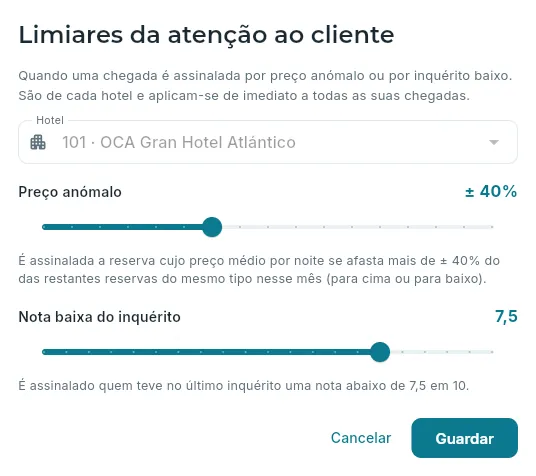 12
12
- 1Quanto se pode afastar o preço de uma reserva do das restantes do mesmo tipo nesse mês.
- 2A nota baixa: abaixo dela, a chegada aparece com Inquérito baixo.
#Os inquéritos de satisfação
Quando uma estadia termina, o hóspede recebe por email um inquérito da HotelsQuality (se o hotel os enviar e o titular tiver email). Na demo, a HotelsQuality está simulada: o email vai para a caixa de captura e as respostas são inventadas pela própria demo ao longo do dia. Inquéritos mostra os das estadias que terminam nas datas escolhidas.
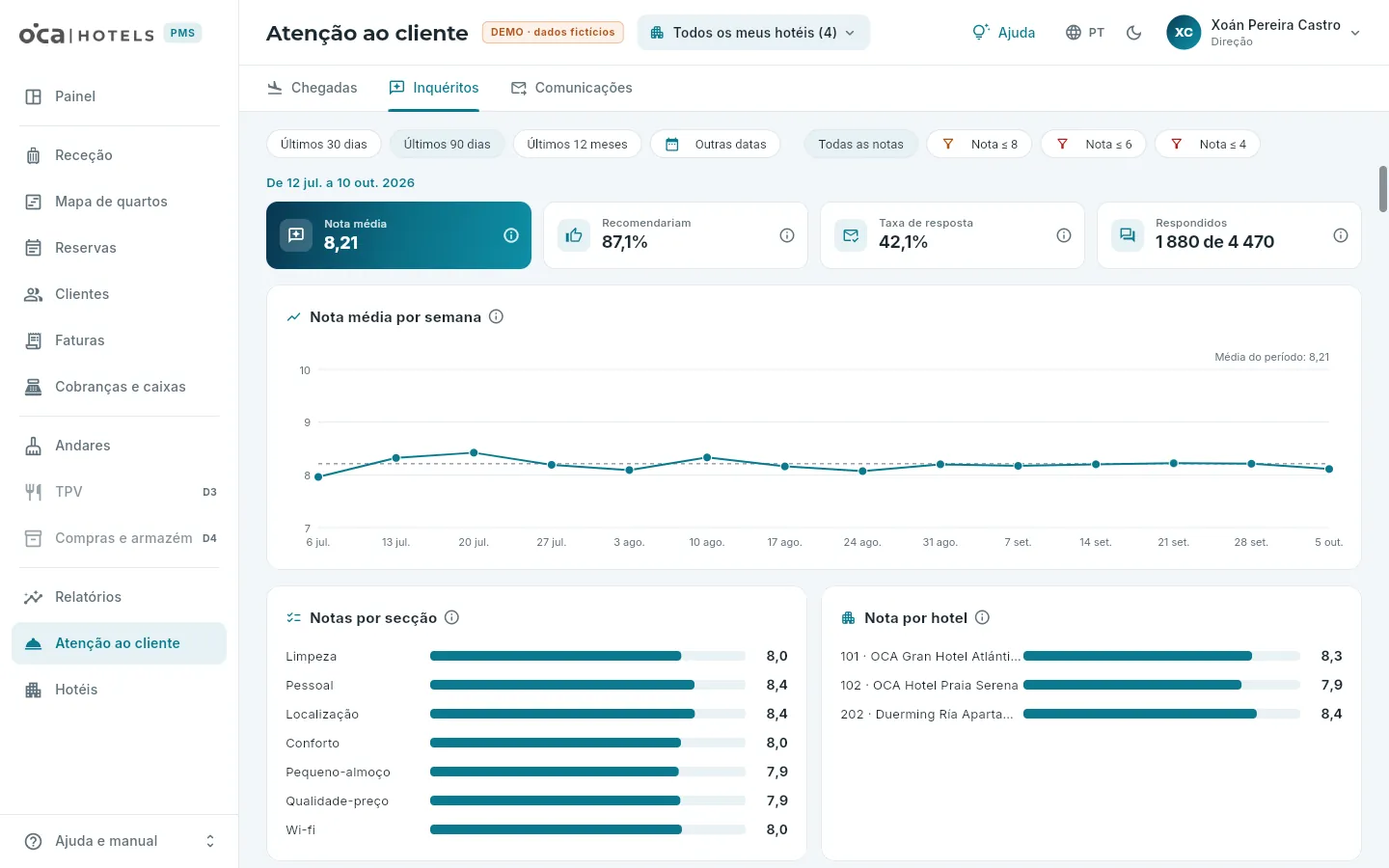 123456
- 1As datas (da saída).
- 2Filtrar as respostas por nota máxima, para ler primeiro as piores.
- 3A nota média, quem nos recomendaria, a taxa de resposta e quantos foram respondidos.
- 4A nota semana a semana; a linha tracejada é a média do período.
- 5A nota de cada secção: limpeza, pessoal, localização, conforto, pequeno-almoço, qualidade-preço e wi-fi.
- 6A nota de cada hotel. Mais abaixo, as respostas, uma a uma.
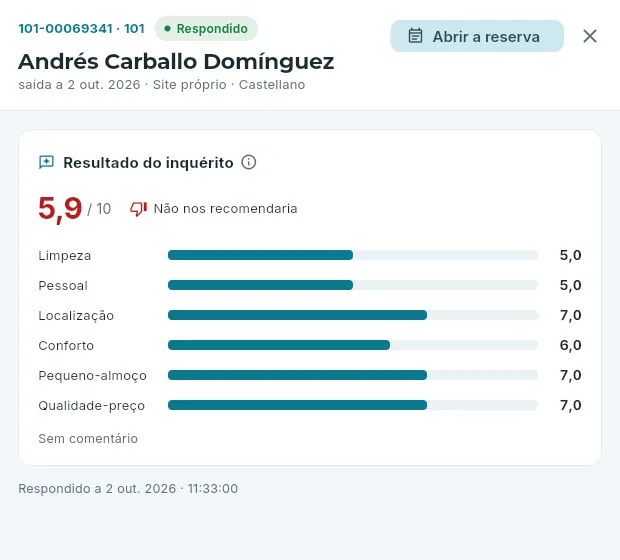 12
12
- 1A reserva da estadia.
- 2A nota global, se nos recomendaria, a nota de cada secção e o seu comentário, tal como o escreveu (com Dados pessoais).
#Os emails ao hóspede
O OCA PMS escreve ao hóspede em seis momentos: ao confirmar a sua reserva, ao alterá-la, ao cancelá-la, ao fazer o
check-in (a folha de boas-vindas, com o seu quarto e o wi-fi do hotel), no fim da estadia (o inquérito) e quando
os andares o avisam de um objeto perdido. Cada email sai de um modelo, no idioma do hóspede. Na demo tudo é simulado: os
emails vão para a caixa de captura e só para endereços .demo, e todos levam no rodapé «OCA PMS · DEMO · dados fictícios».
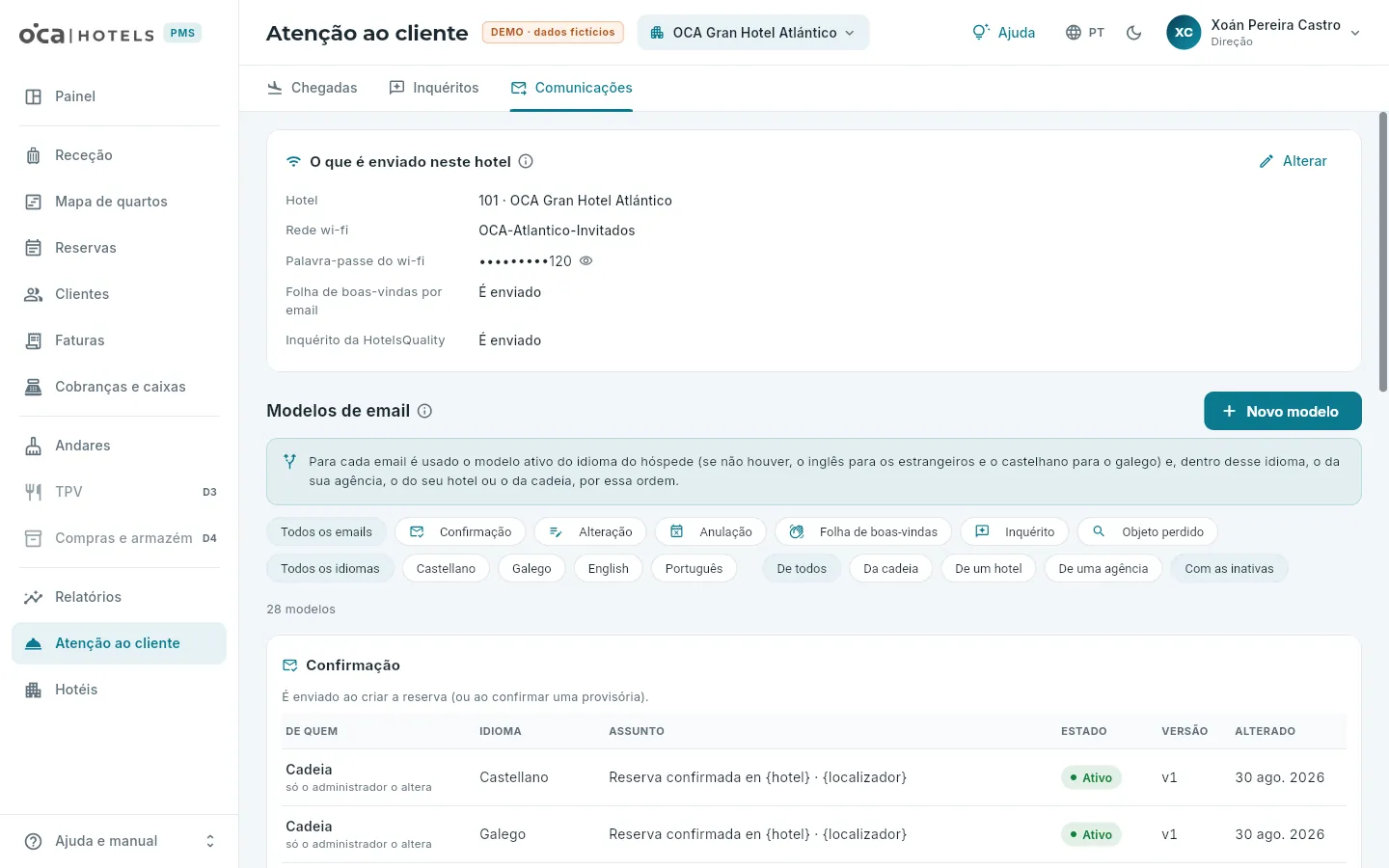 123456
- 1O que é enviado neste hotel: a rede e a palavra-passe do wi-fi (para a folha de boas-vindas) e se envia a folha de boas-vindas e o inquérito.
- 2Alterar estas opções.
- 3Novo modelo.
- 4Que modelo se usa para cada email.
- 5Filtrar por email, por idioma e por de quem é o modelo (a cadeia, um hotel ou uma agência).
- 6Cada modelo: de quem é, o idioma, o assunto, se está ativo, a sua versão e quando foi alterado. Clique nele para o abrir.
Que modelo se usa. Para cada email procura-se o modelo ativo do idioma do hóspede (se não houver, o inglês para os estrangeiros e o castelhano para quem fala galego) e, dentro desse idioma, o da sua agência ou empresa, o do seu hotel ou o da cadeia, por essa ordem. Assim, uma empresa pode ter a sua própria confirmação, e um hotel, a sua própria folha de boas-vindas. Sem nenhum modelo ativo para um email, esse email não é enviado.
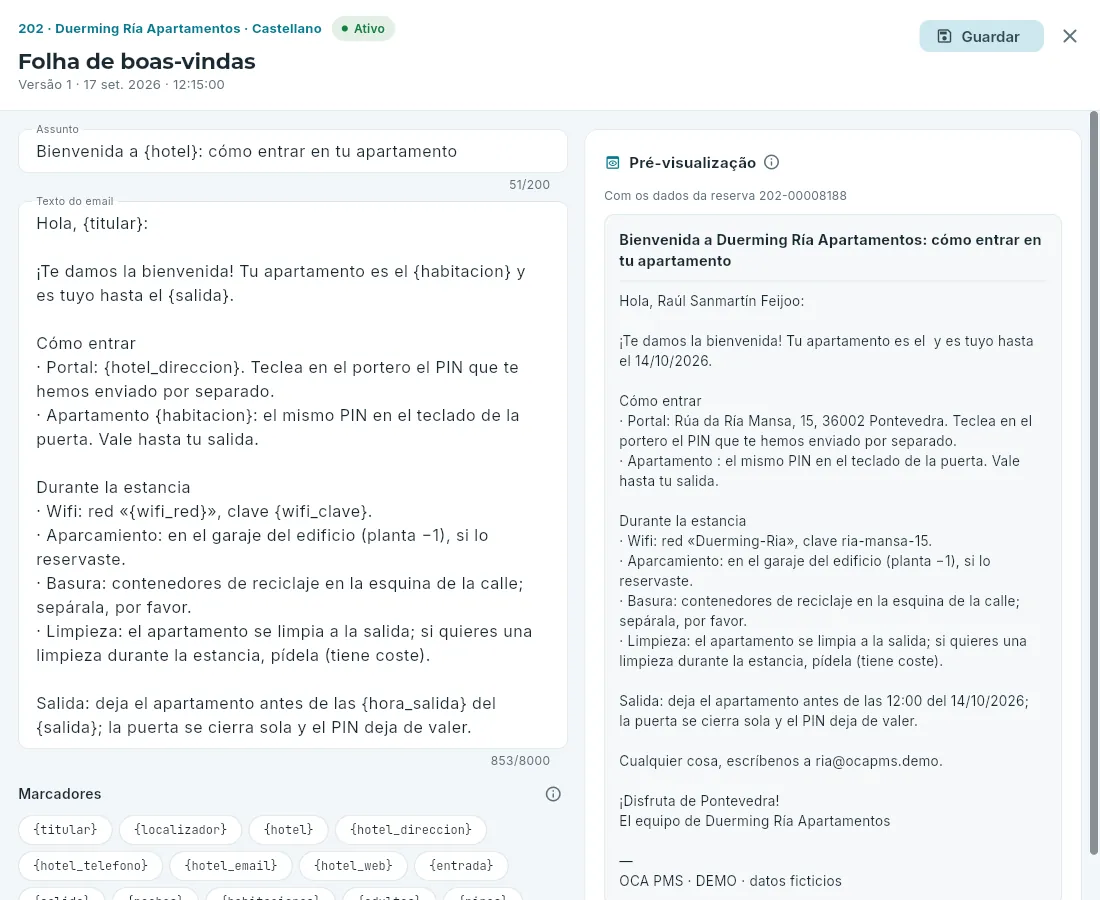 12345
12345
- 1O assunto.
- 2O texto, com marcadores entre chavetas que são substituídos pelos dados da reserva:
{titular},{habitacion},{wifi_clave}… - 3Os marcadores: clique num para o inserir onde está o cursor; ao passar o rato por cima, indica o que insere.
- 4A pré-visualização: como chegaria a um hóspede, com os dados de uma reserva real do hotel.
- 5Guardar: o modelo sobe de versão.
Escolha o seu hotel na barra superior e, em Comunicações, abra o modelo desse email e desse idioma.
Se for da cadeia, clique em Criar um para o meu hotel: abre-se uma cópia para o seu hotel (os da cadeia só são alterados pelo administrador).
Altere o assunto e o texto. Para inserir um dado da reserva, posicione o cursor e clique no respetivo marcador.
Verifique a pré-visualização e clique em Guardar.
#O que vê cada posto
Direção
Hotéis
Os estabelecimentos da cadeia e a ficha de cada um: os seus dados, o seu inventário de quartos, as suas tarifas e regras de preço, o seu histórico e a sua data de trabalho.
A secção Hotéis reúne os estabelecimentos da cadeia a que tem acesso – na demo, quatro: dois hotéis, uma pensão e uns apartamentos turísticos – e a ficha de cada um. A ficha é a referência de como funciona cada hotel no OCA PMS: a sua sociedade e o seu regime fiscal, os seus quartos, as suas tarifas e as regras com que se atribui preço às suas reservas. Com a permissão Configurar hotéis (direção e administração do sistema), também se criam aqui hotéis e sociedades e se configura cada hotel.
#A lista de hotéis
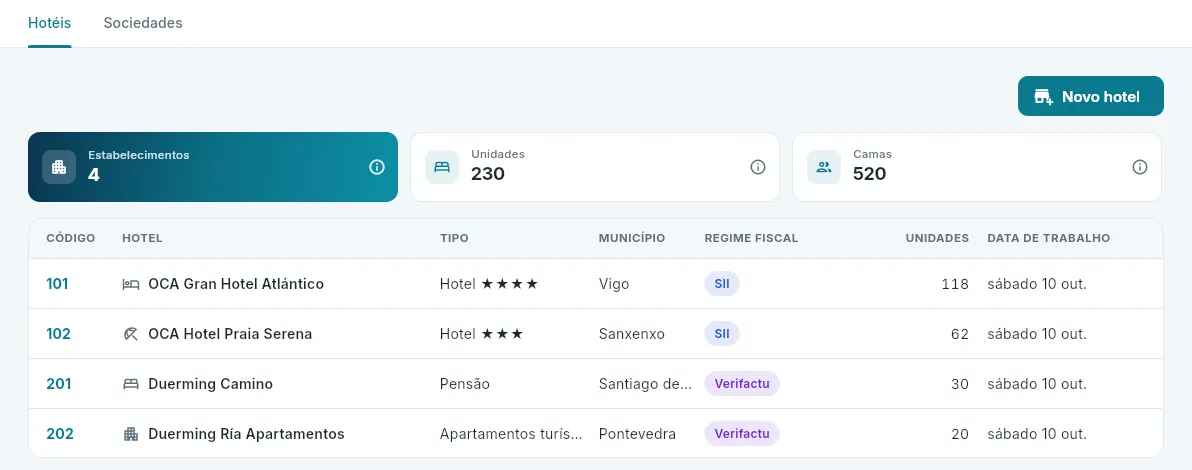 123456
- 1Os hotéis e as sociedades que os faturam.
- 2Novo hotel: o assistente da criação (ver Criar um hotel).
- 3Quantos estabelecimentos vê, as suas unidades (quartos ou apartamentos) e as suas camas, cada um com o seu ⓘ.
- 4Cada estabelecimento, com o seu código, tipo e município. Clique nele para abrir a respetiva ficha.
- 5O regime fiscal da sua sociedade: SII ou Verifactu.
- 6A sua data de trabalho: o dia que o hotel tem aberto.
Se escolher um no seletor de hotel da barra superior, a lista mostra só esse. Os números de cima somam os que vê.
#A ficha do hotel
A ficha abre-se num painel à direita, com seis separadores: Resumo, Inventário, Tarifas, Conceitos, Histórico e Técnico (estes dois, com a permissão Dados técnicos).
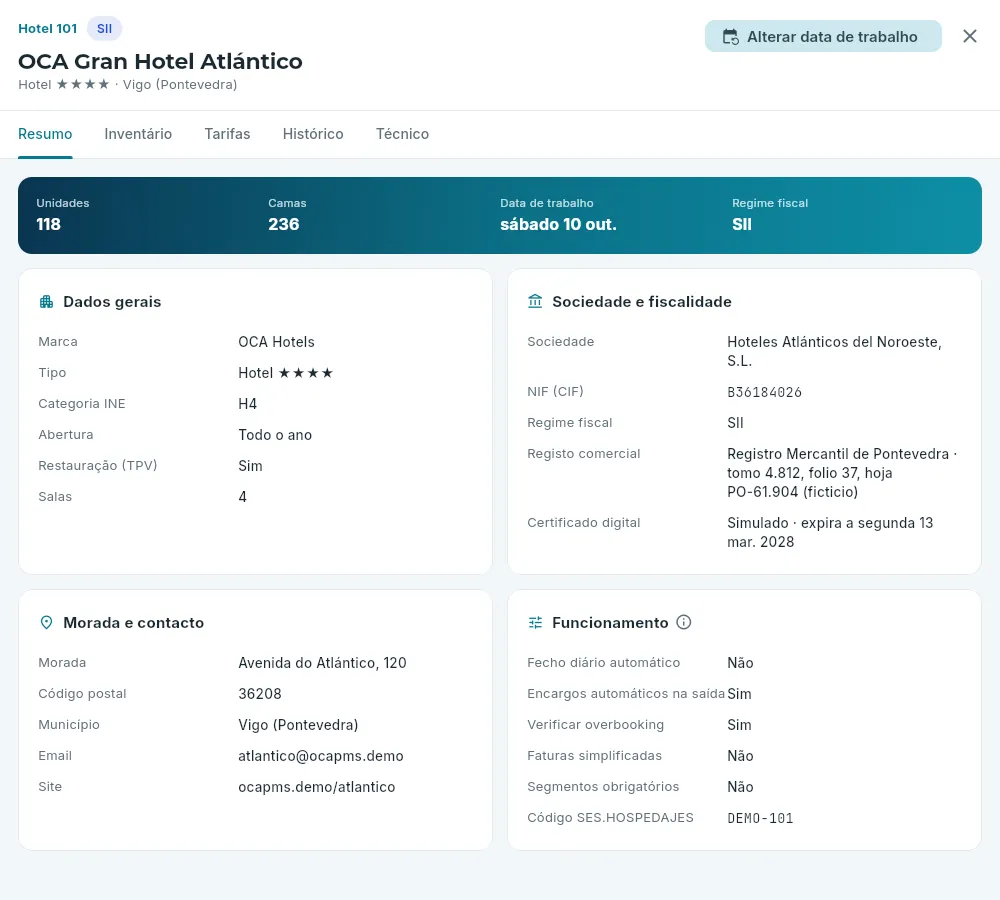 1234567
- 1Código, nome, tipo e categoria, município e regime fiscal.
- 2Alterar data de trabalho, com a permissão correspondente.
- 3Os separadores.
- 4Unidades, camas, data de trabalho e regime fiscal.
- 5Dados gerais: marca, tipo, categoria para o INE, se abre todo o ano ou só numa época, restauração e salas.
- 6Sociedade e fiscalidade: a empresa que fatura, o seu NIF (CIF), o seu regime e o seu certificado digital (na demo, simulado).
- 7Funcionamento: como o hotel trabalha no OCA PMS (fecho diário, encargos na saída, overbooking, faturas simplificadas, segmentos e código SES.HOSPEDAJES), com o seu ⓘ.
#O inventário
O inventário são os quartos que o hotel tem para vender, organizados em tipos (Quarto individual, Quarto duplo, Quarto duplo superior, Suite…). As reservas vendem-se por tipo, e cada quarto físico é de um tipo.
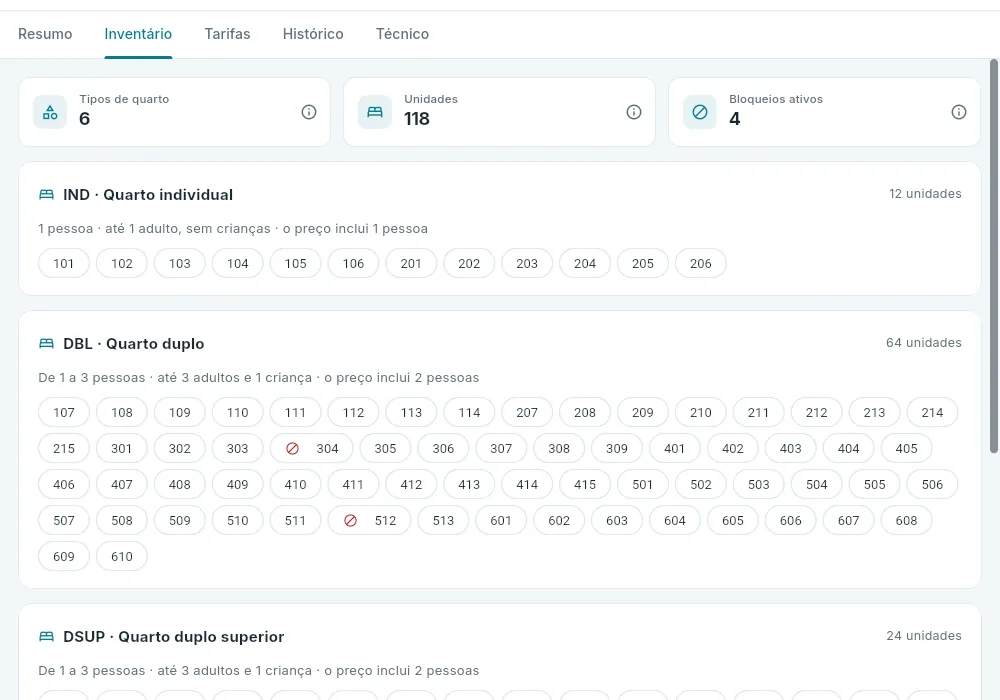 1234
1234
- 1Quantos tipos, quantos quartos e quantos bloqueios ativos tem, cada um com o seu ⓘ.
- 2Cada tipo, com o seu código e o seu nome; à direita, quantos quartos tem.
- 3A sua capacidade: de quantas a quantas pessoas, quantos adultos e crianças no máximo e quantas pessoas o preço inclui.
- 4Cada quarto; ao passar o rato por cima, o seu piso, as suas camas e as suas características. O símbolo vermelho assinala os que têm um bloqueio.
- Capacidade e ocupação base. Cada tipo indica quantas pessoas cabem (por exemplo, o Quarto duplo do 101, de uma a três, até três adultos e uma criança) e quantas o preço inclui (a ocupação base: duas no Quarto duplo). A partir daí cobram-se os suplementos de adulto extra e de criança, e abaixo dela pode aplicar-se o desconto individual (ver As tarifas).
- Os quartos têm o seu número, o seu piso, as suas camas e as suas características (vista para a ria, banheira, adaptado, silencioso…). No mapa de quartos, o filtro por piso e a ficha breve de cada quarto vêm daqui.
- Os bloqueios ativos (de hoje ou futuros) aparecem no fim, com o quarto, o motivo, as datas e a nota. Criam-se e retiram-se a partir do mapa de quartos.
Com a permissão Configurar hotéis, o inventário altera-se aqui: tipos novos, quartos por intervalos e o menu de cada quarto (ver Configurar um hotel).
#As tarifas
O separador Tarifas reúne tudo o que decide o preço de uma reserva nesse hotel: as tarifas, os seus preços por tipo e época e, por baixo, as condições de preço, as políticas de cancelamento, os regimes com os seus suplementos e as épocas.
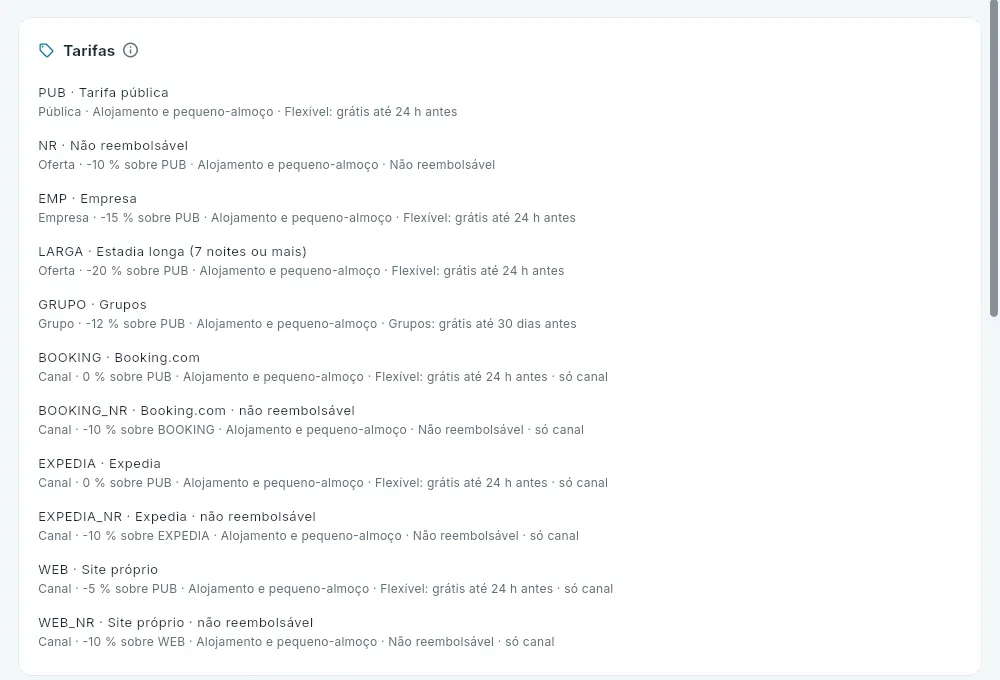 1234
1234
- 1O ⓘ resume como funcionam as tarifas.
- 2Uma tarifa raiz: a pública, com os seus próprios preços, o seu regime por omissão e a sua política de cancelamento.
- 3Uma tarifa filha: a não reembolsável, 10 % mais barata do que a pública.
- 4As do canal: não se vendem na receção; o seu preço chega com cada reserva.
- Raiz e filhas. Uma tarifa raiz tem a sua tabela de preços; uma filha define-se com um ajuste sobre a sua mãe (−10 %, −15 %…), e o seu preço muda automaticamente quando muda o da mãe. Assim, subir a tarifa pública sobe ao mesmo tempo a de empresa, a não reembolsável e a de estadia longa.
- Tipos de tarifa: pública, empresa, grupo, oferta e canal. As de canal (Booking.com, Expedia, site próprio) servem para as reservas que chegam pelo channel manager e não aparecem na criação de reservas de Reservas.
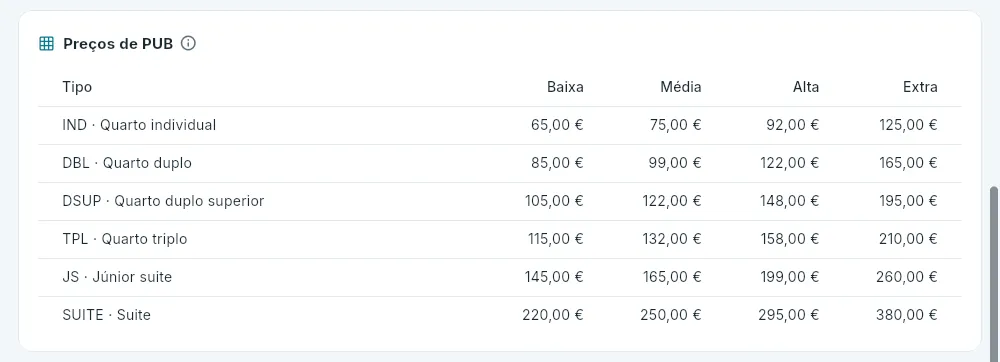 12
12
- 1Os preços de cada tarifa raiz: por quarto e noite, com IVA, em só alojamento e para a ocupação base.
- 2Uma coluna por nível de época: baixa, média, alta e extra.
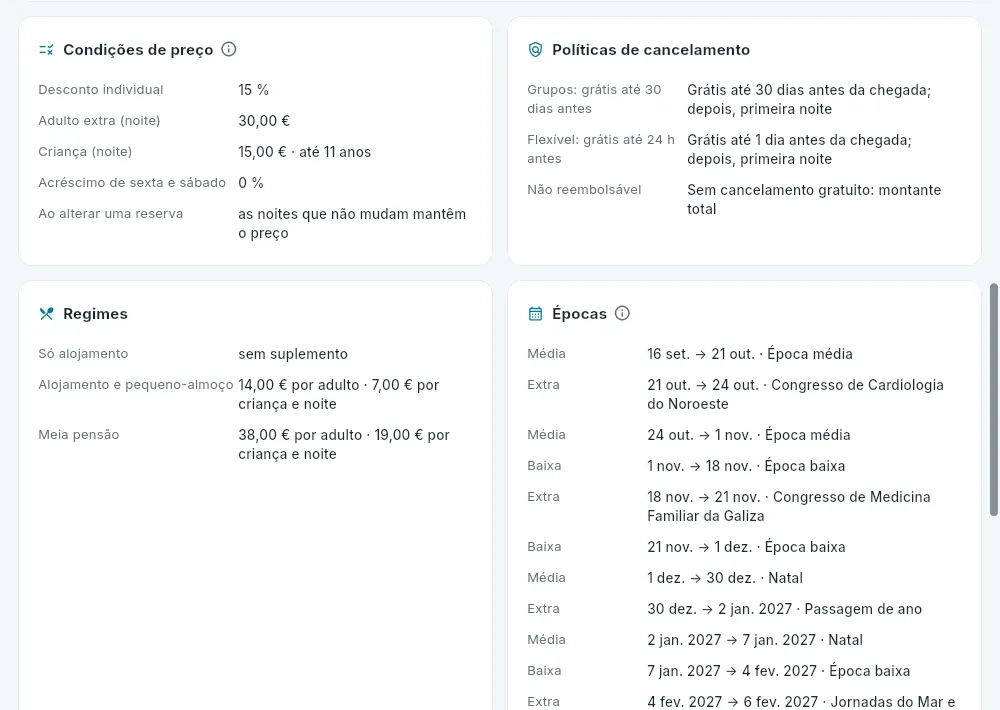 1234
1234
- 1As condições de preço próprias deste hotel: desconto individual, suplementos de adulto extra e de criança (com a idade até à qual se é criança), acréscimo de sexta e sábado e o que fazer com o preço ao alterar uma reserva.
- 2As políticas de cancelamento: até quando se cancela grátis e o que se cobra depois.
- 3Os regimes que o hotel oferece, com o seu suplemento por adulto e por criança e noite («sem suplemento» se não tiver).
- 4As épocas em vigor e futuras: que nível tem cada período (feiras e congressos, em extra).
- Condições de preço. O desconto individual (uma só pessoa num quarto pensado para duas ou mais), o suplemento por adulto extra e por criança, o acréscimo de sexta e sábado e a regra de recálculo ao alterar uma reserva: manter o preço das noites que não mudam ou recalculá-las todas.
- Políticas de cancelamento. Até quantos dias antes da chegada se cancela grátis e o que se cobra depois (nada, a primeira noite ou o montante total); as não reembolsáveis não têm cancelamento gratuito. Cada tarifa tem a sua.
- Regimes. Cada hotel oferece os seus, com um suplemento por adulto e outro por criança, por noite, que se soma ao preço do quarto. Os preços das tabelas são sempre em só alojamento.
- Épocas. Cada período do calendário tem um nível: baixa, média, alta ou extra (feiras, congressos, Páscoa, fim de ano…). As datas sem época contam como média. O nível de cada noite decide que coluna de preços se usa. Aparecem a época em vigor e as futuras, com o ano quando não é o atual.
A ordem exata em que tudo isto se aplica está em Como é calculado o preço. Com a permissão Configurar hotéis, os preços e o calendário de épocas alteram-se aqui (ver Configurar um hotel).
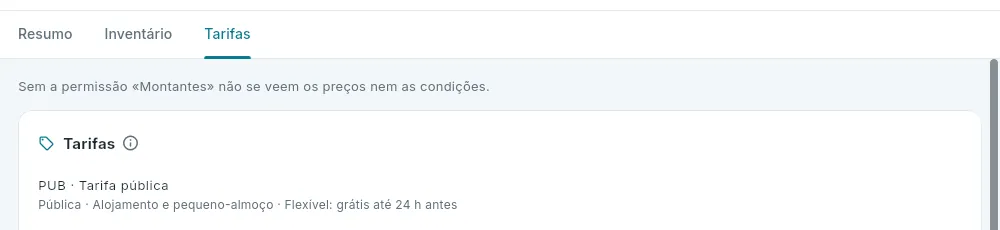 1
1
- 1Sem Montantes veem-se as tarifas, as épocas, os regimes e as políticas, mas nem os preços nem as condições: a base de dados não os envia.
#Criar um hotel
Um hotel novo cria-se inteiro de uma só vez com o assistente Novo hotel (na lista, com a permissão Configurar hotéis): o hotel, a sua sociedade se for nova, os seus quartos, a sua tarifa pública e o que se copia de outro hotel. Ocupa o ecrã inteiro, porque os tipos, os quartos e a tabela de preços precisam de espaço, e tem seis passos: cada um é verificado antes de avançar, o que já foi preenchido vê-se à esquerda e pode voltar a qualquer passo feito. Nada é criado até ao último; se sair antes, perde-se o que foi preenchido e não fica nada a meio.
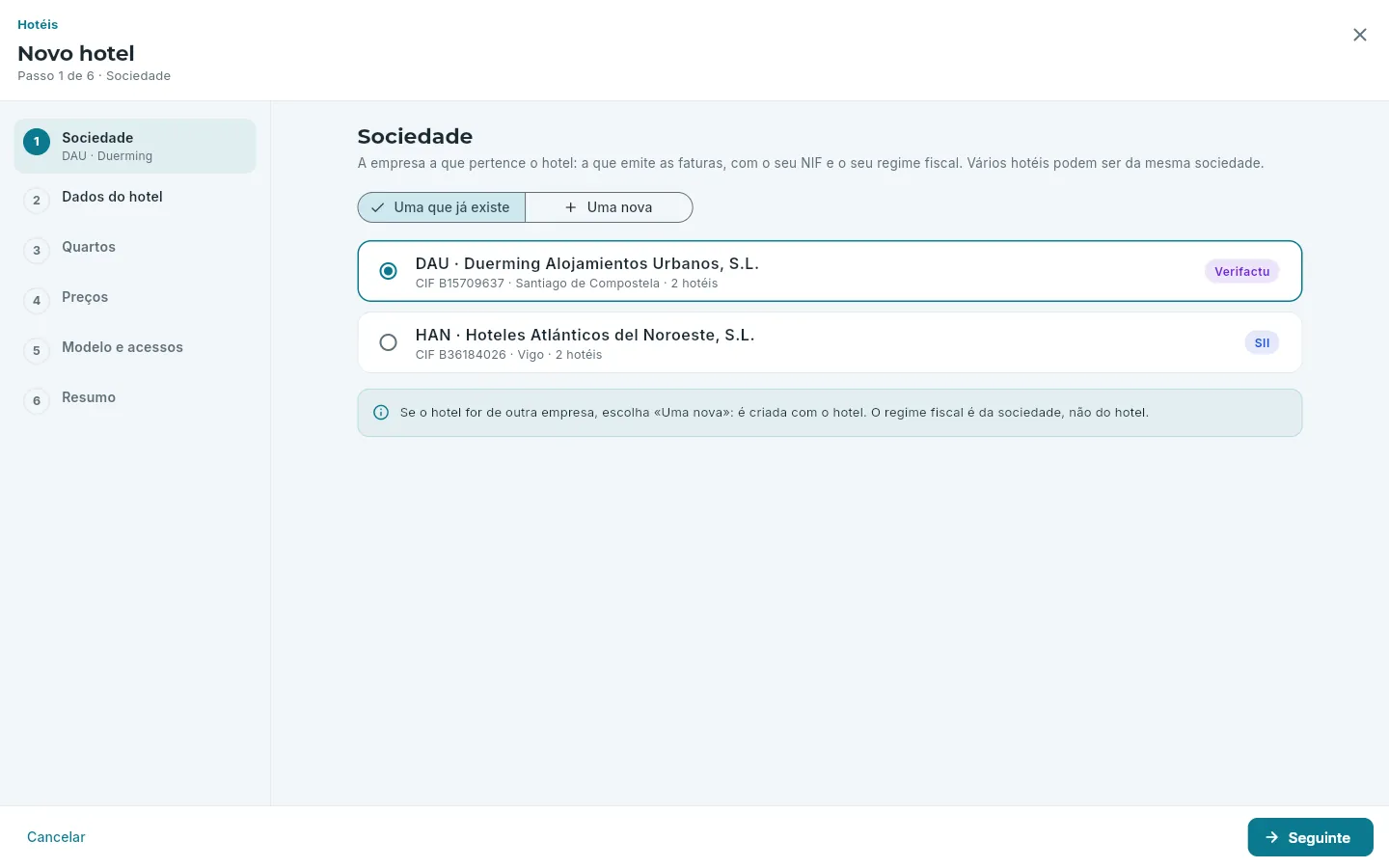 1234
1234
- 1Os seis passos, com o que já foi preenchido; volta-se a um clicando nele.
- 2Uma sociedade que já existe ou uma nova, que é criada com o hotel.
- 3Cada sociedade com o seu NIF (CIF), o seu município, os seus hotéis e o seu regime fiscal.
- 4Seguinte: verifica o passo e avança para o seguinte.
- Sociedade: a empresa que fatura o hotel, com o seu CIF e o seu regime fiscal (Verifactu ou SII: ver Faturas). Vários hotéis podem ser da mesma. Se for outra empresa, Uma nova pede o seu código, a sua denominação social, o seu CIF (verificado ao escrevê-lo), o seu regime e o seu domicílio fiscal.
- Dados do hotel: o código de três algarismos (propõe-se o seguinte livre da sua sociedade: 103, 203…; é o dos seus localizadores e não muda), o nome e a marca, o tipo e as estrelas (daí sai a sua categoria para o INE), o endereço (município e província, obrigatórios), se abre todo o ano ou por época, as horas de entrada e de saída, se tem restauração (ativa o TPV), a taxa turística e o seu código de SES.HOSPEDAJES.
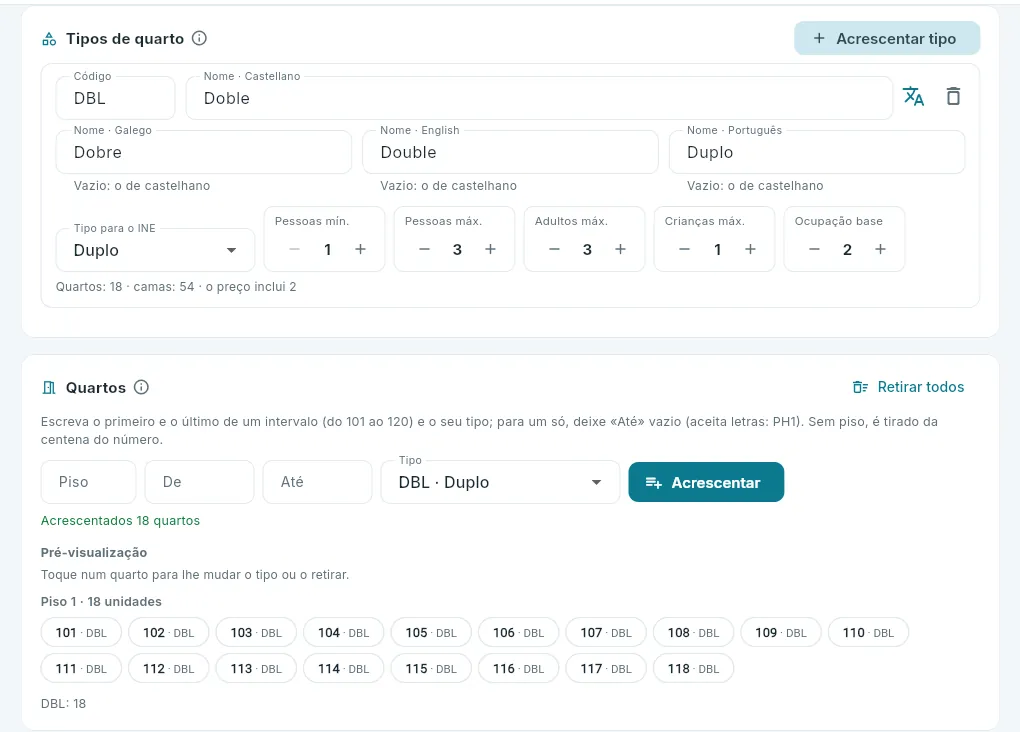 123
123
- 1Cada tipo: código, nome (um ou um por idioma), tipo para o INE, camas, adultos, crianças e ocupação base.
- 2Os quartos por intervalos (do 101 ao 118) com o seu tipo.
- 3A pré-visualização: toque num quarto para lhe mudar o tipo ou retirá-lo.
- Quartos: primeiro os tipos (o que se vende): Acrescentar tipo oferece dez de partida (individual, duplo, triplo, familiar, júnior suite, suite, estúdio, apartamentos de um e dois quartos e cama em quarto partilhado, já com o nome nos quatro idiomas) ou um em branco, e cada um ajusta-se. Depois os quartos, por intervalos: o primeiro e o último e o seu tipo (para um só, sem «Até»; valem números com letras, como PH1); o piso sai da centena do número se não for indicado. Em cima contam-se os tipos, as unidades e as camas.
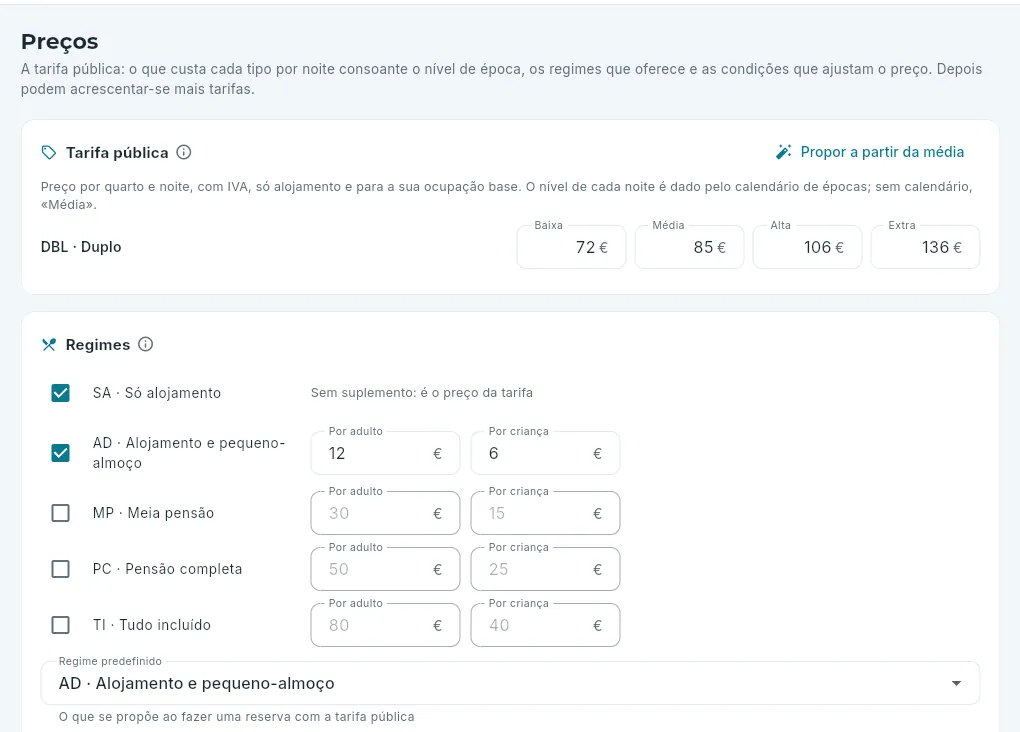 123
123
- 1Propor a partir da média: a baixa, a alta e a extra a partir do preço médio.
- 2O preço de cada tipo por nível de época.
- 3Os regimes oferecidos, com o seu suplemento por adulto e por criança, e o que se propõe por predefinição.
- Preços: a tarifa pública, o preço de referência do hotel: cada tipo por noite e nível de época (baixa, média, alta e extra), com IVA, em só alojamento e para a sua ocupação base; os regimes com os seus suplementos; as condições (desconto individual, adulto extra, criança, acréscimo de sexta e sábado, até que idade se é criança, o IVA do alojamento) e, se quiser, a não reembolsável, uma tarifa filha da pública com o seu desconto.
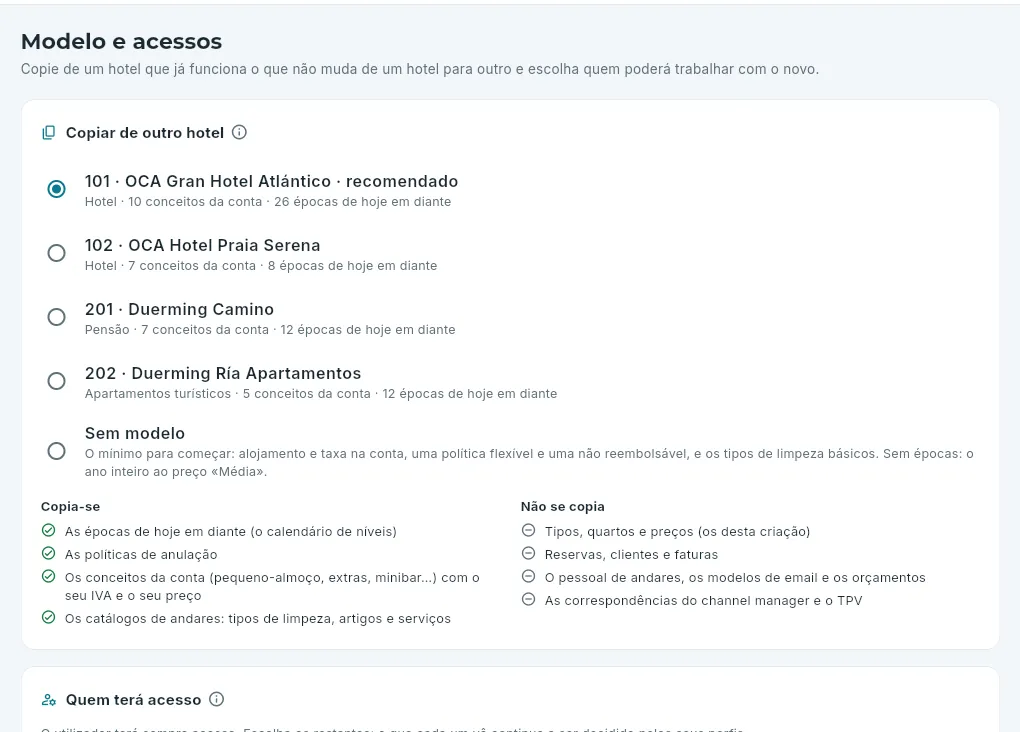 12
12
- 1De que hotel copiar (o recomendado, o mais parecido) ou sem modelo.
- 2O que se copia e o que não.
- Modelo e acessos: de um hotel que já funciona copia-se o que não muda de um hotel para outro, e escolhe-se quem mais poderá trabalhar com o novo (o utilizador terá sempre acesso; o que cada um vê continua a ser decidido pelos seus perfis).
| Copia-se do modelo | Não se copia |
|---|---|
| As épocas de hoje em diante (o calendário de níveis) | Os tipos, os quartos e os preços (são os da criação) |
| As políticas de cancelamento | As reservas, os clientes e as faturas |
| Os conceitos da conta (pequeno-almoço, extras, minibar…) com o seu IVA e o seu preço | O pessoal de andares, os modelos de email e os orçamentos |
| Os catálogos de andares: tipos de limpeza, artigos e serviços | As equivalências do channel manager e o TPV |
Sem modelo, o hotel começa com o mínimo: o alojamento e a taxa na conta, uma política flexível e uma não reembolsável e os tipos de limpeza básicos, e sem épocas (todo o ano a preço de época média).
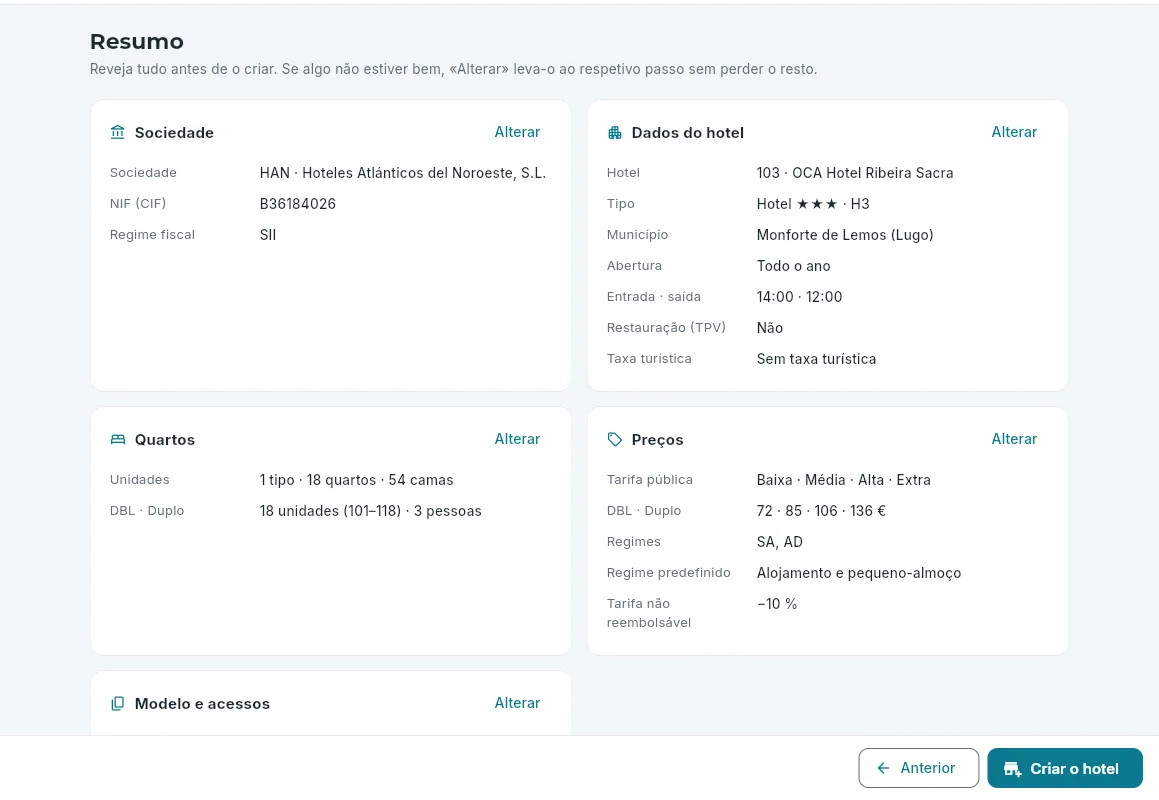 12
12
- 1Cada passo, resumido; Alterar leva até ele sem perder o resto.
- 2Criar o hotel: cria tudo de uma só vez.
- Resumo: tudo o anterior; Alterar volta ao passo sem perder o resto. Criar o hotel cria tudo de uma só vez, ou nada se algo falhar: o hotel com a data de trabalho de hoje, o seu inventário, a sua tarifa (e a não reembolsável), o copiado, a sua caixa de receção e os acessos. No fim abre-se a sua ficha.
#Configurar um hotel
Com a permissão Configurar hotéis, a ficha de cada hotel permite alterar o que se preencheu na criação. Cada alteração guarda-se com a sua versão: se outra pessoa alterou o mesmo entretanto, é dado um aviso e a alteração dela não é sobreposta; e cada uma fica no registo de eventos.
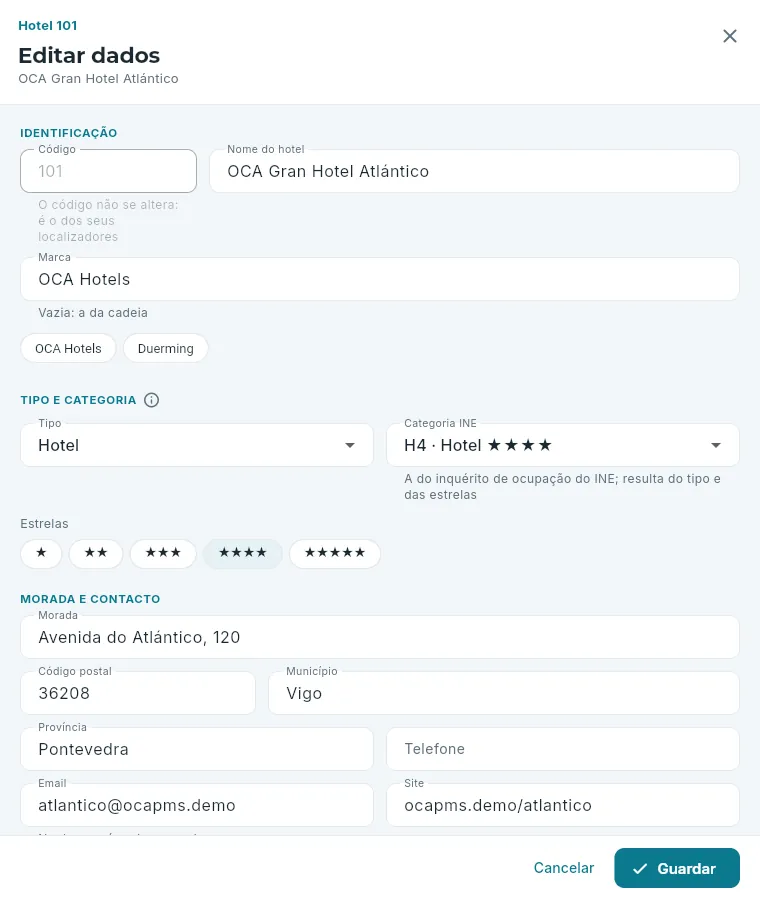 123
123
- 1O código, que não muda.
- 2O nome, a marca, o tipo e a categoria, o endereço, a abertura e os horários, os serviços…
- 3Guardar: só o que mudou.
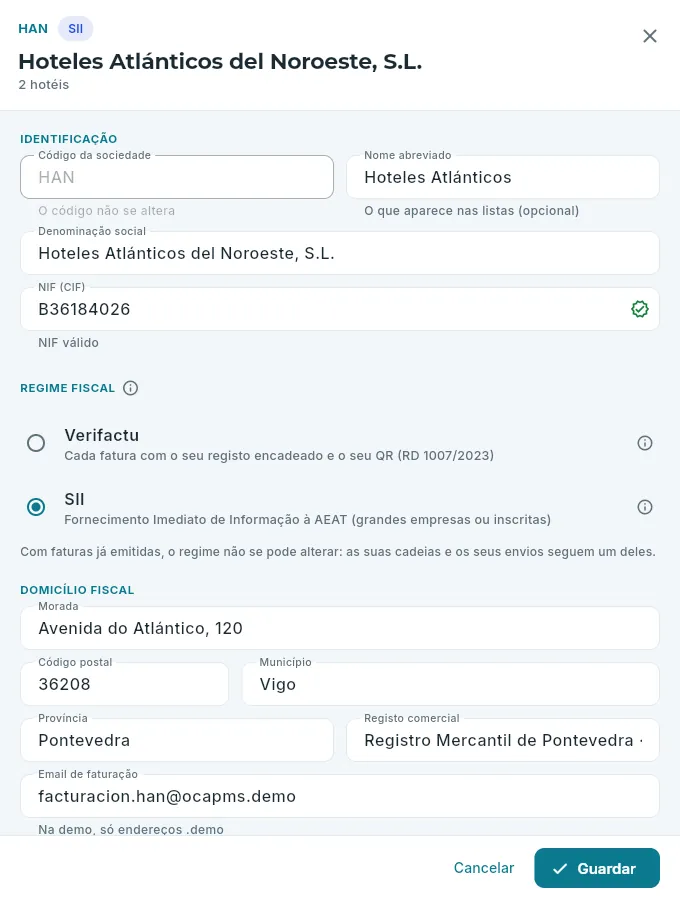 123
123
- 1Código, nome abreviado, denominação social e CIF, verificado ao escrever.
- 2O regime fiscal: com faturas emitidas, já não se altera.
- 3O domicílio fiscal e o email de faturação.
- Dados do hotel (Editar dados na ficha): os mesmos da criação, menos o código. Só se envia o que muda.
- Sociedades (o separador Sociedades da secção): as empresas da cadeia, quantas com Verifactu e quantas com o SII, e os seus hotéis; Nova sociedade cria outra. O regime fiscal não pode ser alterado quando a sociedade já emitiu faturas: as suas cadeias de registos e os seus envios seguem um só.
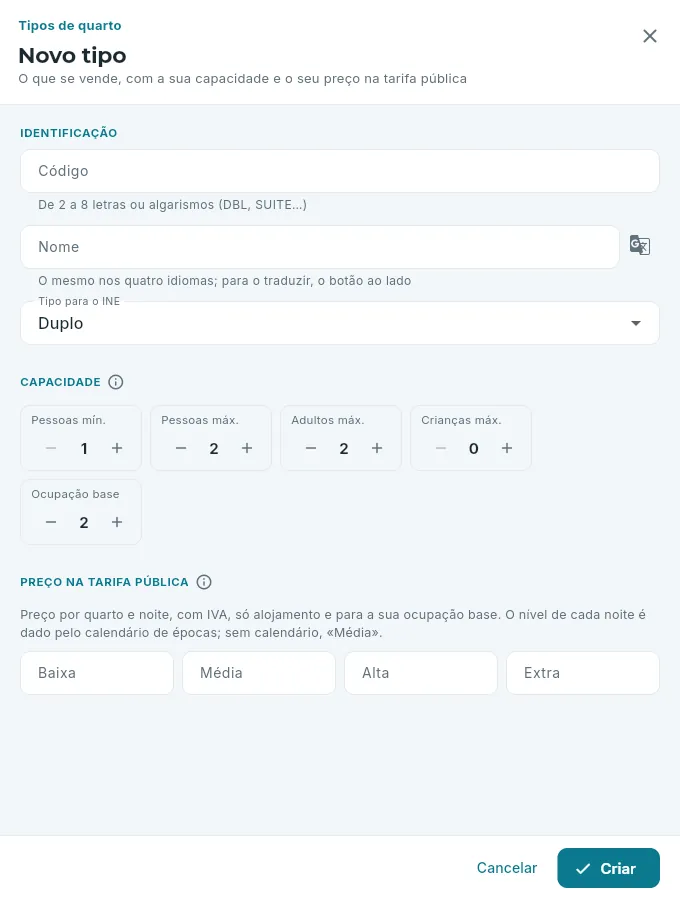 123
123
- 1Código, nome e tipo para o INE.
- 2A sua capacidade e a sua ocupação base.
- 3O seu preço na tarifa pública, por nível.
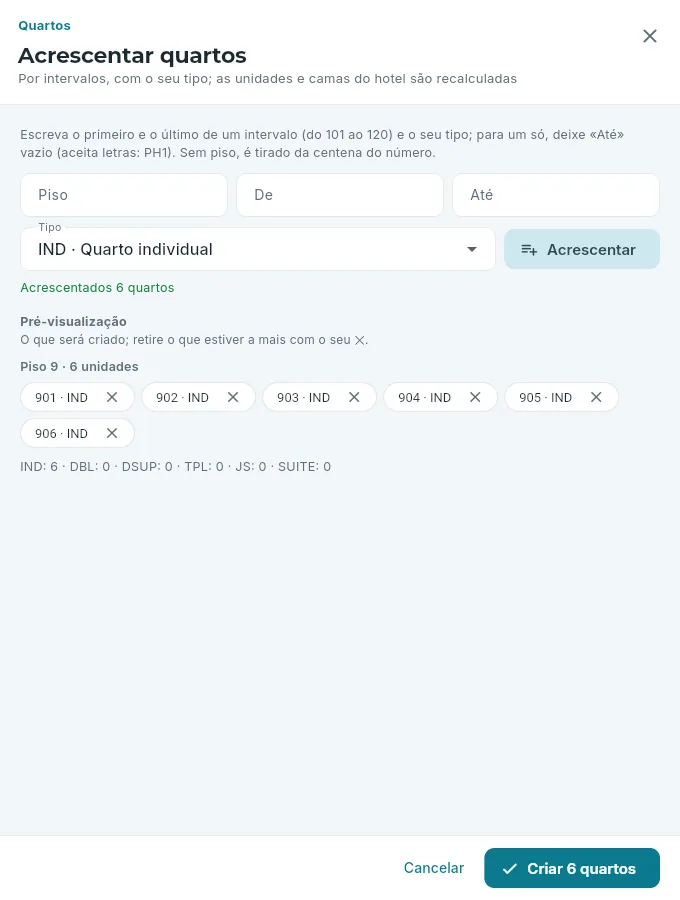 123
123
- 1Um intervalo e o seu tipo.
- 2O que vai ser criado; a cruz retira um.
- 3Criar 6 quartos cria-os.
- Tipos (Novo tipo ou o lápis de um que já existe, em Inventário): o seu nome, o seu tipo para o INE, a sua capacidade, o seu preço na tarifa pública e se continua à venda. Não se deixa baixar a capacidade se houver reservas de hoje em diante que não caberiam.
- Quartos (Acrescentar quartos): por intervalos, como na criação; as unidades e as camas do hotel recalculam-se sozinhas. O menu de cada quarto (ao clicar no seu número) muda-lhe o tipo, o piso, as camas e as características, ou dá-o de baixa (deixa de se vender e de aparecer no mapa de quartos; a sua história conserva-se e pode voltar a ser criado). Com reservas atribuídas de hoje em diante, não se muda de tipo nem se dá de baixa.
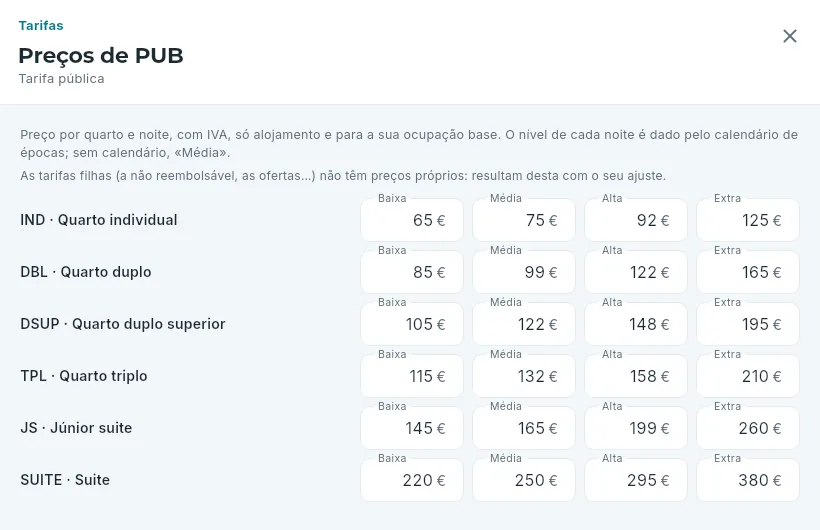 12
12
- 1Só as tarifas raiz têm preços; as filhas saem delas.
- 2Cada tipo por nível: baixa, média, alta e extra.
- Preços (Editar preços, por baixo de cada tarifa raiz em Tarifas): a tabela de tipo por nível. Um preço que já existia não pode ficar vazio. Guardar aplica-os a partir de agora; as reservas feitas mantêm o seu preço. As tarifas filhas (a não reembolsável, as ofertas, a de empresa) seguem a mãe com o seu ajuste.
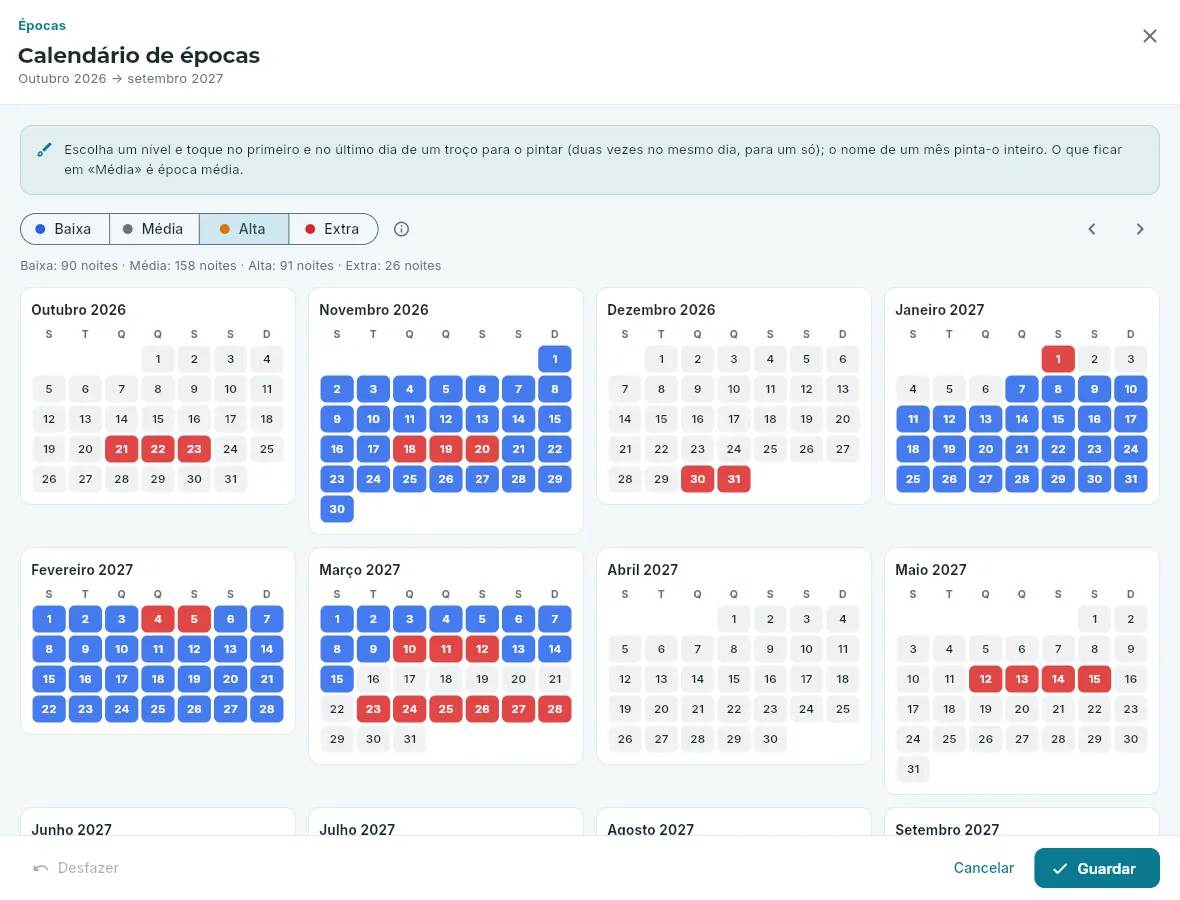 123
123
- 1O nível com que se pinta.
- 2Seis meses antes ou depois.
- 3Guardar: os períodos desses doze meses substituem os que havia.
- Calendário de épocas (Editar calendário, em Épocas): doze meses com o nível de cada noite. Escolhe-se um nível e toca-se no primeiro e no último dia de um período para o pintar (duas vezes no mesmo dia, para um só); o nome de um mês pinta-o inteiro. O que ficar em média é época média. Pinte primeiro o excecional (alta e extra) e deixe o resto em média.
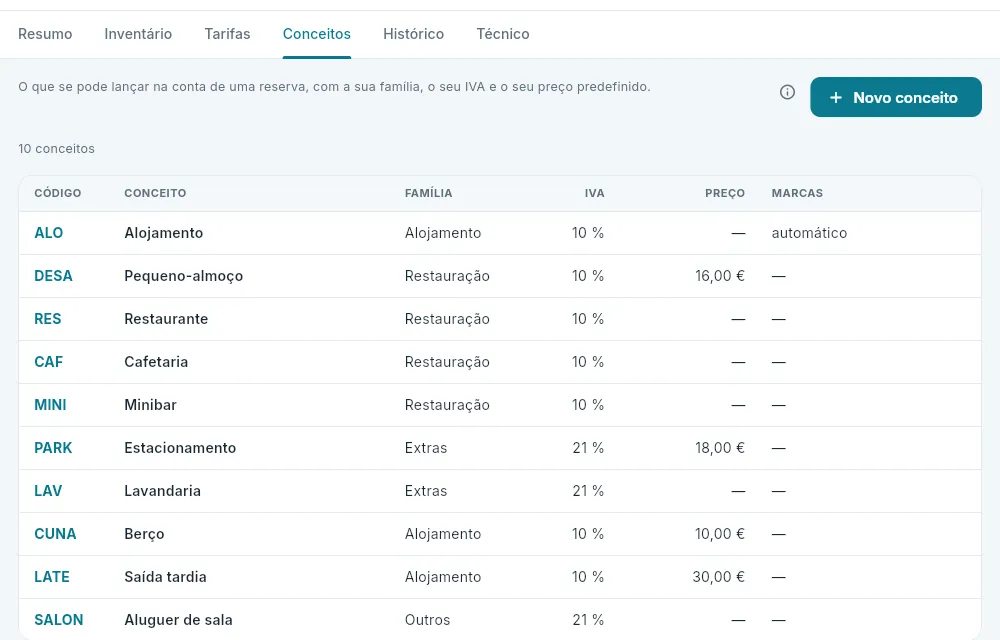 12
12
- 1Novo conceito.
- 2Cada conceito: a sua família (para os relatórios), o seu IVA (para a fatura), o seu preço predefinido e as suas marcas. Clique nele para o alterar.
- Conceitos (o separador Conceitos): o que se pode lançar na conta de uma reserva (alojamento, taxa, pequeno-almoço, extras…), com o nome em cada idioma, a família, o IVA, o preço predefinido (vazio: indica-se ao lançá-lo) e as marcas: se é lançado à mão ou pelo PMS, se é comissionável, se está sujeito a IVA e se está ativo. O alojamento (ALO) e a taxa turística (TASA) são usados pelo fecho diário: não mudam de família nem se desativam. O que já foi lançado nas contas não muda.
#Alterar a data de trabalho
A data de trabalho é o dia que o hotel tem aberto: o «hoje» do hotel para as chegadas, as partidas, a ocupação, o mapa de quartos e os cancelamentos. Normalmente é avançada pelo fecho do dia (ver O fecho do dia); à mão só se altera em casos especiais, por exemplo para refazer um fecho.
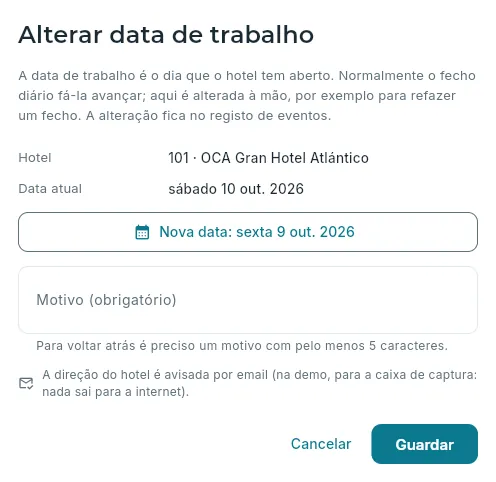 123456
- 1O que é e quando se altera à mão.
- 2O hotel e a sua data de trabalho atual.
- 3A nova data: entre há 30 dias e amanhã.
- 4O motivo: obrigatório se voltar atrás (pelo menos cinco letras).
- 5A direção do hotel é avisada por email (na demo, na caixa de captura).
- 6Guardar altera-a.
Abra a ficha do hotel e clique em Alterar data de trabalho.
Clique em Nova data e escolha o dia no calendário.
Se voltar a uma data anterior, escreva o motivo; se avançar, é opcional.
Clique em Guardar.
#O histórico
O separador Histórico mostra os últimos 200 eventos do hotel, do mais recente ao mais antigo: criações de reservas, entradas, atribuições, cancelamentos, bloqueios, alterações da data de trabalho, a recarga da demo… Cada um indica o que aconteceu, quando e quem (ou que conector) o fez, e ao expandi-lo mostra o que guarda. Vem do registo de eventos permanente, que não pode ser alterado nem apagado. Técnico mostra o hotel tal como está na base de dados.
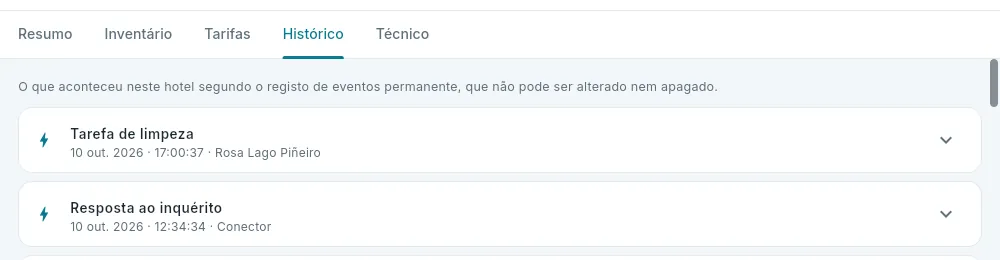 12
12
- 1Do registo de eventos permanente.
- 2Cada evento: o quê, quando e quem; expande-se para ver o detalhe.
#Cada hotel, com as suas regras
O OCA PMS foi pensado para hotéis diferentes: o que noutros programas obriga a alterar o programa, aqui é um dado da ficha de cada hotel. Na demo convivem assim um hotel urbano aberto todo o ano, um hotel de praia que só abre na época, uma pensão e uns apartamentos, cada um com as suas regras:
| O quê | Onde se vê | Na demo |
|---|---|---|
| Época de abertura | Resumo → Abertura; no mapa de quartos, dias fechados | O 102 abre de abril a outubro; os restantes, todo o ano |
| Quartos, tipos e capacidades | Inventário | Do 101, com 118 quartos, aos 20 apartamentos do 202 |
| Tarifas, épocas e regimes | Tarifas | Cada hotel, os seus |
| Desconto individual, suplementos e acréscimo de fim de semana | Tarifas → Condições de preço | O 101 não tem acréscimo de fim de semana; o 102, 10 % |
| O que fazer com o preço ao alterar uma reserva | Tarifas → Condições de preço | Manter o preço das noites que não mudam |
| Políticas de cancelamento | Tarifas → Políticas de cancelamento | Flexível (24 horas ou 7 dias), grupos (30 dias) e não reembolsável |
| Fecho diário automático, encargos na saída, verificar overbooking… | Resumo → Funcionamento | Conforme o hotel |
Há regras que ainda não se veem na ficha e já se aplicam: o formato do localizador e o das faturas e o limite da fatura simplificada (3000 €), que são da cadeia; as horas de entrada e saída (14:00 e 12:00), o overbooking permitido por tipo e noite (nenhum), se uma reserva nova nasce confirmada ou provisória, o máximo de noites por reserva (60) e de antecedência (dois anos); e, do lado da receção: se a saída exige a conta cobrada (em todos), se o fecho marca automaticamente os no-shows (no 202), se o check-in pede todos os hóspedes (em nenhum), as fechaduras com PIN (no 202) e a taxa turística (no 201: um euro por adulto e noite, mais o seu IVA, nas cinco primeiras noites). As regras de andares, da comunicação com o hóspede e da Atenção ao cliente alteram-se nas respetivas secções: Andares e Atenção ao cliente.
Direção
Obrigações legais
O que os hotéis têm de comunicar ou guardar por lei: as reservas e os registos de viajantes para o SES.HOSPEDAJES, o inquérito de ocupação do INE, os envios do Verifactu e do SII e a proteção de dados (RGPD), com os seus textos, consentimentos, registo de acessos e prazos de conservação.
Um hotel tem obrigações que não fazem parte do seu negócio, mas que não pode deixar de cumprir: comunicar à polícia quem se aloja, responder todos os meses ao inquérito do INE espanhol, enviar as suas faturas à AEAT, a autoridade tributária espanhola, e cuidar dos dados pessoais dos seus hóspedes. A secção Obrigações legais reúne tudo isso. O OCA PMS fá-lo automaticamente com o que já acontece no hotel —uma reserva, um check-in, uma fatura—, e aqui vê-se se tudo chegou a tempo, o que falhou e como corrigi-lo.
Tem quatro separadores: SES.HOSPEDAJES, INE, Verifactu e SII e RGPD. O de cada hotel segue o seletor de hotel da barra superior; o de cada sociedade (Verifactu e SII, a conservação), as sociedades dos seus hotéis.
#O que exige cada norma
O registo de viajantes (Real Decreto 933/2021). Todos os alojamentos têm de registar os seus hóspedes e comunicá-lo ao Ministério do Interior espanhol através da plataforma SES.HOSPEDAJES. Comunicam-se duas coisas: o contrato (a reserva: datas, pessoas, quartos, como se paga e se foi contratada pela internet), logo que é confirmada, alterada ou anulada, e o registo de viajantes (os dados de cada hóspede com 14 anos ou mais: documento, nome, nacionalidade, data de nascimento, sexo, residência e contacto; dos menores, o seu parentesco), ao fazer o check-in. O prazo é de 24 horas desde que acontece, e o comunicado guarda-se durante 3 anos.
O inquérito de ocupação do INE. O Instituto Nacional de Estadística pede a cada estabelecimento, todos os meses, os seus viajantes e dormidas por local de residência (por comunidade autónoma ou por país), os quartos ocupados, os preços médios (ADR e RevPAR) e o pessoal ao serviço. É uma estatística oficial de resposta obrigatória. Há um inquérito por tipo de alojamento: hotéis (EOH), apartamentos turísticos (EOAP), albergues (EOAL) e turismo rural (EOTR).
Verifactu e o SII. Cada fatura emitida tem de chegar à autoridade tributária (AEAT): as empresas do SII (Fornecimento Imediato de Informação) fazem-no com os seus livros do IVA; as restantes, com o Verifactu, um registo encadeado de cada fatura que o programa de faturação envia ao emiti-la (ver Faturas).
A proteção de dados (RGPD e Ley Orgánica 3/2018). Ao recolher os dados de um hóspede é preciso informá-lo de quem os trata, para quê e durante quanto tempo, e dos seus direitos; para lhe enviar publicidade é preciso o seu consentimento (o inquérito de satisfação pode chegar por interesse legítimo, salvo se se opuser); é preciso saber quem acede aos seus dados; não os guardar mais do que o necessário (salvo o que outra lei obriga a conservar: as faturas 6 anos, os registos de viajantes 3); e atender os seus direitos de acesso, retificação, apagamento, oposição, limitação e portabilidade.
- 1Confirma-se uma reservaO seu contrato vai para o SES.HOSPEDAJES no lote seguinte.
- 2Check-inOs dados dos hóspedes, os seus consentimentos e o seu registo de viajantes.
- 3Fatura-seVerifactu ou SII, conforme a sociedade.
- 4Fecha-se o mêsO inquérito do INE é calculado automaticamente e depois revisto e enviado.
#SES.HOSPEDAJES
SES.HOSPEDAJES é o painel do que se comunica ao Ministério do Interior. Cada reserva confirmada, alterada ou anulada e cada check-in registam uma comunicação; as completas saem sozinhas em lotes a cada poucos minutos, e o serviço responde a cada uma: aceite (com o seu código) ou com erro.
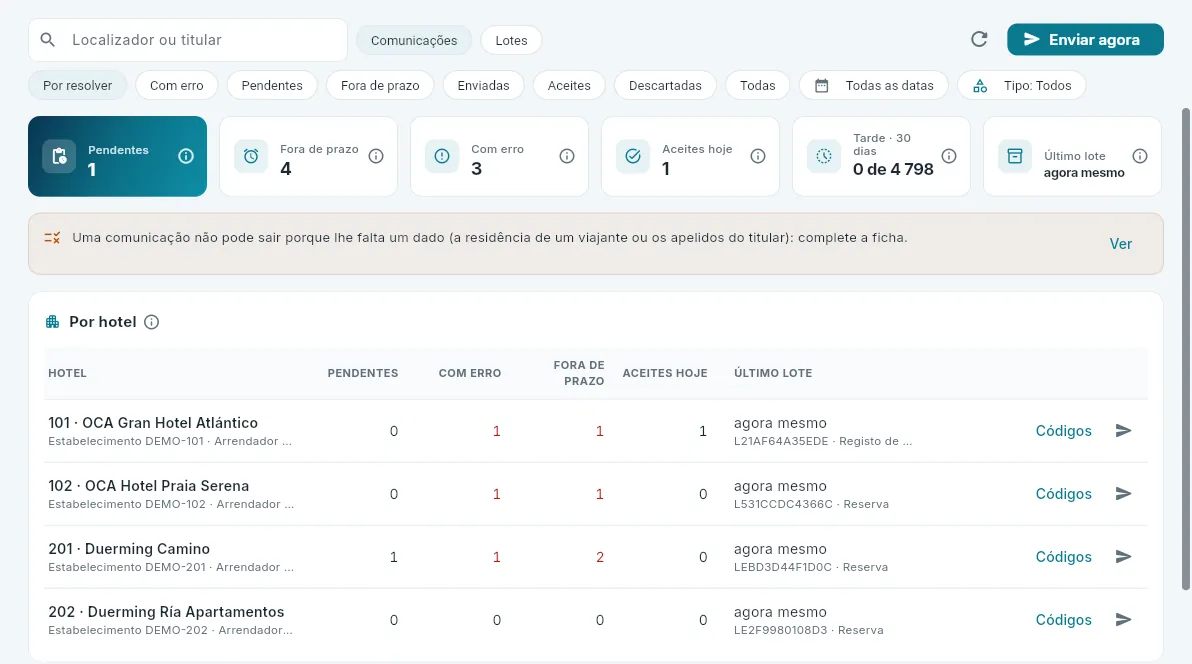 123456
- 1Ver as comunicações ou os lotes; à esquerda, procurar por localizador ou titular.
- 2Enviar agora o que está completo, sem esperar pelo lote seguinte.
- 3Os filtros da lista: por resolver, com erro, pendentes, fora de prazo, enviadas, aceites, descartadas, datas e tipo.
- 4O pendente, o que está fora de prazo, o que voltou com erro, o aceite hoje, o que saiu tarde em 30 dias e o último lote.
- 5Os avisos: o que vence em 6 horas, o que não pode sair porque lhe falta um dado e os hotéis sem configurar.
- 6Cada hotel: os seus códigos, o pendente, com erro e fora de prazo, o aceite hoje e o seu último lote; Códigos e a seta que envia já o que é seu.
Por baixo, a lista de comunicações (ao entrar, as por resolver): quando aconteceu e o seu prazo, o hotel, a referência (o localizador da reserva; com «/1», o registo de viajantes do seu primeiro quarto), o titular, quantas pessoas, o seu estado e, se o tiver, o erro ou o que lhe falta. Cada uma abre a sua ficha.
- O que se comunica. As reservas confirmadas (uma provisória, ao ser confirmada); as suas alterações de datas, pessoas, quartos ou titular; e a sua anulação. O no-show não se comunica: houve contrato, mas não estadia. O registo de viajantes, ao fazer o check-in; se o check-in for anulado, o registo anula-se.
- Inserção, alteração e anulação. Se o anterior já chegou ao serviço, uma mudança comunica-se como alteração e uma anulação como anulação, com o código do que substitui ou anula; se ainda não tinha saído, atualiza-se ou descarta-se sem mais.
- Incompleta não sai. Se faltar um dado imprescindível (a residência de um viajante com 14 anos ou mais, os apelidos do titular), a comunicação espera em pendente até a ficha ser completada. O resto é enviado e, se estiver errado, o serviço rejeita-o.
- Lotes. A cada poucos minutos, por hotel e tipo, até 100 comunicações com os dados desse momento. Um lote sem resposta em 30 minutos devolve as suas comunicações a pendentes.
#Corrigir uma comunicação com erro
Quando o serviço rejeita uma comunicação, a sua ficha explica o erro, diz a quem se refere e como corrigi-lo.
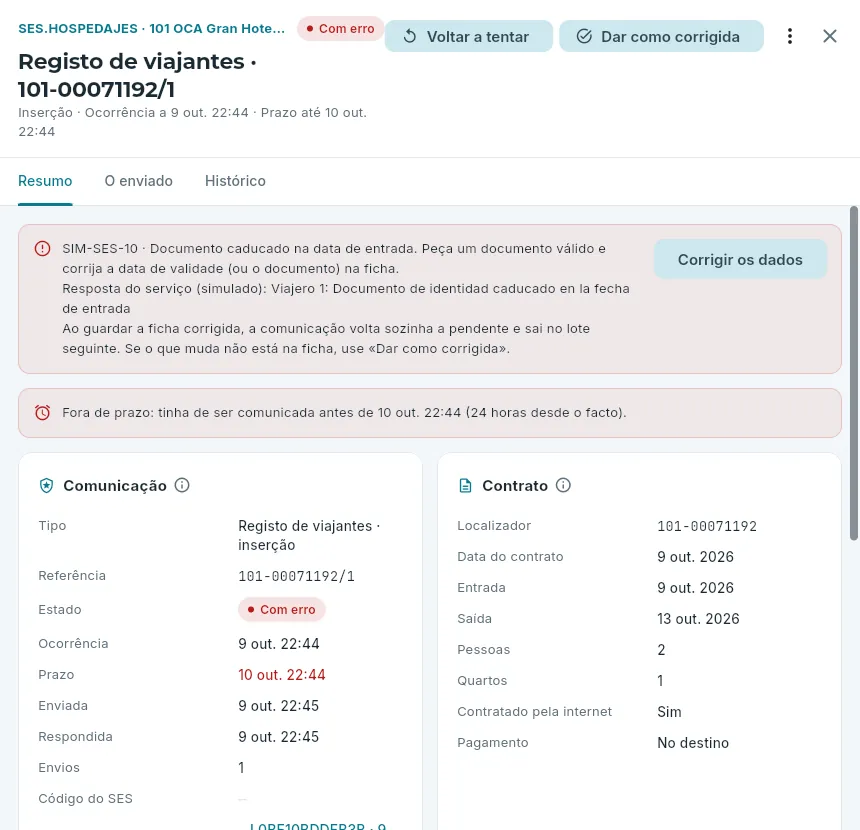 123456
- 1Voltar a tentar, Dar como corrigida e, em «⋮», Descartar.
- 2Os seus separadores: Resumo, O enviado (o que se envia, com os nomes de campo do serviço) e Histórico.
- 3O erro, explicado, e a resposta do serviço (simulado).
- 4Corrigir os dados abre a ficha do cliente.
- 5Se já passou o seu prazo.
- 6A comunicação (quando foi enviada, em que lote, o seu código) e o contrato que se comunica.
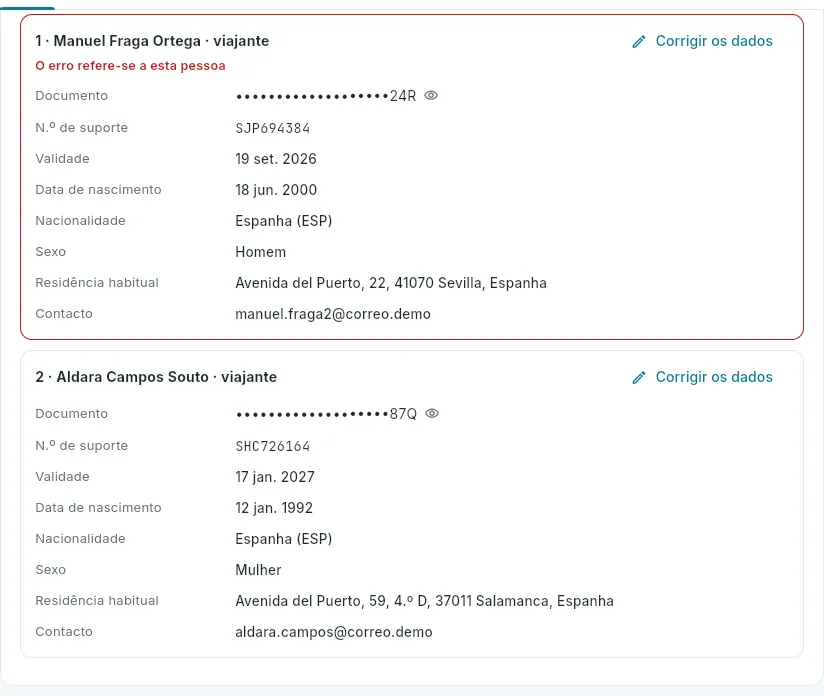 12
12
- 1A pessoa do erro, enquadrada a vermelho; Corrigir os dados abre a sua ficha de cliente.
- 2Os seus dados, como são enviados. O documento aparece oculto (o olho mostra-o) e vê-lo fica no registo de acessos.
Em SES.HOSPEDAJES, filtre Com erro e abra a comunicação.
Leia o erro: diz o que está errado e a que pessoa se refere.
Clique em Corrigir os dados nessa pessoa e corrija a sua ficha (o documento, a data de validade, o país…). Guarde.
A comunicação volta sozinha a pendente e sai no lote seguinte (ou clique em Enviar agora).
- Dar como corrigida: se o que era preciso corrigir não está na ficha do cliente (por exemplo, o parentesco de um menor nos hóspedes do quarto), devolve-a a pendente com os dados atuais.
- Voltar a tentar: volta a enviá-la tal como está agora; útil se o erro foi do serviço.
- Descartar, com um motivo: não será enviada (por exemplo, se já foi comunicada à mão no portal do Ministério).
Os erros da demo são inventados (o serviço é simulado), mas imitam os habituais:
| Código | O que acontece | Como se corrige |
|---|---|---|
| SIM-SES-10 | O documento estava caducado no dia de entrada | Peça um documento válido e corrija a sua ficha |
| SIM-SES-11 | Falta o número de suporte do DNI ou NIE | Acrescente-o na sua ficha |
| SIM-SES-12 | A data de nascimento não faz sentido | Corrija-a na sua ficha |
| SIM-SES-13 | O país não é um código ISO («UK» em vez de «GB») | Corrija a nacionalidade ou o país de residência |
| SIM-SES-14 | Um menor sem o parentesco com o adulto | Indique-o nos hóspedes do quarto e Dar como corrigida |
| SIM-SES-15 | A letra do DNI ou NIE não corresponde ao número | Reveja o documento |
| SIM-SES-16 | Um viajante com 14 anos ou mais sem documento | Acrescente o seu documento |
| SIM-SES-20 | Falta o primeiro apelido ao titular | Complete-o na sua ficha |
| SIM-SES-30 | Altera-se algo que o serviço não conhece | Voltar a tentar: sairá como inserção |
#Os lotes e os códigos de cada hotel
Em Lotes está cada envio ao serviço: quando, se foi o envio periódico ou um à mão, o seu tipo (reservas ou registos de viajantes), o número que o serviço lhe deu e quantas comunicações levou, quantas foram aceites e quantas rejeitadas. Cada lote abre a sua ficha.
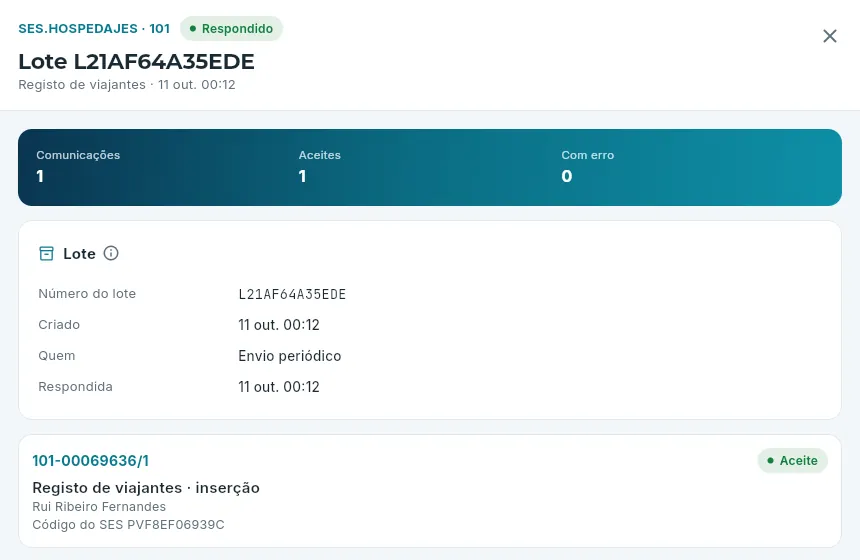 123
123
- 1Quantas comunicações levou, quantas foram aceites e quantas voltaram com erro.
- 2O seu número de lote, quando foi criado, quem o enviou e quando o serviço respondeu.
- 3Cada comunicação, com o seu resultado e o seu código do SES; abre a sua ficha.
Cada hotel comunica com os seus códigos: o de estabelecimento e o de arrendador (a entidade que o explora), atribuídos pelo Ministério do Interior ao registá-lo no SES.HOSPEDAJES. Indicam-se com Códigos na sua linha de Por hotel.
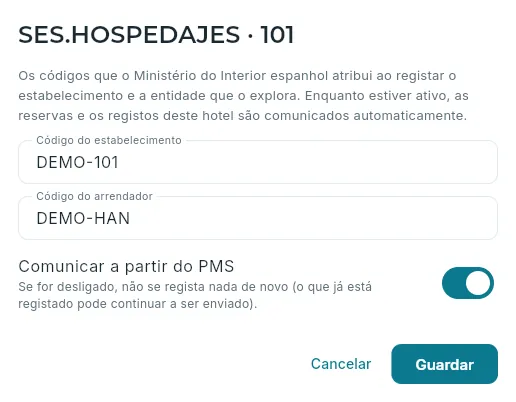 12
12
- 1Os códigos de estabelecimento e de arrendador.
- 2Comunicar a partir do PMS: se for desligado, não se regista nada de novo desse hotel.
#O inquérito do INE
INE tem o inquérito de ocupação de cada hotel, mês a mês. Ao fechar o mês, o PMS calcula-o com as estadias, os hóspedes e o faturado, e fica em rascunho para que o reveja e o envie nos primeiros dias do mês seguinte.
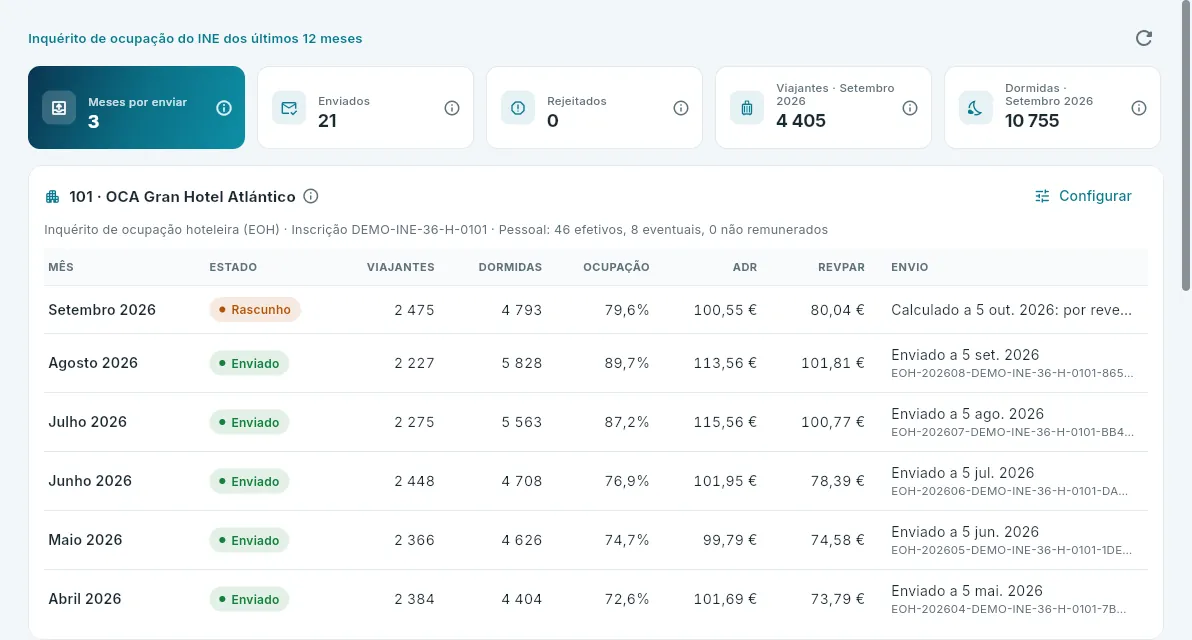 12345
12345
- 1Os meses por enviar, os enviados e os rejeitados; à direita, os viajantes e as dormidas do último mês fechado.
- 2Cada hotel, com o seu inquérito (aqui, o de hotéis, EOH), o seu número de inscrição no INE e o seu pessoal habitual.
- 3Configurar o inquérito do hotel.
- 4O mês passado, em rascunho: calculado e por rever.
- 5Os meses enviados, com os seus números e o comprovativo do INE.
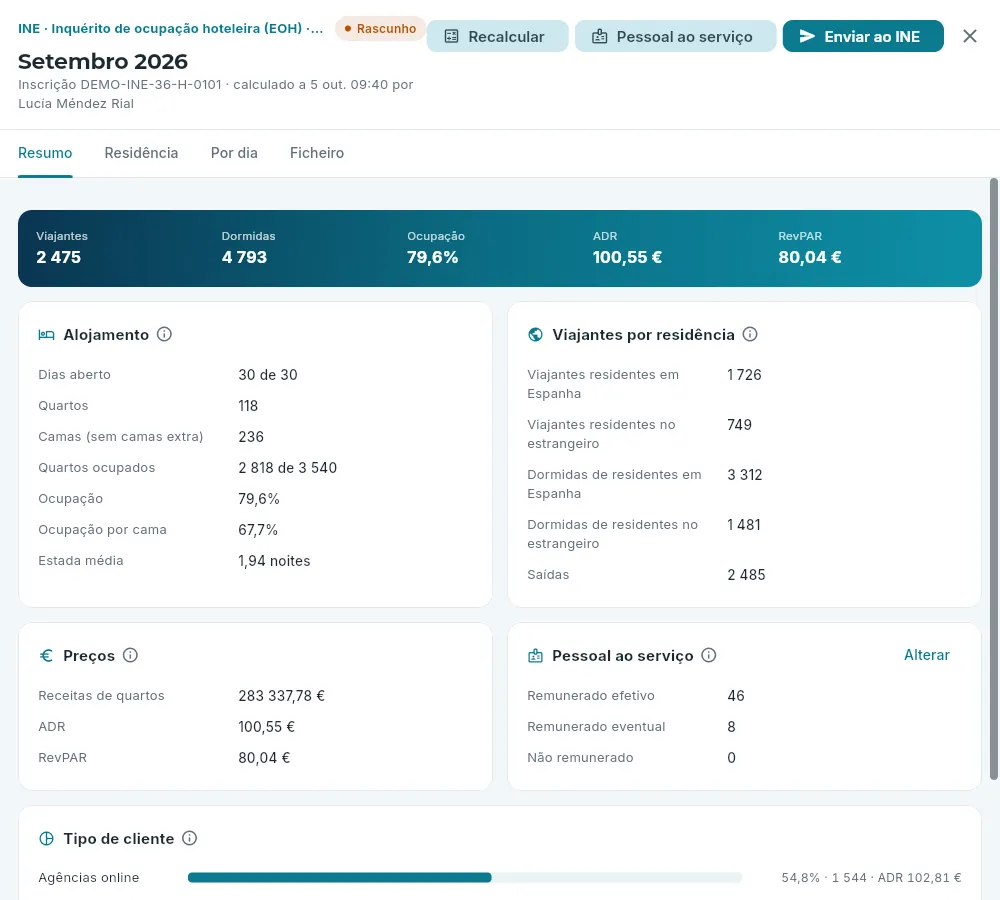 12345
12345
- 1Recalcular com os dados atuais, alterar o Pessoal ao serviço deste mês e Enviar ao INE.
- 2Os seus separadores: Resumo, Residência, Por dia e Ficheiro (o XML que é enviado).
- 3A capacidade e a ocupação do mês e os viajantes residentes em Espanha e no estrangeiro.
- 4Os preços como o INE os pede: receitas de quartos, ADR e RevPAR.
- 5O pessoal, que não está no PMS: é declarado pelo hotel.
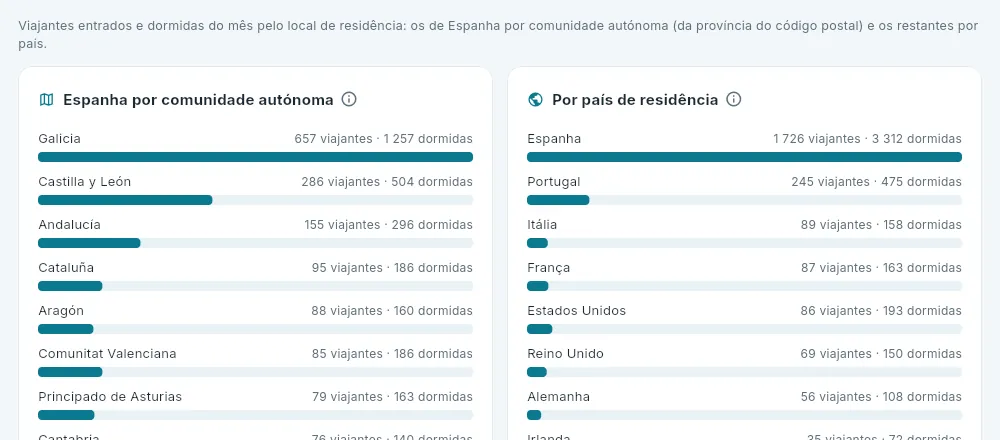 12
12
- 1Os residentes em Espanha, por comunidade autónoma (da província do seu código postal).
- 2Por país de residência, Espanha incluída.
Em INE, abra o mês em Rascunho do seu hotel.
Reveja os números e os avisos (viajantes sem residência, códigos postais que não indicam a província…): se corrigir alguma ficha, clique em Recalcular.
Se o pessoal deste mês não foi o habitual, altere-o com Pessoal ao serviço.
Clique em Enviar ao INE e confirme.
#Verifactu e SII
Verifactu e SII indica, por sociedade, se as suas faturas estão a chegar à AEAT. Cada fatura e cada talão gera o seu registo ao ser emitido (ver Faturas); aqui vê-se o conjunto.
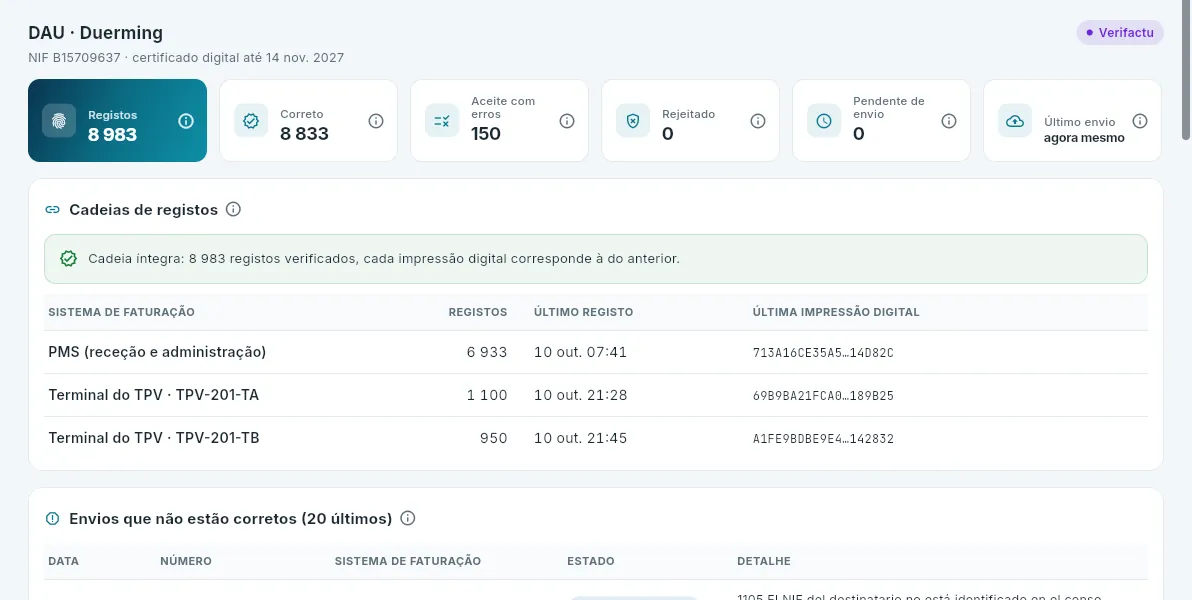 1234
1234
- 1A sociedade, o seu regime e até quando é válido o seu certificado digital (avisa antes de caducar).
- 2Os registos por estado: corretos, aceites com erros, rejeitados e pendentes de envio, e o último envio.
- 3As cadeias: a do PMS e uma por terminal do TPV, e a verificação de todas as suas impressões digitais.
- 4Os últimos registos que não estão corretos, com a resposta da AEAT; cada um abre a sua fatura.
- A cadeia. Cada registo leva a impressão digital do anterior do seu sistema de faturação: a do PMS (receção e administração) e uma por cada terminal do TPV. A verificação recalcula todas: se a cadeia estiver íntegra, nenhuma fatura foi alterada depois de emitida.
- Aceite com erros: a fatura é válida, mas a AEAT avisa de algo (na demo, um NIF que não está no cadastro); convém rever o dado para as seguintes. Rejeitado tem de ser zero.
- O SII: nas sociedades do SII (na demo, a Hoteles Atlánticos), o separador mostra as suas faturas dos últimos meses (completas, simplificadas e retificativas). O SII é apresentado pela contabilidade externa com a exportação para o a3innuva (ver Contabilidade).
#RGPD: os textos legais
RGPD tem quatro vistas: Textos legais, Consentimentos, Registo de acessos e Conservação. Os textos são o que se diz ao hóspede: a informação do check-in, a política de privacidade e o que aceita ao dar o seu consentimento para a publicidade ou o inquérito.
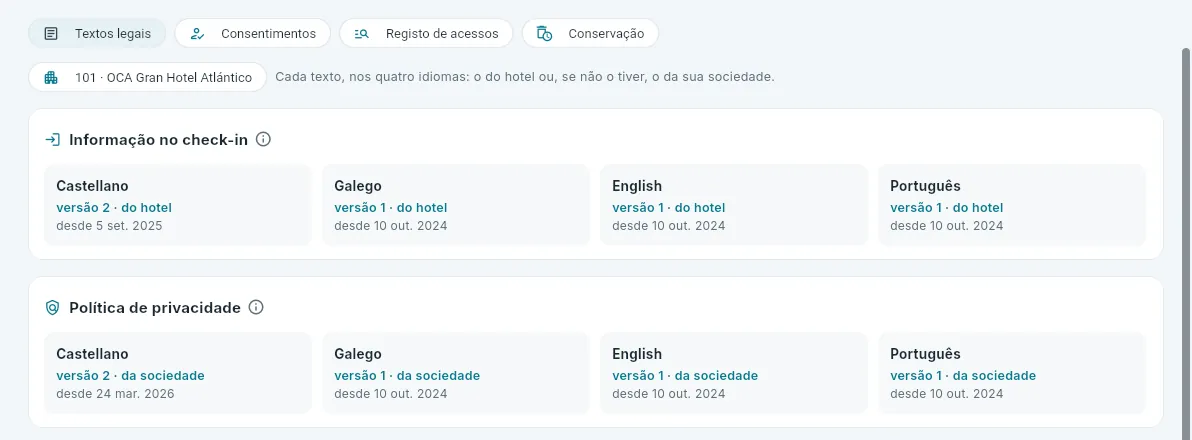 123
123
- 1As quatro vistas do RGPD.
- 2O hotel: cada texto é o seu ou, se não tiver, o da sua sociedade.
- 3Cada texto, nos quatro idiomas, com a sua versão, de quem é (do hotel ou da sociedade) e desde quando está em vigor.
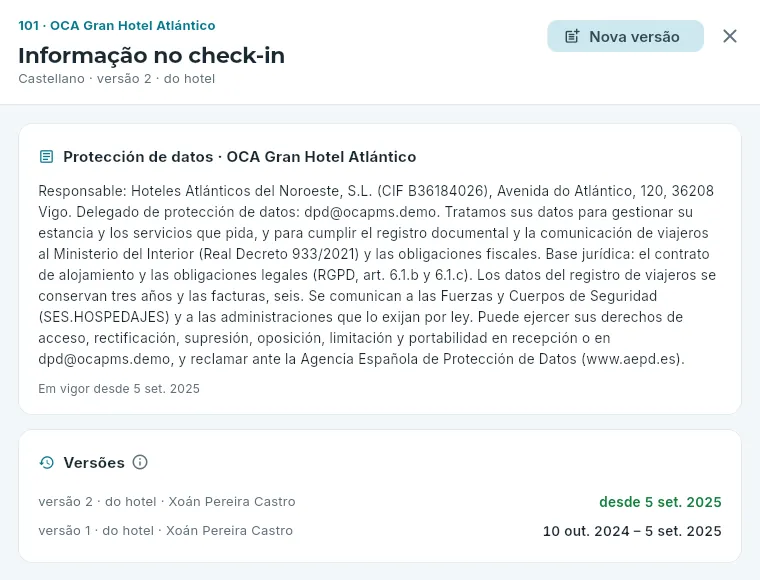 123
123
- 1Nova versão: para este hotel ou para toda a sua sociedade.
- 2O texto em vigor: quem trata os dados, para quê, com que fundamento jurídico, durante quanto tempo, a quem são comunicados e como exercer os direitos.
- 3As suas versões, que nunca se apagam: cada consentimento guarda com qual foi dado.
No check-in mostra-se a informação do hotel no idioma da reserva (ver Receção). Uma versão nova substitui a que está em vigor a partir desse momento; a anterior é conservada.
#Os consentimentos
Consentimentos reúne o que cada cliente aceitou ou recusou. Há dois: a publicidade (sem consentimento, não lhe é enviada) e o inquérito de satisfação (chega por interesse legítimo, salvo se se opuser: se disser que não, a base de dados não cria o seu inquérito).
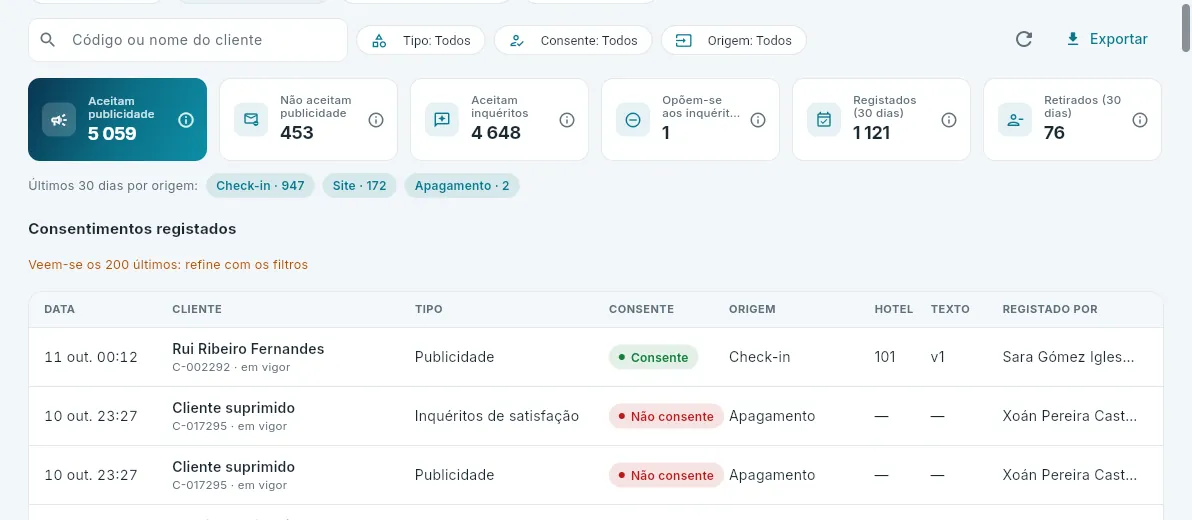 123
123
- 1Procurar um cliente; ao lado, por tipo, se consente e de onde chegou.
- 2Quantos aceitam publicidade e inquéritos, quantos não, os registados e os retirados em 30 dias.
- 3Cada consentimento: data, cliente, tipo, se consente, a sua origem (check-in, site, receção, a ficha, um cancelamento de subscrição a partir de um email…), o hotel e a versão do texto. Abre a ficha do cliente.
Os consentimentos nunca se apagam: o que está em vigor é o último de cada tipo. Registam-se no check-in (ver Receção), a partir da ficha do cliente (ver Clientes) ou chegam do site e dos cancelamentos de subscrição dos emails.
#O registo de acessos
Registo de acessos (só com Gerir o RGPD) regista cada vez que uma pessoa abre dados pessoais completos —a ficha de um cliente ou de uma reserva, o check-in, o histórico do hóspede, uma comunicação com o SES—, os edita, os exporta (as listagens em CSV com nomes ou documentos, a transferência dos dados de alguém) ou os apaga. Nunca guarda os valores: só quem, quando, o quê e de quem.
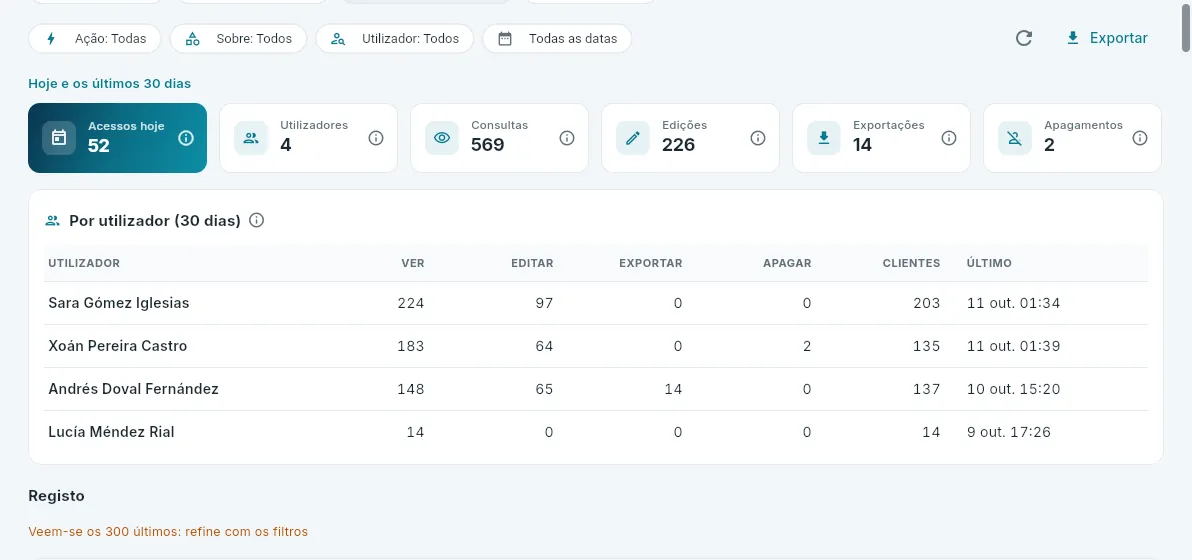 123
123
- 1Filtrar por ação, por objeto do acesso, por utilizador e por datas.
- 2Os acessos de hoje e, em 30 dias, quantas pessoas, consultas, edições, exportações e apagamentos.
- 3O que fez cada pessoa e com quantos clientes; cada linha filtra o que é seu.
#A conservação
Conservação indica quanto tempo se guarda cada coisa, por sociedade, e o que já passou o seu prazo.
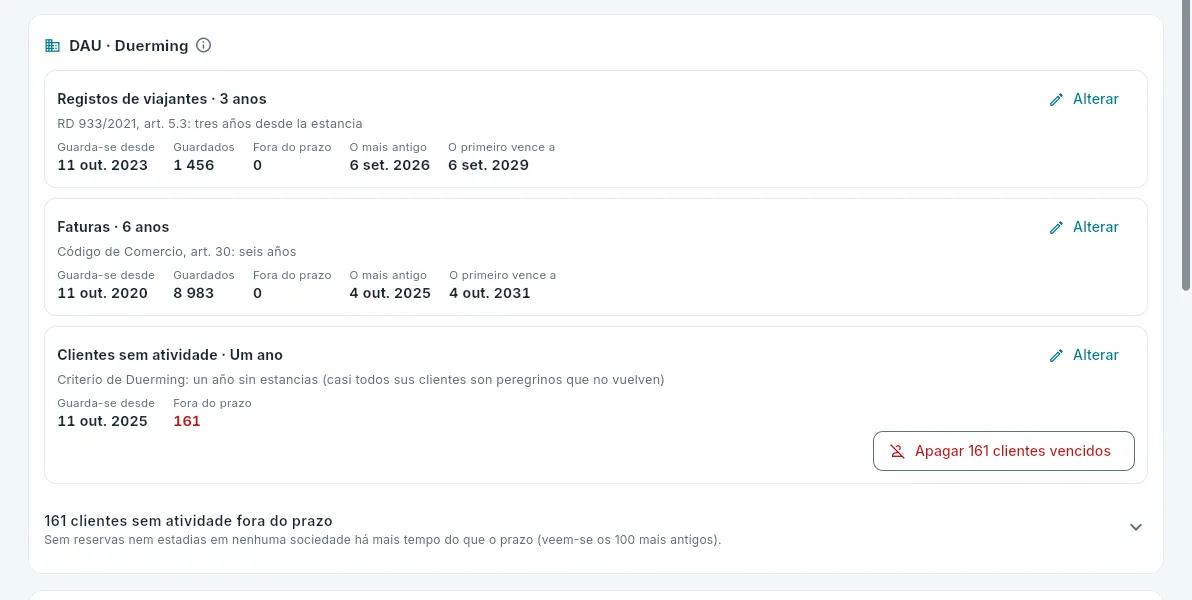 1234
1234
- 1Os registos de viajantes: 3 anos (RD 933/2021). Quantos se guardam, o mais antigo e quando vence o primeiro.
- 2As faturas: 6 anos (Código de Comércio espanhol).
- 3Os clientes sem atividade: o que a sociedade decidir (aqui, um ano). Quantos já o passaram e o botão para os apagar.
- 4Alterar um prazo: pode ser prolongado, nunca reduzido abaixo do que a lei fixa.
- Registos de viajantes: o enviado ao SES que já passou os seus 3 anos pode ser apagado (Apagar os registos vencidos): fica o registo da comunicação, sem dados pessoais.
- Faturas: imutáveis; aqui só se informa do seu prazo.
- Clientes sem atividade: um cliente vence quando o prazo passou em todas as sociedades em que esteve. Apagar N clientes vencidos anonimiza-os (até 100 de cada vez), conservando bloqueado o que a lei exige. Pede confirmação e não é possível anular.
- No fim, os apagamentos feitos: quando, porquê (a pedido do interessado ou por prazo vencido), quem e até quando se conserva bloqueado o obrigatório. O apagamento de um cliente concreto, a seu pedido, faz-se a partir da sua ficha (ver Clientes).
#O que vê cada posto
#Perguntas frequentes
Tenho de enviar os registos de viajantes à mão? Não: saem sozinhos no lote seguinte, a cada poucos minutos. Enviar agora só antecipa o envio; o que é preciso vigiar são os erros e o que está fora de prazo.
Uma comunicação está «pendente» há horas. Porque não sai? Provavelmente está incompleta: falta-lhe a residência de um viajante ou os apelidos do titular. O aviso do painel assinala-a; complete a ficha e sairá sozinha.
Um hóspede pede que apaguemos os seus dados. É possível? Sim, a partir do separador RGPD da sua ficha de cliente, salvo se tiver uma reserva em curso ou algo pendente com o SES. Anonimiza-se o que não é preciso guardar; as suas faturas (6 anos) e os seus registos de viajantes (3) conservam-se bloqueados, porque a lei o exige.
Porque é que o ADR do inquérito não é o de Relatórios? Porque o INE o pede sem o suplemento do regime (pequeno-almoço, meia pensão): em Relatórios, o ADR inclui o regime.
O que acontece se um hóspede disser que não quer o inquérito? Regista-se como consentimento de inquéritos «não consente» e deixa de lhe ser enviado: a base de dados não cria o seu inquérito.
Porque é que a receção não vê esta secção? Porque o seu trabalho com estas obrigações está no check-in: aí informa, regista os consentimentos e vê o estado SES de cada reserva e quarto.
Por posto
Governanta
O turno da governanta com a app de andares no tablet: o quadro de quartos, inspecionar o que as empregadas terminam, o progresso da equipa e a distribuição do que falta, as avarias e o tablet partilhado do office.
A governanta organiza o departamento de andares: distribui o trabalho, inspeciona os quartos que as empregadas terminam, vigia que as chegadas tenham o seu quarto a tempo e está atenta às avarias. Fá-lo com a app de andares num tablet, percorrendo os pisos, e com a secção Andares da app de gestão no computador do office (para planear o dia, o relatório de trabalho, os objetos perdidos e a configuração).
Este capítulo acompanha o seu turno no tablet. A app de andares abre-se no endereço da demo terminado em /pisos/, com a
conta da governanta (ver Empregada de andares). A governanta da demo tem dois
hotéis, o 101 e o 102: a app pergunta-lhe em qual está e memoriza-o nesse tablet (Mudar de hotel, no seu menu).
#O quadro de quartos
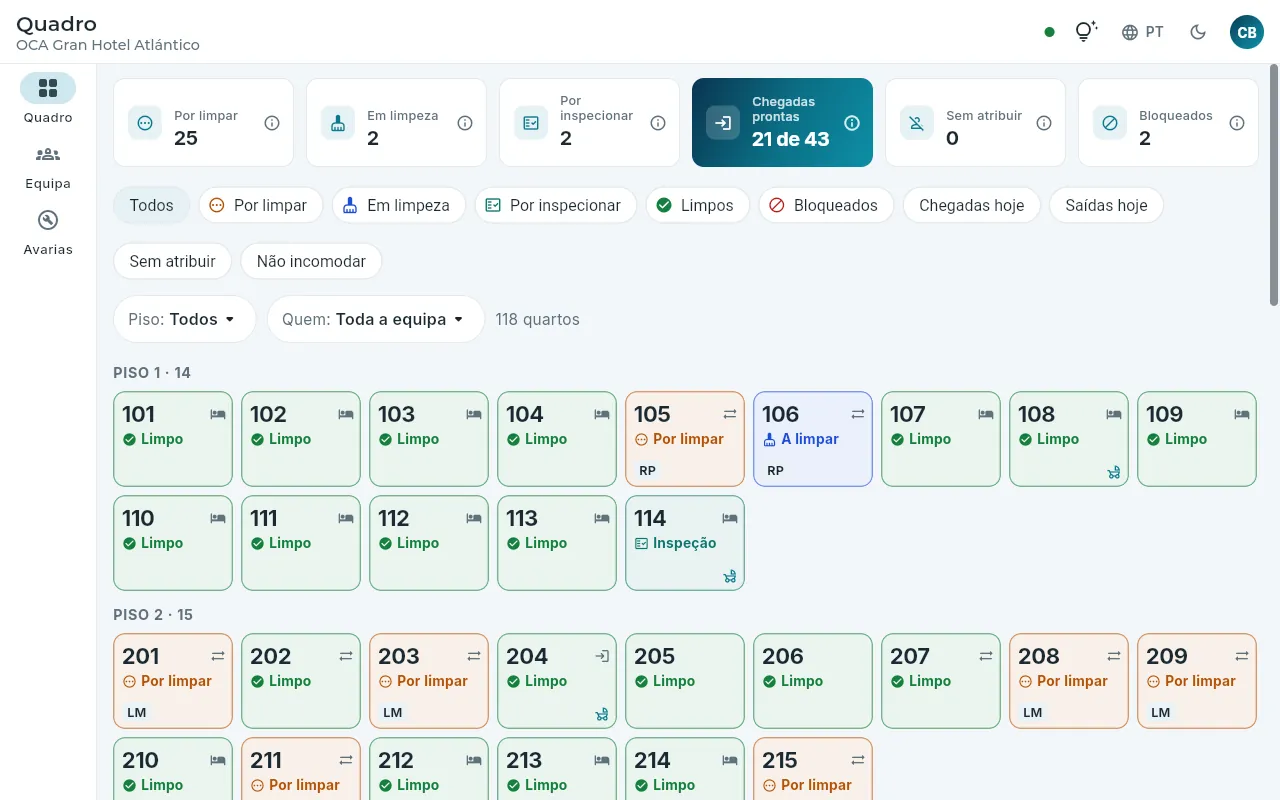 123456
- 1Quadro, Equipa e Avarias.
- 2Por limpar, em limpeza, por inspecionar, chegadas prontas, sem atribuir e bloqueados, com o seu ⓘ.
- 3Os filtros: por estado, os que chegam ou saem hoje, sem atribuir ou com «não incomodar».
- 4Um piso ou uma empregada.
- 5Cada quarto: o seu estado com a sua cor e o seu ícone, se sai, chega ou continua alguém, quem o tem (as suas iniciais) e o que é preciso preparar.
- 6Em direto, a ajuda, o idioma, o tema e o seu menu.
Os quadrados estão organizados por piso, com a cor e o ícone do seu estado: por limpar, a limpar, por inspecionar, limpo ou bloqueado. O ícone do canto indica se hoje sai alguém, chega alguém ou se alguém continua alojado; em baixo, as iniciais de quem tem o quarto e, se for preciso preparar um berço ou uma cama extra, o respetivo ícone. Tudo muda sozinho quando uma empregada começa ou termina um quarto, ou quando a receção faz um check-out (o ponto verde, em direto).
#Inspecionar um quarto
Nos hotéis que fazem inspeção (na demo, o 101), um quarto terminado fica por inspecionar: não pode ser atribuído a um hóspede até a governanta o aprovar. Ao tocar num quarto abre-se o seu ecrã com as suas ações: as da empregada e, além disso, as da governanta.
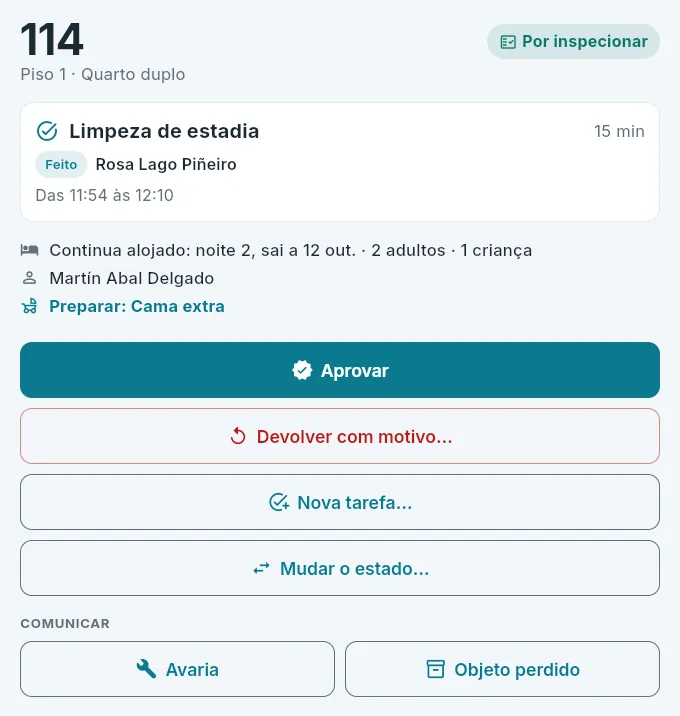 1234
1234
- 1Aprovar: fica limpo e pronto a atribuir.
- 2Devolver com motivo…: volta a por limpar com um retoque.
- 3Criar uma tarefa ou mudar o estado manualmente.
- 4Comunicar.
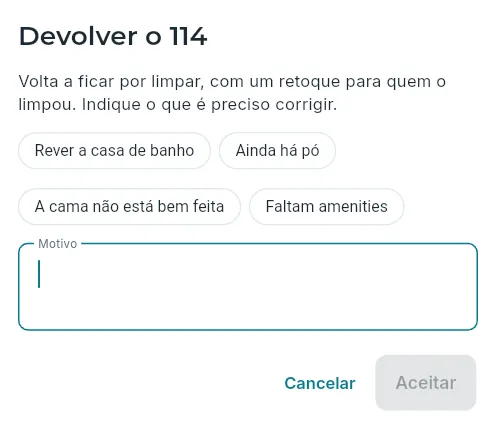 12
12
- 1Os motivos mais habituais, com um toque.
- 2Ou o motivo, escrito: a empregada vê-lo-á no retoque.
No quadro, toque no filtro Por inspecionar.
Vá ao quarto, inspecione-o e toque no seu quadrado.
Se estiver bem, toque em Aprovar. Se não, em Devolver com motivo…, escolha ou escreva o que é preciso retocar e toque em Aceitar.
No mesmo ecrã, Mudar o estado… marca o quarto como limpo, por limpar… manualmente (marcá-lo como limpo fecha a tarefa que tiver em aberto), Nova tarefa… cria uma tarefa (um retoque, uma limpeza profunda) e Atribuir a… passa a tarefa a outra empregada.
#A equipa
Equipa mostra como vai cada empregada: quantos quartos já fez de quantos, os minutos de trabalho feitos e previstos, e em que quarto está agora. Ao tocar numa pessoa abre-se a sua lista, para ver o que lhe falta e reatribuir o que não tiver tempo de fazer.
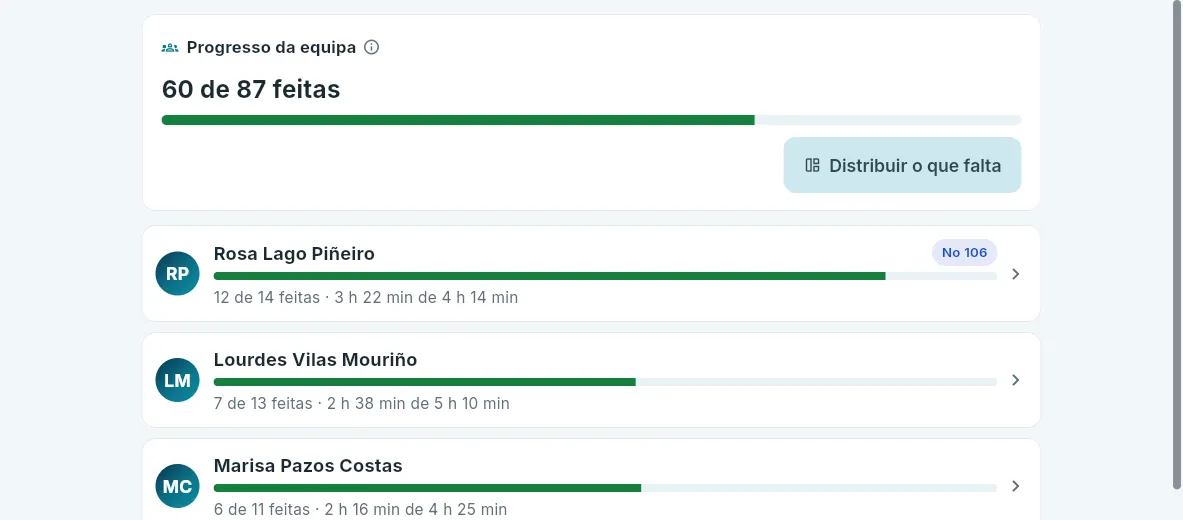 123
123
- 1O progresso da equipa: o que foi feito hoje face ao planeado.
- 2Distribuir o que falta: cria as tarefas que faltarem de acordo com as reservas de hoje e distribui as que não têm ninguém, por piso e por carga de trabalho.
- 3Cada empregada: o que já fez, os minutos e em que quarto está. Toque nela para ver a sua lista.
#As avarias
Avarias é a lista das avarias em aberto do hotel, a mais urgente primeiro, com o que é preciso para as acompanhar a partir do piso: a categoria, a prioridade, desde quando, quem a viu, se o quarto está bloqueado e a fotografia. Com a permissão de resolver avarias, a governanta (ou a manutenção) marca quando começa a reparação e quando está resolvida.
 1234
1234
- 1Em aberto, urgentes ou altas e com o quarto bloqueado.
- 2Cada avaria: onde, a prioridade, o que se passa, a categoria, o estado, desde quando e quem a viu; a vermelho, se bloqueia o quarto.
- 3Começar a reparação e Resolvida… (com o que foi feito: se o quarto estava bloqueado, volta a estar à venda e fica por limpar).
- 4Comunicar uma avaria nova.
#O tablet partilhado
Se as empregadas não usarem o seu telemóvel, a governanta deixa um tablet no office em modo tablet partilhado (o «modo quiosque»): cada empregada toca no seu nome e trabalha com a sua lista, e o que faz fica em seu nome, mesmo que a sessão seja a da governanta (ver O tablet partilhado do office). O tablet não sai daí: não deixa ir para outros ecrãs nem terminar a sessão, a ajuda só mostra os guias do posto, com letra grande, e se for reiniciado volta ao mesmo modo.
 123
123
- 1O outro hotel.
- 2O modo tablet partilhado.
- 3As alterações por enviar deste tablet (ver Trabalhar sem ligação).
 12
12
- 1O PIN de saída, de 4 a 8 algarismos, duas vezes.
- 2Começar: o tablet passa a «Quem é?».
Entre na app de andares com a sua conta, no tablet.
Abra o seu menu (as suas iniciais, em cima à direita) e toque em Usar como tablet partilhado.
Escreva um PIN de saída de 4 a 8 algarismos, repita-o e toque em Começar.
 1
1
- 1O PIN definido ao abri-lo ou, se tiver sido esquecido, a palavra-passe da conta do tablet.
Para sair do modo tablet partilhado, toque no cadeado em cima à direita e escreva o PIN (ou a palavra-passe da conta que
o abriu). Só é guardado um resumo cifrado do PIN, não o PIN em si. Na demo, o endereço da app com ?quiosco=1 abre o tablet
partilhado diretamente com o PIN 1234.
Por posto
Empregada de andares
O turno de uma empregada de andares com a app de andares no telemóvel: a sua lista do dia, começar e terminar cada quarto, o minibar, «não incomodar», comunicar uma avaria ou um objeto perdido e o tablet partilhado do office.
A empregada de andares trabalha com a app de andares: uma aplicação pensada para o telemóvel, com letra grande e botões fáceis de tocar com o polegar, que lhe diz que quartos tem hoje, por que ordem e o que é preciso fazer em cada um. Tudo o que faz nela chega de imediato à governanta, a Andares e à receção, e continua a funcionar sem ligação (num corredor sem rede, na cave): o que foi feito fica guardado no telemóvel e é enviado assim que a rede volta (ver Trabalhar sem ligação).
- 1A sua listaOs quartos do dia, por prioridade: primeiro os que esperam uma chegada.
- 2ComeçarAo entrar no quarto: fica «em limpeza».
- 3TerminarCom o que foi reposto, o que foi retirado e o minibar: fica limpo ou por inspecionar.
- 4ComunicarUma avaria ou um objeto perdido, com fotografia, quando aparecer.
#Entrar na app de andares
A app de andares abre-se no navegador do telemóvel, no endereço da demo terminado em /pisos/ (em produção será uma
aplicação do telemóvel). Na demo, o ecrã de acesso oferece as contas de andares a um clique: a da empregada de andares do
hotel 101 e a da governanta. Se a pessoa trabalhar em vários hotéis, a app pergunta-lhe em qual está e memoriza-o nesse
telemóvel.
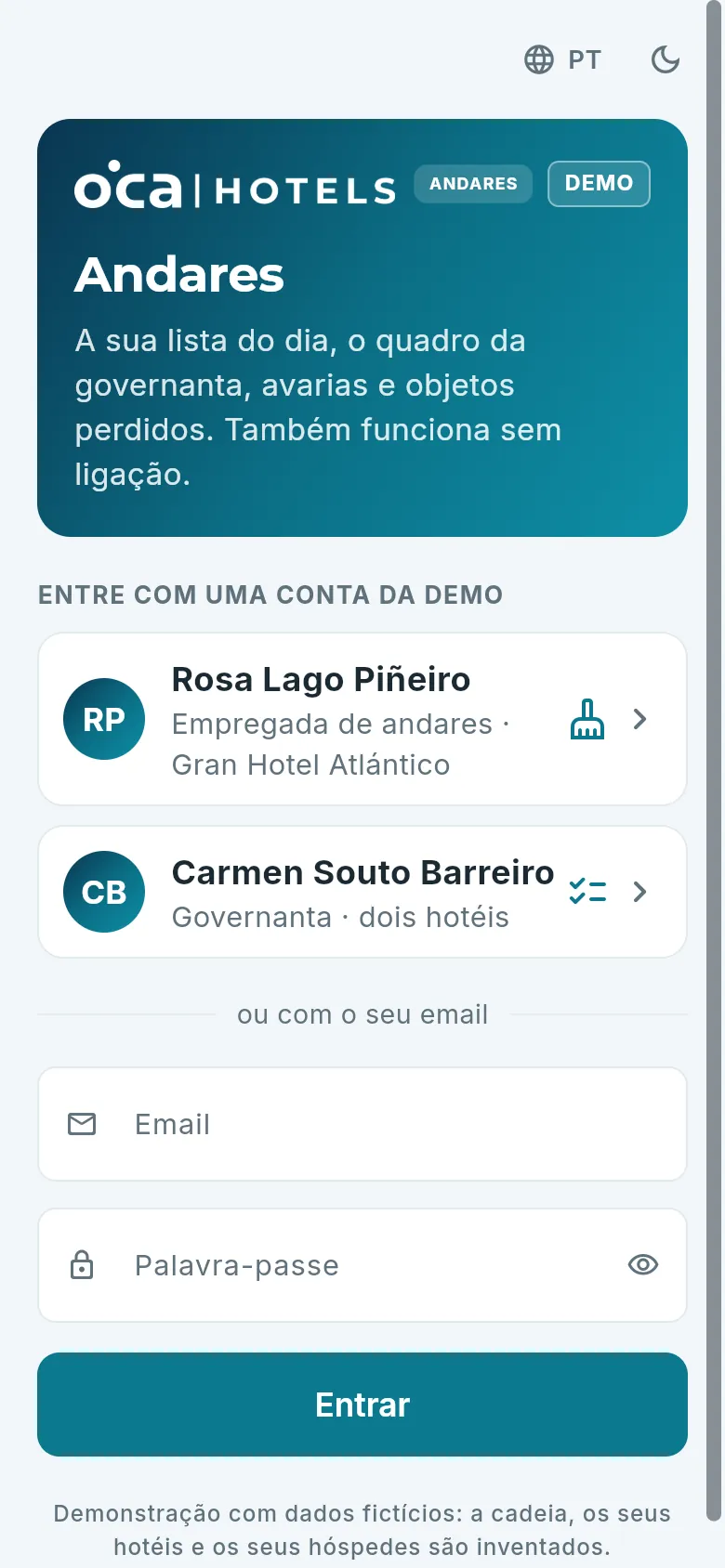 1234
1234
- 1A app de andares, com o distintivo da demo.
- 2As contas da demo: empregada de andares e governanta, a um clique.
- 3Ou o seu email e a sua palavra-passe.
- 4O idioma e o modo claro ou escuro.
#A sua lista do dia
Ao entrar, a empregada vê a sua lista: os quartos que lhe foram atribuídos pela governanta (ou pelo plano automático) para hoje, pela ordem em que convém fazê-los.
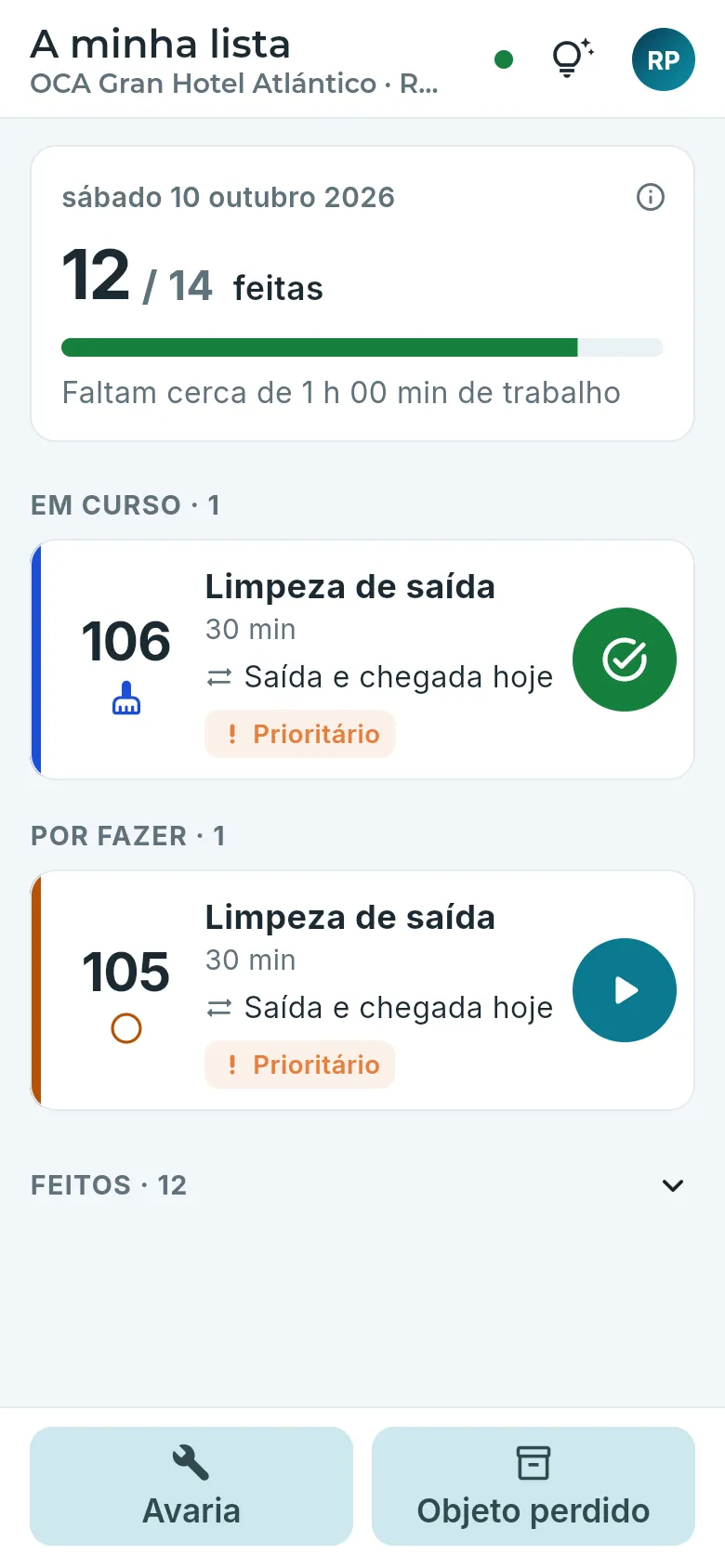 1234567
- 1A sua lista, do hotel em que está.
- 2O ponto verde (em direto), a ajuda e o seu menu (as alterações por enviar, atualizar, o idioma e sair).
- 3O seu progresso: quantos já fez e quanto trabalho lhe falta, mais ou menos.
- 4O quarto em curso, em cima, com o seu tipo de limpeza e os seus minutos.
- 5Terminar: abre o ecrã para o terminar.
- 6Começar o seguinte.
- 7Comunicar uma avaria ou um objeto perdido, sempre à mão.
A lista está dividida em grupos: em curso (o que está a limpar), por fazer (por prioridade e por ordem), não incomodar (os que tinham o aviso pendurado: volta a tentar-se mais tarde) e feitos. Cada quarto indica o seu tipo de limpeza (de saída, de estadia, muda de roupa de cama, retoque, preparar uma chegada…) e os seus minutos, se sai ou chega alguém e a que horas, se continua alojado e em que noite vai, se é prioritário (tem de estar pronto antes de chegar o hóspede seguinte) e se há algo a preparar: um berço, uma cama extra…
A empregada não vê os nomes dos hóspedes: não precisa deles para o seu trabalho (minimização de dados, RGPD). Basta-lhe o quarto, se sai ou chega alguém e quando, os serviços e se é um cliente VIP.
#Começar e terminar um quarto
Ao tocar num quarto abre-se o seu ecrã, com tudo o que é preciso saber e os botões do que se pode fazer nele conforme o seu estado.
 123
123
- 1A sua tarefa: o tipo de limpeza, os minutos, se é prioritário e quem a tem.
- 2Começar: ao entrar no quarto.
- 3Não incomodar: se tiver o aviso pendurado; volta a tentar-se mais tarde.
 123
123
- 1Terminar…: abre o ecrã para o terminar.
- 2Recusa o serviço: se o hóspede disser que hoje não quer que o quarto seja limpo (pede confirmação).
- 3Comunicar algo neste quarto.
Ao terminar, a empregada regista o que repôs (amenities, roupa de quarto), o que retirou (roupa suja ou estragada) e o que foi consumido do minibar, com botões de menos e de mais. O minibar é lançado automaticamente na conta do hóspede que está no quarto, com o preço de cada artigo. Se não houver nada a registar, termina-se diretamente.
 123
123
- 1O consumo do minibar: é lançado na conta do hóspede.
- 2Menos e mais, um a um.
- 3Terminar o quarto (ou «Terminar com 3 artigos»).
 12
12
- 1O que foi reposto e o que foi retirado, da mesma forma.
- 2Observações: algo que a governanta deva saber.
Na sua lista, toque em Começar (o triângulo) no quarto que vai fazer. Se tiver o aviso de não incomodar, entre nele e toque em Não incomodar.
Ao acabar, toque em Terminar (ou em Terminar… no seu ecrã).
Registe com os botões de mais o que tiver reposto e retirado e o que faltar do minibar. Se quiser, escreva uma observação.
Toque em Terminar o quarto.
#Comunicar uma avaria ou um objeto perdido
Uma avaria (uma torneira que pinga, uma lâmpada fundida, o ar condicionado que não arrefece) ou um objeto esquecido registam-se no momento, a partir da lista ou do ecrã do quarto, com uma fotografia tirada com o telemóvel. Chegam de imediato à governanta e à manutenção: ver Avarias e Objetos perdidos.
 1234
1234
- 1Onde? Num quarto ou numa zona comum.
- 2De que tipo?
- 3A prioridade: as urgentes avisam a manutenção por email.
- 4Mais abaixo, o que se passa, a fotografia e, se for preciso, retirar o quarto de venda. Depois, Enviar a comunicação.
 12
12
- 1Onde foi encontrado.
- 2O que é, de que tipo, se é de valor (vai para o cofre) e a fotografia; depois, Registar o objeto.
#O tablet partilhado do office
Em muitos hotéis as empregadas não usam o seu telemóvel: há um tablet no office de andares, aberto pela governanta em modo tablet partilhado (ver Governanta). Cada empregada toca no seu nome, trabalha com a sua lista —a mesma que no telemóvel, com letra maior— e o que faz fica em seu nome. Ao terminar, ou se o tablet ficar três minutos sem uso, volta sozinho a «Quem é?», para que ninguém trabalhe com o nome de outra pessoa.
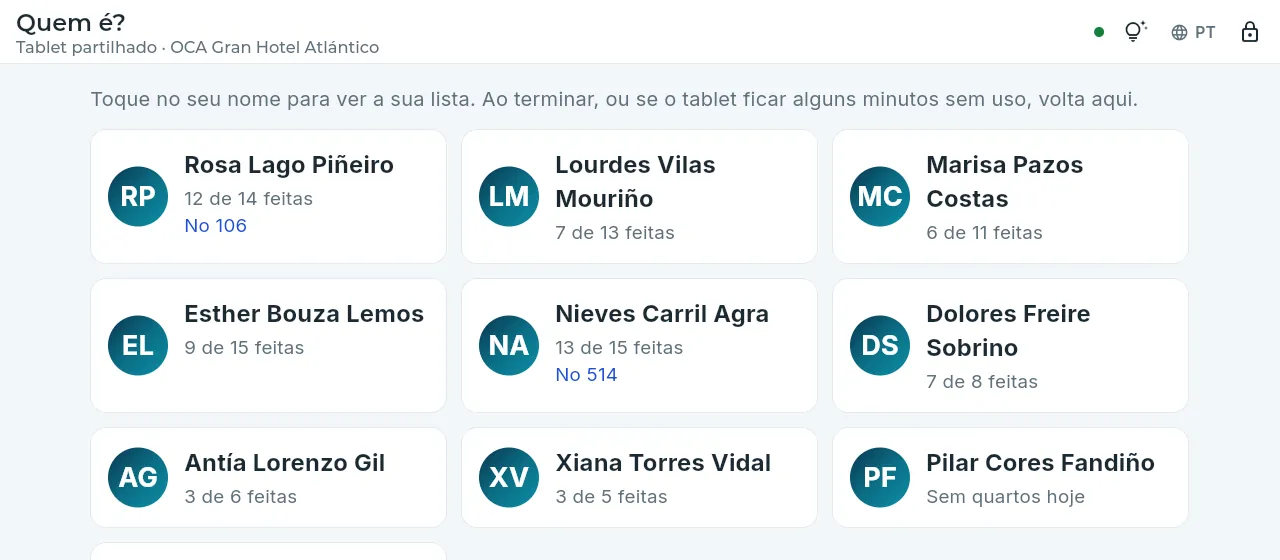 123
123
- 1Quem é?, no hotel do tablet.
- 2Cada empregada, com o que já fez hoje e onde está.
- 3O cadeado: só sai quem souber o PIN.
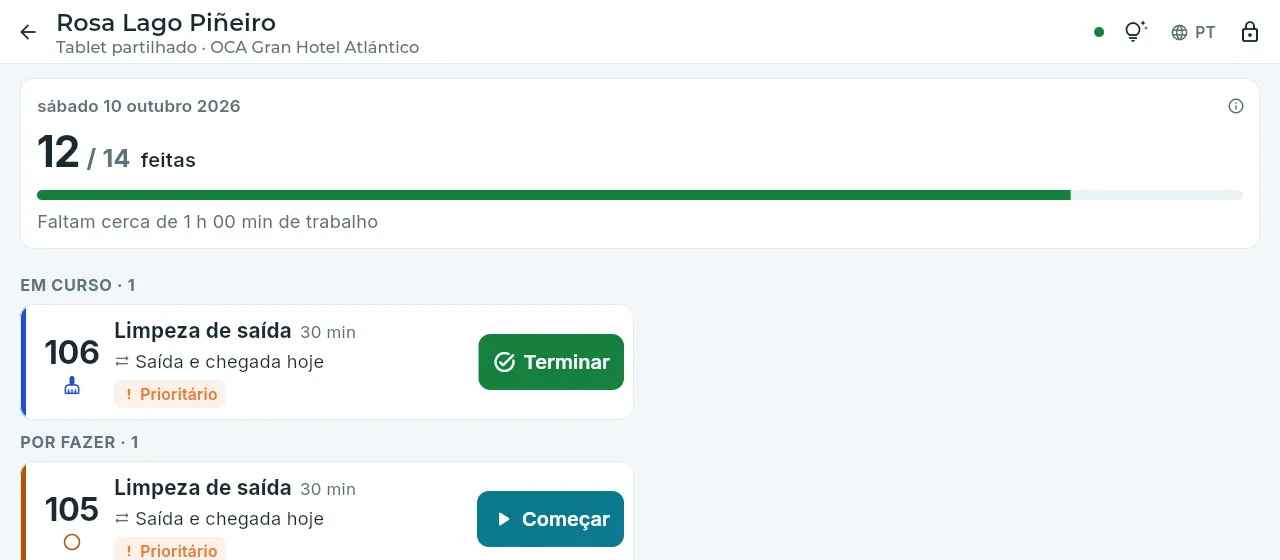 12
12
- 1Voltar a «Quem é?».
- 2A mesma lista, com letra maior.
Por posto
Empregado de mesa
O turno de um empregado de mesa com a app do TPV no tablet da sala: escolher o terminal e entrar com o seu PIN, a planta das mesas, abrir e gerir uma mesa com as suas alergias, mandar para a cozinha e o bar, cobrar com talão ou debitar no quarto, o fecho Z do turno e o que acontece se a ligação cair.
No restaurante, na cafetaria ou no bar, o empregado de mesa trabalha com a app do TPV: uma aplicação para o tablet da sala (ou um terminal tátil no balcão) com a planta das mesas, a carta, os pedidos para a cozinha e o bar, a cobrança com talão e o débito no quarto dos hóspedes alojados. O tablet é partilhado: cada empregado entra com o seu nome e o seu PIN, e o que faz fica em seu nome. Tudo chega de imediato aos outros terminais, ao ecrã da cozinha e à secção TPV da app de gestão, e continua a funcionar sem ligação: o terminal numera os seus talões e guarda o que foi feito até a rede voltar (ver Trabalhar sem ligação).
- 1Abrir a mesaCom as suas alergias (e os seus comensais, no restaurante).
- 2PedirA partir da carta, com os alergénios de cada prato à vista.
- 3MandarPara a cozinha e o bar, por pratos: os principais esperam por «Avançar».
- 4CobrarCom talão (numerário ou cartão) ou debitando no quarto.
- 5Fecho ZNo fim do turno, a caixa do terminal é contada e fechada.
#Entrar e escolher o terminal
A app do TPV abre-se no navegador do tablet, no endereço da demo terminado em /tpv/ (em produção será uma aplicação do
tablet). Na demo, o ecrã de acesso oferece as contas do TPV com um clique: a do empregado de mesa e a da direção. Depois de
entrar, cada dispositivo tem de saber que terminal é.
Um terminal é um posto de cobrança de um ponto de venda (o tablet da sala do restaurante, a caixa do balcão da cafetaria…): tem a sua caixa, a sua série de talões (TA, TB, TD…) e a sua própria cadeia de registos Verifactu, porque emite talões mesmo sem ligação. Por isso um terminal só é usado num dispositivo de cada vez: ao escolhê-lo, fica reclamado para esse dispositivo e a app lembra-o; se outro dispositivo o reclamar depois, este já não pode emitir na sua série e indica-o numa faixa vermelha.
 12
12
- 1Da primeira vez, a app pergunta que terminal é este dispositivo.
- 2Os terminais dos seus hotéis, por hotel e ponto de venda: o código da sua série, o ponto de venda e de que tipo é. Toque no seu. Se outro dispositivo já o usar, indica-o a laranja: se o escolher aqui, esse deixa de poder emitir.
Com o terminal escolhido, o tablet pergunta «Quem é?»: cada empregado do ponto de venda toca no seu nome e introduz o seu PIN (de 4 a 6 algarismos, com o teclado do ecrã). O PIN é verificado no próprio terminal, também sem ligação. A partir desse momento, o que fizer fica em seu nome e com as suas autorizações: a app só lhe oferece o que o seu posto permite (e a base de dados volta a verificá-lo).
 123
123
- 1O ponto de venda e o terminal deste tablet.
- 2Cada empregado, com o seu posto: toque no seu nome.
- 3Mudar de terminal (com ligação e sem nada por enviar) e terminar a sessão da conta do dispositivo.
 12
12
- 1Introduza o seu PIN: assim que estiver certo, entra.
- 2Se se enganar, é apagado e a app indica-o.
#A planta das mesas
A planta é o ecrã principal: as zonas do ponto de venda (o balcão, a sala, a esplanada…) e, em cada uma, as mesas no seu lugar, com a sua forma e o seu estado num relance. Atualiza-se sozinha com o que os outros terminais e a cozinha fazem.
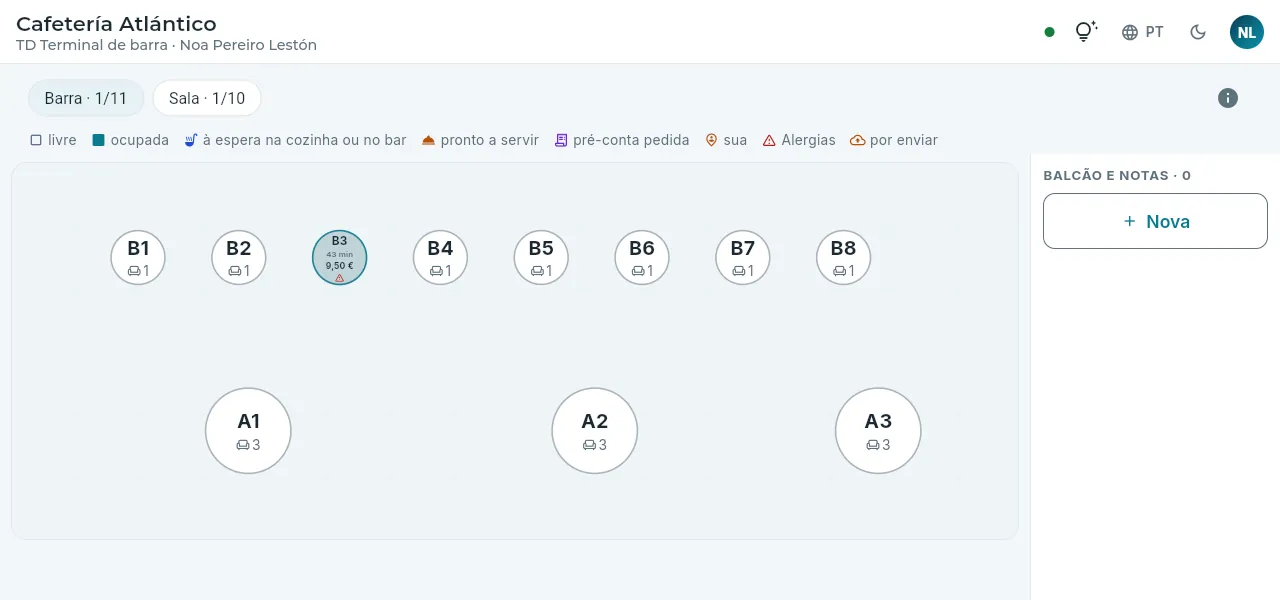 1234567
- 1As zonas, com as mesas ocupadas das que tem: toque numa para ver a sua planta.
- 2Uma mesa ocupada, com cor: o tempo desde que foi aberta e o total. Os ícones indicam se algo espera na cozinha ou no bar, se há algo pronto a servir ou se pediram a pré-conta; as suas têm o contorno laranja.
- 3Uma mesa livre, a branco, com os seus lugares: toque nela para a abrir.
- 4A legenda (ⓘ): o que quer dizer cada cor e ícone. A cor nunca aparece sozinha.
- 5Balcão e notas: as contas sem mesa (uma venda ao balcão, uma nota estacionada com um nome). Nova abre uma, também para um hóspede alojado.
- 6O ponto verde: em direto.
- 7O seu menu.
No seu menu estão: mudar de empregado, o ecrã da cozinha ou do bar, os últimos talões (para reimprimir um), abrir a caixa ou fazer o fecho Z (com a respetiva autorização), o que falta enviar, atualizar, o idioma e o tema, mudar de terminal e terminar a sessão.
#Abrir e gerir uma mesa
Ao tocar numa mesa livre, a app pergunta sempre «Alguma alergia na mesa?», com os 14 alergénios de declaração obrigatória. No restaurante pergunta antes quantos comensais são e se é para um hóspede alojado: a conta fica então em seu nome, as suas alergias já vêm assinaladas e pode ser debitada no seu quarto. Com «Guardar» (ou «Nenhuma») a conta fica aberta.
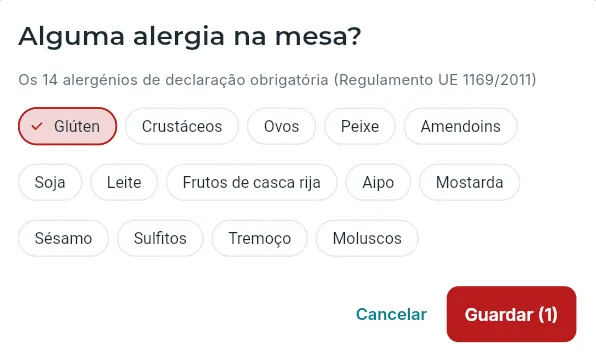 12
12
- 1Os 14 alergénios: assinale os da mesa.
- 2Guardar abre a conta com eles; sem alergias, Nenhuma.
Ao tocar numa mesa ocupada abre-se a sua conta: à esquerda a carta e à direita o pedido, por pratos.
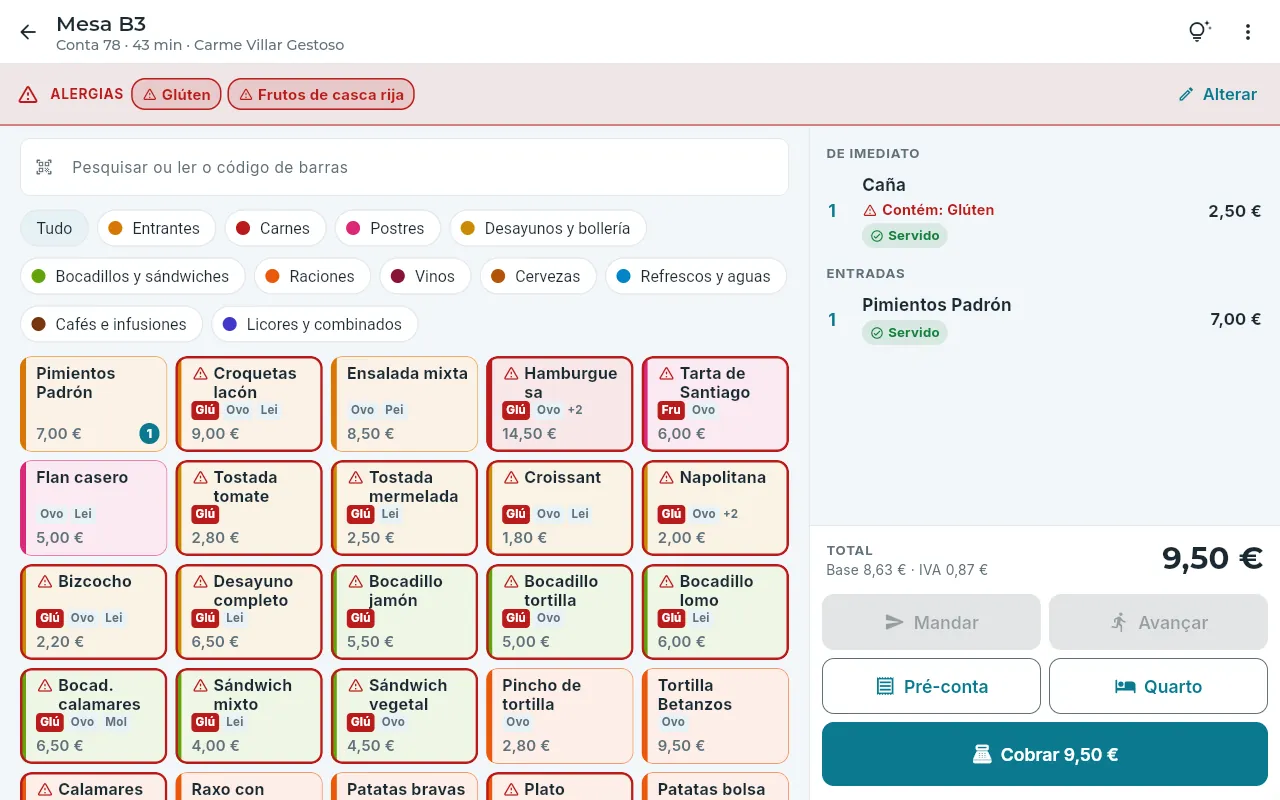 12345678
- 1As alergias da mesa, no topo: podem ser adicionadas ou alteradas a qualquer momento.
- 2A pesquisa (também o leitor de códigos de barras) e as famílias da carta, cada uma com a sua cor.
- 3Cada artigo, com o seu preço e os seus alergénios abreviados (Glú: glúten). Toque nele para o pedir.
- 4O pedido, por pratos, com o estado de cada linha: por mandar, na cozinha ou no bar, pronto, servido.
- 5Mandar para a cozinha e o bar; Avançar o prato seguinte.
- 6A pré-conta e debitar no quarto.
- 7Cobrar.
- 8Mais ações com a conta inteira.
Tocar num artigo pede-o: fica por mandar (se já houver um igual por mandar, soma uma unidade). Se tiver um alergénio da mesa, o botão aparece a vermelho e, ao tocar nele, a app avisa e pede confirmação (ver As alergias). No restaurante, o menu do dia abre a escolha dos seus pratos (entrada, prato principal, sobremesa e bebida, com os suplementos): é pedido inteiro e cada prato vai para a cozinha na sua vez.
Peça o da mesa tocando nos artigos da carta (ou pesquise-os pelo nome).
Toque em Mandar: o pedido vai para a cozinha e para o bar (um pedido para cada um, impresso com as alergias da mesa bem à vista).
No restaurante, ao mandar sai o primeiro prato (as bebidas e as entradas); os principais e as sobremesas esperam na cozinha. Quando a mesa estiver a acabar o anterior, toque em Avançar e escolha o prato que sai. Na cafetaria e no bar sai tudo de imediato.
O que a cozinha marca como pronto aparece na planta com a campainha: sirva-o e marque-o como servido (tocando na linha).
Quando pedirem a conta, Pré-conta imprime-a para a verem; depois, cobre ou debite no quarto.
Ao tocar numa linha abre-se o que se pode fazer com ela: alterar as unidades e as notas para a cozinha (as rápidas da carta, como «Sem sal» ou «Médio», ou uma livre) enquanto não foi mandada, oferecê-la, um desconto, retirá-la ou marcá-la como servida. Em Mais ações (⋮), o que se faz com a conta inteira.
 12
12
- 1O seu estado, o valor e os seus alergénios, e o que se pode fazer com ela consoante o seu posto.
- 2O que já foi mandado só é retirado por quem tem a autorização de apagar o enviado, com um motivo.
 12
12
- 1Mudar de mesa, juntar com outra conta, dividi-la (linhas inteiras ou algumas unidades) e estacioná-la como nota.
- 2Um desconto, oferecer toda a conta (com um motivo) ou anulá-la.
#Cozinha e bar
O que se manda chega ao ecrã da cozinha (e ao do bar): num tablet da cozinha ou, a partir do menu do empregado, Ecrã da cozinha. Cada pedido aparece por ordem de chegada, com os pratos por fase; o que ainda espera para avançar aparece a cinzento, e as alergias da mesa, a vermelho, no pedido e em cada prato que as tem.
 1234
1234
- 1Cozinha ou bar.
- 2Cada pedido: a mesa, o número, a hora, o empregado e quanto tempo está à espera (a laranja, a partir de 15 minutos).
- 3Toque num prato quando estiver feito, ou em Tudo pronto.
- 4O que está pronto passa para Para servir (e para a planta do empregado, com a campainha) até ser servido.
#Cobrar
Cobrar (em baixo na conta) abre a cobrança: à esquerda o que se cobra com a discriminação do IVA, e à direita as formas de pagamento. É preciso ter a caixa do terminal aberta (se estiver fechada, a planta avisa com Abrir a caixa).
 12345
12345
- 1O que se cobra e a discriminação do IVA (a base e o imposto de cada taxa).
- 2A forma de pagamento. Pode pagar-se de várias formas: uma parte e depois o resto.
- 3O que lhe entregam: Exato ou as notas (ou escreva-o no teclado).
- 4O troco.
- 5Regista o pagamento; depois, Emitir o talão.
Com cartão, escolhe-se Cartão e Passar o cartão: o terminal de pagamento pede que aproximem o cartão e aprova a operação. Com tudo pago, Emitir o talão: o terminal numera o talão na sua série (TD26-…) e, se a sociedade do hotel estiver no Verifactu, calcula a sua impressão digital encadeada e o QR no próprio terminal, também sem ligação. O talão aparece no ecrã (e é impresso na impressora do terminal) e a mesa fica livre.
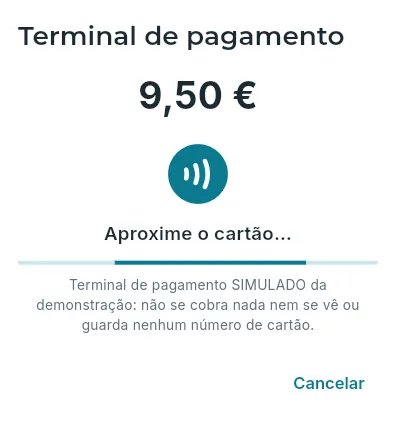 12
12
- 1O terminal de pagamento, com o valor a cobrar.
- 2Pede o cartão e aprova a operação com a sua referência. Na demo é simulado: não se cobra nada nem se vê nenhum número de cartão.
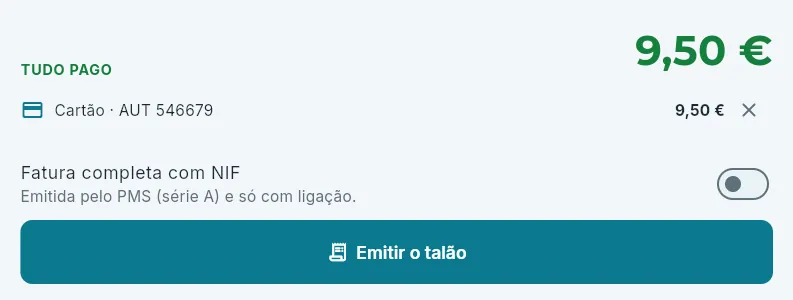 123
123
- 1Tudo pago, com cada pagamento e a sua referência (✕ retira-o).
- 2Fatura completa com NIF: é emitida pelo PMS (série A) e só com ligação.
- 3Emitir o talão.
#Debitar no quarto
Se a mesa for de um hóspede alojado, a conta pode ser debitada no seu quarto: soma-se à sua conta do hotel e é paga à saída. Quarto (na conta) abre a lista dos hóspedes alojados, com uma pesquisa por quarto ou por nome, e o que é preciso saber ao servi-los: as suas alergias e intolerâncias (a vermelho) e se é VIP, cliente habitual ou faz anos.
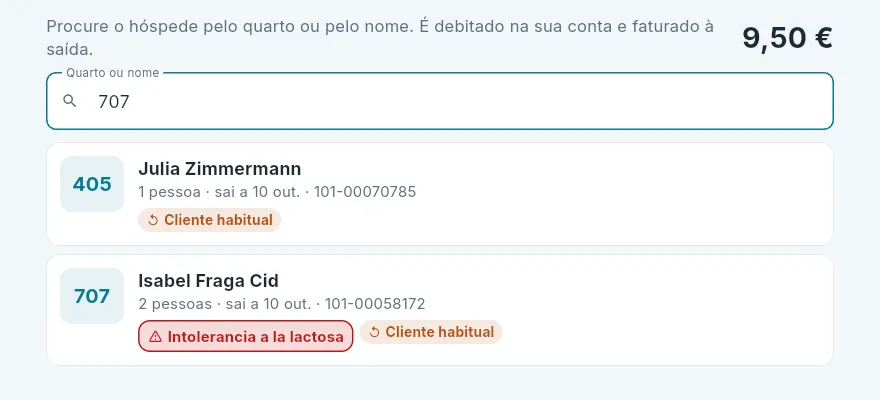 12
12
- 1O quarto ou o nome.
- 2O hóspede: quantos são, quando sai, a referência da reserva, as suas alergias e os seus avisos.
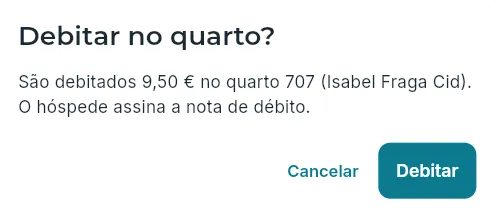 1
1
- 1Debitar: fica na sua conta e é faturado à saída.
Ao debitar aparece a nota de débito, com o consumido, o quarto e a referência da reserva, e um quadro para o hóspede assinar com o dedo. A nota de débito não é uma fatura: o debitado é faturado com a estadia.
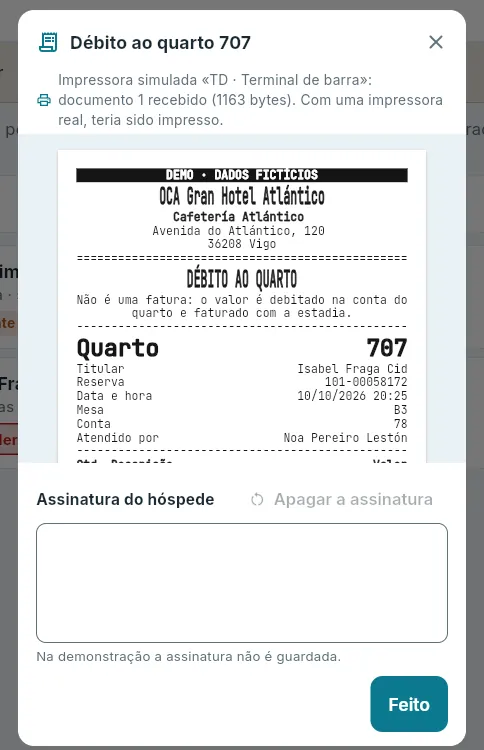 12
12
- 1A assinatura do hóspede, com o dedo (na demo não é guardada).
- 2Feito: volta à planta com a mesa livre.
#As alergias
As alergias da mesa acompanham a conta o tempo todo: são assinaladas ao abri-la (as de um hóspede alojado vêm sozinhas, das suas preferências) e alteradas com Adicionar alergias ou Alterar. Com elas:
- Na carta, cada artigo que tem um desses alergénios aparece a vermelho, com o seu aviso.
- Ao pedi-lo, a app avisa e pede confirmação: só é adicionado se o cliente o confirmar (por exemplo, é para outro comensal).
- O pedido que os tem é marcado na conta («Contém: …»), no pedido impresso («ALERGIAS DA MESA» e «!! CONTÉM» em cada prato) e no ecrã da cozinha.
Os alergénios de cada prato são mantidos pela direção na carta (ver TPV · A carta e os alergénios).
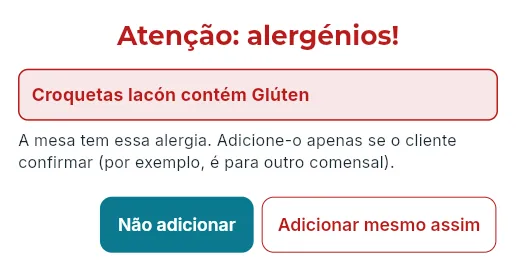 12
12
- 1O aviso, com o que tem.
- 2Não adicionar (o proposto) ou, se o cliente o confirmar, Adicionar mesmo assim.
#O fecho do turno
Cada terminal tem a sua caixa: abre-se no início com o seu fundo (o numerário da gaveta) e fecha-se no fim do turno com o fecho Z, a partir do menu, com a autorização de fechar o turno. Conta-se o numerário (no total ou por notas e moedas) e o cartão (o fecho do terminal de pagamento), e a app compara com o esperado: o fundo mais o cobrado nessa caixa.
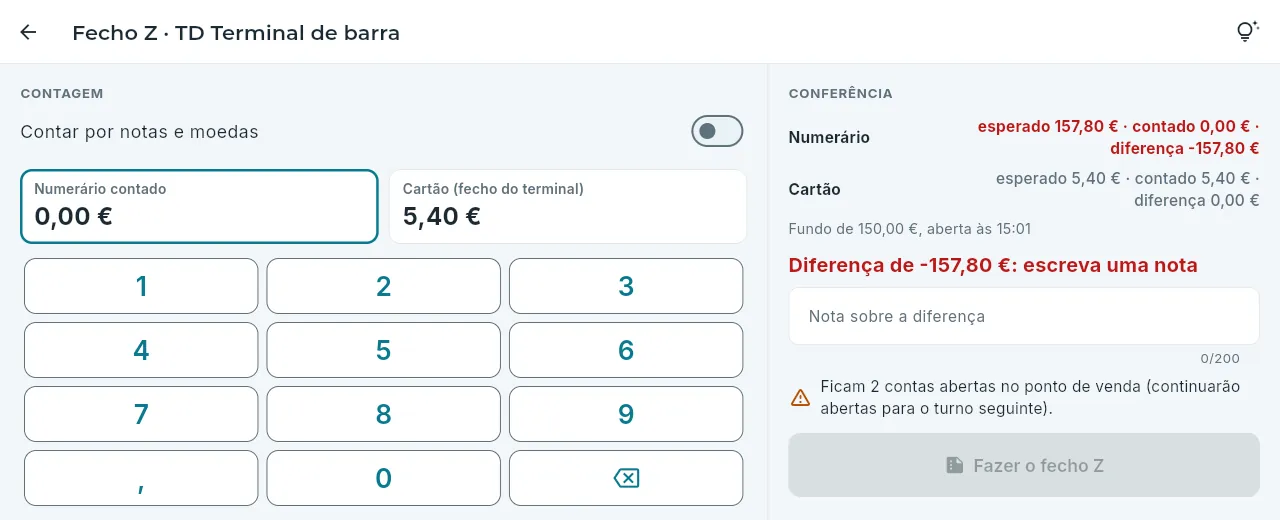 12345
12345
- 1Contar por notas e moedas (com + e −) ou o total.
- 2O numerário contado, com o teclado, e o cartão (toque nele se o fecho do terminal de pagamento disser outra coisa).
- 3A conferência: o esperado, o contado e a diferença de cada forma de pagamento, com o fundo.
- 4Se não bater certo, uma nota: sem ela não se fecha.
- 5Fazer o fecho Z.
O Z aparece no ecrã (e na impressora): o vendido por forma de pagamento, IVA, família, empregado e hora, com o debitado nos quartos, o oferecido, os descontos e as anulações do que já tinha sido mandado. Um fecho Z não se altera; as contas abertas continuam para o turno seguinte. No escritório são consultados em TPV · Os fechos Z.
Em Últimos talões (do menu) estão os talões emitidos neste dispositivo, para reimprimir um (sai com «CÓPIA»), e o último fechado no ponto de venda; com a autorização de anular talões, é aí que se anula um.
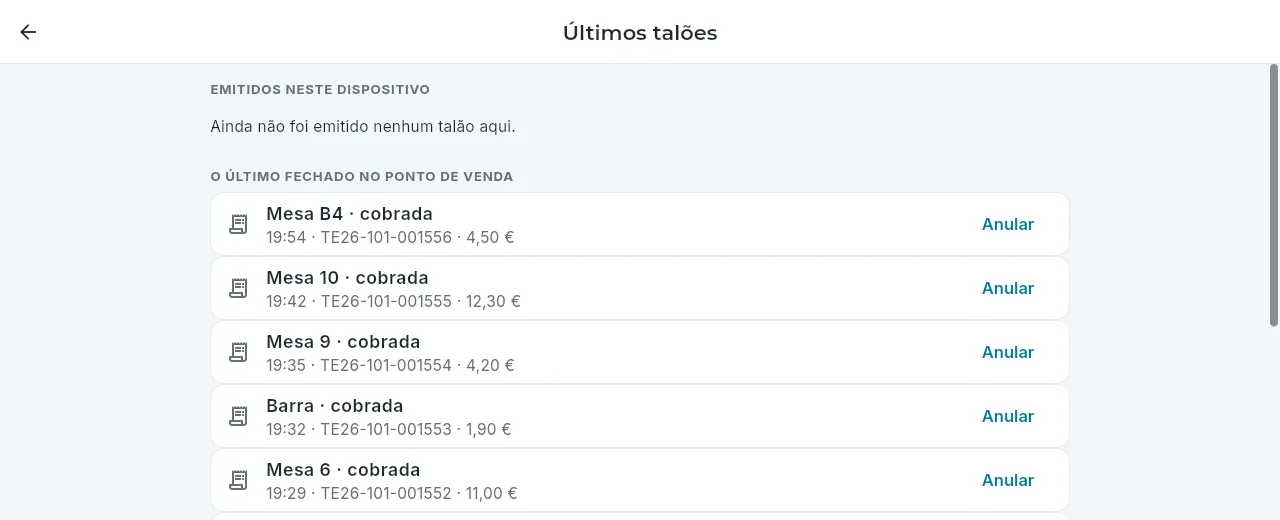 12
12
- 1O último fechado no ponto de venda (cobrado com o seu talão, debitado no quarto, oferecido ou anulado); por cima, os talões emitidos aqui, para os ver ou reimprimir.
- 2Anular um talão: com a respetiva autorização e com ligação.
#Se a ligação cair
O TPV não para se a rede cair: o terminal tem guardados no tablet a sua carta, as suas mesas, os seus empregados, os hóspedes alojados e a sua numeração. Continua-se a abrir mesas, pedir, mandar para a cozinha (os pedidos são impressos), cobrar com talão e debitar no quarto; cada alteração espera no tablet, por ordem e com a sua hora, e é enviada sozinha quando a rede voltar.
 12
12
- 1Sem ligação: de que hora é a planta e quantas alterações há por enviar.
- 2A mesa aberta aqui, com a nuvem: por enviar.
Sem ligação não se pode: emitir a fatura completa com NIF, anular um talão nem mudar de terminal (a sua numeração e a sua cadeia são deste dispositivo). O que o servidor não aceitar ao chegar é avisado; se era algo já entregue ao cliente (um talão, uma nota de débito), aparece como incidência grave do terminal, com o que é preciso fazer. Tudo em Trabalhar sem ligação.
#Perguntas frequentes
Toquei num artigo errado. Como o retiro? Enquanto não foi mandado, toque na linha e em Retirar (ou baixe as unidades). Se já foi mandado para a cozinha, só o pode retirar quem tem a autorização de apagar o enviado, com um motivo: avise o encarregado.
A mesa mudou de lugar. Na conta, Mais ações com a conta → Mudar de mesa (com a autorização de mudar mesas). Para pagar em separado, Dividir a conta; para duas mesas que se juntam, Juntar com outra conta.
O cliente quer fatura com o seu NIF. Na cobrança, ative Fatura completa com NIF e escreva os dados: é emitida pelo PMS e precisa de ligação. Acima de 3000 €, a app pede-a sozinha.
Não aparece «Quarto» na conta. O seu posto não tem a autorização de debitar no quarto, ou o ponto de venda não aceita débitos: cobre aqui ou avise o encarregado.
O débito no quarto é rejeitado. O hóspede já não está alojado, a receção retirou-lhe os débitos do TPV ou chegou ao seu limite de crédito: a conta continua aberta; cobre-a aqui ou peça-lhe que passe pela receção.
A caixa do terminal está fechada e não consigo cobrar. Abrir a caixa (na planta ou no menu) com o fundo da gaveta.
Aparece «Outro dispositivo reclamou este terminal». Alguém escolheu este terminal noutro tablet: daqui já não se podem emitir talões na sua série. Se este for o correto, Reclamá-lo (o outro deixará de emitir); caso contrário, mude de terminal.
Onde se veem estas vendas no escritório? Na secção TPV da app de gestão: a planta em direto, as vendas, os talões e os fechos Z.
Por posto
Compras e armazém
O dia de quem trata das compras e do armazém dos hotéis: o urgente logo de manhã, o que expirou, as propostas de encomenda, o que chega dos fornecedores e o de cada semana e cada mês.
Quem trata das compras e do armazém garante que à cozinha, ao bar e aos andares não falte nada sem que sobre mercadoria que se estrague: encomenda aos fornecedores, recebe o que trazem, abate o que expira, mantém as faturas em dia e conta o que há. Trabalha na app de gestão, na secção Compras e armazém, e a contagem, de preferência com um tablet percorrendo o armazém.
Na demo, a conta de compras tem dois hotéis, o 101 e o 102, com todas as permissões da secção. Além disso, vê o Painel e Hotéis.
- 1Logo de manhãO resumo: o que expirou, o que o fecho propõe, o que chega hoje.
- 2O que expirouRetira-se e abate-se.
- 3As encomendasReveem-se as propostas e enviam-se.
- 4O que chegaRecebe-se com o lote e a validade.
- 5Todas as semanas e todos os mesesFaturas e pagamentos, a contagem de frescos e o inventário.
#Logo de manhã: o resumo
O dia começa no Resumo da secção. O fecho da noite já fez a sua parte: registou os pequenos-almoços desta manhã, pagou as faturas de débito direto que venciam e deixou as propostas de encomenda de hoje e a lista do que expirou.
 1234
1234
- 1O que expirou e há que abater.
- 2As propostas a rever e enviar.
- 3O que tem de chegar.
- 4O vencido por pagar: devia ser zero.
Com dois hotéis, o seletor da barra superior muda de um para o outro; com Todos os meus hotéis, as listas juntam-nos (cada armazém tem o seu hotel à frente).
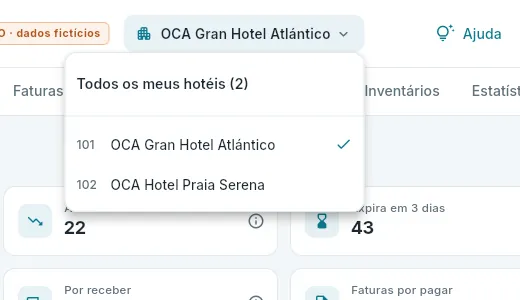 12
12
- 1Os dois hotéis em conjunto…
- 2…ou cada um em separado.
#O que expirou, fora
Primeiro, retirar do armazém o que já expirou e abatê-lo: assim não é servido, e o valor do armazém e as propostas deixam de contar com isso. E ver o que expira nos próximos dias, para avisar a cozinha de que o deve gastar primeiro.
 12
12
- 1Os lotes que expiraram (a vermelho) e os que expiram em três dias.
- 2Abater um lote fora de validade.
Retire do armazém os lotes da lista que expiraram.
Abata-os: um a um com Abater ou todos de uma vez a partir de Validades (Abater o que expirou).
Veja o que expira hoje e amanhã e avise a cozinha e o bar.
#As propostas de encomenda
Depois, as propostas: uma por fornecedor e armazém, com o que é preciso encomendar até à entrega seguinte de cada fornecedor. Convém revê-las cedo: muitos fornecedores têm uma hora limite para entregar no dia seguinte.
 12
12
- 1Cada proposta: fornecedor, armazém, entrega, linhas e valor.
- 2Rever: abri-la, alterá-la e enviá-la.
Clique em Rever numa proposta.
Reveja as linhas: o Porquê? explica cada quantidade. Ajuste o que souber e o cálculo não sabe (um banquete, um prato que sai da carta, uma oferta do fornecedor).
Clique em Aprovar e enviar. Se não quiser essa proposta, Descartar.
Repita com as restantes (e com o outro hotel).
Se um artigo fica curto uma e outra vez, não o corrija à mão todos os dias: suba o seu ponto de encomenda ou o seu objetivo em Configuração. E se sobra e expira, baixe-os.
#O que chega
 12
12
- 1O que chega, por data; a laranja, o atrasado (telefone ao fornecedor).
- 2Receber: a guia, com o pendente de cada linha.
Quando um fornecedor chega, antes de assinar a guia, verifique o que traz: as quantidades, o estado e a temperatura dos frescos e a etiqueta de cada lote (o número e a validade). Depois recebe-se na app (ver Receber a mercadoria): o que chega de cada linha, o lote e a validade dos perecíveis e, se o preço não for o da encomenda, o da guia. O que chega em mau estado devolve-se a partir da ficha da guia.
#Todas as semanas e todos os meses
- As faturas: à medida que chegam, registam-se em Faturas de fornecedor a partir das suas guias. As que não batem certo registam-se como o fornecedor indica e esclarecem-se com ele. As de transferência pagam-se antes do vencimento (as de débito direto são pagas pelo fecho).
- A contagem de frescos, todos os domingos: um inventário da cozinha só de peixe e carne, contado lote a lote. Esclarece os lotes SIN-LOTE e as pequenas diferenças antes que cresçam.
- No fim do mês: o inventário completo de cada armazém, e as faturas mensais dos fornecedores que faturam assim.
- De vez em quando: as estatísticas (a margem real face à teórica, as quebras por motivo) e os parâmetros de reposição do que falta ou sobra.
Procedimentos
Trabalhar sem ligação
O que acontece quando a app de andares ou a do TPV ficam sem ligação: o que fica guardado no dispositivo, as alterações que esperam nele e são enviadas sozinhas quando a rede voltar, os talões que o próprio terminal numera e o que fazer com o que não for aplicado.
Num hotel há sítios sem rede: uma cave, um corredor, o piso das suites. A app de andares foi feita para continuar a trabalhar aí: a empregada vê a sua lista, começa e termina quartos, comunica avarias com a respetiva fotografia… e tudo é enviado sozinho quando a rede volta, pela mesma ordem e com a hora a que foi feito, não a hora a que chegou.
A app de gestão, pelo contrário, precisa de ligação: é a que usam a receção e a sede, sempre com a rede do hotel.
- 1Faz-seCada alteração é guardada primeiro no telemóvel, com a sua hora real e uma chave única.
- 2Sem redeFica à espera no telemóvel: a lista já a mostra feita, com «por enviar».
- 3A rede voltaSão enviadas sozinhas, uma a uma e por ordem.
- 4AplicadaA base de dados aplica-a (ou, se chegou tarde, deixa-a no histórico) e a lista é atualizada.
#Quando a ligação cai
A app guarda no telemóvel a última lista do dia que recebeu. Se ao abri-la ou ao atualizá-la não houver ligação, mostra essa lista com uma faixa em cima: Sem ligação, e de que hora é. Pode trabalhar-se com ela da mesma forma: o que se fizer fica registado no telemóvel.
 12
12
- 1Sem ligação: a lista é a que está guardada no telemóvel, da hora indicada.
- 2Tudo continua à mão: o progresso, os quartos e os seus botões.
 12
12
- 1Quantas alterações por enviar há no telemóvel.
- 2O quarto já aparece em curso, com a marca Por enviar.
O que se fez sem ligação aparece já feito na lista do telemóvel (o quarto começado aparece em curso; o terminado, nos feitos) com a marca por enviar. O resto do hotel vê-lo-á quando chegar. As fotografias das avarias e dos objetos também ficam à espera no telemóvel: são carregadas primeiro e depois a comunicação que as usa.
#Quando a ligação volta
A app tenta enviar sozinha o que está pendente: de imediato e, se continuar sem rede, cada vez com um pouco mais de espera (de 2 a 30 segundos); também ao voltar à app e assim que a ligação em direto é recuperada. Não é preciso tocar em nada (embora Tentar de novo, na faixa, tente de imediato). Quando é enviado, aparece um aviso («As alterações guardadas no dispositivo já foram enviadas») e a faixa desaparece.
As alterações são enviadas uma a uma e por ordem: se uma não puder sair por falta de rede, as seguintes esperam atrás dela para que nada se adiante (não é possível terminar na base de dados um quarto que ainda não foi começado). Cada alteração leva a hora real do telemóvel e uma chave única: se um envio chegar mas a resposta se perder, a nova tentativa não o repete.
Quando voltar a ter rede, a empregada deve abrir a app de andares: as alterações são enviadas sozinhas.
Se no menu continuar a aparecer alterações por enviar com um número, deve tocar-lhe para ver a lista do que está pendente (e quantas tentativas leva cada alteração).
Se aparecer a faixa de alterações não aplicadas, deve tocar em Ver: o motivo diz o que aconteceu. O que for preciso (voltar a começar o quarto, avisar a governanta) faz-se de novo, já com ligação.
#O TPV sem ligação
A app do TPV também não para: o terminal guarda no tablet tudo o que precisa para vender (a carta com os preços e alergénios, a planta e as contas abertas, os empregados com o seu PIN, as formas de pagamento, os hóspedes alojados e a sua numeração). Sem rede, o empregado continua a abrir mesas, pedir, mandar para a cozinha e o bar (os pedidos são impressos na mesma), cobrar com talão, debitar no quarto (a nota de débito também é impressa) e até fazer o fecho Z, que fica atrás de tudo o resto. No topo aparece a faixa Sem ligação, de que hora é a planta e quantas alterações há por enviar; cada alteração espera no tablet, por ordem e com a sua hora, e é enviada sozinha quando a rede voltar (ver o Empregado de mesa).
Cada talão é numerado pelo próprio terminal. Ao emiti-lo, o terminal dá-lhe o número seguinte da sua série (TD26-…: a série é do terminal, não da sociedade) e guarda-o no tablet antes de o mandar, para que o seguinte já conte com ele. Se a sociedade do hotel estiver no Verifactu, calcula ainda o seu registo encadeado com a última impressão digital da sua própria cadeia (cada terminal é uma instalação do sistema de faturação com a sua cadeia, porque não pode esperar pela última impressão digital da sociedade) e o QR. Quando chega, o servidor verifica que o número segue o último da série, que a impressão digital encadeia e que a hora não é futura nem anterior à do registo anterior. Por isso um terminal só é usado num dispositivo de cada vez.
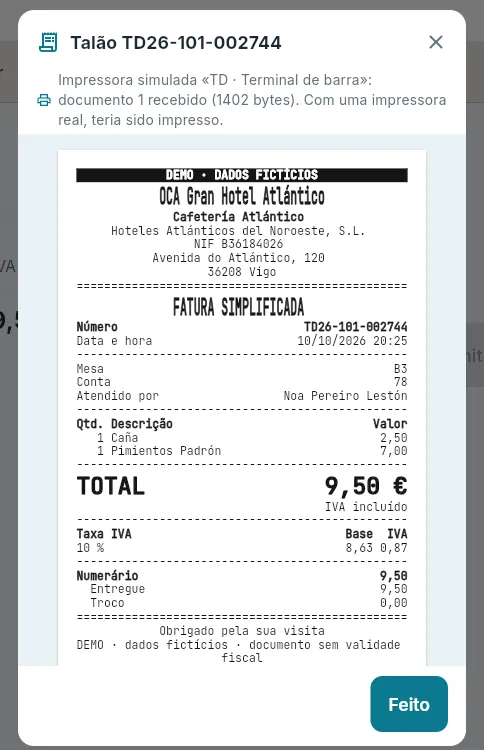 1
1
- 1O talão, com o número da série do terminal, sai mesmo sem rede.
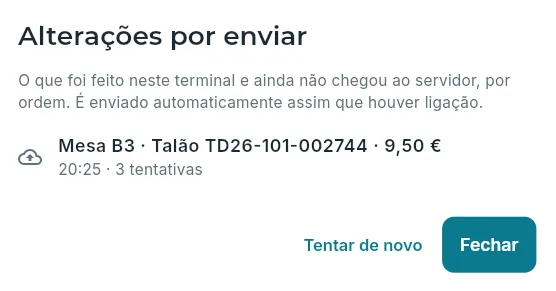 12
12
- 1As alterações por enviar deste terminal: a cobrança, com o seu talão.
- 2Tentar de novo envia-o já; caso contrário, é enviado sozinho quando a rede voltar.
Sem ligação não se pode:
- Emitir a fatura completa com NIF. É emitida pelo PMS (série A e a sua cadeia), não pelo terminal: precisa de ligação.
- Anular um talão. É uma fatura retificativa do PMS e a devolução na caixa do terminal, no mesmo passo: com ligação e sem nada do terminal por enviar.
- Mudar de terminal. A sua numeração e a sua cadeia são deste dispositivo: primeiro tem de chegar ao servidor tudo o que está pendente.
E dois casos que se resolvem sozinhos: se outro terminal abriu a mesma mesa entretanto, a conta abre-se sem mesa («Mesa 5 · 2») e é avisado, sem perder nada; e se um artigo mudou de preço depois de ser pedido, vale o preço do momento do pedido.