 PMSDEMO · datos ficticios
Manual de usuario
OCA PMS · o PMS da cadea
Recepción, reservas, pisos, restauración, compras e administración dos hoteis nun só sitio, explicado sección a sección con capturas da demo. O manual medra coa demo: cada entrega trae os capítulos das súas seccións.
Primeiros pasos
Primeiros pasos
Que é esta demo, como entrar coa conta de cada posto, as partes da pantalla, como escoller hotel e idioma, onde está a axuda e por que cada posto ve cousas distintas.
OCA PMS é o programa de xestión hoteleira (un PMS, o programa co que traballa cada hotel: reservas, recepción, facturación…) que se está a preparar para OCA Hotels. Reúne nun só sitio a recepción e o planning, as reservas, as facturas, os cobros e as caixas, os pisos, a restauración, as compras e o almacén, os informes de dirección e a administración, para todos os establecementos da cadea.
Este capítulo é o punto de partida: que é esta demostración, como se entra, como é a pantalla e onde atopar axuda. O que conta serve en todas as seccións.
#Que é esta demo
O que tes diante é unha demostración, e nótase en catro cousas:
- É unha proposta para OCA Hotels, con datos inventados. As dúas sociedades de exemplo, os seus catro establecementos (do 101, «OCA Gran Hotel Atlántico», ao 202), os usuarios, as reservas cos seus hóspedes, as facturas, os cobros e todo o demais invéntaos un xerador. Ningún dato sae de OfiCloud nin de OCA CRM.
- A demo sempre empeza «hoxe». As datas son relativas ao día en que se xeran os datos. A demo publicada volve aos seus datos iniciais cada mañá ás 08:00 (hora de Madrid): proba o que queiras, porque o que cambies durante o día pérdese entón.
- As integracións son simuladas. O motor de reservas e o channel manager (o que reparte a dispoñibilidade entre as canles de venda), SES.HOSPEDAJES, o INE, a Axencia Tributaria (Verifactu e SII), as enquisas, a pasarela de pagamento, o datáfono, as pechaduras e a contabilidade (a3innuva) imitan o servizo real, pero non se conectan a el. Os correos van a unha caixa de captura e non saen a internet. O administrador pode poñer en marcha, en Configuración → Conectores e colas, a actividade simulada de cada hotel: reservas da canle inventadas que van entrando soas e camareiras que van limpando habitacións durante o día, para ver a demo en movemento. As respostas ás enquisas tamén chegan soas.
- Sempre o verás indicado: o distintivo DEMO · datos ficticios acompaña o título de cada pantalla.
A demo medra por entregas. Cada unha chega cos seus datos ficticios, a súa axuda e os seus capítulos deste manual nos catro idiomas. Xa están dispoñibles D0, D1, D2, D3 e D4, con todas as seccións; só queda D5, a presentación:
- 1D0 · AlicercesAcceso por posto, a pantalla en catro idiomas e dous temas, a cadea de exemplo, os permisos, o rexistro de eventos e a axuda. Xa dispoñible.
- 2D1 · RecepciónInventario, tarifas, reservas, planning, check-in e check-out, conta do hóspede, peche do día, facturas con Verifactu, cobros e caixas, clientes e axencias, e o channel manager (simulado). Xa dispoñible.
- 3D2 · Pisos e direcciónPisos coa app para o móbil (e a tableta compartida, tamén sen conexión), o panel de dirección, os informes, a atención ao hóspede, as enquisas e os correos ao hóspede. Xa dispoñible.
- 4D3 · TPVO punto de venda do restaurante e da cafetaría, coa app do TPV para a tableta, que segue vendendo sen conexión; os alérxenos, o historial do hóspede e a alta de hoteis. Xa dispoñible.
- 5D4 · Compras, contabilidade e legalCompras e almacén con escandallos, a contabilidade coa súa exportación a a3innuva e as obrigas legais: SES.HOSPEDAJES, a enquisa do INE, Verifactu e SII e o RGPD. Xa dispoñible.
- 6D5 · PresentaciónA web de presentación, o manual completo, a revisión dos idiomas e actividade simulada durante o día.
#Entrar na demo
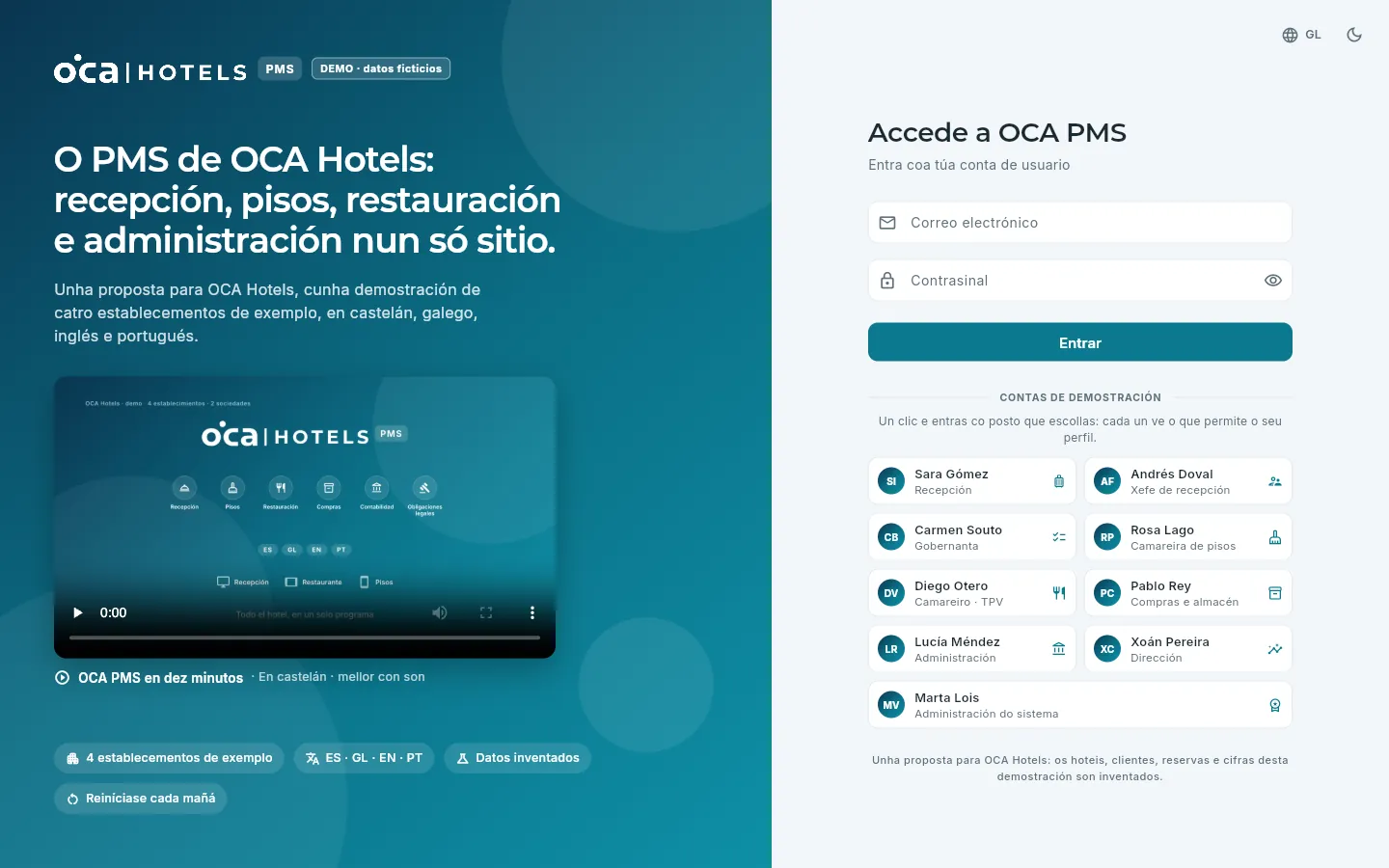
OCA PMS úsase desde o navegador, no ordenador ou nunha tableta, sen instalar nada. Cada persoa entra co seu propio usuario, porque o que ve depende do seu posto: os seus hoteis e o que permite o seu perfil de acceso. Na demo non fai falta pedir un usuario: a pantalla de acceso ofrece unha conta de demostración por posto e éntrase cun clic.
 123456
- 1O distintivo DEMO · datos ficticios: todo o que vas ver é inventado.
- 2Que é OCA PMS e que é esta demo: unha proposta para OCA Hotels con catro establecementos de exemplo, en catro idiomas, que volve ao seu estado inicial cada mañá.
- 3O teu correo e o teu contrasinal, se tes un usuario propio.
- 4Entrar. Tamén vale premer Intro no contrasinal.
- 5As contas de demostración, unha por posto: preme unha e entras con ese posto, sen escribir nada.
- 6Idioma e modo claro ou escuro, xa desde aquí. Dentro pódense cambiar cando queiras.
Abre no navegador o enderezo da demo.
Se queres, escolle arriba á dereita o idioma e o tema.
Debaixo de Contas de demostración, preme o posto co que queres probar: recepción, gobernanta, dirección…
As camareiras de pisos e as gobernantas teñen ademais a app de pisos, pensada para o móbil e a tableta: o mesmo enderezo da
demo rematado en /pisos/ (mira Camareira de pisos e Gobernanta). Os camareiros teñen a
app do TPV, para a tableta de cada punto de venda: o mesmo enderezo rematado en /tpv/ (mira Camareiro).
Na demo publicada, un aviso enriba do formulario lembra a que hora volven os datos ao seu estado inicial. Se o correo ou o contrasinal non son correctos, sae en vermello Usuario ou contrasinal non válidos.
#As partes da pantalla
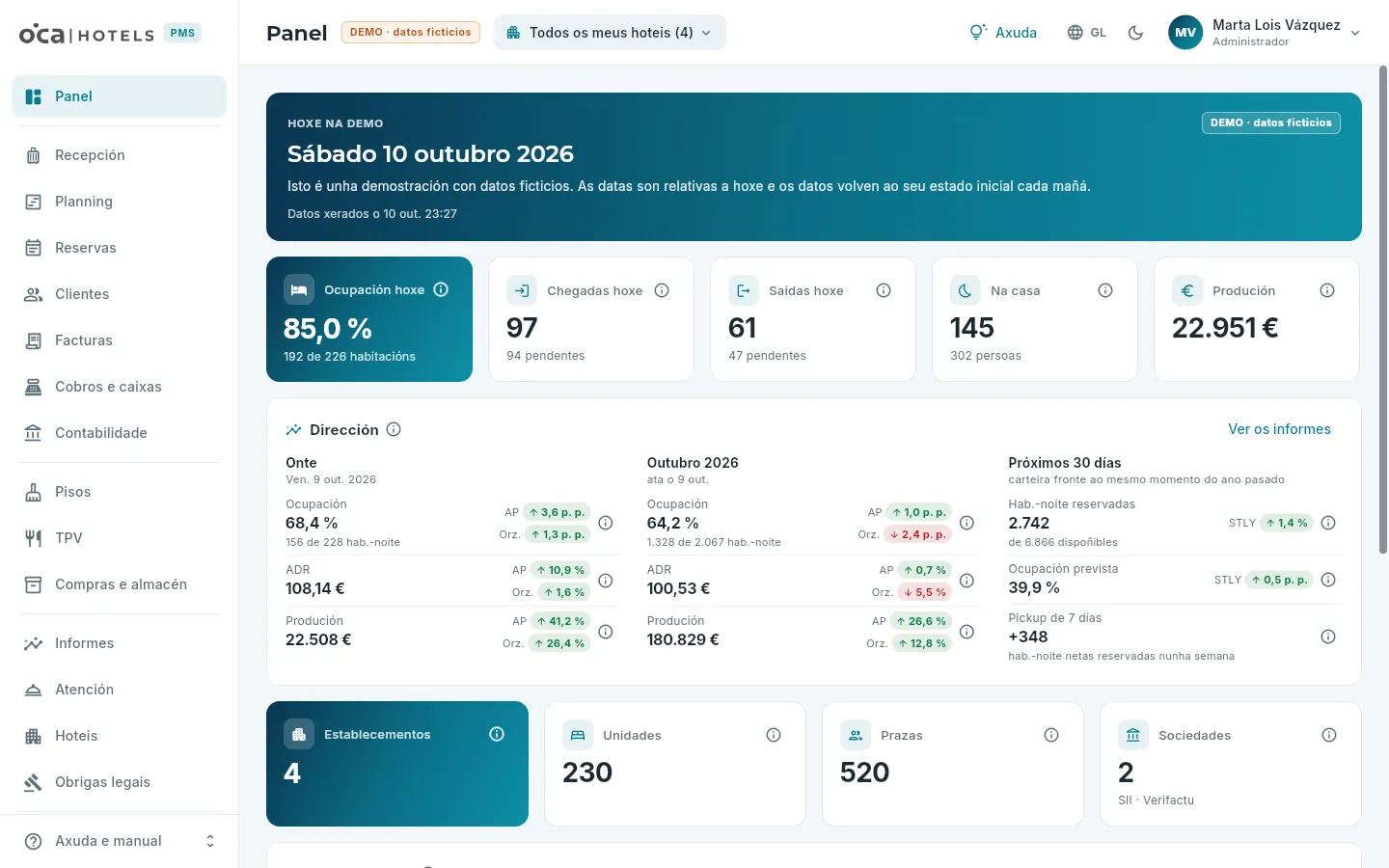
Todas as seccións comparten a mesma estrutura: á esquerda, a barra lateral para moverte; arriba, a barra superior co que serve en calquera pantalla; debaixo, o contido da sección. Isto é o que ve o administrador nada máis entrar:
 12345678
- 1A barra lateral, coas seccións do teu posto. A que tes aberta vai resaltada.
- 2Axuda e manual, fixo ao pé: este manual e as guías animadas.
- 3O distintivo DEMO · datos ficticios. Ao deixar o rato enriba lembra que os datos volven ao seu estado inicial cada mañá.
- 4O selector de hotel: todos os teus hoteis ou un só.
- 5Axuda da pantalla na que estás, coas súas guías animadas (tamén con F1).
- 6O idioma (castelán, galego, inglés ou portugués) e o tema: a lúa pasa ao modo escuro e o sol volve ao claro.
- 7O teu menú de usuario, co teu nome e o teu acceso debaixo.
- 8Unha ⓘ: explica de onde sae o que ten ao lado.
As seccións están agrupadas como no día a día dun hotel, cunha liña entre cada grupo:
| Grupo | Seccións | Chega en |
|---|---|---|
| Xeral | Panel | xa está |
| Recepción e reservas | Recepción, Planning, Reservas, Clientes, Facturas, Cobros e caixas e Contabilidade | xa están |
| Departamentos | Pisos, TPV e Compras e almacén | xa están |
| Dirección | Informes, Atención, Hoteis e Obrigas legais | xa están |
| Administración | Configuración e Usuarios, só para o administrador | xa está |
Se a xanela é mediana (unha tableta, un portátil pequeno), a barra lateral estréitase e amosa só as iconas; ao deixar o rato enriba dunha, sae o seu nome. Nunha pantalla estreita escóndese detrás do botón de menú.
Xunto a cada indicador e a cada bloque hai unha ⓘ 8. Ao premela ábrese unha nota en tres partes: Que amosa, Como se calcula e Como lelo. Se unha cifra che sorprende, empeza pola súa ⓘ: case sempre a resposta está aí. Péchase con Esc ou premendo fóra.
O teu menú de usuario 7 ten tres opcións: Perfil (o teu posto, o teu acceso, cantos hoteis ves e, outra vez, o idioma e o tema, que pode seguir o do teu ordenador: Coma o sistema), Acerca de (a versión que está a funcionar, o resultado das súas probas e o recordatorio de que os datos son ficticios) e Pechar sesión.
#Escoller hotel e idioma
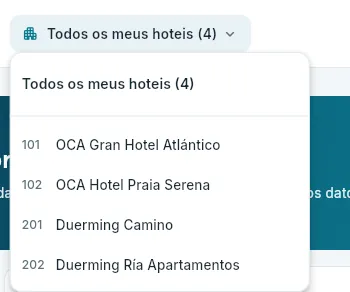
O selector de hotel decide de que hoteis ves os datos. Ao entrar amosa todos os teus hoteis (entre parénteses, cantos son); se escolles un, todas as seccións pasan a amosar só ese hotel ata que o volvas cambiar. Só saen os hoteis do teu usuario: o administrador ve os catro da cadea; a camareira de pisos, só o seu.
 12
12
- 1Todos os meus hoteis: todos á vez. Entre parénteses, cantos tes.
- 2Cada establecemento, co seu código: 101 e 102 son hoteis; 201, unha pensión, e 202, uns apartamentos turísticos.
Preme o selector de hotel, na barra superior (pon Todos os meus hoteis e cantos son).
Escolle o hotel; por exemplo, 101 OCA Gran Hotel Atlántico.
Para velos todos de novo, ábreo outra vez e escolle Todos os meus hoteis.
Preme o botón do idioma, na barra superior: o globo coas letras do idioma que tes (GL).
Escolle Castellano, Galego, English ou Português.
Para o tema, preme a lúa (modo escuro) ou o sol (modo claro), á súa dereita.
#A axuda: guías animadas e este manual
Hai dous tipos de axuda, sempre a man:
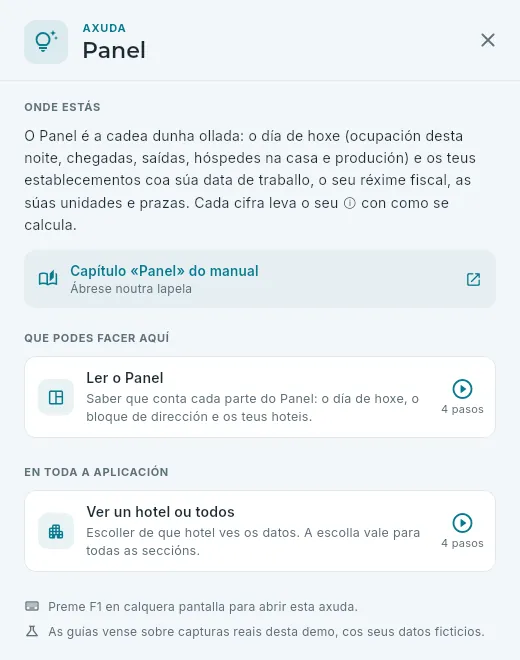
- A axuda da pantalla: o botón Axuda da barra superior ou a tecla F1, en calquera pantalla (tamén cunha ficha ou un diálogo abertos). Abre un panel á dereita que che di onde estás, leva ao seu capítulo deste manual e ofrece guías animadas: sobre capturas da propia demo, un punteiro vai ao sitio, resáltao e fai a acción mentres se explica cada paso; podes poñela en pausa, avanzar ou retroceder.
- Este manual, desde o menú Axuda e manual do pé da barra lateral: o capítulo da sección na que estás ou o manual completo, noutra lapela e no idioma que teñas na aplicación.
 12345
12345
- 1Onde estás: para que serve a pantalla.
- 2O seu capítulo neste manual, noutra lapela.
- 3As guías desta pantalla (aquí, como ler o Panel); se aínda non ten, avísate.
- 4As guías do que serve en toda a aplicación: preme unha para vela paso a paso.
- 5Pecha o panel (tamén Esc ou premendo fóra).
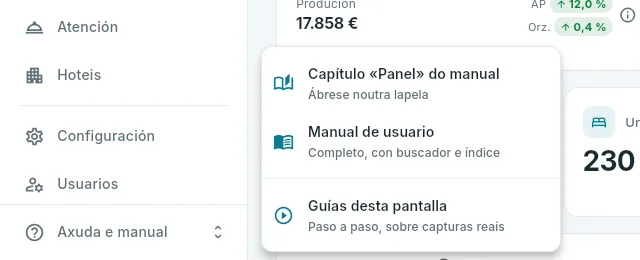 1234
1234
- 1O capítulo da pantalla na que estás (aquí, o Panel).
- 2O manual completo, desde a portada.
- 3As guías animadas (o mesmo que Axuda ou F1).
- 4O menú ábrese desde aquí.
#Cada posto ve o seu
OCA PMS ensina a cada persoa só o que lle toca. Compara a pantalla do administrador (a figura de As partes da pantalla) coa da camareira de pisos:
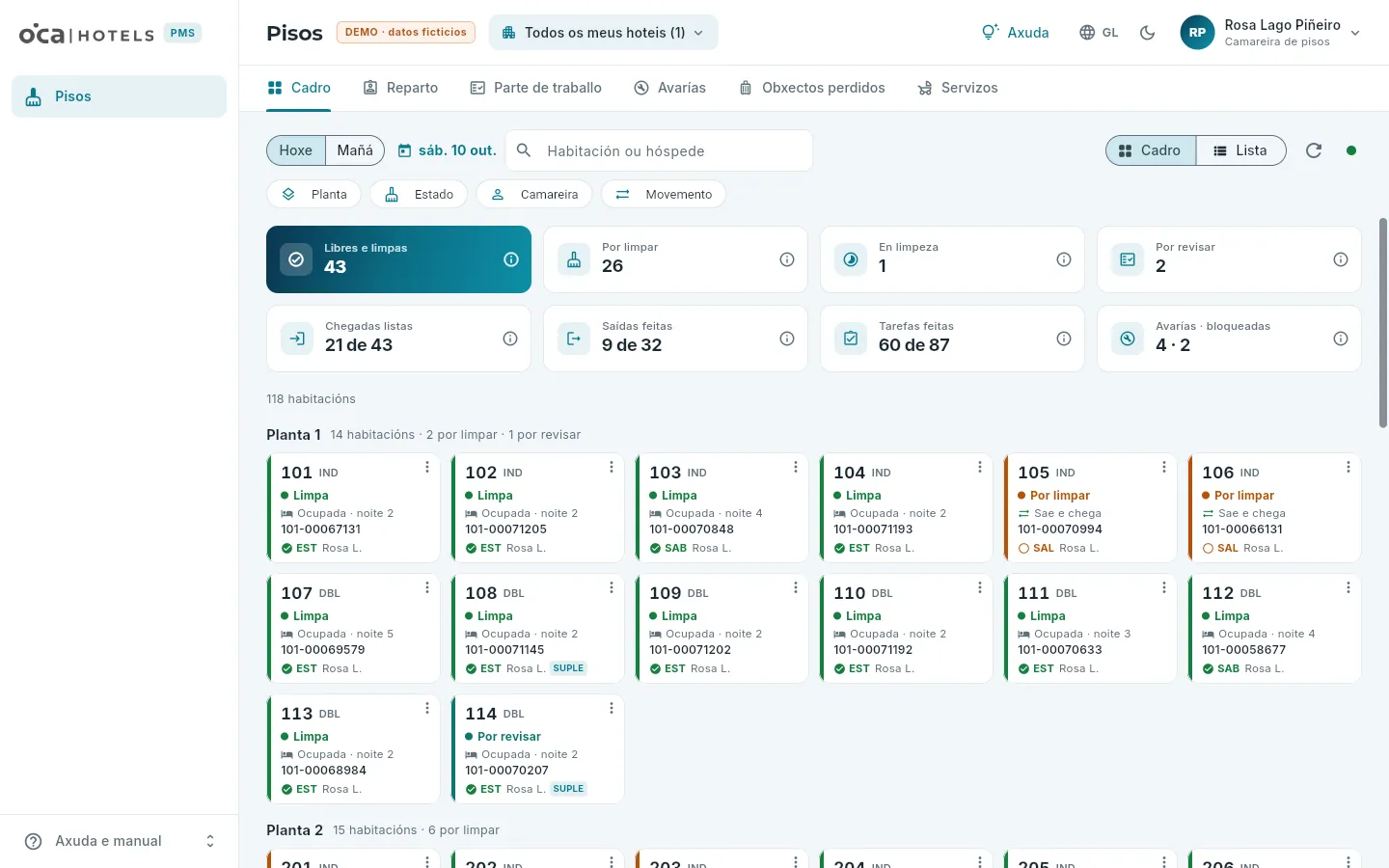 1234
1234
- 1Unha soa sección, Pisos: a do seu traballo.
- 2Un só hotel: o 101, onde traballa.
- 3As súas lapelas, en consulta; sen Configuración, que é da gobernanta. Para o seu traballo diario usa a app de pisos no móbil.
- 4O seu posto, debaixo do seu nome.
- As seccións. O perfil de acceso de cada posto decide que seccións saen na barra lateral. O administrador ve todas, tamén Configuración e Usuarios; a camareira de pisos, só Pisos.
- Os hoteis. Cada usuario ve só os seus: os demais non existen para el, nin nas listaxes nin nos totais.
- O que se ve e se fai dentro de cada sección. Hai permisos que non son seccións: ver importes, ver datos persoais dos hóspedes, descargar listaxes, ver os datos técnicos, cambiar a data de traballo dun hotel, crear, modificar ou anular reservas, asignar e mover habitacións ou bloquealas.
- Non abonda con agochar un botón: a base de datos aplica os mesmos permisos a cada consulta e a cada operación.
Estas son as contas da demo e o que ve cada unha:
| Conta | Hoteis | Que ve |
|---|---|---|
| Recepción | 101 | Panel, Recepción, Planning, Reservas, Clientes, Cobros e caixas, Atención e Hoteis, con importes e datos persoais. |
| Xefe de recepción | 101 e 102 | O de Recepción máis Facturas, Informes e Obrigas legais (comunica e corrixe SES.HOSPEDAJES); ademais, descarga listaxes, ve os datos técnicos e pode cambiar a data de traballo. |
| Gobernanta | 101 e 102 | Panel, Planning, Pisos e Hoteis, e a app de pisos. |
| Camareira de pisos | 101 | Só Pisos e a app de pisos: as súas habitacións do día. |
| Camareiro · TPV | 101, 102 e 201 | A app do TPV na tableta do seu punto de venda e, aquí, só a sección TPV: En directo e a Carta, sen importes. |
| Compras e almacén | 101 e 102 | Panel, Compras e almacén e Hoteis, con importes. |
| Administración | os catro | Panel, Reservas, Clientes, Facturas, Cobros e caixas, Contabilidade, TPV, Compras e almacén, Informes, Hoteis e Obrigas legais (a enquisa do INE); pode cambiar a data de traballo. |
| Dirección | os catro | Todas as seccións de todos os seus hoteis, con importes, datos persoais e técnicos. |
| Administración do sistema | os catro | Todo, tamén Configuración e Usuarios. |
#Acerca dos datos
O administrador ten en Configuración a lapela Acerca dos datos, que explica con detalle o que este capítulo conta ao principio: de onde saen os datos da demo, como son os catro establecementos, cando volven ao seu estado inicial e que integracións están simuladas.
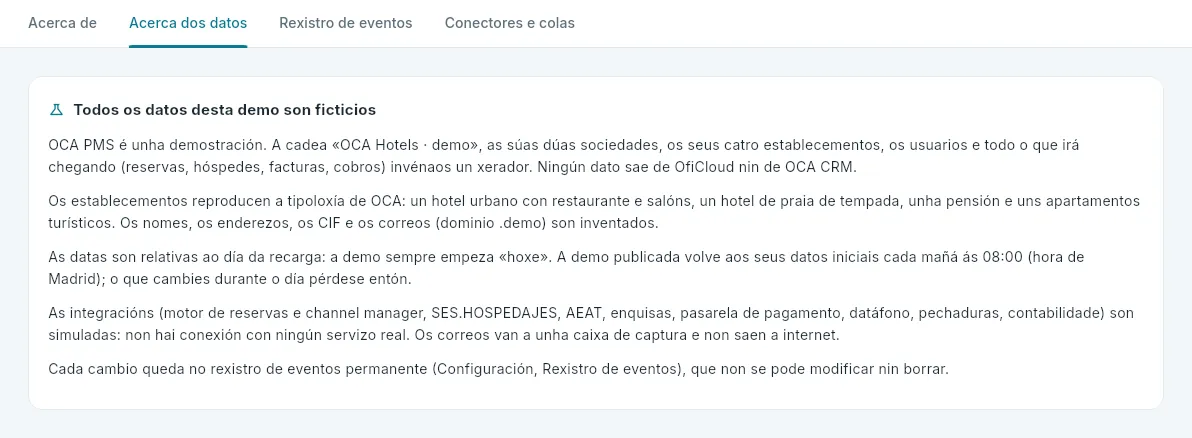 123
123
- 1A lapela Acerca dos datos.
- 2Que é inventado, desde cando contan as datas, a que hora volve todo ao seu estado inicial e que integracións son simuladas.
- 3Cada cambio queda no rexistro de eventos, que non se pode modificar nin borrar.
Xunto a ela están Acerca de (a versión que está a funcionar e o resultado das súas probas), Rexistro de eventos (cada cambio, co que pasou, cando e quen) e Conectores e colas (as integracións simuladas e as mensaxes que agardan a súa quenda). Calquera usuario ve a versión e o recordatorio de que os datos son ficticios en Acerca de, dentro do seu menú de usuario.
Xeral
Panel
A primeira pantalla ao entrar: o día de hoxe nos teus hoteis (ocupación, chegadas, saídas, hóspedes na casa e produción), o resumo de dirección e a cadea dunha ollada, cada cifra coa súa explicación.
O Panel é a pantalla coa que se entra en OCA PMS (agás os postos que só traballan en Pisos ou no TPV). Resume nunha soa pantalla como está hoxe a cadea —ou o hotel que escollas no selector de hotel da barra superior— e leva á ficha de cada establecemento. Todas as cifras calcúlaas a base de datos no momento, só cos hoteis aos que tes acceso, e cada unha leva a súa ⓘ co que amosa, como se calcula e como lela.
#A cadea dunha ollada
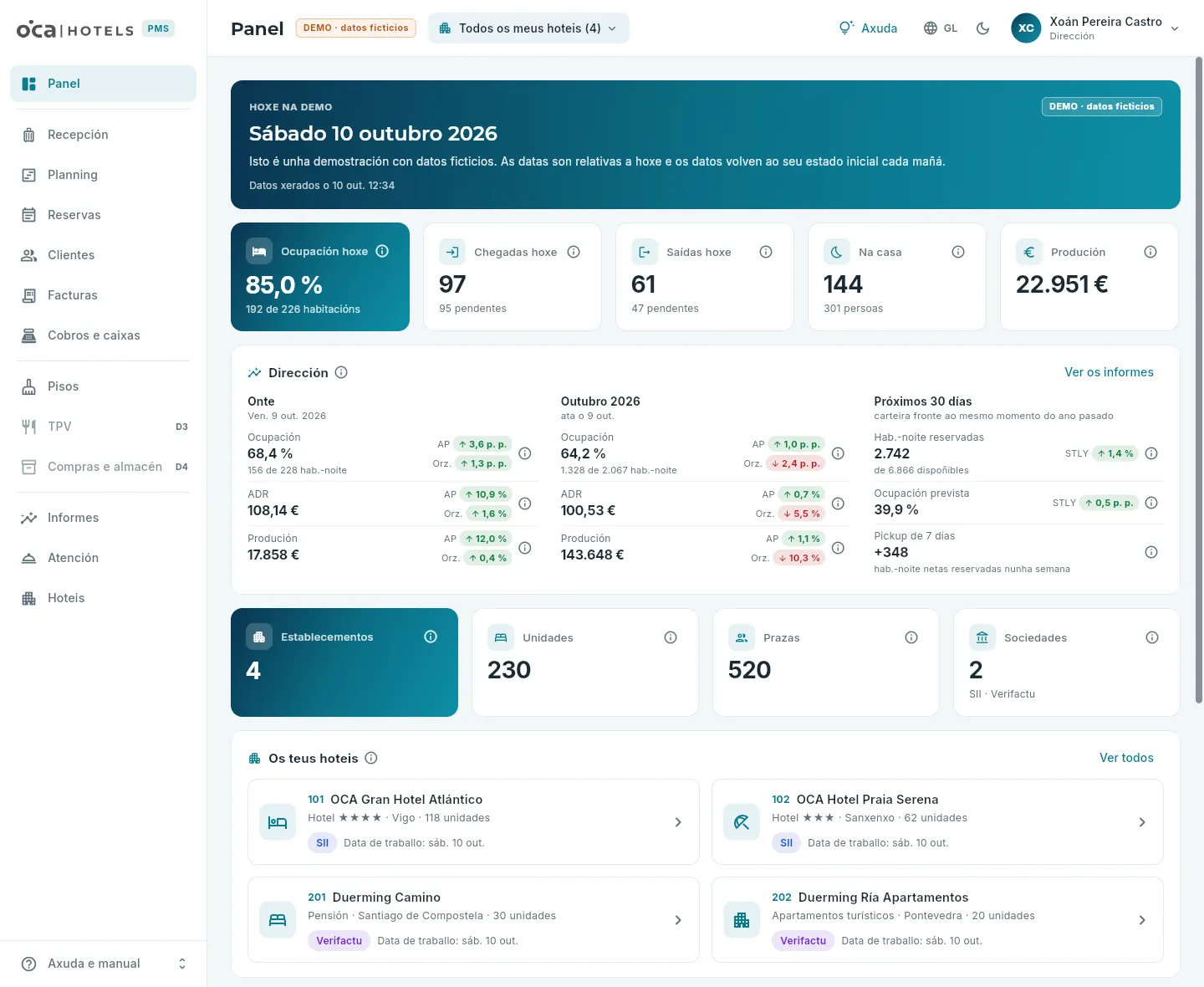 12345678
- 1De que hoteis é o Panel: todos os teus ou o que escollas.
- 2Hoxe na demo: a data, o recordatorio de que os datos son ficticios e cando se xeraron.
- 3Ocupación de hoxe (as habitacións desta noite): a porcentaxe e, debaixo, cantas habitacións de cantas.
- 4Chegadas e saídas de hoxe, coas que aínda están pendentes, e as habitacións na casa con cantas persoas hai aloxadas.
- 5Produción: o vendido para esta noite, con IVE (só co permiso Importes).
- 6O bloque Dirección: onte, o mes en curso e a carteira dos próximos 30 días, sen IVE (cos permisos Informes e Importes).
- 7A cadea: establecementos, unidades, prazas e sociedades.
- 8Os teus hoteis, coa súa data de traballo e o seu réxime fiscal: preme un para abrir a súa ficha.
De arriba abaixo:
- Hoxe na demo: a data de hoxe, que a demo ten datos ficticios que volven ao seu estado inicial cada mañá, e a que hora se xeraron os de hoxe.
- O día de hoxe: cinco indicadores do que pasa hoxe nos hoteis que ves (mira O día de hoxe).
- Dirección: como foi onte, como vai o mes e o que xa está reservado para os próximos 30 días, fronte ao ano pasado e ao orzamento (mira O bloque Dirección). Só o ve quen ten os informes de dirección.
- A cadea: Establecementos, Unidades (habitacións ou apartamentos que se venden), Prazas (persoas que caben en camas fixas) e Sociedades (as empresas que facturan, co seu réxime: SII ou Verifactu).
- Os teus hoteis: unha tarxeta por establecemento, co seu tipo, o seu concello, as súas unidades, o seu réxime fiscal e a súa data de traballo. Se un hotel segue coa data de onte, aínda non fixo o seu peche diario. Preme unha tarxeta para abrir a súa ficha, ou Ver todos para ir a Hoteis.
- A demo por entregas, ao final: o que trae cada entrega da demo e cales están xa dispoñibles ou en curso.
#O día de hoxe
«Hoxe», para cada hotel, é a súa data de traballo: o día que ten aberto, que normalmente avanza o peche diario. Os indicadores suman o día de cada hotel que ves. Cun só hotel escollido no selector, son as cifras dese hotel; o Planning ensina as mesmas, hotel a hotel, enriba da grella, e Recepción, co detalle de cada chegada e cada saída.
 1
1
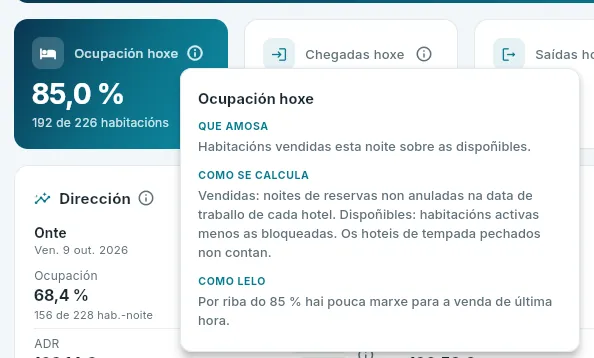
- 1Que amosa, como se calcula e como lelo. Péchase con Esc ou premendo fóra.
#O bloque Dirección
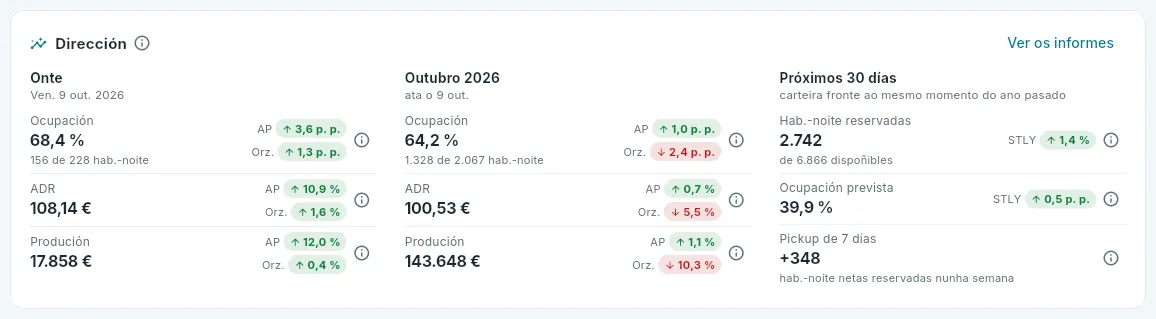
Debaixo do día de hoxe, quen ten a sección Informes e o permiso Importes ve o bloque Dirección: un resumo do Panel de dirección en tres columnas. Todos os importes van sen IVE (o que de verdade queda para o hotel) e sen a taxa turística.
 1234
1234
- 1Onte, o último día pechado: ocupación, ADR e produción.
- 2Cada cifra, fronte ao ano pasado (AP) e ao orzamento (Orz.): en verde se vai mellor e en vermello se vai peor. A ⓘ explica como se calcula.
- 3Os próximos 30 días: o xa reservado fronte ao que había a estas alturas o ano pasado (STLY) e o reservado na última semana (pickup).
- 4Ver os informes abre o panel de dirección completo.
- Onte é o último día que pechou o hotel (con varios hoteis, a suma dos días pechados de todos). Compárase co mesmo día da semana do ano pasado (364 días antes) e co orzamento do mes repartido entre os seus días.
- O mes suma os días pechados do mes en curso e compáraos cos mesmos días do ano pasado e coa parte do orzamento que lles corresponde a eses días.
- Próximos 30 días é a carteira (en inglés, on the books): as habitacións-noite xa vendidas para as próximas 30 noites. STLY (same time last year) é o que había reservado o ano pasado a estas alturas para as mesmas noites; o pickup de 7 días, o reservado (menos o anulado) na última semana.
- As variacións da ocupación van en puntos (p. p.): dun 64 % a un 68 % son 4 puntos.
#Que ve cada posto
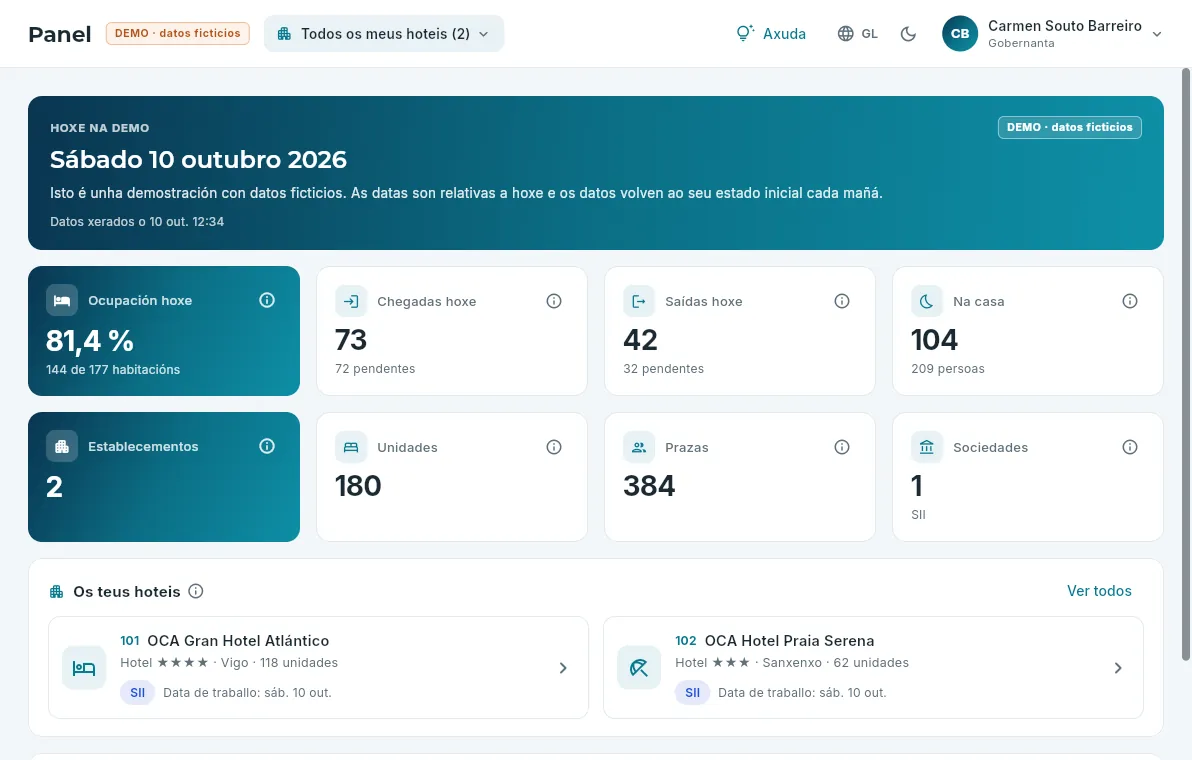
O Panel de cada persoa conta só os seus hoteis: o de recepción, o 101; o da gobernanta, o 101 e o 102; o de dirección, os catro. A Produción só sae co permiso Importes, e o bloque Dirección, cos informes de dirección (dirección, administración e xefe de recepción).
 123
123
- 1Os seus dous hoteis.
- 2Catro indicadores do día: sen Importes, non hai produción.
- 3Unha soa sociedade: a dos seus dous hoteis.
Recepción e reservas
Recepción
O día a día do mostrador: quen chega, quen sae e quen está na casa; o check-in cos datos do rexistro de viaxeiros, o check-out coa conta e o peche do día.
Recepción é a pantalla do mostrador: ensina o día do hotel —quen ten que chegar, quen ten que irse e quen está aloxado— e desde ela faise todo o que pasa no mostrador: o check-in (a entrada do hóspede, co rexistro dos seus datos), o check-out (a saída, coa súa conta facturada e cobrada) e, ao rematar a xornada, o peche do día.
Recepción traballa sempre con un hotel e coa súa data de traballo: o día que ese hotel ten aberto, que non ten por que ser o do calendario (despois da medianoite, o hotel segue no día anterior ata que se pecha). Se no selector da barra superior ves todos os teus hoteis, a pantalla pídeche que escollas un.
- 1Check-inHabitación, datos dos hóspedes e, se o hotel ten pechaduras con PIN, o seu código.
- 2Na casaCada noite o peche carga o aloxamento (e a taxa turística, se a hai) na súa conta.
- 3Check-outFactúrase o pendente, cóbrase e dáse a saída.
- 4Peche do díaCon todas as saídas feitas, péchase o día e a data de traballo pasa á seguinte.
#O día do hotel
 12345678
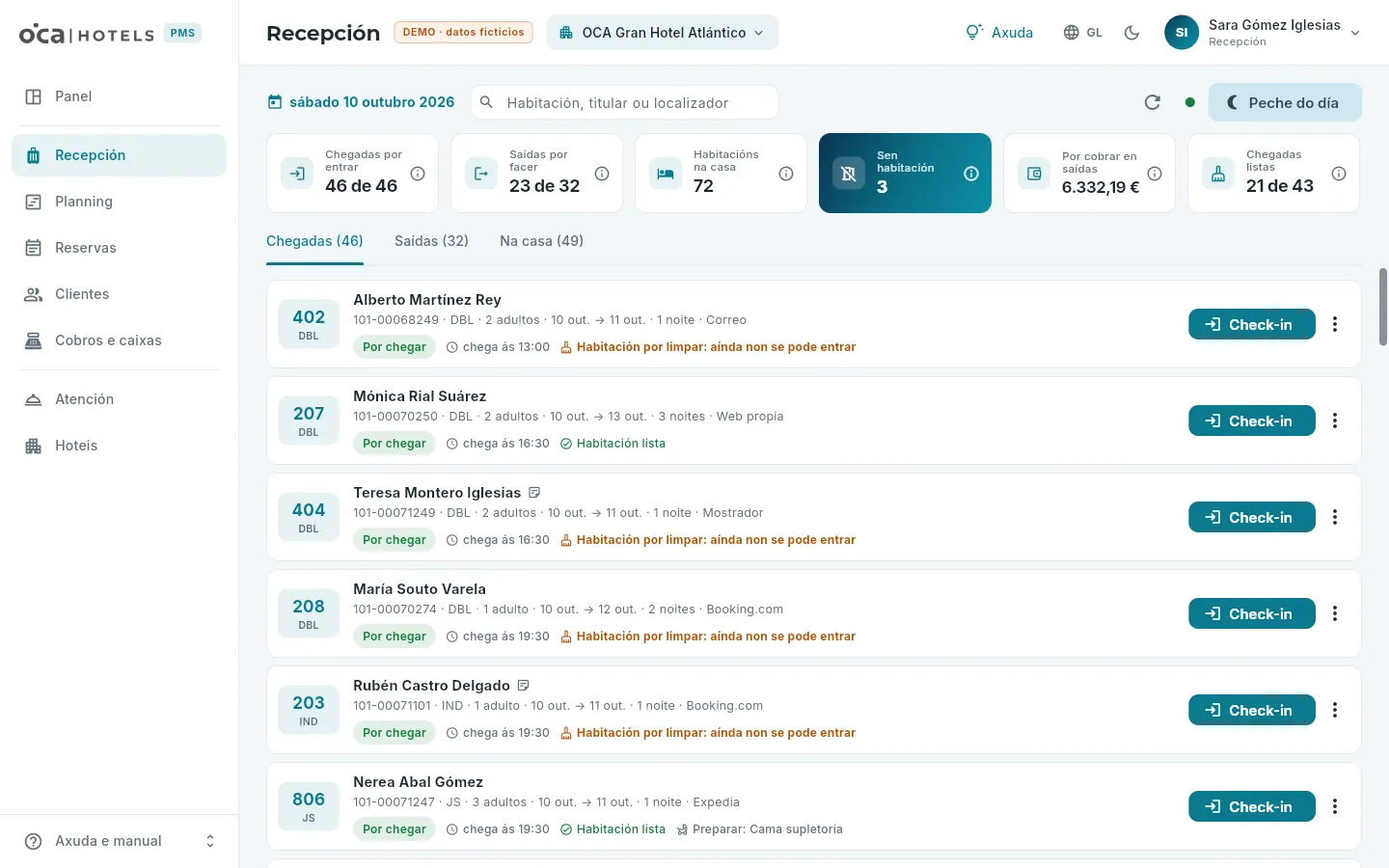
- 1A data de traballo do hotel: o día co que se traballa.
- 2Buscar por habitación, titular ou localizador nas tres listas.
- 3Actualizar e o punto verde do tempo real: o que fan os demais aparece só.
- 4O peche do día.
- 5Os indicadores do día, cada un coa súa ⓘ; o último, Chegadas listas: cantas chegadas teñen xa a súa habitación limpa.
- 6As tres listas: chegadas, saídas e na casa, con cantas habitacións ten cada unha.
- 7Cada habitación reservada: o número e o tipo, o titular, a reserva, o seu estado, a hora de chegada prevista, se a habitación está lista (limpa), o que hai que preparar, os hóspedes rexistrados e o saldo da súa conta. Prémea para abrir a reserva.
- 8A acción que toca (Check-in, Check-out ou Conta) e Máis accións: abrir a reserva, ver a conta, a saída anticipada ou desfacer.
- Chegadas: as habitacións que entran hoxe. As que xa fixeron o check-in quedan na lista, como Dentro, coa hora á que entraron.
- Saídas: as que se van hoxe e tamén as atrasadas (as que tiñan que saír antes e seguen na casa), porque impiden pechar o día. As que xa se foron quedan como Saída feita.
- Na casa: o resto de habitacións con hóspedes aloxados, co día en que se van.
Unha reserva con varias habitacións sae unha vez por habitación: cada unha entra e sae pola súa conta. Cando entra unha reserva nova da canle (Booking.com, Expedia…), un aviso dio ao momento.
#O check-in
O check-in é a entrada do hóspede: dáselle a habitación e rexístranse os datos que a lei lle pide a todo aloxamento. Só se fai o día de chegada (a data de traballo do hotel) e cunha habitación asignada; se non a ten, escóllese no mesmo check-in, entre as que están libres toda a estadía.
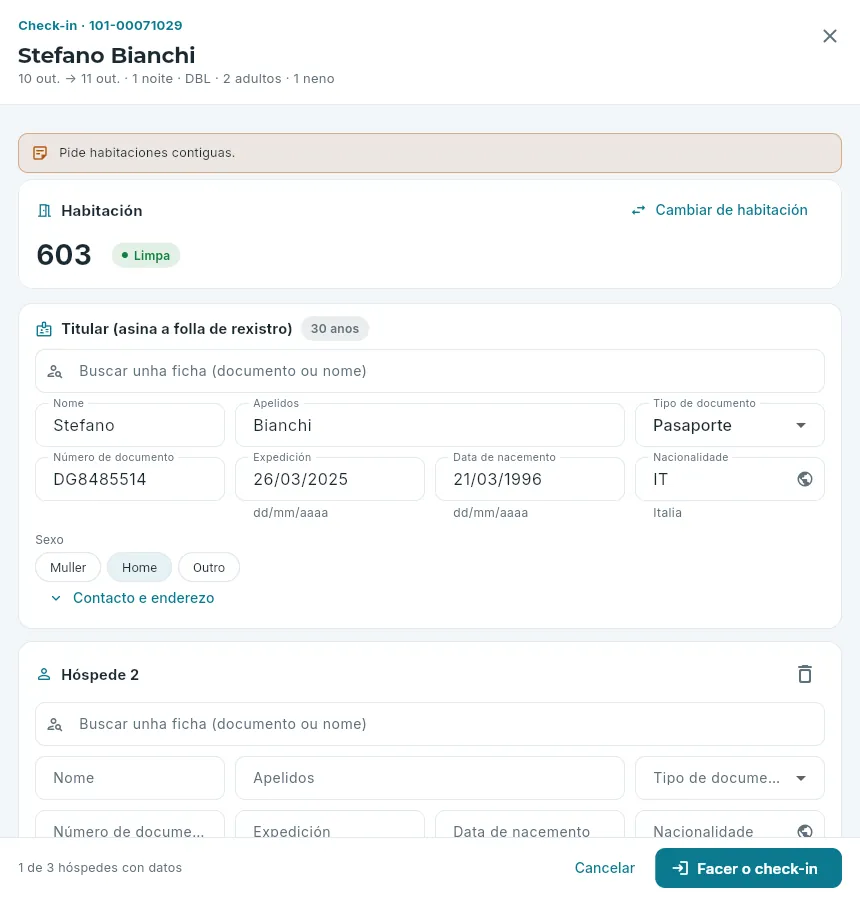 12345678
- 1A reserva: localizador, titular, estadía, tipo e ocupación.
- 2A habitación: a asignada ou, se non ten, a que escollas. Cambiar de habitación ensina as libres toda a estadía.
- 3Buscar unha ficha por documento ou nome: se o hóspede xa estivo, os seus datos énchense sós.
- 4O titular, que asina a folla de rexistro, co que xa se sabe del pola súa reserva ou a súa ficha; o que falte (o documento, a súa data de expedición…) complétase aquí.
- 5Nacionalidade (co globo, dunha lista) e sexo.
- 6Contacto e enderezo, que non son obrigatorios.
- 7Un bloque por hóspede; engádense ou quítanse segundo quen veña.
- 8Facer o check-in, cando os datos están completos. Á esquerda, cantos hóspedes teñen xa os seus datos.
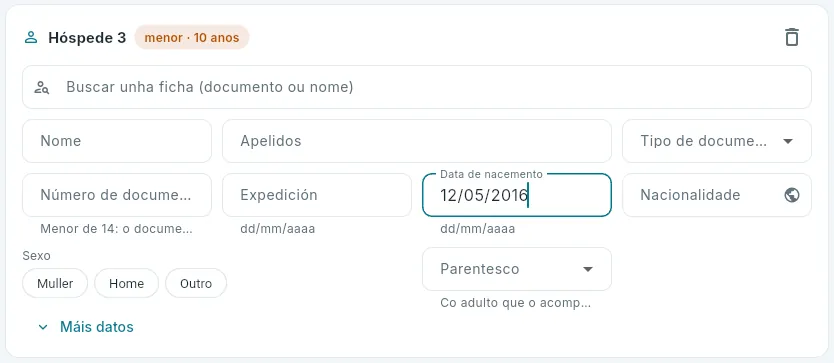 123
123
- 1A idade, calculada coa data de nacemento.
- 2Con menos de 14 anos, o documento non é obrigatorio.
- 3O parentesco co adulto que o acompaña, obrigatorio para os menores.
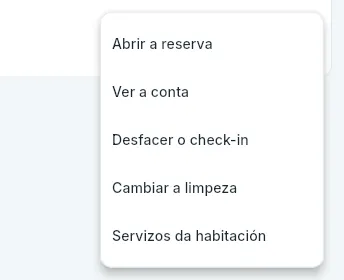 1
1
- 1Desfacer o check-in, co seu permiso.
En Recepción, lista Chegadas, preme Check-in na habitación (ou, no planning, botón dereito sobre a súa barra → Check-in).
Comproba a habitación. Se non ten ou queres outra, preme Cambiar de habitación e escolle unha da lista.
Para cada hóspede, busca a súa ficha por documento ou nome; se non sae, enche os seus datos: nome e apelidos, tipo e número de documento, data de expedición, data de nacemento, nacionalidade e sexo. Para un menor, o parentesco.
Engade os hóspedes que falten con Engadir outro hóspede (ou quita os que non veñen).
Preme Facer o check-in. Os campos que falten ou estean mal márcanse en vermello, hóspede por hóspede.
#Protección de datos e SES no check-in
Debaixo dos hóspedes, o check-in ten dous bloques máis: a protección de datos (o que hai que dicirlle ao hóspede ao recoller os seus datos e o que consente) e o que se comunica desa reserva a SES.HOSPEDAJES.
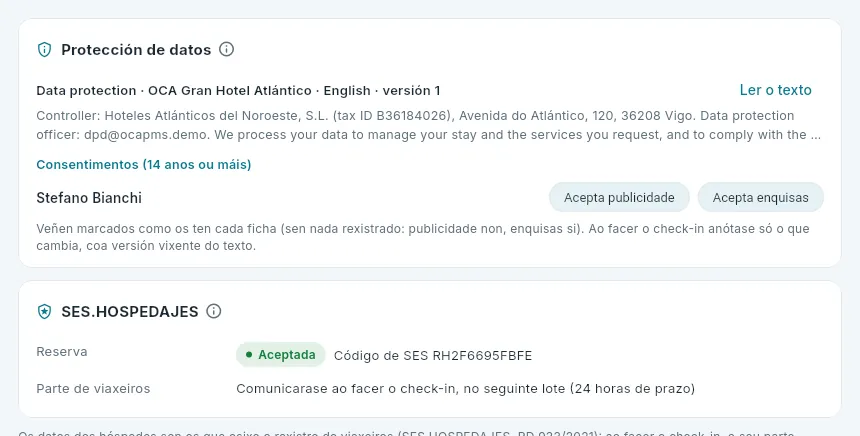 1234
1234
- 1A información de protección de datos do hotel, no idioma da reserva, coa súa versión.
- 2Ler o texto despregao enteiro, para lerllo ou ensinarllo ao hóspede.
- 3Por cada hóspede de 14 anos ou máis, se acepta publicidade e a enquisa de satisfacción: veñen como os ten a súa ficha.
- 4A reserva, xa comunicada (co seu estado e o seu código de SES), e o parte de viaxeiros, que sairá ao facer o check-in.
- A información. O RGPD obriga a dicirlle ao hóspede, ao recoller os seus datos, quen os trata, para que, canto tempo e como exercer os seus dereitos. O texto é o do hotel (ou o da súa sociedade), no idioma da reserva; se non o hai nese idioma, en castelán. Cámbiase en Obrigas legais.
- Os consentimentos. Sen nada rexistrado, o hóspede non recibe publicidade e si a enquisa (por interese lexítimo). Se no mostrador di outra cousa, cambia a súa marca: ao facer o check-in anótase só o que cambia, coa versión vixente do texto, e queda no historial da súa ficha (mira Clientes).
- SES.HOSPEDAJES. A reserva comunicouse ao confirmarse; o parte de viaxeiros sae no seguinte lote ao facer o check-in, con 24 horas de prazo. Se volve cun erro, corríxese en Obrigas legais.
 1
1
- 1Como vai o seu parte de viaxeiros: pendente, enviado, aceptado ou con erro (e se vai fóra de prazo).
Nas listas de Na casa e das que xa entraron, cada habitación di como vai o seu parte; na ficha da reserva, o bloque SES.HOSPEDAJES do seu resumo ensina a reserva e o parte de cada habitación.
#Check-in só en habitacións limpas
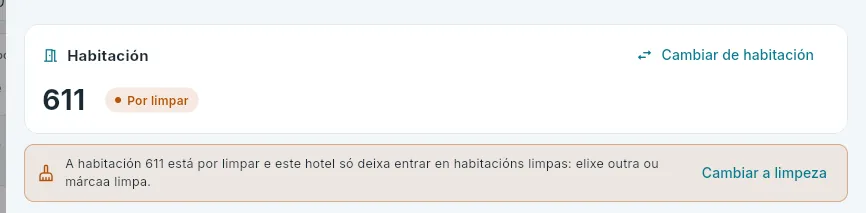
Recepción ve en cada chegada se a súa habitación está lista: limpa (e revisada, se o hotel revisa) segundo Pisos. Nos hoteis que o teñen configurado así —na demo, o 101 e os apartamentos 202—, só se pode facer o check-in nunha habitación limpa: impídeo a propia base de datos. A lista avísao («Habitación por limpar: aínda non se pode entrar») e o check-in tamén, con dúas saídas: escoller outra habitación limpa con Cambiar de habitación ou, se a habitación está lista e pisos aínda non o marcou, Cambiar a limpeza.
 123
123
- 1A habitación asignada e a súa limpeza: aquí, por limpar.
- 2Escoller outra habitación, entre as libres e limpas.
- 3Ou marcala limpa, se de verdade o está.
Nos hoteis que non o esixen, o check-in nunha habitación sen limpar pódese facer, co aviso. Na lista de chegadas, cada habitación di tamén o que hai que preparar nela (un berce, unha cama supletoria…); Máis accións → Servizos da habitación cámbiaos.
Unha ficha por persoa. Cada hóspede rexistrado ten a súa ficha de cliente, que se recoñece polo seu documento: se alguén volve, ao buscalo polo seu documento ou o seu nome énchense os seus datos e a súa ficha reutilízase (e complétase se falta algo), en lugar de crear outra. E se o titular da reserva xa tiña unha ficha sen documento (a da alta da reserva), o check-in complétaa co que se rexistra. Así, cada cliente ten unha soa ficha con todas as súas estadías (mira Clientes).
#As chaves con PIN
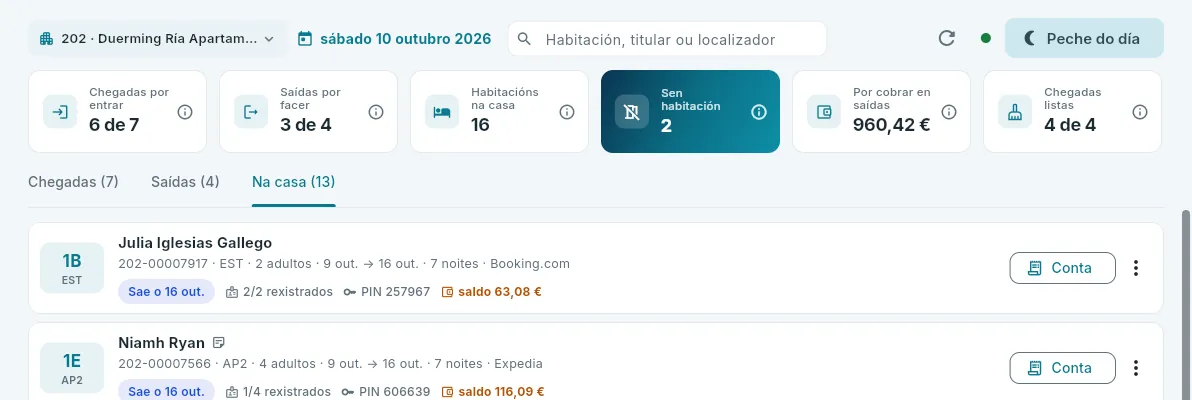
Os apartamentos 202 teñen pechaduras con código: ao facer o check-in, OCA PMS pídelle á pechadura un PIN de seis cifras para a porta desa habitación, válido ata o día de saída. O código aparece na pantalla do check-in en canto chega e, despois, xunto á habitación nas listas de recepción, para darllo ao hóspede. Na demo a pechadura está simulada.
 12
12
- 1Cada habitación na casa co seu PIN (o código da porta, coa icona da chave) e cantos hóspedes están rexistrados.
- 2Na casa, a acción principal é a conta.
#O check-out
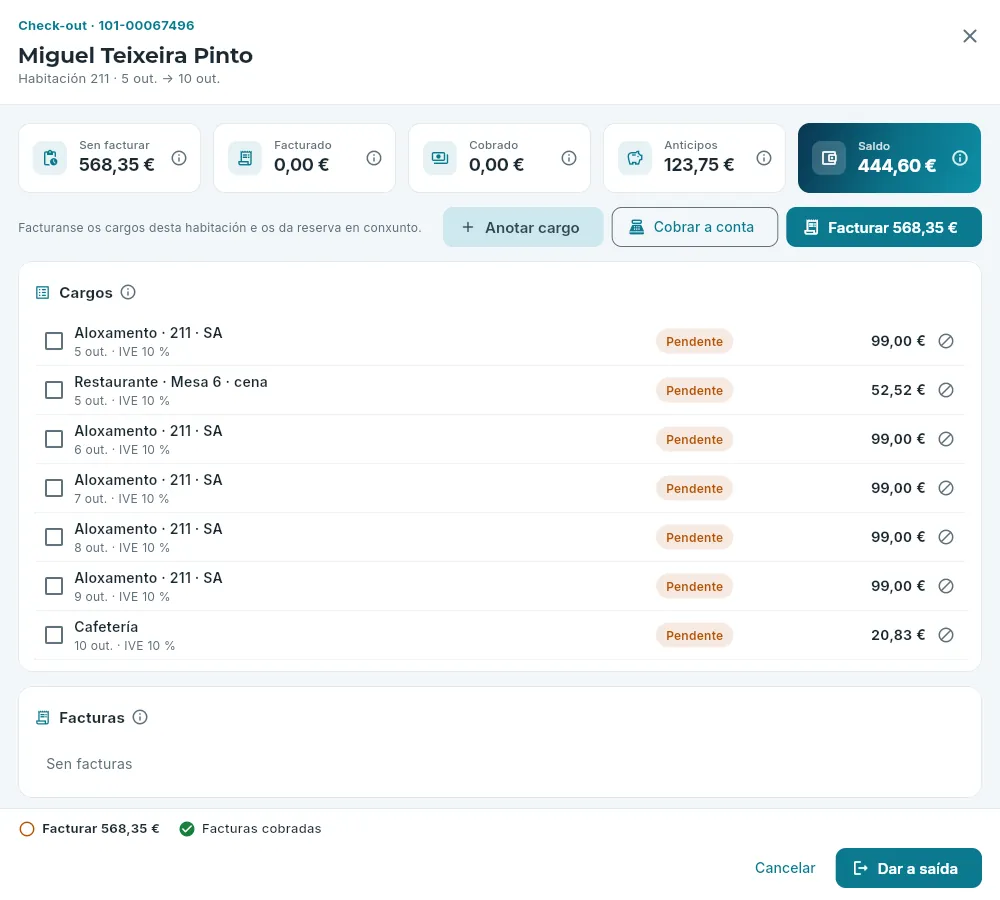
O check-out é a saída do hóspede. Antes de dala, todo o que se lle cargou ten que estar facturado e, nos hoteis que o esixen (todos os da demo), cobrado. O check-out ensina a conta da reserva con eses pasos marcados ao pé.
 12345678
- 1Os totais da conta: sen facturar, facturado, cobrado, anticipos e o saldo.
- 2Anotar cargo: un extra (minibar, lavandaría, aparcadoiro…) antes de facturar.
- 3Cobrar: o facturado ou, se aínda non hai factura, a conta.
- 4Facturar o pendente.
- 5Os cargos da reserva: a noite, a taxa turística, os extras.
- 6As facturas e, máis abaixo, os cobros e anticipos (un anticipo aplícase só á factura).
- 7Os pasos que faltan: facturar e cobrar; cun círculo baleiro, pendente.
- 8Dar a saída: a base de datos rexéitaa se falta algún paso.
En Recepción, lista Saídas, preme Check-out (ou, no planning, botón dereito sobre a barra → Check-out).
Revisa os cargos. Se falta algo, engádeo con Anotar cargo.
Preme Facturar co importe pendente, escolle a quen se factura e emite a factura (mira Facturas).
Preme Cobrar co importe da factura, escolle a forma de pagamento e cóbrao (mira Cobros e caixas).
Cos pasos do pé en verde, preme Dar a saída.
- Facturar a crédito. Se a estadía se lle factura a unha axencia ou empresa con crédito, a factura non se cobra no mostrador: queda pendente ata o seu vencemento e non impide dar a saída.
- Varias habitacións. Factúrase o da habitación que sae e o común da reserva; as demais seguen na casa e saen pola súa conta (a reserva queda como Saída parcial ata que sae a última).
- Saída anticipada. Se o hóspede se vai antes da súa data, Máis accións → Saída anticipada… abre o mesmo check-out cun aviso que hai que confirmar marcando a caixa: ao dar a saída acúrtanse a estadía e o seu prezo (as noites que non se usan desaparecen da reserva).
 12
12
- 1A data de saída prevista e o que pasará: a estadía e o seu prezo acúrtanse.
- 2A caixa para confirmalo.
#Desfacer unha entrada ou unha saída
Se un check-in ou unha saída se fixeron por erro, Máis accións ofrece Desfacer o check-in (o mesmo día de chegada) ou Desfacer a saída (o mesmo día de saída), sempre antes do peche do día e cun motivo, que queda no historial da reserva. Ao desfacer o check-in, a habitación volve estar por chegar e bórrase o rexistro dos seus hóspedes; ao desfacer a saída, volve estar na casa. Pódeo facer quen ten o permiso Desfacer entradas e saídas (recepción, xefe de recepción e dirección).
#O peche do día
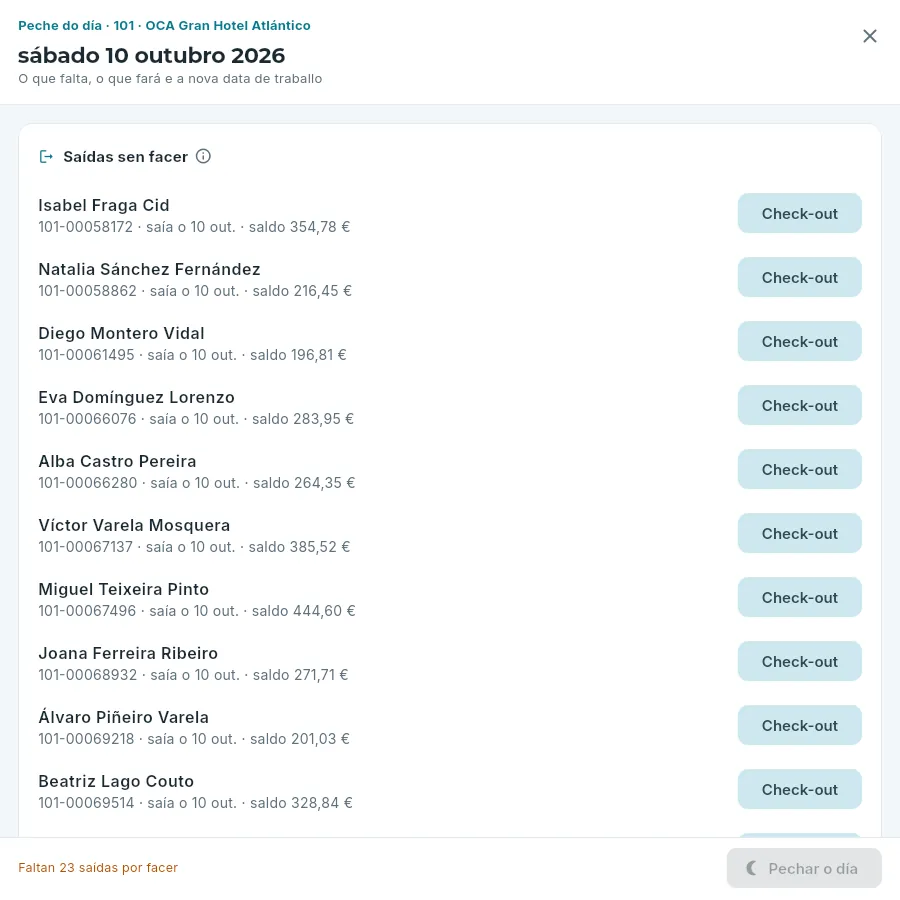
O peche do día (noutros programas, a «auditoría nocturna») remata a xornada do hotel: carga na conta de cada habitación na casa a noite que vai durmir, garda a foto do día e pasa a data de traballo ao día seguinte. Ábrese con Peche do día, arriba á dereita, e ensina primeiro o que falta e o que vai facer.
 12345
12345
- 1O hotel e o día que se pecha (a súa data de traballo).
- 2Saídas sen facer: mentres quede algunha, o día non se pode pechar.
- 3O check-out de cada unha, desde aquí mesmo.
- 4O que impide pechar, resumido.
- 5Pechar o día, desactivado ata que non falte nada.
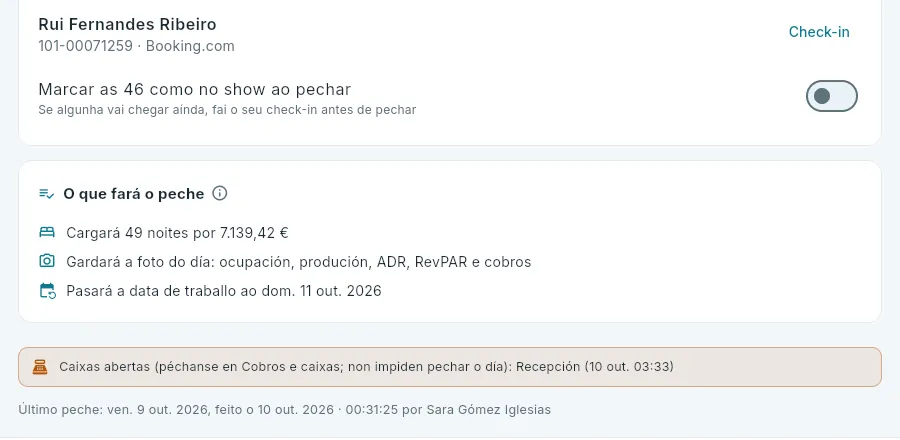 1234
1234
- 1As chegadas que non viñeron márcanse como no show ao pechar; se algunha vai chegar aínda, fai o seu check-in antes.
- 2O que fará: cargar as noites (co seu importe), anular as provisionais caducadas, marcar os no shows, gardar a foto do día e avanzar a data.
- 3As caixas abertas péchanse en Cobros e caixas; non impiden pechar o día.
- 4O último peche: cando e quen.
Dálles a saída a todas as habitacións de Saídas sen facer (ou alonga a súa estadía desde a reserva, se quedan).
Fai o check-in das chegadas que estean aínda por entrar e vaian vir; as demais, déixaas marcadas como no show co interruptor.
Revisa O que fará o peche.
Preme Pechar o día e confírmao. Non se pode desfacer.
Que fai o peche, todo nunha soa operación (ou todo, ou nada):
- No shows: as chegadas de hoxe que non fixeron o check-in pasan a no show, se o confirmas co interruptor (nos apartamentos 202, que o teñen configurado así, o peche márcaos só). Sen confirmalo, esas chegadas impiden pechar.
- Provisionais caducadas: as reservas provisionais cuxa data de «provisional ata» xa pasou anúlanse.
- A noite: cada habitación na casa recibe na súa conta o cargo de aloxamento desa noite, ao prezo da súa reserva.
- A taxa turística, nos hoteis que a cobran: na demo, a pensión 201 de Santiago, un euro por adulto e noite, as cinco primeiras noites, máis o seu IVE do 10 % (1,10 €): a taxa forma parte da base impoñible do aloxamento (DGT, consulta vinculante V0507-26).
- A foto do día (mira a nota de abaixo) e a foto da carteira para os informes de dirección.
- Pisos: as habitacións ocupadas quedan por limpar para mañá, as tarefas que non se fixeron péchanse e, nos hoteis co plan automático, déixase feito e repartido o plan de limpeza do día seguinte.
- A nova data de traballo: a do día seguinte; e o informe do día sae por correo a quen o recibe.
Repetir un peche non duplica nada: cada noite cárgase unha soa vez. Os apartamentos 202 pechan sós, ás 03:00, co peche automático da súa ficha (mira Hoteis).
#Que pode facer cada posto
Recepción e reservas
Planning
As habitacións dun hotel día a día, con cada reserva como unha barra: que está ocupado e que libre, que falta por asignar, e como asignar ou cambiar habitacións, mover datas e bloquear habitacións.
O planning é o cadro dun hotel coas habitacións en filas e os días en columnas: cada reserva é unha barra que vai do día de chegada ao de saída na fila da súa habitación. Dunha ollada vese que está ocupado e que libre, quen chega e quen se vai, que reservas non teñen aínda habitación e que habitacións están fóra de venda. E trabállase sobre el: asignar e cambiar habitacións arrastrando as barras, mover unha estadía a outras datas, crear unha reserva nunha noite libre ou bloquear unha habitación avariada.
As reservas son as mesmas de Reservas: ao premer unha barra ábrese a súa ficha.
#A grella
O planning ensina un hotel: o escollido no selector de hotel da barra superior ou, se ves todos, o primeiro dos teus (cámbiase co selector propio do planning). Ao abrilo empeza por onte e ensina dúas semanas.
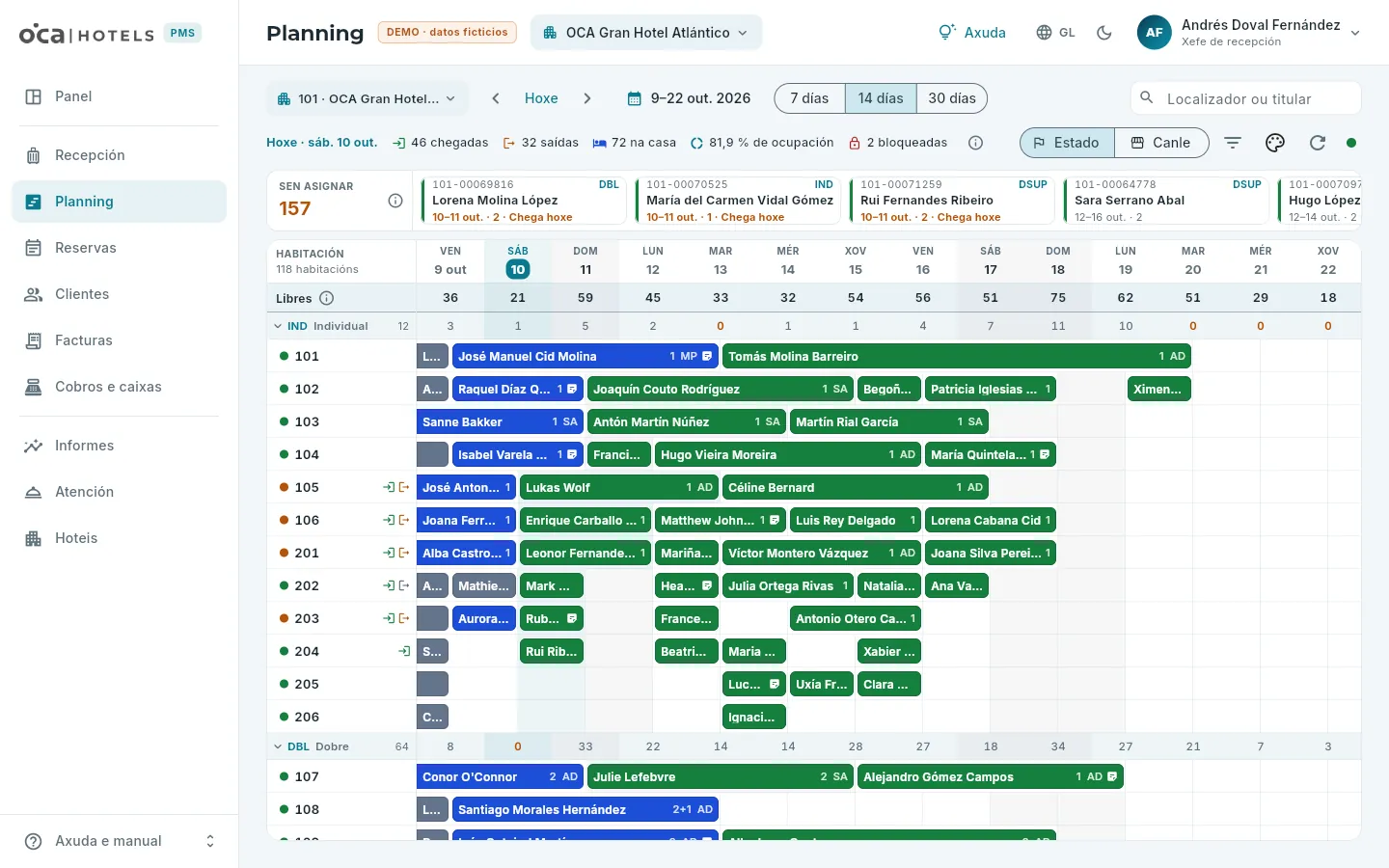 12345678
- 1O hotel e as datas: días antes, Hoxe (volve á data de traballo), días despois e o calendario para saltar a unha data.
- 2Cantos días se ven: 7, 14 ou 30.
- 3Buscar unha reserva polo seu localizador ou polo titular.
- 4O día de hoxe do hotel: chegadas, saídas, habitacións na casa, ocupación e bloqueadas, coa súa ⓘ.
- 5Colorear por estado ou por canle, filtrar e agrupar, a lenda, actualizar e o punto verde do tempo real.
- 6Sen asignar: as habitacións reservadas que aínda non teñen habitación, as chegadas primeiro.
- 7Libres: cantas habitacións quedan á venda cada noite; na cabeceira de cada tipo, as dese tipo.
- 8Os días, con hoxe resaltado; as fins de semana, un pouco máis escuras.
- As barras. Unha estadía empeza a metade do día de chegada e acaba a metade do de saída, como en calquera
planning de hotel: así, o día que unha reserva sae e outra entra, as dúas caben na mesma habitación. Cada barra leva o
titular, a ocupación (
2+1: dous adultos e un neno) e o réxime; unha icona de nota se ten observacións e unha frecha se a estadía cambia de habitación a metade. Ao deixar o rato enriba sae o detalle: localizador, estado, canle, noites, axencia… - As cores son as do estado (Provisional, Confirmada, Na casa ou Saída) ou, se o escolles, as da canle (Booking.com, Expedia, web propia, teléfono, empresa…). Os bloqueos van raiados en vermello, co seu motivo.
- Xunto ao número de cada habitación, un punto de cor coa súa limpeza, segundo Pisos: laranxa, por limpar; azul, en limpeza; verde azulado, por revisar; verde, limpa. Unha chave inglesa vermella avisa dunha avaría aberta. E unha frecha verde marca que chega alguén hoxe e unha ámbar que sae; en gris, xa feito. A limpeza cambia soa cando unha camareira remata ou a gobernanta revisa.
- Por tipos. As habitacións van agrupadas por tipo; a cabeceira de cada tipo, co seu código, o seu nome e cantas habitacións ten, prégase cun clic e leva as libres dese tipo. Ao premer o número dunha habitación sae a súa ficha breve: tipo, planta, camas e características.
- Os días dun hotel de tempada que está pechado saen sombreados, cun cadeado na cabeceira e sen libres.
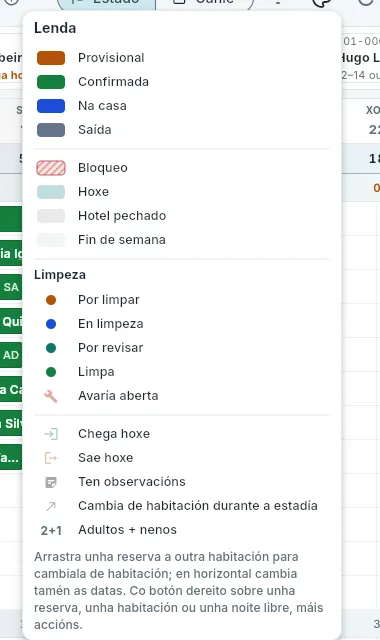 12345
12345
- 1As cores de cada estado (ou de cada canle).
- 2Bloqueo, hoxe, hotel pechado e fin de semana.
- 3A limpeza das habitacións e as avarías abertas.
- 4As iconas das barras e das habitacións.
- 5O que podes facer co teu posto.
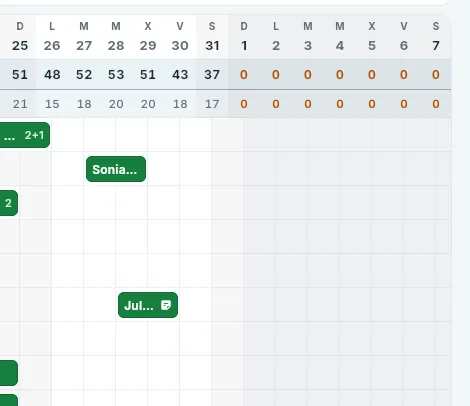 1
1
- 1Os días co hotel pechado, sombreados e con 0 libres: non se pode reservar nin asignar.
#Moverse polas datas e buscar
- As frechas avanzan ou retroceden unha semana (dúas, a 30 días); Hoxe volve á data de traballo do hotel, e o calendario (as datas que se ven) salta a calquera día. A grella desprázase coa roda do rato ou o panel táctil, en vertical e en horizontal.
- 7, 14 ou 30 días: a 30 vese o mes enteiro, coas barras máis estreitas. O planning lembra a túa escolla (e a cor e a agrupación) para a próxima vez.
- Buscar: escribe un localizador ou parte do nome do titular. Mentres escribes, resáltanse as barras que coinciden e as demais atenúanse; ao premer Intro, a grella vai á primeira. Se a reserva non está nas datas que ves, o planning búscaa en todo o hotel e salta á súa chegada.
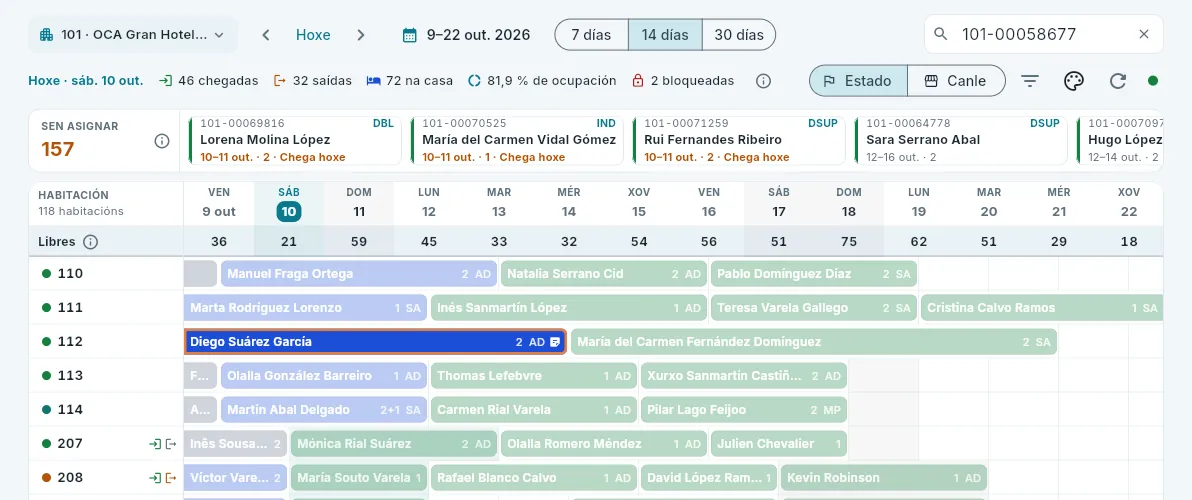 12
12
- 1O localizador buscado (a ✕ borra a busca).
- 2A súa barra, resaltada en laranxa; as demais, atenuadas.
O botón do funil (Filtrar e agrupar) deixa ver só algúns tipos de habitación ou algunhas plantas —útil para preparar unha planta enteira ou para ver só as suites— e quitar a agrupación por tipo. Con filtros postos, o botón leva un número; Quitar os filtros volve ensinalo todo.
#Asignar e cambiar de habitación
Asignar é decidir en que habitación concreta dorme unha reserva. No planning faise arrastrando:
- Da franxa Sen asignar a unha habitación libre: a reserva asígnase a esa habitación.
- Unha barra a outra fila: a reserva cambia de habitación (co hóspede na casa, desde hoxe: as noites xa dormidas quedan onde estaban).
- Unha barra á franxa Sen asignar: a reserva queda sen habitación.
Mentres arrastras, o destino ilumínase cunha sombra: turquesa se a reserva cabe, coa habitación e as datas, e vermella se non, co motivo: A 214 está ocupada esas noites, A 214 está bloqueada esas noites, Na 214 non caben 3 persoas ou Non se pode mover a datas pasadas. Se soltas en vermello, non pasa nada. A sombra é un aviso: quen decide é a base de datos, que o volve comprobar todo ao soltar —capacidade, bloqueos e que ninguén ocupase esa habitación un segundo antes— e, se algo non cadra, dio e non cambia nada.
Sen arrastrar pódese facer o mesmo, co teclado, cun lector de pantalla ou no móbil: o botón dereito sobre unha barra (ou unha pulsación longa no móbil, ou a acción Cambiar de habitación… do lector de pantalla) abre o seu menú. O mesmo menú ofrece o check-in o día de chegada e o check-out o día de saída, que abren os de Recepción.
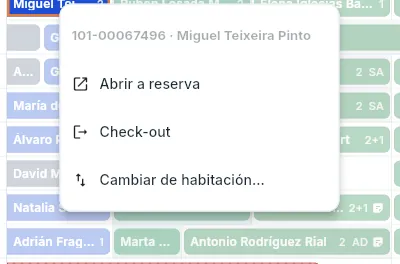 123
123
- 1A ficha da reserva (tamén cun clic na barra).
- 2O check-out, porque sae hoxe (o día de chegada, o check-in).
- 3Escoller a habitación dunha lista. Antes de chegar, o menú ofrece tamén Deixar sen habitación.
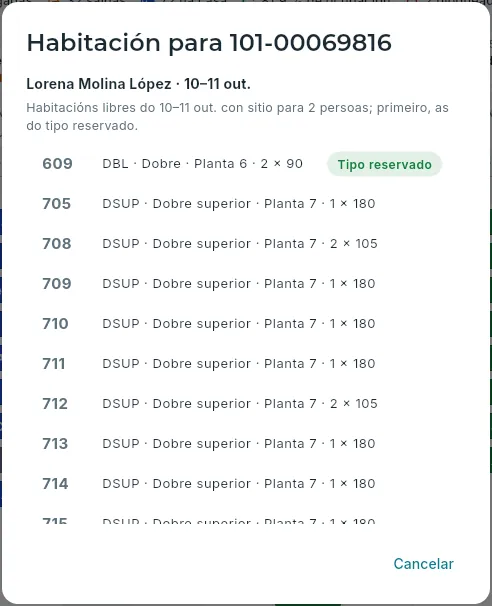 12
12
- 1Só as libres esas noites e con sitio para a ocupación.
- 2Primeiro, as do tipo reservado. Ao premer unha, asígnase.
Na franxa Sen asignar, localiza a reserva (as que chegan hoxe, en ámbar).
Arrástraa ata a fila dunha habitación libre, nas súas datas, e sóltaa cando a sombra saia turquesa. Ou ben preme sobre ela co botón dereito, escolle Asignar habitación… e preme unha da lista.
#Cambiar as datas arrastrando
Se arrastras unha barra en horizontal, ademais da habitación cambian as datas: a reserva conserva as súas noites e empeza o día onde a soltes. Antes de facelo, o planning pregunta Cambiar as datas da reserva?, coas datas de Antes e de Despois e a habitación de destino; Cambiar as datas confírmao e Cancelar déixao todo como estaba. É o mesmo que Modificar na ficha da reserva: compróbase a dispoñibilidade das noites novas, o prezo axústase coa regra de recálculo do hotel (mira Modificar e confirmar) e o cambio queda no ciclo de vida.
Só se cambian así as datas de reservas de unha habitación que aínda non chegaron, e cómpre o permiso Modificar reservas. Co hóspede na casa ou con varias habitacións, a barra só se move en vertical (de habitación).
#Nova reserva desde unha noite libre
Un clic nunha noite libre dunha habitación abre o seu menú (co que permita o teu posto): Nova reserva nesta habitación abre a alta de Reservas co hotel, o tipo desa habitación e esa noite como chegada; ao creala, a reserva asígnase a esa habitación. Se ao final a reserva non cabe nela (outras datas, máis persoas), créase igualmente e queda en Sen asignar, cun aviso que di por que.
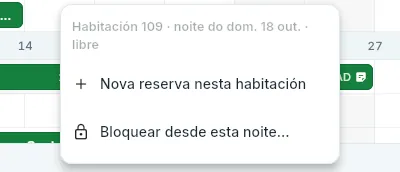 12
12
- 1Nova reserva nesa habitación, desde esa noite.
- 2Bloquear a habitación desde esa noite.
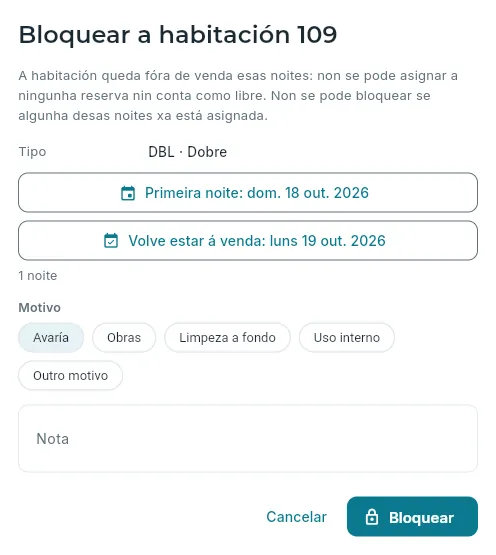 1234
1234
- 1A primeira noite bloqueada e o día en que volve estar á venda.
- 2O motivo.
- 3Unha nota para o resto do equipo.
- 4Bloquea.
#Bloquear e desbloquear habitacións
Unha habitación bloqueada está fóra de venda unhas noites: por unha avaría, por obras, por unha limpeza a fondo ou porque se usa para outra cousa. Mentres dura, non se pode asignar a ningunha reserva nin conta nas libres. Non se pode bloquear unha noite que xa ten unha reserva asignada: primeiro hai que cambiar esa reserva de habitación.
Preme unha noite libre da habitación (ou o seu número, á esquerda) e escolle Bloquear desde esta noite… (ou Bloquear a habitación…).
Axusta a Primeira noite e o día en que Volve estar á venda (o día de saída do bloqueo: esa noite xa se pode vender).
Escolle o motivo —Avaría, Obras, Limpeza a fondo, Uso interno ou Outro motivo— e, se queres, escribe unha nota.
Preme Bloquear.
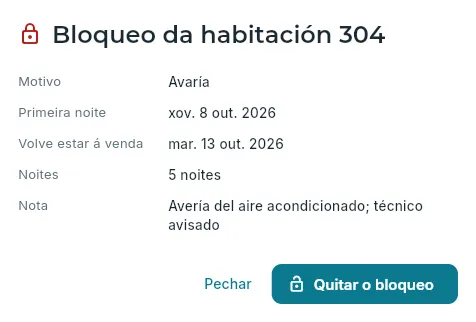 12
12
- 1Motivo, datas, noites e nota do bloqueo.
- 2Quitar o bloqueo: pide confirmación (Si, quitalo) e a habitación volve estar á venda.
Para desbloquear, preme o bloqueo na grella: ábrese co seu motivo, as súas datas e a súa nota. Quitar o bloqueo pide unha confirmación e a habitación volve á venda esas noites. Bloquear e quitar un bloqueo quedan no rexistro de eventos do hotel. Os bloqueos de cada hotel vense tamén na súa ficha, en O inventario.
#A limpeza das habitacións
Ao premer o número dunha habitación sae a súa ficha breve —tipo, planta, camas, características— coa súa limpeza e desde cando, as súas avarías abertas e, segundo o teu posto, Cambiar a limpeza… e Bloquear a habitación…. Cambiar a limpeza a man serve, por exemplo, para marcar limpa unha habitación que pisos preparou sen tarefa; poñela limpa pecha as súas tarefas abertas. Pode facelo a gobernanta e, para non parar un check-in, quen fai os check-in.
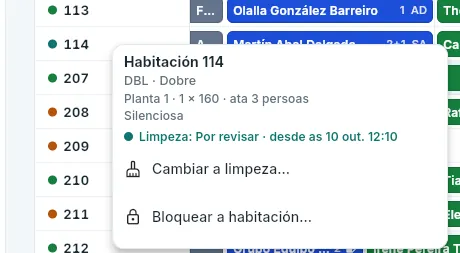 12
12
- 1O seu tipo, planta, camas e características, e a súa limpeza coa hora desde a que está así (a mesma cor que o punto xunto ao seu número).
- 2Cambiar a limpeza… (e, co seu permiso, bloqueala).
#Varias persoas á vez
O planning está en tempo real: se outra persoa asigna unha habitación, crea unha reserva, anúlaa ou bloquea unha habitación, a túa grella ponse ao día soa en menos dun segundo, sen premer nada. O punto verde xunto aos botóns indícao (En tempo real: os cambios doutros usuarios aparecen sós); se se perde a conexión, o punto apágase, e ao volver a grella recupera o que cambiou mentres tanto. Se estás a arrastrar unha barra cando chega un cambio, a grella agarda a que a soltes. O botón Actualizar recarga a man, e ao deixar o rato enriba di de que hora son os datos e canto tardou en debuxarse.
Que dúas persoas á vez intenten poñer dúas reservas na mesma habitación non é un problema: a base de datos só acepta a primeira, e á segunda dille que a habitación xa está ocupada.
#Que pode facer cada posto
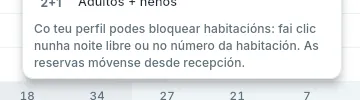 1
1
- 1A gobernanta bloquea habitacións, pero as reservas móvense desde recepción.
#No móbil
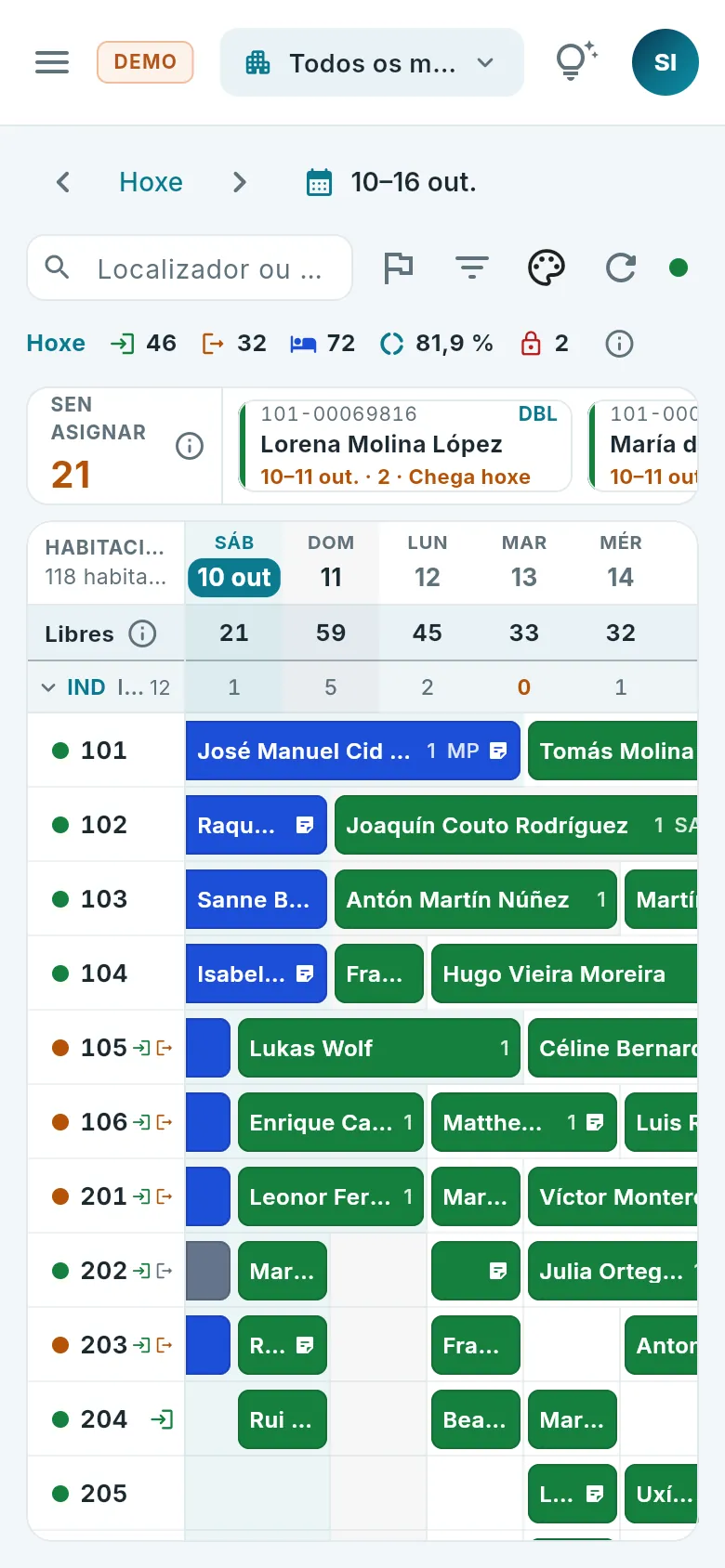 1234
1234
- 1Datas: semana anterior, hoxe, semana seguinte e calendario.
- 2Buscar, cor, filtros, lenda, actualizar e tempo real, en iconas.
- 3A franxa «Sen asignar».
- 4Sete días, que se desprazan co dedo.
Nunha pantalla estreita o planning ensina sempre sete días e os botóns quedan en iconas. Para mover unha reserva, mantén premida a súa barra ata que se levante e arrástraa; ou, máis cómodo co dedo, abre a reserva e usa Cambiar de habitación na súa lapela Habitacións.
Recepción e reservas
Reservas
Todas as reservas dos teus hoteis, as da canle e as directas: como se buscan, que conta a súa ficha e como se crean, se modifican, se confirman, se lles asigna habitación e se anulan.
Unha reserva é o compromiso de aloxar alguén nun hotel unhas noites concretas: quen vén, cando chega e cando se vai, en que habitacións, con que réxime e a que prezo. A sección Reservas xúntaas todas: as que chegan soas desde Booking.com, Expedia ou a web propia e as que se dan de alta no hotel, por teléfono, no mostrador ou para unha empresa. Cada unha ten a súa ficha, con todo o que lle pasou desde que se creou.
Este capítulo explica que é cada dato dunha reserva, como atopala, que conta a súa ficha e como se fai cada operación. O Planning ensina as mesmas reservas habitación por habitación e día a día.
#Que é unha reserva
- Localizador: o código da reserva, por exemplo
101-00070831: o código do hotel e un número correlativo de oito cifras, sen ocos. É o que se lle dá ao cliente e o que se busca. - Titular: a persoa a nome de quen está a reserva. Enlaza coa súa ficha de cliente.
- Estadía: a data de entrada e a de saída. As noites son as que hai entre as dúas: quen entra o día 7 e sae o 10 dorme tres noites (a do 7, a do 8 e a do 9).
- Habitacións: cantas e de que tipo (Individual, Dobre, Junior suite…), cada unha coa súa ocupación (adultos e nenos; os bebés van á parte, en berce) e, cando xa se sabe, a habitación concreta que ten asignada (a 214, a 305…).
- Réxime: o que inclúe o prezo ademais da habitación: Só aloxamento (SA), Aloxamento e almorzo (AD), Media pensión (MP: almorzo e unha comida), Pensión completa (PC) e Todo incluído (TI). Cada hotel ofrece os seus; o 101, por exemplo, SA, AD e MP.
- Tarifa: a lista de prezos coa que se vende: a pública, a de empresa, a de grupos, unha oferta… Mira As tarifas.
- Política de anulación: ata cantos días antes da chegada se pode anular gratis e que se cobra despois: nada, a primeira noite ou o importe total. As tarifas non reembolsables non teñen anulación gratuíta.
- Da canle ou directa: as reservas da canle entran soas desde Booking.com, Expedia ou a web propia a través do channel manager (o programa que reparte a dispoñibilidade do hotel entre as canles de venda; na demo, simulado) e traen o seu prezo e a comisión da canle. As directas créanse en OCA PMS (mostrador, teléfono, correo, empresa, axencia ou grupo) e o seu prezo calcúlao a base de datos coas tarifas do hotel.
- Importe: o que custa a estadía, con IVE: a suma do prezo de cada noite de cada habitación.
Cada reserva pasa por varios estados, que se ven nunha pastilla de cor na lista, na ficha e no planning:
| Estado | Que significa |
|---|---|
| Provisional | Reservada pero sen confirmar: garda a habitación ata a data de Provisional ata (ao creala, sete días). |
| Confirmada | En firme: o cliente virá. É o estado normal dunha reserva antes de chegar. |
| Na casa | O hóspede xa fixo a entrada (check-in) e aínda non se foi. |
| Saída parcial | Con varias habitacións, algunha xa se foi e outra segue na casa. |
| Saída | O hóspede fixo a saída (check-out): a estadía rematou. |
| Anulada | Anulada antes de chegar, coa data, o usuario e o motivo. |
| No show | O cliente non se presentou o día de chegada (no oficio dise así, no show). |
- 1AltaChega da canle ou créase no hotel, confirmada ou provisional.
- 2HabitaciónAsígnaselle unha habitación concreta, desde a ficha ou arrastrando no planning.
- 3EntradaO hóspede fai o check-in en recepción e a reserva pasa a «Na casa».
- 4SaídaCoa conta facturada e cobrada, fai o check-out: a reserva pasa a «Saída».
#A lista de reservas
Ao abrir Reservas vense as que chegan nos próximos sete días nos teus hoteis (ou no que teñas escollido arriba, no selector de hotel). Enriba, o buscador e os filtros; debaixo, os indicadores e a lista.
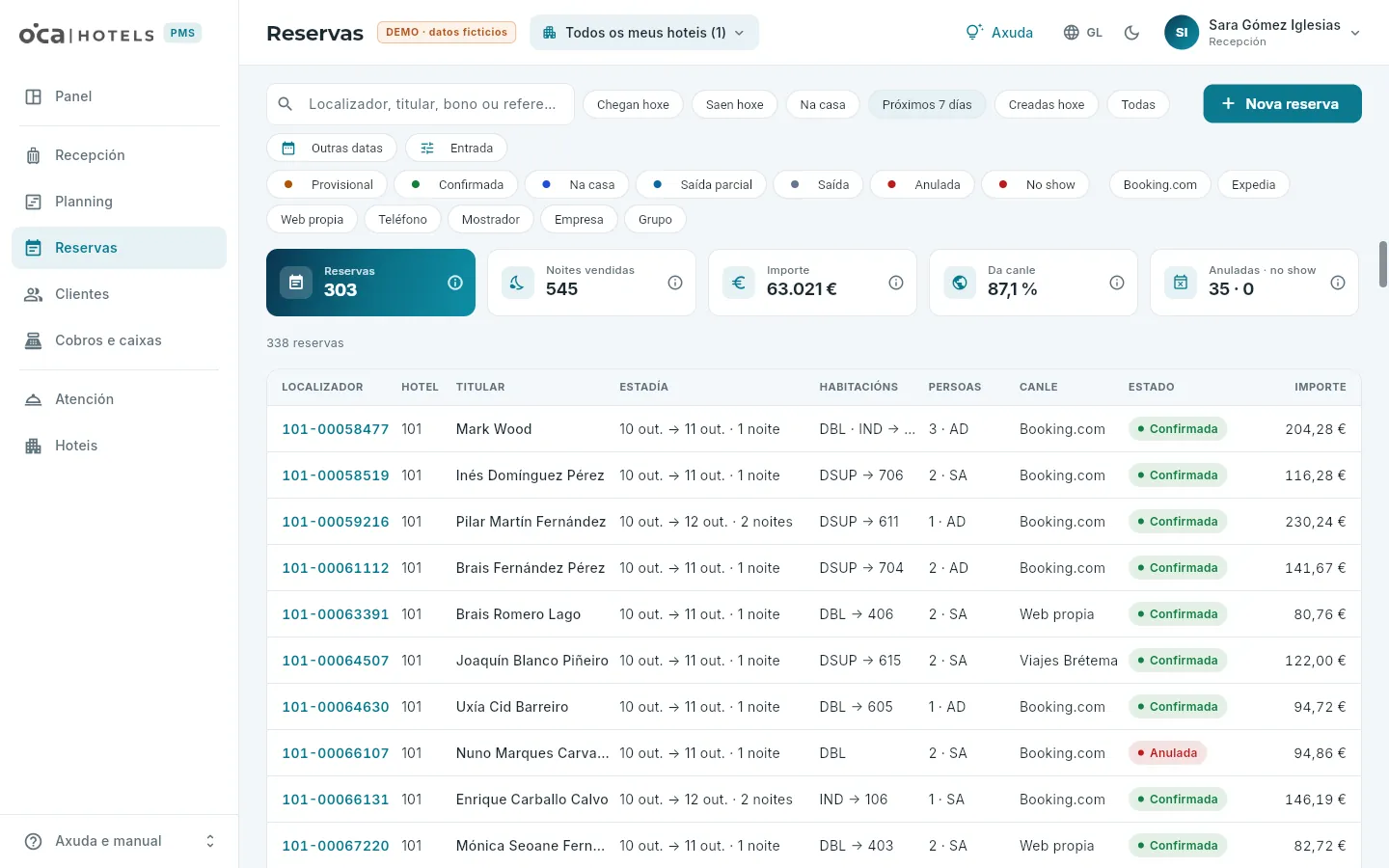 12345678
- 1O buscador: escribe parte do localizador, do nome do titular, do bono ou da referencia da canle. Busca mentres escribes.
- 2Os atallos do día a día: Chegan hoxe, Saen hoxe, Na casa, Próximos 7 días, Creadas hoxe e Todas.
- 3Outras datas: calquera período, escollido no calendario.
- 4Que data conta para ese período: a de entrada, a de saída, a estadía ou a de creación.
- 5Nova reserva: a alta dunha reserva directa (só se o teu posto pode crealas).
- 6Filtros por estado e por canle: marca un ou varios; sen ningún marcado, saen todos.
- 7Os indicadores do que estás a ver, cada un coa súa ⓘ.
- 8Cada fila, unha reserva: localizador, hotel, titular, estadía, tipo e habitación asignada, persoas e réxime, canle ou axencia, estado e importe. Preme nela para abrir a súa ficha.
- Os atallos cambian as datas dun clic: Chegan hoxe e Saen hoxe miran a data de entrada ou a de saída; Na casa, as reservas nese estado que dormen hoxe no hotel; Próximos 7 días, as que chegan de hoxe a unha semana; Creadas hoxe, as que se deron de alta hoxe, pola canle ou no hotel; Todas quita o filtro de datas.
- O período e a súa data. Con Outras datas escolles un período, e o chip do lado decide que data ten que caer dentro: Entrada, Saída, Estadía (que a reserva teña algunha noite no período) ou Creación (o día da alta).
- Ata 500 filas. A lista ensina como moito 500 reservas; se hai máis, avísao enriba da lista («Vense as 500 primeiras de…») e convén afinar a busca. Os indicadores, en cambio, contan todas as que cumpren os filtros.
- Exportar. Co permiso Exportar, o botón Exportar CSV descarga a lista tal como a ves, para abrila nunha folla de cálculo.
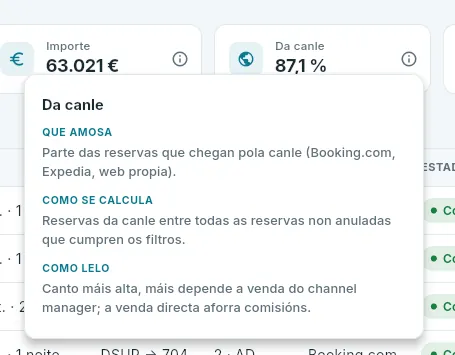 1
1
- 1Que amosa, como se calcula e como lelo.
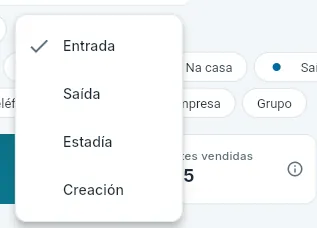 1
1
- 1A marcada é a que se usa.
#A ficha dunha reserva
Ao premer unha reserva ábrese a súa ficha nun panel á dereita. Arriba, o esencial e os botóns do que se pode facer con ela (segundo o seu estado e o teu posto); debaixo, as lapelas.
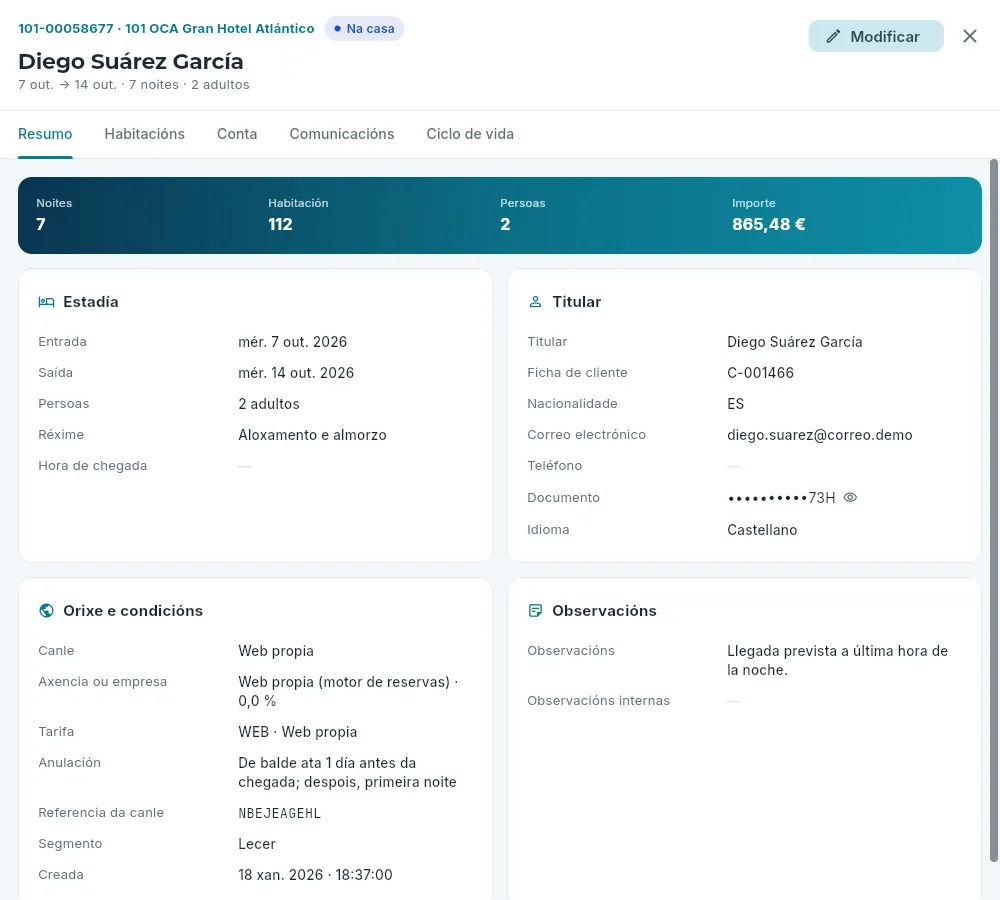 12345678
- 1Localizador e hotel; debaixo, o titular, a estadía e a ocupación.
- 2O estado da reserva.
- 3As accións que permiten o seu estado e o teu posto. Co hóspede na casa, só Modificar (e só a saída).
- 4As lapelas: Resumo, Habitacións, Conta (co permiso Importes), Comunicacións e Ciclo de vida (e Técnico, co permiso Datos técnicos).
- 5As cifras da reserva: noites, habitación asignada (ou cantas habitacións ten), persoas e importe.
- 6Estadía: datas, persoas, réxime e hora de chegada prevista.
- 7Orixe e condicións: canle ou axencia (coa súa comisión), tarifa, política de anulación, referencia da canle, segmento, cando se creou e a comisión.
- 8Titular: a súa ficha de cliente, nacionalidade, contacto, documento (oculto ata que premes o ollo) e idioma.
A lapela Habitacións ten unha tarxeta por habitación reservada: o seu tipo, as súas datas (con varias habitacións, cada unha pode ter as súas), ocupación, réxime, estado, a habitación asignada, os servizos que preparar (berce, cama supletoria, trona…) e o prezo de cada noite. A lapela Conta é a conta do hóspede (mira A conta da reserva) e Comunicacións, o que se lle enviou (mira As comunicacións co hóspede). A lapela Ciclo de vida conta todo o que lle pasou á reserva —a alta, as asignacións, os cambios, a entrada…—, coa data, a hora e quen o fixo, sacado do rexistro de eventos, que non se pode modificar nin borrar. Técnico ensina a reserva tal como a garda a base de datos.
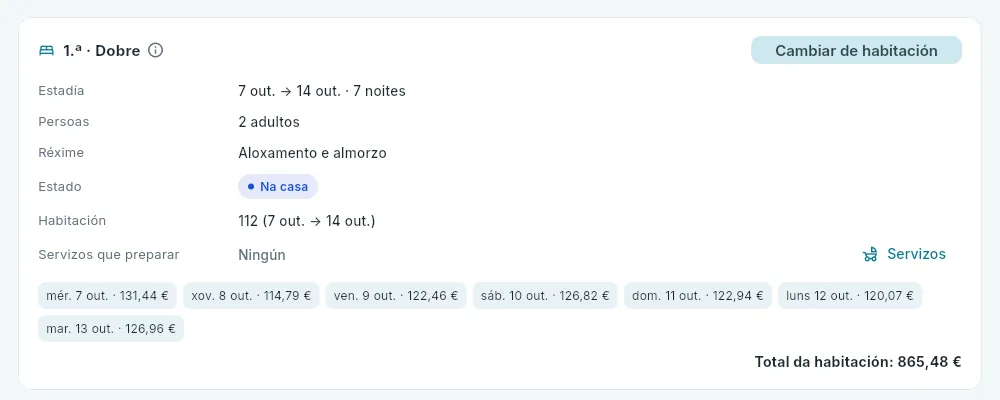 1234
1234
- 1A habitación reservada (1.ª, 2.ª…) e o seu tipo; a ⓘ explica de onde sae o prezo.
- 2Asignar ou cambiar a habitación.
- 3A habitación asignada e desde cando ata cando.
- 4Cada noite co seu prezo, con IVE.
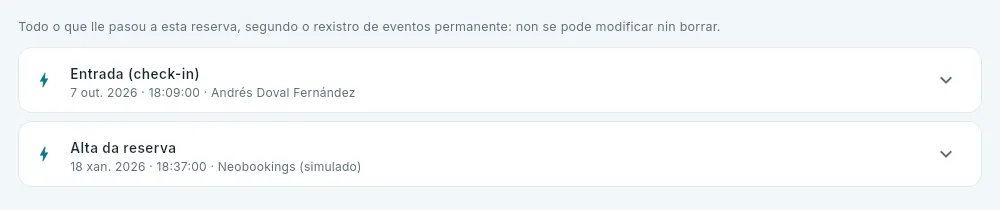 12
12
- 1Sae do rexistro de eventos permanente.
- 2Cada paso, con cando e quen; desprégase para ver o detalle. O máis recente, arriba.
#A conta da reserva
A conta reúne o que se lle cobra á reserva e como vai o seu pagamento: os cargos (cada noite de aloxamento e a taxa turística, que pon o peche do día, e os extras que se anotan a man), as facturas emitidas e os cobros e anticipos. Vese na lapela Conta da ficha e no check-out de Recepción.
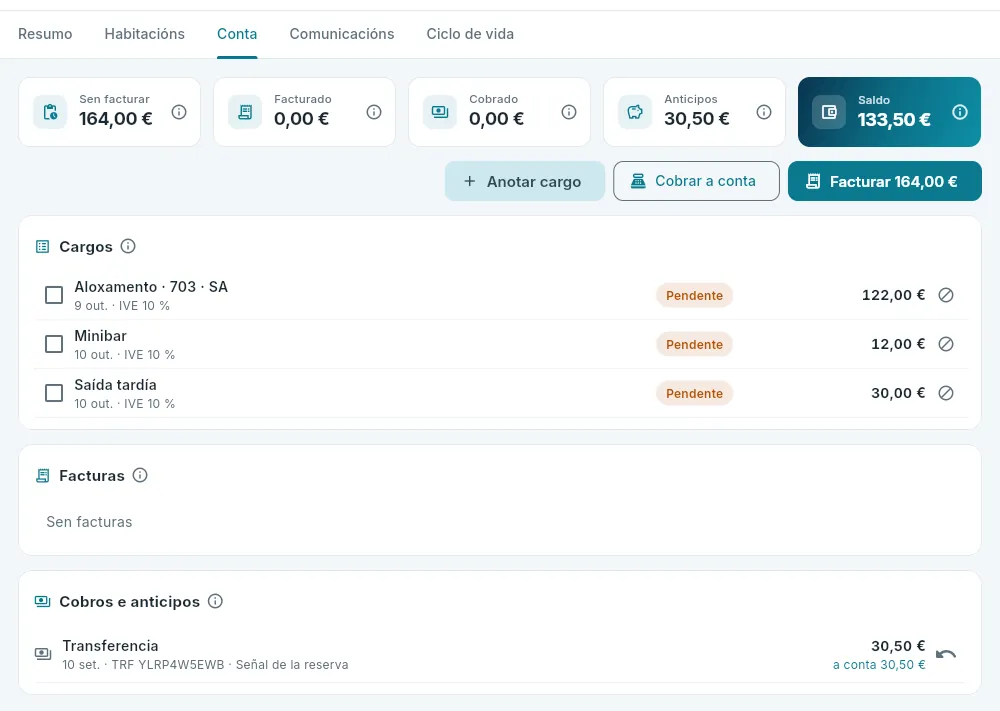 12345678
- 1Os totais: sen facturar, facturado, cobrado, anticipos e o saldo, cada un coa súa ⓘ.
- 2Anotar cargo: un extra co seu concepto, unidades e prezo con IVE.
- 3Cobrar a conta: un anticipo, que se aplicará só á factura.
- 4Facturar o pendente (ou só o marcado).
- 5Cada cargo, coa súa data e o seu IVE; a caixa de verificación márcao para facturalo á parte ou movelo a outra habitación.
- 6Anular un cargo sen facturar, con motivo: queda riscado.
- 7As facturas da reserva, co pendente de cada unha, e os seus cobros e anticipos (o que queda a conta).
- 8Devolver o que queda libre dun anticipo.
- Os importes levan o IVE incluído, como se vende en hostalería; a base e a cota calcúlaas a base de datos.
- Un cargo non se borra nin cambia de importe. Un sen facturar anúlase cun motivo (queda riscado e deixa de contar); un xa facturado só volve estar pendente se se rectifica a súa factura (mira Rectificar unha factura).
- Mover cargos a outra habitación na casa do mesmo hotel («cárgao á 214»): marca os cargos e preme Mover.
- Devolver un anticipo. O que queda libre dun anticipo (por exemplo, se o cliente se vai antes) devólvese con Devolver, pola mesma forma de pagamento coa que se cobrou (mira Cobros e caixas).
- Facturar e cobrar explícanse en Facturas e Cobros e caixas.
#Crear unha reserva directa
As reservas directas (mostrador, teléfono, correo, empresa, axencia ou grupo) dánse de alta con Nova reserva. Mentres enches a alta, a base de datos cotízaa: calcula o prezo de cada noite coas regras do hotel e dite cantas habitacións dese tipo quedan libres, antes de gardar nada.
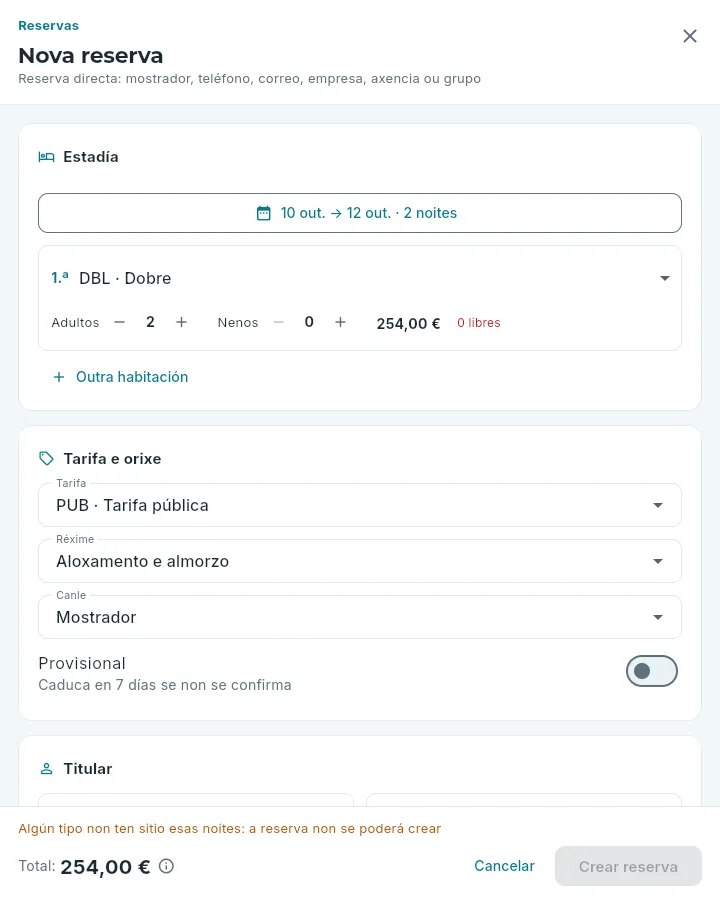 12345678
- 1As datas de entrada e saída (por defecto, hoxe e dúas noites).
- 2Cada habitación: o tipo, os adultos e os nenos; á dereita, o seu prezo e cantas quedan libres dese tipo esas noites.
- 3Outra habitación: engade outra á mesma reserva (cada unha co seu tipo e a súa ocupación).
- 4Tarifa, réxime e canle (con empresa ou axencia, tamén cal). Só saen as tarifas que se venden no hotel.
- 5Provisional: a reserva queda sen confirmar durante sete días.
- 6O titular: cómpre polo menos o nome. Cun correo
.demo, recibe a confirmación (na demo, na caixa de captura). - 7O total con IVE, que se recalcula con cada cambio; a ⓘ explica o cálculo.
- 8Crear reserva: actívase cando a alta está completa e a cotización non dá ningún erro.
En Reservas, preme Nova reserva. Se ves varios hoteis, escolle o hotel no primeiro despregable.
Preme as datas e escolle no calendario o día de entrada e o de saída.
Para cada habitación, escolle o tipo e axusta adultos e nenos cos botóns − e +. Se fan falta máis, preme Outra habitación.
Escolle a tarifa, o réxime e a canle pola que chegou a petición (Mostrador, Teléfono, Correo, Empresa, Axencia, Grupo ou Outro). Con empresa ou axencia, escolle tamén cal.
Se o cliente aínda non a confirma, activa Provisional.
Escribe o nome e os apelidos do titular e, se os tes, o seu correo, o seu teléfono, o seu idioma e as observacións.
Comproba o total e as libres de cada habitación, e preme Crear reserva.
Se algo non cadra, a cotización dio en vermello, enriba do total, antes de gardar: que o hotel está pechado esas noites, que a ocupación non cabe no tipo, que a estadía supera as noites que admite o hotel… Se a algún tipo non lle queda sitio algunha noite, o número de libres sae en vermello e o aviso Algún tipo non ten sitio esas noites: a reserva non se poderá crear. Ao premer Crear reserva, a base de datos volve comprobalo todo no mesmo instante —permisos, dispoñibilidade e prezo—, así que dúas persoas non poden vender á vez a última habitación.
#Modificar e confirmar
Modificar, na cabeceira da ficha, cambia as datas, a ocupación e o réxime, a hora de chegada e as observacións. O que se pode cambiar depende da reserva:
- Antes de chegar (provisional ou confirmada), todo.
- Co hóspede na casa, só a saída: alongar ou acurtar a estadía.
- Con varias habitacións, só os datos xerais (hora de chegada e observacións); as datas de cada habitación cámbianse no planning.
- As reservas con saída, anuladas ou no show xa non se modifican.
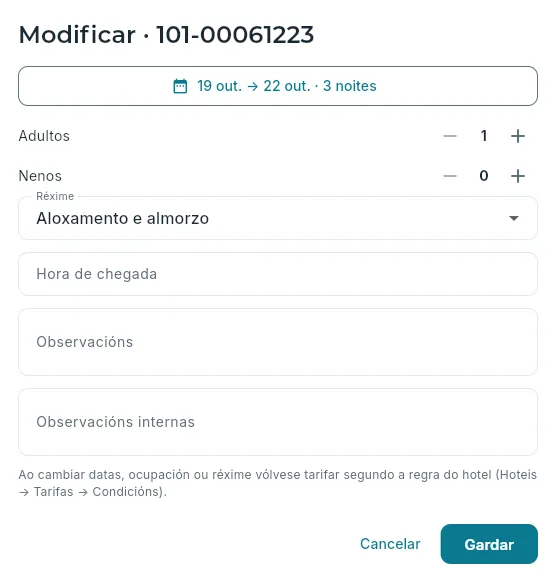 123456
- 1As datas: escóllense as dúas no calendario.
- 2A ocupación.
- 3O réxime, entre os que ofrece o hotel.
- 4Hora de chegada prevista e observacións: as do cliente e as internas, que só ve o persoal.
- 5Lembra que o prezo se volve calcular segundo a regra do hotel.
- 6Gardar aplica os cambios (se non cambiaches nada, só pecha).
Ao gardar, a base de datos comproba a dispoñibilidade só das noites novas (as que a reserva xa tiña xa estaban vendidas) e volve calcular o prezo coa regra de recálculo do hotel, que está en As tarifas, en Condicións de prezo → Ao modificar unha reserva:
- As noites que non cambian conservan o seu prezo: só se tarifan as novas ou as que cambian de ocupación ou réxime. É o habitual: o que se pactou, respéctase.
- Recalcúlanse todas as noites coas tarifas de hoxe.
O cambio queda no Ciclo de vida co que había antes e o que hai despois, e o titular recibe a confirmación dos cambios por correo (na demo, na caixa de captura).
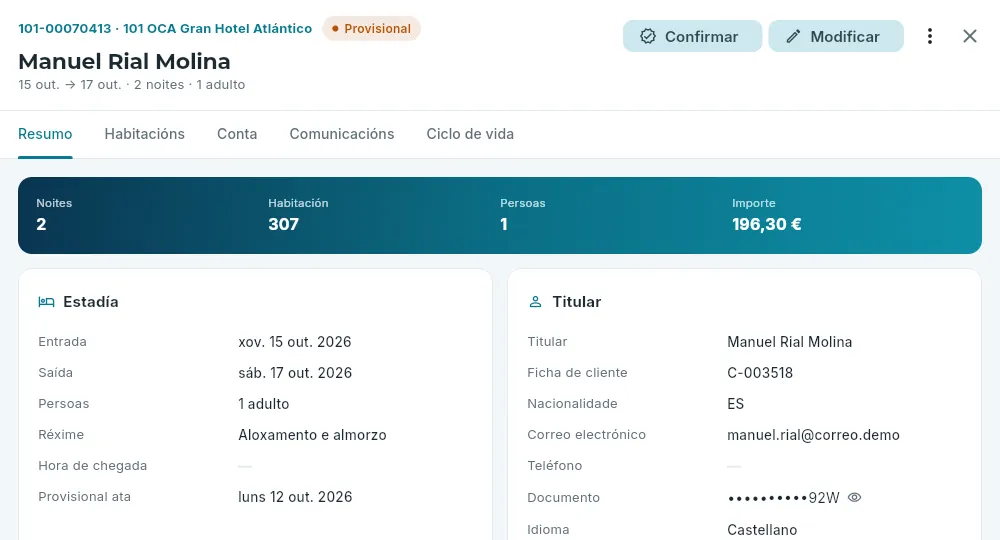 12345
12345
- 1Estado Provisional.
- 2Confirmar: pasa a confirmada ao momento, sen máis preguntas.
- 3Modificar.
- 4Máis accións: anular (e, desde o día de chegada, no show).
- 5Provisional ata: ata cando se garda sen confirmar.
Busca a reserva (na lista, filtra polo estado Provisional) e ábrea.
Preme Confirmar, na cabeceira da ficha.
#Asignar ou cambiar a habitación
Unha reserva véndese por tipo de habitación; a habitación concreta asígnase despois, normalmente antes da chegada. Pódese facer desde a ficha, como aquí, ou arrastrando a reserva no planning, que é o máis cómodo cando hai que encaixar moitas.
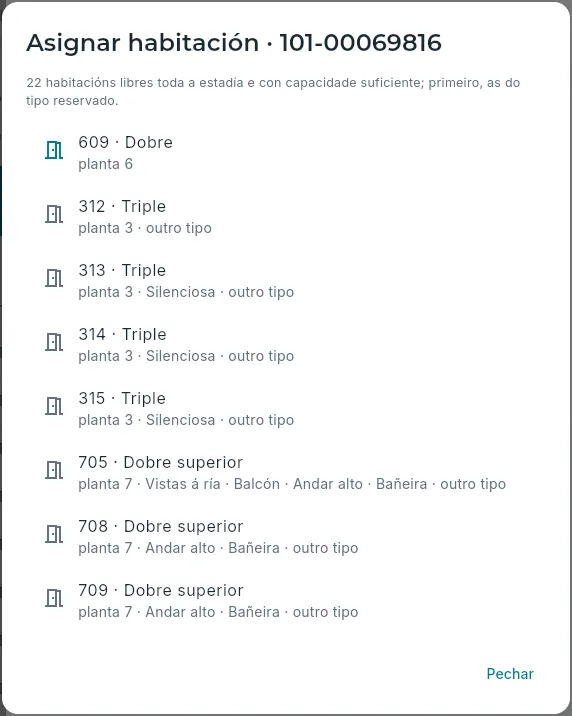 1234
1234
- 1Cantas habitacións están libres toda a estadía e teñen sitio para a ocupación da reserva.
- 2Primeiro, as do tipo reservado, coa súa planta e as súas características.
- 3Despois, as de outro tipo con sitio abondo (un cambio de tipo, por exemplo unha mellora).
- 4Pecha sen asignar nada.
Abre a reserva e vai á lapela Habitacións.
Na tarxeta da habitación, preme Asignar habitación (ou Cambiar de habitación, se xa ten unha).
Preme a habitación que queiras da lista. Asígnase nese momento, sen máis preguntas.
- Co hóspede na casa, o cambio vale desde hoxe: as noites xa dormidas quedan na habitación anterior (no planning vense como dúas barras unidas por unha frecha).
- Quitar habitación deixa a reserva sen habitación asignada (volve á franxa Sen asignar do planning); co hóspede na casa non se pode.
- Aínda que a lista só ensine as libres, quen decide é a base de datos: se outra persoa acaba de ocupar esa habitación, dio (Esa habitación xa está asignada a outra reserva algunha desas noites) e non cambia nada.
#Anular ou marcar no show
Unha reserva provisional ou confirmada anúlase desde Máis accións (os tres puntos da cabeceira). O día de chegada (ou despois), o mesmo menú ofrece tamén No show, para cando o cliente non se presenta. Nos dous casos cómpre un motivo, e a habitación queda libre para vendela.
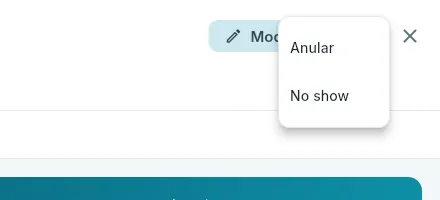 12
12
- 1Anular a reserva.
- 2No show: só desde o día de chegada.
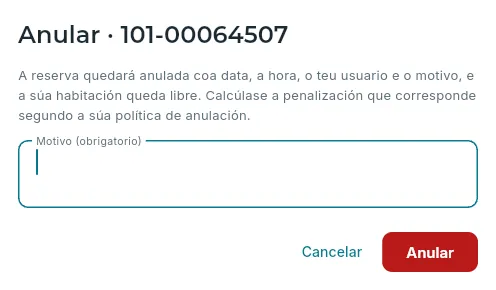 123
123
- 1Que vai pasar.
- 2O motivo, obrigatorio.
- 3Confirma a anulación.
Abre a reserva e preme Máis accións (os tres puntos da cabeceira).
Escolle Anular ou, se o cliente non se presentou, No show.
Escribe o motivo (polo menos tres letras): «Anula por teléfono, enfermidade», «Non se presenta nin avisa»…
Preme o botón vermello, Anular ou No show.
#Como se calcula o prezo
#Servizos que preparar
Un berce, unha cama supletoria, unha trona, unha carta de almofadas… Son os servizos que pisos ten que preparar na habitación antes de que chegue o hóspede. Vense na lapela Habitacións da reserva e cámbianse con Servizos. O berce dos bebés e a supletoria de quen pasa da ocupación habitual póñense sós, aínda que non se pidan.
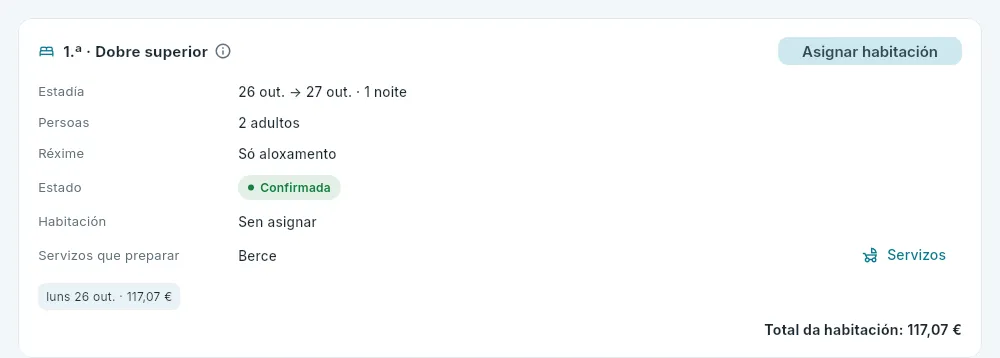 12
12
- 1Os servizos que preparar.
- 2Servizos: cambialos.
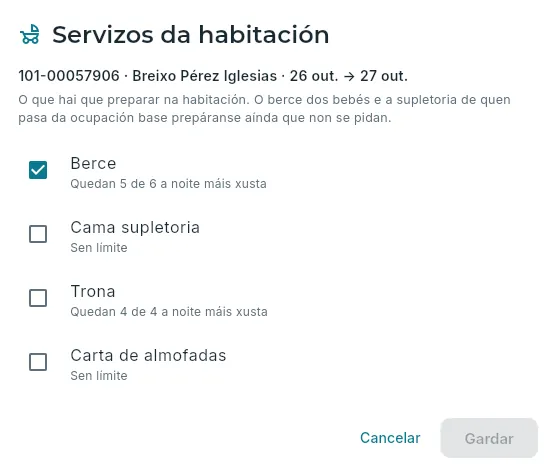 12
12
- 1Que se prepara só (o berce dos bebés, a supletoria).
- 2Cada servizo do hotel; os limitados din cantos quedan a noite máis xusta da estadía.
#As comunicacións co hóspede
OCA PMS escríbelle ao titular da reserva cando se confirma, se modifica ou se anula, ao facer o check-in (a folla de
benvida, coa súa habitación e o wifi) e ao rematar a estadía (a enquisa), cos modelos de Atención,
no seu idioma. A lapela Comunicacións da reserva ensina todo o que se lle enviou, co seu estado. Na demo o correo é
simulado: vai á caixa de captura e só a enderezos .demo.
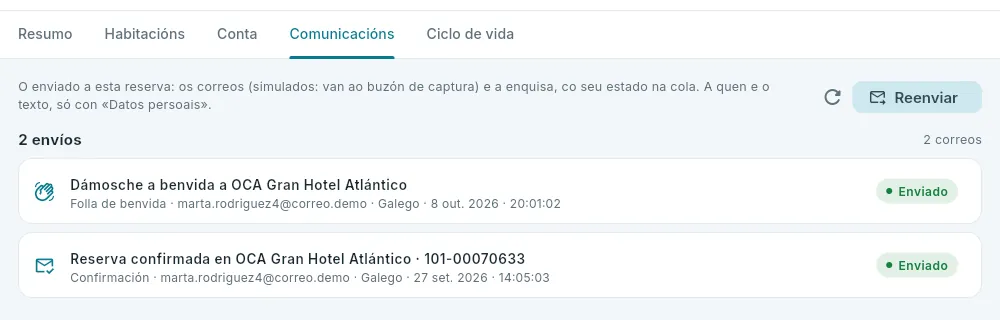 123
123
- 1A quen e o texto, só con Datos persoais.
- 2Reenviar un correo.
- 3Cada envío: o asunto, o tipo, a quen, o idioma, cando e o seu estado na cola (na cola, enviado, erro…).
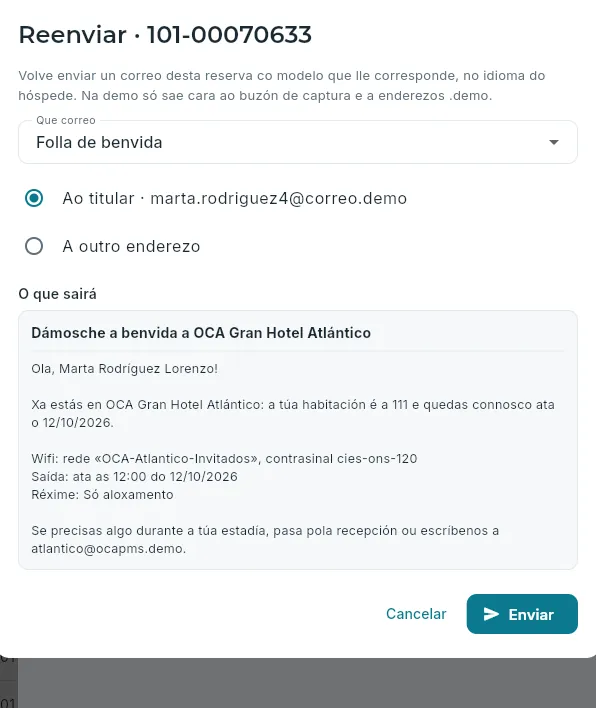 123
123
- 1Que correo: a confirmación, a modificación, a anulación ou a folla de benvida.
- 2Ao titular ou a outro enderezo.
- 3O que sairá, tal cal, no idioma do hóspede.
Abre a reserva e a súa lapela Comunicacións.
Preme Reenviar e escolle o correo (por exemplo, Confirmación).
Deixa Ao titular ou escolle A outro enderezo e escríbeo.
Comproba O que sairá e preme Enviar.
#Que pode facer cada posto
O que se ve e o que se pode facer depende de catro permisos de operacións —Crear reservas, Modificar reservas (tamén confirmar), Anular reservas (tamén no show) e Asignar e mover habitacións— e de dous permisos de datos: Importes (prezos, importe, comisión) e Datos persoais (correo, teléfono e documento do titular). Sen eles, a base de datos nin sequera envía eses datos á pantalla.
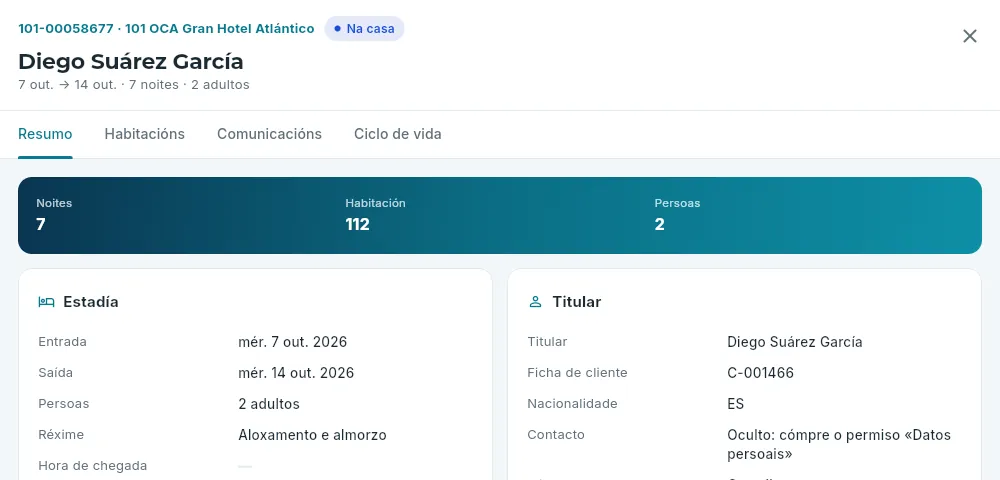 123
123
- 1Sen botóns: non pode cambiar reservas.
- 2Sen o importe.
- 3O contacto, oculto: cómpre o permiso Datos persoais.
#No móbil
Nunha pantalla estreita a lista convértese en tarxetas: localizador, estado, titular, estadía, tipo, canle e importe. Os atallos van nunha fila que se despraza co dedo, e os filtros de estado e canle préganse tras o chip Filtros. A ficha ocupa toda a pantalla.
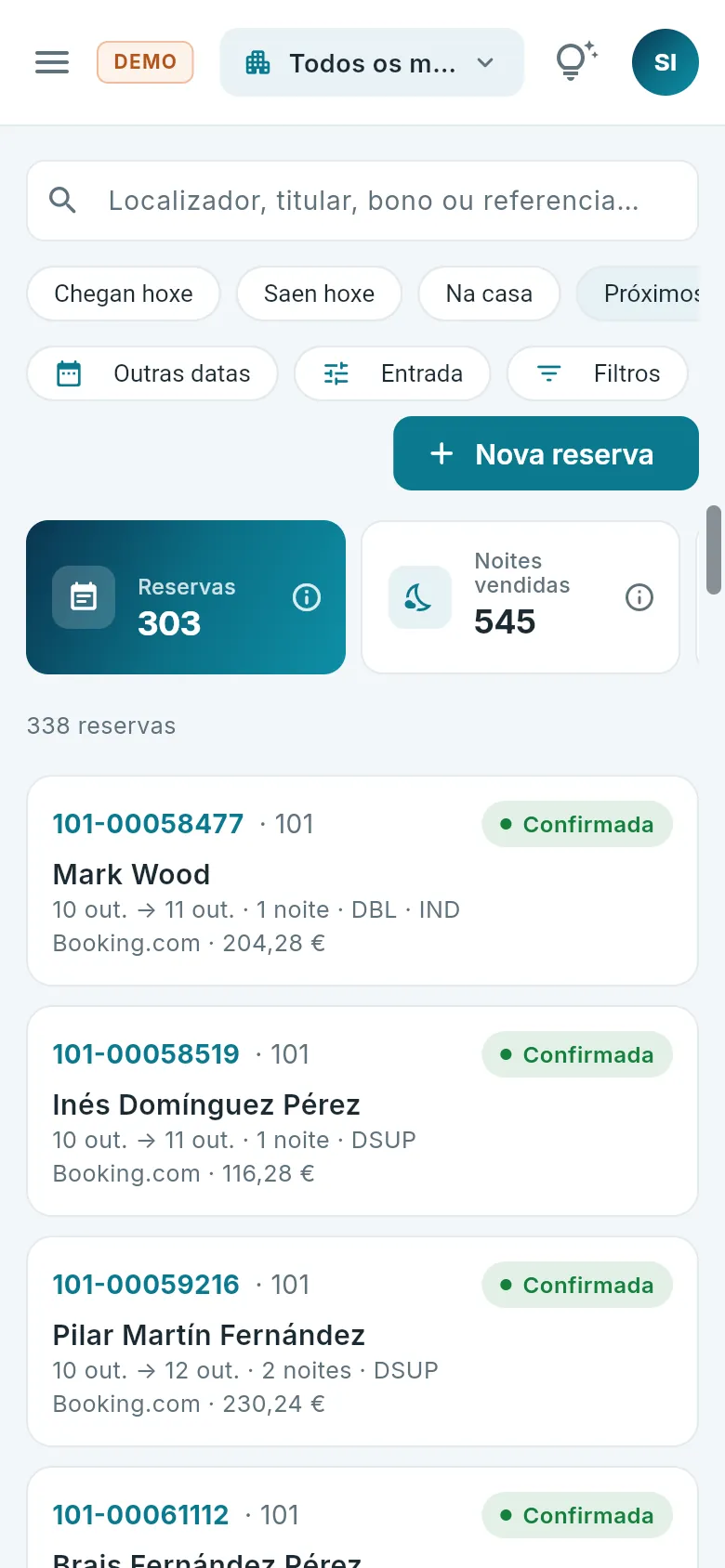 1234
1234
- 1Os atallos, nunha fila que se despraza.
- 2Os filtros de estado e canle, pregados.
- 3Os indicadores, de dous en dous.
- 4Cada reserva, unha tarxeta.
Recepción e reservas
Clientes
A ficha única de cada cliente, coas súas estadías e as súas facturas, e as axencias e empresas coas súas condicións: comisión, crédito, días de pagamento e límite de risco.
A sección Clientes ten dúas lapelas: Clientes, a ficha única de cada persoa que estivo ou vai estar en calquera hotel da cadea, e Axencias e empresas, as canles, axencias, empresas e turoperadores cos que se traballa e as súas condicións comerciais.
#Buscar un cliente
Cada persoa ten unha soa ficha para toda a cadea: se volve, recoñécese polo seu documento e úsase a mesma, con todas as súas
estadías. Para atopala, escribe polo menos dúas letras do nome, o documento, o correo ou o código da ficha (C-000123).
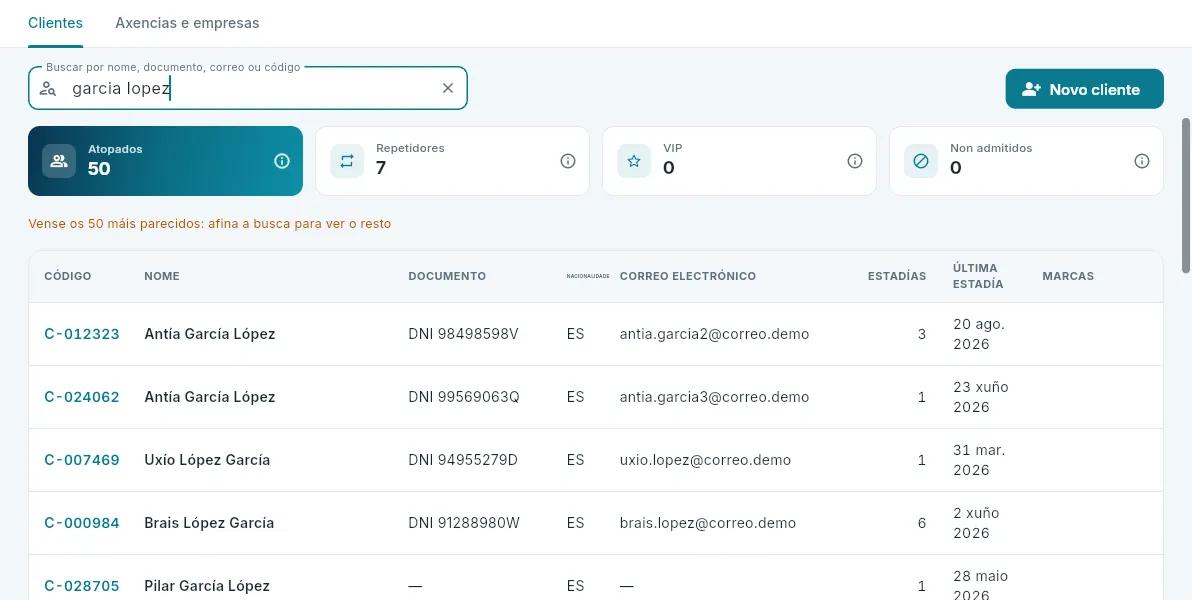 1234
1234
- 1A busca: non distingue maiúsculas nin tiles e atopa os nomes aínda que non estean escritos exactamente igual nin na mesma orde.
- 2Novo cliente: búscao antes, para non duplicalo.
- 3Cantos se atoparon e, entre eles, cantos son repetidores, VIP ou están na lista de non admisión.
- 4Cada cliente: código, nome, documento, nacionalidade, correo, estadías e a última; prémeo para abrir a súa ficha.
Co documento, o código ou o correo exactos, a súa ficha sae a primeira. Polo nome, saen como moito os 50 máis parecidos: se buscas alguén concreto, engade o segundo apelido ou busca polo seu documento.
#A ficha do cliente
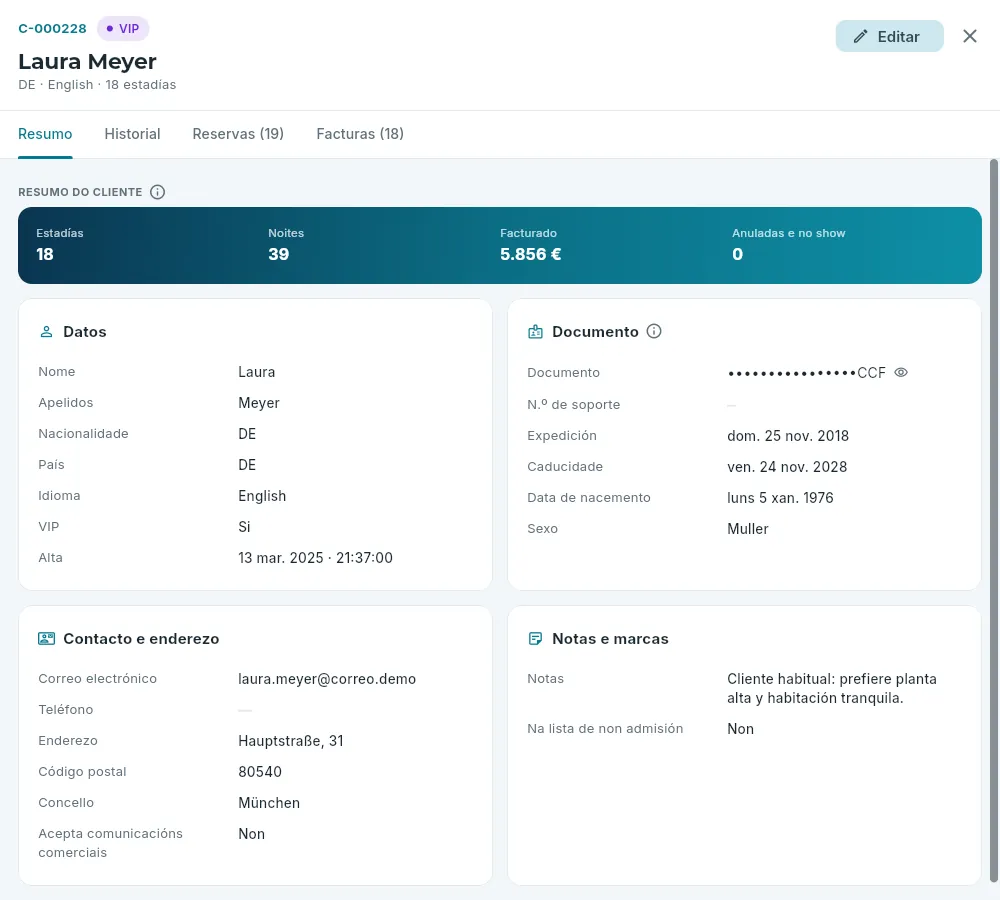 12345678
- 1O código da ficha, as súas marcas (aquí, VIP), o nome, a nacionalidade, o idioma e cantas estadías ten.
- 2Editar a ficha (co seu permiso).
- 3As lapelas: Resumo, Historial (ver abaixo), Reservas e Facturas (con cantas ten).
- 4O resumo: estadías, noites, o facturado e as anuladas e no show.
- 5Os seus datos: nome, nacionalidade, país, idioma, se é VIP e desde cando está dada de alta.
- 6O documento (enmascarado: o ollo ensínao enteiro) e os datos do rexistro de viaxeiros.
- 7Contacto e enderezo, e se acepta comunicacións comerciais.
- 8Notas para o equipo e a lista de non admisión.
- Reservas: todas as súas reservas nos teus hoteis, como titular ou como hóspede rexistrado no check-in, da máis recente á máis antiga, con Abrir para ir a cada unha. Inclúe as anuladas e os no show, así que poden ser máis que as estadías do resumo.
- Facturas: as emitidas ao seu nome, co cobrado e o pendente.
- Lista de non admisión: un cliente marcado sae sinalado ao buscalo e ao facer o seu check-in.
- Comunicacións comerciais: só se lle envían ofertas se o aceptou expresamente (RXPD).
#O historial e as preferencias
Para recibir un cliente habitual como espera hai que saber que pediu a última vez, que lle gusta e, sobre todo, que non pode tomar. A lapela Historial da súa ficha reúneo todo, nos hoteis que ves: o que o persoal anotou, o que se deduce das súas estadías sen que ninguén o anotase, o que pediu e consumiu, como nos valorou e o que lle pasou.
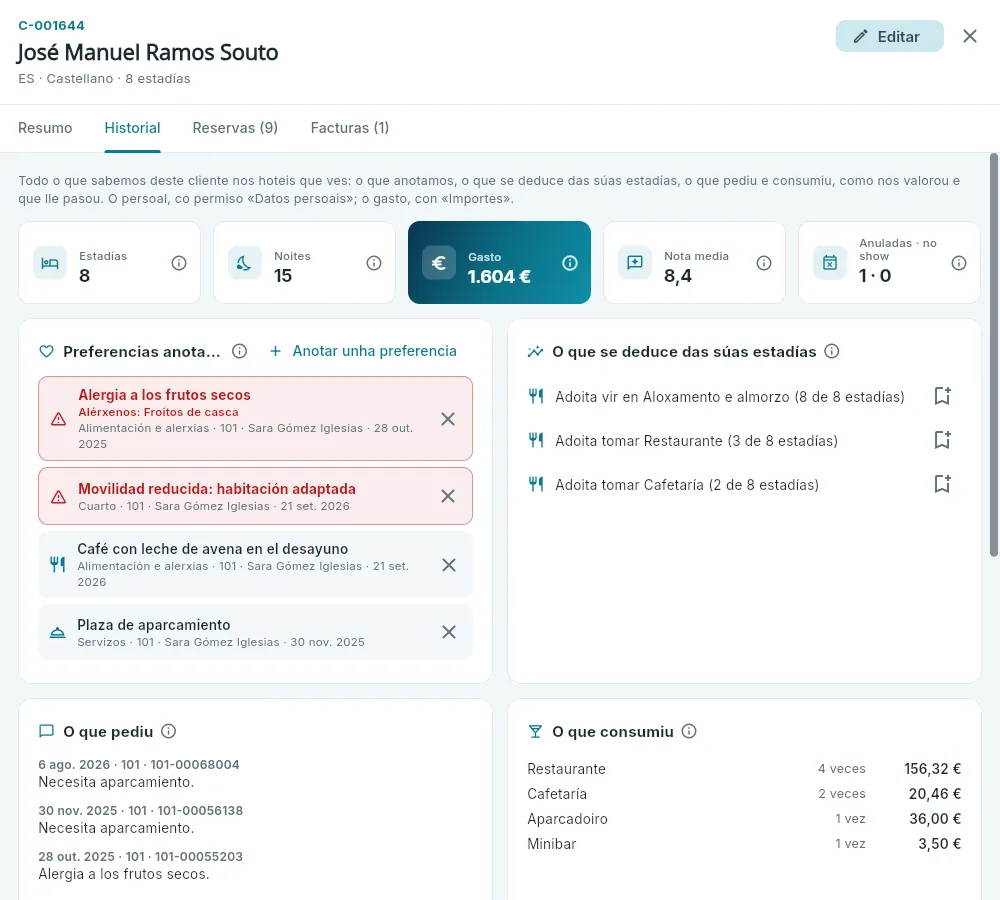 123456
- 1A lapela Historial.
- 2As súas estadías e noites na cadea, o que gastou, a nota media das súas enquisas e as anuladas e non show.
- 3As preferencias anotadas, cada unha co seu tipo, quen a anotou, en que hotel e cando; as importantes, primeiro e en vermello.
- 4Anotar unha preferencia; a cruz de cada unha quítaa.
- 5O que se deduce das súas estadías; o marcador de cada liña anótaa como preferencia.
- 6O que pediu en cada estadía e o que consumiu; máis abaixo, as súas enquisas, as súas incidencias e obxectos esquecidos, e as súas estadías.
| Bloque | Que hai |
|---|---|
| Preferencias anotadas | O que o cliente quere que se teña en conta, anotado polo persoal, por tipo: alimentación e alerxias, habitación, cama e almofada, servizos, atención e trato ou outros. As importantes (unha alerxia, unha necesidade de accesibilidade) saen destacadas en todas partes. Unha preferencia non se borra: quítase, e queda no rexistro. |
| O que se deduce das súas estadías | O que repite sen que ninguén o anotase: os servizos que se lle preparan (un berce, almofadas extra), o andar e a habitación que repite, a hora á que adoita chegar, o tipo de habitación e o réxime, e os extras que toma en dúas estadías ou máis. |
| O que pediu | As observacións de cada reserva anterior e os servizos que se lle prepararon, da máis recente á máis antiga. |
| O que consumiu | Os seus extras: restaurante, cafetaría, minibar, aparcadoiro, lavandaría…, cantas veces e canto. |
| As súas enquisas | A nota de cada unha, o peor valorado e o seu comentario. |
| Incidencias e obxectos | As avarías da súa habitación mentres estaba e o que esqueceu. |
| As súas estadías | Todas as súas reservas (tamén anuladas e non shows), co hotel, as datas, a habitación, a canle, a nota e o importe; preme unha para abrila. |
A reserva actual non conta como estadía anterior. O persoal (as observacións e os comentarios) vese con Datos persoais, e o gastado, con Importes.
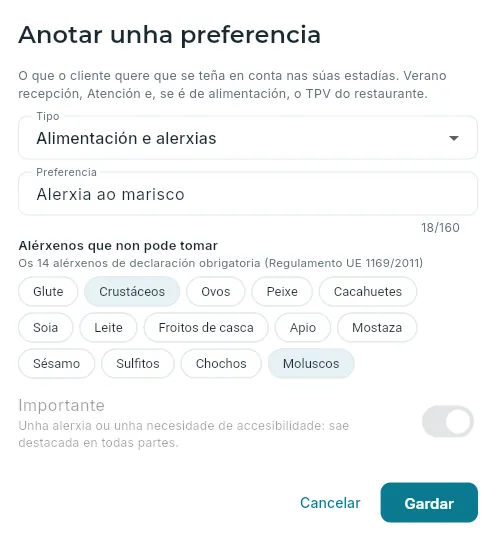 1234
1234
- 1O tipo.
- 2En alimentación e alerxias, os alérxenos que non pode tomar.
- 3Importante: con alérxenos éo sempre.
- 4Gardar.
Abre a ficha do cliente en Historial (ou, desde Atención ou o resumo da súa reserva, Ver historial) e preme Anotar unha preferencia.
Escolle o tipo Alimentación e alerxias e escribe o que pide que se teña en conta, coas súas palabras («alerxia ao marisco», «celíaco»).
Marca os seus alérxenos, dos 14 de declaración obrigatoria: é o que o TPV cruza coa carta.
Preme Gardar.
#Dar de alta ou cambiar un cliente
A maioría das fichas créanse soas: ao dar de alta unha reserva (a do titular) e ao facer o check-in (a de cada hóspede, que completa a do titular). Desde aquí créanse a man ou corríxense.
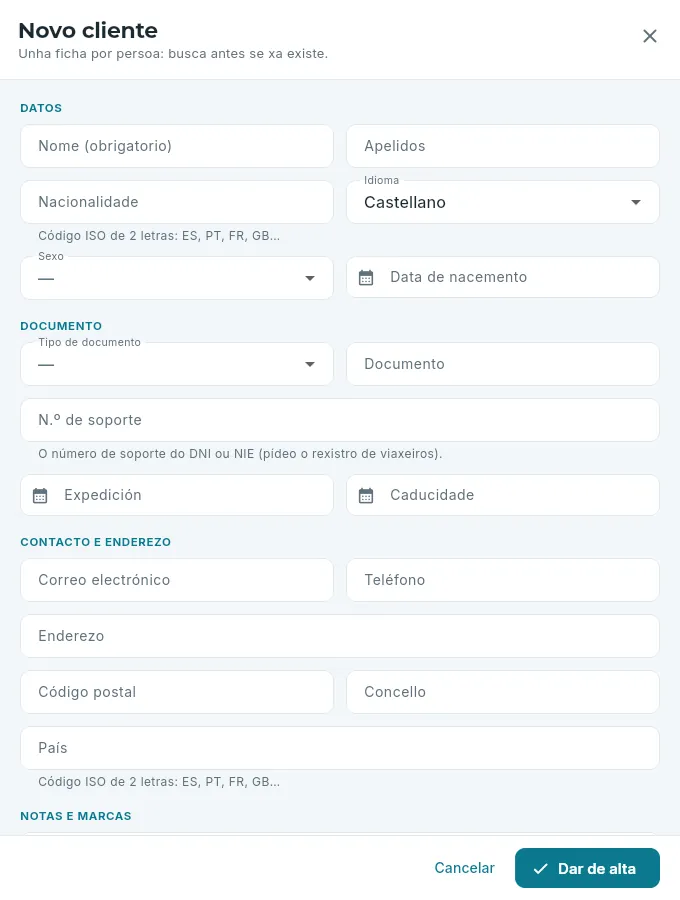 1234
1234
- 1Os datos: só o nome é obrigatorio; a nacionalidade, co seu código de dúas letras (ES, PT, FR…).
- 2O documento: o tipo (dedúceo dun DNI ou dun NIE), o número, o soporte e as datas. Se xa existe unha ficha con ese documento, avisa e ofrece abrila.
- 3Contacto e enderezo.
- 4Dar de alta.
- Sen duplicados. Se o documento xa está noutra ficha, a base de datos non deixa gardar e a pantalla ofrece Abrir a súa ficha.
- Se dúas persoas a cambian á vez, a base de datos non deixa que unha pise os cambios da outra: hai que pechar, volver abrir a ficha e repetir o cambio.
- O rexistro de cambios garda que campos se cambiaron e quen, pero non os seus valores: os datos persoais non se copian ao historial.
#Axencias e empresas
A lapela Axencias e empresas reúne a quen trae reservas ou paga estadías doutros: as canles (Booking.com, Expedia, a web propia), as axencias de viaxes, as empresas con convenio e os turoperadores. Cada unha coas súas condicións comerciais:
- Comisión: a porcentaxe que leva de cada reserva que trae.
- A crédito: se as súas facturas se cobran despois, no seu vencemento, en lugar de ao dar a saída.
- Días de pagamento: cantos días despois da factura vence.
- Límite de risco: o máximo que pode deber a crédito. Se cunha factura nova o superase, a base de datos non deixa emitila a crédito: haberá que cobrala ou subir o límite.
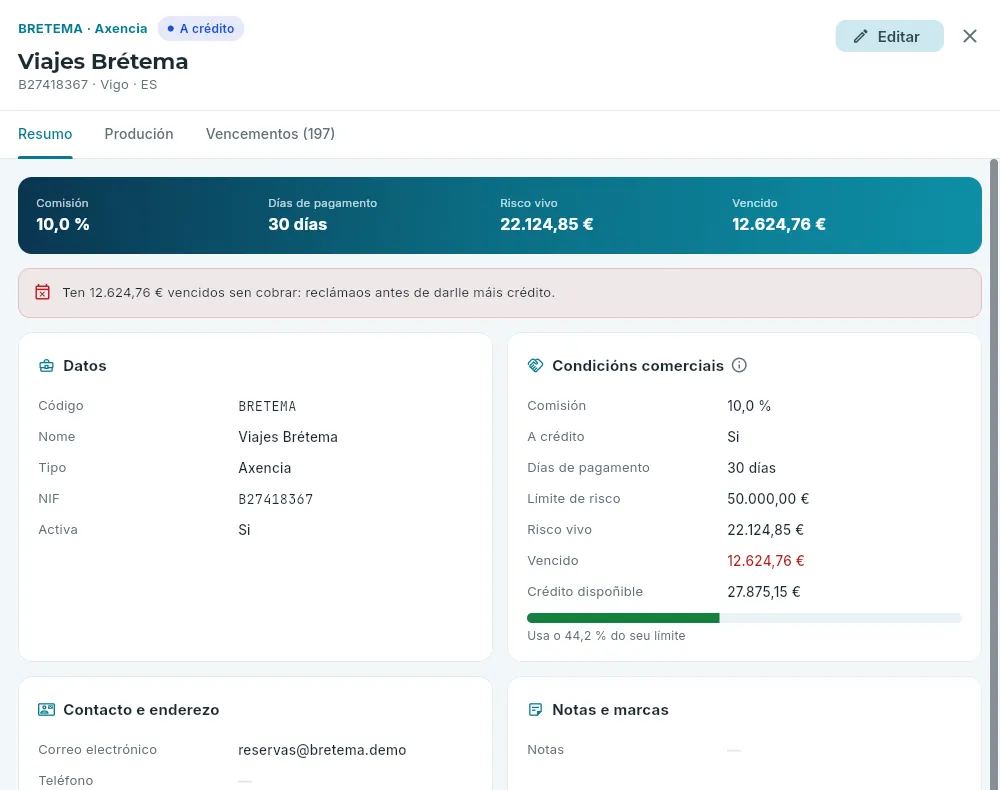 12345
12345
- 1Código, tipo e se traballa a crédito; debaixo, o seu NIF.
- 2As lapelas: Resumo, Produción e Vencementos.
- 3Comisión, días de pagamento, risco vivo (o que debe agora) e vencido.
- 4Un aviso se ten vencidos sen cobrar: reclámaos antes de darlle máis crédito.
- 5As condicións: límite de risco, risco vivo, vencido e crédito dispoñible, coa barra do uso do seu límite.
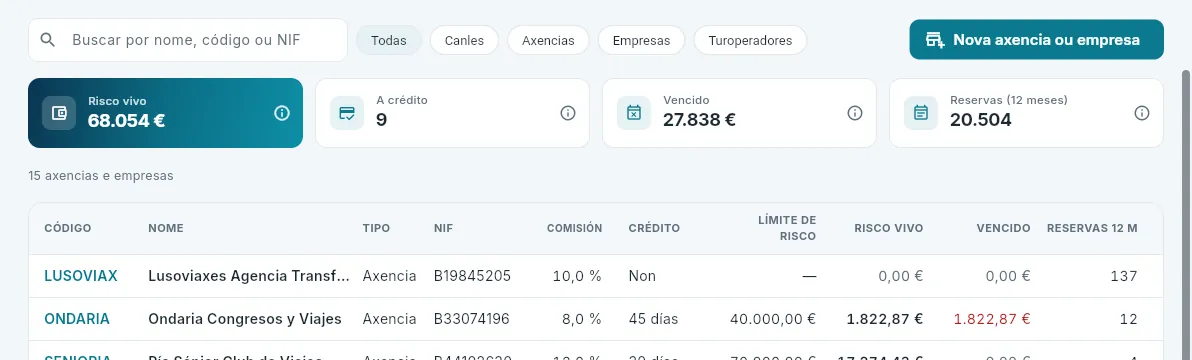 12
12
- 1Risco vivo, cantas traballan a crédito, o vencido e as reservas que trouxeron en 12 meses.
- 2Cada unha co seu tipo, NIF, comisión, crédito, límite, risco e reservas.
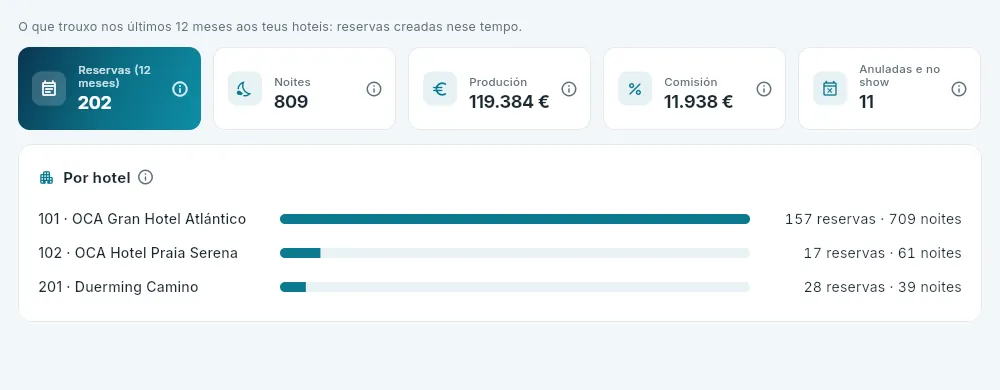 12
12
- 1Reservas, noites, produción, comisión e anuladas.
- 2En que hoteis traballa máis.
#A protección de datos do cliente
A lapela RGPD da ficha (co permiso Datos persoais) reúne o que a protección de datos pide saber de cada persoa: que consentiu, que obriga a gardar os seus datos e quen os viu. Desde aquí aténdense tamén os seus dereitos de acceso e de supresión. O de todos os clientes á vez está en Obrigas legais.
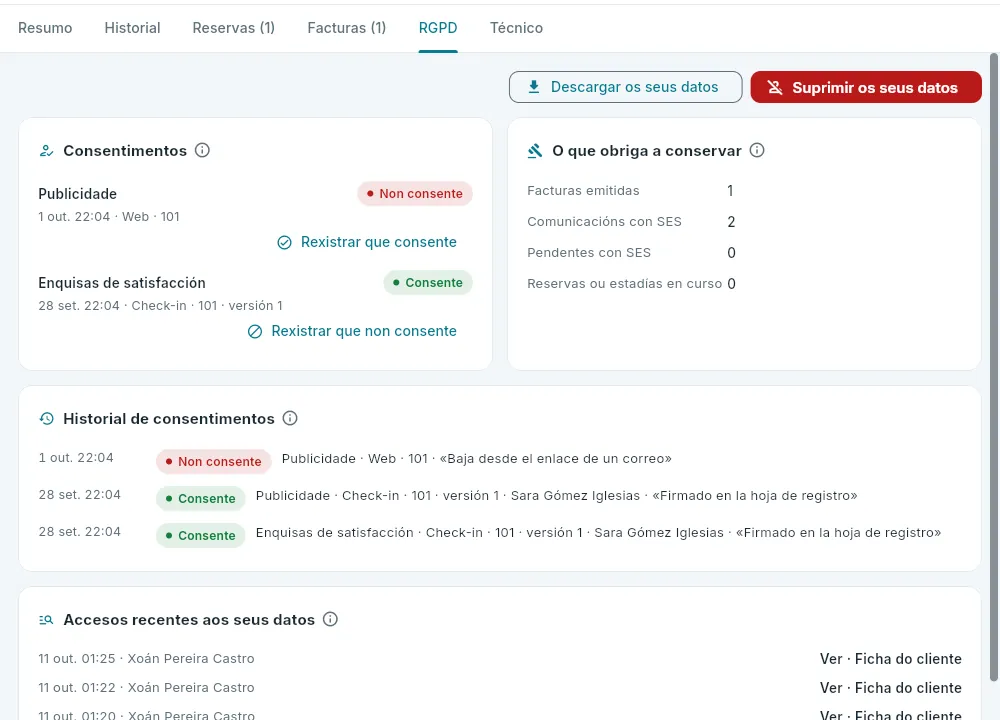 12345
12345
- 1Descargar os seus datos (todo o que o hotel ten del) e Suprimir os seus datos.
- 2O que consente hoxe: publicidade e enquisas, cando, de onde e con que versión do texto; e rexistrar que consente ou que non.
- 3O que obriga a conservar os seus datos: facturas emitidas, comunicacións con SES, o pendente con SES e as súas reservas en curso.
- 4Todos os seus consentimentos, que nunca se borran: aquí, unha baixa da publicidade desde un correo.
- 5Quen viu ou cambiou os seus datos (os 50 últimos accesos; co permiso Xestionar o RGPD).
- Rexistrar un consentimento. Se o cliente di no mostrador, por teléfono ou por correo que quere (ou que xa non quere) publicidade ou enquisas, Rexistrar que consente ou Rexistrar que non consente, cunha nota de como o dixo. Sen nada rexistrado, non recibe publicidade e si a enquisa (por interese lexítimo, ata que se opoña). O mesmo rexístrase no check-in (mira Recepción).
- Dereito de acceso. Descargar os seus datos dálle todo o que o hotel ten del: ficha, estadías, facturas, preferencias, enquisas, consentimentos, comunicacións con SES e accesos. A descarga queda no rexistro de accesos.
- Dereito de rectificación. Corríxese a súa ficha con Editar, como sempre; se ten un parte en SES, comunícase de novo.
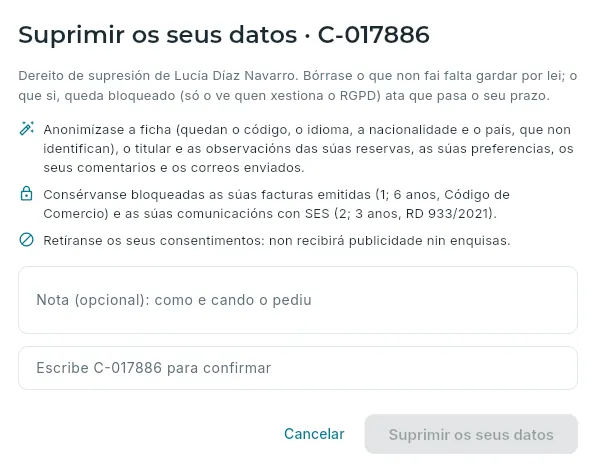 123
123
- 1O que se anonimiza: a ficha (quedan o código, o idioma, a nacionalidade e o país, que non identifican), o titular e as observacións das súas reservas, as súas preferencias, os seus comentarios e os seus correos.
- 2O que se conserva bloqueado porque o esixe a lei: as súas facturas (6 anos) e os seus partes de viaxeiros (3).
- 3Para confirmar, o seu código de cliente.
Abre a súa ficha, lapela RGPD. Comproba en O que obriga a conservar que non ten reservas en curso nin nada pendente con SES (se o ten, hai que agardar).
Preme Suprimir os seus datos e le o que se borra e o que se conserva.
Escribe, se queres, como e cando o pediu, e o seu código de cliente para confirmar.
Preme Suprimir os seus datos.
#Que pode facer cada posto
Recepción e reservas
Facturas
As facturas dos hoteis: series e numeración, completas e simplificadas, a crédito, rectificativas, Verifactu e SII, o PDF e o envío por correo.
Unha factura recolle o que se lle cobra a un cliente: as noites da súa estadía, a taxa turística, os extras… Emítese desde a conta da reserva (no check-out ou cando o cliente a pide) e, unha vez emitida, non se cambia nunca: se ten un erro, corríxese con outra factura, a rectificativa. A sección Facturas reúne todas as dos teus hoteis, co cobrado e o que queda pendente de cada unha.
#Series e numeración
Cada factura leva un número que di a súa serie, o seu ano, o seu hotel e a súa orde: A26-101-000123 é a factura 123 da serie A
do ano 2026 do hotel 101.
| Serie | Tipo | Para que |
|---|---|---|
| A | Completa (F1) | Cos datos fiscais do destinatario: o seu nome e o seu NIF. A que pide unha empresa. |
| F | Simplificada (F2) | Sen datos do destinatario, como un tícket: a dun particular que non a pide ao seu nome. |
| R | Rectificativa (R4, ou R5 se rectifica unha simplificada) | Anula enteira unha factura anterior. |
A numeración é correlativa e sen ocos por hotel, serie e ano: a base de datos reserva o seguinte número no mesmo instante en que emite a factura, así que dúas persoas que facturan á vez nunca reciben o mesmo número nin se salta ningún. O formato do número é unha regra da cadea, como a do localizador.
#A lista de facturas
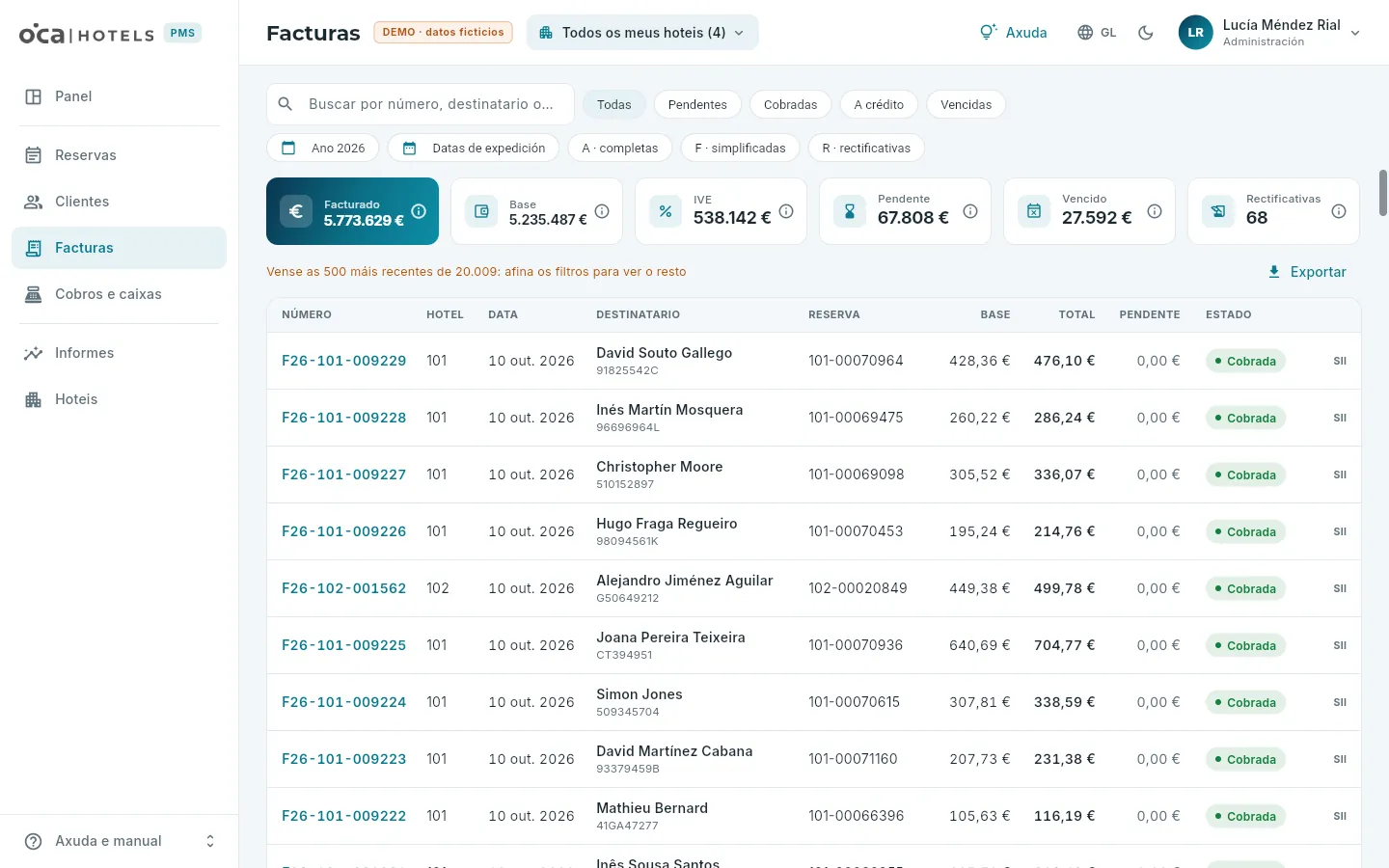 12345678
- 1Buscar por número, destinatario ou NIF.
- 2Os atallos: todas, pendentes de cobro, cobradas, a crédito e vencidas.
- 3O ano e un período de datas de expedición.
- 4As series: completas, simplificadas e rectificativas.
- 5Os indicadores do filtrado, cada un coa súa ⓘ.
- 6Exportar a lista (co permiso de exportar).
- 7Cada factura: número, hotel, data, destinatario co seu NIF e reserva. Prémea para abrir a súa ficha.
- 8O seu estado (cobrada, pendente, a crédito, vencida, rectificada…) e se vai no SII ou leva Verifactu (co estado do seu envío).
#Emitir unha factura
As facturas emítense desde a conta da reserva: na ficha da reserva (lapela Conta) ou no check-out de Recepción. O botón Facturar leva o importe pendente; se marcas algúns cargos, factura só eses.
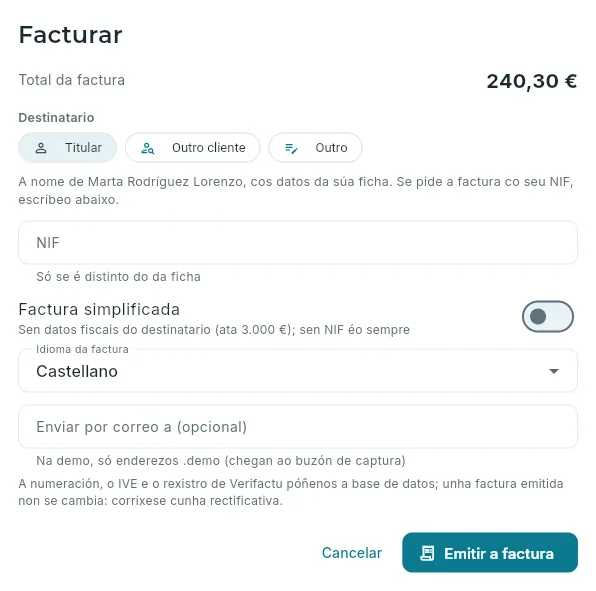 1234567
- 1O total: os cargos pendentes (ou os marcados).
- 2A quen se factura: o titular, outro cliente (da súa ficha), a axencia ou empresa da reserva (se ten) ou outro destinatario escrito a man.
- 3O NIF, se o pide e non está na súa ficha.
- 4Simplificada: sen datos fiscais, ata 3.000 €. Sen NIF, sempre o é.
- 5O idioma en que sae a factura: castelán, galego, inglés ou portugués.
- 6Enviala por correo ao emitila (na demo, só a enderezos
.demo). - 7Emitir a factura.
Abre a conta da reserva (lapela Conta da súa ficha, ou o check-out) e preme Facturar co importe. Para facturar só algúns cargos, márcaos antes.
Escolle o destinatario: Titular, Outro cliente (búscao por documento ou nome), Axencia ou empresa ou Outro (nome, NIF, enderezo e país a man).
Se o cliente a pide co seu NIF, escríbeo; se non, deixa que sexa simplificada.
Escolle o idioma e, se queres enviala, o correo.
Preme Emitir a factura.
- Anticipos. O cobrado a conta da reserva (un anticipo, unha sinal) aplícase só á factura ao emitila, do máis antigo ao máis recente.
- A crédito. Se se lle factura a unha axencia ou empresa con crédito, a factura queda a crédito: non se cobra no mostrador senón no seu vencemento (a data da factura máis os días de pagamento pactados) e non impide darlle a saída ao hóspede. A base de datos comproba o límite de risco da axencia: se con esta factura o superase, non deixa emitila a crédito (mira Axencias e empresas).
- A taxa turística leva IVE. Forma parte da base impoñible do aloxamento e leva o seu mesmo IVE (o 10 %): un euro de taxa por adulto e noite factúrase como 1,10 €. Así o conclúe a Dirección Xeral de Tributos na consulta vinculante V0507-26; en Verifactu vai co aloxamento. O non suxeito queda para un concepto que de verdade non o estea.
#A ficha dunha factura
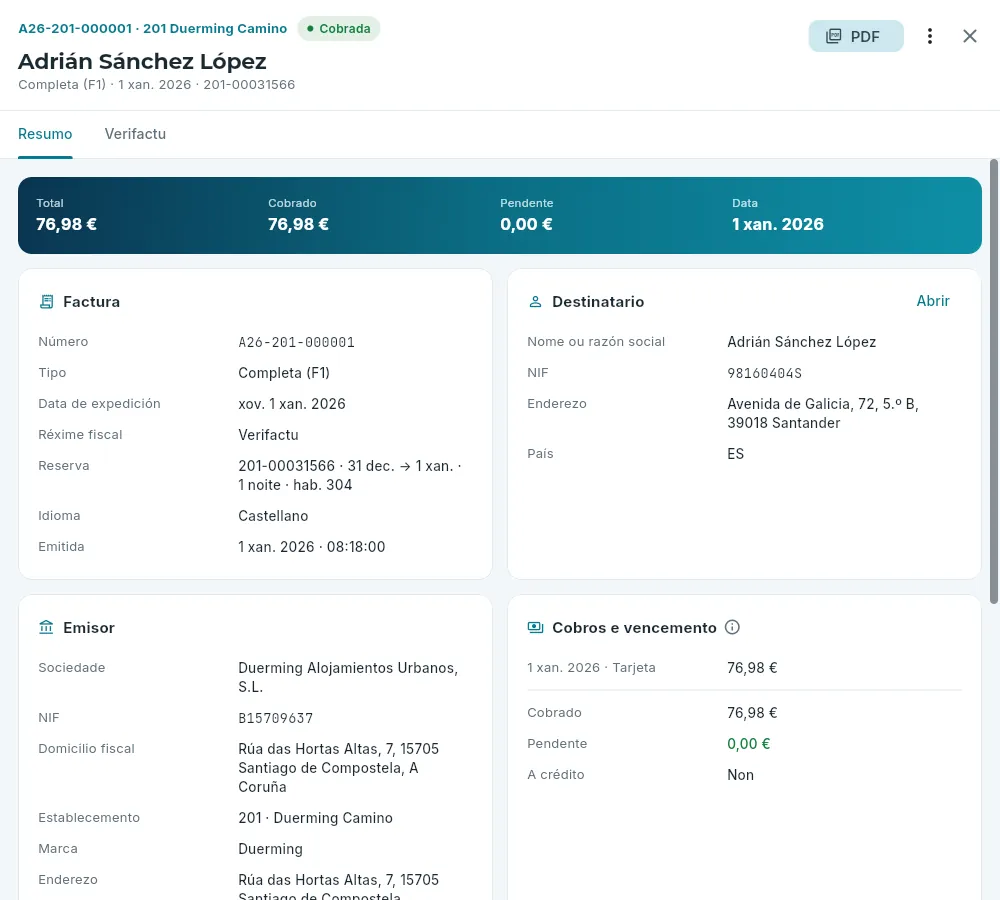 12345678
- 1O número, o hotel, o estado e o destinatario; debaixo, o tipo, a data e a reserva.
- 2O PDF da factura.
- 3Máis accións: enviala por correo, abrir a reserva, o cliente ou a axencia, e rectificala.
- 4As lapelas: Resumo e Verifactu (ou SII, segundo a sociedade); co permiso de datos técnicos, tamén o historial e a técnica.
- 5Total, cobrado, pendente e a data (ou o vencemento, se é a crédito).
- 6Os datos da factura: número, tipo, datas de expedición e da operación, réxime fiscal, reserva e idioma.
- 7O destinatario, con Abrir para ir á súa ficha.
- 8Os seus cobros, o pendente e, se é a crédito, o seu vencemento.
Máis abaixo, o emisor (a sociedade, o seu NIF e o seu domicilio fiscal, e o establecemento) e as liñas: cada cargo facturado coas súas unidades, o seu prezo, o seu IVE, a súa base e a súa cota; a desagregación do IVE por tipo, o non suxeito e os totais. Base impoñible
- cota de IVE + non suxeito = total, sempre: a base de datos non deixa gardar unha factura que non cadre.
#Verifactu
Verifactu é o sistema da Axencia Tributaria (AEAT) para que as facturas non se poidan alterar ás agachadas. Explicámolo sen tecnicismos:
- Ao emitir cada factura, o programa xera un rexistro de facturación cos seus datos principais: o NIF do emisor, o número, a data, o tipo, a cota e o total.
- A ese rexistro calcúlaselle unha pegada: un código de 64 caracteres que resume todos eses datos e a pegada da factura anterior da mesma sociedade. Se se cambiase unha soa cifra dunha factura xa emitida, a súa pegada deixaría de cadrar, e con ela a de todas as que veñen detrás: por iso se fala dunha cadea.
- A factura leva impreso un código QR co que quen a recibe pode comprobala na sede electrónica da AEAT, coa lenda «VERI*FACTU».
- O rexistro envíase á AEAT, que responde se é correcto.
En OCA PMS todo isto faino a base de datos no mesmo instante en que se emite a factura: ninguén ten que facer nada máis.
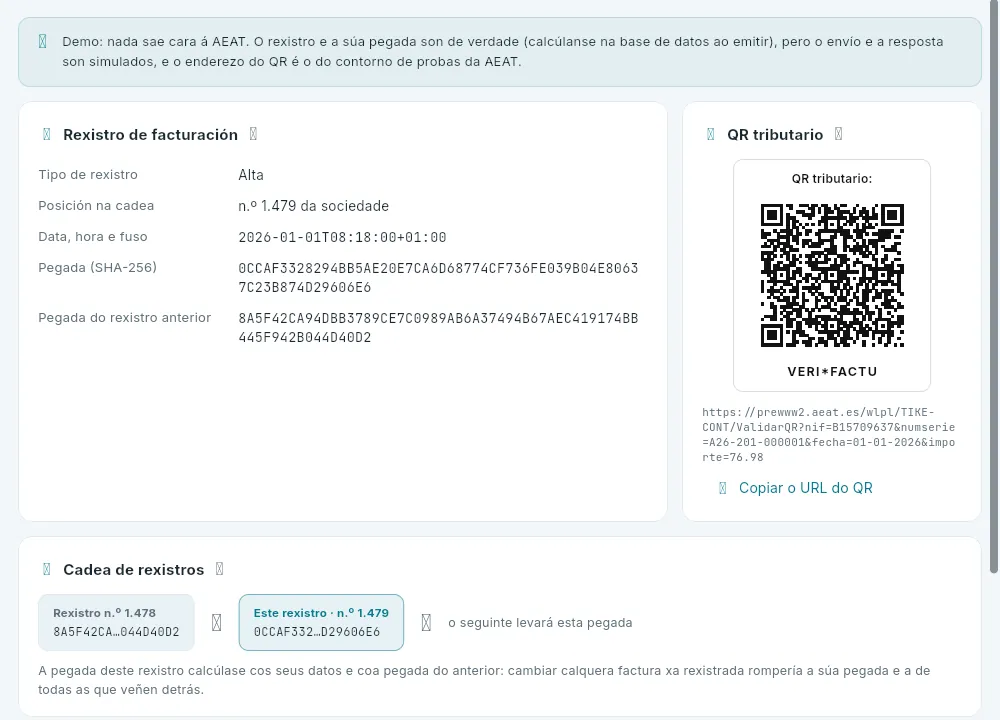 12345
12345
- 1Na demo, o rexistro e a súa pegada son de verdade; o envío e a resposta, simulados.
- 2O rexistro: tipo (alta), o seu lugar na cadea da sociedade e a data e hora en que se xerou.
- 3A súa pegada e a do rexistro anterior, que vai dentro do seu cálculo.
- 4O QR que leva a factura impresa, co enderezo de cotexo da AEAT (na demo, o de probas) e o botón para copialo.
- 5A cadea: o rexistro anterior, este e o seguinte, que levará esta pegada.
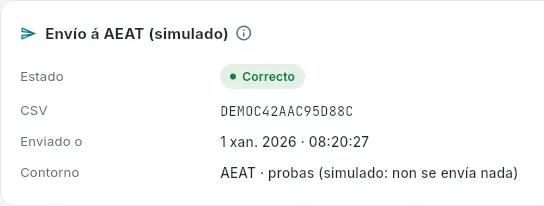 12
12
- 1O estado do envío: pendente, correcto, aceptado con erros ou rexeitado.
- 2O CSV (código seguro de verificación) da resposta, e cando se enviou.
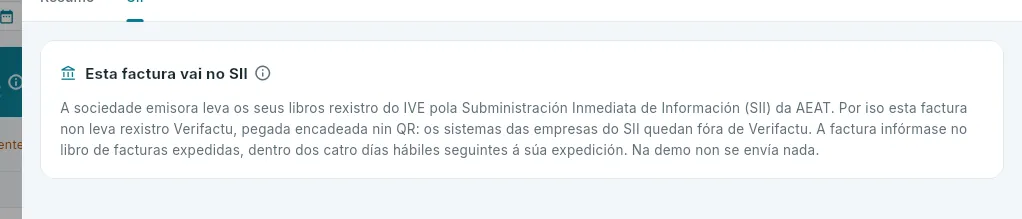 1
1
- 1Por que non leva Verifactu.
#O PDF e o envío por correo
- O PDF. O botón PDF da ficha pídelle o documento ao servizo de documentos (na demo, simulado): nuns segundos aparece O PDF está listo co botón Abrir o PDF. O PDF sae no idioma da factura, co QR de Verifactu arriba á dereita se o leva, e coa marca «DEMO · datos ficticios». A ligazón é privada e caduca aos cinco minutos.
- Enviala por correo. Máis accións → Enviar por correo mándaa co seu PDF achegado ao correo que escribas. Na demo só
se admiten enderezos
.demoe o correo chega á caixa de captura: non sae nada a internet.
#Rectificar unha factura
Unha factura emitida non se modifica nin se borra nunca. Se ten un erro —outro destinatario, o NIF mal escrito, un cargo que non correspondía—, emítese unha rectificativa (serie R) que a anula enteira, por diferenzas e en negativo, e despois, se fai falta, a factura correcta.
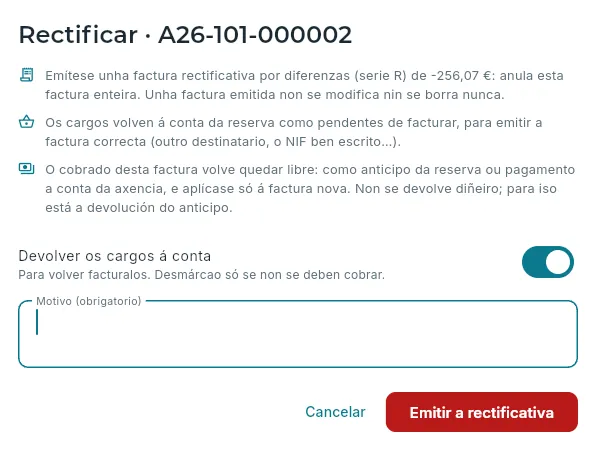 123456
- 1A rectificativa: do mesmo importe en negativo, anula esta factura enteira.
- 2Os cargos volven á conta como pendentes, para facturalos ben.
- 3O cobrado queda libre como anticipo (ou pagamento a conta da axencia) e aplícase só á factura nova.
- 4Desmárcao só se eses cargos non se deben cobrar (un convite, un cargo que non correspondía).
- 5O motivo, obrigatorio.
- 6Emitir a rectificativa.
Abre a factura, preme Máis accións → Rectificar.
Deixa marcado Devolver os cargos á conta (o normal) e escribe o motivo: «NIF mal escrito», «factúraselle á empresa»…
Preme Emitir a rectificativa.
Se hai que volver facturar, vai á conta da reserva: os cargos están outra vez pendentes. Emite a factura correcta.
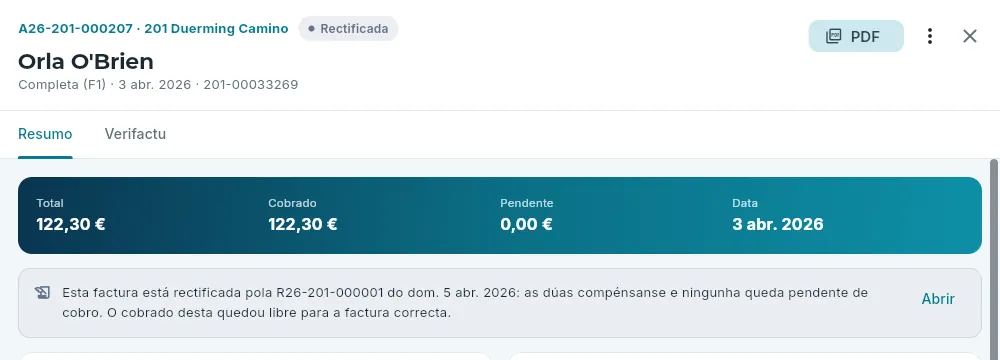 12
12
- 1O seu estado: Rectificada.
- 2Por que factura e cando, e que as dúas se compensan; Abrir leva á rectificativa.
Que pasa ao rectificar, en detalle:
- Os cargos volven á conta da reserva como pendentes (agás que desmarques a caixa).
- O cobrado da orixinal non se devolve: queda libre, como anticipo da reserva ou pagamento a conta da axencia, e aplícase só á seguinte factura.
- O vencemento, se a orixinal era a crédito, dáse de baixa.
- Verifactu: a rectificativa leva o seu propio rexistro, encadeado ao último da sociedade, e o seu PDF.
#Que pode facer cada posto
Recepción e reservas
Cobros e caixas
O diñeiro que entra: a caixa de recepción do día (abrila, cobrar, entradas e retiradas, pechala contando) e os vencementos das facturas a crédito de axencias e empresas.
Un cobro é o diñeiro que entra por unha factura ou a conta dunha reserva: en efectivo, con tarxeta, por transferencia ou coa tarxeta virtual que manda a canle. Os cobros en efectivo e con tarxeta pasan pola caixa de recepción, que se abre ao comezar a quenda cun fondo de cambio e se pecha contando o que hai. A sección Cobros e caixas ten dúas lapelas: Caixa do día e Vencementos (o que deben axencias e empresas polas súas facturas a crédito).
#A caixa do día
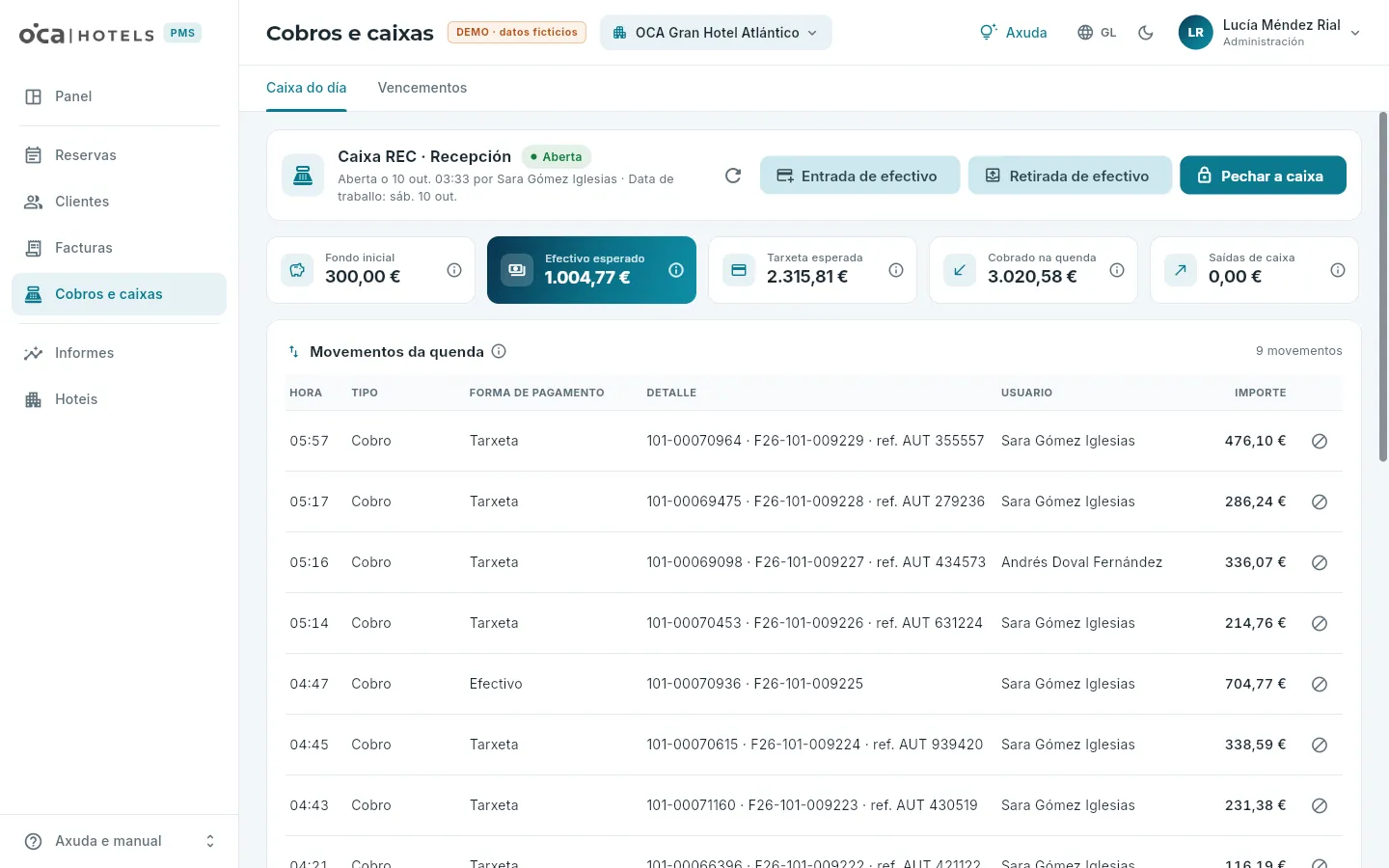 12345
12345
- 1A caixa, se está aberta ou pechada, e quen a abriu e cando.
- 2Entradas e retiradas de efectivo que non son cobros, e Pechar a caixa, contando.
- 3Os indicadores da quenda: o fondo, o efectivo e a tarxeta esperados, o cobrado e o que saíu, cada un coa súa ⓘ.
- 4Os movementos da quenda: hora, tipo, forma de pagamento, de que reserva e factura (coa referencia do datáfono), quen e canto.
- 5Anular un movemento, con motivo, mentres a caixa siga aberta.
- Abrir a caixa. Ao comezar a quenda, Abrir a caixa pide o fondo de cambio co que comezas. Mentres a caixa estea pechada non se pode cobrar en efectivo nin con tarxeta (o diálogo de cobro avisa e deixa abrila desde alí).
- Entradas e retiradas. Diñeiro que entra ou sae sen ser un cobro: o cambio que trae a central, unha retirada para o banco… Sempre en efectivo e co seu concepto.
- Anular. A icona de cada movemento anúlao cun motivo: non se borra, queda no rexistro, e o que un cobro pagara dunha factura volve quedar pendente. Só coa caixa desa quenda aberta.
#Cobrar
Cóbrase desde a conta da reserva (Cobrar no check-out ou na lapela Conta da ficha), desde a ficha dunha factura (Cobrar co pendente) ou desde os vencementos. Se aínda non hai factura, o cobro queda a conta da reserva: é un anticipo, que se aplicará só á factura cando se emita.
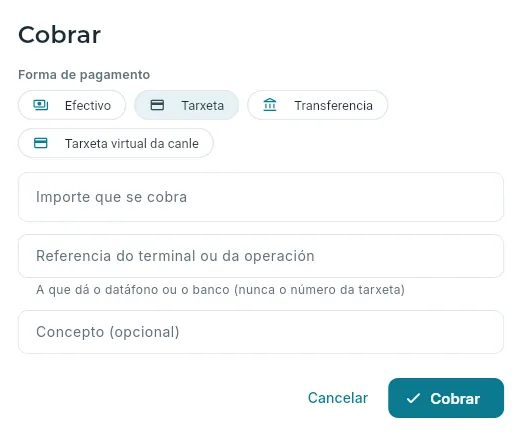 12345
12345
- 1A forma de pagamento: efectivo, tarxeta, transferencia ou a tarxeta virtual da canle.
- 2O importe. Con facturas, repártese entre elas; o que sobre queda a conta.
- 3A referencia que dá o datáfono ou o banco. Nunca o número da tarxeta.
- 4Un concepto, se queres.
- 5Cobrar.
Na conta da reserva, preme Cobrar co importe pendente (ou, na ficha da factura, Cobrar).
Escolle a forma de pagamento. Con tarxeta, escribe a referencia que dá o datáfono.
Comproba o importe: se cobras máis do que se debe, a diferenza queda a conta da reserva.
Preme Cobrar.
- Anticipos. O cobrado a conta (unha sinal, un depósito) vese na conta como anticipo e aplícase só, do máis antigo ao máis recente, á seguinte factura da reserva. Un cobro dunha axencia que non se aplica a ningunha factura queda como pagamento a conta da axencia.
- Devolucións. O que queda libre dun anticipo (o cliente vaise antes, ou cobrouse de máis) devólvese desde a conta, co botón Devolver dese cobro: sae pola mesma forma de pagamento pola que entrou e, se é en efectivo ou con tarxeta, pola caixa aberta do hotel. A devolución queda na conta e na caixa co seu signo.
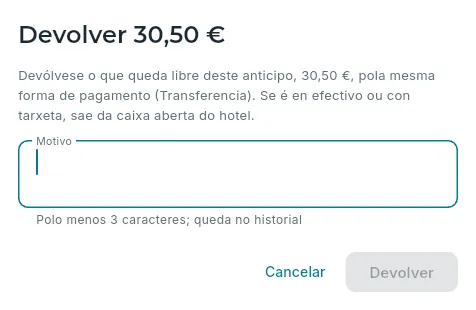 123
123
- 1Canto se devolve, por que forma de pagamento e se pasa pola caixa.
- 2O motivo, que queda no rexistro.
- 3Devolver.
#Pechar a caixa
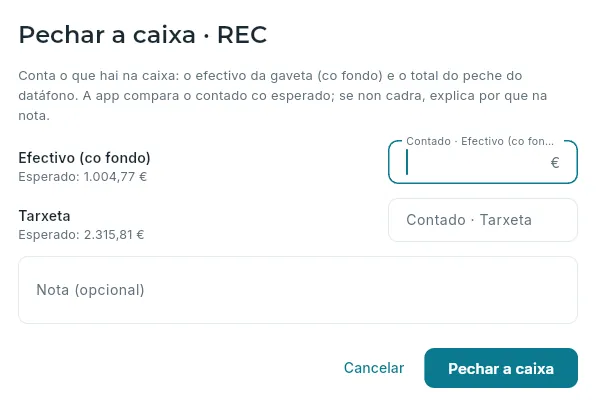 12345
12345
- 1Que hai que contar.
- 2O efectivo do caixón, co fondo; á esquerda, o esperado.
- 3O total do peche do datáfono.
- 4Unha nota, obrigatoria se algo non cadra.
- 5Pechar a caixa.
Conta o efectivo do caixón (co fondo) e saca o peche do datáfono.
En Caixa do día, preme Pechar a caixa.
Escribe o contado en efectivo e en tarxeta. A pantalla di ao momento se cadra co esperado.
Se non cadra, explica o descadre na nota («faltan 5 € de cambio», «cobro con tarxeta anotado como efectivo»…).
Preme Pechar a caixa.
- Descadres. A diferenza de efectivo é o contado menos o esperado; a de tarxeta, o do datáfono menos o anotado. Con calquera diferenza cómpre unha nota; o peche gárdaa e en Últimos peches sae en vermello.
- Reabrir. Se despois de pechar aparece un cobro esquecido ou un erro de reconto, o último peche pódese reabrir cun motivo (permiso Reabrir a caixa): a caixa volve quedar aberta coa mesma quenda e haberá que volver contar.
- Pechar a caixa non é pechar o día. O peche do día non necesita as caixas pechadas: só avisa das que seguen abertas.
#Os vencementos
Cada factura a crédito a unha axencia ou empresa ten un vencemento: a data en que hai que cobrala, que é a da factura máis os días de pagamento pactados coa axencia. A lapela Vencementos ensina o que deben, e desde ela cóbranse.
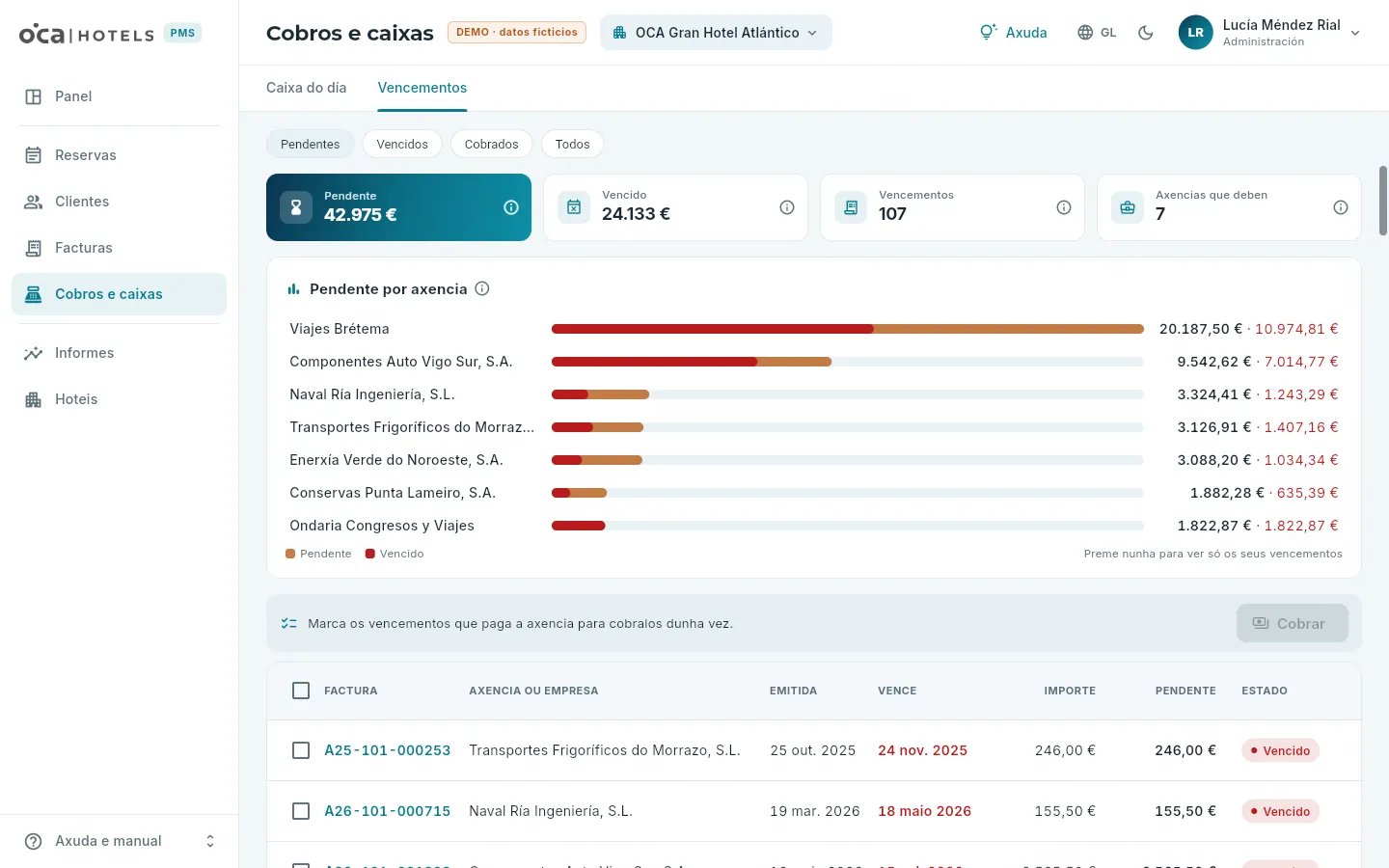 12345
12345
- 1Filtros: pendentes, vencidos, cobrados ou todos.
- 2O pendente, o xa vencido, cantos vencementos e cantas axencias deben, coa súa ⓘ.
- 3Pendente por axencia: en laranxa o pendente e en vermello o vencido. Preme nunha para ver só os seus vencementos.
- 4Marca os vencementos que paga unha axencia e cóbraos dunha vez con Cobrar.
- 5Cada vencemento: factura, axencia, emisión, vencemento (en vermello, se xa pasou), importe, pendente e estado.
En Vencementos, preme a axencia en Pendente por axencia para ver só os seus.
Marca os vencementos que paga (todos deben ser da mesma axencia e do mesmo hotel).
Preme Cobrar, escolle a forma de pagamento (normalmente transferencia) e a referencia do banco, e cóbrao.
#Que pode facer cada posto
Recepción e reservas
Contabilidade
Os asentos contables que o PMS xera por si só do que factura, cobra e compra, por sociedade: o que queda por exportar e o que hai que revisar, cada asento coa súa orixe, o plan de contas co maior e as sumas e saldos, as correspondencias que deciden cada conta e a exportación a a3innuva.
A contabilidade dos hoteis lévaa a asesoría co seu programa de contabilidade, a3innuva. OCA PMS non substitúe ese programa: afórralle o traballo de pasar a man o que xa está no PMS. Cada factura emitida, cada cobramento, o resumo dos tíckets de cada terminal do TPV, cada caixa que pecha con diferenza e cada factura e pagamento de provedor convértense sós nun asento contable, que se exporta a a3innuva por períodos xa pechados.
Un asento é a anotación contable dun feito; as súas liñas, os apuntamentos, din que conta se move e por canto, ao debe ou ao haber; en todo asento o debe suma o mesmo que o haber (o asento cadra). As contas seguen o Plan Xeral de Contabilidade (PXC): 430 clientes, 438 anticipos de clientes, 400 provedores, 477 e 472 o IVE repercutido e soportado, 570 caixa, 572 bancos, 6 compras e gastos, 7 vendas e ingresos. As subcontas (4300000123) son as de cada cliente, axencia ou provedor.
A contabilidade é da sociedade, non do hotel: os asentos dos hoteis 101 e 102 son de Hoteles Atlánticos (HAN) e os do 201 e o 202, de Duerming (DAU). O hotel vai na analítica (o centro de custo de cada apuntamento de compras e vendas). Ten cinco lapelas: Resumo, Asentos, Exportar, Plan de contas e Configuración.
- 1Factúrase, cóbrase, cómpraseEn recepción, no TPV, en cobros e en compras, como sempre.
- 2Peche do díaO peche diario de cada hotel xera os asentos do seu día.
- 3RevísaseO pendente por tipo, cada asento coa súa orixe e o que hai que revisar.
- 4ExpórtasePor períodos pechados: un ficheiro para a3innuva (simulado), que o comproba e o importa.
#O resumo
Resumo di como vai a contabilidade da sociedade: o que queda por exportar, o que hai que revisar e a última exportación.
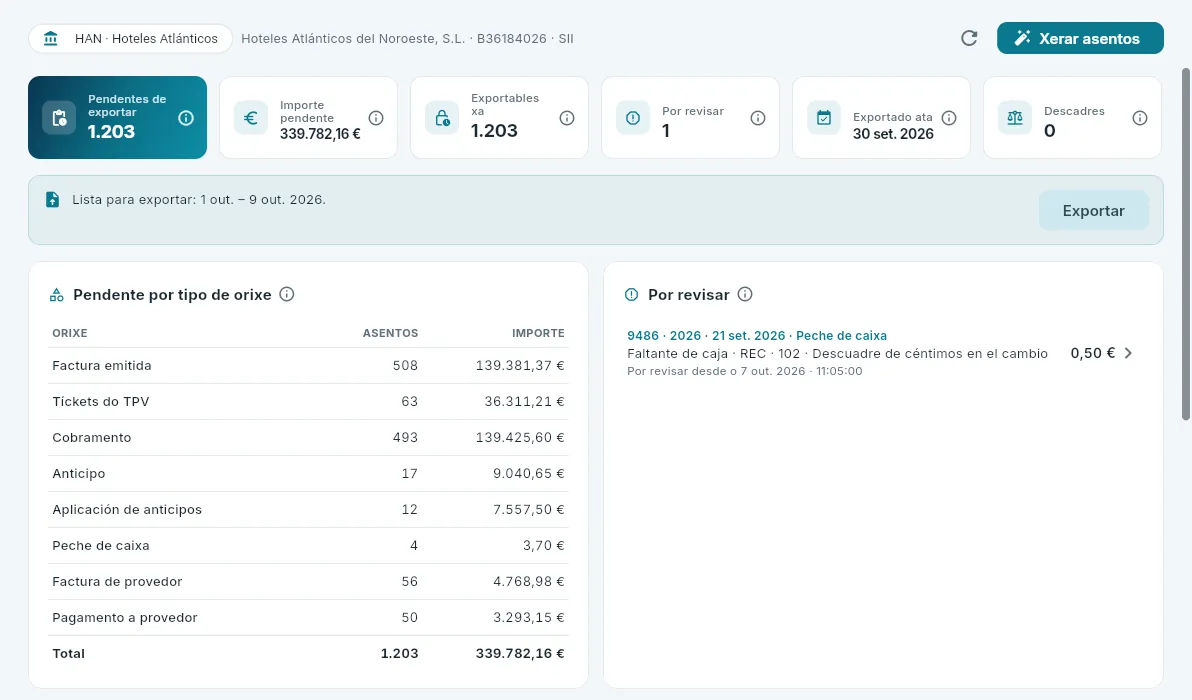 123456
- 1A sociedade: o primeiro control de cada lapela, coa súa razón social, o seu CIF e o seu réxime (SII ou Verifactu). Se arriba escolles un hotel, manda a súa sociedade (sae cun cadeado).
- 2Xerar asentos dun período a demanda (mira Xerar os asentos).
- 3O pendente de exportar e o seu importe, o que xa se pode exportar, o por revisar, ata que día se exportou e os descadres, sempre 0. Cada un coa súa ⓘ.
- 4O período pechado que está listo para exportar; Exportar leva á lapela con el xa escollido.
- 5O pendente por tipo de orixe. Cada fila abre os seus asentos.
- 6Os asentos xa exportados por revisar: cada un abre a súa ficha.
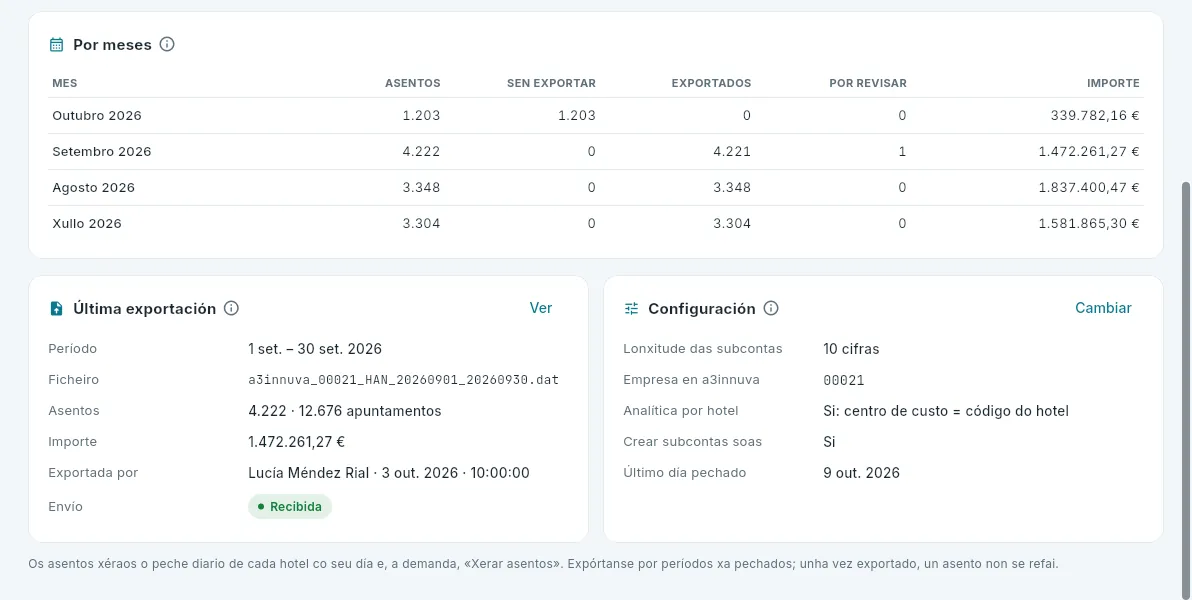 123
123
- 1Por meses: os asentos de cada mes, sen exportar, exportados e por revisar. Un mes pechado debería estar todo exportado.
- 2A última exportación: o seu período, o seu ficheiro, cantos asentos e apuntamentos levaba, quen a fixo e o seu envío a a3innuva. Ver abre a súa ficha.
- 3Como leva a contabilidade a sociedade e o último día pechado, o último que se pode exportar. Cambiar leva a Configuración.
#Xerar os asentos
Normalmente non fai falla facer nada: o peche diario de cada hotel xera os asentos do seu día ao pechalo (mira Recepción). Xerar asentos serve para refacer un período a demanda; por exemplo, despois de cambiar unha correspondencia.
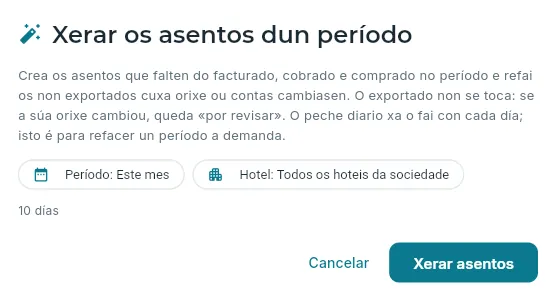 123
123
- 1O período: este mes, o pasado, o trimestre, o exercicio ou outras datas (ata hoxe).
- 2Todos os hoteis da sociedade ou un só.
- 3Xerar asentos: ao rematar, di que fixo.
A xeración compara, orixe por orixe, o que debería haber co que hai:
- O que falta créase, numerado por sociedade e exercicio en orde de data.
- O non exportado cuxa orixe ou contas cambiaron refaise co mesmo número; o que xa non dá asento (un cobramento anulado, unha caixa reaberta que agora cadra) bórrase. Por iso pode quedar algún oco na numeración: o número definitivo dáo a3innuva ao importar.
- O exportado non se toca nunca. Se a súa orixe cambiou, pasa a por revisar.
- As subcontas dos clientes con NIF, as axencias e os provedores créanse soas a primeira vez que fan falla.
Xerar dúas veces o mesmo non duplica nada: cada orixe ten un só asento. Ao rematar, o diálogo di cantos asentos son novos, cantos se refixeron, se borraron ou seguen igual, cantos exportados pasan a por revisar e que subcontas se crearon.
#Os asentos
Asentos lista os asentos da sociedade do período escollido, os máis recentes primeiro.
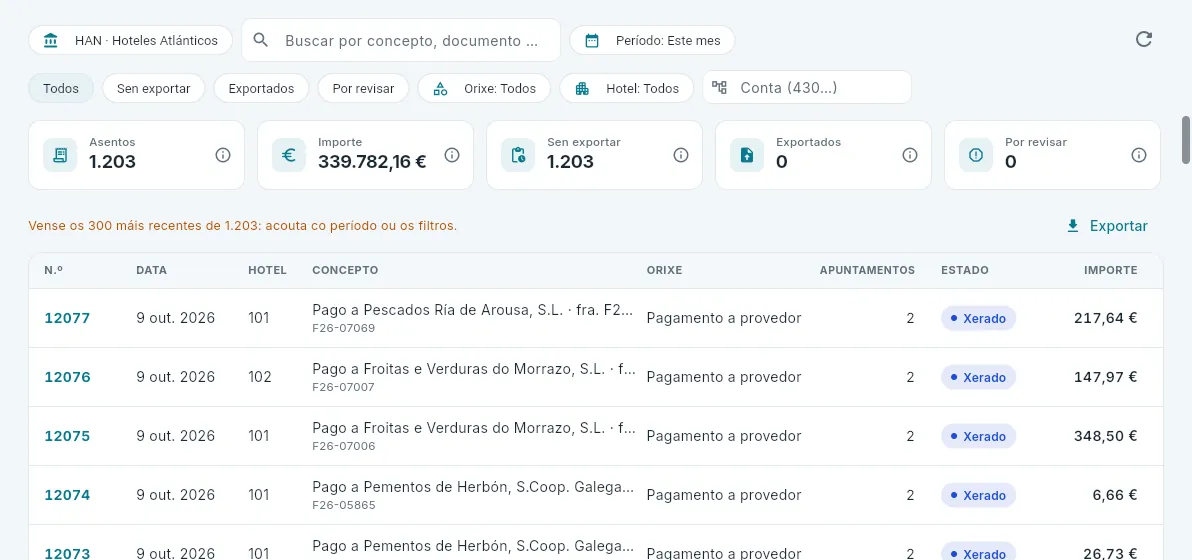 12345
12345
- 1Buscar por concepto, documento ou número (o dunha factura trae o seu asento, os seus cobramentos e os seus anticipos).
- 2O período.
- 3Os filtros: estado (sen exportar, exportados, por revisar), tipo de orixe, hotel e conta («430» trae todos os que moven unha conta de clientes).
- 4Cantos asentos cumpren os filtros, por canto e en que estado.
- 5A lista en CSV.
Cada fila é un asento: número e exercicio, data, hotel, concepto e documento, tipo de orixe, cantos apuntamentos ten, o seu estado (xerado, exportado ou por revisar) e o seu importe. Prémea para abrir a súa ficha.
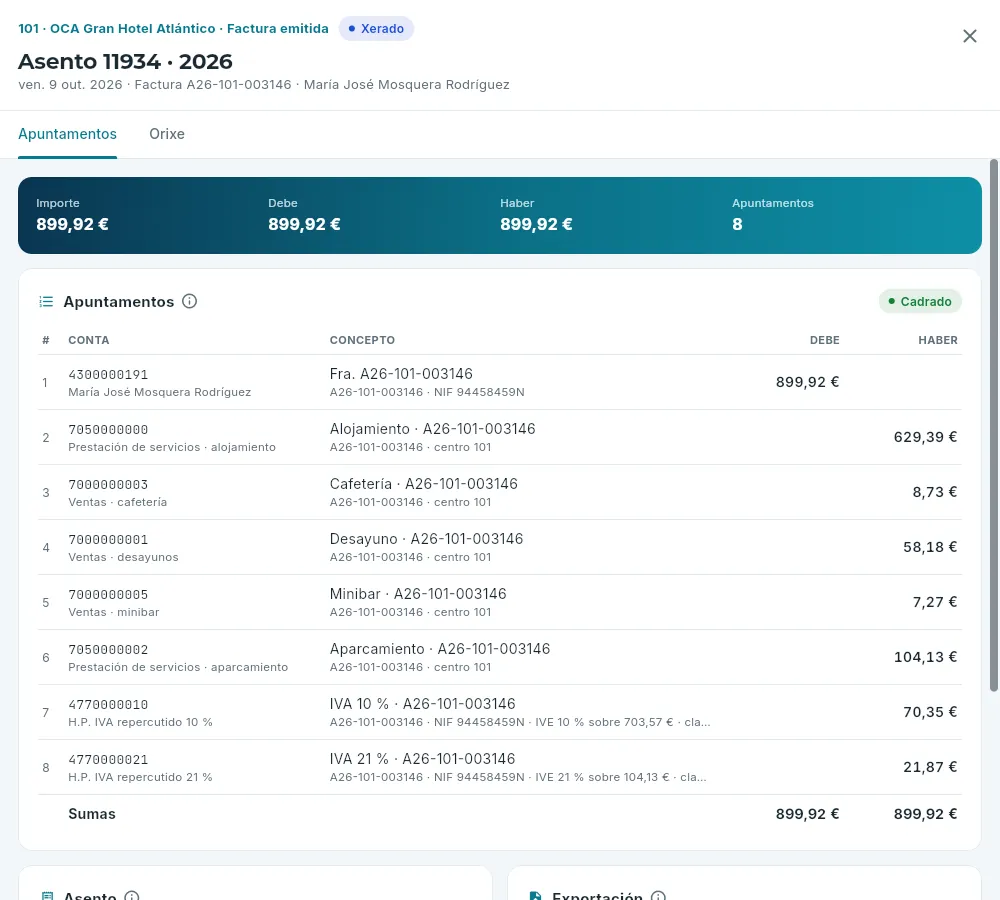 1234
1234
- 1O hotel, o tipo de orixe e o estado do asento.
- 2As súas lapelas: Apuntamentos e Orixe.
- 3Os seus apuntamentos: o cliente (a súa subconta 430, polo seu NIF) ao debe polo total; as vendas de cada concepto e o IVE de cada tipo (coa súa base e a súa clave do SII) ao haber.
- 4Cadrado: o debe suma o mesmo que o haber.
Debaixo dos apuntamentos, os datos do asento (data, hotel, documento, cando se xerou e se se refixo) e a súa exportación: mentres non se exporta, refaise só se cambia a súa orixe; unha vez exportado, xa non.
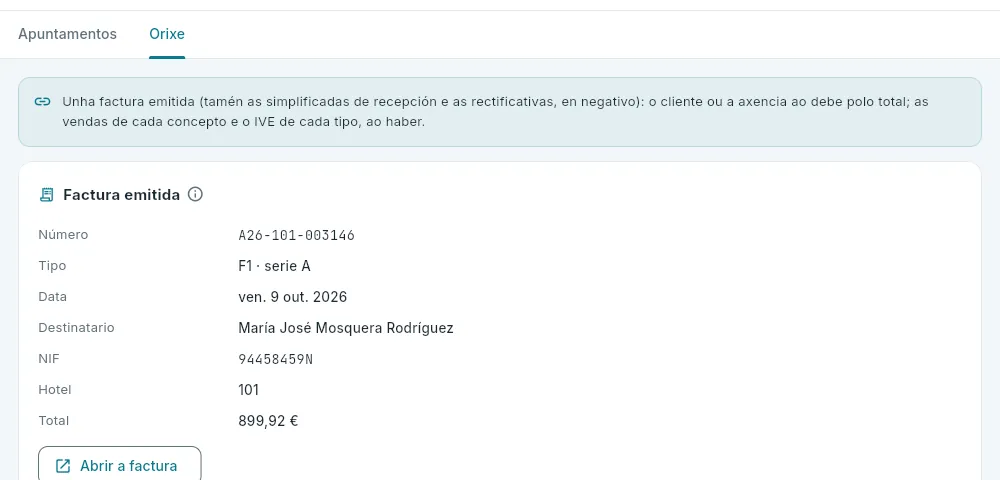 123
123
- 1Que asento dá este tipo de orixe.
- 2A factura tal como se emitiu: número, tipo e serie, destinatario, NIF, hotel e total.
- 3Abrir a factura, coas súas liñas, os seus cobramentos e o seu rexistro do SII ou de Verifactu.
Así queda cada cousa que pasa no hotel (entre parénteses, a conta do PXC):
| O que pasa | Ao debe | Ao haber |
|---|---|---|
| Emítese unha factura (tamén as simplificadas de recepción; as rectificativas, en negativo) | o cliente ou a axencia (430) polo total | as vendas de cada concepto (70…) e o IVE repercutido de cada tipo (477) |
| Péchanse os tíckets dun terminal do TPV nun día | a caixa ou o banco de cada forma de pagamento (57…) | as vendas (70…) e o IVE (477) |
| Cóbrase unha factura | a caixa ou o banco da súa forma de pagamento (57…) | o cliente ou a axencia (430) |
| Cóbrase sen factura aínda (un anticipo dunha reserva ou un pagamento a conta) | a caixa ou o banco (57…) | anticipos de clientes (438) |
| Emítese a factura do anticipado (aplicación) | anticipos de clientes (438) | o cliente (430) |
| Devólvese un cobramento | anticipos de clientes (438) | a caixa ou o banco (57…) |
| Métese ou sácase efectivo da caixa | a caixa (570) ou o banco (572) | o outro |
| Unha caixa pecha con diferenza (só a diferenza do efectivo) | un faltante, a perdas (659) | un sobrante, a ingresos (759) |
| Chega unha factura de provedor | as compras de cada familia (60… ou 62…) e o IVE soportado (472) | o provedor (400 ou 410) |
| Págase a un provedor | o provedor (400 ou 410) | o banco ou a caixa (57…) |
#Un asento por revisar
Un asento exportado xa está en a3innuva, e o PMS non o refai. Se despois cambia a súa orixe —reábrese e vólvese contar unha caixa, anúlase un cobramento—, a xeración márcao por revisar: o exportado xa non coincide co que di hoxe a súa orixe.
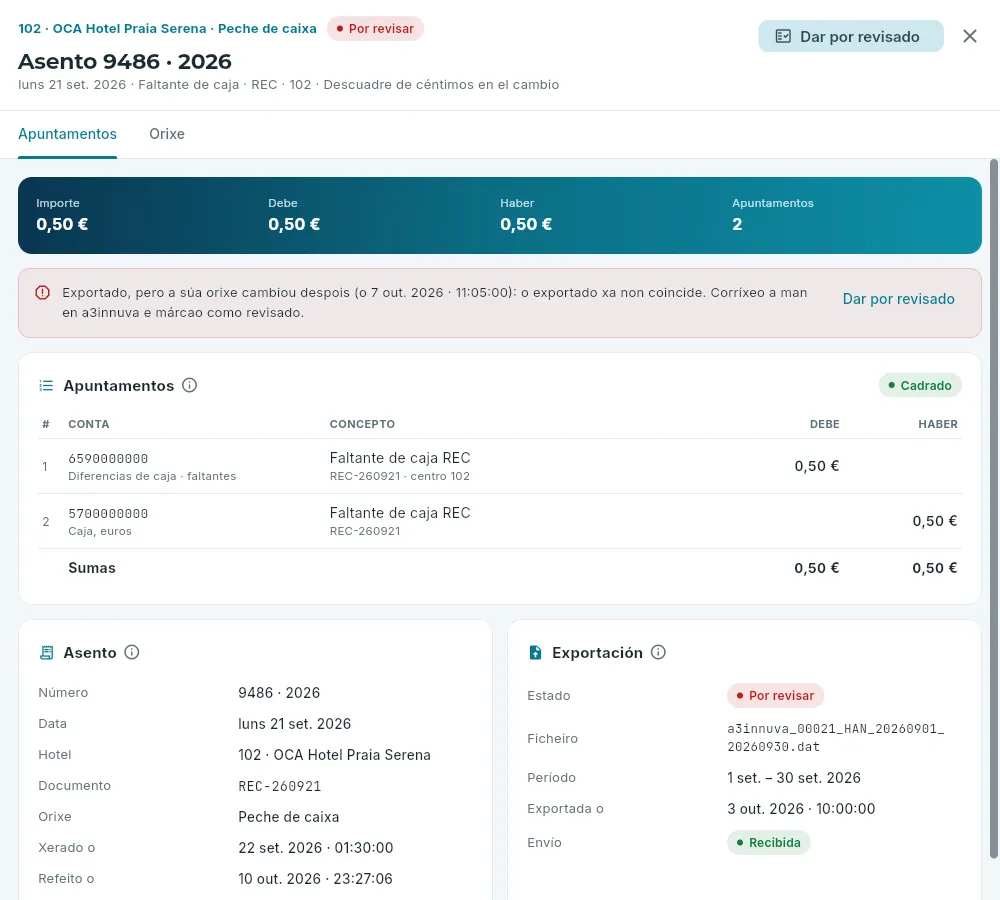 1234
1234
- 1O estado: por revisar.
- 2Desde cando e que facer.
- 3Dar por revisado, cando xa está corrixido en a3innuva.
- 4En que exportación foi e o seu envío.
No Resumo, preme o asento en Por revisar (ou, en Asentos, filtra Por revisar).
Na súa lapela Orixe, mira que cambiou: aquí, a quenda de caixa recontouse e xa non ten diferenza.
Corrixe o asento a man en a3innuva (neste caso, anulándoo).
Volve á ficha, preme Dar por revisado, escribe que se corrixiu e confirma.
#Exportar a a3innuva
Exportar prepara o ficheiro que a asesoría importa en a3innuva. Só se exportan días pechados: o dun día que aínda está aberto pode cambiar.
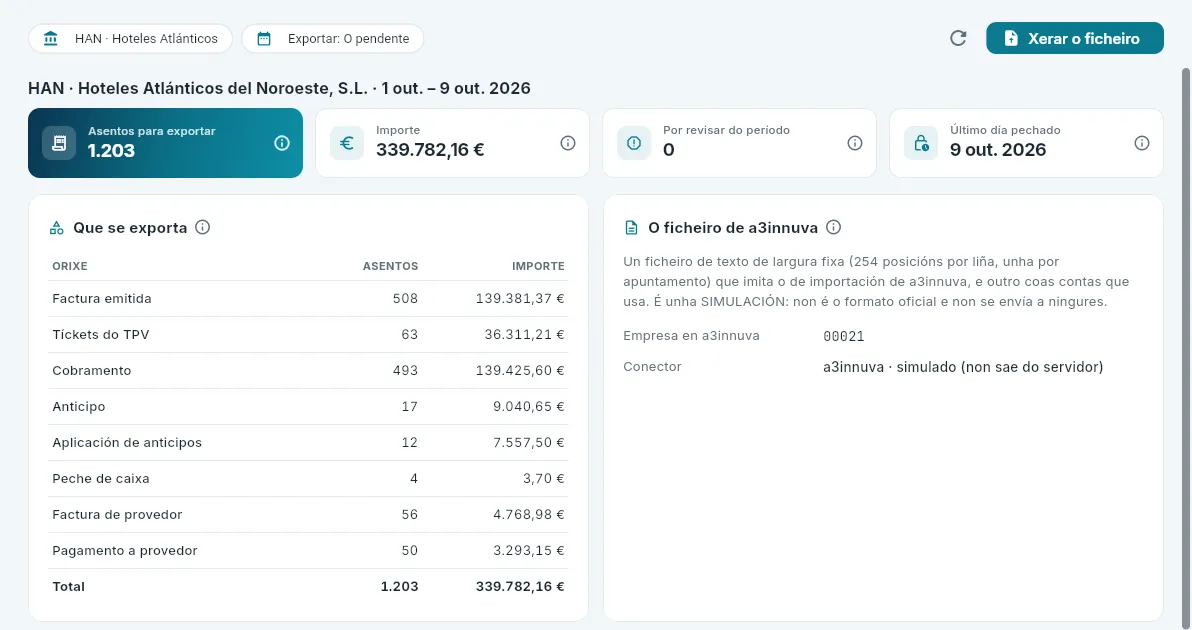 12345
12345
- 1O período: O pendente (todos os días pechados sen exportar), o mes pasado, este mes ata o último día pechado ou outras datas.
- 2Xerar o ficheiro.
- 3Cantos asentos entrarán e por canto, os do período que están por revisar (non entran: xa están en a3innuva) e o último día pechado.
- 4Que se exporta, por tipo de orixe; cada fila abre os seus asentos.
- 5Como é o ficheiro, a empresa en a3innuva e o conector (simulado).
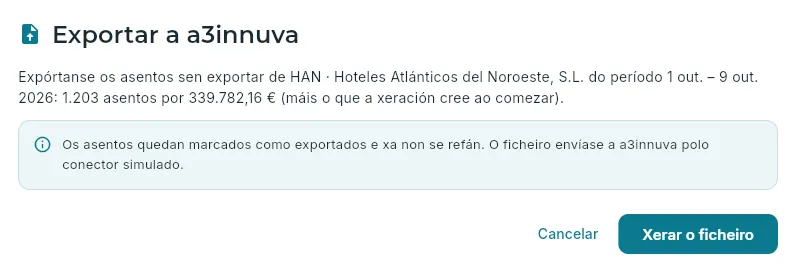 12
12
- 1Ao exportar, os asentos quedan exportados e xa non se refán.
- 2Confirma con Xerar o ficheiro.
En Exportar, escolle a sociedade (ou un hotel seu arriba) e o período; O pendente é o habitual.
Comproba en Que se exporta o que vai ir no ficheiro: cada tipo abre os seus asentos.
Preme Xerar o ficheiro e confirma.
Descarga os dous ficheiros (o de asentos e o de contas) con Descargar.
Antes de exportar xéranse os asentos que falten do período, así que pode saír algún máis dos que se vían. Debaixo, en Exportacións, cada exportación co seu período, o seu ficheiro, cantos asentos e apuntamentos levou, por canto, quen a fixo e o seu envío; a icona da dereita volve descargala. Preme unha para abrir a súa ficha.
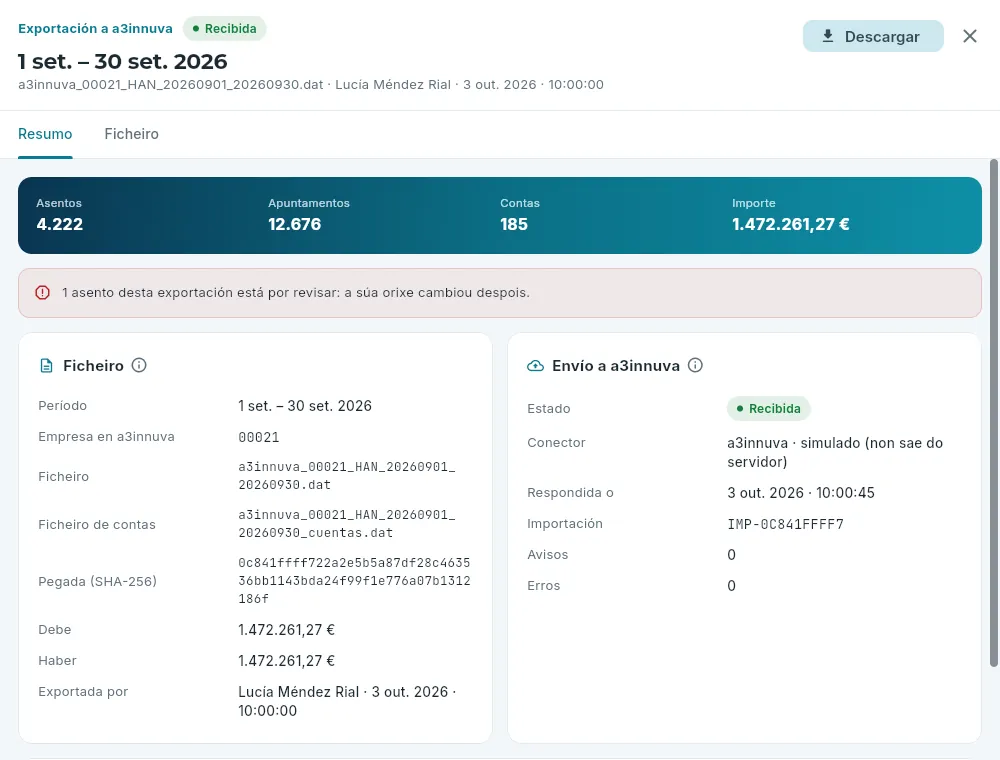 1234
1234
- 1Descargar os dous ficheiros outra vez.
- 2Se algún dos seus asentos está por revisar, avísao.
- 3O ficheiro: período, empresa, nomes dos ficheiros, a súa pegada (SHA-256, que identifica o seu contido) e o debe e o haber, iguais.
- 4O envío: «Recibida», co seu número de importación e os seus avisos, ou «Rexeitada», cos erros.
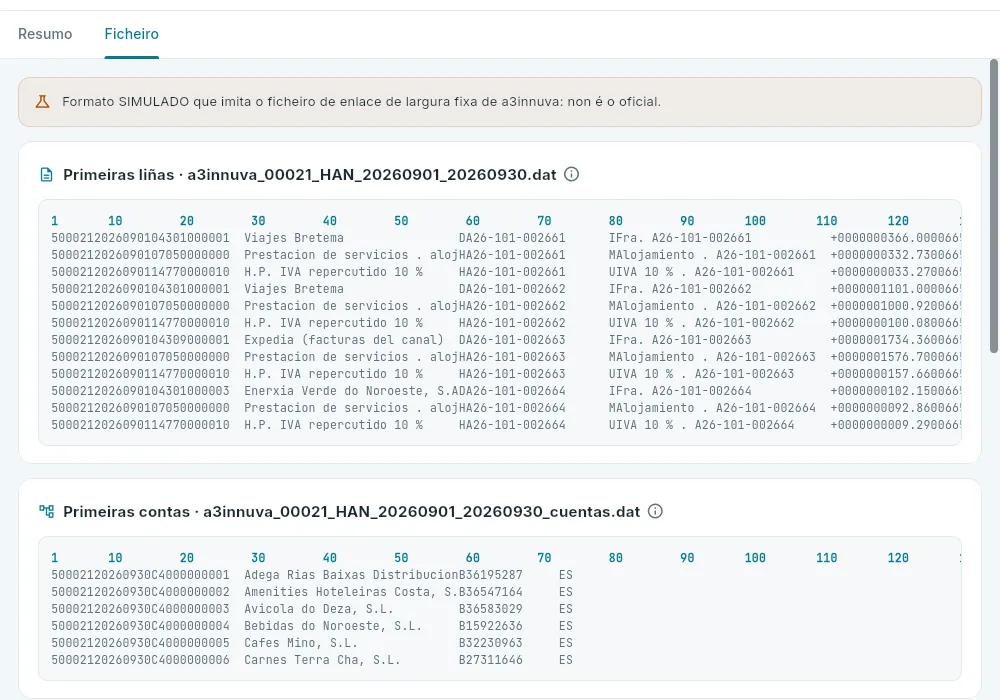 123
123
- 1Un formato simulado: imita o ficheiro de enlace de a3innuva, pero non é o oficial.
- 2As primeiras liñas do ficheiro de asentos, coa regra de posicións enriba: unha liña de 254 posicións por apuntamento.
- 3O ficheiro de contas: as que usan os asentos, co seu nome e NIF, para que a3innuva dea de alta as que non teña.
#O plan de contas, o maior e as sumas e saldos
Plan de contas ten dúas vistas: o plan de contas da sociedade co que moveu cada conta no período e o balance de sumas e saldos.
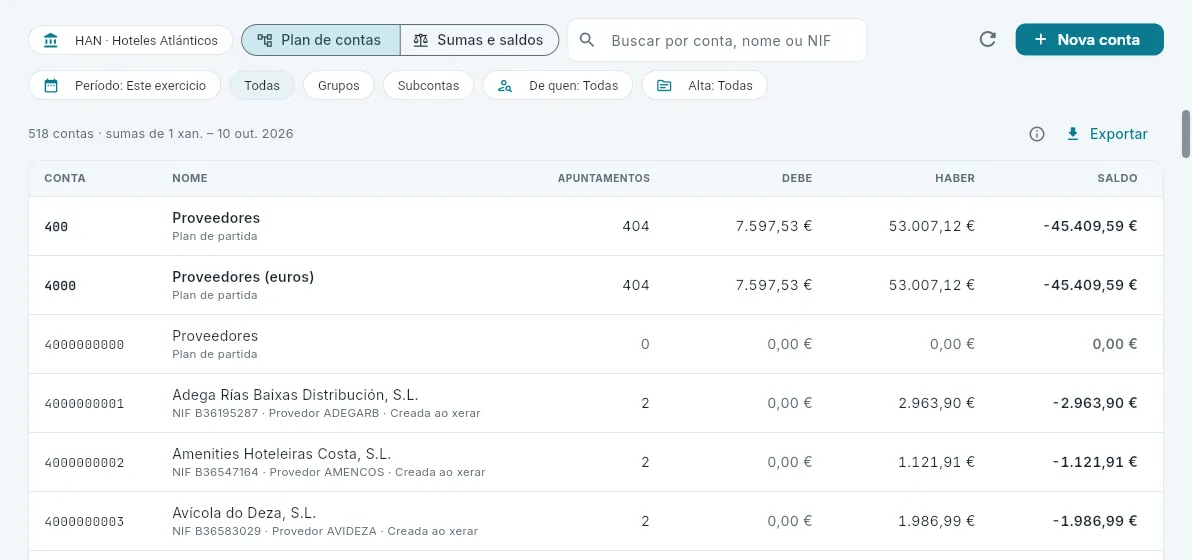 12345
12345
- 1As dúas vistas.
- 2Buscar por conta, nome ou NIF.
- 3Nova conta, co permiso Configurar a contabilidade.
- 4O período das sumas e os filtros: grupos ou subcontas, de quen é a subconta (cliente, axencia, provedor) e como se deu de alta.
- 5Unha subconta de provedor, co seu NIF, creada soa ao xerar: os seus apuntamentos, o seu debe, o seu haber e o seu saldo. Prémea para ver o seu maior.
As sumas dun grupo (400) son as de todas as contas que comezan por el. Ao premer unha conta ábrese o seu maior: todos os seus movementos do período, un por apuntamento, co saldo que vai quedando.
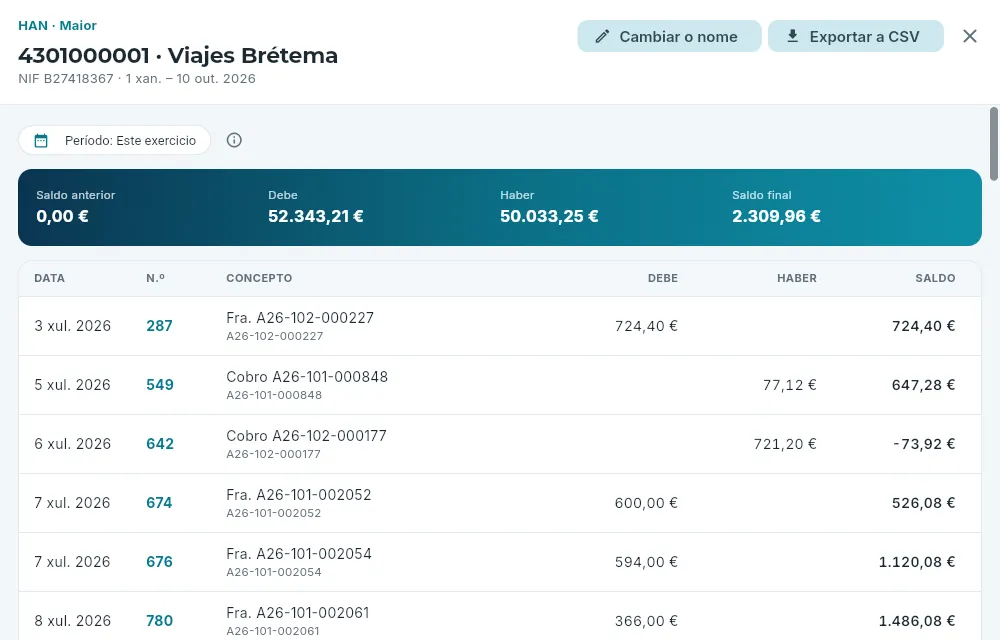 1234
1234
- 1Cambiar o nome da conta e o maior en CSV.
- 2O período do maior.
- 3O saldo anterior (o do exercicio ata o día antes do período), o debe, o haber e o saldo final.
- 4Cada movemento: data, número de asento, concepto, debe ou haber e o saldo. Preme un para abrir o seu asento.
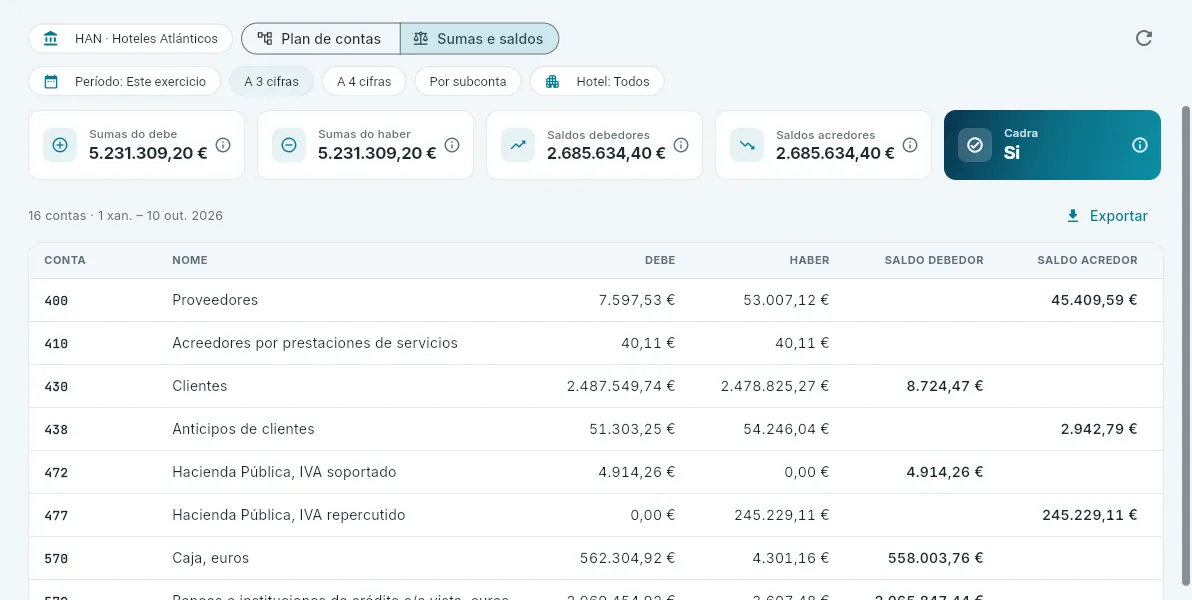 1234
1234
- 1O nivel: a 3 ou a 4 cifras ou por subconta.
- 2Toda a sociedade ou un hotel (os seus apuntamentos).
- 3As sumas do debe e do haber e os saldos debedores e acredores.
- 4Cadra: sempre «Si».
#As correspondencias e a configuración
Configuración (co permiso Configurar a contabilidade) decide a que conta vai cada cousa. As correspondencias asignan unha conta a unha forma de pagamento, un concepto da conta do hóspede, unha familia de conceptos, unha familia ou un tipo de gasto de compras, un artigo do almacén, unha axencia, un provedor ou un tipo de IVE. Cando un elemento non ten a súa, manda a regra seguinte.
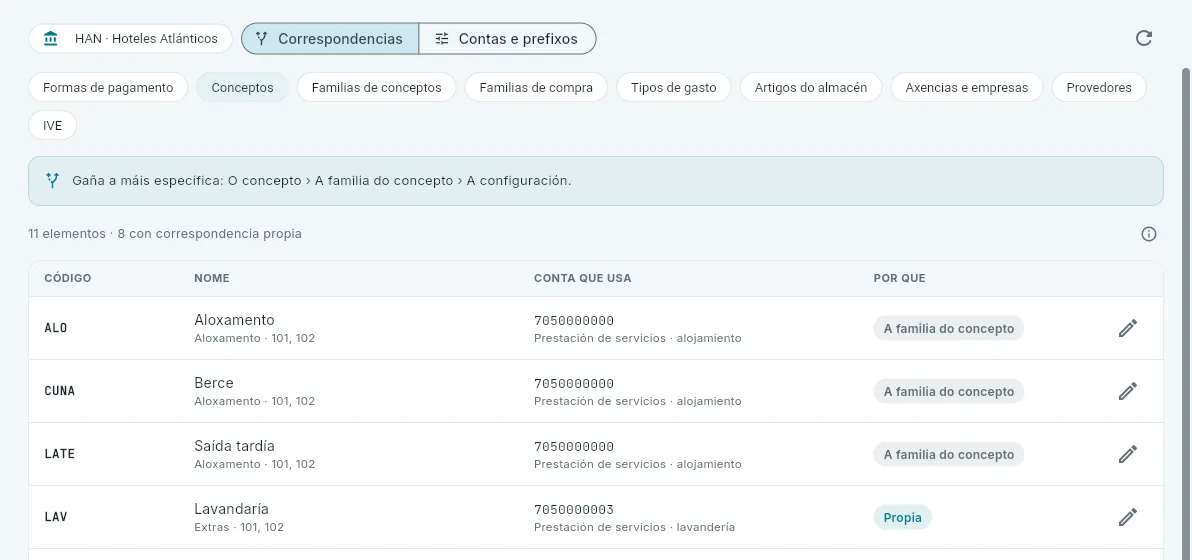 12345
12345
- 1As dúas vistas: correspondencias e contas e prefixos.
- 2Que mirar: formas de pagamento, conceptos, familias, compras, artigos, axencias, provedores ou IVE.
- 3A orde das regras: gaña a máis específica.
- 4Cada elemento, a conta que usaría hoxe a xeración de asentos e por que: «Propia» se ten correspondencia ou a regra que manda (aquí, a da súa familia).
- 5O lapis cambia a súa conta.
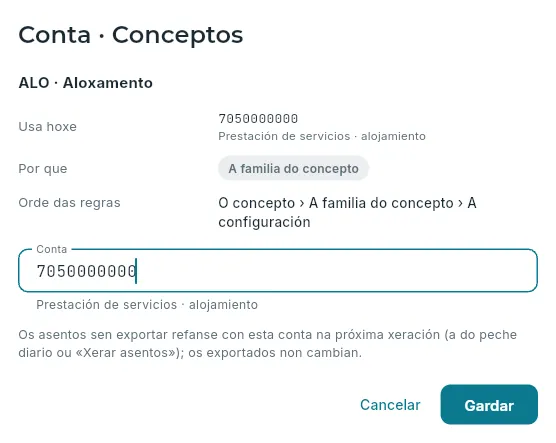 123
123
- 1A conta que usa hoxe, por que e a orde das regras.
- 2A subconta nova, con todas as súas cifras; se non existe no plan, dáselle un nome e dáse de alta.
- 3Gardar.
A orde en que se decide cada conta:
| Para | Gaña, por esta orde |
|---|---|
| As vendas | o concepto · a familia do concepto (aloxamento, restauración, extras, taxas, outros) · as vendas por defecto |
| As compras | o artigo do almacén · a súa familia · a familia nai · o tipo de gasto · as compras por defecto |
| Os cobramentos | a forma de pagamento · a caixa (efectivo) ou os bancos (o resto) |
| As axencias | a súa correspondencia · a súa subconta · a xenérica de axencias |
| Os provedores | a súa correspondencia · a conta da súa ficha en compras · a súa subconta · a xenérica |
| O IVE | a correspondencia do tipo · o prefixo máis o tipo (4770000010, o repercutido ao 10 %) |
Ao cambiar unha correspondencia, os asentos sen exportar refanse coa conta nova na próxima xeración (a do peche diario ou Xerar asentos); os exportados non cambian nin pasan a por revisar.
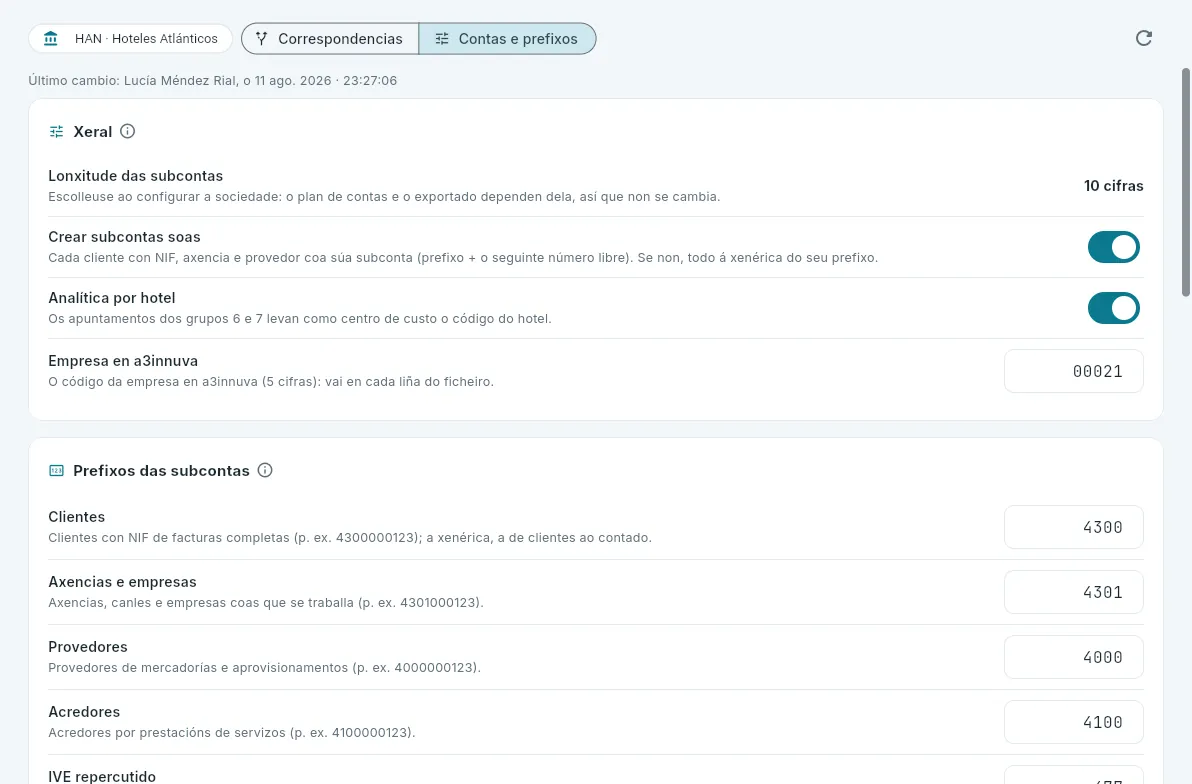 12345
12345
- 1A lonxitude das subcontas (8 ou 10 cifras): escóllese ao configurar a sociedade e xa non cambia. Na demo, Hoteles Atlánticos usa 10 e Duerming, 8.
- 2Se cada cliente con NIF, axencia e provedor ten a súa subconta ou todo vai á xenérica.
- 3A analítica: o código do hotel como centro de custo nos apuntamentos dos grupos 6 e 7.
- 4O código da empresa en a3innuva, que vai en cada liña do ficheiro.
- 5Os prefixos das subcontas; máis abaixo, as contas fixas (anticipos, caixa, bancos, vendas e compras por defecto, faltantes e sobrantes de caixa).
#Que ve cada posto
#Preguntas frecuentes
Teño que xerar os asentos cada día? Non: xéraos o peche diario de cada hotel. Xerar asentos é para refacer un período a demanda, por exemplo despois de cambiar unha correspondencia.
Corrixín unha factura despois de exportala. Que pasa co seu asento? Unha factura emitida non se cambia: rectifícase. A rectificativa é outra factura, co seu propio asento en negativo, que irá na próxima exportación. O asento exportado non se toca.
Por que hai un oco na numeración dos asentos? Porque un asento sen exportar cuxa orixe deixou de dar asento (un cobramento anulado, por exemplo) bórrase. O número definitivo é o que dá a3innuva ao importar.
Por que non me deixa exportar o día de onte? Porque algún hotel da sociedade aínda non pechou ese día: só se exportan días pechados. Dio o indicador Último día pechado.
Por que os tíckets do TPV non teñen un asento cada un? Porque serían centos ao día. Van resumidos por terminal e día, como permite o SII para as facturas simplificadas; desde o asento ábrense o primeiro e o último tícket.
O SII preséntao o PMS? Non: nas sociedades do SII, preséntao a asesoría desde a3innuva co exportado. Verifactu, en cambio, si o envía o PMS ao emitir cada factura (mira Obrigas legais).
Por que o balance non coincide co da asesoría? Porque aquí o exercicio empeza en cero e só está o que pasa polo PMS: as nóminas, os impostos ou as amortizacións contabilízanse en a3innuva.
Departamentos
Pisos
O estado de limpeza de cada habitación, o reparto do traballo entre as camareiras, o parte do día, as avarías, os obxectos perdidos, os servizos que preparar (berces, supletorias…) e as regras de pisos de cada hotel.
Pisos é a sección do departamento de pisos (o que limpa e prepara as habitacións): ensina como está cada habitación —por limpar, en limpeza, por revisar ou limpa— e organiza o traballo do día: que hai que facer en cada habitación, quen o fai, canto se tardou e que se repuxo. Tamén leva as avarías de mantemento e os obxectos perdidos.
É a pantalla da gobernanta (a responsable de pisos) no ordenador. As camareiras de pisos traballan coa app de pisos no móbil ou nunha tableta compartida, e todo o que fan vese aquí ao momento (mira Camareira de pisos e Gobernanta). Pisos traballa con un hotel cada vez: se no selector da barra superior ves todos os teus hoteis, a pantalla pídeche que escollas un.
- 1Sae o hóspedeCo check-out, a habitación queda por limpar e a súa tarefa pasa a limpeza de saída.
- 2En limpezaA camareira comeza a tarefa na app de pisos.
- 3Por revisarAo rematar, se o hotel revisa, a gobernanta comproba a habitación.
- 4LimpaLista para dar: recepción xa pode facer o check-in nela.
#O cadro de habitacións
A primeira lapela, Cadro, é o cadro da gobernanta: todas as habitacións do hotel por planta, cada unha co seu estado de limpeza, se está libre ou ocupada, quen sae ou chega hoxe, o hóspede, os servizos que hai que preparar, a tarefa do día e quen a leva.
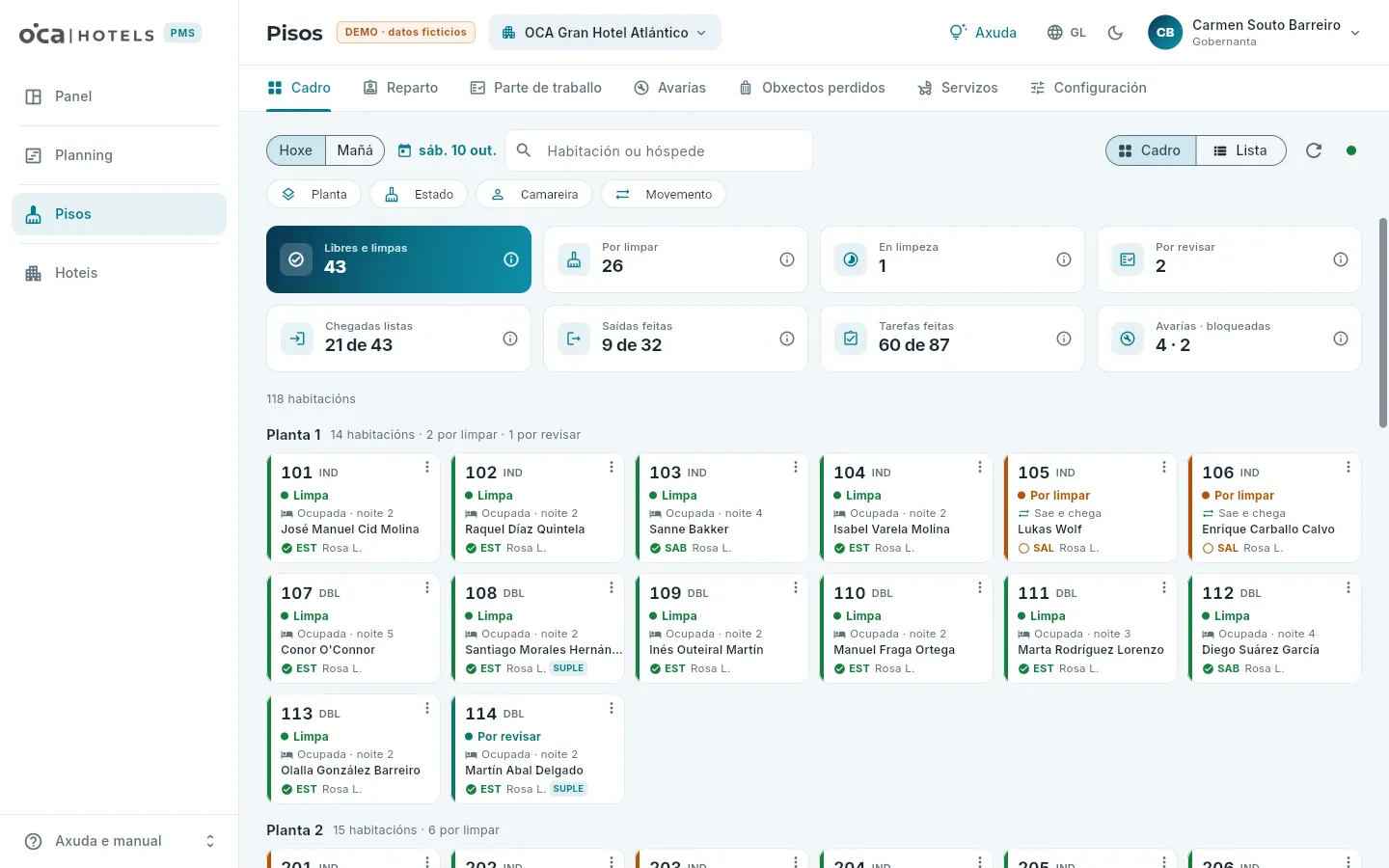 1234567
- 1As lapelas de Pisos: cadro, reparto, parte de traballo, avarías, obxectos perdidos, servizos e configuración.
- 2Hoxe ou mañá (as chegadas e saídas previstas) e a busca por habitación ou hóspede.
- 3Os filtros: por planta, por estado de limpeza, por camareira e por movemento (sae, chega, segue, libre).
- 4En cadro ou en lista (a lista expórtase), actualizar e o punto verde do tempo real.
- 5Os indicadores do día, cada un co seu ⓘ.
- 6Unha habitación: número e tipo, limpeza, ocupación e movemento, hóspede, tarefa con quen a leva e servizos. Prémea para abrir a súa ficha.
- 7As súas accións, segundo o estado e o teu posto.
- A cor de cada habitación é a da súa limpeza: laranxa por limpar, azul en limpeza, verde azulado por revisar e verde limpa; en vermello, bloqueada (fóra de venda por unha avaría ou obras). A cor nunca vai soa: sempre leva o seu texto.
- A ocupación e o movemento: libre ou ocupada, e se hoxe sae alguén, chega alguén, sae e chega (o día de cambio, o máis urxente) ou segue aloxado, coa noite en que vai.
- A tarefa do día: o código do seu tipo de limpeza (SAL, saída; EST, estadía; SAB, cambio de sabas; REP, repaso…), o seu estado e a inicial de quen a leva. Con servizos que preparar (berce, cama supletoria, trona…), unha etiqueta.
- Hoxe ou mañá. Mañá ensina as chegadas e saídas previstas coa limpeza de agora: serve para prever o traballo.
#A ficha dunha habitación
Ao premer unha habitación ábrese a súa ficha á dereita: todo o que hai que saber dela hoxe e, en Historial, cada cambio da súa limpeza coa hora real, quen o fixo e de onde saíu (a tarefa da camareira, a revisión, a saída do hóspede, o peche do día…), as súas tarefas dos últimos 30 días, as súas avarías e os obxectos atopados nela.
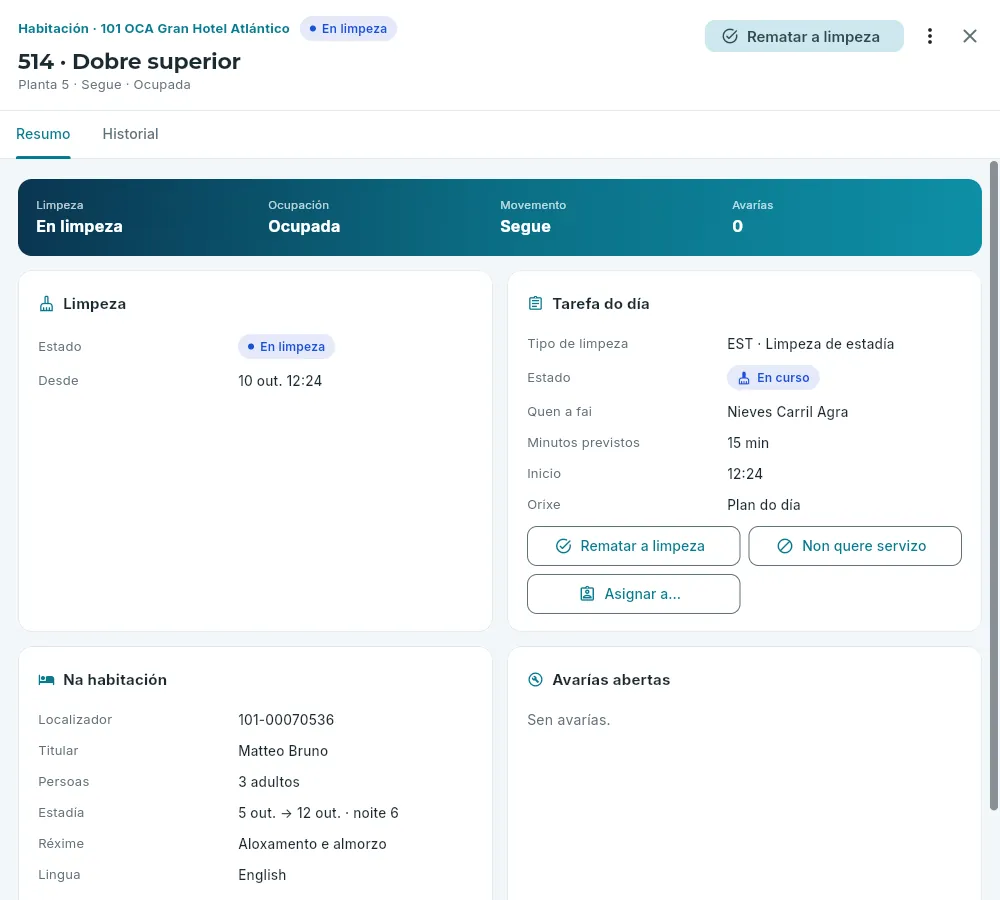 1234567
- 1A habitación, o seu tipo e a súa planta, e o seu estado de limpeza.
- 2A acción que toca agora e Máis accións.
- 3Resumo e Historial.
- 4A limpeza: o estado e desde cando.
- 5Quen está, sae ou chega: reserva, persoas, estadía, réxime, idioma e servizos que preparar.
- 6A tarefa do día: o tipo de limpeza, o seu estado, quen a fai, os minutos previstos e a hora de inicio, coas súas accións.
- 7As súas avarías abertas.
Desde o menú de cada habitación (os tres puntos da súa tarxeta) ou desde a súa ficha faise todo o que toca nela, segundo o seu estado e o teu posto:
| Acción | Para que |
|---|---|
| Revisar | Dar por boa unha habitación que a camareira rematou ou devolvela cun repaso (mira abaixo). |
| Cambiar a limpeza | Poñer o estado a man: por exemplo, limpa se se preparou sen tarefa. Poñela limpa pecha as súas tarefas abertas. |
| Nova tarefa | Unha tarefa que non saíu no plan: unha limpeza a fondo, un repaso, preparar unha chegada… |
| Asignar a… | Pasarlle a tarefa a outra persoa, ou deixala sen asignar. |
| Comezar a limpeza, Rematar a limpeza, Non molestar, Non quere servizo | O mesmo que fai a camareira na app de pisos, por se o apunta a gobernanta. |
| Servizos… | Os berces, supletorias… de quen chega (mira Servizos que preparar). |
| Dar parte de avaría, Rexistrar un obxecto perdido | Abren o parte desa habitación (mira máis abaixo). |
| Ficha e historial, Abrir a reserva | A ficha da habitación e a da reserva de quen está nela. |
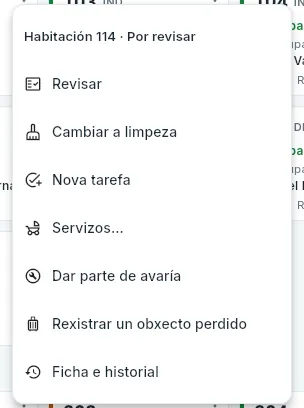 123
123
- 1Revisar: a acción principal dunha habitación rematada.
- 2Cambiar a limpeza, crear unha tarefa e os servizos.
- 3Dar parte dunha avaría ou dun obxecto perdido.
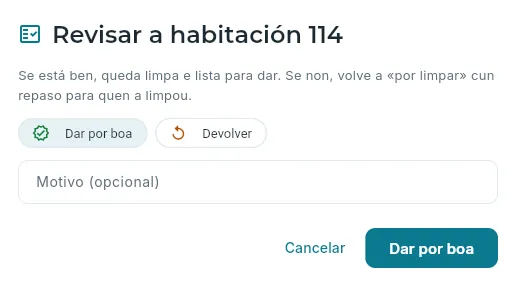 12
12
- 1Dala por boa ou devolvela.
- 2Ao devolvela, que hai que repasar: verao a camareira.
No Cadro, filtra por Estado → Por revisar ou mira o indicador Por revisar. Revisa primeiro as que teñen unha chegada.
Abre o menú da habitación (os tres puntos) e preme Revisar.
Se está ben, preme Dar por boa. Se non, escolle Devolver, escribe que hai que repasar e preme Devolver.
#O reparto do traballo
Reparto ten unha columna por camareira coas súas tarefas do día na orde en que as fará, e outra de Sen asignar co que non leva ninguén. Na cabeceira de cada persoa, as súas tarefas feitas, a súa carga (os minutos previstos fronte á súa xornada) e, se está a limpar, en que habitación.
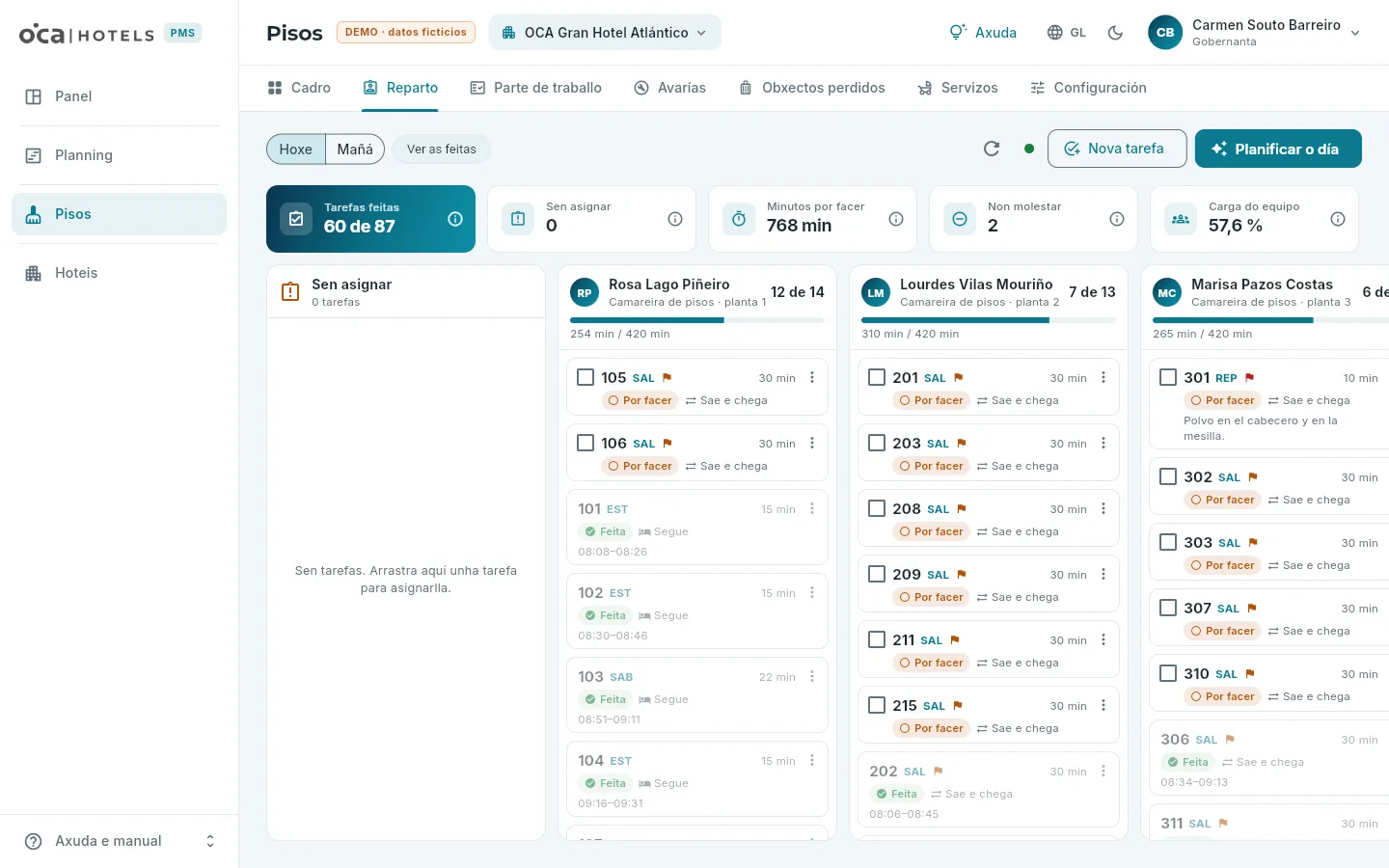 123456
- 1Planificar o día e Nova tarefa.
- 2Ensinar tamén as tarefas xa feitas.
- 3Tarefas feitas, sen asignar, minutos por facer, «non molestar» e a carga do equipo, coa súa ⓘ.
- 4Sen asignar: o que non leva ninguén. Arrastra unha tarefa á columna dunha persoa para darlla.
- 5Cada camareira: a súa planta, cantas leva feitas e a súa carga fronte á xornada; a icona azul, a habitación que está a limpar.
- 6Cada tarefa: habitación, tipo de limpeza, minutos, estado e movemento; a bandeira, prioridade alta. A caixa escóllea para asignar varias á vez.
- Asignar unha tarefa é arrastrar a súa tarxeta á columna doutra persoa (ou a Sen asignar). Sen arrastrar —co teclado, un lector de pantalla ou no móbil—, marca as caixas das tarefas e preme Asignar a…, ou usa o menú da tarxeta.
- A orde de cada columna é a de traballo: primeiro o prioritario (as saídas con chegada o mesmo día), logo por planta.
- Nova tarefa crea unha tarefa a man: a habitación, o tipo de limpeza, quen a fai, a prioridade e unhas observacións.
- Unha tarefa que sobra anúlase desde o seu menú, cun motivo: deixa de contar no reparto e no parte.
- Mañá ensina o reparto que xa está feito para mañá: déixao o peche do día se o hotel ten o plan automático.
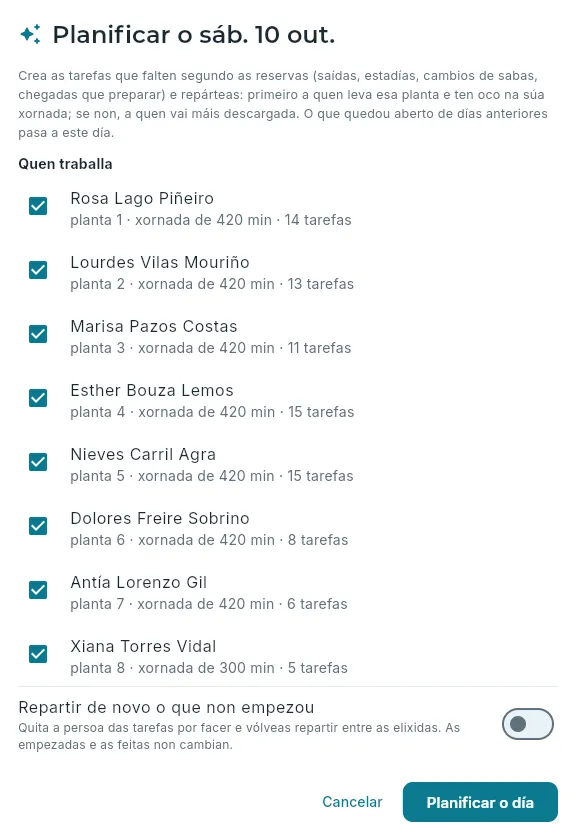 123
123
- 1Que fai: crea as tarefas que falten segundo as reservas e repárteas.
- 2Quen traballa hoxe: as camareiras en activo, coa súa planta, a súa xornada e as súas tarefas. Quita a quen libra.
- 3Volver repartir o que ninguén empezou (por exemplo, se alguén se vai a media mañá).
En Reparto, preme Planificar o día.
Desmarca as persoas que non traballan hoxe.
Se queres volver repartilo todo (o que non se empezou), activa Repartir de novo o que non empezou.
Preme Planificar o día.
#O parte de traballo
Parte de traballo é o que se fixo nun día, persoa por persoa: cada tarefa coa súa hora de inicio e de fin, os minutos previstos e os reais, os artigos repostos, retirados ou consumidos, os «non molestar» e as observacións da camareira. O de hoxe ponse ao día só; os de días anteriores quedan como estaban ao pechar.
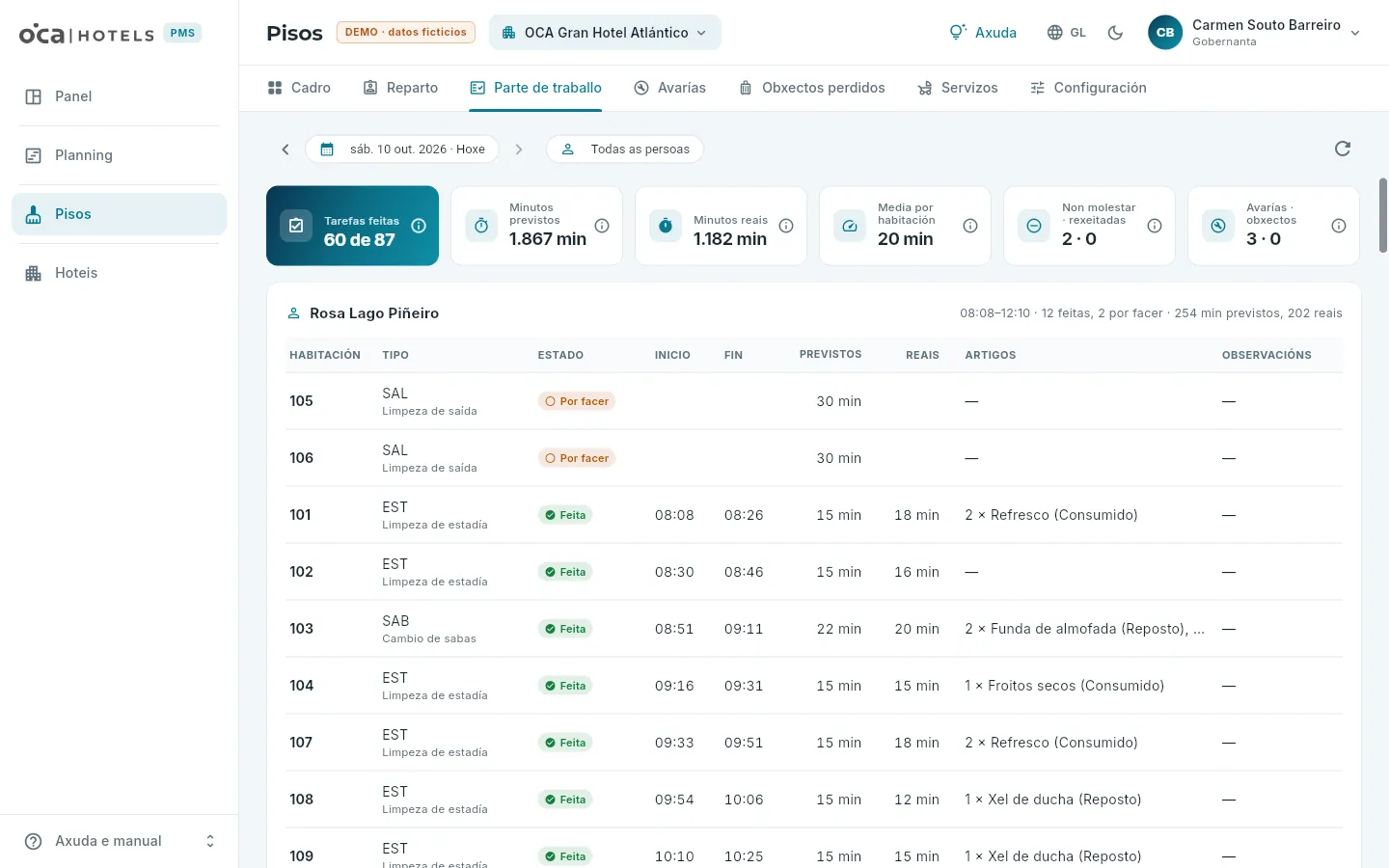 12345
12345
- 1O día do parte (calquera día pasado ou o de hoxe).
- 2Todas as persoas ou unha.
- 3O resumo do día: tarefas feitas, minutos previstos e reais, media por habitación, «non molestar» e rexeitadas, avarías e obxectos.
- 4O parte de cada persoa, co seu horario e o seu resumo.
- 5Cada tarefa: tipo, estado, inicio e fin, minutos previstos e reais, artigos e observacións.
Ao final do parte, Artigos do día suma o que se repuxo, o que se retirou e o que se consumiu do minibar (cos cargos que se fixeron na conta de cada hóspede): é o que hai que pedir a lencería e ao almacén. Os minutos reais van da hora de inicio á de fin de cada tarefa, a hora real do móbil da camareira aínda que se enviase máis tarde sen conexión. O botón de exportar do pé descarga o parte en CSV.
#Avarías
Avarías é a lista do que hai que arranxar: nunha habitación ou nunha zona común (un corredor, o ascensor, a cafetaría…), coa súa categoría (fontanaría, electricidade, climatización…), a súa prioridade e o seu estado: aberta, en curso (alguén a está a arranxar), resolta ou anulada. Unha avaría pode sacar a habitación da venda (bloqueala) ata que se resolva.
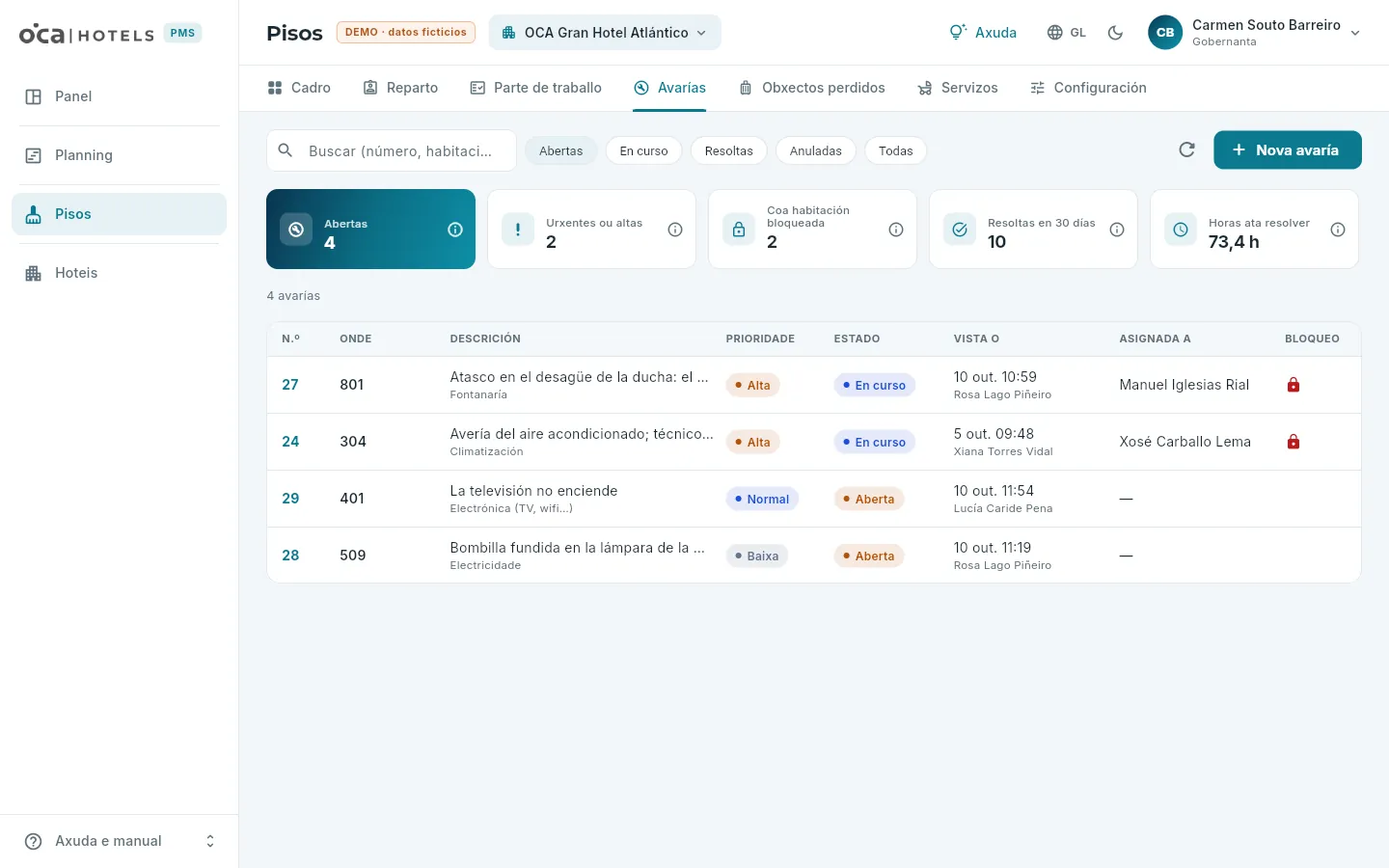 12345
12345
- 1Buscar por número, habitación ou texto.
- 2As abertas (abertas e en curso), en curso, resoltas, anuladas ou todas.
- 3Nova avaría.
- 4Abertas, urxentes ou altas, coa habitación bloqueada, resoltas en 30 días e o tempo medio ata resolvelas.
- 5Cada avaría: número, onde, que pasa, prioridade, estado, cando e quen a viu, a quen se asignou e o cadeado se bloquea a habitación. Prémea para abrila.
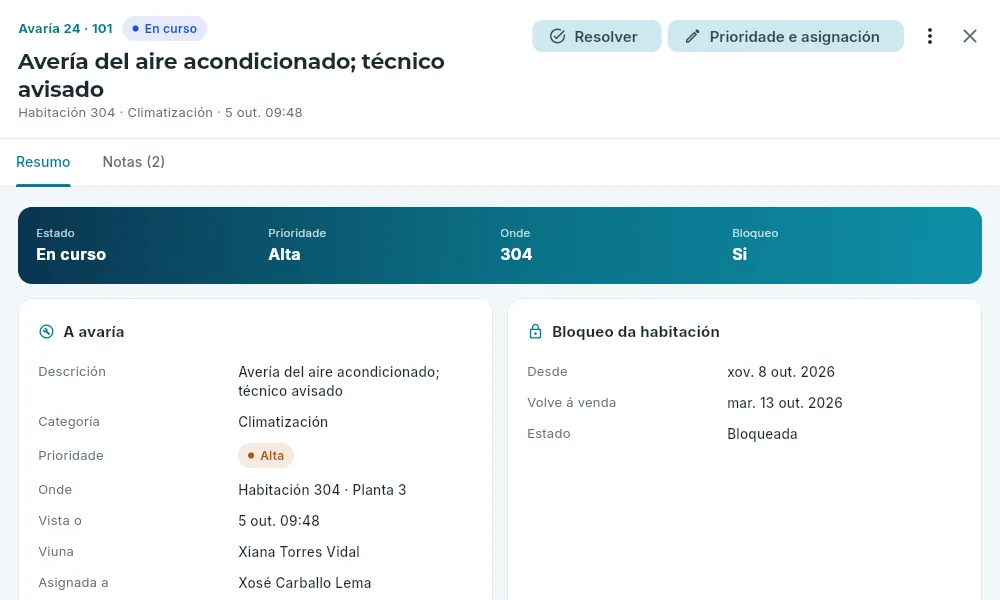 123
123
- 1Resolvela, cambiar a súa prioridade e a quen se asigna, e máis accións: empezar o arranxo, unha nota, bloquear ou desbloquear a habitación, anulala.
- 2Que pasa, onde, cando e quen a viu, e quen a arranxa.
- 3O bloqueo: desde cando e ata cando está a habitación fóra de venda.
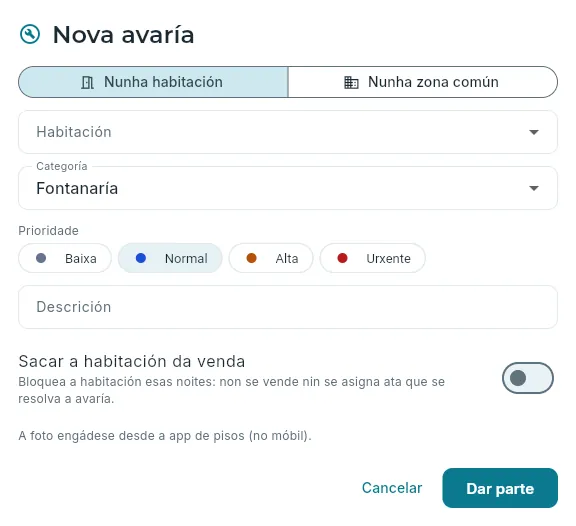 123
123
- 1Nunha habitación ou nunha zona común.
- 2A categoría e a prioridade: as urxentes avisan por correo a mantemento.
- 3Sacar a habitación da venda: bloquéaa esas noites.
En Avarías, abre a avaría.
Cando empece o arranxo, Máis accións → Comezar o arranxo (pasa a «en curso»). As notas do técnico engádense con Engadir unha nota.
Ao rematar, preme Resolver, escribe que se fixo e, se a habitación estaba bloqueada, deixa marcado Devolver a habitación á venda.
Preme Resolver.
As avarías dánse de alta tamén desde a app de pisos, con foto (a camareira faina co móbil no momento); desde o ordenador engádese sen foto. Unha avaría urxente avisa por correo ao mantemento do hotel (na demo, á caixa de captura).
#Obxectos perdidos
Obxectos perdidos garda o que se atopa no hotel: que é, onde e cando se atopou, quen o atopou e de quen pode ser. Se se atopa nunha habitación, OCA PMS propón como dono a última estadía nela (a de hoxe ou a que acaba de saír). Cada obxecto gárdase ata unha data (os días fíxaos o hotel) e remata entregado, enviado, doado ou refugado. Os valiosos (xoias, diñeiro, documentos, electrónica…) van á caixa forte de recepción.
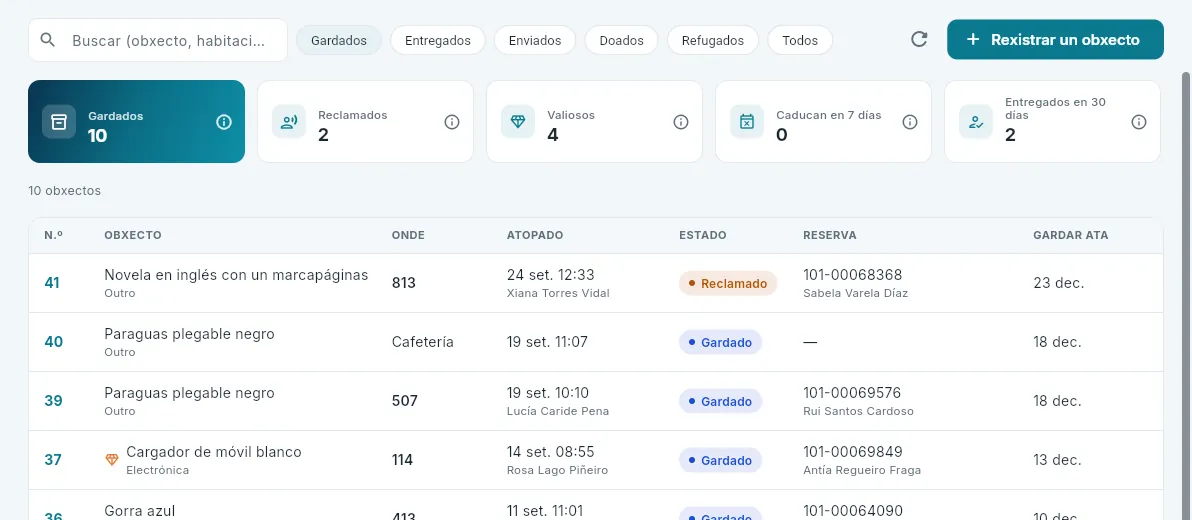 1234
1234
- 1Gardados (e reclamados), entregados, enviados, doados, refugados ou todos.
- 2Rexistrar un obxecto.
- 3Gardados, reclamados, valiosos, os que caducan en 7 días e os entregados en 30.
- 4Cada obxecto: que é, onde e cando se atopou, o seu estado, a reserva e ata cando se garda; o diamante, valioso.
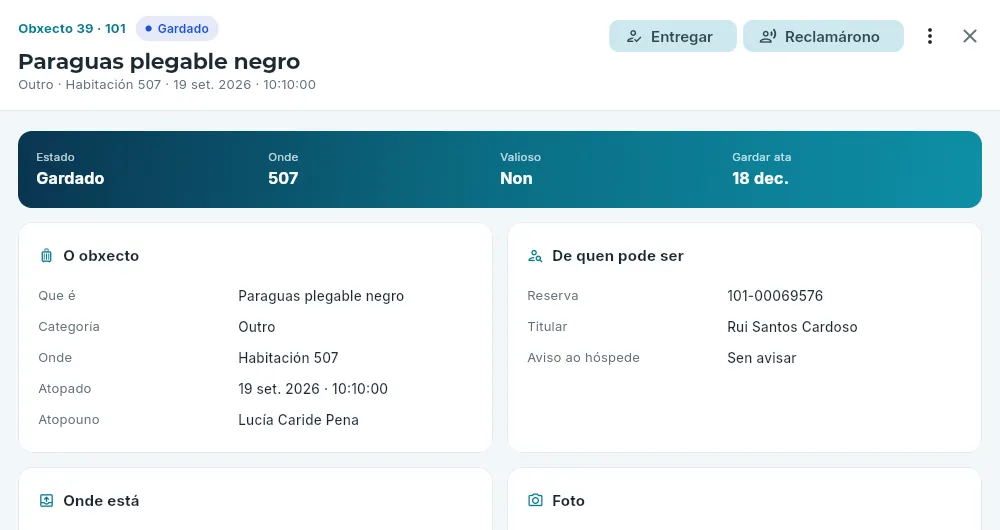 123
123
- 1Entregar, reclamárono e, en Máis accións, avisar o hóspede, enviar, unha nota, doar ou refugar.
- 2Que é, onde e cando se atopou e quen.
- 3De quen pode ser: a reserva e o seu titular, e se xa se lle avisou.
En Obxectos perdidos, abre o obxecto.
Se o hóspede aínda non o sabe, Máis accións → Avisar o hóspede: chégalle un correo co modelo «obxecto perdido», no seu idioma.
Cando o pida, preme Reclamárono: queda apartado.
Ao darllo en man, preme Entregar e escribe a quen (o nome e, se queres, o documento); se se lle envía, Máis accións → Enviar, co destinatario e o enderezo.
#Servizos que preparar
Algúns hóspedes necesitan algo na habitación: un berce, unha cama supletoria, unha trona, unha carta de almofadas… Son os servizos do hotel; algúns teñen unidades limitadas (o hotel ten seis berces) e outros non. O berce dos bebés e a supletoria de quen pasa da ocupación habitual da habitación prepáranse aínda que non se pidan.
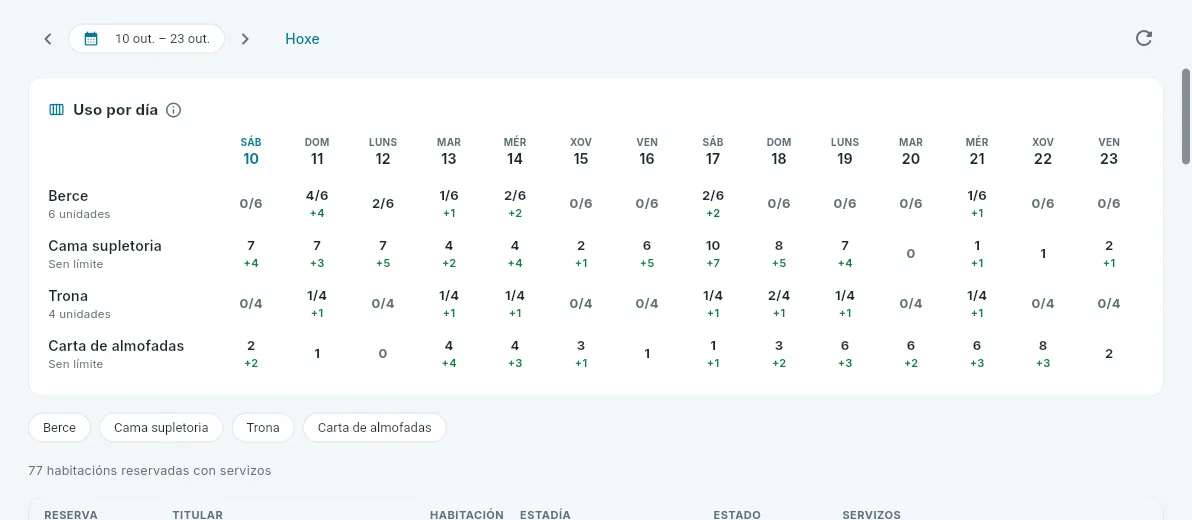 123
123
- 1As datas: dúas semanas, cara a atrás ou cara a adiante.
- 2Uso por día: cantas unidades de cada servizo fan falta cada noite fronte ás que ten o hotel; «+n», as que chegan ese día. En vermello, os días sen existencias.
- 3Filtrar por servizo; debaixo, as habitacións reservadas con servizos e o lapis para cambialos.
Os servizos dunha habitación reservada cámbianse desde aquí (o lapis), desde o menú da habitación no cadro, desde Recepción ou desde a lapela Habitacións da reserva. Antes de gardar vese o que queda a noite máis xusta; se un servizo limitado está esgotado algunha noite da estadía, a base de datos non deixa poñelo e di que día falta.
#Configuración de pisos
Cada hotel traballa á súa maneira, e en OCA PMS iso son opcións, non programas distintos. En Configuración (só para quen goberna pisos: a gobernanta e dirección) están as regras de pisos do hotel, o persoal e os catálogos.
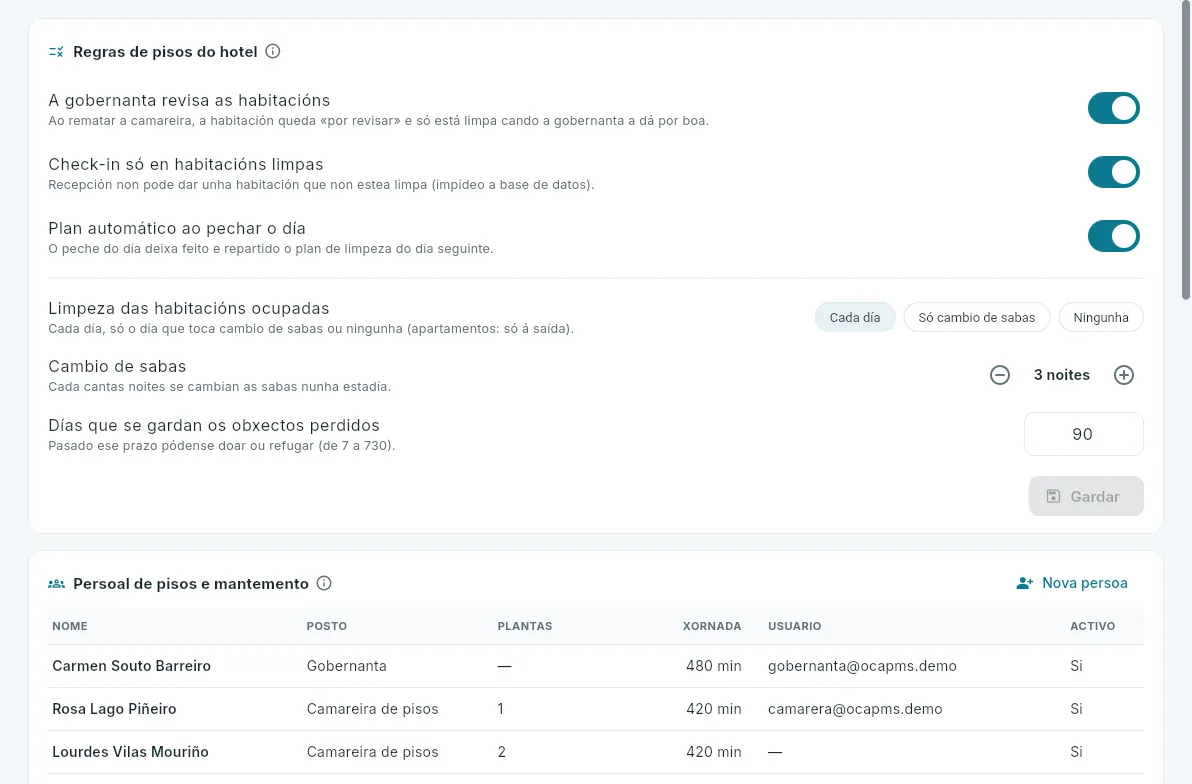 123456
- 1Revisión da gobernanta: a habitación rematada queda «por revisar» ata que se dá por boa.
- 2Check-in só en habitacións limpas: recepción non pode dar unha habitación sen limpar (impídeo a base de datos).
- 3Plan automático: o peche do día deixa feito e repartido o plan de mañá.
- 4A limpeza das ocupadas (cada día, só o cambio de sabas ou ningunha) e cada cantas noites se cambian as sabas.
- 5Os días que se gardan os obxectos perdidos.
- 6O persoal: posto, plantas que adoita levar, xornada, se ten usuario e se está en activo.
- O persoal: cada persoa de pisos e mantemento, co seu posto, as plantas que adoita levar (o reparto dállas primeiro), a súa xornada en minutos (a carga mídese fronte a ela) e, se ten, o seu usuario, para que vexa a súa lista na app de pisos. Quen está de baixa non entra no reparto, pero o seu historial consérvase.
- Os catálogos, máis abaixo: os tipos de limpeza (para que se usa cada un e os seus minutos; o plan escolle o tipo activo de cada uso), os artigos (lencería, amenities e minibar, que se cobra co seu concepto da conta) e os servizos (coas unidades que ten o hotel ou sen límite).
Cada cambio queda no rexistro de eventos (que opcións cambiaron, non os seus valores). Así están os hoteis da demo:
| Hotel | Revisión | Ocupadas | Check-in só en limpas | Obxectos |
|---|---|---|---|---|
| 101 | si | cada día; sabas cada 3 noites | si | 90 días |
| 102 | non | cada día; sabas cada 4 noites | non | 120 días |
| 201 | non | só o cambio de sabas | non | 30 días |
| 202 | non | ningunha (só á saída) | si | 60 días |
Os artigos de pisos e o almacén. Cada amenity e cada artigo do minibar lígase co seu artigo do almacén (en Compras e almacén): ao rematar unha habitación, o que a camareira anota como reposto sae do almacén de pisos do hotel e o consumido do minibar, do de minibar (ou do de pisos). Así o economato sabe cantos xeles ou botellas quedan e a proposta de pedidos repóñeos sen contalos a man. A lencería non se liga: vai á lavandaría e volve (o que se estraga dáse de baixa como merma).
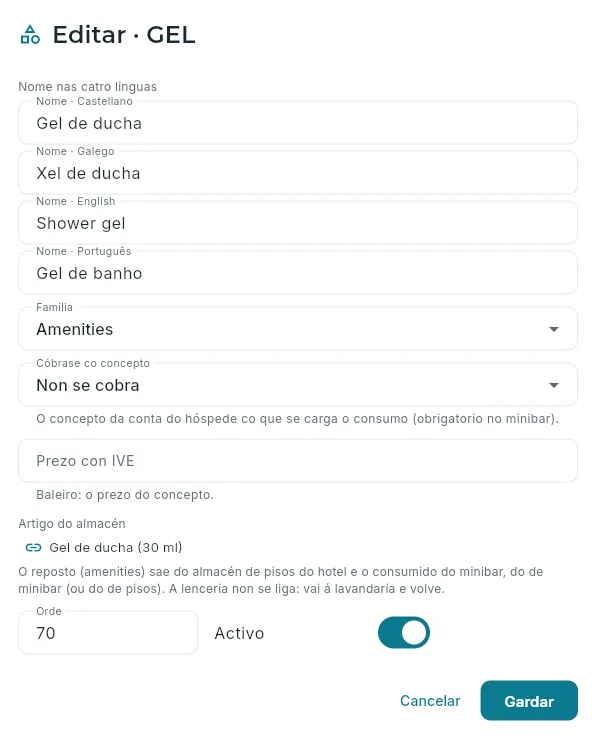 12
12
- 1A familia e, se se cobra (o minibar), o seu concepto e o seu prezo.
- 2O artigo do almacén do que sae o reposto ou o consumido.
#Que pode facer cada posto
Pisos está en tempo real: o que fai unha camareira no móbil (comezar, rematar, «non molestar»), o que revisa a gobernanta e o que fai recepción (un check-out) vese no cadro, o reparto e o parte de todos ao momento. O punto verde indícao. A limpeza de cada habitación vese tamén no Planning e en Recepción.
Departamentos
TPV
O punto de venda do restaurante, a cafetaría e o bar visto desde a oficina: as mesas en directo, as vendas, os tíckets co seu Verifactu, os peches Z dos terminais, a carta cos seus alérxenos e escandallos, o plano de mesas e os puntos de venda, terminais e camareiros.
Os camareiros venden coa app do TPV, nunha tableta ou nun terminal táctil de cada punto de venda: abren mesas, piden, mandan as comandas á cociña e á barra, cobran e cargan á habitación, tamén sen conexión (ver Camareiro). A sección TPV da app de xestión é a da oficina: o que pasa agora nas salas, o vendido, os tíckets e os peches de caixa, e como está montado o TPV de cada hotel (a carta, o plano de mesas, os terminais e os camareiros).
Ten sete lapelas: En directo, Vendas, Tíckets, Peches Z, Carta, Plano e Puntos de venda. O dun período (vendas, tíckets e peches) segue o selector de hotel da barra superior: con Todos os meus hoteis, todos xuntos. O dun hotel (en directo, carta, plano e puntos de venda) necesita un: se arriba están todos, a lapela pide o hotel como primeiro control.
- 1Ábrese a mesaO camareiro ábrea no TPV; en xestión vese ao momento en En directo.
- 2ComandasO pedido vai á cociña e á barra por cursos: os segundos agardan a que se «marchen».
- 3CóbraseCun tícket (factura simplificada do terminal) ou cargándoo á habitación.
- 4Peche ZAo rematar a quenda, cada terminal conta a súa caixa e fai o seu Z.
#O TPV en directo
En directo é o día de traballo do hotel nos puntos de venda, mentres pasa: o vendido ata agora, as mesas ocupadas e o que ten cada unha. Actualízase soa cando os camareiros traballan no TPV (o punto verde, en directo).
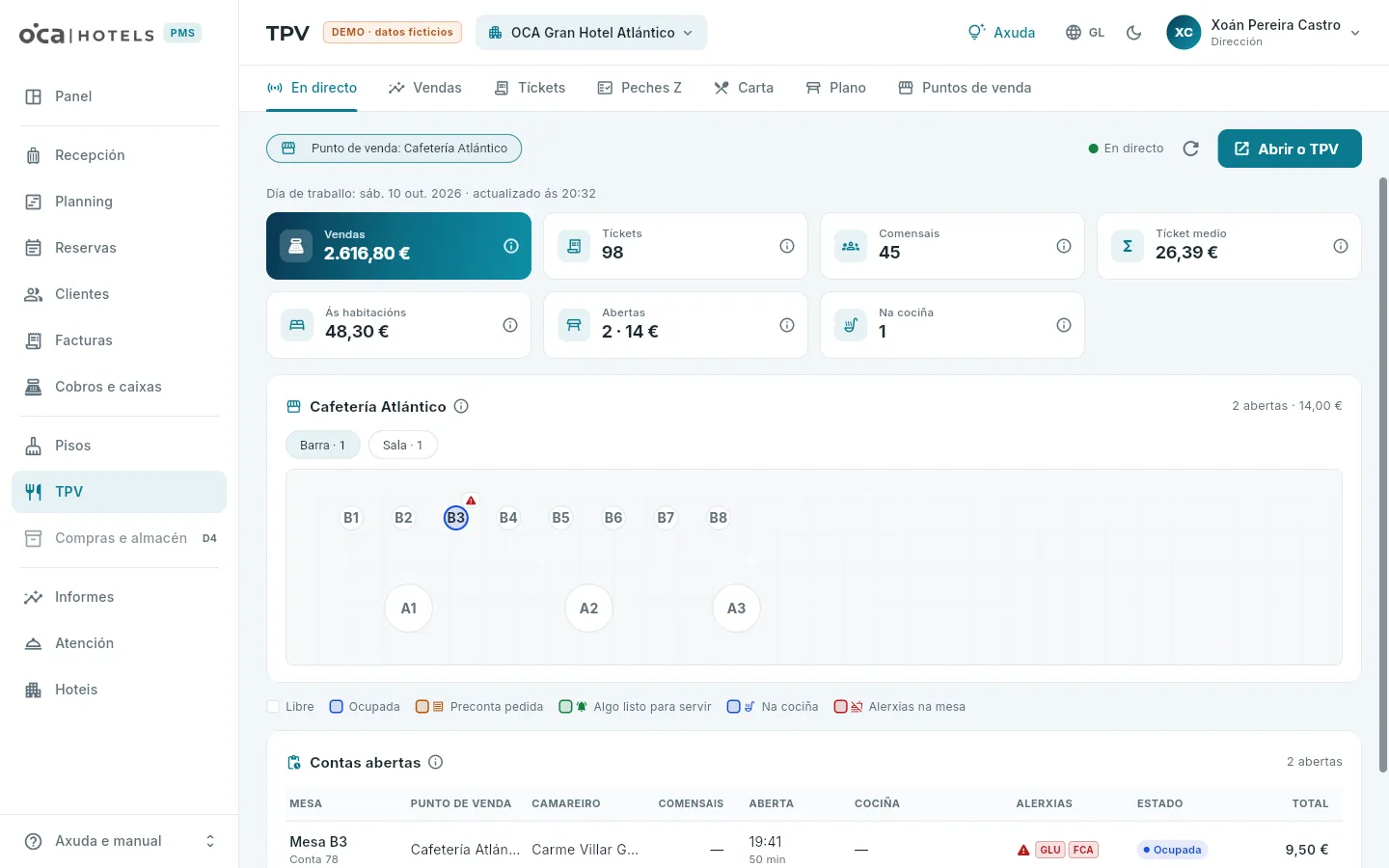 1234567
- 1As lapelas do TPV.
- 2Ver un punto de venda ou todos (un debaixo doutro).
- 3O tempo real, actualizar e Abrir o TPV (a app do camareiro, noutra lapela; só se o teu posto vende).
- 4Os indicadores do día, cada un co seu ⓘ.
- 5As zonas do punto de venda, con cantas mesas ten abertas cada unha.
- 6Unha mesa ocupada (esta, en vermello: alguén da mesa ten unha alerxia): o tempo que leva aberta e, nas grandes, o total. Prémea para ver a súa conta.
- 7A lenda das cores.
| Mesa | Que quere dicir |
|---|---|
| Libre | Sen cor: non ten ningunha conta aberta. Dentro, o seu nome. |
| Ocupada | En azul: ten unha conta aberta. Dentro, o tempo que leva e, se cabe, o total. |
| Preconta pedida | En ámbar: a mesa pediu a conta (o camareiro imprimiu a preconta, a conta provisional antes de cobrar). |
| Algo listo para servir | En verde: a cociña ou a barra ten algo listo que o camareiro aínda non serviu. |
| Na cociña | A icona da ola: hai pratos na cociña ou na barra, preparándose ou agardando a que se marchen (ver abaixo). |
| Alerxias na mesa | En vermello: alguén da mesa ten unha alerxia. As dun hóspede aloxado saen soas das súas preferencias (ver Clientes); as demais márcaas o camareiro. |
Debaixo do plano, o que está aberto sen mesa: as contas de barra e as notas aparcadas (unha conta con nome que agarda, como a de alguén que volve máis tarde). E ao final, a táboa de todas as contas abertas, as que máis tempo levan arriba: a mesa, o punto de venda, quen a leva, os comensais, cando se abriu, o que hai na cociña, as súas alerxias, o seu estado e o total.
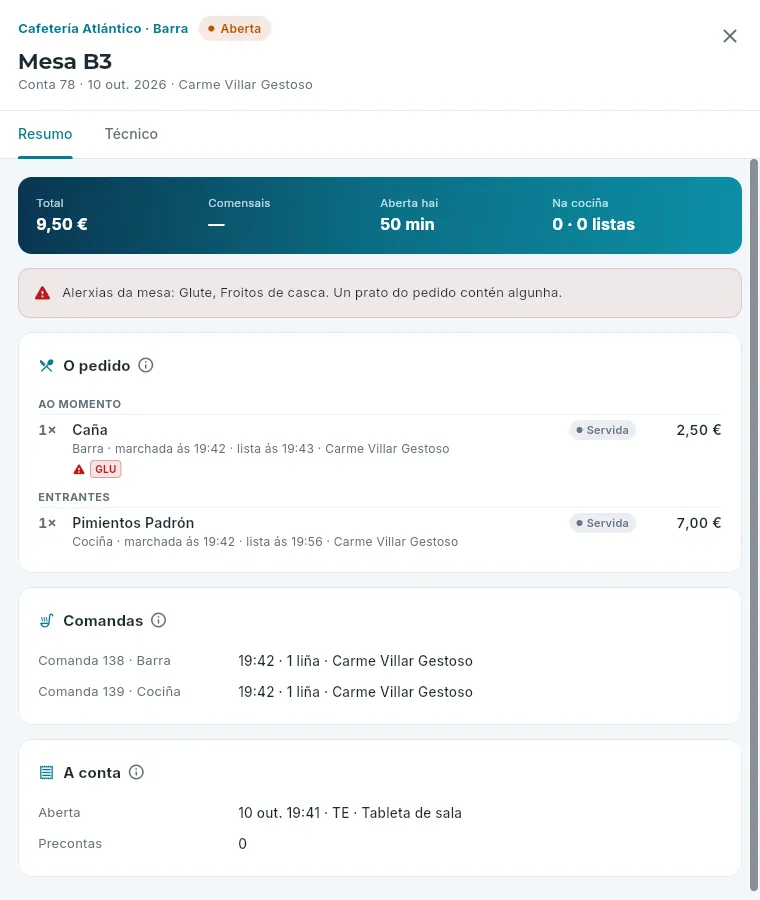 123456
- 1O punto de venda e a zona, a mesa, o número de conta, o día e quen a leva; á dereita, se está aberta ou como se pechou.
- 2O total, os comensais, canto leva aberta e o que hai na cociña.
- 3As alerxias da mesa e cantos pratos do pedido as levan.
- 4O pedido, por cursos, co estado de cada liña; o prato que leva un alérxeno da mesa, marcado.
- 5As comandas: cada envío á cociña ou á barra.
- 6Cando e en que terminal se abriu e se pechou, as precontas e, se xa está pechada, o seu tícket.
Os cursos. O pedido agrúpase en ao momento (as bebidas e o que sae en canto se pide), entrantes, principais e sobremesas. Ao mandar a comanda sae axiña o curso máis baixo que falta; os demais agardan na cociña ata que o camareiro os marcha (dá a orde de preparalos, cando a mesa vai rematando o anterior). Cada liña pasa por Sen enviar → En espera → Marchada → Lista para servir → Servida; o anulado sae riscado e co seu motivo. Nunha cafetaría todo sae ao momento.
A ficha dunha conta é só de consulta: a conta lévaa o camareiro no TPV. Se é unha conta pechada, Ver o tícket abre a súa factura e, se se cargou a unha habitación, Abrir a reserva abre a reserva do hóspede.
#As vendas
Vendas resume o vendido nun período: hoxe, onte, os últimos 7 ou 30 días, este mes, o pasado ou outras datas (ata 400 días). Cada conta conta na data de traballo en que se abriu (a cea que se cobra pasada a medianoite é do día da cea).
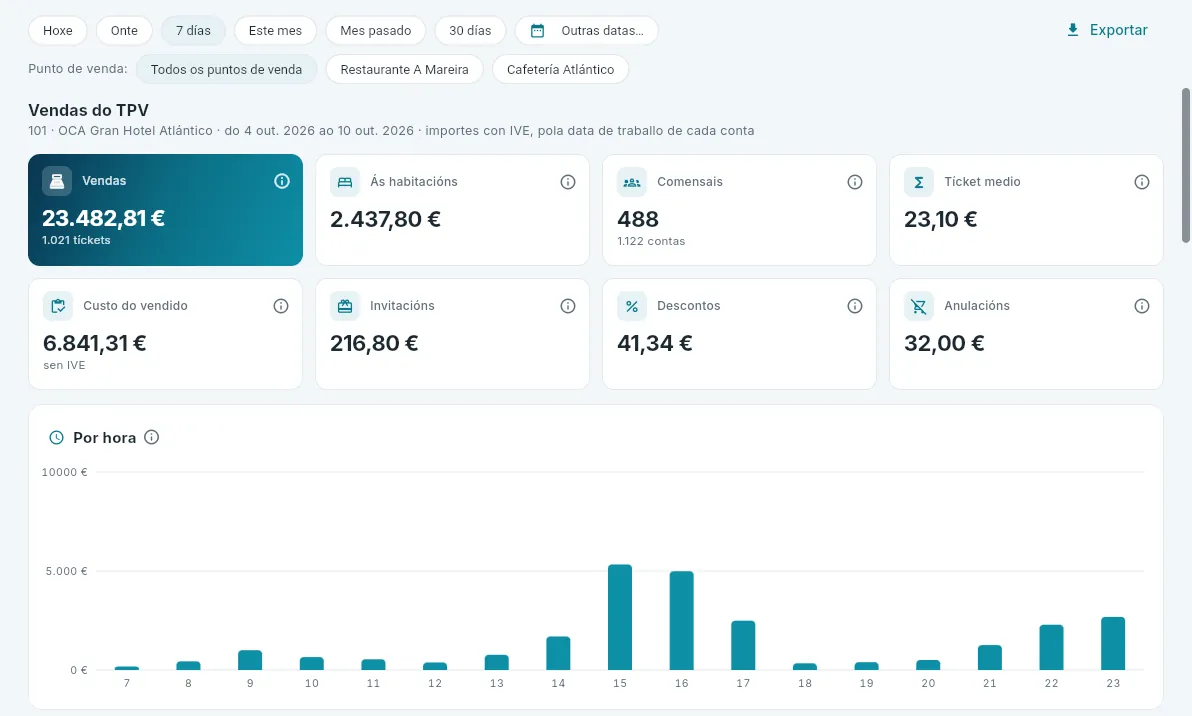 12345
12345
- 1O período.
- 2Todos os puntos de venda do hotel ou un.
- 3Exportar todo a CSV.
- 4Vendas, o cargado ás habitacións, comensais, tícket medio, o custo do vendido, o invitado, o descontado e o anulado despois de mandalo á cociña.
- 5As vendas por hora de peche: os almorzos, as comidas e as ceas.
Máis abaixo, o vendido por familia da carta, o máis vendido (os quince artigos con máis unidades), por camareiro, por punto de venda e por forma de pagamento, co cargado ás habitacións á parte. Todo con IVE, como cobra o TPV.
#Os tíckets
Tíckets lista as contas pechadas dun período: as cobradas con tícket, as cargadas á habitación e as
invitacións (as que se invitaron enteiras). O tícket é unha factura simplificada do terminal que a cobrou, coa súa propia
serie: TA, TB… (TA26-201-000123).
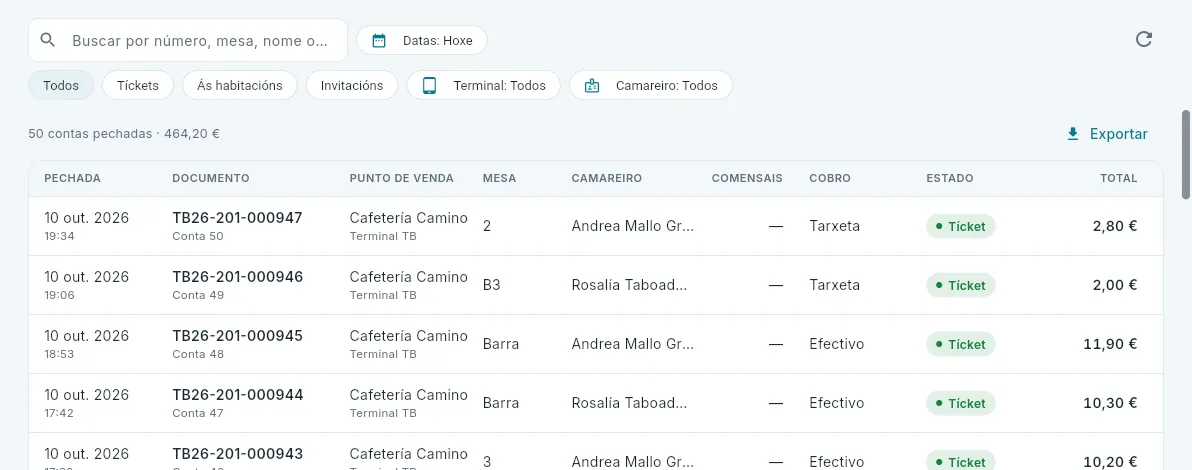 1234
1234
- 1Buscar por número de tícket, mesa, nome ou número de conta, e as datas.
- 2Como se pechou (tícket, á habitación, invitación), o terminal e o camareiro.
- 3Cantas e por canto; Exportar.
- 4Cada conta: a hora, o tícket (ou a reserva á que se cargou), o punto de venda e o terminal, a mesa, o camareiro, os comensais, como se cobrou, o seu estado e o total. Prémea para abrila.
Un tícket ábrese na ficha da factura, a mesma de Facturas: o total, o cobrado, a sociedade que o emite, o terminal e as súas liñas co IVE. Un cargo á habitación ou unha invitación abren, en cambio, a ficha da conta.
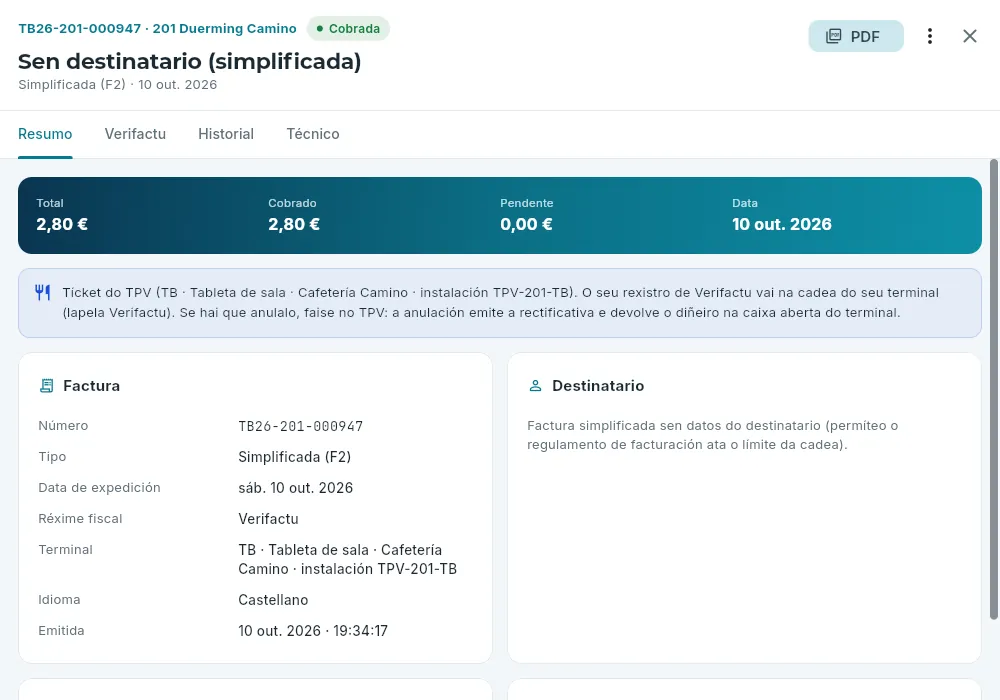 1234
1234
- 1O número, coa serie do terminal: unha factura simplificada (F2).
- 2Envialo por correo… pero non Rectificar: un tícket anúlase no TPV.
- 3De que terminal e punto de venda é, e onde vai o seu rexistro.
- 4O terminal e a súa instalación do sistema de facturación.
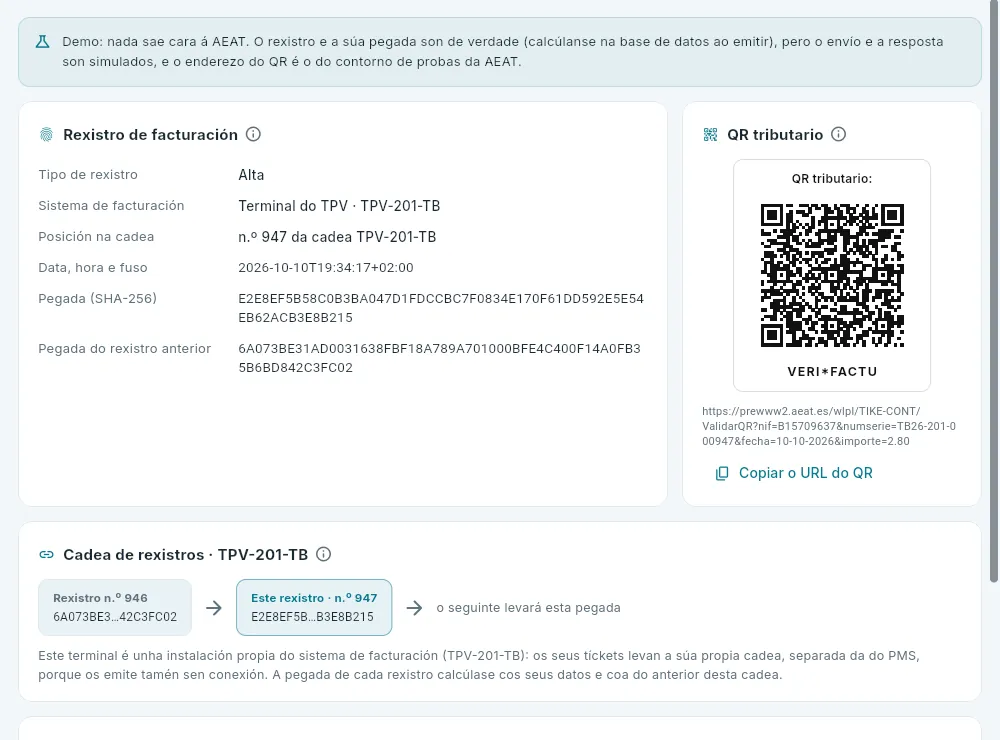 123
123
- 1O sistema de facturación é o terminal e a posición, a da súa cadea.
- 2O QR que vai impreso no tícket.
- 3A cadea do terminal: cada rexistro leva a pegada do anterior do mesmo terminal.
#Os peches Z
Cada terminal ten a súa caixa, coa súa quenda: ábrese ao comezar cun fondo (o cambio co que se comeza) e péchase ao rematar co peche Z, que conta o que hai, compara co esperado e garda o desglose de todo o vendido na quenda. Un Z non cambia nunca. Peches Z reúneos todos, por terminal e día.
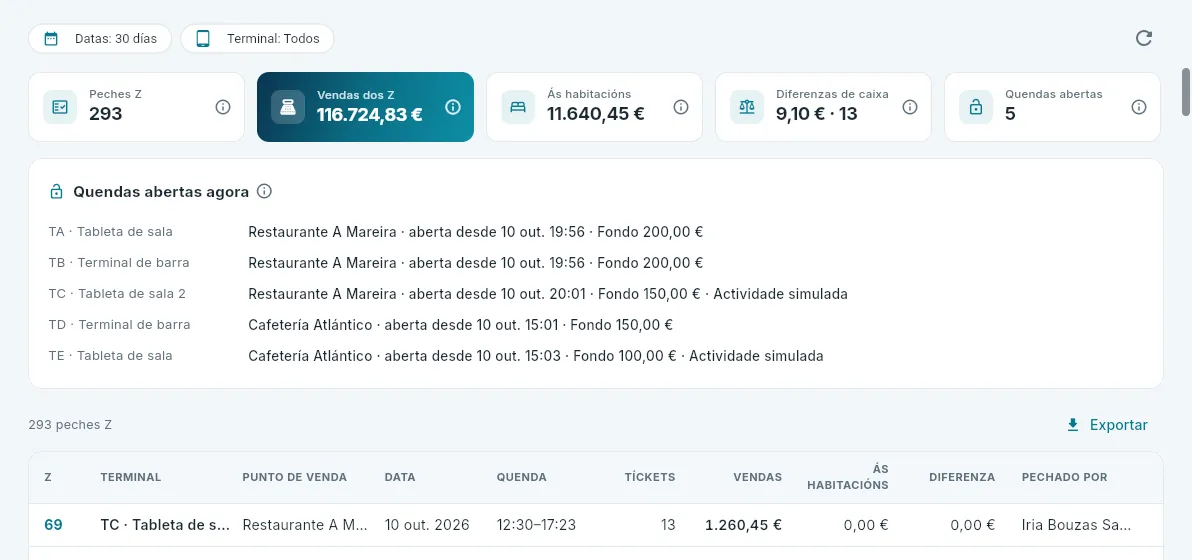 1234
1234
- 1As datas e o terminal.
- 2Cantos peches, o vendido neles, o cargado ás habitacións, as diferenzas de caixa e as quendas abertas.
- 3As quendas abertas agora: desde cando e con que fondo.
- 4Cada Z: terminal, data e horas da quenda, tíckets, vendas, ás habitacións, a diferenza e quen o pechou. Prémeo para abrilo.
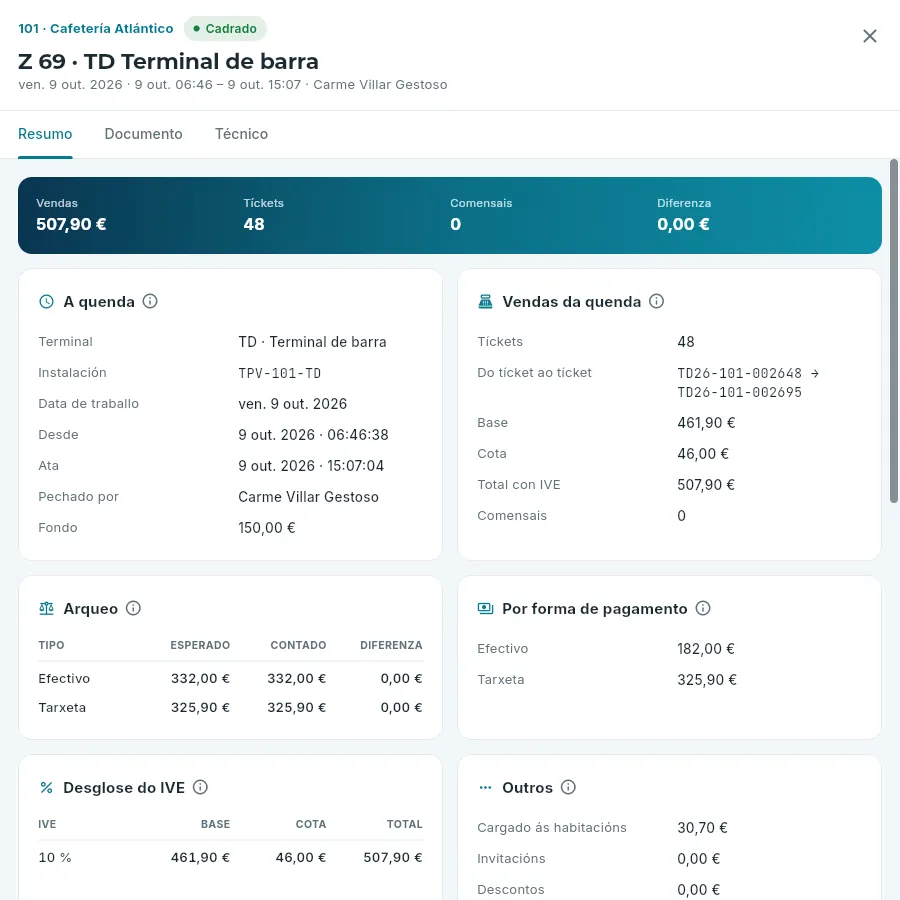 12345
12345
- 1O Z e o seu terminal; se cadrou ou a súa diferenza.
- 2A quenda: a instalación, as horas, quen a pechou e o fondo.
- 3Os tíckets, do primeiro ao último (non pode faltar ningún número), e a súa base, cota e total.
- 4O arqueo: o esperado e o contado, en efectivo e con tarxeta.
- 5O que non é un tícket: o cargado ás habitacións, o invitado, o descontado e o anulado.
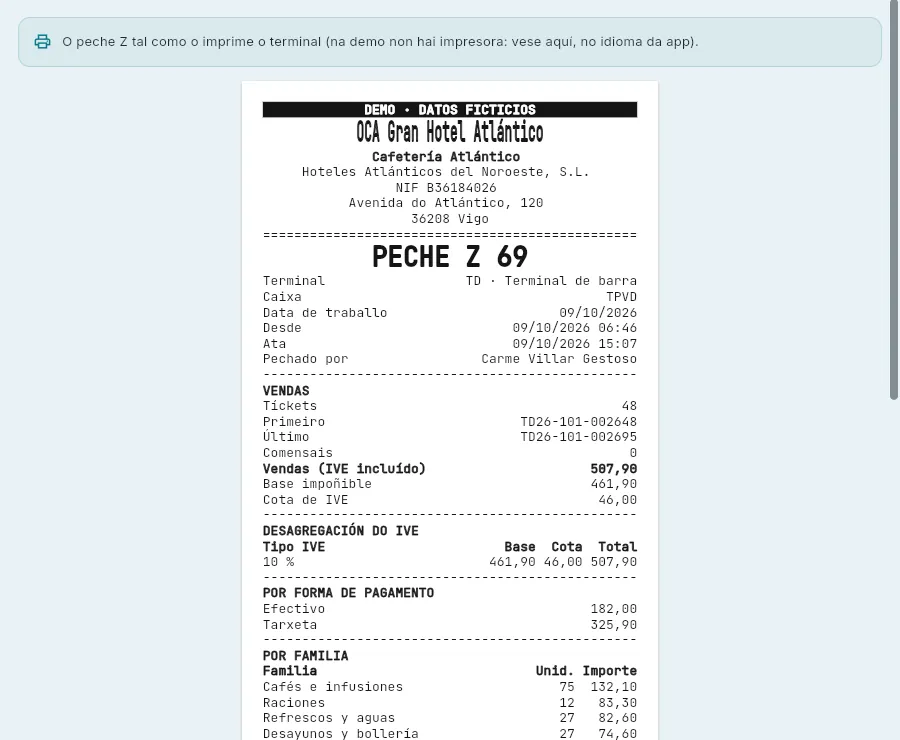 1
1
- 1O documento do Z, en papel térmico (na demo non hai impresora: vese aquí, no idioma da app).
- O arqueo: en efectivo, o esperado é o fondo máis o cobrado en efectivo menos as devolucións; con tarxeta, o cobrado con tarxeta. A diferenza é o contado menos o esperado: negativa, falta diñeiro; positiva, sobra. Un Z con diferenza leva unha nota de quen o pechou.
- Unha quenda aberta doutro día é un Z esquecido: hai que facelo no TPV, co permiso Pechar a quenda.
- Máis abaixo na ficha, o vendido por familia, por camareiro e por hora. O documento tamén se pode imprimir desde o TPV.
- A caixa de cada terminal é á parte da de recepción: a Caixa do día de Cobros e caixas é só a de recepción.
#A carta e os alérxenos
Carta é a carta do hotel, a mesma en todos os seus puntos de venda (cada artigo di onde se vende): os artigos, as súas familias (entrantes, carnes, viños, cafés…: a cor dos seus botóns no TPV, a onde van as súas comandas e en que curso saen), os menús do día e as notas rápidas. Os nomes son do hotel: escríbense no seu idioma e así saen no TPV e no tícket. Cámbiaa quen configura o TPV (dirección); os demais vena en lectura.
 12345
12345
- 1Artigos, familias, menús do día e notas rápidas.
- 2Novo artigo.
- 3Buscar por código, nome ou código de barras, e a familia.
- 4O filtro de alérxenos: aquí, os que non levan glute.
- 5Cada artigo: código, nome, familia, prezo con IVE, o IVE, a onde vai e en que curso, o custo, a marxe, os seus alérxenos e onde se vende. Prémeo para abrir a súa ficha.
Os alérxenos son os 14 de declaración obrigatoria do Regulamento (UE) 1169/2011. Na lista van abreviados (co rato enriba, o seu nome):
| GLU · glute | CRU · crustáceos | HUE · ovos | PES · peixe | CAC · cacahuetes | SOJ · soia | LEC · leite |
| FCA · froitos de casca | API · apio | MOS · mostaza | SES · sésamo | SUL · sulfitos | ALT · chícharos de raposo | MOL · moluscos |
O filtro Alérxenos responde axiña a «que pratos non levan glute?» (os que non levan ningún dos escollidos) ou a «que leva leite?» (os que levan algún).
 123
123
- 1O código (PLU, non cambia) e a familia, o nome, o prezo e o IVE.
- 2O nome (o curto, para o botón do TPV e o tícket) e a familia.
- 3O prezo con IVE e o tipo de IVE, os prezos por zona (nas zonas con prezos propios, como a terraza) e o custo da ración, que sae do escandallo, coa marxe sobre o prezo sen IVE.
 123
123
- 1O escandallo; debaixo, cantos ingredientes están ligados co almacén (ver O escandallo e o almacén).
- 2Cada ingrediente coa súa cantidade, a súa unidade, o seu custo por unidade e os seus alérxenos.
- 3A suma: o custo da ración e a marxe.
- O escandallo é a receita cos seus custos: a cantidade de cada ingrediente nunha ración polo seu custo por unidade. A súa suma é o custo da ración, que pasa ao artigo ao gardar; sen escandallo, o custo ponse a man nos datos. Cada ingrediente lígase co seu artigo do almacén, e entón a venda desconta o stock (abaixo).
- Os alérxenos do prato: márcanse nos seus datos ou saen do seu escandallo: ao gardalo, o prato suma os alérxenos dos seus ingredientes e nunca os quita (quitar un faise a man no artigo, a conciencia), para que non se escape ningún.
- No TPV: se unha mesa ten unha alerxia e o camareiro pide un prato que a contén, o TPV avisa (non o impide: decide o cliente) e a comanda impresa destácao na cociña: arriba, as alerxias da mesa, e en cada prato que as leva, «contén…».
- Un prezo que cambia vale desde xa; o pedido sen conexión antes do cambio cóbrase ao prezo de entón.
- Dar de baixa un artigo quítao do TPV sen tocar o xa vendido (Ver os de baixa amósaos).
 123
123
- 1O menú e o seu prezo.
- 2Editar o menú: os seus grupos e opcións.
- 3Cada grupo: o seu curso, cantos pratos se escollen e as opcións, co seu suplemento.
 12
12
- 1As notas rápidas: un toque do camareiro engádeas a un prato e saen na comanda, debaixo del.
- 2Escribir unha nota nova e Engadir; a cruz de cada nota quítaa.
O menú do día é un artigo de tipo menú, co seu prezo e os seus grupos na orde en que se serven (primeiro, segundo, sobremesa ou café, bebida): cantos pratos se escollen de cada un (o mínimo e o máximo) e de que opcións, cada unha co seu suplemento. No TPV, o camareiro escolle os pratos de cada grupo e cada un vai á súa cociña ou á súa barra coma calquera outro. Un grupo que xa se vendeu non se borra: retírase da carta.
#O escandallo e o almacén
O TPV e Compras e almacén están unidos: cada ingrediente do escandallo lígase co seu artigo do almacén (o polbo cocido, a pataca, o aceite…) e, ao pechar unha conta, o vendido desconta o stock do almacén do seu punto de venda. Así o almacén sabe o que se gastou sen que ninguén o apunte, e o custo da ración é o do que de verdade se compra.
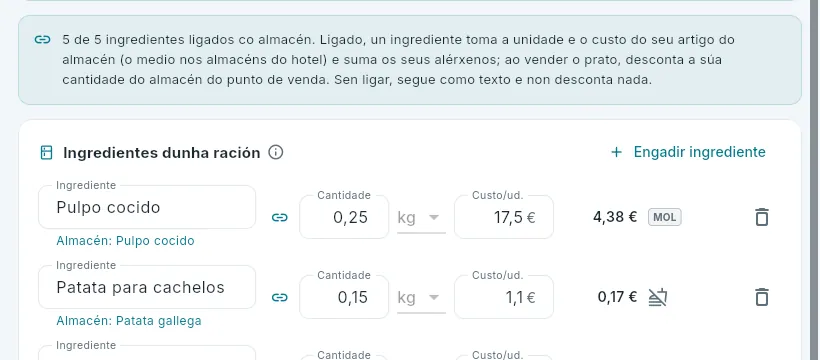 123
123
- 1Cantos ingredientes están ligados.
- 2De que artigo do almacén sae cada ingrediente.
- 3A ligazón: escoller outro ou quitala.
 123
123
- 1Buscar por nome ou código.
- 2Cada artigo coa súa familia, a súa unidade e o seu custo medio.
- 3Quitar a ligazón.
- Un ingrediente ligado toma a unidade do seu artigo do almacén (e xa non se cambia), o seu custo (o custo medio nos almacéns do hotel) e os seus alérxenos, que se suman aos do prato. Se o artigo do almacén gaña un alérxeno (un provedor novo, outra receita), gáñano tamén os pratos que o usan; nunca se quita ningún só.
- Sen ligar, o ingrediente é só texto: conta no custo da ración, pero non desconta nada.
- As ligazóns gárdanse co escandallo (Gardar).
- O que se vende tal cal (unha botella de viño, unha auga, un refresco) non precisa escandallo: nos seus datos, Véndese tal cal di de que artigo do almacén sae, unha unidade por cada unha vendida (e gaña ao seu escandallo, se o tivese).
 1
1
- 1Véndese tal cal: o artigo do almacén que sae, un por unidade vendida.
De que almacén sae? Do que di cada punto de venda (en Puntos de venda, o seu almacén: na demo, o restaurante consome da cociña e a cafetaría, do bar). Ao pechar unha conta (con tícket, cargada á habitación ou invitada), cada prato desconta a cantidade dos seus ingredientes ligados polas racións vendidas, e o vendido tal cal, as súas unidades. Un tícket anulado despois non devolve nada ao almacén: a comida xa saíu. O que sae de cada lote, o seu custo e a marxe real de cada punto de venda están en Compras e almacén.
#O plano de mesas
Plano é o editor do plano de cada zona (o salón, a terraza, a barra…): unha cuadrícula de caselas na que cada mesa ten o seu sitio, o seu tamaño, a súa forma, o seu xiro e as súas prazas. É o plano que ven os camareiros no TPV e o de En directo.
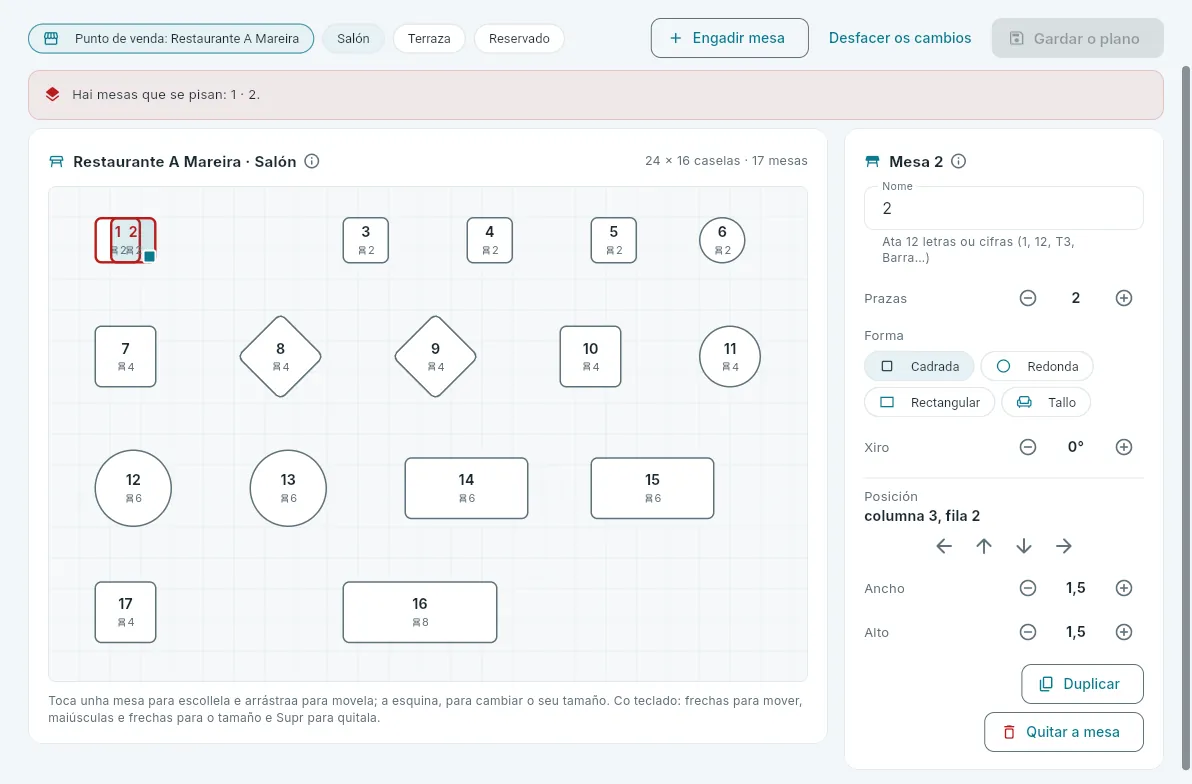 12345
12345
- 1O punto de venda e a zona.
- 2Engadir mesa, Desfacer os cambios e Gardar o plano.
- 3Un aviso: dúas mesas písanse. Ata corrixilo non se pode gardar.
- 4A mesa escollida (en vermello, porque pisa a do lado). Arrástrase para movela e a súa esquina cambia o tamaño.
- 5Os seus datos: nome, prazas, forma, xiro, posición e tamaño, con botóns para facelo sen arrastrar.
En Plano, escolle o punto de venda e a zona.
Preme unha mesa para escollela e arrástraa ao seu sitio (ou usa as frechas dos seus datos, ou as do teclado). Para cambiar o seu tamaño, arrastra a súa esquina (ou maiúsculas e as frechas).
Cambia o seu nome (ata 12 letras ou cifras: 1, 12, T3, Barra…), as súas prazas, a súa forma e o seu xiro.
Para unha mesa nova, Engadir mesa pona no primeiro oco libre; Duplicar fai outra igual á escollida; Quitar a mesa quítaa.
Se sae un aviso (unha mesa sáese do plano, pisa outra ou repite o nome), corríxeo.
Preme Gardar o plano.
#Puntos de venda, terminais e camareiros
Puntos de venda é como está montado o TPV do hotel, en tres vistas: os puntos de venda e as súas zonas, os terminais e os camareiros.
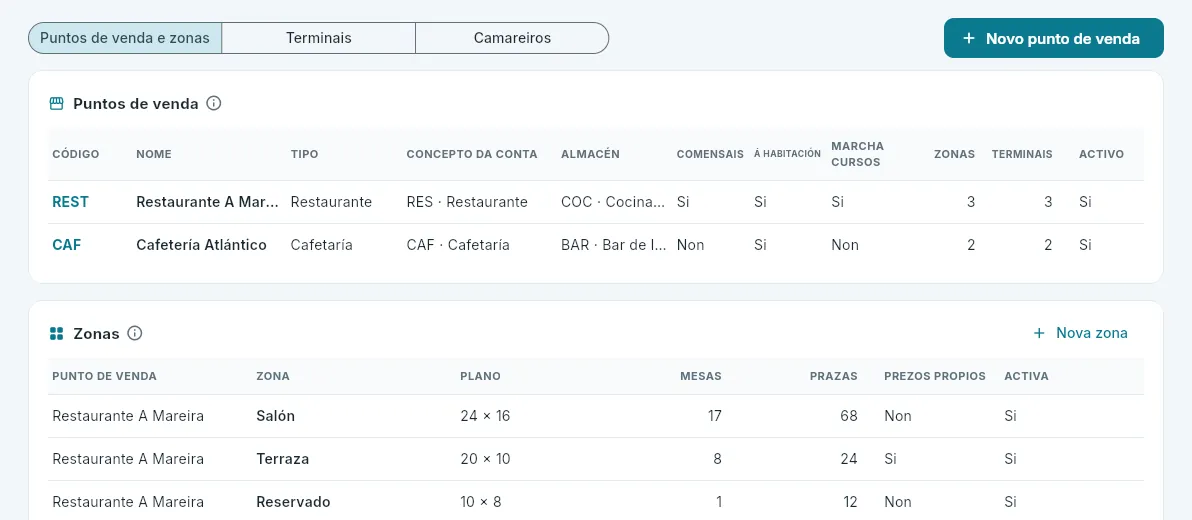 1234
1234
- 1As tres vistas.
- 2Novo punto de venda.
- 3Cada punto de venda: tipo, o concepto co que se cargan as súas contas á habitación, o almacén do que consome, se pide os comensais, se admite cargar á habitación e se marcha os cursos.
- 4As súas zonas: o tamaño do plano, as mesas e prazas e se teñen prezos propios.
- Concepto da conta: o concepto de restauración da conta do hóspede co que se cargan á súa habitación as contas dese punto de venda (na factura do hóspede vese «Restaurante», «Cafetaría»…).
- Almacén: de cal descontan as súas vendas (polo escandallo ou o vendido tal cal). «Ningún»: as súas vendas non tocan o stock.
- Marcha os cursos: nun restaurante, os principais e as sobremesas agardan na cociña ata que o camareiro os marcha; nunha cafetaría, todo sae ao momento.
- Prezos propios: a zona cobra os prezos por zona da carta (unha terraza, o servizo de habitacións).
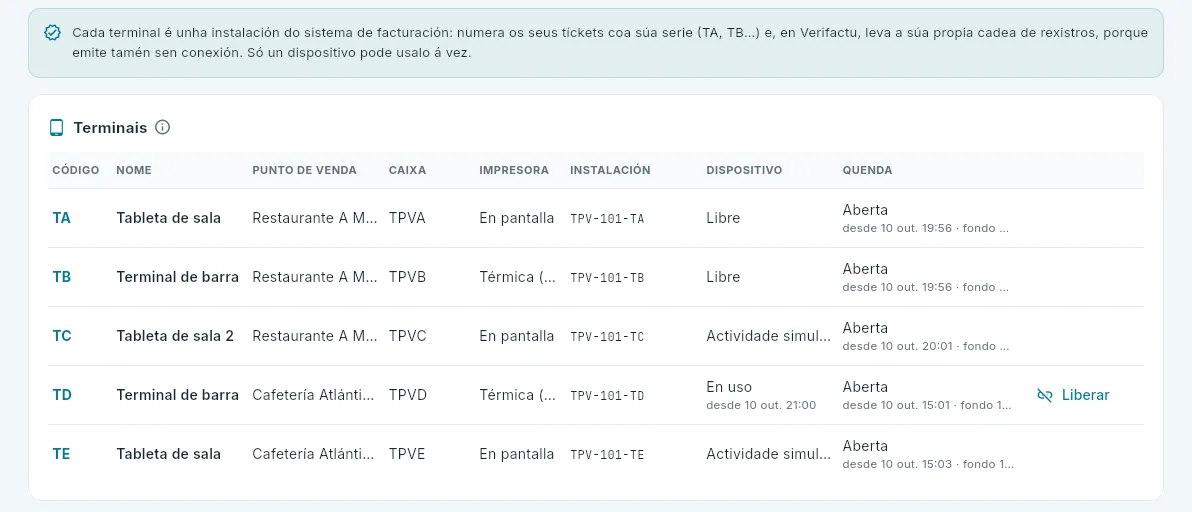 12
12
- 1Cada terminal é unha instalación do sistema de facturación, coa súa serie e a súa cadea.
- 2Cada terminal: punto de venda, a súa caixa, a súa impresora, a súa instalación, o dispositivo que o usa (libre, en uso desde…, ou da actividade simulada) e a súa quenda (aberta co seu fondo, ou o seu último Z).
- Un dispositivo por terminal. A tableta reclama o terminal ao escollelo no TPV. Se se cambia de tableta ou se perde, Liberar (nos terminais en uso) déixao libre para outra: a anterior xa non poderá emitir tíckets nesa cadea. Pide confirmación.
- A impresora: en pantalla ou unha térmica (ESC/POS). Na demo non hai impresora: o documento vese na pantalla do TPV e a térmica é simulada.
- Un terminal coa quenda aberta non se pode dar de baixa ata o seu peche Z.
- Os terminais da actividade simulada son os que a demo usa para «vender» soa ao longo do día; non se ofrecen no TPV.
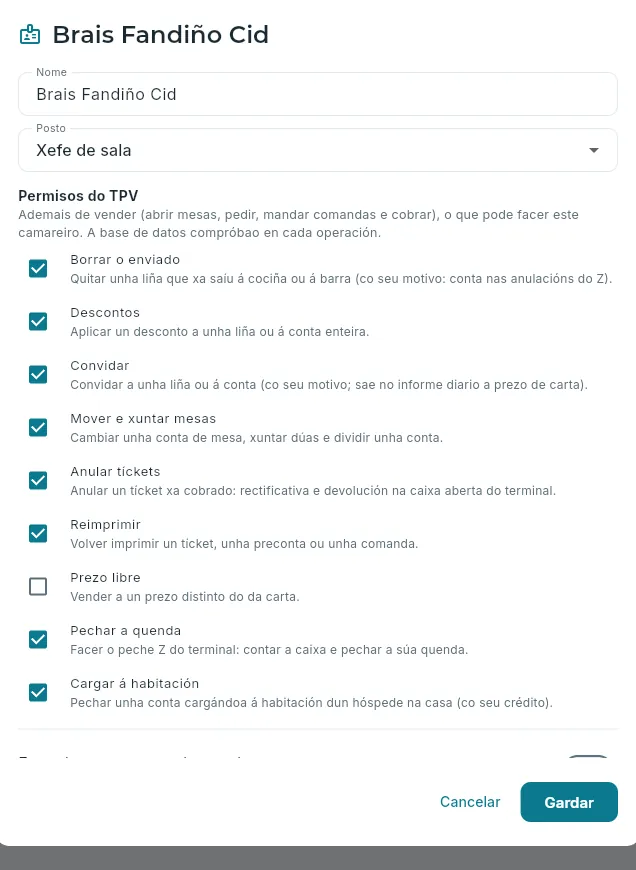 123
123
- 1O posto: camareiro, xefe de sala, caixeiro, cociña ou encargado (que ten todos os permisos).
- 2Os seus permisos do TPV, ademais de vender, cada un co que deixa facer.
- 3Máis abaixo, onde traballa e un PIN novo; Gardar.
Os camareiros non necesitan usuario: na tableta compartida de cada punto de venda, cada un toca o seu nome e entra co seu PIN (de 4 a 6 cifras; gárdase só o seu resumo, ninguén pode lelo despois). O que fai queda ao seu nome. Ademais de vender (abrir mesas, pedir, mandar comandas e cobrar), cada un ten os permisos que lle dean:
| Permiso | Que deixa facer |
|---|---|
| Borrar o enviado | Quitar unha liña que xa saíu á cociña ou á barra, co seu motivo (conta nas anulacións do Z). |
| Descontos | Un desconto nunha liña ou na conta enteira. |
| Convidar | Invitar unha liña ou a conta, co seu motivo (sae no informe diario a prezo de carta). |
| Mover e xuntar mesas | Cambiar unha conta de mesa, xuntar dúas e dividir unha. |
| Anular tíckets | Anular un tícket xa cobrado: a rectificativa e a devolución na caixa do terminal. |
| Reimprimir | Volver imprimir un tícket, unha preconta ou unha comanda. |
| Prezo libre | Vender a un prezo distinto do da carta. |
| Pechar a quenda | Facer o peche Z do terminal. |
| Cargar á habitación | Pechar unha conta cargándoa á habitación dun hóspede na casa, co seu crédito. |
A base de datos comproba os permisos do camareiro en cada operación: non abonda co usuario da tableta.
#Que ve cada posto
#Preguntas frecuentes
Por que non cadran as vendas de Vendas coas dos peches Z? Porque contan distinto: Vendas pon cada conta na data de traballo en que se abriu, e o Z, todo o cobrado na caixa do terminal durante a súa quenda. Unha quenda que pasa dun día a outro sepáraas.
Un cliente quéixase dun tícket mal cobrado. Como se anula? No TPV, con Anular tíckets, no terminal que o cobrou e coa súa caixa aberta: fai a rectificativa e devolve o diñeiro no mesmo paso. Desde a oficina non se rectifica un tícket.
Por que unha mesa sae con alerxias se o camareiro non marcou nada? Porque a conta é dun hóspede aloxado cunha alerxia anotada nas súas preferencias: cópiase soa ao abrir a conta ou ao asociala á súa reserva (ver Clientes).
Que pasa se o TPV queda sen conexión? Segue vendendo: numera os tíckets e calcula o seu rexistro de Verifactu na tableta, e envíao ao volver a rede. En En directo non se ve ata entón. Explícao o capítulo do Camareiro.
Por que non podo quitar unha mesa do plano? Porque ten unha conta aberta: pódese mover, pero non quitar ata que se peche.
Onde está o que se cargou a unha habitación? Na conta da reserva, como un cargo co concepto do punto de venda (ver Reservas); cóbrase na factura do hóspede ao facer o check-out. En Tíckets, o filtro Ás habitacións.
Que é a actividade simulada? Na demo, a cociña, a barra e parte das vendas faias a propia demo: uns terminais «venden» sos ao longo do día (a cafetaría e o bar de 7:30 a 23:30; o restaurante, ao mediodía e pola noite) e fan o seu peche Z. Ver Primeiros pasos.
Departamentos
Compras e almacén
O que se compra e o que hai nos almacéns de cada hotel: a proposta de pedidos que deixa o peche, os pedidos aos provedores, a recepción con lote e caducidade, as facturas e os seus pagamentos, o stock cos seus lotes, as caducidades, os inventarios e as estatísticas de compras, consumo e marxe.
Cada hotel ten os seus almacéns: a cociña, o bar, o economato (o almacén xeral, que abastece os demais) e o de pisos (lencería e amenities). Compras e almacén leva o que entra neles —o que se lles pide aos provedores e chega co seu albará, a nota de entrega que trae o repartidor— e o que sae: o que se vende no TPV, o que se usa en pisos, o que se consome na casa, o que se perde e o que se pasa dun almacén a outro. Con iso sabe en todo momento que hai en cada almacén e o que vale.
O que máis traballo aforra é a proposta automática: cada noite, o peche diario calcula que hai que pedir a cada provedor para chegar á súa seguinte entrega, segundo o que hai, o que xa vén pedido e o que se vai consumir coa ocupación deses días. Pola mañá, quen leva as compras revísaa, cámbiaa se fai falta e envíaa.
- 1PropostaO peche da noite propón que pedir a cada provedor.
- 2PedidoRevísase e apróbase: sae o correo ao provedor.
- 3AlbaráChega a mercadoría: recíbese co seu lote e a súa caducidade e entra no stock.
- 4FacturaA factura do provedor agrupa os seus albarás; contabilidade fai o seu asento.
- 5PagamentoPor transferencia, domiciliación (págaa o peche) ou ao contado.
Ten nove lapelas: Resumo, Pedidos, Recepción, Facturas de provedor, Stock, Caducidades, Inventarios, Estatísticas e Configuración. Todo é do hotel escollido na barra superior ou, con Todos os meus hoteis, de todos xuntos (onde fai falta un almacén, escóllese co seu hotel diante). Os importes de compras son sen IVE, agás o total das facturas.
#O resumo
Resumo é o primeiro que se mira pola mañá: como está o almacén e o que hai que facer hoxe, cada cousa co seu botón.
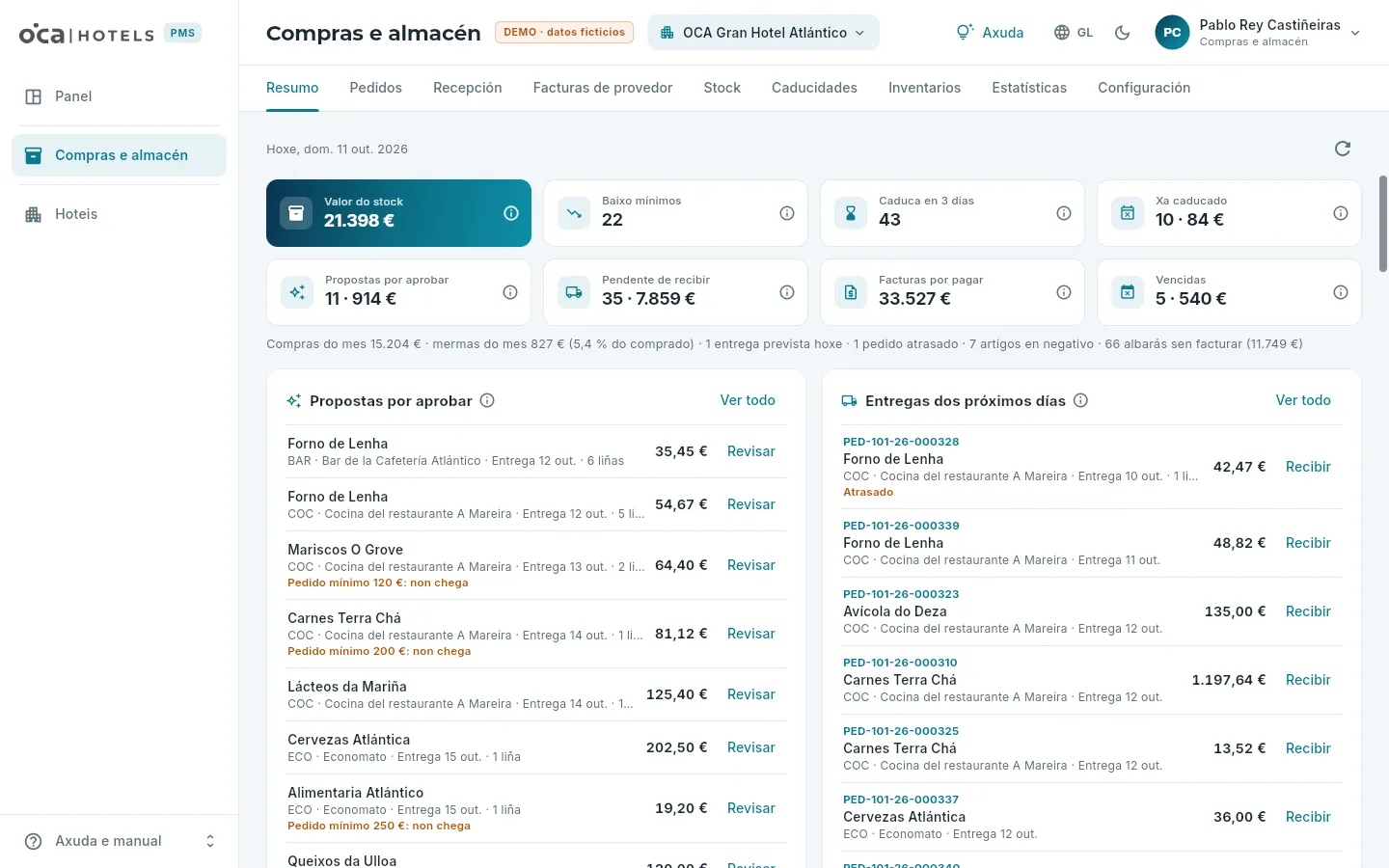 1234567
- 1As nove lapelas da sección.
- 2Os oito indicadores, cada un co seu ⓘ (abaixo, como se calculan).
- 3As compras e as mermas do mes, os pedidos atrasados e os albarás sen facturar.
- 4As propostas de onte á noite, unha por provedor e almacén; en laranxa, as que non chegan ao pedido mínimo.
- 5Revisar abre a proposta.
- 6O que ten que chegar estes días (en laranxa, o atrasado).
- 7Recibir abre a recepción do pedido.
Máis abaixo, outras catro listas:
- Caduca pronto ou xa caducou: os lotes que caducan en tres días e os xa caducados, con Dar de baixa nestes (ver Lotes e caducidades).
- Baixo mínimos: o que está por debaixo do seu mínimo en cada almacén, co que xa vén pedido.
- Facturas que vencen: as desta semana e as vencidas, con Pagar nas de transferencia.
- Os almacéns: cada un co seu valor, as súas alertas e o seu último inventario; ao tocalo ábrese o seu stock.
#A proposta automática de pedidos
En Pedidos están todos os pedidos aos provedores co seu estado: proposta (a do peche, aínda sen tocar), borrador, enviado, recibido en parte, recibido ou anulado. A nota de arriba avisa das propostas que agardan e Ver as propostas déixaas soas na lista.
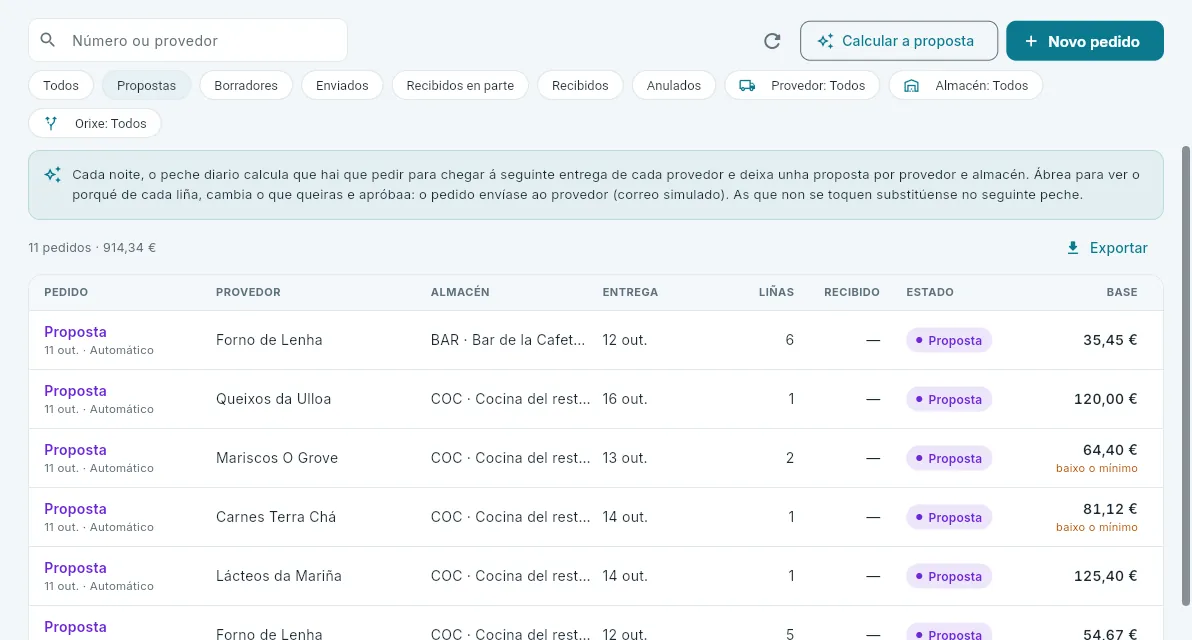 123456
- 1Buscar por número ou provedor.
- 2Calcular a proposta refaina agora, e Novo pedido, un a man.
- 3Por estado (aquí, as propostas)…
- 4…por provedor, por almacén e se é automático ou manual.
- 5Que son as propostas.
- 6Cada proposta: provedor, almacén, data de entrega, liñas e importe sen IVE; «baixo o mínimo», se non chega ao pedido mínimo do provedor. Preméa para abrila.
A proposta non ten número (non é un documento): tómao ao gardala ou ao aprobala. As que ninguén toca, o peche da noite seguinte substitúeas por outras ao día; as que se gardan como borrador, non. Ao abrila vese todo o necesario para decidir.
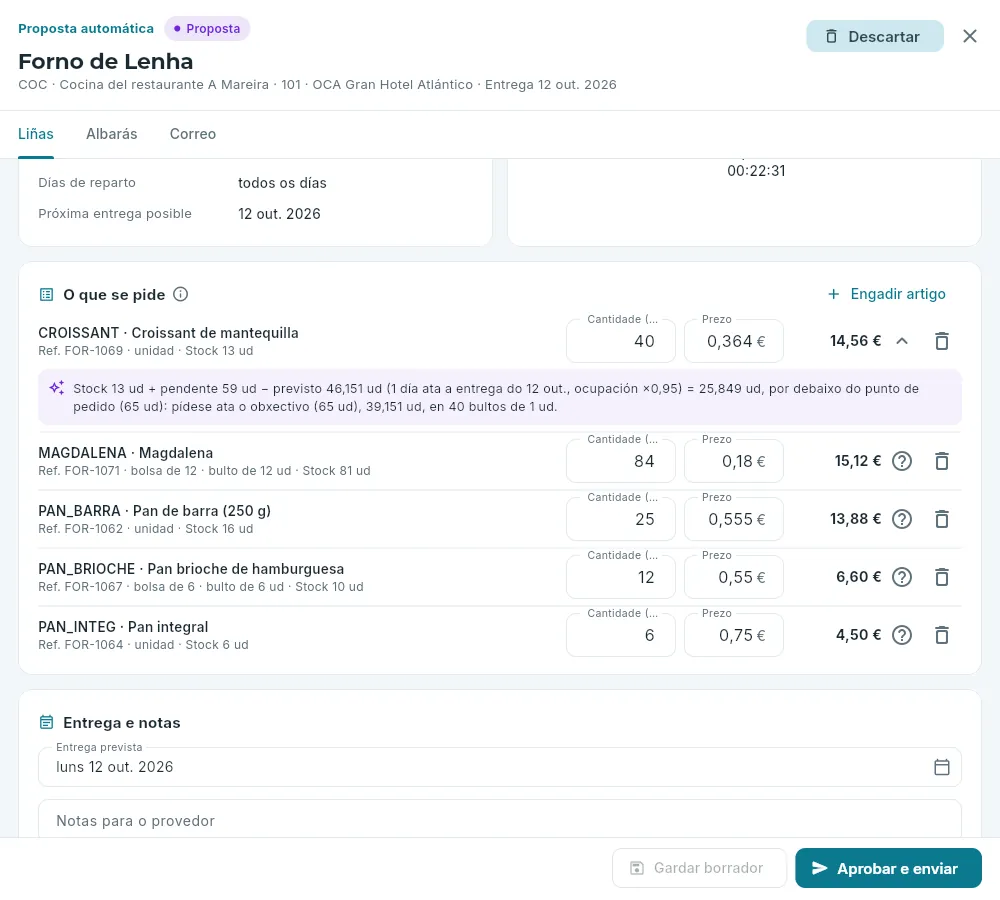 123456
- 1Unha proposta automática, o seu provedor, o seu almacén e a súa entrega.
- 2Descartar bórraa (o seguinte peche volverá propor o que faga falta).
- 3As liñas: referencia, formato e stock; a cantidade e o prezo pódense cambiar.
- 4Por que?: de onde sae a cantidade (abaixo, o cálculo).
- 5Engadir artigo e a papeleira de cada liña.
- 6Gardar borrador ou Aprobar e enviar: o pedido sae por correo ao provedor.
Así se le un Por que?: «Stock 4 kg + pendente 0 − previsto 5,2 kg (2 días ata a entrega do martes, ocupación ×1,1) = −1,2 kg, por debaixo do punto de pedido (2 kg): pídese ata o obxectivo (6 kg), 7,2 kg, en 8 vultos de 1 kg».
En Resumo, preme Revisar nunha proposta (ou, en Pedidos, Ver as propostas e preme unha).
Mira o Por que? do que che sorprenda. Cambia a cantidade ou o prezo, quita o que non queiras e engade o que falte.
Comproba a entrega prevista e escribe, se fai falta, as notas para o provedor (van no correo).
Preme Aprobar e enviar e confirma.
Un pedido enviado xa non se cambia: recíbese (ver abaixo). Se o que falta xa non vai chegar, Xa non chega máis dáo por recibido; un borrador ou un enviado do que non chegou nada pódese anular co seu motivo (avisa ao provedor: a anulación non lle chega soa).
#Un pedido a man
Para o que o peche non propón —un viño para unha cea, un pedido extra antes dun evento—, Novo pedido.
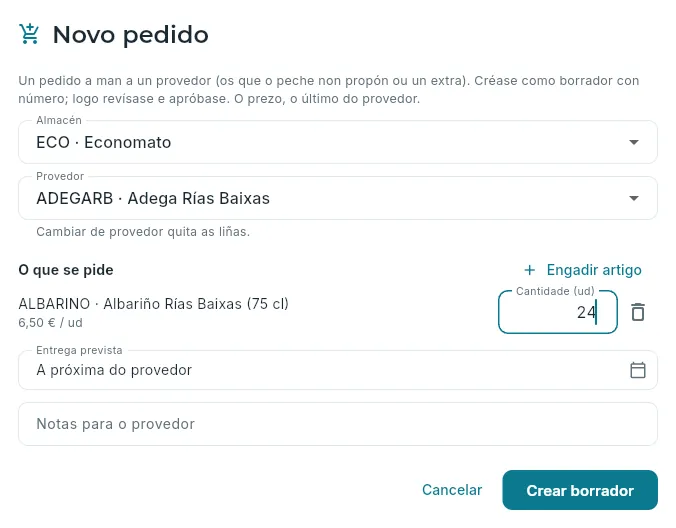 12345
12345
- 1O almacén e o provedor (cambialo quita as liñas).
- 2O que serve ese provedor, co seu último prezo.
- 3A cantidade, na unidade do artigo.
- 4A entrega: a próxima posible do provedor, se non escolles outra; e as notas para o correo.
- 5Crear borrador: gárdase con número; despois apróbase coma unha proposta.
#Recibir a mercadoría
Cando chega o repartidor, recíbese o seu albará en Recepción. Arriba está o que se espera (os pedidos enviados ou recibidos en parte, por data de entrega) e, debaixo, os albarás xa rexistrados, co seu estado e se están facturados.
 1234
1234
- 1Recibir un pedido ou un Albará sen pedido (unha compra no mercado, un envío que non se pediu).
- 2Os filtros dos albarás: borradores, confirmados, anulados, sen facturar e o provedor.
- 3Por recibir: cada pedido coa súa entrega (en vermello, atrasado) e o seu estado.
- 4Recibir ese pedido.
 123456
- 1O pedido que se recibe, o seu provedor e o seu almacén.
- 2O número do albará do provedor (non se repite) e a súa data.
- 3Todo o pedido ou Nada, e algo que non se pediu.
- 4Cada liña: o que chega e o seu prezo; nos perecedoiros, o lote e a caducidade.
- 5Outro lote: o mesmo artigo con outro lote.
- 6Confirmar a recepción: entra no stock.
En Recepción, preme Recibir un pedido e escolle o pedido que chega (ou Recibir na súa fila).
Escribe o número do albará do provedor. A data é a de hoxe; cámbiaa se o albará é doutro día.
Revisa cada liña: o pedido vén posto. Cambia a cantidade se chega outra e o prezo se o albará di outro.
Nos perecedoiros, escribe o lote e a caducidade da etiqueta (propónse hoxe máis a vida do artigo). Se chegan dous lotes do mesmo artigo, Outro lote parte a liña.
Preme Confirmar a recepción.
- Un prezo distinto do pedido admítese e queda avisado no albará: é o que haberá que mirar cando chegue a factura.
- Non se admite un perecedoiro sen lote nin caducidade, nin algo que chega xa caducado.
- Devolver ao provedor o que chegou mal faise desde a ficha do albará confirmado, mentres non estea facturado: sae do stock (do seu lote) e deixa de facturarse.
- Gardar borrador deixa a recepción a medias, sen tocar o stock, para rematala despois.
#As facturas de provedor
Cada provedor factura ao seu xeito: unha factura ao mes con todos os seus albarás ou unha por albará. En Facturas de provedor rexístranse (anótanse como débeda, co seu vencemento) e páganse. Contabilidade fai só o asento de cada factura e de cada pagamento (ver Contabilidade).
 1234
1234
- 1Por pagar, pagadas en parte, pagadas, vencidas e anuladas; e o provedor.
- 2Rexistrar factura.
- 3O facturado, o pendente de pagamento, o vencido e as que non cadran cos seus albarás.
- 4As pendentes márcanse para pagar varias dunha vez.
 12345
12345
- 1O provedor, coa súa forma de pagamento.
- 2O número e a data da factura e o seu vencemento (por defecto, o dos días de pagamento do provedor).
- 3Dos seus albarás ou con liñas (un servizo, algo sen albará).
- 4Os seus albarás sen facturar: márcanse os que agrupa a factura (Todos ou Ningún).
- 5Rexistrar factura.
A factura calcúlase dos seus albarás: o recibido menos o devolto, ao seu prezo, por familia de compra e tipo de IVE (a familia decide a conta de gasto en contabilidade: alimentación, bebidas, limpeza…). Unha factura é dun só hotel.
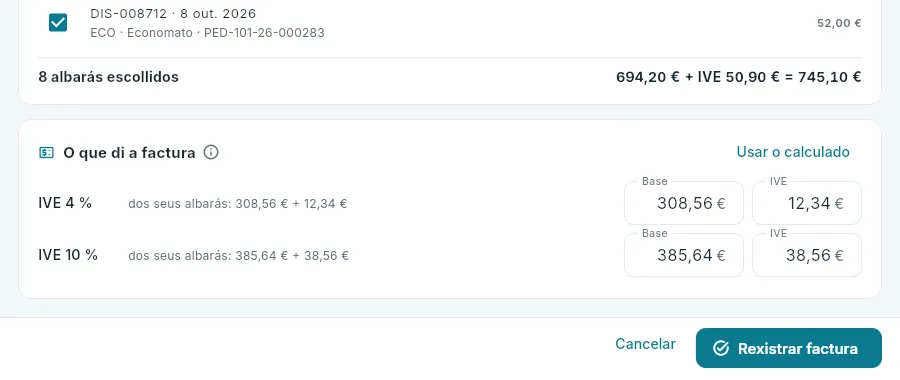 123
123
- 1O que suman os albarás escollidos: base + IVE.
- 2A base e o IVE da factura, por cada tipo de IVE dos seus albarás.
- 3Usar o calculado volve ao dos albarás.
Como se paga. Depende da forma de pagamento do provedor:
| Forma de pagamento | Que pasa |
|---|---|
| Transferencia | Págase desde aquí: márcanse as facturas pendentes e Pagar. |
| Domiciliación | Cárgaa o banco o día do vencemento: o peche diario anota o pagamento ese día. |
| Contado | Págase ao entregar: queda pagada ao rexistrala. |
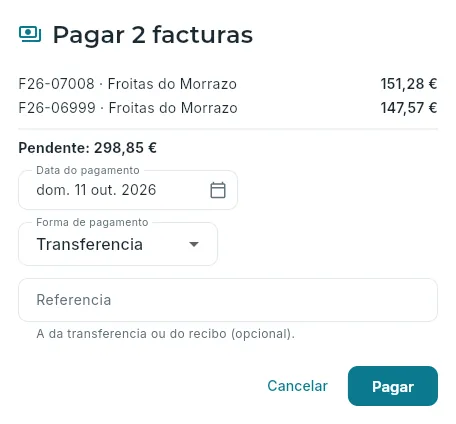 123
123
- 1As facturas escollidas e o que suman.
- 2Data, forma e referencia do pagamento.
- 3Pagar.
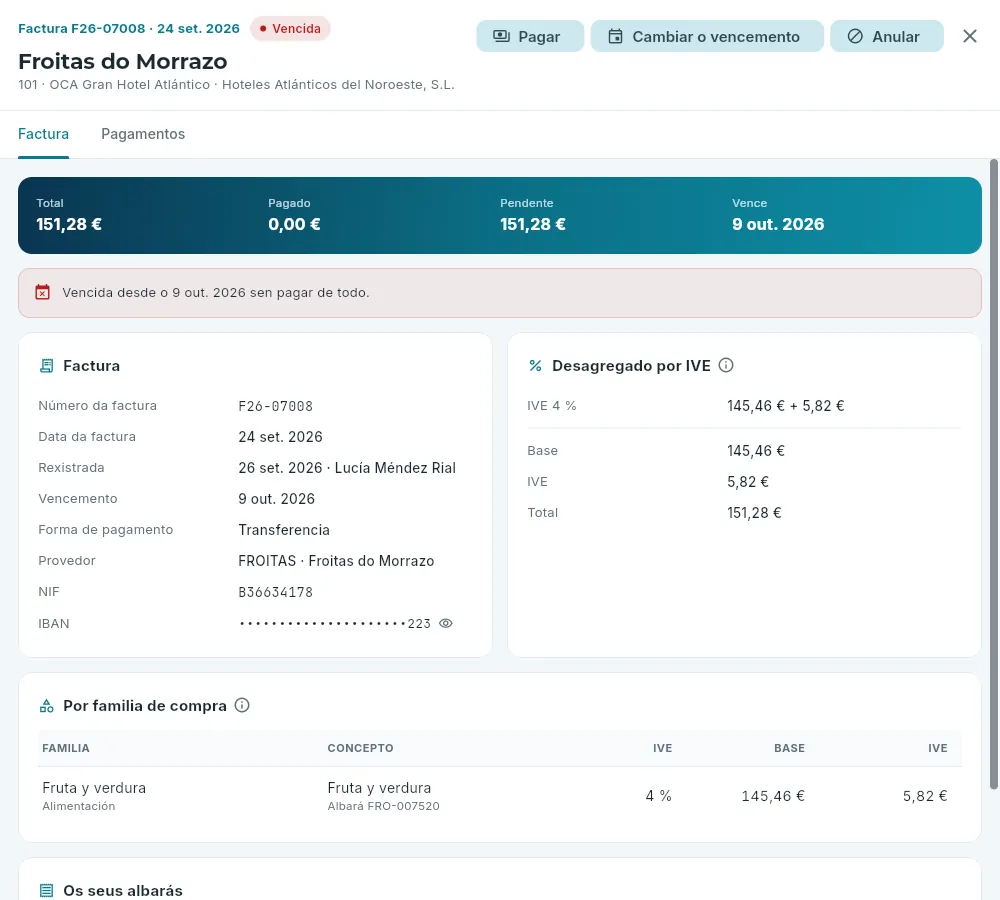 123
123
- 1Pagala desde a súa ficha.
- 2O desagregado por IVE, como a emitiu o provedor.
- 3Repartida por familia de compra: o que contabilidade leva a cada conta de gasto.
#O stock
Stock é o que hai en cada almacén, artigo a artigo. O stock non se teclea: é a suma dos movementos (o que entra cos albarás e o que sae coas vendas, os consumos, os traspasos e as mermas), e corríxese cos inventarios.
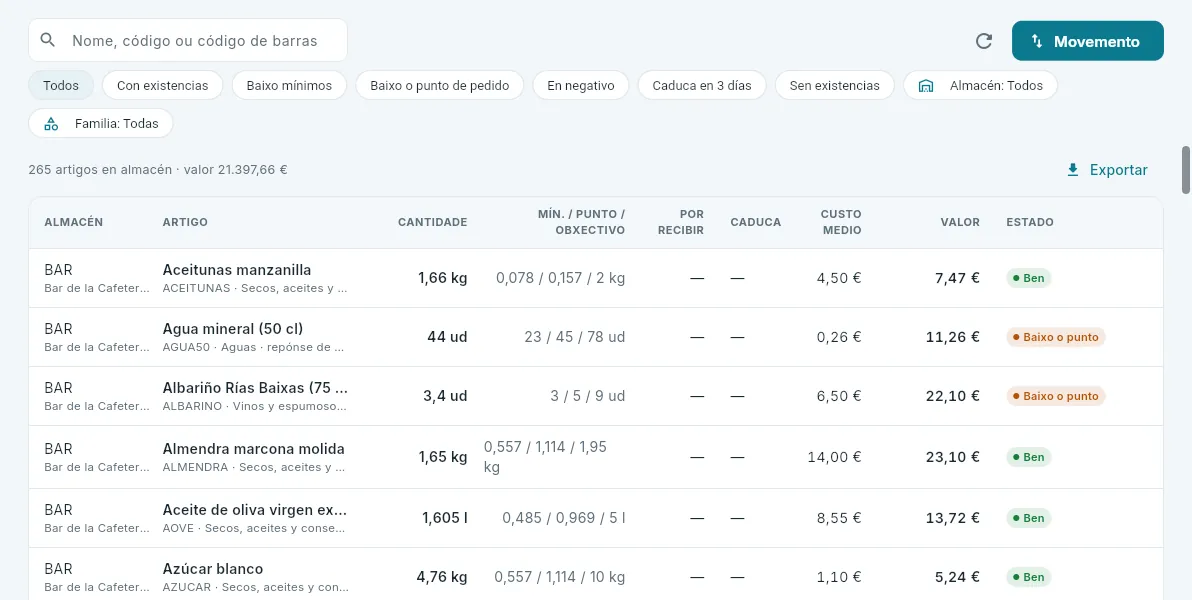 12345
12345
- 1Buscar por nome, código ou código de barras.
- 2Movemento: traspaso, merma, consumo interno ou repoñer.
- 3Con existencias, baixo mínimos, baixo o punto de pedido, en negativo, que caduca en 3 días ou sen existencias.
- 4O almacén e a familia.
- 5Cada fila, un artigo nun almacén: cantidade, mínimo / punto de pedido / obxectivo, o que vén pedido, a caducidade máis próxima, o custo medio, o valor e o seu estado. Preméa para a ficha do artigo.
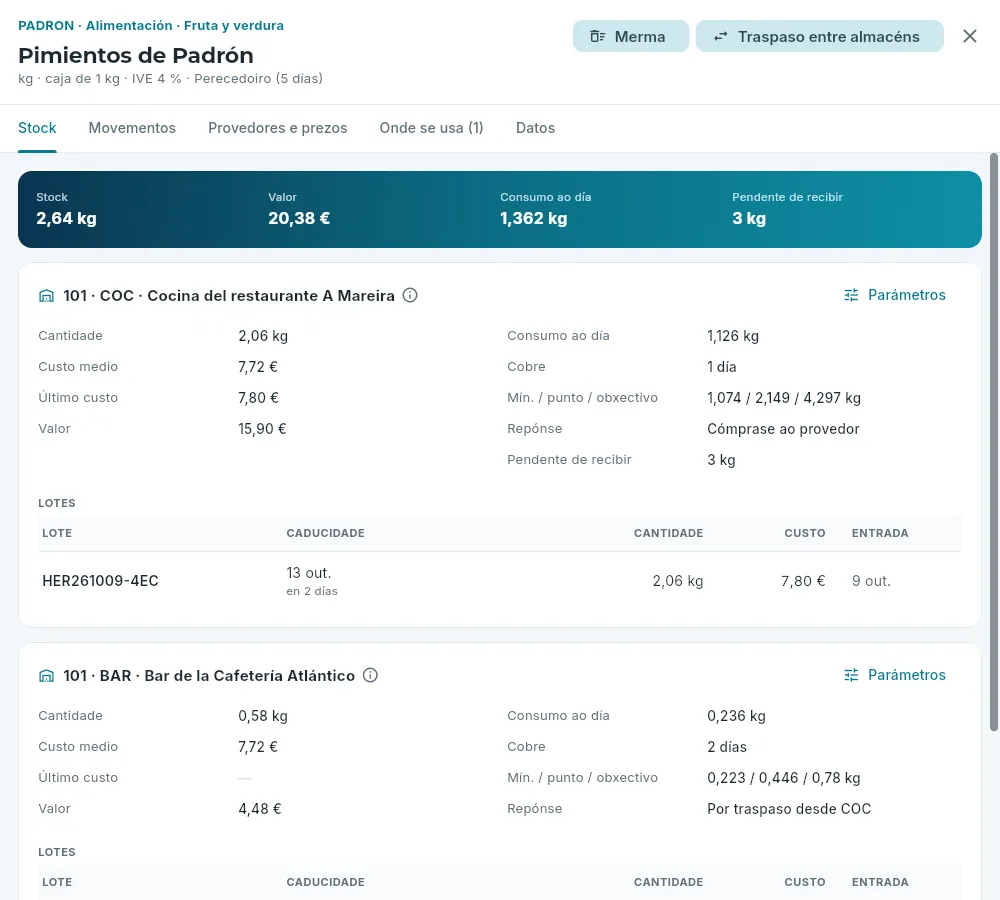 123456
- 1O código, a familia, a unidade, o formato, o IVE e se é perecedoiro (cos seus días de vida).
- 2Unha merma ou un traspaso deste artigo.
- 3Stock, movementos, provedores e prezos, onde se usa e os seus datos.
- 4Cada almacén: cantidade, custo medio, último custo, consumo ao día e os días que cobre, os seus parámetros e o pendente.
- 5Parámetros: mínimo, punto de pedido e obxectivo deste almacén.
- 6Os seus lotes, coa súa caducidade, o que queda e o seu custo de entrada. Un lote abre a súa trazabilidade.
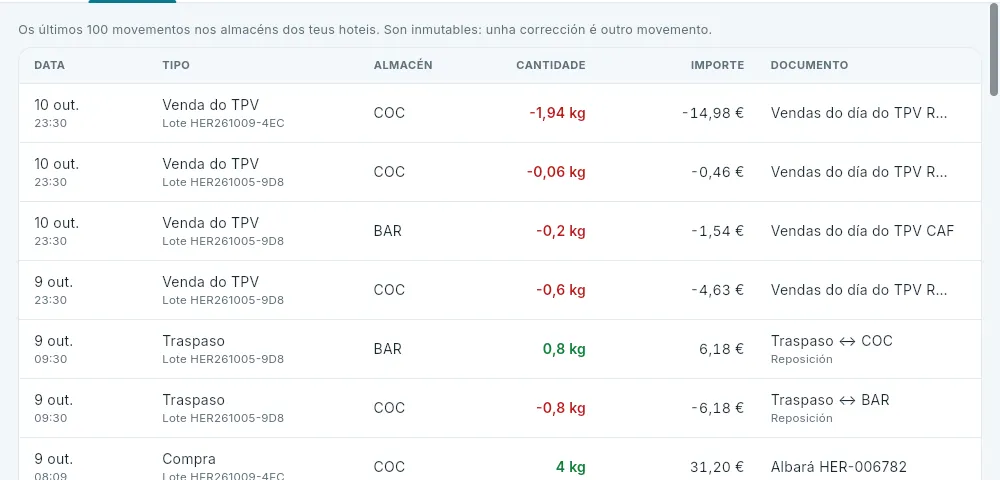 1
1
- 1Cada entrada e saída, co seu lote e o seu documento (o albará, a conta do TPV…). Non se borran nunca.
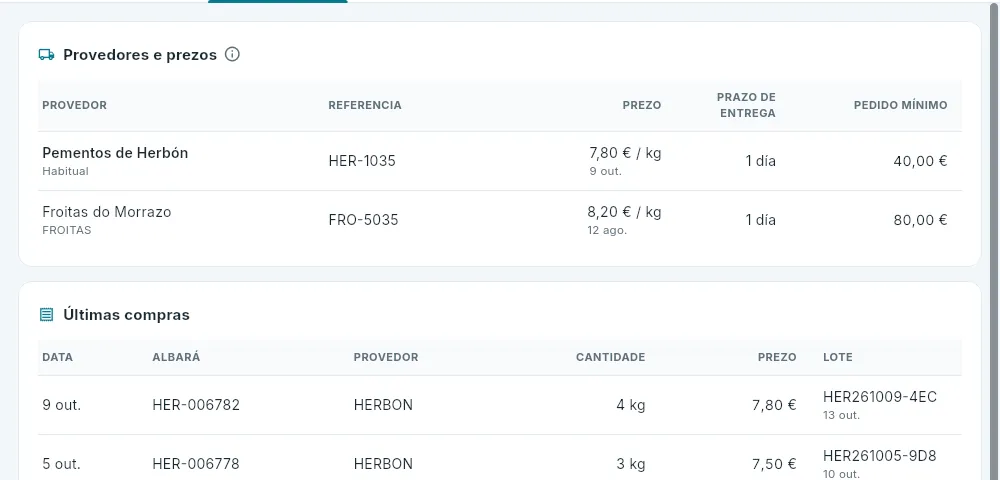 12
12
- 1Quen o serve, a súa referencia e o seu último prezo; o habitual, o da proposta.
- 2As últimas compras, co seu lote.
A lapela Onde se usa di en que pratos do TPV entra o artigo (o seu escandallo), se se vende tal cal (unha botella, un refresco) e se é un artigo de pisos (amenities ou minibar): ver O escandallo e o almacén e Configuración de pisos.
#Movementos: traspasos, mermas e consumo interno
Case todo o que sae do almacén sae só: as vendas do TPV ao pechar cada conta, os consumos de pisos ao rematar cada habitación e os almorzos no peche diario. O demais anótase con Movemento (en Stock) ou desde a ficha do artigo:
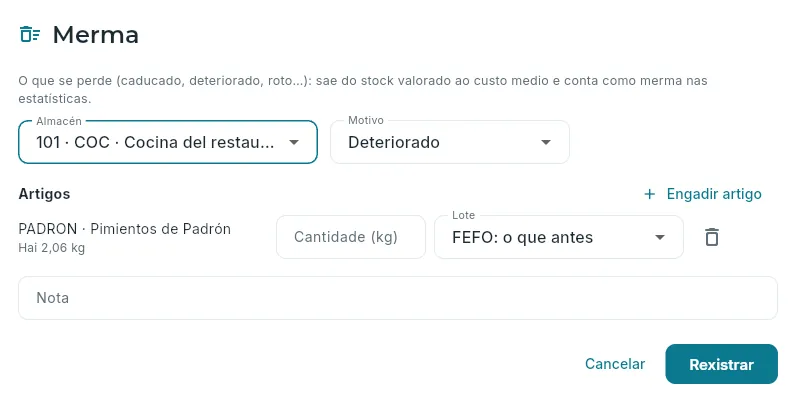 123
123
- 1O almacén e o motivo: caducado, deteriorado, rotura ou outro.
- 2Os artigos e as cantidades (dun lote concreto, se se quere).
- 3Rexistrar: sae do stock ao custo medio.
| Movemento | Para que |
|---|---|
| Traspaso entre almacéns | Pasar xénero dun almacén a outro do mesmo hotel (do economato á cociña ou ao bar). Sae por FEFO (abaixo) ou do lote que escollas e entra co seu lote e o seu custo. |
| Merma | O que se perde: caducado, deteriorado, roto. Sae ao custo medio e conta como merma nas estatísticas. |
| Consumo interno | O que se usa sen venderse: almorzos, limpeza, cortesías, comida do persoal, un evento. |
| Repoñer desde o seu almacén | Trae a un almacén, desde o seu de orixe (o economato), o que lle falta ata o obxectivo nos artigos que se repoñen por traspaso. Na demo faise cada mañá. |
Cada movemento queda no rexistro de eventos e é inmutable: unha corrección é outro movemento.
#Lotes e caducidades
Os artigos perecedoiros (peixe, carne, lácteos, pan, froita…) recíbense sempre co seu lote e a súa caducidade, e cada lote séguese por separado. O que sae deles sae por FEFO (first expired, first out: primeiro o que antes caduca), sen tocar o xa caducado, que só sae cando se dá de baixa. Caducidades reúne o que caduca pronto e o caducado.
 1234
1234
- 1O almacén e cantos días mirar cara adiante.
- 2Dar de baixa o caducado (o marcado ou, sen marcar nada, todo).
- 3O caducado, o que caduca pronto e o pendente de identificar.
- 4Cada lote caducado pódese marcar. Ao premer a fila ábrese a súa trazabilidade.
- Xa caducado: lotes con existencias cuxa data xa pasou. É a «proposta de baixas» que deixa o peche cada noite: hai que tiralo e dalo de baixa como merma «caducado».
- Caduca pronto: o que hai que gastar primeiro (avisa a cociña ou bar, ou pásao a outro almacén).
- Pendente de identificar: se un perecedoiro se vende ou se consome sen un lote vivo que o cubra, o que falta queda en negativo nun lote especial, SIN-LOTE, ata o seguinte reconto, que o pon a cero contando os lotes de verdade.
- A caducidade pode ser de caducidade (non se consome despois) ou de consumo preferente («cons. pref.»).
 12
12
- 1Os lotes, como merma «caducado», ao custo medio.
- 2Dar de baixa.
 123
123
- 1De onde veu: o provedor, o albará, o pedido, canto e a que prezo.
- 2A que se destinou: TPV, pisos, consumo, traspasos, mermas e o que queda.
- 3Cada movemento do lote, día a día, co seu destino.
En Caducidades (ou no Resumo), mira Xa caducado.
Retira do almacén o caducado e marca os seus lotes (sen marcar ningún, danse de baixa todos os caducados do almacén escollido).
Preme Dar de baixa e confírmao.
#Inventarios
Un inventario é contar o que hai de verdade e axustar o stock ao contado. Pode ser dun almacén enteiro (a fin de mes) ou só dunhas familias (na demo, cada domingo cóntanse o peixe e a carne da cociña: o reconto de frescos).
 123
123
- 1O almacén.
- 2As familias que se contan (ningunha: o almacén enteiro).
- 3Abrir.
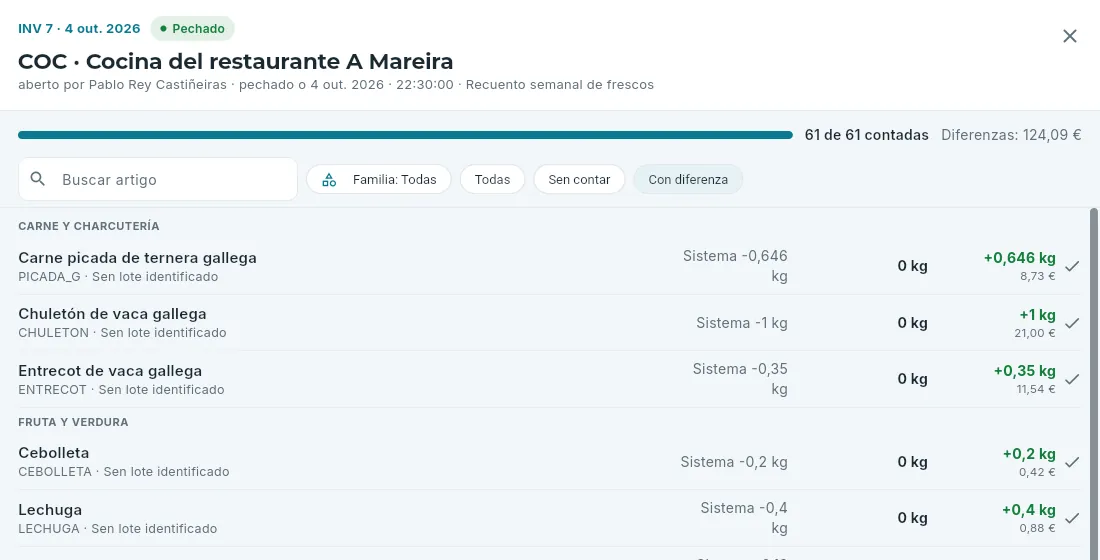 123
123
- 1O inventario, o seu almacén e o seu estado.
- 2Buscar, unha familia, o que falta por contar ou o que ten diferenza.
- 3Cada liña: o que dicía o sistema e o contado; a diferenza, en verde se sobraba e en vermello se faltaba.
En Inventarios, preme Abrir inventario, escolle o almacén e, se non é completo, as familias, e preme Abrir. Tómase o que di o sistema nese momento: unha liña por artigo e, nos perecedoiros, unha por lote.
Conta e teclea o que hai en cada liña (mellor nunha tableta, percorrendo o almacén): cada cifra gárdase soa ao premer Intro ou pasar á seguinte. O botón = dá por boa a cifra do sistema.
Se aparece algo que non estaba na lista (outro lote, un artigo), Algo que non estaba engádeo, co seu lote e a súa caducidade.
Ao rematar, preme Pechar e regularizar.
#Estatísticas
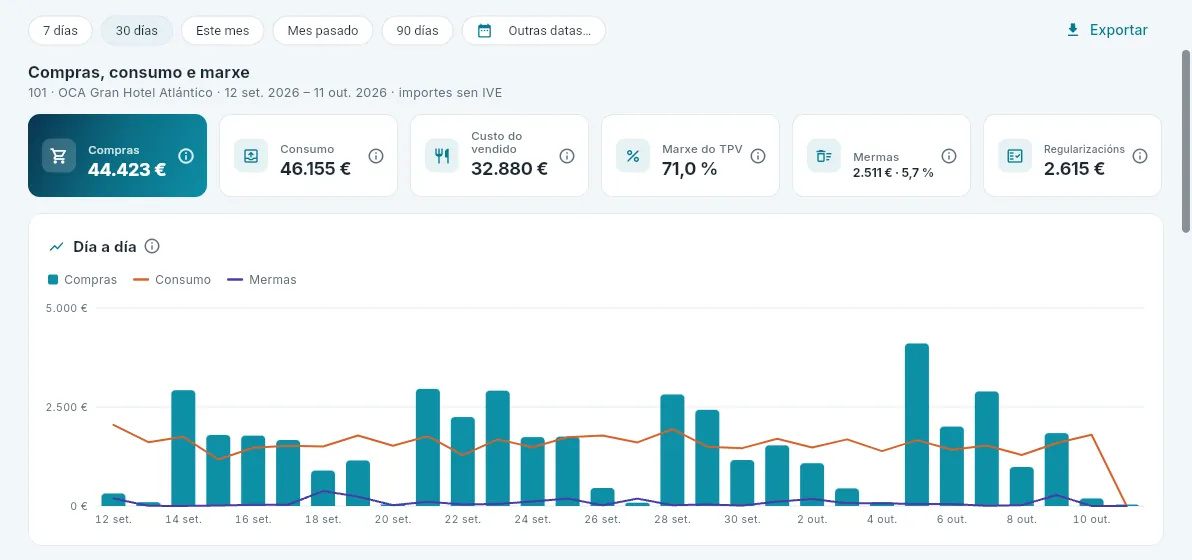 1234
1234
- 1O período.
- 2Exportar a CSV.
- 3Compras, consumo, custo do vendido, marxe do TPV, mermas e regularizacións.
- 4Compras, consumo e mermas de cada día.
Debaixo, as compras por provedor e por familia, a marxe por punto de venda e por familia da carta, o consumo por familia e por almacén e as mermas por motivo. Todo sen IVE.
#Configuración: provedores, artigos, almacéns e familias
Configuración ten catro listas. Os provedores e os artigos son de toda a cadea (todos os hoteis compran cos mesmos datos); os almacéns son de cada hotel; as familias de compra teñen dous niveis (familia e subfamilia) e deciden a conta de gasto en contabilidade e o IVE por defecto dos seus artigos.
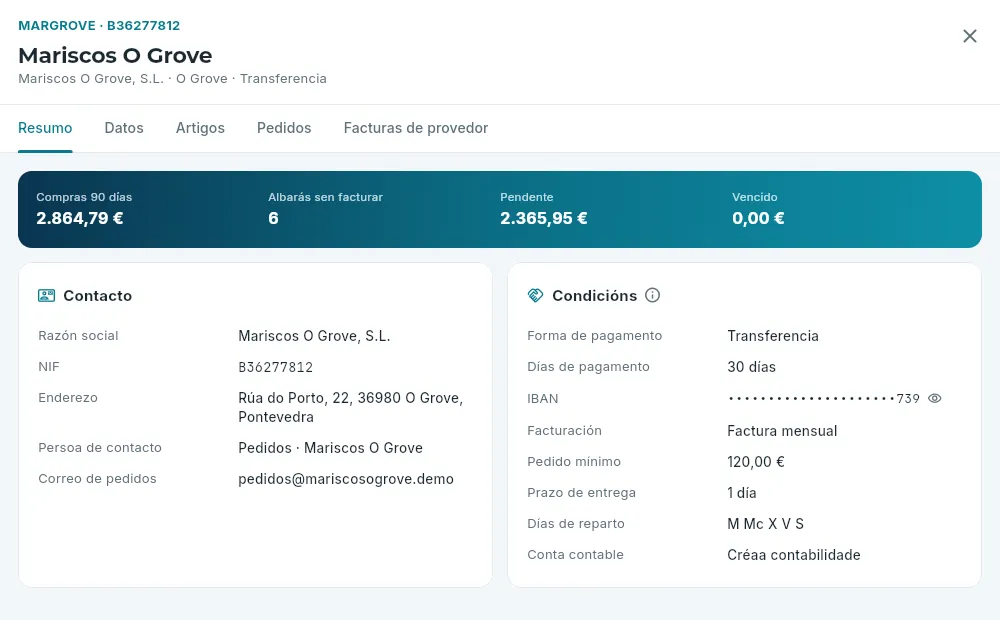 123
123
- 1Resumo, datos, artigos, pedidos e facturas.
- 2O comprado, os albarás sen facturar, o pendente e o vencido.
- 3As súas condicións: forma e días de pagamento, IBAN, facturación, pedido mínimo, prazo e días de reparto.
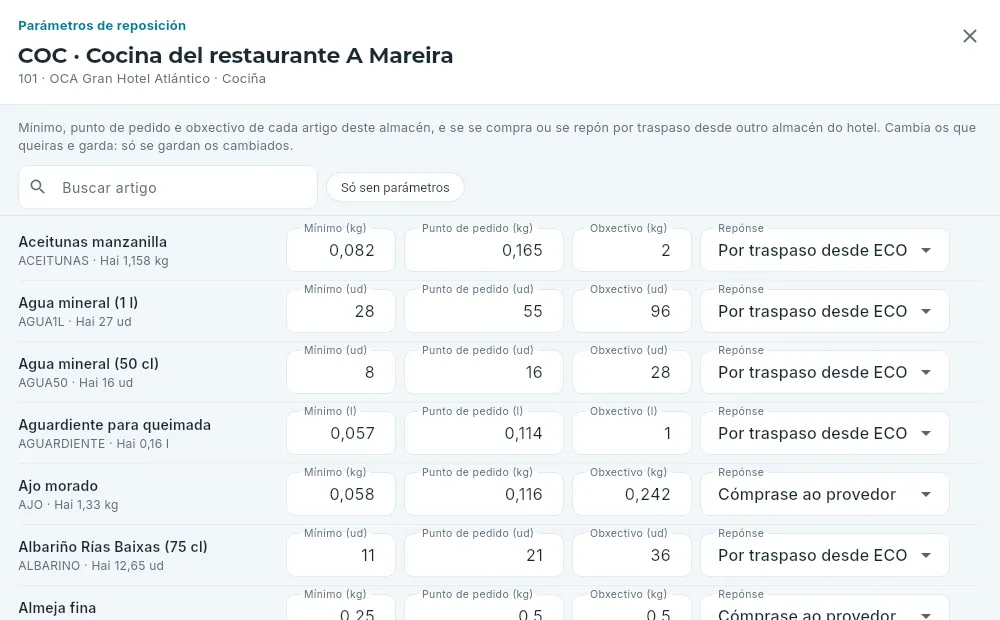 123
123
- 1Buscar, ou só os que non teñen parámetros.
- 2Mínimo, punto de pedido e obxectivo.
- 3Se se compra ao provedor ou se repón desde outro almacén.
- O provedor: razón social e CIF (compróbase), contacto e o correo de pedidos (na demo, só enderezos .demo), a forma e os días de pagamento (dan o vencemento das súas facturas), o IBAN (obrigatorio agás ao contado), se factura ao mes ou por albará, o seu pedido mínimo, o seu prazo de entrega e os seus días de reparto, que deciden cando pode chegar un pedido.
- O artigo: código e nome, familia, formato e código de barras; a unidade (a do stock e a dos escandallos: con movementos xa non se cambia), as unidades por vulto (os pedidos redondéanse a vultos), o IVE, se leva imposto especial, se é perecedoiro (cos seus días de vida e o tipo de data), os seus alérxenos e os seus provedores coa súa referencia e o seu prezo, un deles o habitual. Un alérxeno novo nun artigo do almacén súmase aos pratos do TPV que o usan.
- Os parámetros de reposición de cada almacén: o mínimo (por debaixo, alerta), o punto de pedido (se o que haberá á próxima entrega baixa del, propónse pedir) e o obxectivo (ata onde se pide); e se se lle compra ao provedor ou se repón por traspaso desde outro almacén do hotel (a cociña e o bar, desde o economato). Cámbianse todos os dun almacén á vez e só se gardan os cambiados.
#O almacén, o TPV e pisos
O stock baixa só co que pasa no resto do hotel:
- TPV: cada punto de venda di de que almacén consome (o restaurante, da cociña; a cafetaría, do bar). Ao pechar unha conta, cada prato vendido desconta os ingredientes do seu escandallo ligados co almacén, e o que se vende tal cal (unha botella de auga, unha cervexa), unha unidade do seu artigo. Un tícket anulado despois non devolve nada: a comida xa saíu. Ver O escandallo e o almacén.
- Pisos: ao rematar unha habitación, o reposto (amenities) sae do almacén de pisos e o consumido do minibar, do de minibar (ou do de pisos). A lencería non se desconta: vai á lavandaría e volve. Ver Configuración de pisos.
- Almorzos: o peche diario anota como consumo interno o que se toma por persoa con almorzo.
#Que ve cada posto
#Preguntas frecuentes
Por que a proposta pide algo que aínda hai no almacén? Porque mira ata a seguinte entrega: se o provedor non volve ata dentro de tres días e a ocupación sobe, o que hai non chega. O Por que? da liña dio cos seus números.
E por que non propón algo que se está a acabar? Pode que xa veña pedido (conta o pendente), que se repoña desde o economato (tráese por traspaso, non se compra), que non teña punto de pedido nese almacén ou que o seu provedor habitual estea de baixa.
Hai un artigo en negativo. Está mal o TPV? Non: algo saíu sen unha entrada rexistrada (un albará que aínda non se confirmou, unha receita que gasta máis do previsto). Confirma o pendente de recibir e aclarárao o seguinte reconto.
O provedor trouxo outro lote do que di o pedido. O pedido non leva lotes: o lote escríbese ao recibir, o que trae a etiqueta. Se son dous, Outro lote.
Podo cambiar un pedido xa enviado? Non: o provedor xa o ten. Recíbese o que chegue (aínda que non sexa o pedido) e, se falta algo que xa non vai chegar, Xa non chega máis.
A factura do provedor non cadra cos seus albarás. Rexístraa co que di ela (A factura di outra cousa): a diferenza queda á vista ata aclarala co provedor.
Por que non podo anular unha factura? Porque xa ten pagamentos: anula antes o pagamento (desde a súa ficha) e logo a factura; os seus albarás volven quedar por facturar.
Envíanse de verdade os pedidos? Non: na demo o correo ao provedor é simulado e só vai a enderezos .demo, á caixa de captura. Ver Primeiros pasos.
Dirección
Informes
Os informes de dirección: como van o día, o mes e o ano fronte ao ano pasado e ao orzamento, o informe diario, a produción, o ritmo de reservas e o seu pickup, as anulacións e os orzamentos de cada hotel.
Informes reúne as cifras coas que se dirixe un hotel: como foi onte, como van o mes e o ano, que hai xa vendido para as próximas semanas e a que ritmo entra, que se anula e se se cumpre o orzamento. Cada lapela é un informe; todos traballan co selector de hotel da barra superior: con Todos os meus hoteis suman os teus hoteis, e cun, só ese.
Antes de lelos, catro criterios que valen para todos:
- Sen IVE. Os importes van sen IVE (o que de verdade queda para o hotel), agás o que di «con IVE»: os cobros e as facturas.
- Sen a taxa turística. A taxa é un imposto que o hotel cobra por conta doutro: vai á parte e non suma na produción.
- Fronte ao ano pasado (AP): por días e semanas, o mesmo día da semana de hai 364 días (un sábado cun sábado); por meses, o mesmo mes do ano pasado. Os días anteriores a OCA PMS saen do histórico de cada hotel.
- Fronte ao orzamento (Orz.): o do mes, repartido por igual entre os seus días cando o período non é un mes enteiro.
As variacións van en verde se son boas e en vermello se non; as da ocupación, en puntos (p. p.). Todas as cifras calcúlaas a base de datos cos mesmos criterios en todas as pantallas (o Panel tamén), e cada unha ten a súa ⓘ.
#O panel de dirección
A primeira lapela, Dirección, é o resumo de todo: onte (o último día pechado), o mes e o ano ata onte, a carteira dos próximos 30 días e, máis abaixo, a evolución das últimas semanas.
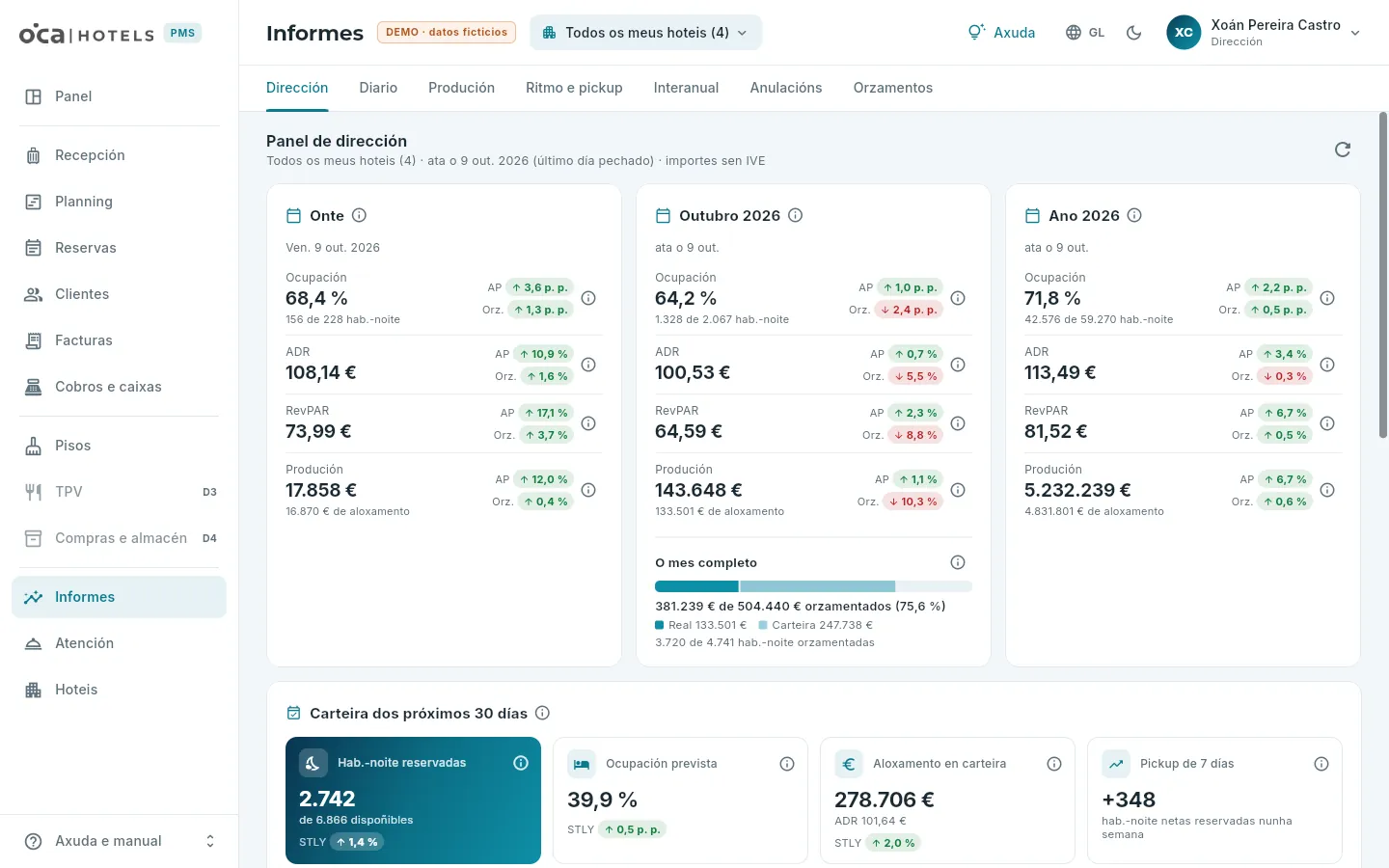 1234567
- 1Os informes, un por lapela.
- 2De que hoteis é, ata que día (o último pechado) e o lembrete: sen IVE.
- 3Onte: ocupación, ADR, RevPAR e produción do último día pechado.
- 4Cada cifra fronte ao ano pasado (AP) e ao orzamento (Orz.), coa súa ⓘ.
- 5O mes, ata onte; abaixo, como acabaría co que xa está reservado fronte ao seu orzamento.
- 6O ano, ata onte.
- 7A carteira dos próximos 30 días fronte ao mesmo momento do ano pasado (STLY) e o reservado na última semana.
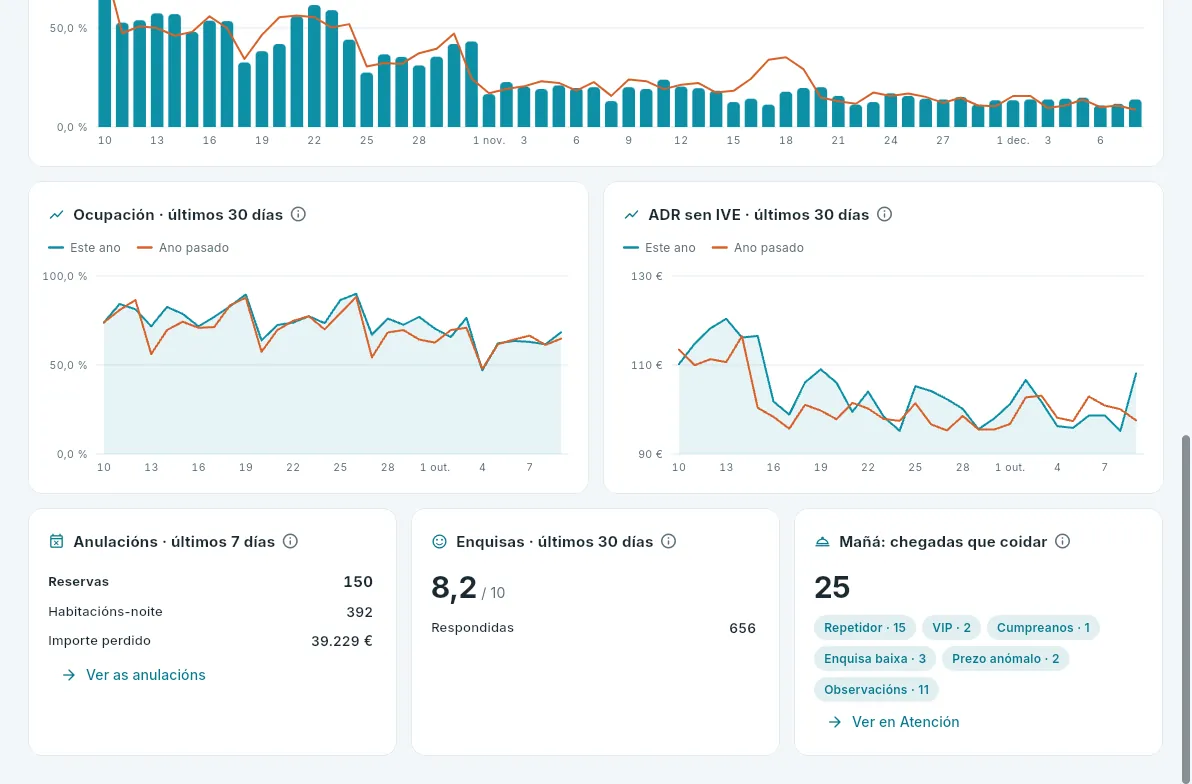 1234
1234
- 1A ocupación e o ADR dos últimos 30 días fronte ao ano pasado; enriba, a ocupación xa reservada das próximas 60 noites. Pasa o rato por un gráfico para ver cada día.
- 2O anulado na última semana, con Ver as anulacións.
- 3A nota media das enquisas do último mes.
- 4As chegadas de mañá con algo que atender, por motivo, con Ver en Atención.
#O informe do día
Diario é o informe dun día pechado (por defecto, onte): o que se produciu e como se cobrou. É o que a dirección dun hotel le cada mañá, e o que lle chega por correo ao pechar o día.
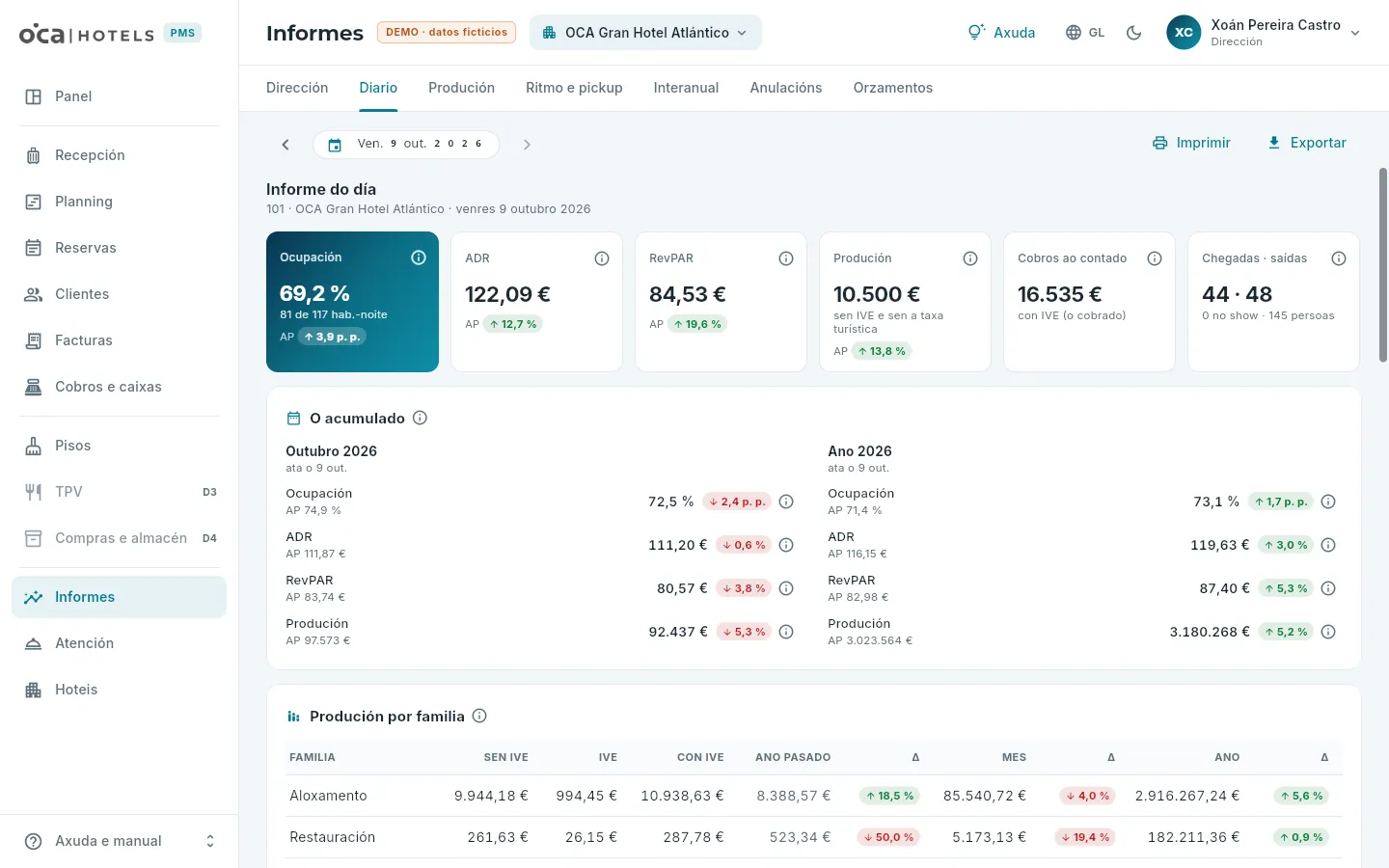 12345
12345
- 1O día: calquera xa pechado.
- 2Imprimir (ou gardar en PDF) e Exportar a CSV.
- 3O día en cifras: ocupación, ADR, RevPAR, produción, cobros ao contado (con IVE: é diñeiro) e chegadas e saídas.
- 4O acumulado no mes e no ano, fronte ao ano pasado.
- 5A produción por familia: sen IVE, IVE e con IVE, o ano pasado, o mes e o ano.
Máis abaixo, no mesmo informe:
- Cobros: ao contado por forma de pagamento (cobros menos devolucións), o facturado a crédito, os anticipos (o cobrado que aínda non está aplicado a ningunha factura) e as entradas e retiradas de efectivo das caixas.
- Crédito pendente por antigüidade: o que deben axencias e empresas polas súas facturas a crédito, sen vencer e por tramos de días vencido (o de hoxe, non o do día do informe).
- IVE: o devindicado (o do producido ese día) e o facturado (o das facturas emitidas ese día), por tipo. Non teñen por que coincidir: prodúcese cada noite e factúrase ao saír.
- Facturas e abonos: completas, simplificadas, a crédito e rectificativas, co total facturado.
- Restauración (TPV): o vendido ese día nos puntos de venda do TPV, con IVE, como o cobra o TPV: as vendas con tícket e cantos tíckets, o cargado ás habitacións, os comensais, o tícket medio e cada punto de venda. Na produción, o mesmo entra en restauración sen IVE.
- Comisións, descontos e convites: o que custa vender (a comisión das axencias polas noites do día) e o que se regala: os descontos das contas e do TPV e os convites do TPV, a prezo de carta.
- O peche: quen pechou o día e cando (cun hotel escollido) e quen recibe o informe por correo.
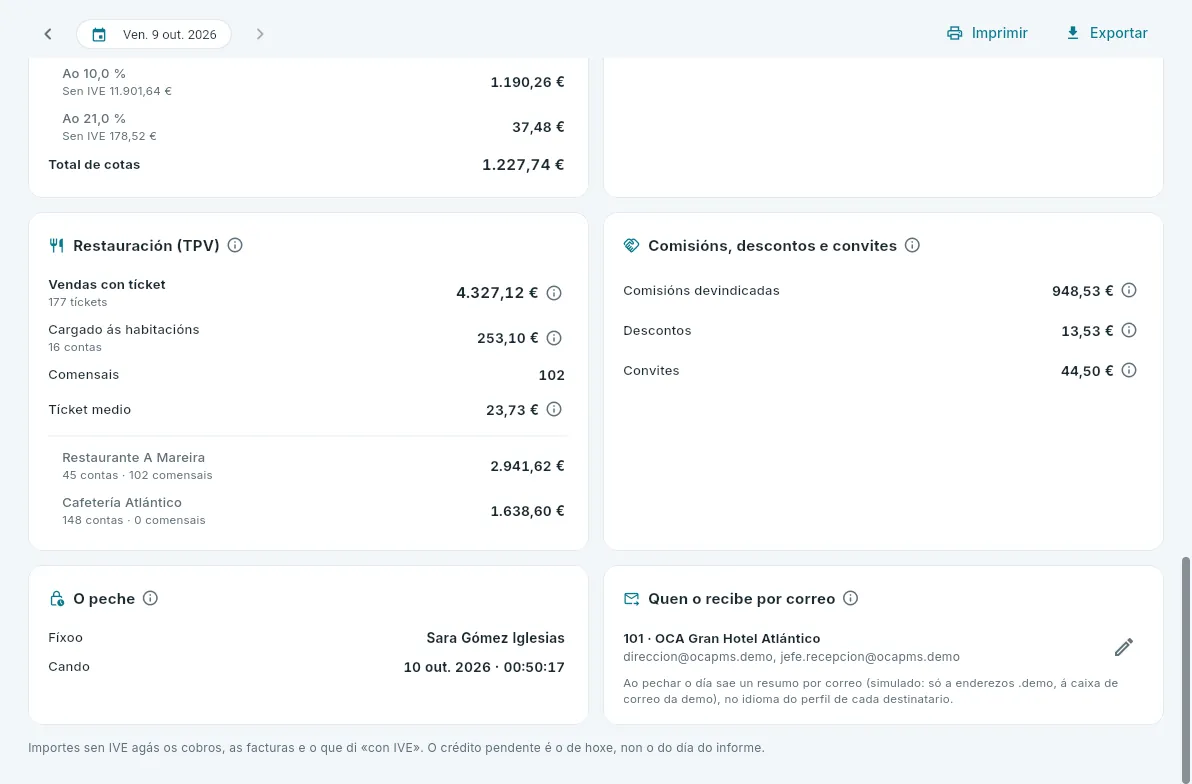 12345
12345
- 1O IVE devindicado e, debaixo, o facturado, por tipo.
- 2Restauración (TPV): vendas con tícket, cargado ás habitacións, comensais, tícket medio e cada punto de venda.
- 3Comisións, descontos e convites do TPV.
- 4Quen recibe o informe por correo ao pechar o día; o lapis cámbiao.
- 5O peche: quen o fixo e cando.
#Produción
Produción é o producido nun período —os cargos das contas: as noites que carga o peche e os extras— agrupado como queiras: por familia (aloxamento, restauración, extras, outros), por concepto, por axencia, por canle, por hotel, por mes ou por día.
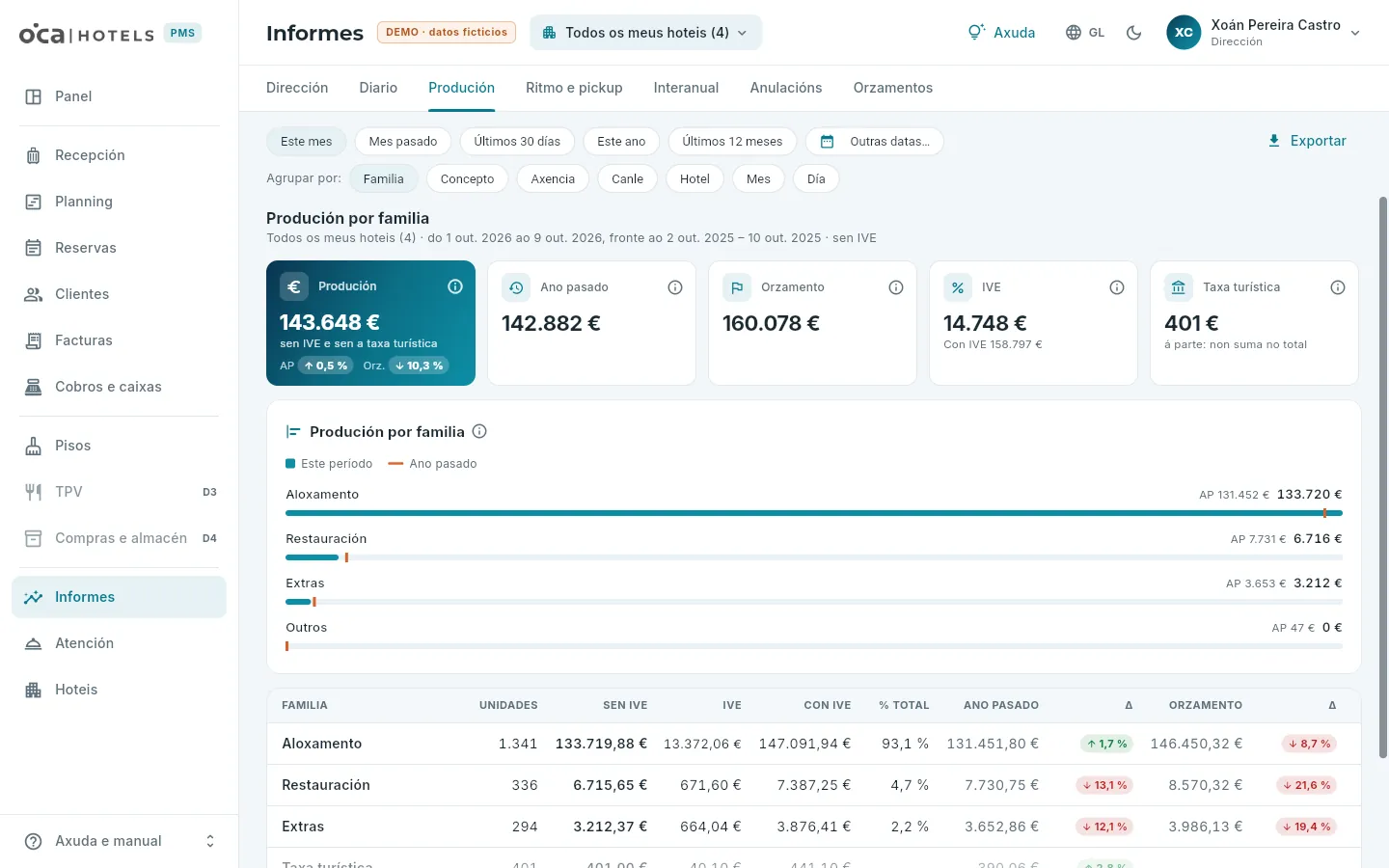 12345
12345
- 1O período: este mes, o pasado, os últimos 30 días, este ano, os últimos 12 meses ou outras datas.
- 2Agrupar por familia, concepto, axencia, canle, hotel, mes ou día.
- 3Exportar a CSV.
- 4A produción sen IVE fronte ao ano pasado e ao orzamento, o IVE e a taxa turística, á parte.
- 5O gráfico: cada grupo fronte ao ano pasado (a marca laranxa). Debaixo, a táboa con unidades, sen IVE, IVE, con IVE, o peso e as variacións.
Fronte ao orzamento só se compara por familia: o orzamento de cada hotel é por familia e mes (mira Orzamentos). O ano pasado de antes de OCA PMS só existe por familia, hotel, mes ou día.
#Ritmo de reservas e pickup
Ritmo e pickup mira cara a adiante: para cada unha das próximas noites, o que xa está reservado (a carteira), o que se reservou no último día, en 7 e en 30 (o pickup), o que había a estas alturas o ano pasado (STLY), como acabou esa noite o ano pasado e o orzamento. É o informe do prezo: se unha noite vai frouxa fronte ao ano pasado, é o momento de mover a tarifa ou as canles.
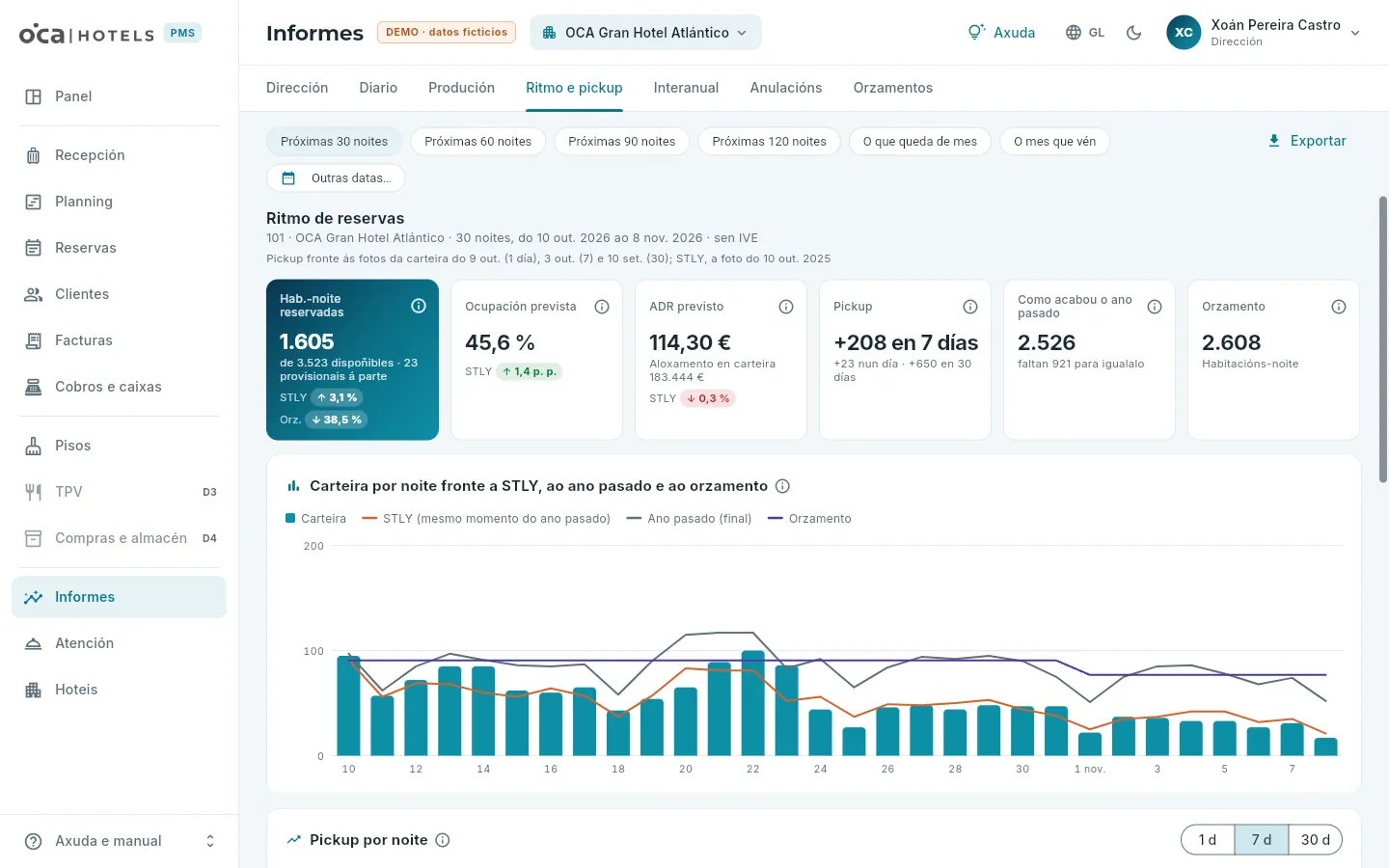 12345
12345
- 1As noites: as próximas 30, 60, 90 ou 120, o que queda de mes, o mes que vén ou outras.
- 2Que noites son e de que fotos da carteira sae o pickup (as de hai 1, 7 e 30 días) e o STLY.
- 3O reservado fronte a STLY e ao orzamento, a ocupación e o ADR previstos, o pickup, como acabou o ano pasado e o orzamento.
- 4Noite a noite: a carteira (columnas) fronte a STLY, ao ano pasado e ao orzamento (liñas).
- 5O pickup de cada noite, de 1, 7 ou 30 días.
Cun hotel escollido, máis abaixo está a carteira por tipo de habitación (para axustar o prezo de cada tipo por separado) e a táboa noite a noite con todas as cifras, que se exporta a CSV. Un pickup negativo quere dicir que nesos días se anulou máis do que entrou.
#Interanual
Interanual compara os días xa pechados dun período cos do ano pasado, por día, semana ou mes: ocupación, ADR, RevPAR, produción e habitacións-noite. Arriba, o total do período; no gráfico, o indicador que escollas, período a período; e debaixo, a táboa con todos, que se exporta. Se un período non ten os mesmos días que o do ano pasado (un mes que aínda non rematou), a táboa dio.
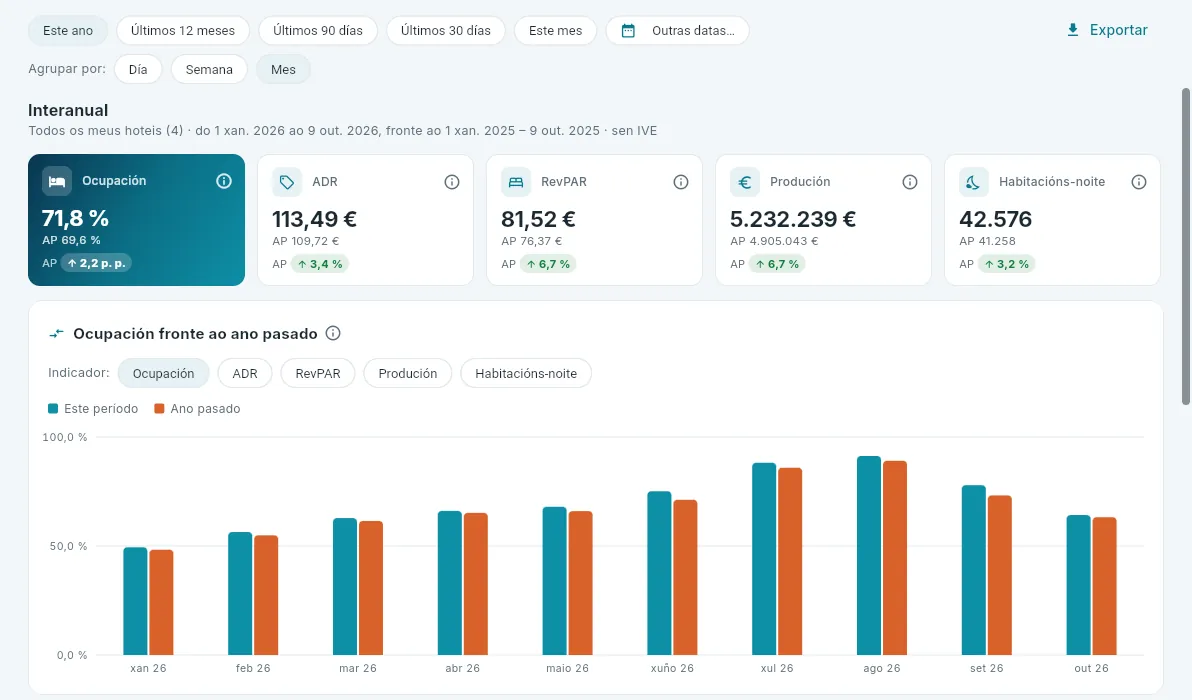 1234
1234
- 1O período.
- 2Por día, semana ou mes.
- 3O total do período fronte ao ano pasado.
- 4O indicador do gráfico.
#Anulacións
Anulacións conta o anulado pola data real de anulación (o día en que se anulou, non o día en que se ía chegar), fronte ao anulado nas mesmas datas do ano pasado: cantas reservas, cantas habitacións-noite e canto importe se perdeu, a taxa de anulación, a antelación con que se anula e os no shows, á parte.
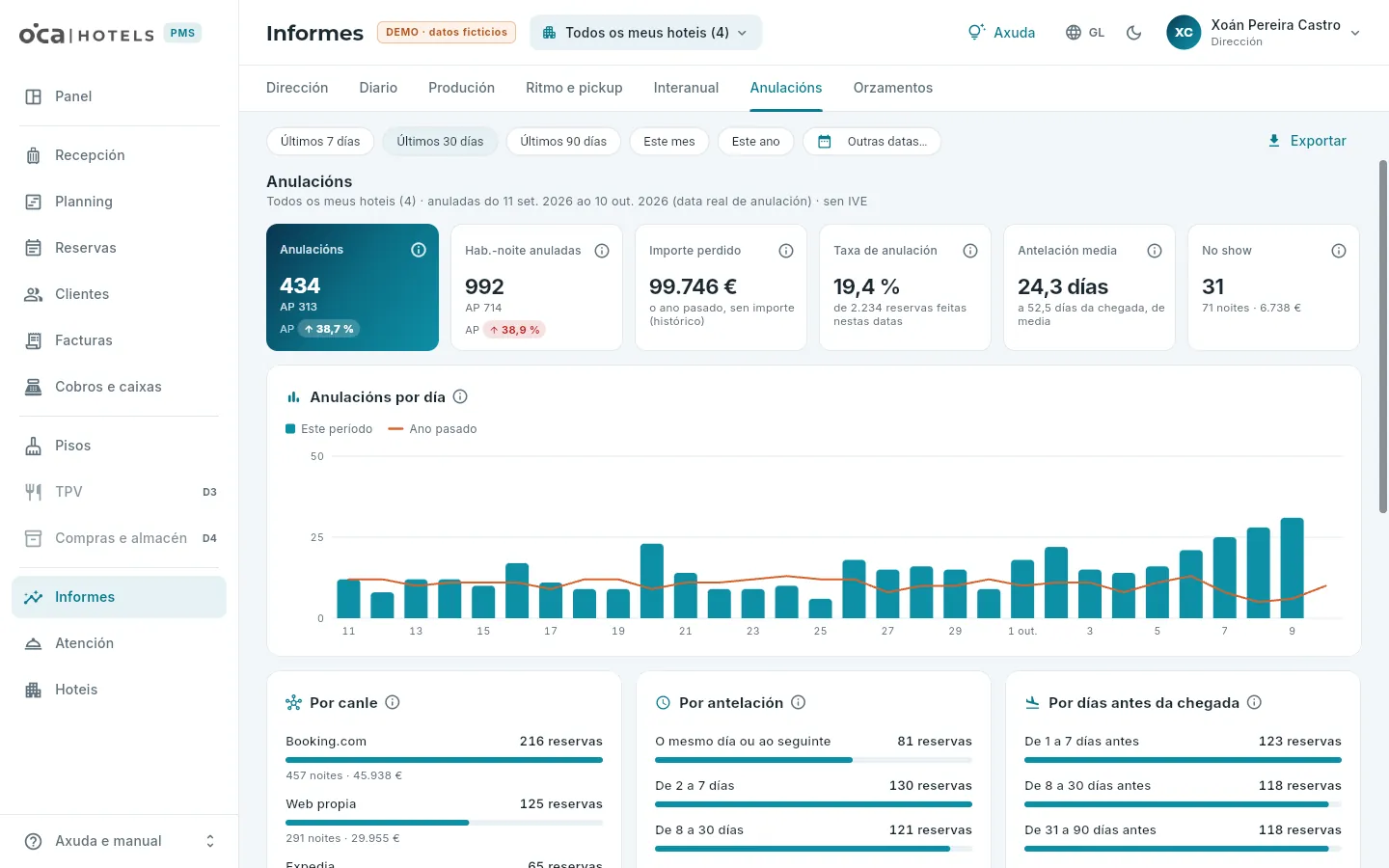 1234
1234
- 1As datas de anulación.
- 2Anulacións fronte ao ano pasado, habitacións-noite, importe perdido, taxa de anulación, antelación media e no shows.
- 3As de cada día fronte ao mesmo día da semana do ano pasado.
- 4Por canle, por antelación (da reserva á anulación) e por días antes da chegada. Máis abaixo, a lista: cada unha abre a súa reserva.
#Orzamentos
O orzamento é dun hotel e un ano: para cada mes, as habitacións-noite e a produción sen IVE por familia que se esperan. Orzamentos compárao co real dos días pechados e coa carteira das noites que faltan, mes a mes, e co ano pasado. Con Todos os meus hoteis, pide escoller un.
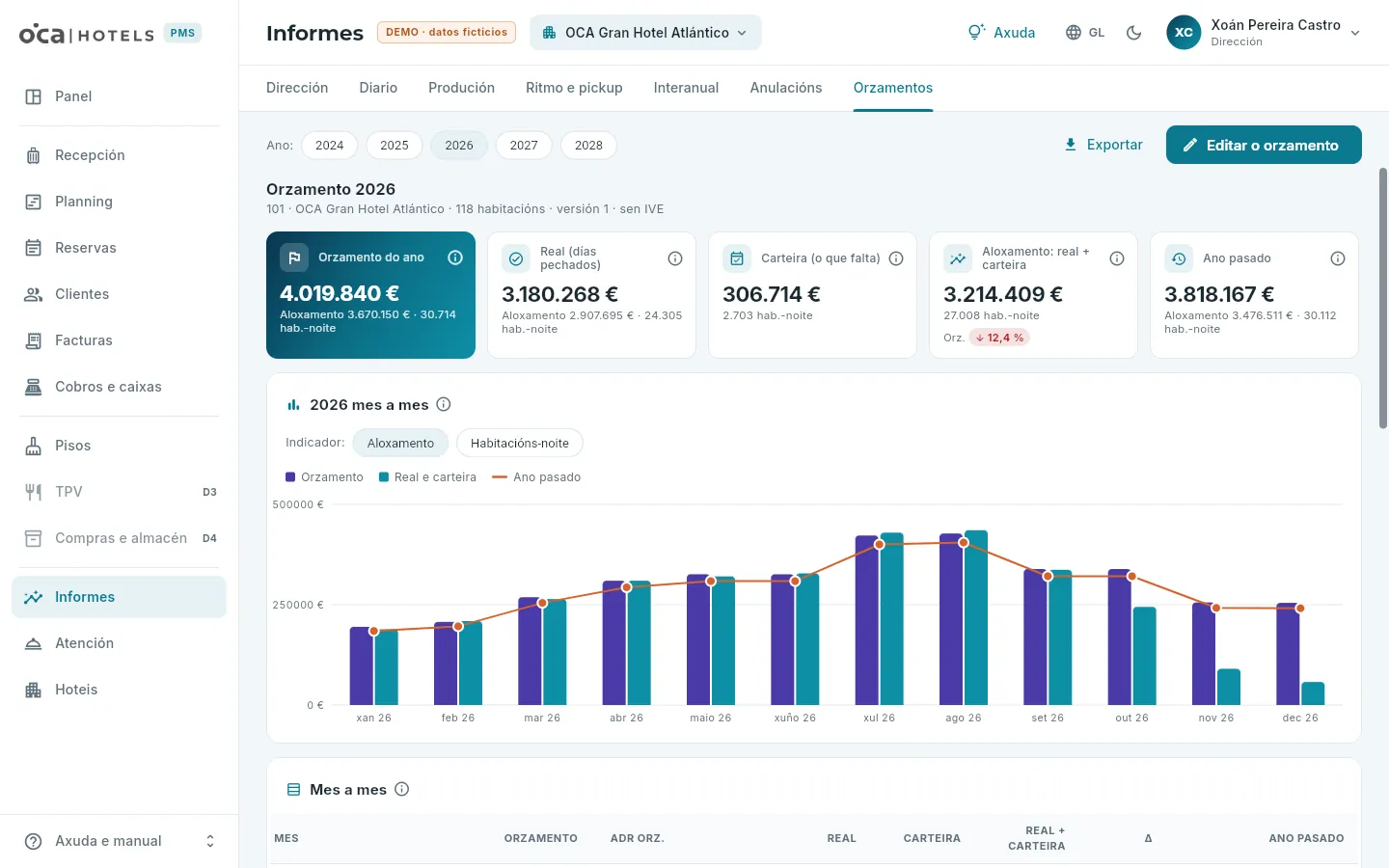 1234
1234
- 1O ano.
- 2Editar o orzamento (co seu permiso) e exportalo.
- 3O orzamento do ano, o real dos días pechados, a carteira do que falta, como acabaría o aloxamento e o ano pasado.
- 4O gráfico mes a mes, do aloxamento ou das habitacións-noite: orzamento, real máis carteira e ano pasado.
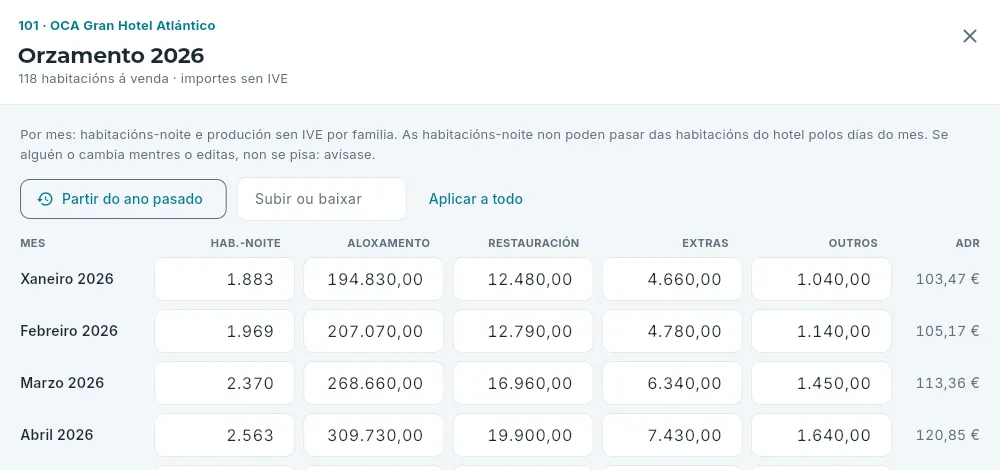 123
123
- 1Partir do ano pasado: enche cada mes co real do ano anterior.
- 2Subir ou baixar unha porcentaxe e aplicala a todo.
- 3Cada mes: habitacións-noite, aloxamento, restauración, extras e outros, sen IVE; á dereita, o ADR que resulta.
Escolle o hotel na barra superior e, en Orzamentos, o ano.
Preme Facer o orzamento (ou Editar o orzamento, se xa ten un).
Preme Partir do ano pasado para empezar co real do ano anterior e, se queres, escribe unha porcentaxe en Subir ou baixar e preme Aplicar a todo.
Axusta os meses que queiras.
Preme Gardar o orzamento.
#Que ve cada posto
Dirección
Atención
O coidado do hóspede: as chegadas que merecen un detalle (repetidores, VIP, cumpreanos, unha enquisa anterior baixa, un prezo anómalo), as enquisas de satisfacción e os correos que recibe o hóspede.
Atención axuda a que cada hóspede se sinta ben recibido. Ten tres lapelas:
- Chegadas: quen chega mañá (ou nos días que escollas) e merece un detalle ou un coidado especial, e por que.
- Enquisas: que opinan os hóspedes da súa estadía, nas enquisas de satisfacción de HotelsQuality.
- Comunicacións: os correos que recibe o hóspede (a confirmación da súa reserva, a folla de benvida, a enquisa…), os seus modelos e que envía cada hotel. Só a ve quen pode cambiar modelos (dirección).
Todo segue o selector de hotel da barra superior: con Todos os meus hoteis, os teus; cun, só ese.
#As chegadas que coidar
Por defecto, Chegadas ensina as chegadas de mañá que teñen algo que atender: con tempo para preparar a habitación, un detalle de benvida ou un saúdo da dirección. Cada unha leva os seus motivos:
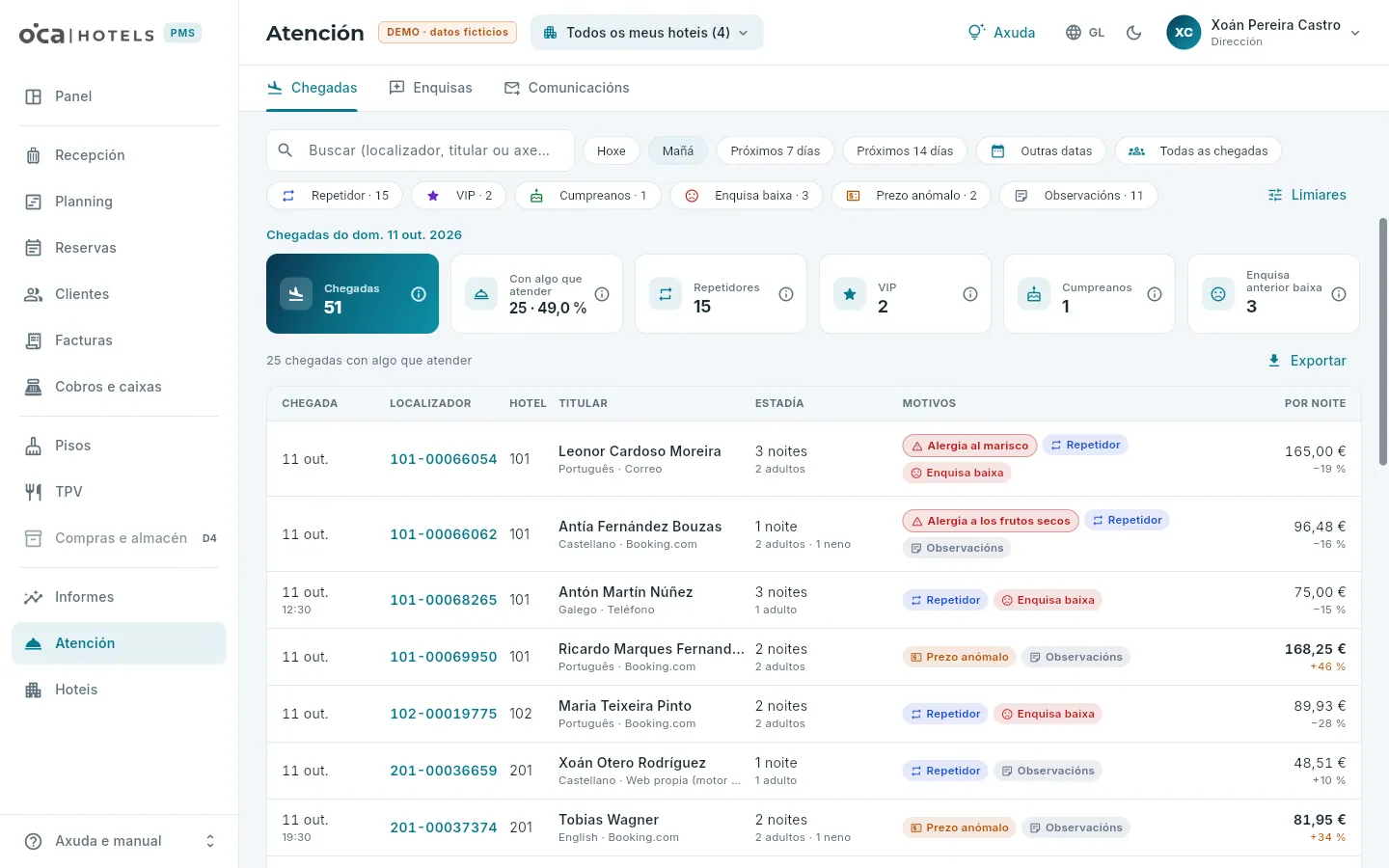 123456
- 1As tres lapelas.
- 2As datas (mañá, por defecto; ata 15 días) e Todas as chegadas, para ver tamén as que non teñen nada especial.
- 3Os motivos, con cantas chegadas ten cada un: preme un para ver só esas.
- 4Os limiares do prezo anómalo e da enquisa baixa de cada hotel.
- 5Cantas chegan, cantas teñen algo que atender (e que parte son) e cantas por cada motivo, coa súa ⓘ.
- 6Cada chegada: o día e a hora prevista, a reserva, o hotel, o titular co seu idioma e a súa canle, a estadía, os motivos e o prezo por noite fronte ao do seu tipo. Prémea para ver o detalle.
| Motivo | Cando sae | Que facer |
|---|---|---|
| Repetidor | O titular ou un hóspede rexistrado xa se aloxou antes en calquera hotel da cadea. | Recibilo como a un cliente coñecido: repasa as súas estadías anteriores e o que pediu daquela. |
| VIP | A ficha do titular está marcada como VIP. | Avisar a dirección e a pisos: habitación revisada e un detalle de benvida. |
| Cumpreanos | O titular ou un hóspede fai anos durante a estadía. | Un detalle na habitación ou unha felicitación ao chegar. |
| Enquisa baixa | A súa última enquisa tivo unha nota por debaixo da nota baixa do hotel. | Coidar especialmente esta estadía: ler o que non lle gustou e revisar a habitación antes de que chegue. |
| Prezo anómalo | O seu prezo medio por noite afástase moito do das demais reservas do seu tipo de habitación ese mes. | Revisar a tarifa, as noites e a ocupación: pode ser un erro ao gravala ou unha condición especial. |
| Observacións | A reserva leva observacións. | Lelas e preparar o que pidan. |
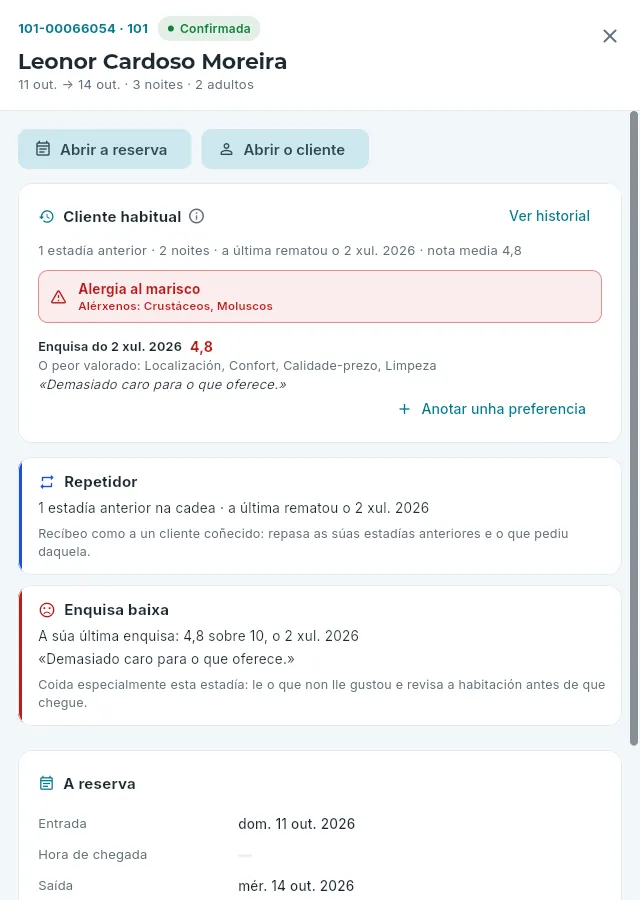 12345
12345
- 1A ficha da reserva e a do cliente.
- 2Cliente habitual: o que xa sabemos del, o importante primeiro (aquí, unha alerxia), con Ver historial e Anotar unha preferencia.
- 3Cada motivo, cos seus datos (aquí, cantas estadías anteriores e cando rematou a última) e que facer.
- 4A súa última enquisa: a nota, a data e o que escribiu.
- 5A reserva: datas, hora de chegada, habitacións, persoas, canle, idioma e estadías anteriores.
O cliente habitual. Se o titular xa estivo na cadea ou ten algo anotado, o detalle da súa chegada comeza pola tarxeta Cliente habitual: as súas estadías e a súa nota media, as súas preferencias (as importantes, como unha alerxia ou unha necesidade de accesibilidade, primeiro e en vermello), o que se deduce das súas estadías (o que pide, o andar, a hora de chegada, o que adoita tomar), o último que pediu e a súa última enquisa. Ver historial abre a súa ficha con todo e Anotar unha preferencia apunta o que diga ao reservar ou ao chamar (ver Clientes). A mesma tarxeta sae no resumo da súa reserva. E na lista, cada preferencia importante do titular leva un chip vermello xunto aos motivos, para vela sen abrir nada.
Os limiares deciden cando unha chegada sae por prezo anómalo (canto pode afastarse o seu prezo, por riba ou por debaixo) ou por enquisa baixa (a nota por debaixo da cal se marca). Son de cada hotel e cámbiaos quen ten o permiso Orzamentos (dirección e administración), con Limiares.
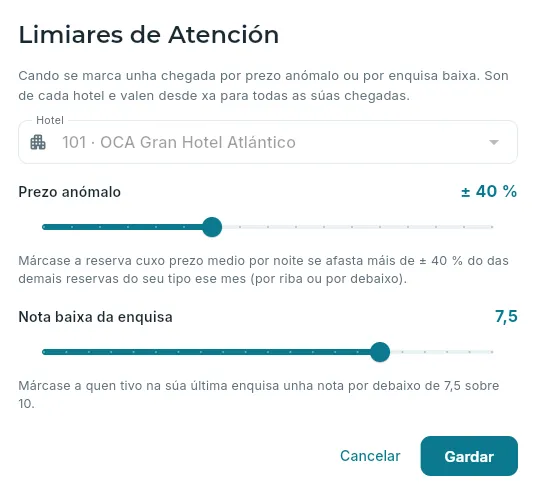 12
12
- 1Canto pode afastarse o prezo dunha reserva do das demais do seu tipo ese mes.
- 2A nota baixa: por debaixo dela, a chegada sae con Enquisa baixa.
#As enquisas de satisfacción
Cando remata unha estadía, o hóspede recibe por correo unha enquisa de HotelsQuality (se o hotel as envía e o titular ten correo). Na demo, HotelsQuality está simulado: o correo vai á caixa de captura e as respostas invéntaas a propia demo ao longo do día. Enquisas ensina as das estadías que rematan nas datas escollidas.
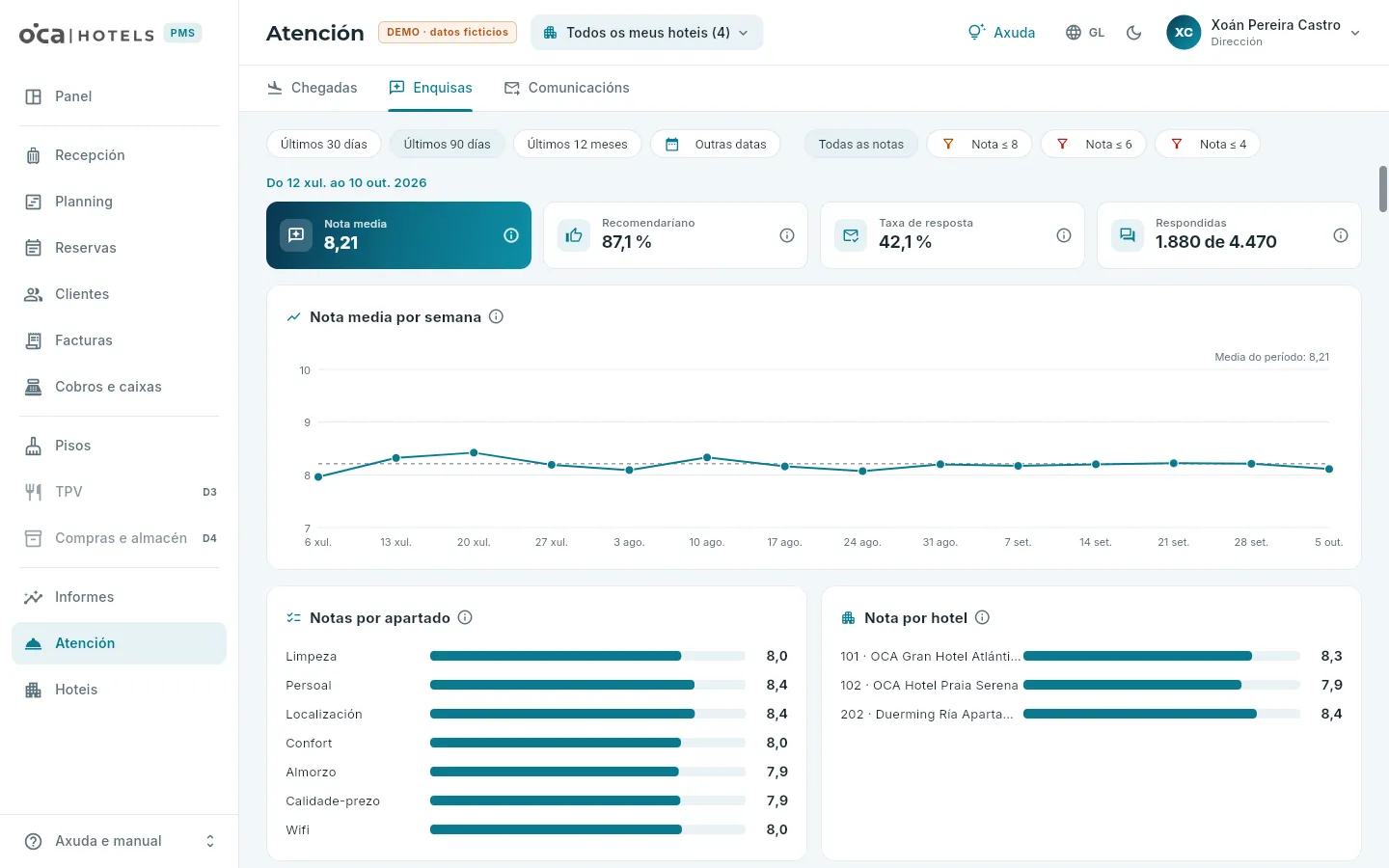 123456
- 1As datas (da saída).
- 2Filtrar as respostas por nota máxima, para ler primeiro as peores.
- 3A nota media, quen nos recomendaría, a taxa de resposta e cantas se responderon.
- 4A nota semana a semana; a liña a trazos é a media do período.
- 5A nota de cada apartado: limpeza, persoal, localización, confort, almorzo, calidade-prezo e wifi.
- 6A nota de cada hotel. Máis abaixo, as respostas, unha a unha.
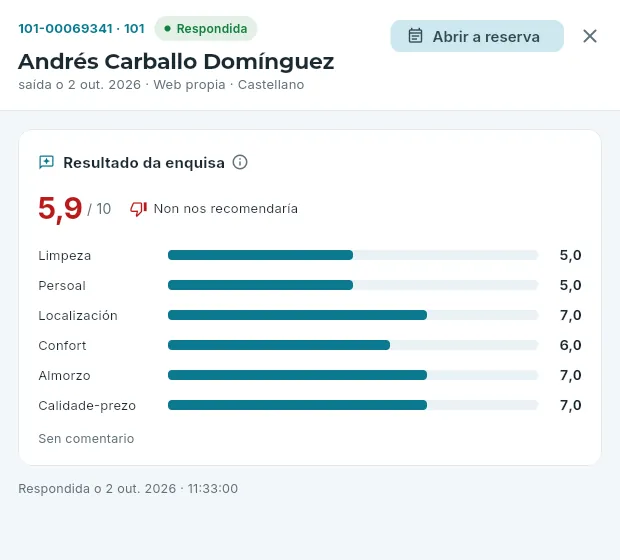 12
12
- 1A reserva da estadía.
- 2A nota global, se nos recomendaría, a nota de cada apartado e o seu comentario, tal como o escribiu (con Datos persoais).
#Os correos ao hóspede
OCA PMS escríbelle ao hóspede en seis momentos: ao confirmar a súa reserva, ao modificala, ao anulala, ao facer o check-in
(a folla de benvida, coa súa habitación e o wifi do hotel), ao rematar a estadía (a enquisa) e cando pisos o avisa dun
obxecto perdido. Cada correo sae dun modelo, no idioma do hóspede. Na demo todo é simulado: os correos van á caixa
de captura e só a enderezos .demo, e todos levan ao pé «OCA PMS · DEMO · datos ficticios».
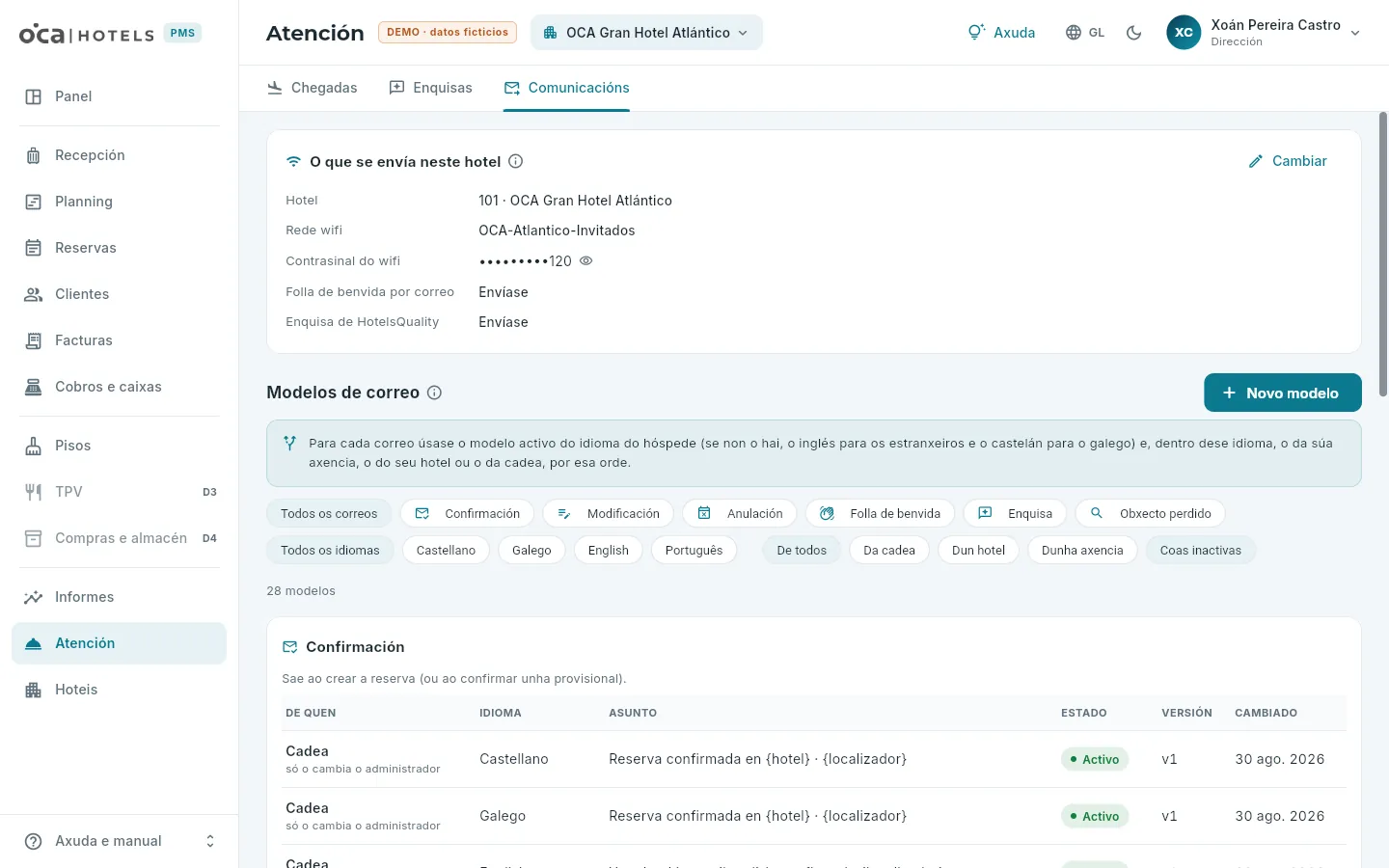 123456
- 1O que se envía neste hotel: a rede e o contrasinal do wifi (para a folla de benvida) e se envía a benvida e a enquisa.
- 2Cambiar estas opcións.
- 3Novo modelo.
- 4Que modelo se usa para cada correo.
- 5Filtrar por correo, por idioma e por de quen é o modelo (a cadea, un hotel ou unha axencia).
- 6Cada modelo: de quen é, o idioma, o asunto, se está activo, a súa versión e cando cambiou. Prémeo para abrilo.
Que modelo se usa. Para cada correo búscase o modelo activo do idioma do hóspede (se non o hai, o inglés para os estranxeiros e o castelán para quen fala galego) e, dentro dese idioma, o da súa axencia ou empresa, o do seu hotel ou o da cadea, por esa orde. Así, unha empresa pode ter a súa propia confirmación, e un hotel, a súa propia benvida. Sen ningún modelo activo para un correo, ese correo non sae.
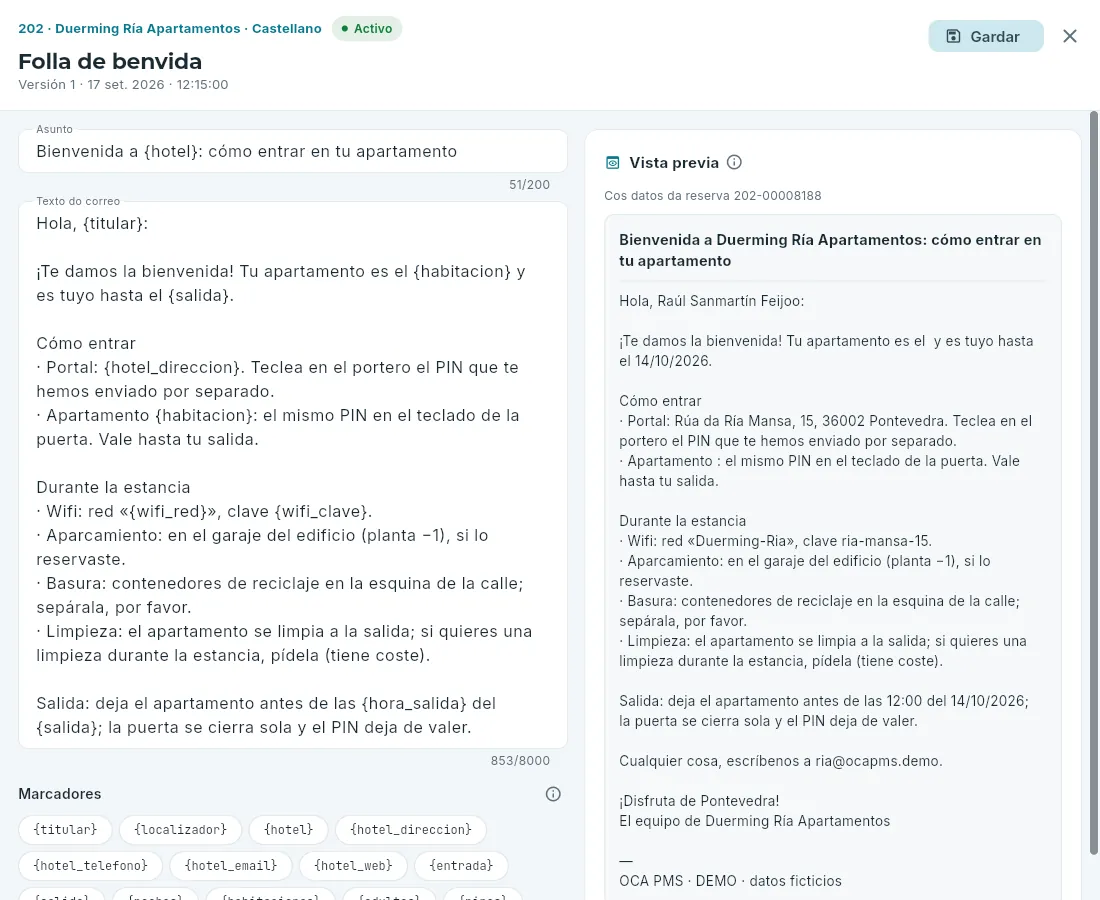 12345
12345
- 1O asunto.
- 2O texto, con marcadores entre chaves que se cambian polos datos da reserva:
{titular},{habitacion},{wifi_clave}… - 3Os marcadores: preme un para poñelo onde está o cursor; ao deixar o rato enriba, di que pon.
- 4A vista previa: como lle chegaría a un hóspede, cos datos dunha reserva de verdade do hotel.
- 5Gardar: o modelo sobe de versión.
Escolle o teu hotel na barra superior e, en Comunicacións, abre o modelo dese correo e dese idioma.
Se é da cadea, preme Facer un para o meu hotel: ábrese unha copia para o teu hotel (os da cadea só os cambia o administrador).
Cambia o asunto e o texto. Para poñer un dato da reserva, sitúa o cursor e preme o seu marcador.
Comproba a vista previa e preme Gardar.
#Que ve cada posto
Dirección
Hoteis
Os establecementos da cadea e a ficha de cada un: os seus datos, o seu inventario de habitacións, as súas tarifas e regras de prezo, o seu historial e a súa data de traballo.
A sección Hoteis xunta os establecementos da cadea aos que tes acceso —na demo, catro: dous hoteis, unha pensión e uns apartamentos turísticos— e a ficha de cada un. A ficha é a referencia de como funciona cada hotel en OCA PMS: a súa sociedade e o seu réxime fiscal, as súas habitacións, as súas tarifas e as regras coas que se lles pon prezo ás súas reservas. Co permiso Configurar hoteis (dirección e administración do sistema), desde aquí tamén se dan de alta hoteis e sociedades e se configura cada hotel.
#A lista de hoteis
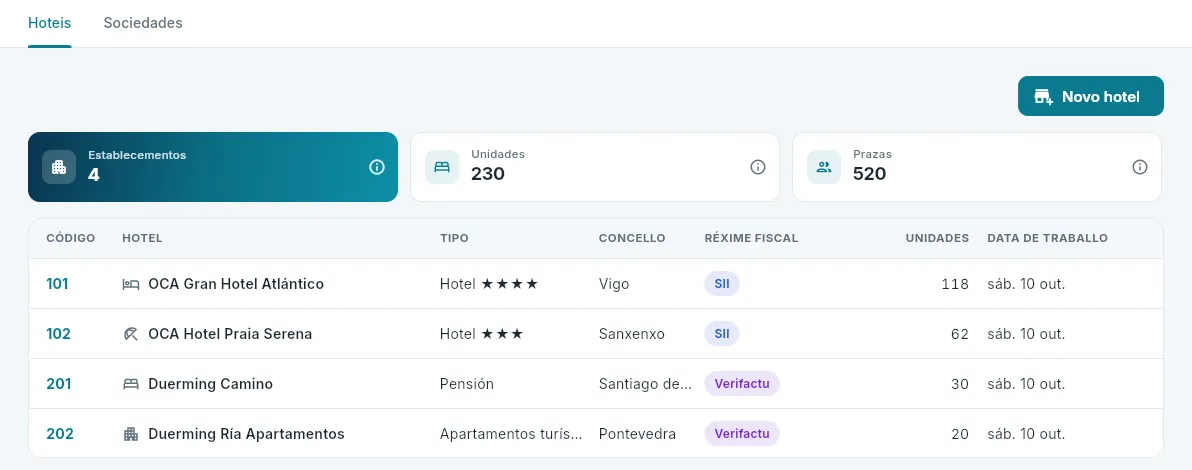 123456
- 1Os hoteis e as sociedades que os facturan.
- 2Novo hotel: o asistente da alta (mira Dar de alta un hotel).
- 3Cantos establecementos ves, as súas unidades (habitacións ou apartamentos) e as súas prazas, cada un coa súa ⓘ.
- 4Cada establecemento, co seu código, tipo e concello. Preme nel para abrir a súa ficha.
- 5O réxime fiscal da súa sociedade: SII ou Verifactu.
- 6A súa data de traballo: o día que o hotel ten aberto.
Se no selector de hotel da barra superior escolles un, a lista ensina só ese. As cifras de arriba suman os que ves.
#A ficha do hotel
A ficha ábrese nun panel á dereita, con seis lapelas: Resumo, Inventario, Tarifas, Conceptos, Historial e Técnico (estas dúas, co permiso Datos técnicos).
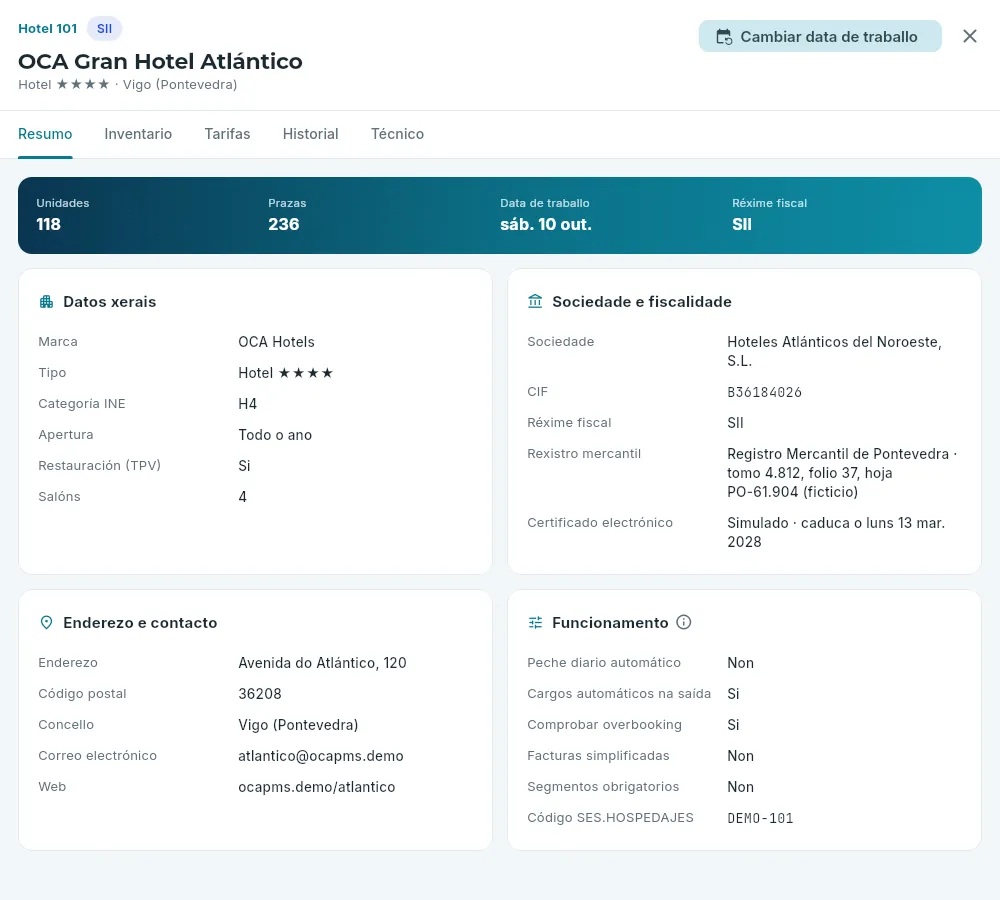 1234567
- 1Código, nome, tipo e categoría, concello e réxime fiscal.
- 2Cambiar data de traballo, co permiso correspondente.
- 3As lapelas.
- 4Unidades, prazas, data de traballo e réxime fiscal.
- 5Datos xerais: marca, tipo, categoría para o INE, se abre todo o ano ou por tempada, restauración e salóns.
- 6Sociedade e fiscalidade: a empresa que factura, o seu CIF, o seu réxime e o seu certificado electrónico (na demo, simulado).
- 7Funcionamento: como traballa o hotel en OCA PMS (peche diario, cargos na saída, overbooking, facturas simplificadas, segmentos e código de SES.HOSPEDAJES), coa súa ⓘ.
#O inventario
O inventario son as habitacións que o hotel ten para vender, organizadas en tipos (Individual, Dobre, Dobre superior, Suite…). As reservas véndense por tipo, e cada habitación física é dun tipo.
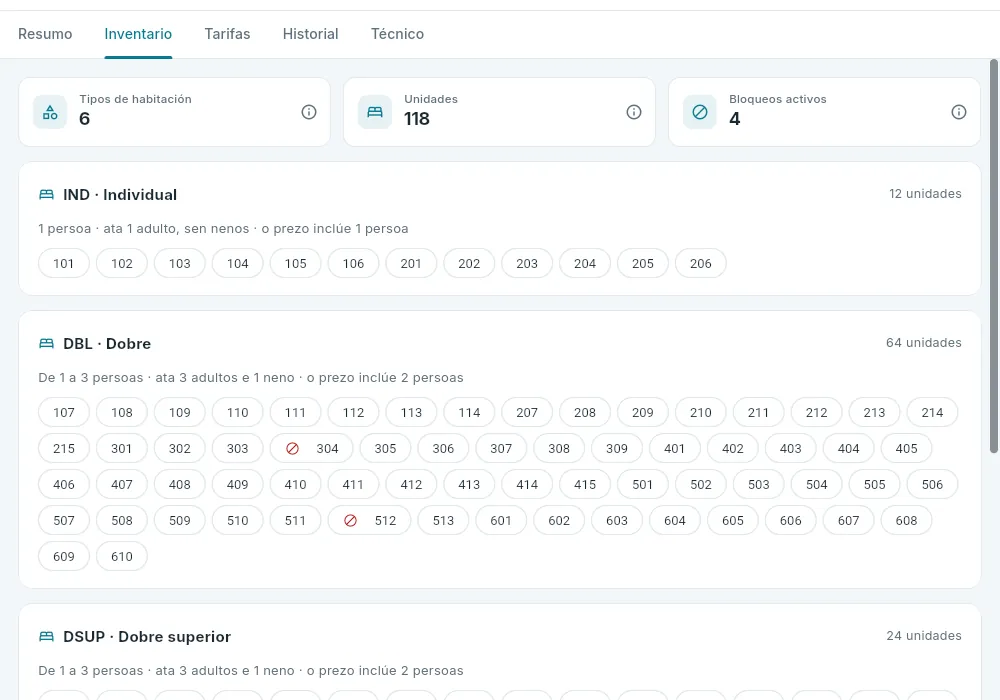 1234
1234
- 1Cantos tipos, cantas habitacións e cantos bloqueos activos ten, cada un coa súa ⓘ.
- 2Cada tipo, co seu código e o seu nome; á dereita, cantas habitacións ten.
- 3A súa capacidade: de cantas a cantas persoas, cantos adultos e nenos como moito e cantas persoas inclúe o prezo.
- 4Cada habitación; ao deixar o rato enriba, a súa planta, as súas camas e as súas características. O símbolo vermello marca as que teñen un bloqueo.
- Capacidade e ocupación base. Cada tipo di cantas persoas caben (por exemplo, a Dobre do 101, de unha a tres, ata tres adultos e un neno) e cantas inclúe o prezo (a ocupación base: dúas na Dobre). A partir de aí cóbranse os suplementos de adulto extra e de neno, e por debaixo pode aplicarse o desconto individual (mira As tarifas).
- As habitacións levan o seu número, a súa planta, as súas camas e as súas características (vistas á ría, bañeira, adaptada, silenciosa…). No planning, o filtro por planta e a ficha breve de cada habitación saen de aquí.
- Os bloqueos activos (de hoxe ou futuros) saen ao final, coa habitación, o motivo, as datas e a nota. Créanse e quítanse desde o planning.
Co permiso Configurar hoteis, o inventario cámbiase desde aquí: tipos novos, habitacións por rangos e o menú de cada habitación (mira Configurar un hotel).
#As tarifas
A lapela Tarifas xunta todo o que decide o prezo dunha reserva nese hotel: as tarifas, os seus prezos por tipo e tempada e, debaixo, as condicións de prezo, as políticas de anulación, os réximes cos seus suplementos e as tempadas.
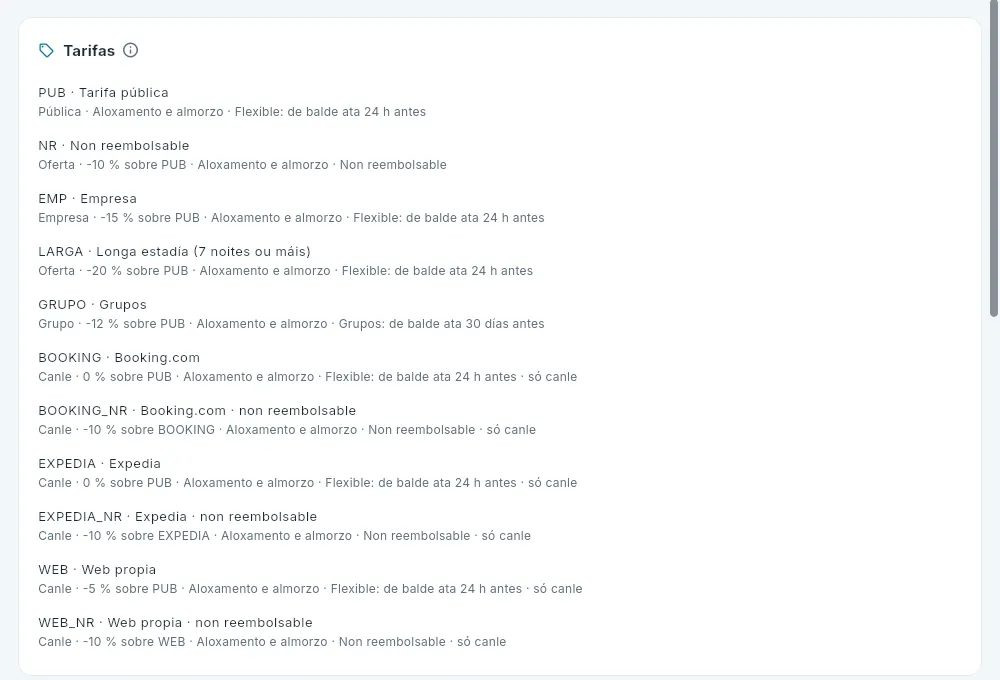 1234
1234
- 1A ⓘ resume como funcionan as tarifas.
- 2Unha tarifa raíz: a pública, cos seus propios prezos, o seu réxime por defecto e a súa política de anulación.
- 3Unha tarifa filla: a non reembolsable, un 10 % máis barata que a pública.
- 4As da canle: non se venden en recepción; o seu prezo chega con cada reserva.
- Raíz e fillas. Unha tarifa raíz ten a súa táboa de prezos; unha filla defínese cun axuste sobre a súa nai (−10 %, −15 %…), e o seu prezo cambia só se cambia o da nai. Así, subir a tarifa pública sobe á vez a de empresa, a non reembolsable e a de longa estadía.
- Tipos de tarifa: pública, empresa, grupo, oferta e canle. As de canle (Booking.com, Expedia, web propia) serven para as reservas que chegan polo channel manager e non saen na alta de Reservas.
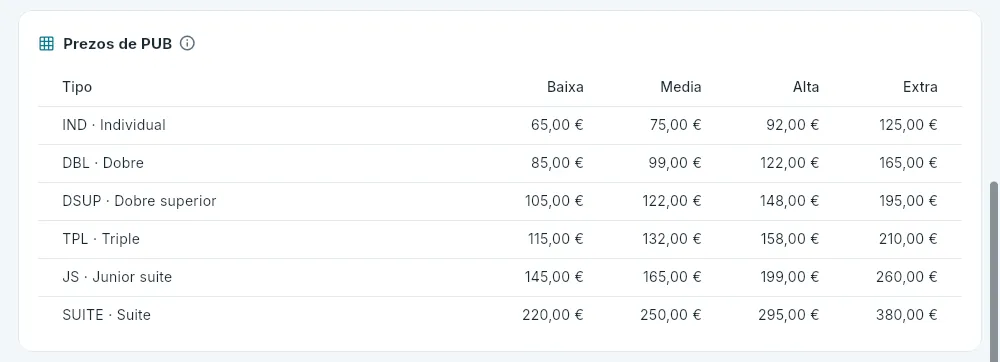 12
12
- 1Os prezos de cada tarifa raíz: por habitación e noite, con IVE, en só aloxamento e para a ocupación base.
- 2Unha columna por nivel de tempada: baixa, media, alta e extra.
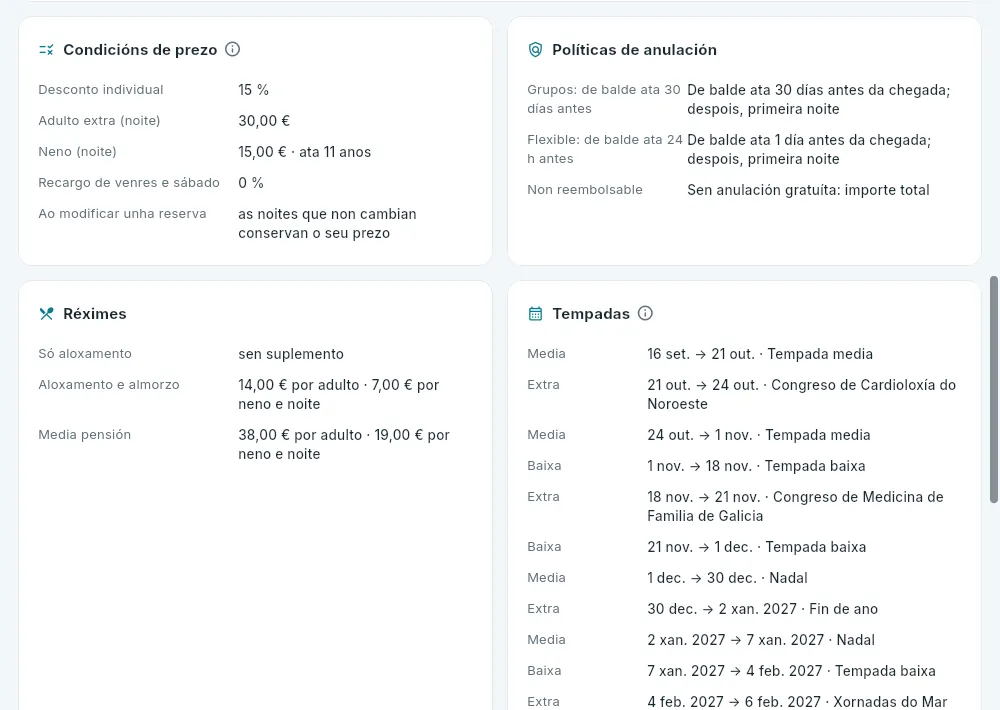 1234
1234
- 1As condicións de prezo propias deste hotel: desconto individual, suplementos de adulto extra e de neno (coa idade ata a que se é neno), recargo de venres e sábado e que facer co prezo ao modificar unha reserva.
- 2As políticas de anulación: ata cando se anula gratis e que se cobra despois.
- 3Os réximes que ofrece o hotel, co seu suplemento por adulto e por neno e noite («sen suplemento» se non ten).
- 4As tempadas vixentes e futuras: que nivel ten cada período (feiras e congresos, en extra).
- Condicións de prezo. O desconto individual (unha soa persoa nunha habitación pensada para dúas ou máis), o suplemento por adulto extra e por neno, o recargo de venres e sábado e a regra de recálculo ao modificar unha reserva: conservar o prezo das noites que non cambian ou recalculalas todas.
- Políticas de anulación. Ata cantos días antes da chegada se anula gratis e que se cobra despois (nada, a primeira noite ou o importe total); as non reembolsables non teñen anulación gratuíta. Cada tarifa leva a súa.
- Réximes. Cada hotel ofrece os seus, cun suplemento por adulto e outro por neno, por noite, que se suma ao prezo da habitación. Os prezos das táboas son sempre en só aloxamento.
- Tempadas. Cada período do calendario ten un nivel: baixa, media, alta ou extra (feiras, congresos, Semana Santa, fin de ano…). As datas sen tempada contan como media. O nivel de cada noite decide que columna de prezos se usa. Saen a vixente e as futuras, co ano cando non é o actual.
A orde exacta en que se aplica todo isto está en Como se calcula o prezo. Co permiso Configurar hoteis, os prezos e o calendario de tempadas cámbianse desde aquí (mira Configurar un hotel).
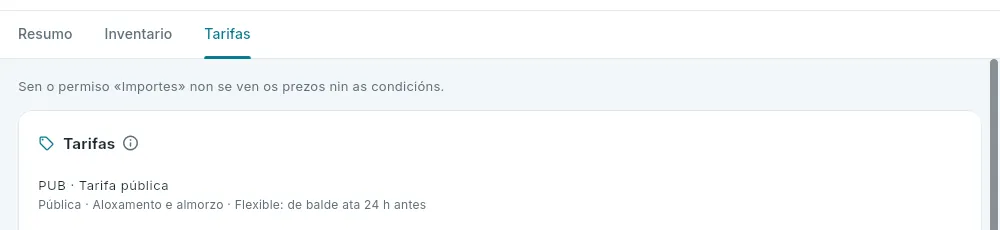 1
1
- 1Sen Importes vense as tarifas, as tempadas, os réximes e as políticas, pero nin os prezos nin as condicións: a base de datos non os envía.
#Dar de alta un hotel
Un hotel novo dáse de alta enteiro dunha vez co asistente Novo hotel (na lista, co permiso Configurar hoteis): o hotel, a súa sociedade se é nova, as súas habitacións, a súa tarifa pública e o que se copia doutro hotel. Ocupa toda a pantalla, porque os tipos, as habitacións e a táboa de prezos necesitan sitio, e ten seis pasos: cada un compróbase antes de seguir, o enchido vese á esquerda e pódese volver a calquera paso feito. Nada se crea ata o último; se saes antes, pérdese o enchido e non queda nada a medias.
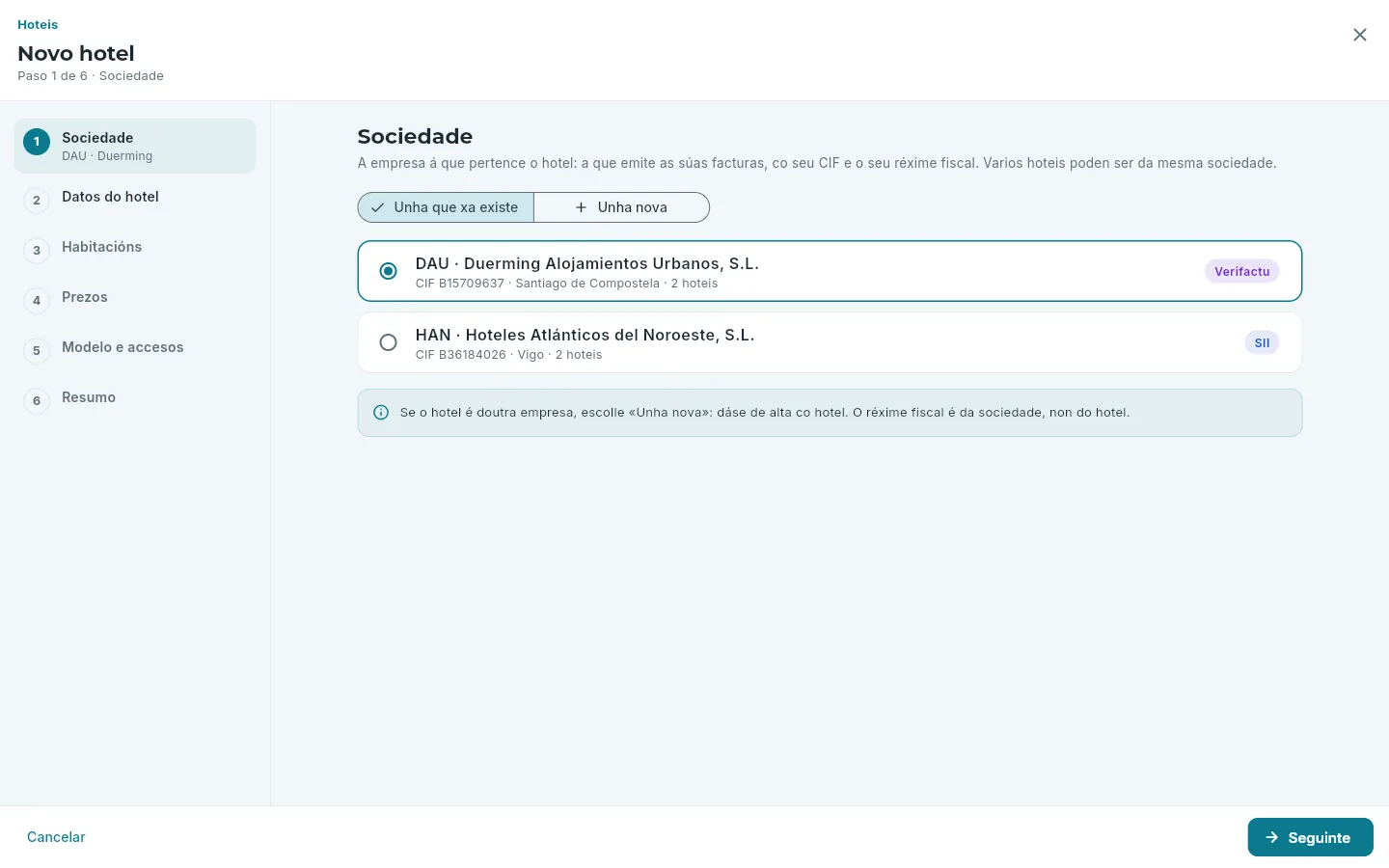 1234
1234
- 1Os seis pasos, co xa enchido; vólvese a un premendo nel.
- 2Unha sociedade que xa existe ou unha nova, que se dá de alta co hotel.
- 3Cada sociedade co seu CIF, o seu municipio, os seus hoteis e o seu réxime fiscal.
- 4Seguinte: comproba o paso e pasa ao seguinte.
- Sociedade: a empresa que factura o hotel, co seu CIF e o seu réxime fiscal (Verifactu ou SII: mira Facturas). Varios hoteis poden ser da mesma. Se é outra empresa, Unha nova pide o seu código, a súa razón social, o seu CIF (compróbase ao escribilo), o seu réxime e o seu domicilio fiscal.
- Datos do hotel: o código de tres cifras (proponse o seguinte libre da súa sociedade: 103, 203…; é o dos seus localizadores e non cambia), o nome e a marca, o tipo e as estrelas (de aí sae a súa categoría para o INE), o enderezo (municipio e provincia, obrigatorios), se abre todo o ano ou de tempada, as horas de entrada e saída, se ten restauración (activa o TPV), a taxa turística e o seu código de SES.HOSPEDAJES.
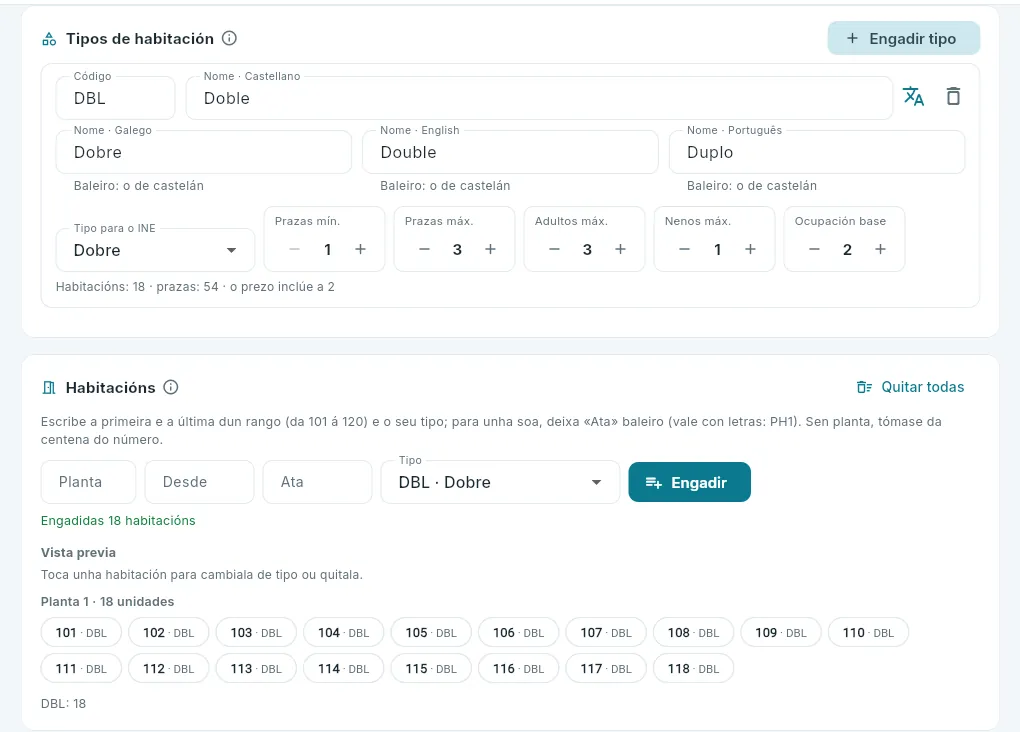 123
123
- 1Cada tipo: código, nome (un ou un por idioma), tipo para o INE, prazas, adultos, nenos e ocupación base.
- 2As habitacións por rangos (da 101 á 118) co seu tipo.
- 3A vista previa: toca unha habitación para cambiala de tipo ou quitala.
- Habitacións: primeiro os tipos (o que se vende): Engadir tipo ofrece dez de partida (individual, dobre, triple, familiar, junior suite, suite, estudio, apartamentos de un e dous dormitorios e cama en habitación compartida, xa co seu nome nos catro idiomas) ou un en branco, e cada un axústase. Despois as habitacións, por rangos: a primeira e a última e o seu tipo (para unha soa, sen «Ata»; valen números con letras, como PH1); a planta sae da centena do número se non se di. Arriba cóntanse os tipos, as unidades e as prazas.
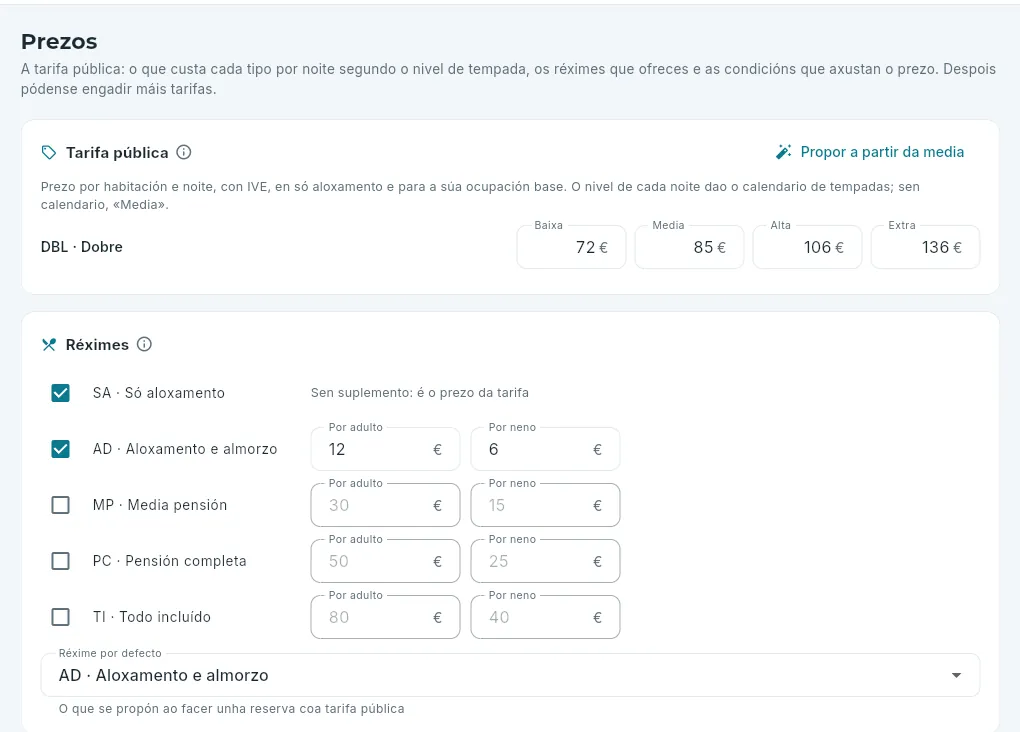 123
123
- 1Propor a partir da media: a baixa, a alta e a extra a partir do prezo medio.
- 2O prezo de cada tipo por nivel de tempada.
- 3Os réximes que se ofrecen, co seu suplemento por adulto e por neno, e o que se propón por defecto.
- Prezos: a tarifa pública, o prezo de referencia do hotel: cada tipo por noite e nivel de tempada (baixa, media, alta e extra), con IVE, en só aloxamento e para a súa ocupación base; os réximes cos seus suplementos; as condicións (desconto individual, adulto extra, neno, recargo de venres e sábado, ata que idade se é neno, o IVE do aloxamento) e, se se quere, a non reembolsable, unha tarifa filla da pública co seu desconto.
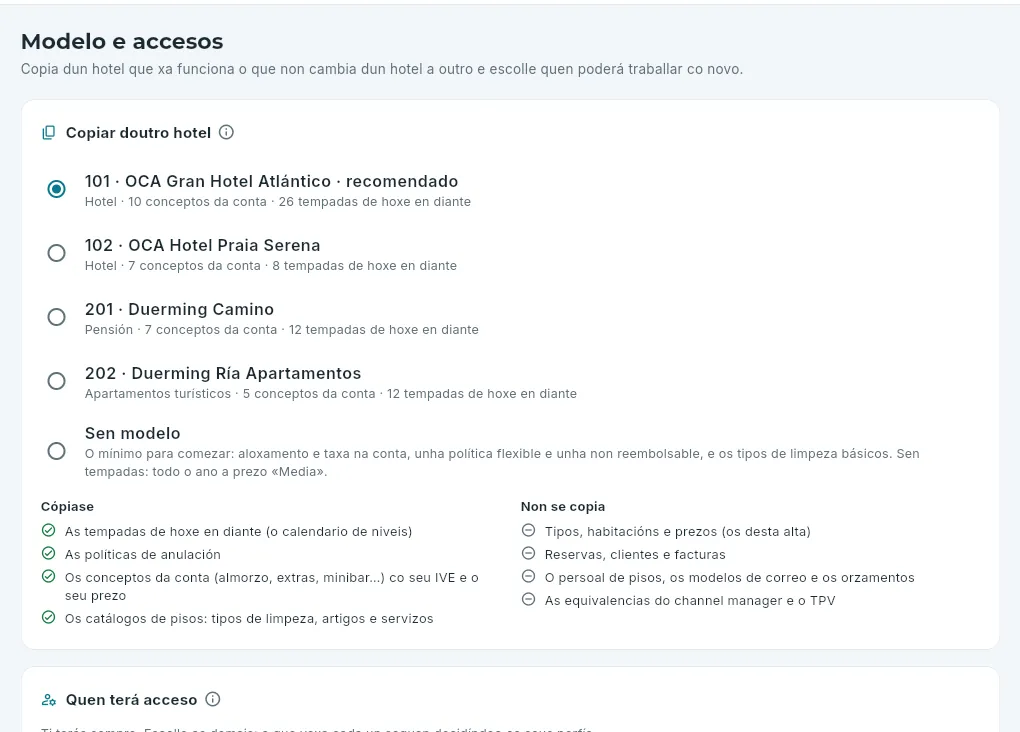 12
12
- 1De que hotel copiar (o recomendado, o máis parecido) ou sen modelo.
- 2O que se copia e o que non.
- Modelo e accesos: dun hotel que xa funciona cópiase o que non cambia dun hotel a outro, e escóllese quen máis poderá traballar co novo (ti terase sempre; o que vexa cada un seguen decidíndoo os seus perfís).
| Cópiase do modelo | Non se copia |
|---|---|
| As tempadas de hoxe en diante (o calendario de niveis) | Os tipos, as habitacións e os prezos (son os da alta) |
| As políticas de anulación | As reservas, os clientes e as facturas |
| Os conceptos da conta (almorzo, extras, minibar…) co seu IVE e o seu prezo | O persoal de pisos, os modelos de correo e os orzamentos |
| Os catálogos de pisos: tipos de limpeza, artigos e servizos | As equivalencias do channel manager e o TPV |
Sen modelo, o hotel empeza co mínimo: o aloxamento e a taxa na conta, unha política flexible e unha non reembolsable e os tipos de limpeza básicos, e sen tempadas (todo o ano a prezo de tempada media).
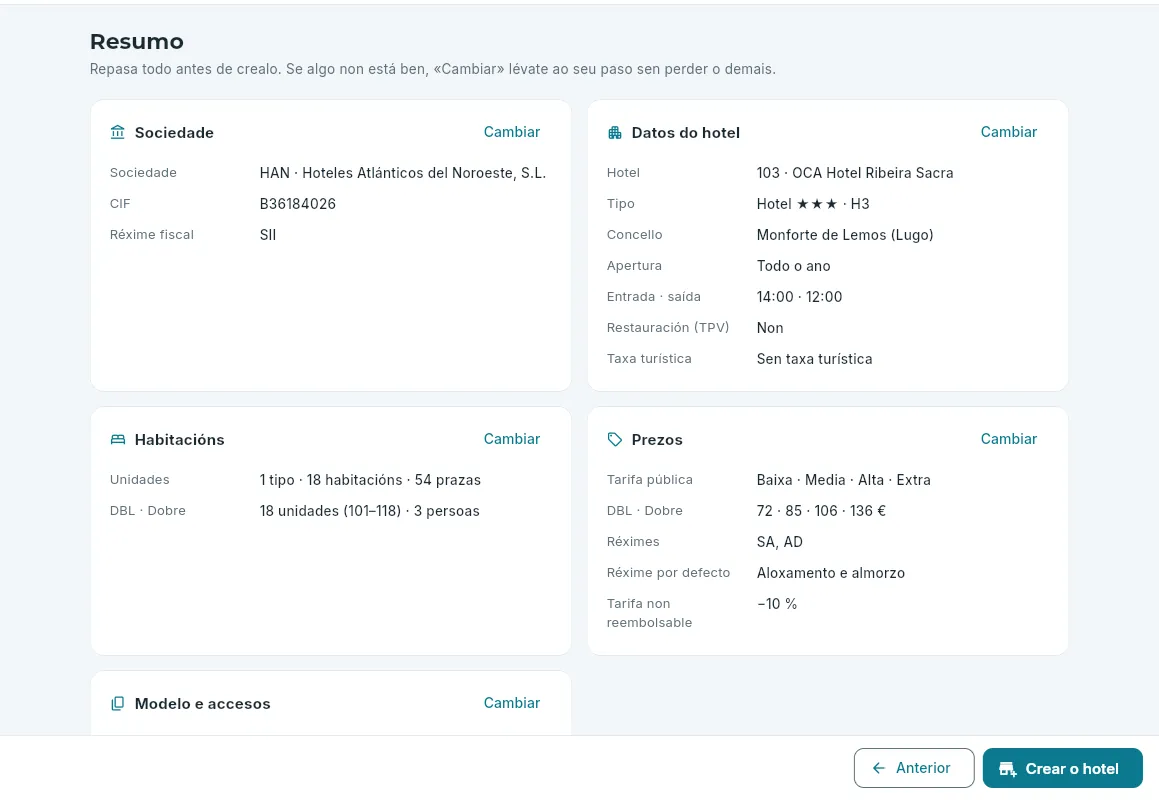 12
12
- 1Cada paso, resumido; Cambiar leva a el sen perder o demais.
- 2Crear o hotel: créao todo dunha vez.
- Resumo: todo o anterior; Cambiar volve ao paso sen perder o demais. Crear o hotel créao todo dunha vez, ou nada se algo falla: o hotel coa data de traballo de hoxe, o seu inventario, a súa tarifa (e a non reembolsable), o copiado, a súa caixa de recepción e os accesos. Ao rematar ábrese a súa ficha.
#Configurar un hotel
Co permiso Configurar hoteis, a ficha de cada hotel deixa cambiar o que se encheu na alta. Cada cambio gárdase coa súa versión: se outra persoa cambiou o mesmo mentres tanto, avísase e non se pisa o seu cambio; e cada un queda no rexistro de eventos.
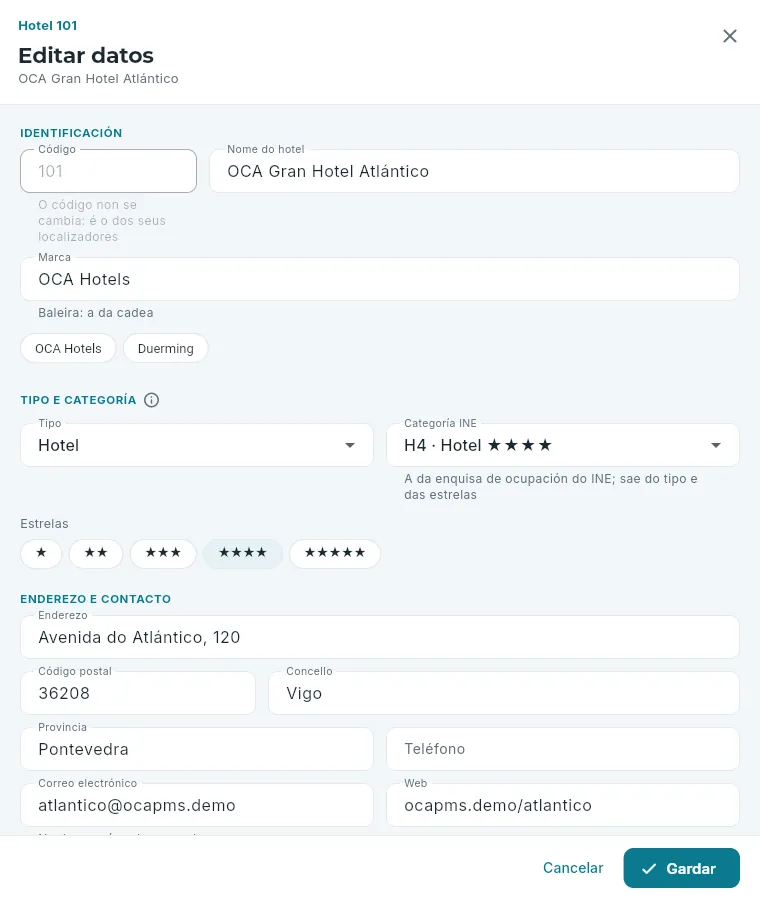 123
123
- 1O código, que non cambia.
- 2O nome, a marca, o tipo e a categoría, o enderezo, a apertura e os horarios, os servizos…
- 3Gardar: só o que cambiou.
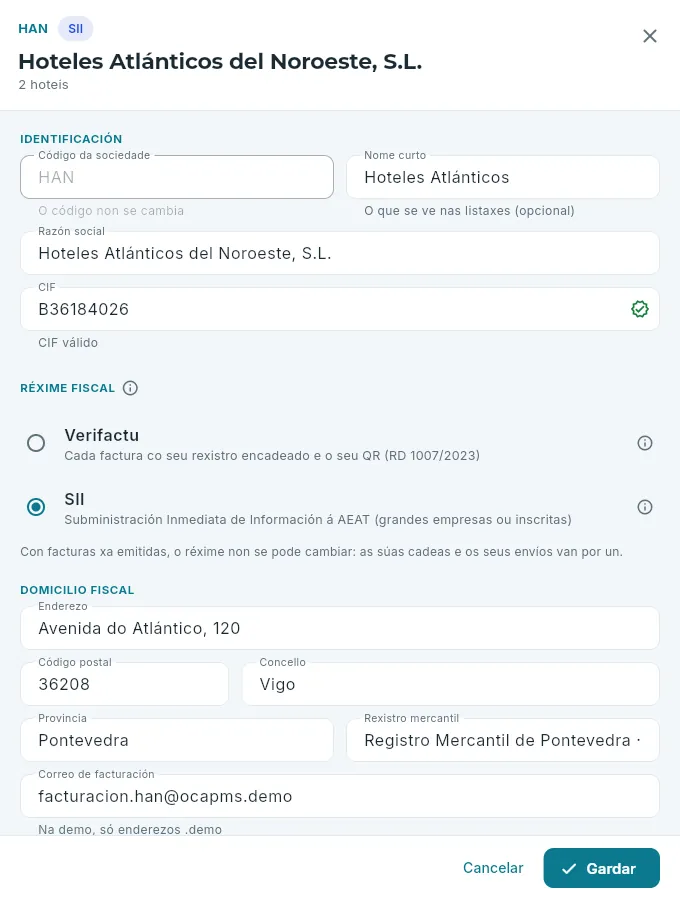 123
123
- 1Código, nome curto, razón social e CIF, comprobado ao escribir.
- 2O réxime fiscal: con facturas emitidas, xa non se cambia.
- 3O domicilio fiscal e o correo de facturación.
- Datos do hotel (Editar datos na ficha): os mesmos da alta, menos o código. Envíase só o que cambia.
- Sociedades (a lapela Sociedades da sección): as empresas da cadea, cantas con Verifactu e cantas co SII, e os seus hoteis; Nova sociedade dá de alta outra. O réxime fiscal non se pode cambiar cando a sociedade xa emitiu facturas: as súas cadeas de rexistros e os seus envíos van por un.
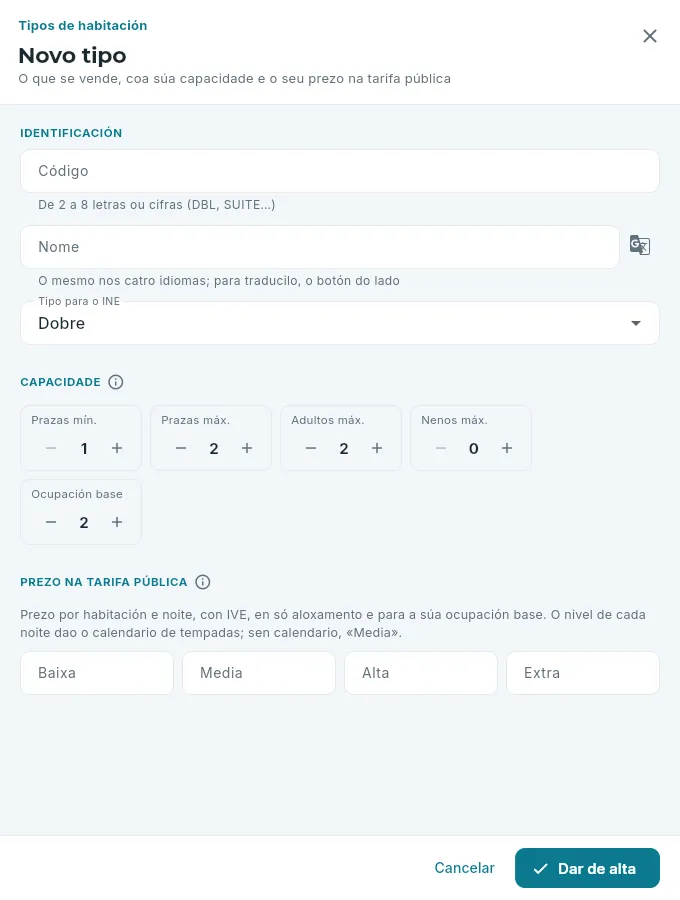 123
123
- 1Código, nome e tipo para o INE.
- 2A súa capacidade e a súa ocupación base.
- 3O seu prezo na tarifa pública, por nivel.
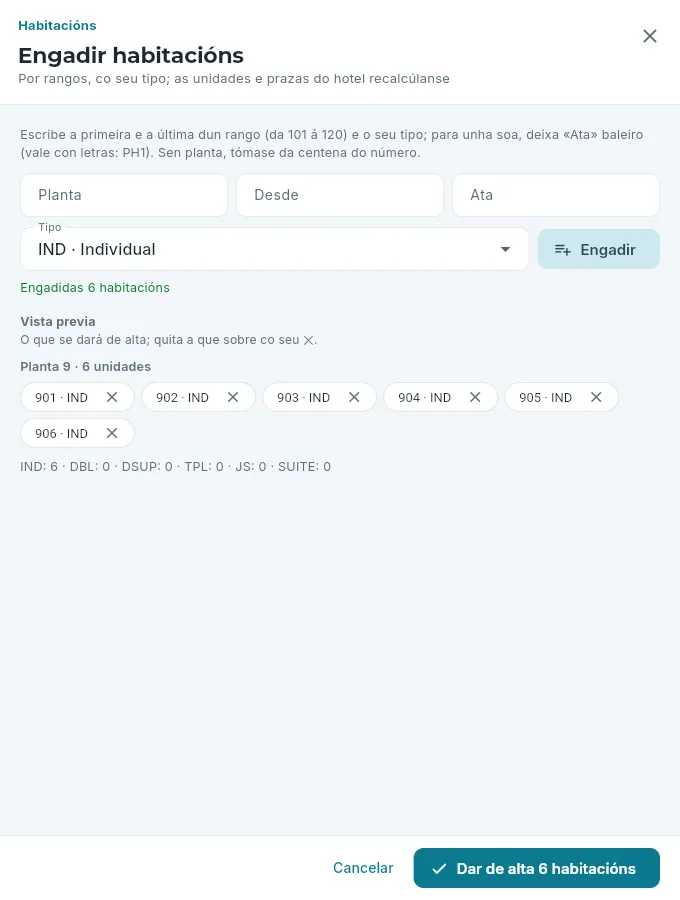 123
123
- 1Un rango e o seu tipo.
- 2O que se dará de alta; a cruz quita unha.
- 3Dar de alta 6 habitacións créaas.
- Tipos (Novo tipo ou o lapis dun que xa existe, en Inventario): o seu nome, o seu tipo para o INE, a súa capacidade, o seu prezo na tarifa pública e se se segue vendendo. Non se deixa baixar a capacidade se hai reservas de hoxe en diante que non caberían.
- Habitacións (Engadir habitacións): por rangos, como na alta; as unidades e prazas do hotel recalcúlanse soas. O menú de cada habitación (ao premer o seu número) cámbiaa de tipo, cambia a súa planta, as súas camas e as súas características, ou dáa de baixa (deixa de venderse e de saír no planning; a súa historia consérvase e pódese volver dar de alta). Con reservas asignadas de hoxe en diante, nin se cambia de tipo nin se dá de baixa.
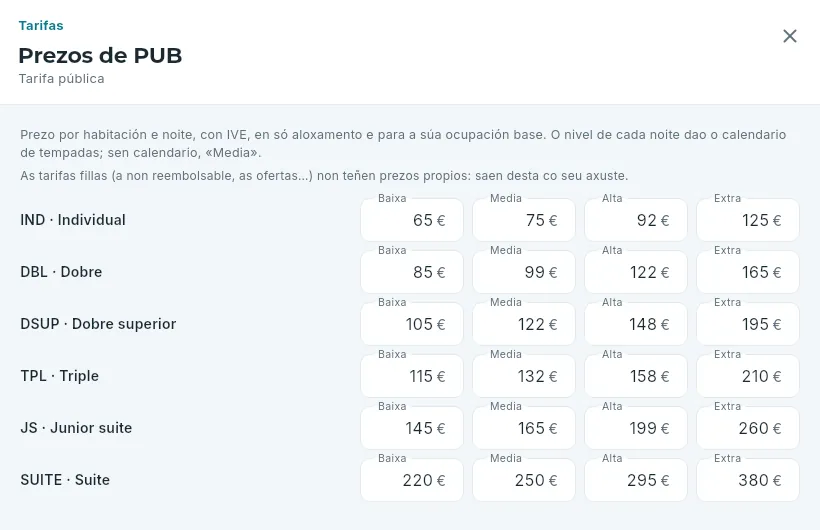 12
12
- 1Só as tarifas raíz teñen prezos; as fillas saen delas.
- 2Cada tipo por nivel: baixa, media, alta e extra.
- Prezos (Editar prezos, debaixo de cada tarifa raíz en Tarifas): a táboa de tipo por nivel. Un prezo que xa había non se pode deixar baleiro. Gardar aplícaos desde xa; as reservas feitas conservan o seu prezo. As tarifas fillas (a non reembolsable, as ofertas, a de empresa) seguen á súa nai co seu axuste.
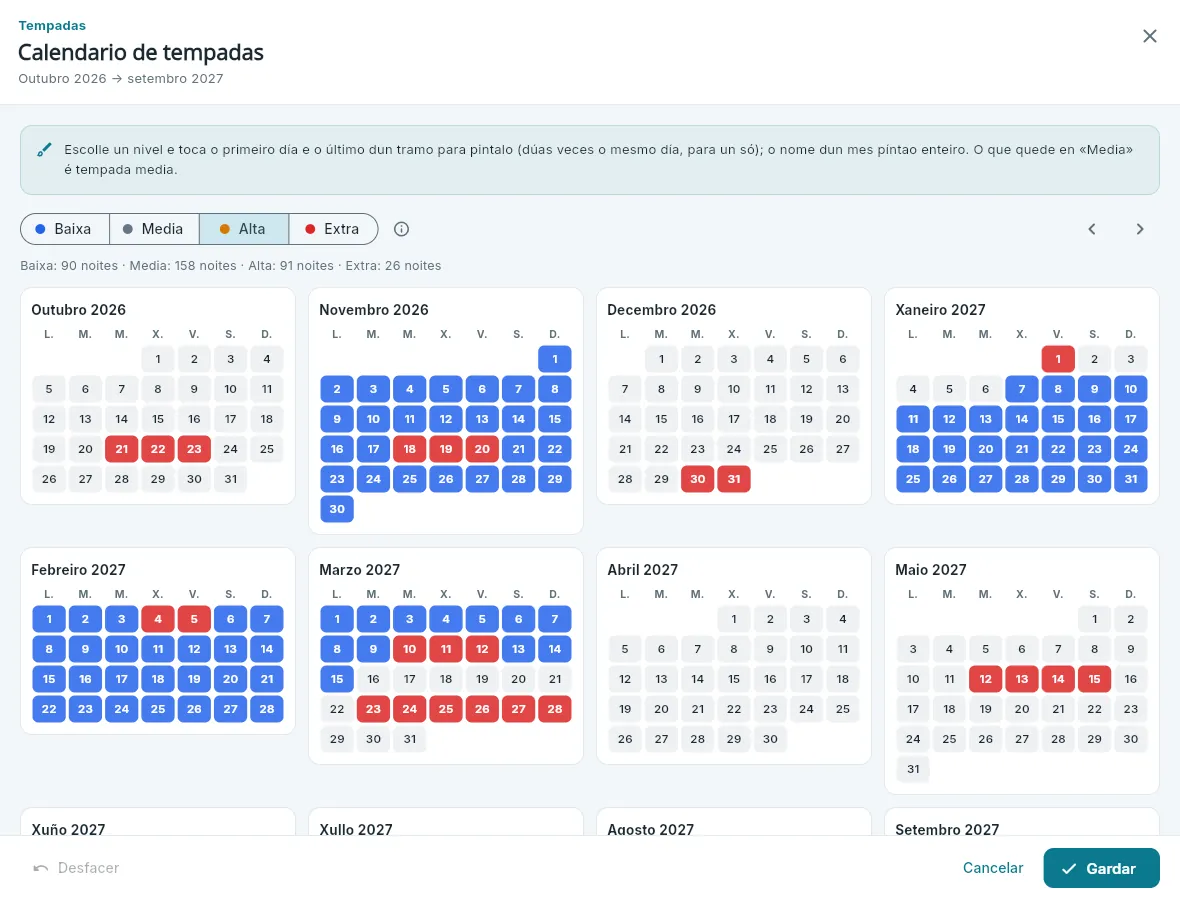 123
123
- 1O nivel co que se pinta.
- 2Seis meses antes ou despois.
- 3Gardar: os tramos deses doce meses substitúen os que había.
- Calendario de tempadas (Editar calendario, en Tempadas): doce meses co nivel de cada noite. Escóllese un nivel e tócase o primeiro día e o último dun tramo para pintalo (dúas veces o mesmo día, para un só); o nome dun mes píntao enteiro. O que quede en media é tempada media. Pinta primeiro o excepcional (alta e extra) e deixa o resto en media.
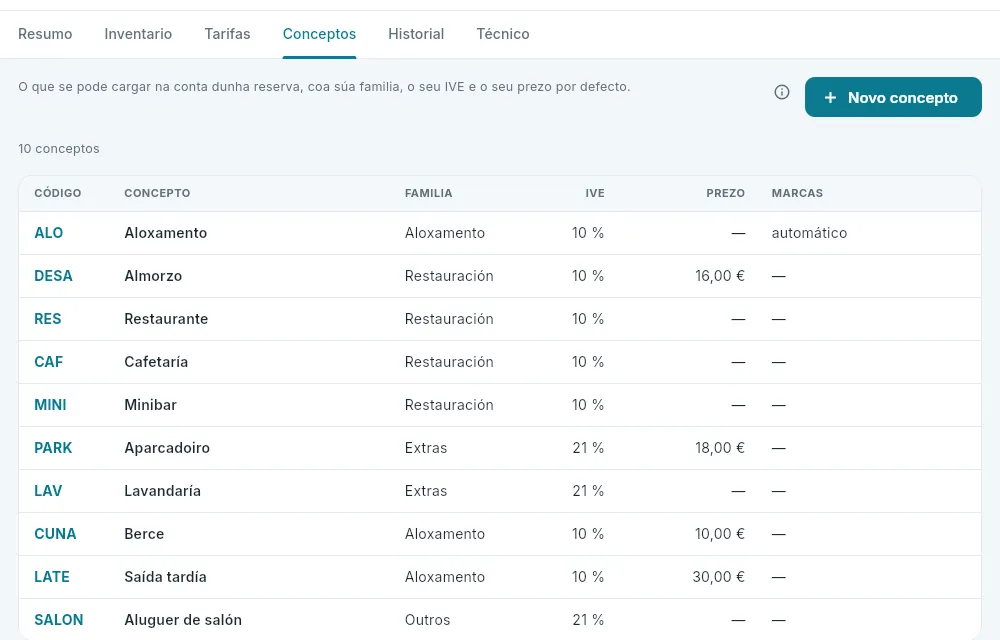 12
12
- 1Novo concepto.
- 2Cada concepto: a súa familia (para os informes), o seu IVE (para a factura), o seu prezo por defecto e as súas marcas. Prémeo para cambialo.
- Conceptos (a lapela Conceptos): o que se pode cargar na conta dunha reserva (aloxamento, taxa, almorzo, extras…), co seu nome en cada idioma, a súa familia, o seu IVE, o seu prezo por defecto (baleiro: ponse ao anotalo) e as súas marcas: se se anota a man ou o pon o PMS, se é comisionable, se está suxeito a IVE e se está activo. O aloxamento (ALO) e a taxa turística (TASA) úsaos o peche diario: non cambian de familia nin se desactivan. O xa cargado nas contas non cambia.
#Cambiar a data de traballo
A data de traballo é o día que o hotel ten aberto: o «hoxe» do hotel para as chegadas, as saídas, a ocupación, o planning e as anulacións. Normalmente avánzaa o peche do día (mira O peche do día); a man só se cambia para casos especiais, por exemplo para refacer un peche.
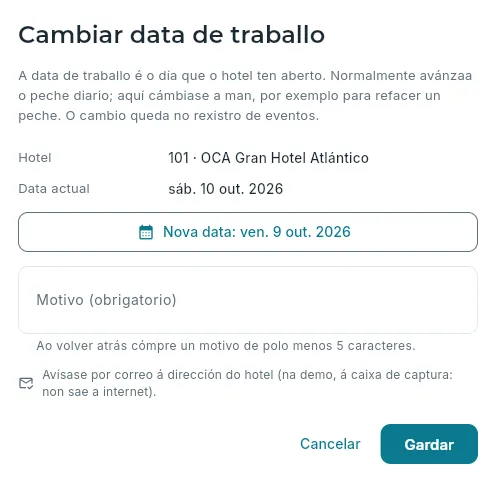 123456
- 1Que é e cando se cambia a man.
- 2O hotel e a súa data de traballo actual.
- 3A nova data: entre hai 30 días e mañá.
- 4O motivo: obrigatorio se volves atrás (polo menos cinco letras).
- 5Avísase por correo á dirección do hotel (na demo, á caixa de captura).
- 6Gardar cámbiaa.
Abre a ficha do hotel e preme Cambiar data de traballo.
Preme Nova data e escolle o día no calendario.
Se volves a unha data anterior, escribe o motivo; se avanzas, é opcional.
Preme Gardar.
#O historial
A lapela Historial ensina os últimos 200 eventos do hotel, do máis recente ao máis antigo: altas de reservas, entradas, asignacións, anulacións, bloqueos, cambios da data de traballo, a recarga da demo… Cada un di que pasou, cando e quen (ou que conector) o fixo, e ao despregalo ensina o que garda. Sae do rexistro de eventos permanente, que non se pode modificar nin borrar. Técnico ensina o hotel tal como está na base de datos.
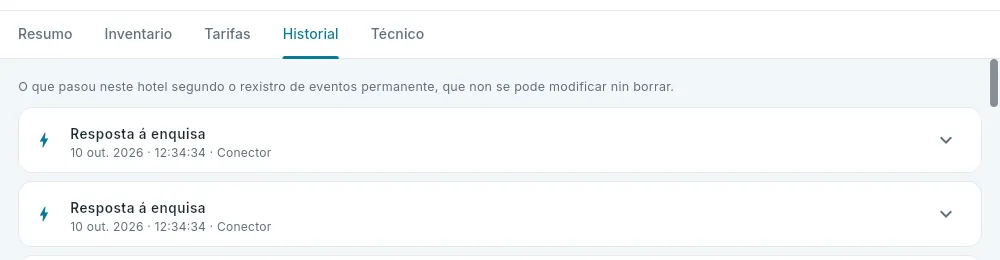 12
12
- 1Do rexistro de eventos permanente.
- 2Cada evento: que, cando e quen; desprégase para ver o detalle.
#Cada hotel, coas súas regras
OCA PMS está pensado para hoteis distintos: o que noutros programas obriga a cambiar o programa, aquí é un dato da ficha de cada hotel. Na demo conviven así un hotel urbano aberto todo o ano, un hotel de praia que só abre en tempada, unha pensión e uns apartamentos, cada un coas súas regras:
| Que | Onde se ve | Na demo |
|---|---|---|
| Tempada de apertura | Resumo → Apertura; no planning, días pechados | O 102 abre de abril a outubro; o resto, todo o ano |
| Habitacións, tipos e capacidades | Inventario | Do 101, con 118 habitacións, aos 20 apartamentos do 202 |
| Tarifas, tempadas e réximes | Tarifas | Cada hotel, os seus |
| Desconto individual, suplementos e recargo de fin de semana | Tarifas → Condicións de prezo | O 101 non ten recargo de fin de semana; o 102, un 10 % |
| Que facer co prezo ao modificar unha reserva | Tarifas → Condicións de prezo | Conservar o prezo das noites que non cambian |
| Políticas de anulación | Tarifas → Políticas de anulación | Flexible (24 horas ou 7 días), grupos (30 días) e non reembolsable |
| Peche diario automático, cargos na saída, comprobar overbooking… | Resumo → Funcionamento | Segundo o hotel |
Hai regras que aínda non se ven na ficha e xa se aplican: o formato do localizador e o das facturas e o límite da factura simplificada (3.000 €), que son da cadea; as horas de entrada e saída (14:00 e 12:00), o overbooking permitido por tipo e noite (ningún), se unha reserva nova nace confirmada ou provisional, o máximo de noites por reserva (60) e de antelación (dous anos); e, desde a recepción: se a saída esixe a conta cobrada (en todos), se o peche marca só os no shows (no 202), se o check-in pide todos os hóspedes (en ningún), as pechaduras con PIN (no 202) e a taxa turística (no 201: un euro por adulto e noite, máis o seu IVE, as cinco primeiras noites). As regras de pisos, da comunicación co hóspede e de Atención cámbianse nas súas seccións: Pisos e Atención.
Dirección
Obrigas legais
O que os hoteis teñen que comunicar ou gardar por lei: as reservas e os partes de viaxeiros a SES.HOSPEDAJES, a enquisa de ocupación do INE, os envíos de Verifactu e do SII e a protección de datos (RGPD), cos seus textos, consentimentos, rexistro de accesos e prazos de conservación.
Un hotel ten obrigas que non son do seu negocio, pero que non pode deixar de cumprir: comunicarlle á policía quen se aloxa, responder cada mes a enquisa do INE, mandar as súas facturas á Axencia Tributaria e coidar os datos persoais dos seus hóspedes. A sección Obrigas legais reúne todo iso. OCA PMS faino só co que xa pasa no hotel —unha reserva, un check-in, unha factura—, e aquí vese se todo chegou a tempo, que fallou e como corrixilo.
Ten catro lapelas: SES.HOSPEDAJES, INE, Verifactu e SII e RGPD. O de cada hotel segue o selector de hotel da barra superior; o de cada sociedade (Verifactu e SII, a conservación), as sociedades dos teus hoteis.
#Que esixe cada norma
O rexistro de viaxeiros (Real Decreto 933/2021). Todo aloxamento ten que rexistrar os seus hóspedes e comunicalo ao Ministerio do Interior pola plataforma SES.HOSPEDAJES. Comunícanse dúas cousas: o contrato (a reserva: datas, persoas, habitacións, como se paga e se se contratou por internet), en canto se confirma, se cambia ou se anula, e o parte de viaxeiros (os datos de cada hóspede de 14 anos ou máis: documento, nome, nacionalidade, data de nacemento, sexo, residencia e contacto; dos menores, o seu parentesco), ao facer o check-in. O prazo é de 24 horas desde que pasa, e o comunicado gárdase 3 anos.
A enquisa de ocupación do INE. O Instituto Nacional de Estatística pídelle a cada establecemento, cada mes, os seus viaxeiros e pernoitas por lugar de residencia (por comunidade autónoma ou por país), as habitacións ocupadas, os prezos medios (ADR e RevPAR) e o persoal empregado. É unha estatística oficial de resposta obrigatoria. Hai unha enquisa por tipo de aloxamento: hoteis (EOH), apartamentos turísticos (EOAP), albergues (EOAL) e turismo rural (EOTR).
Verifactu e o SII. Cada factura que se emite ten que chegar á Axencia Tributaria (AEAT): as empresas do SII (Suministro Inmediato de Información) fano cos seus libros de IVE; as demais, con Verifactu, un rexistro encadeado de cada factura que o programa de facturación envía ao emitila (mira Facturas).
A protección de datos (RGPD e Lei Orgánica 3/2018). Ao recoller os datos dun hóspede hai que informalo de quen os trata, para que e canto tempo, e dos seus dereitos; para enviarlle publicidade fai falla o seu consentimento (a enquisa de satisfacción pode chegar por interese lexítimo, salvo que se opoña); hai que saber quen accede aos seus datos; non gardalos máis do necesario (agás o que outra lei obriga a conservar: as facturas 6 anos, os partes 3); e atender os seus dereitos de acceso, rectificación, supresión, oposición, limitación e portabilidade.
- 1Confírmase unha reservaO seu contrato vai a SES.HOSPEDAJES no seguinte lote.
- 2Check-inOs datos dos hóspedes, os seus consentimentos e o seu parte de viaxeiros.
- 3FactúraseVerifactu ou SII, segundo a sociedade.
- 4Péchase o mesA enquisa do INE calcúlase soa e revísase e envíase.
#SES.HOSPEDAJES
SES.HOSPEDAJES é o panel do que se comunica ao Ministerio do Interior. Cada reserva confirmada, cambiada ou anulada e cada check-in anotan unha comunicación; as completas saen soas en lotes cada poucos minutos, e o servizo contesta cada unha: aceptada (co seu código) ou con erro.
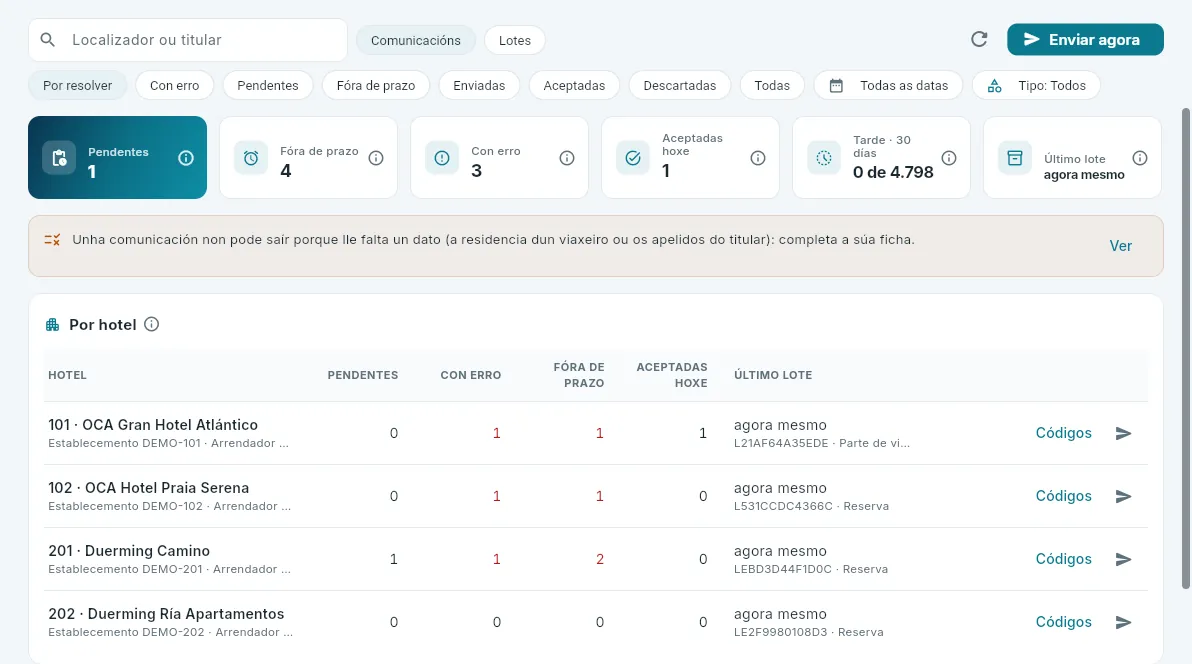 123456
- 1Ver as comunicacións ou os lotes; á esquerda, buscar por localizador ou titular.
- 2Enviar agora o completo, sen agardar polo seguinte lote.
- 3Os filtros da lista: por resolver, con erro, pendentes, fóra de prazo, enviadas, aceptadas, descartadas, datas e tipo.
- 4O pendente, o fóra de prazo, o que volveu con erro, o aceptado hoxe, o que saíu tarde en 30 días e o último lote.
- 5Os avisos: o que vence en 6 horas, o que non pode saír porque lle falta un dato e os hoteis sen configurar.
- 6Cada hotel: os seus códigos, o pendente, con erro e fóra de prazo, o aceptado hoxe e o seu último lote; Códigos e a frecha que envía xa o seu.
Debaixo, a lista de comunicacións (ao entrar, as por resolver): cando pasou e o seu prazo, o hotel, a referencia (o localizador da reserva; con «/1», o parte da súa primeira habitación), o titular, cantas persoas, o seu estado e, se o ten, o erro ou o que lle falta. Cada unha abre a súa ficha.
- Que se comunica. As reservas confirmadas (unha provisional, ao confirmarse); os seus cambios de datas, persoas, habitacións ou titular; e a súa anulación. O no show non se comunica: houbo contrato, pero non estadía. O parte de viaxeiros, ao facer o check-in; se se desfai o check-in, anúlase.
- Alta, modificación e anulación. Se o anterior xa chegou ao servizo, un cambio comunícase como modificación e unha anulación como anulación, co código do que substitúe ou anula; se aínda non saíra, actualízase ou descártase sen máis.
- Incompleta non sae. Se falta un dato imprescindible (a residencia dun viaxeiro de 14 anos ou máis, os apelidos do titular), a comunicación agarda en pendente ata que se complete a ficha. O demais envíase e, se está mal, rexéitao o servizo.
- Lotes. Cada poucos minutos, por hotel e tipo, ata 100 comunicacións cos datos dese momento. Un lote sen resposta en 30 minutos devolve as súas comunicacións a pendentes.
#Corrixir unha comunicación con erro
Cando o servizo rexeita unha comunicación, a súa ficha explica o erro, di a quen se refire e como corrixilo.
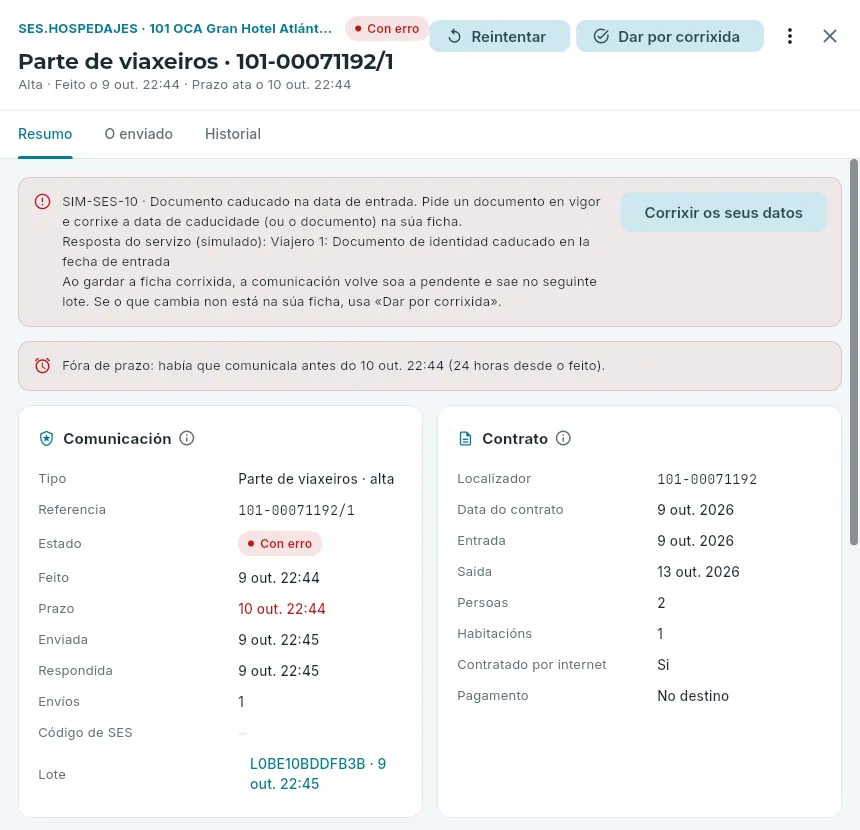 123456
- 1Reintentar, Dar por corrixida e, en «⋮», Descartar.
- 2As súas lapelas: Resumo, O enviado (o que se manda, cos nomes de campo do servizo) e Historial.
- 3O erro, explicado, e a resposta do servizo (simulado).
- 4Corrixir os seus datos abre a ficha do cliente.
- 5Se xa pasou o seu prazo.
- 6A comunicación (cando se enviou, en que lote, o seu código) e o contrato que se comunica.
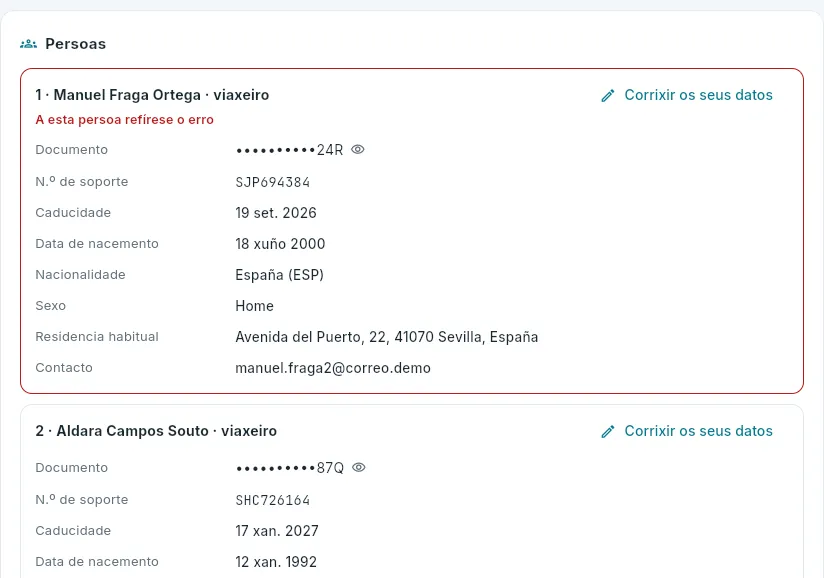 12
12
- 1A persoa do erro, recadrada en vermello; Corrixir os seus datos abre a súa ficha de cliente.
- 2Os seus datos, como se envían. O documento sae oculto (o ollo ensínao) e velo queda no rexistro de accesos.
En SES.HOSPEDAJES, filtra Con erro e abre a comunicación.
Le o erro: di que está mal e a que persoa se refire.
Preme Corrixir os seus datos nesa persoa e corrixe a súa ficha (o documento, a data de caducidade, o país…). Garda.
A comunicación volve soa a pendente e sae no seguinte lote (ou preme Enviar agora).
- Dar por corrixida: se o que había que corrixir non está na ficha do cliente (por exemplo, o parentesco dun menor nos hóspedes da habitación), devólvea a pendente cos datos de agora.
- Reintentar: volve enviala tal como está agora; útil se o erro foi do servizo.
- Descartar, cun motivo: non se enviará (por exemplo, se xa se comunicou a man na sede electrónica do Ministerio).
Os erros da demo son inventados (o servizo é simulado), pero imitan os habituais:
| Código | Que pasa | Como se corrixe |
|---|---|---|
| SIM-SES-10 | O documento estaba caducado o día de entrada | Pide un documento en vigor e corrixe a súa ficha |
| SIM-SES-11 | Falta o número de soporte do DNI ou NIE | Engádeo na súa ficha |
| SIM-SES-12 | A data de nacemento non ten sentido | Corríxea na súa ficha |
| SIM-SES-13 | O país non é un código ISO («UK» en vez de «GB») | Corrixe a nacionalidade ou o país de residencia |
| SIM-SES-14 | Un menor sen o parentesco co adulto | Indícao nos hóspedes da habitación e Dar por corrixida |
| SIM-SES-15 | A letra do DNI ou NIE non cadra | Revisa o documento |
| SIM-SES-16 | Un viaxeiro de 14 anos ou máis sen documento | Engade o seu documento |
| SIM-SES-20 | Ao titular fáltalle o primeiro apelido | Complétao na súa ficha |
| SIM-SES-30 | Modifícase algo que o servizo non coñece | Reintentar: sairá como alta |
#Os lotes e os códigos de cada hotel
En Lotes está cada envío ao servizo: cando, se foi o envío periódico ou un a man, o seu tipo (reservas ou partes), o número que lle deu o servizo e cantas comunicacións levou, aceptou e rexeitou. Cada lote abre a súa ficha.
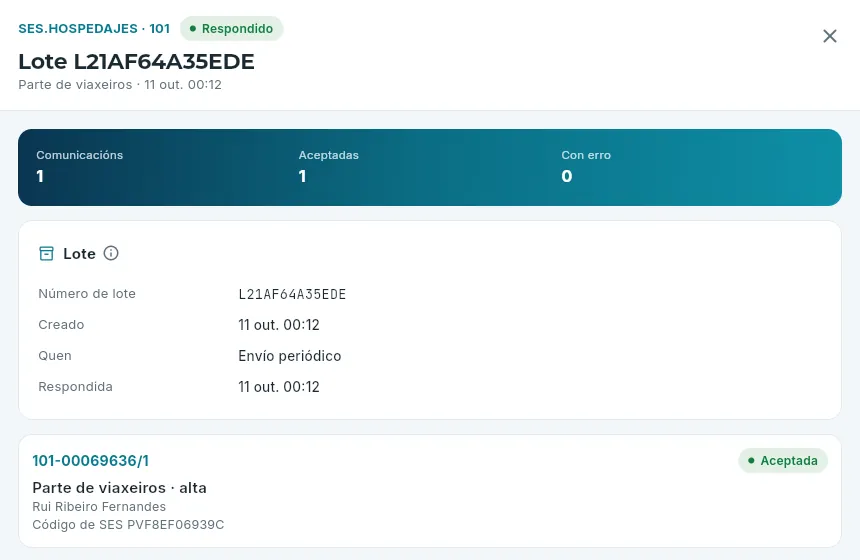 123
123
- 1Cantas comunicacións levou, cantas se aceptaron e cantas volveron con erro.
- 2O seu número de lote, cando se creou, quen o enviou e cando respondeu o servizo.
- 3Cada comunicación, co seu resultado e o seu código de SES; abre a súa ficha.
Cada hotel comunica cos seus códigos: o de establecemento e o de arrendador (a entidade que o explota), que dá o Ministerio do Interior ao dalo de alta en SES.HOSPEDAJES. Póñense con Códigos na súa fila de Por hotel.
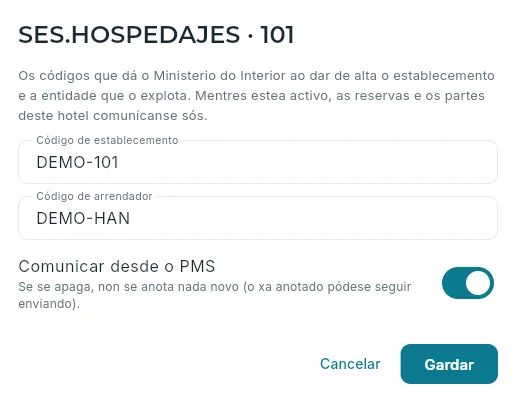 12
12
- 1Os códigos de establecemento e de arrendador.
- 2Comunicar desde o PMS: se se apaga, non se anota nada novo dese hotel.
#A enquisa do INE
INE ten a enquisa de ocupación de cada hotel, mes a mes. Ao pecharse o mes, o PMS calcúlaa coas estadías, os hóspedes e o facturado, e queda en borrador para que a revises e a envíes nos primeiros días do mes seguinte.
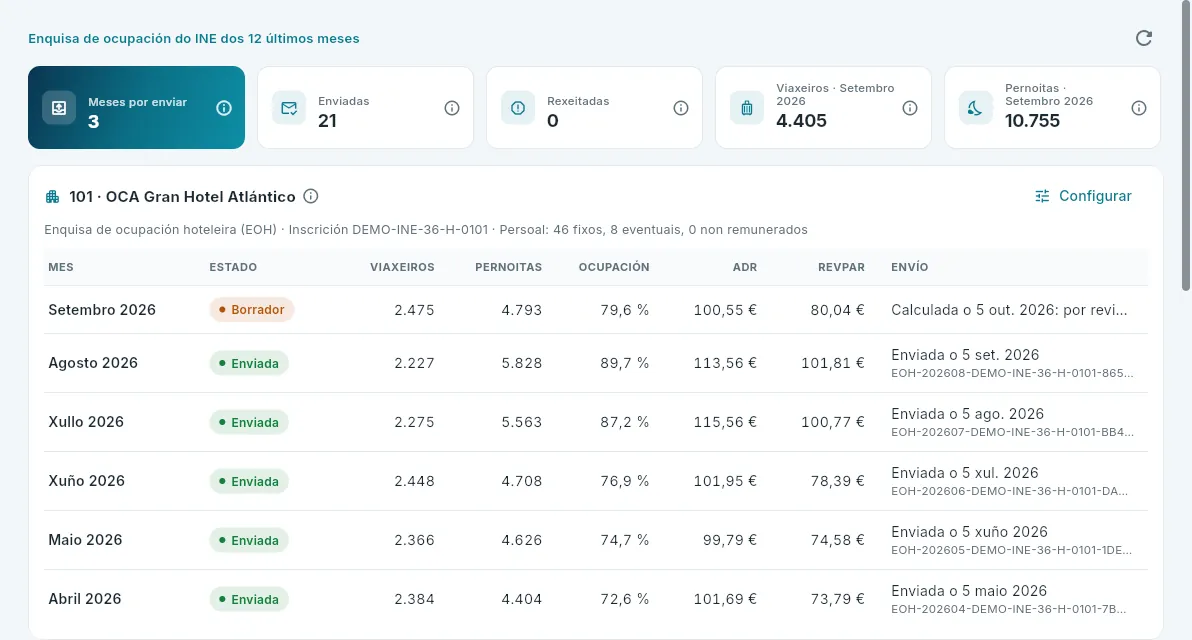 12345
12345
- 1Os meses por enviar, as enviadas e as rexeitadas; á dereita, os viaxeiros e as pernoitas do último mes pechado.
- 2Cada hotel, coa súa enquisa (aquí, a de hoteis, EOH), o seu número de inscrición no INE e o seu persoal habitual.
- 3Configurar a enquisa do hotel.
- 4O mes pasado, en borrador: calculado e por revisar.
- 5Os meses enviados, coas súas cifras e o xustificante do INE.
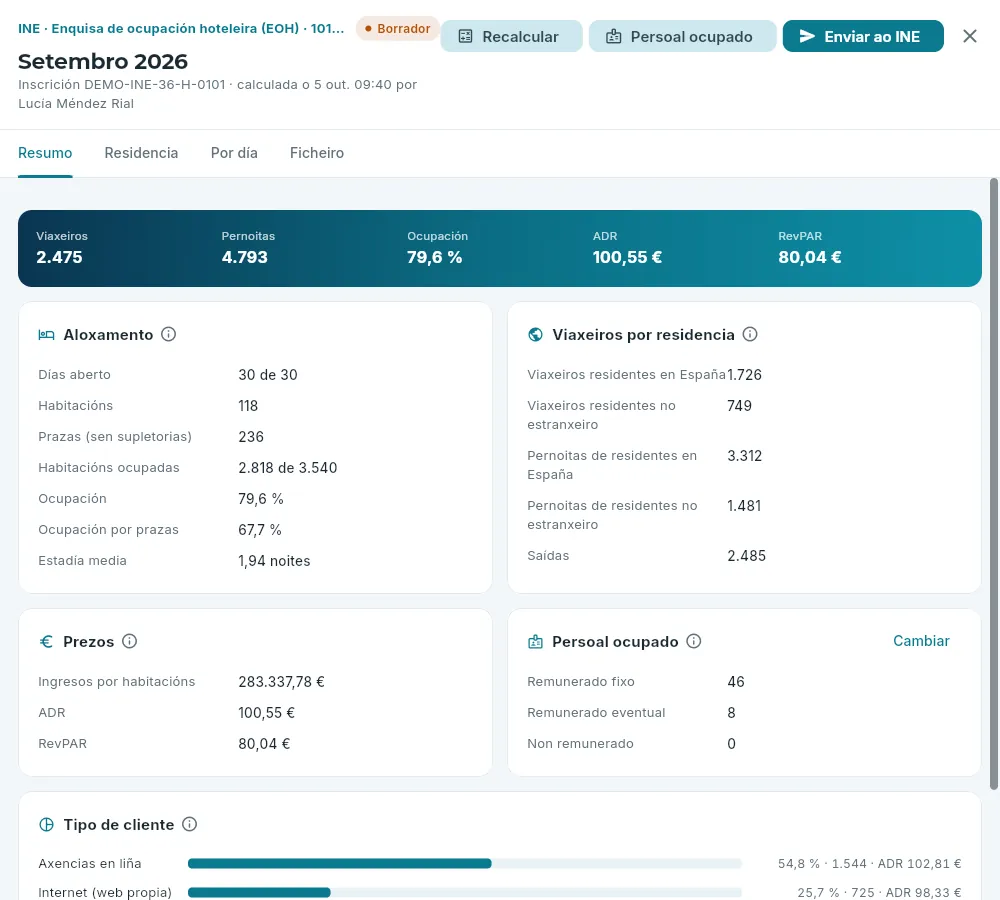 12345
12345
- 1Recalcular cos datos de agora, cambiar o Persoal ocupado deste mes e Enviar ao INE.
- 2As súas lapelas: Resumo, Residencia, Por día e Ficheiro (o XML que se envía).
- 3A capacidade e a ocupación do mes e os viaxeiros residentes en España e no estranxeiro.
- 4Os prezos como os pide o INE: ingresos por habitacións, ADR e RevPAR.
- 5O persoal, que non está no PMS: declárao o hotel.
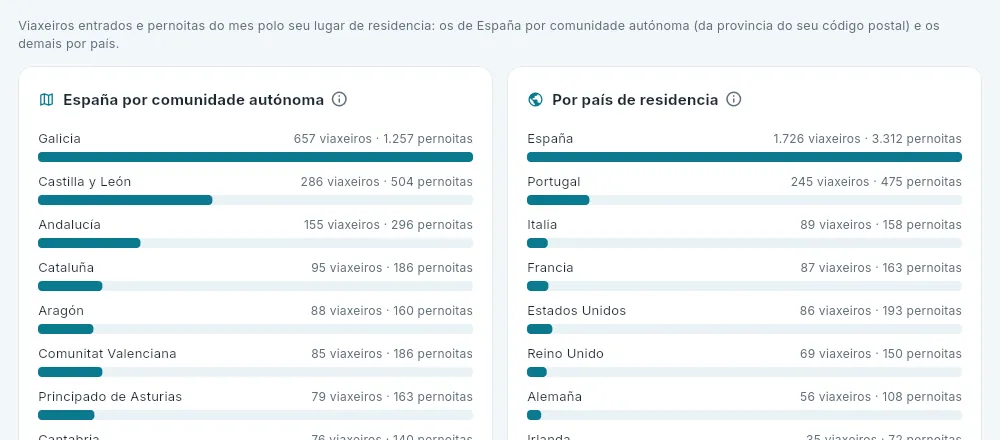 12
12
- 1Os residentes en España, por comunidade autónoma (da provincia do seu código postal).
- 2Por país de residencia, España incluída.
En INE, abre o mes en Borrador do teu hotel.
Repasa as cifras e os avisos (viaxeiros sen residencia, códigos postais que non dan a provincia…): se corrixes algunha ficha, preme Recalcular.
Se o persoal deste mes non foi o habitual, cámbiao con Persoal ocupado.
Preme Enviar ao INE e confirma.
#Verifactu e SII
Verifactu e SII di, por sociedade, se as súas facturas están a chegar á Axencia Tributaria. Cada factura e cada tícket xera o seu rexistro ao emitirse (mira Facturas); aquí vese o conxunto.
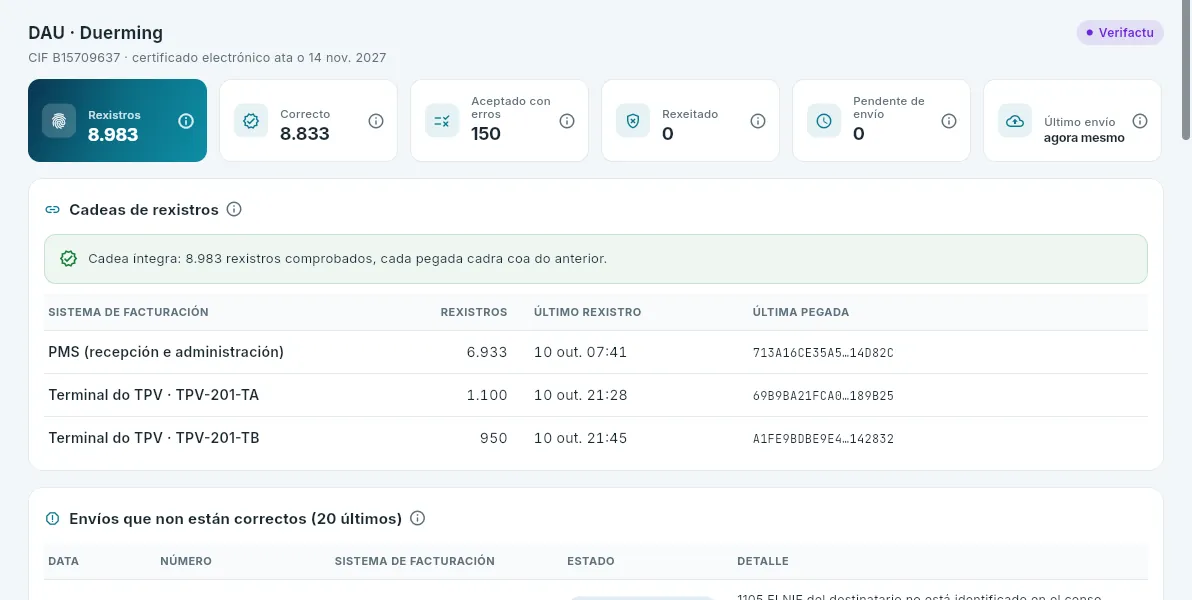 1234
1234
- 1A sociedade, o seu réxime e ata cando vale o seu certificado electrónico (avisa antes de que caduque).
- 2Os rexistros por estado: correctos, aceptados con erros, rexeitados e pendentes de envío, e o último envío.
- 3As cadeas: a do PMS e unha por terminal do TPV, e a comprobación de todas as súas pegadas.
- 4Os últimos rexistros que non están correctos, coa resposta da AEAT; cada un abre a súa factura.
- A cadea. Cada rexistro leva a pegada do anterior do seu sistema de facturación: a do PMS (recepción e administración) e unha por cada terminal do TPV. A comprobación recalcúlaas todas: se a cadea está íntegra, ningunha factura se cambiou despois de emitirse.
- Aceptado con erros: a factura vale, pero a AEAT avisa de algo (na demo, un NIF que non está no censo); convén revisar o dato para as seguintes. Rexeitado ten que ser cero.
- O SII: nas sociedades do SII (na demo, Hoteles Atlánticos), a lapela ensina as súas facturas dos últimos meses (completas, simplificadas e rectificativas). O SII preséntao a asesoría coa exportación a a3innuva (mira Contabilidade).
#RGPD: os textos legais
RGPD ten catro vistas: Textos legais, Consentimentos, Rexistro de accesos e Conservación. Os textos son o que se lle di ao hóspede: a información do check-in, a política de privacidade e o que acepta ao dar o seu consentimento para a publicidade ou a enquisa.
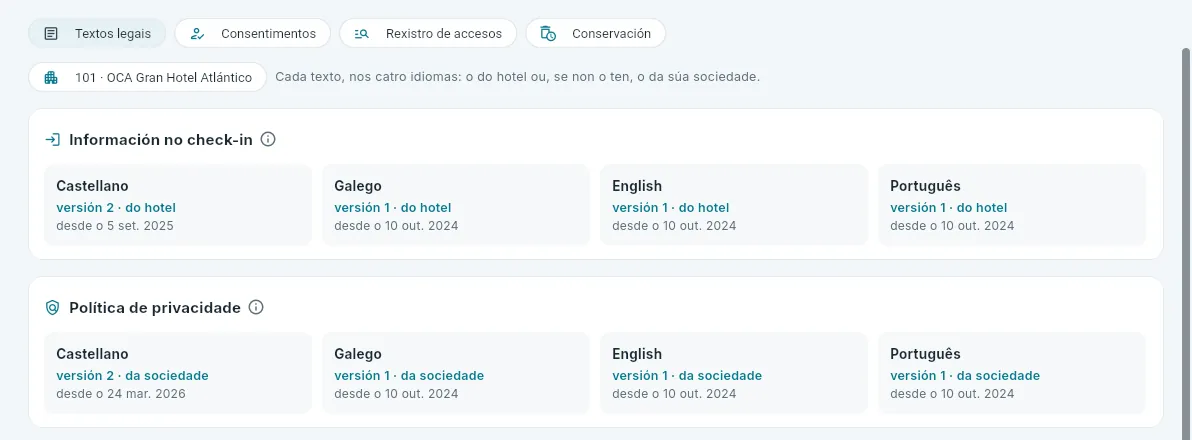 123
123
- 1As catro vistas do RGPD.
- 2O hotel: cada texto é o seu ou, se non ten, o da súa sociedade.
- 3Cada texto, nos catro idiomas, coa súa versión, de quen é (do hotel ou da sociedade) e desde cando está vixente.
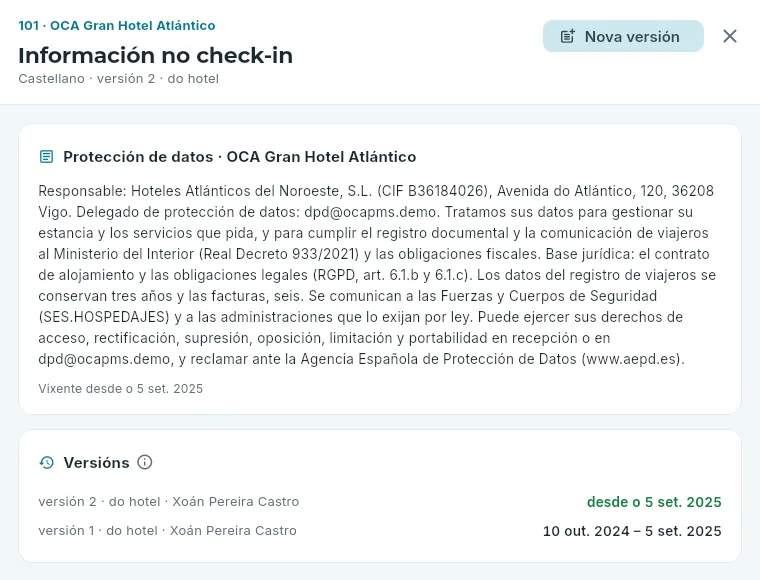 123
123
- 1Nova versión: para este hotel ou para toda a súa sociedade.
- 2O texto vixente: quen trata os datos, para que, con que base xurídica, canto tempo, a quen se comunican e como exercer os dereitos.
- 3As súas versións, que nunca se borran: cada consentimento garda con cal se deu.
No check-in ensínase a información do hotel no idioma da reserva (mira Recepción). Unha versión nova substitúe a vixente desde ese momento; a anterior consérvase.
#Os consentimentos
Consentimentos reúne o que cada cliente aceptou ou rexeitou. Hai dous: a publicidade (sen consentimento, non se lle envía) e a enquisa de satisfacción (chega por interese lexítimo, salvo que se opoña: se di que non, a base de datos non crea a súa enquisa).
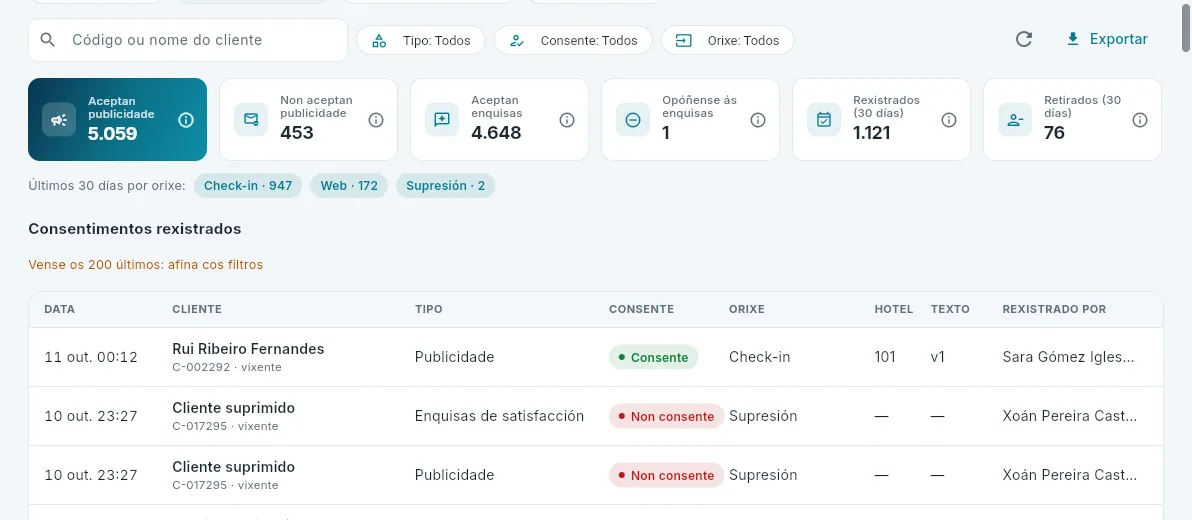 123
123
- 1Buscar un cliente; ao lado, por tipo, se consente e de onde chegou.
- 2Cantos aceptan publicidade e enquisas, cantos non, os rexistrados e os retirados en 30 días.
- 3Cada consentimento: data, cliente, tipo, se consente, a súa orixe (check-in, web, recepción, a ficha, unha baixa desde un correo…), o hotel e a versión do texto. Abre a ficha do cliente.
Os consentimentos nunca se borran: o vixente é o último de cada tipo. Rexístranse no check-in (mira Recepción), desde a ficha do cliente (mira Clientes) ou chegan da web e das baixas dos correos.
#O rexistro de accesos
Rexistro de accesos (só con Xestionar o RGPD) anota cada vez que unha persoa abre datos persoais completos —a ficha dun cliente ou dunha reserva, o check-in, o historial do hóspede, unha comunicación con SES—, os edita, os exporta (as listaxes en CSV con nomes ou documentos, a descarga dos datos de alguén) ou os suprime. Nunca garda os valores: só quen, cando, que e de quen.
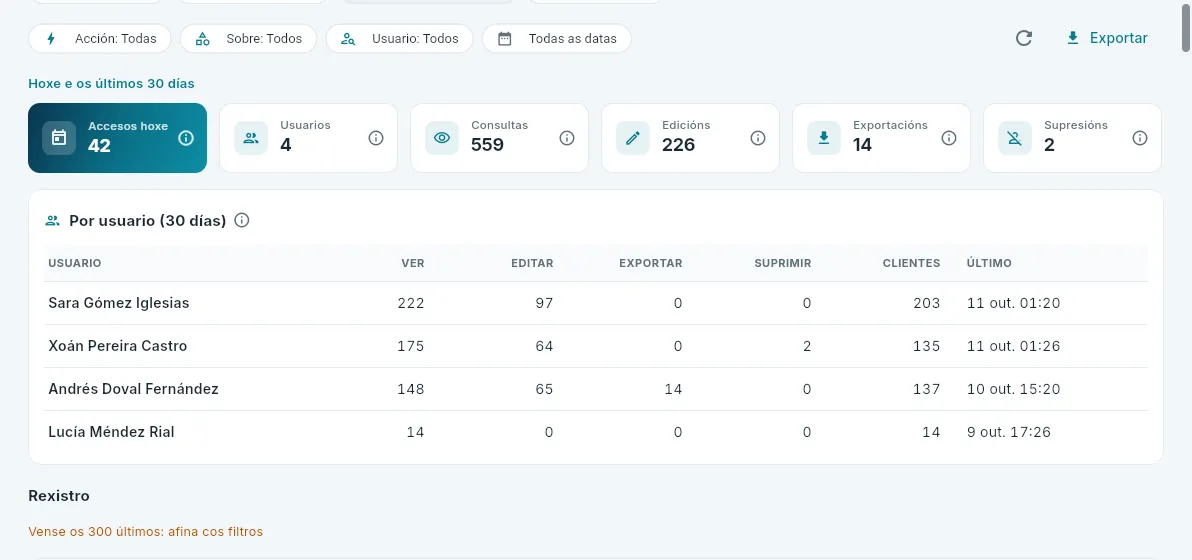 123
123
- 1Filtrar por acción, por sobre que, por usuario e por datas.
- 2Os accesos de hoxe e, en 30 días, cantas persoas, consultas, edicións, exportacións e supresións.
- 3O que fixo cada persoa e con cantos clientes; cada fila filtra o seu.
#A conservación
Conservación di canto tempo se garda cada cousa, por sociedade, e que pasou xa o seu prazo.
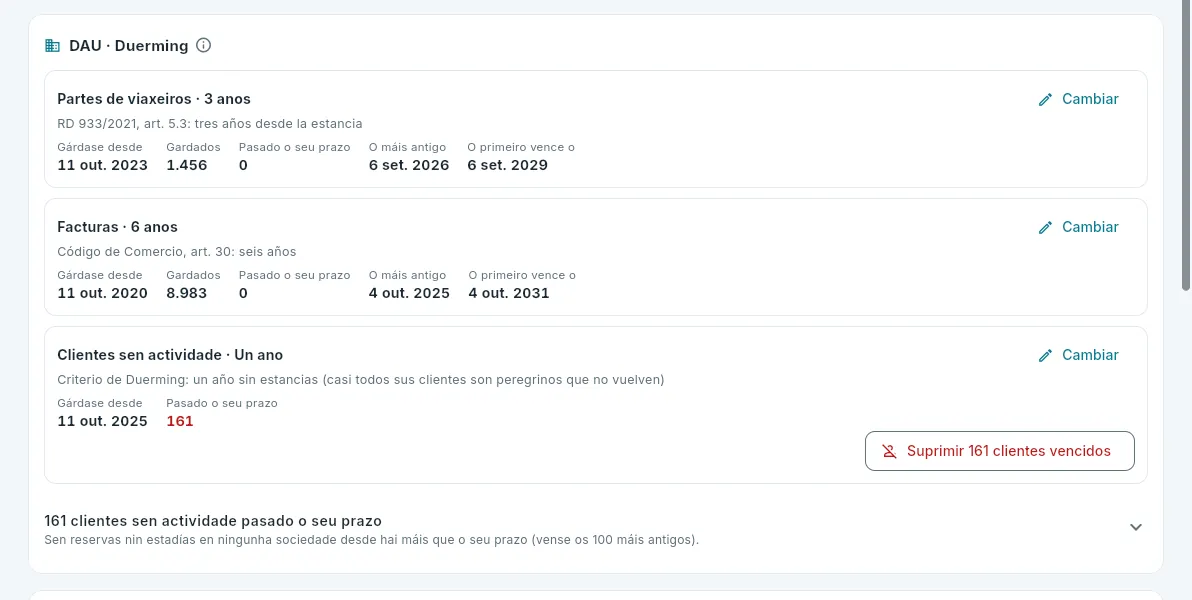 1234
1234
- 1Os partes de viaxeiros: 3 anos (RD 933/2021). Cantos se gardan, o máis antigo e cando vence o primeiro.
- 2As facturas: 6 anos (Código de Comercio).
- 3Os clientes sen actividade: o que decida a sociedade (aquí, un ano). Cantos o pasaron e o botón para suprimilos.
- 4Cambiar un prazo: pódese alongar, nunca baixar do que fixa a lei.
- Partes de viaxeiros: o enviado a SES que xa pasou os seus 3 anos pódese borrar (Borrar os partes vencidos): queda o rexistro da comunicación, sen datos persoais.
- Facturas: inmutables; aquí só se informa do seu prazo.
- Clientes sen actividade: un cliente vence cando pasou o prazo en todas as sociedades en que estivo. Suprimir N clientes vencidos anonimízaos (ata 100 de cada vez), conservando bloqueado o que esixe a lei. Pide confirmación e non se pode desfacer.
- Ao final, as supresións feitas: cando, por que (a petición do interesado ou por prazo vencido), quen e ata cando se conserva bloqueado o obrigatorio. A supresión dun cliente concreto, a petición súa, faise desde a súa ficha (mira Clientes).
#Que ve cada posto
#Preguntas frecuentes
Teño que enviar os partes a man? Non: saen sós no seguinte lote, cada poucos minutos. Enviar agora só adianta o envío; o que hai que vixiar son os erros e o fóra de prazo.
Unha comunicación leva horas «pendente». Por que non sae? Seguramente está incompleta: fáltalle a residencia dun viaxeiro ou os apelidos do titular. O aviso do panel sinálaa; completa a ficha e sairá soa.
Un hóspede pide que borremos os seus datos. Pódese? Si, desde a lapela RGPD da súa ficha de cliente, salvo que teña unha reserva en curso ou algo pendente con SES. Anonimízase o que non fai falla gardar; as súas facturas (6 anos) e os seus partes (3) consérvanse bloqueados, porque o esixe a lei.
Por que o ADR da enquisa non é o de Informes? Porque o INE o pide sen o suplemento do réxime (almorzo, media pensión): en Informes, o ADR leva o réxime.
Que pasa se un hóspede di que non quere a enquisa? Anótase como consentimento de enquisas «non consente» e xa non se lle envía: a base de datos non crea a súa enquisa.
Por que recepción non ve esta sección? Porque o seu traballo con estas obrigas está no check-in: aí informa, rexistra os consentimentos e ve o estado SES de cada reserva e habitación.
Por posto
Gobernanta
A quenda da gobernanta coa app de pisos na tableta: o cadro de habitacións, revisar o que rematan as camareiras, o avance do equipo e o reparto do que falta, as avarías e a tableta compartida do office.
A gobernanta organiza o departamento de pisos: reparte o traballo, revisa as habitacións que rematan as camareiras, vixía que as chegadas teñan a súa habitación a tempo e está pendente das avarías. Faino coa app de pisos nunha tableta, percorrendo as plantas, e coa sección Pisos da app de xestión no ordenador do office (para planificar o día, o parte de traballo, os obxectos perdidos e a configuración).
Este capítulo segue a súa quenda na tableta. A app de pisos ábrese no enderezo da demo rematado en /pisos/, coa conta
da gobernanta (mira Camareira de pisos). A gobernanta da demo leva dous hoteis, o 101
e o 102: a app pregúntalle en cal está e lémbrao nesa tableta (Cambiar de hotel, no seu menú).
#O cadro de habitacións
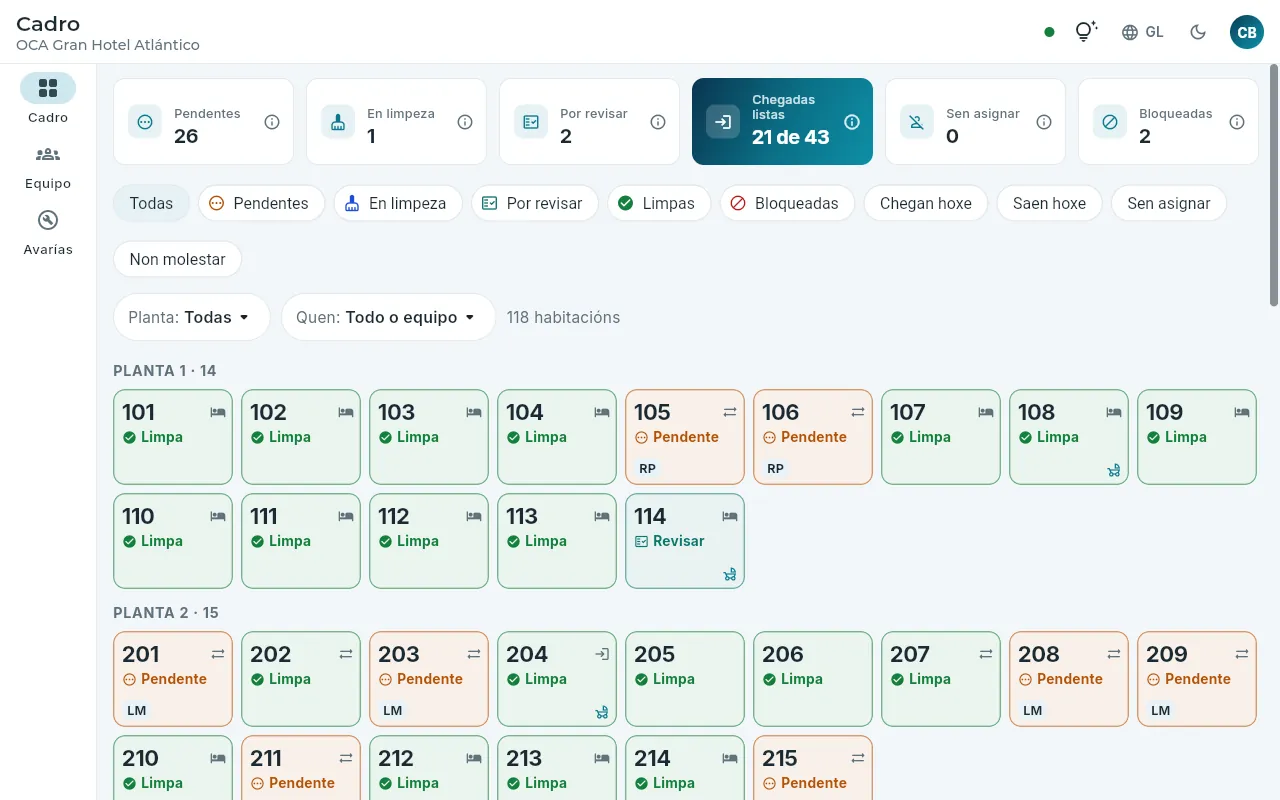 123456
- 1Cadro, Equipo e Avarías.
- 2Pendentes, en limpeza, por revisar, chegadas listas, sen asignar e bloqueadas, coa súa ⓘ.
- 3Os filtros: por estado, as que chegan ou saen hoxe, sen asignar ou con «non molestar».
- 4Unha planta ou unha camareira.
- 5Cada habitación: o seu estado coa súa cor e a súa icona, se sae, chega ou segue alguén, quen a leva (as súas iniciais) e o que hai que preparar.
- 6En directo, a axuda, o idioma, o tema e o seu menú.
As caixiñas van por planta, coa cor e a icona do seu estado: pendente, limpando, por revisar, limpa ou bloqueada. A icona da esquina di se hoxe sae alguén, chega alguén ou segue aloxado; abaixo, as iniciais de quen a leva e, se hai que preparar un berce ou unha supletoria, a súa icona. Todo cambia só cando unha camareira comeza ou remata unha habitación, ou cando recepción fai un check-out (o punto verde, en directo).
#Revisar unha habitación
Nos hoteis que revisan (na demo, o 101), unha habitación rematada queda por revisar: non se lle pode dar a un hóspede ata que a gobernanta a dá por boa. Ao tocar unha habitación ábrese a súa pantalla coas súas accións: as da camareira e, ademais, as da gobernanta.
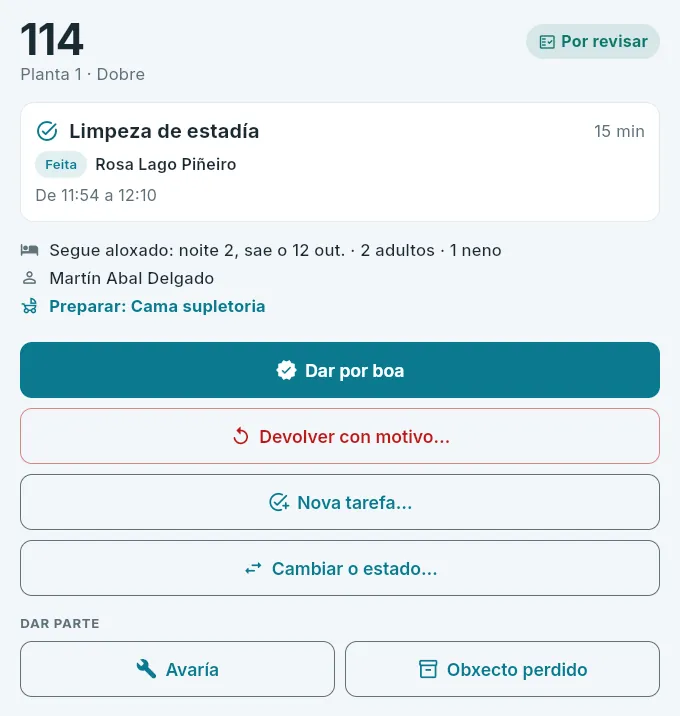 1234
1234
- 1Dar por boa: queda limpa e lista para dar.
- 2Devolver con motivo…: volve a pendente cun repaso.
- 3Crear unha tarefa ou cambiar o estado a man.
- 4Dar parte.
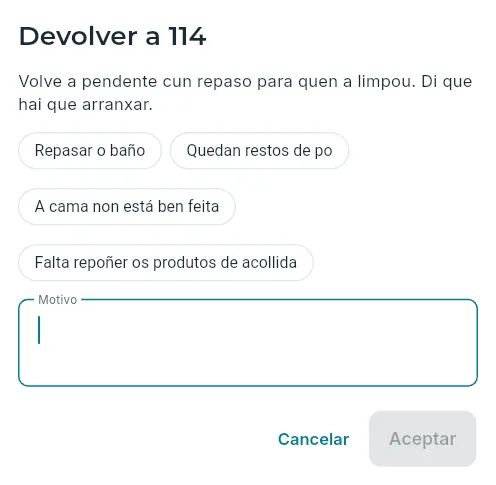 12
12
- 1Os motivos máis habituais, dun toque.
- 2Ou o motivo, escrito: verao a camareira no seu repaso.
No cadro, toca o filtro Por revisar.
Vai á habitación, revísaa e toca a súa caixiña.
Se está ben, toca Dar por boa. Se non, Devolver con motivo…, escolle ou escribe que hai que repasar e toca Aceptar.
Desde a mesma pantalla, Cambiar o estado… pon a habitación limpa, pendente… a man (poñela limpa pecha a tarefa que teña aberta), Nova tarefa… crea unha tarefa (un repaso, unha limpeza a fondo) e Asignar a… pásalle a tarefa a outra camareira.
#O equipo
Equipo ensina como vai cada camareira: cantas habitacións leva feitas de cantas, os minutos de traballo feitos e previstos, e en que habitación está agora. Ao tocar unha persoa ábrese a súa lista, para ver que lle queda e reasignar o que non lle dea tempo.
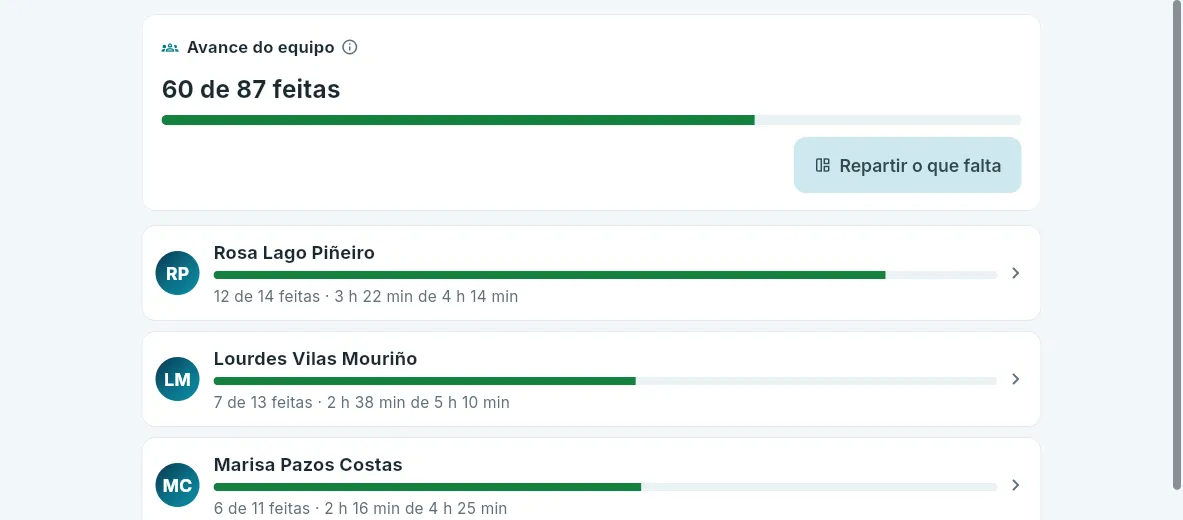 123
123
- 1O avance do equipo: o feito hoxe fronte ao planificado.
- 2Repartir o que falta: crea as tarefas que falten segundo as reservas de hoxe e reparte as que non ten ninguén, por planta e por carga.
- 3Cada camareira: o que leva feito, os minutos e en que habitación está. Tócaa para ver a súa lista.
#As avarías
Avarías é a lista das avarías abertas do hotel, a máis urxente primeiro, co que fai falta para seguilas desde a planta: a categoría, a prioridade, desde cando, quen a viu, se a habitación está bloqueada e a foto. Co permiso de resolver avarías, a gobernanta (ou mantemento) marca cando comeza o arranxo e cando está resolta.
 1234
1234
- 1Abertas, urxentes ou altas e coa habitación bloqueada.
- 2Cada avaría: onde, a prioridade, que pasa, a categoría, o estado, desde cando e quen a viu; en vermello, se bloquea a habitación.
- 3Comezar o arranxo e Resolta… (co que se fixo: se a habitación estaba bloqueada, volve á venda e queda pendente de limpar).
- 4Dar parte dunha avaría nova.
#A tableta compartida
Se as camareiras non usan o seu móbil, a gobernanta deixa unha tableta no office en modo tableta compartida (o «modo quiosco»): cada camareira toca o seu nome e traballa coa súa lista, e o que fai queda ao seu nome, aínda que a sesión sexa a da gobernanta (mira A tableta compartida do office). A tableta non sae de aí: non deixa ir a outras pantallas nin pechar a sesión, a axuda só ensina as guías do posto, con letra grande, e se se reinicia volve ao mesmo modo.
 123
123
- 1O outro hotel.
- 2O modo tableta compartida.
- 3Os cambios por enviar desta tableta (mira Traballar sen conexión).
 12
12
- 1O PIN de saída, de 4 a 8 cifras, dúas veces.
- 2Comezar: a tableta pasa a «Quen es?».
Entra na app de pisos coa túa conta, na tableta.
Abre o teu menú (as túas iniciais, arriba á dereita) e toca Usar como tableta compartida.
Escribe un PIN de saída de 4 a 8 cifras, repíteo e toca Comezar.
 1
1
- 1O PIN que se puxo ao abrilo ou, se se esqueceu, o contrasinal da conta da tableta.
Para saír do modo tableta compartida, toca o cadeado de arriba á dereita e escribe o PIN (ou o contrasinal da conta que
o abriu). Só se garda unha pegada do PIN, non o PIN. Na demo, o enderezo da app con ?quiosco=1 abre a tableta compartida
directamente co PIN 1234.
Por posto
Camareira de pisos
A quenda dunha camareira de pisos coa app de pisos no móbil: a súa lista do día, comezar e rematar cada habitación, o minibar, «non molestar», dar parte dunha avaría ou dun obxecto perdido e a tableta compartida do office.
A camareira de pisos traballa coa app de pisos: unha aplicación pensada para o móbil, con letra grande e botóns que se premen ben co polgar, que lle di que habitacións ten hoxe, en que orde e que hai que facer en cada unha. Todo o que fai nela chega ao momento á gobernanta, a Pisos e a recepción, e segue funcionando sen conexión (nun corredor sen cobertura, no soto): o feito gárdase no móbil e envíase en canto volve a rede (mira Traballar sen conexión).
- 1A súa listaAs habitacións do día, por prioridade: primeiro as que agardan unha chegada.
- 2ComezarAo entrar na habitación: queda «en limpeza».
- 3RematarCo reposto, o retirado e o minibar: queda limpa ou por revisar.
- 4Dar parteUnha avaría ou un obxecto perdido, con foto, cando apareza.
#Entrar na app de pisos
A app de pisos ábrese no navegador do móbil, no enderezo da demo rematado en /pisos/ (en produción será unha
aplicación do móbil). Na demo, a pantalla de acceso ofrece as contas de pisos a un clic: a da camareira de pisos do hotel 101
e a da gobernanta. Se a persoa traballa en varios hoteis, a app pregúntalle en cal está e lémbrao nese móbil.
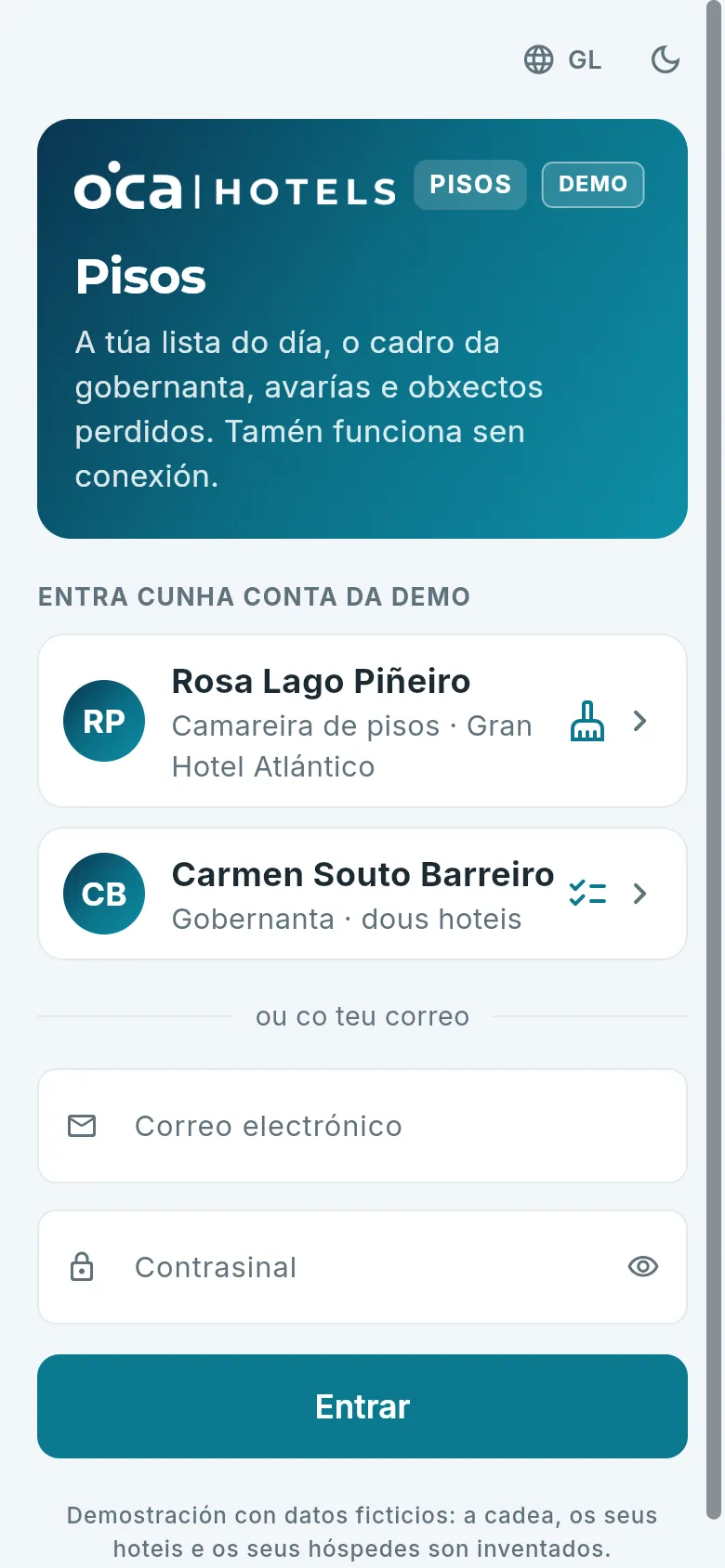 1234
1234
- 1A app de pisos, co distintivo da demo.
- 2As contas da demo: camareira de pisos e gobernanta, a un clic.
- 3Ou o teu correo e o teu contrasinal.
- 4O idioma e o modo claro ou escuro.
#A túa lista do día
Ao entrar, a camareira ve a súa lista: as habitacións que lle asignou a gobernanta (ou o plan automático) para hoxe, na orde en que convén facelas.
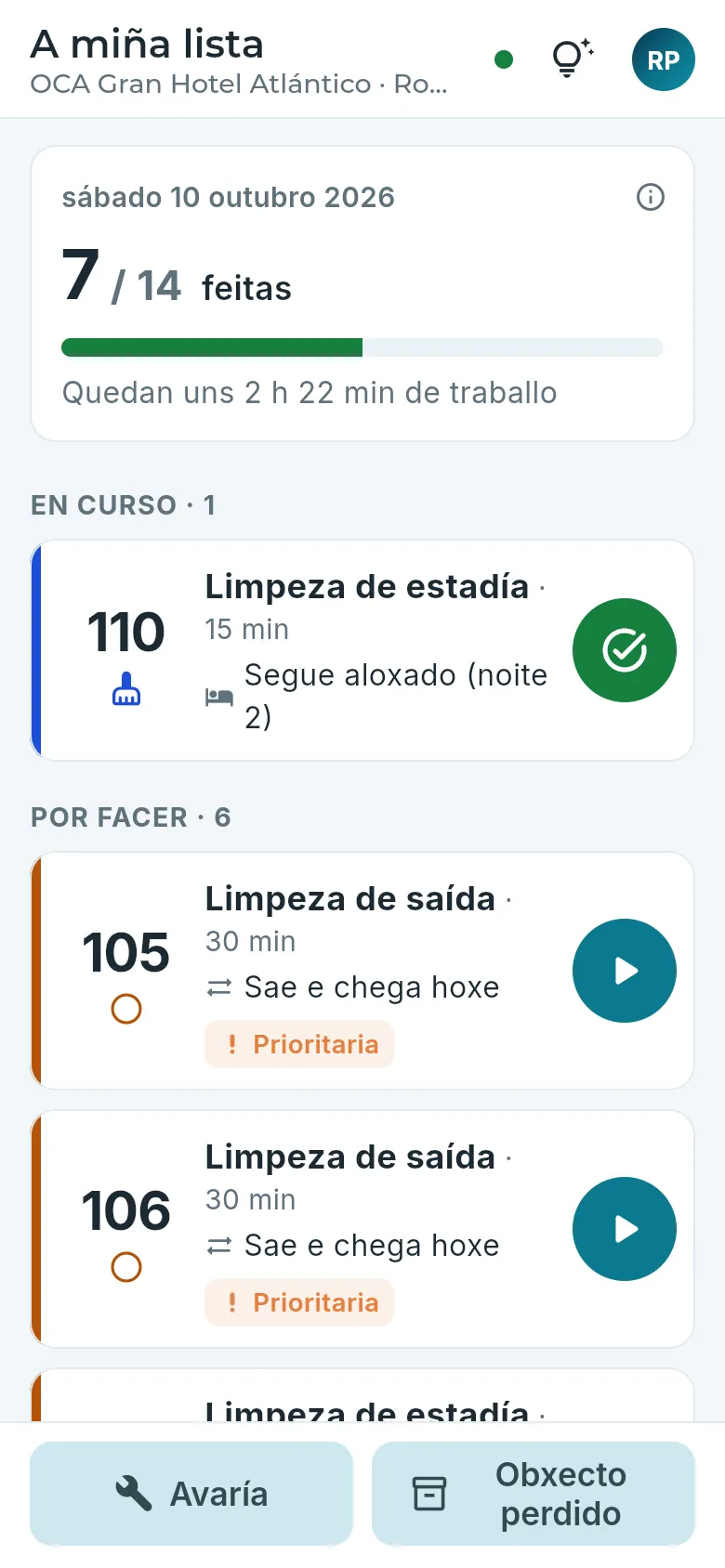 1234567
- 1A súa lista, do hotel en que está.
- 2O punto verde (en directo), a axuda e o seu menú (os cambios por enviar, actualizar, o idioma e saír).
- 3O seu avance: cantas leva feitas e canto traballo lle queda, máis ou menos.
- 4A habitación en curso, arriba, co seu tipo de limpeza e os seus minutos.
- 5Rematar: abre a pantalla para rematala.
- 6Comezar a seguinte.
- 7Dar parte dunha avaría ou dun obxecto perdido, sempre á man.
A lista vai por grupos: en curso (a que está a limpar), por facer (por prioridade e por orde), non molestar (as que tiñan o cartel posto: vólvese tentar máis tarde) e feitas. Cada habitación di o seu tipo de limpeza (de saída, de estadía, cambio de sabas, repaso, preparar unha chegada…) e os seus minutos, se sae ou chega alguén e a que hora, se segue aloxado e en que noite vai, se é prioritaria (hai que tela antes de que chegue o seguinte hóspede) e se hai algo que preparar: un berce, unha cama supletoria…
A camareira non ve os nomes dos hóspedes: non os necesita para o seu traballo (minimización de datos, RXPD). Abóndalle a habitación, se sae ou chega alguén e cando, os servizos e se é un cliente VIP.
#Comezar e rematar unha habitación
Ao tocar unha habitación ábrese a súa pantalla, con todo o que hai que saber e os botóns do que se pode facer nela segundo o seu estado.
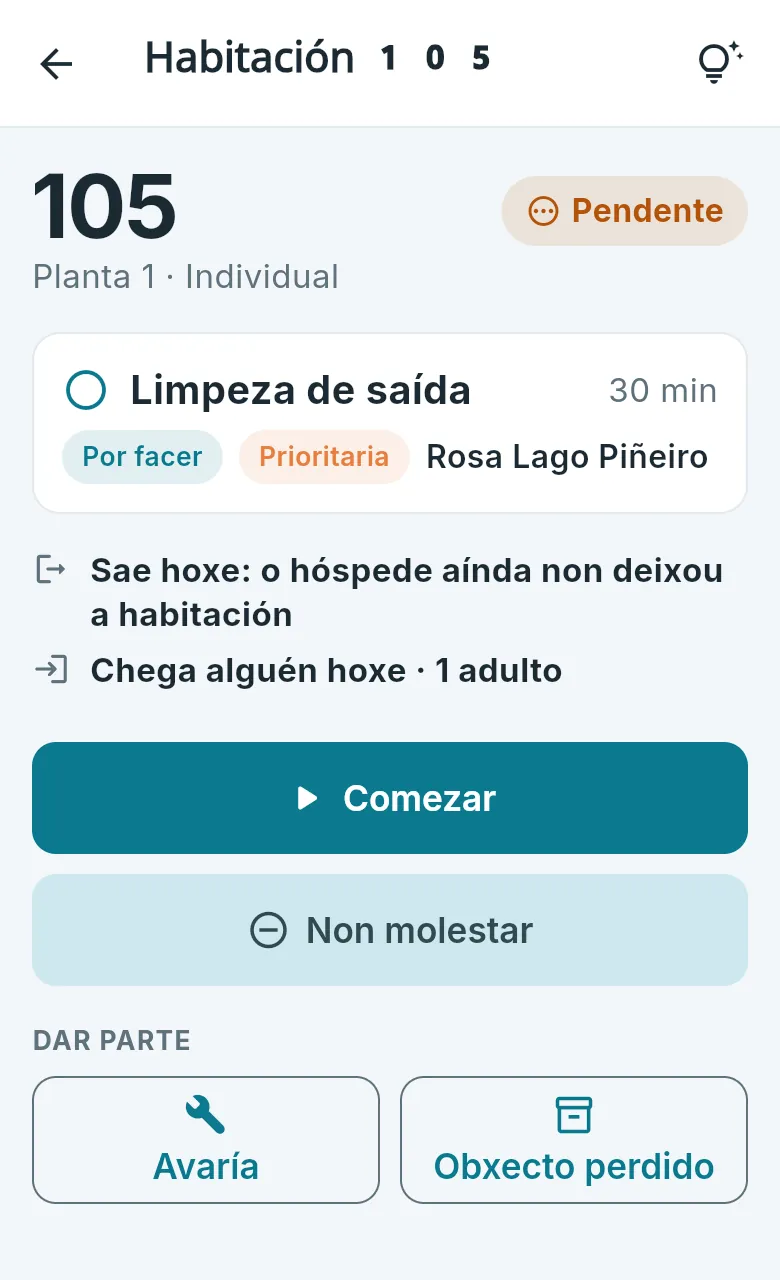 123
123
- 1A súa tarefa: o tipo de limpeza, os minutos, se é prioritaria e quen a leva.
- 2Comezar: ao entrar na habitación.
- 3Non molestar: se ten o cartel posto; vólvese tentar máis tarde.
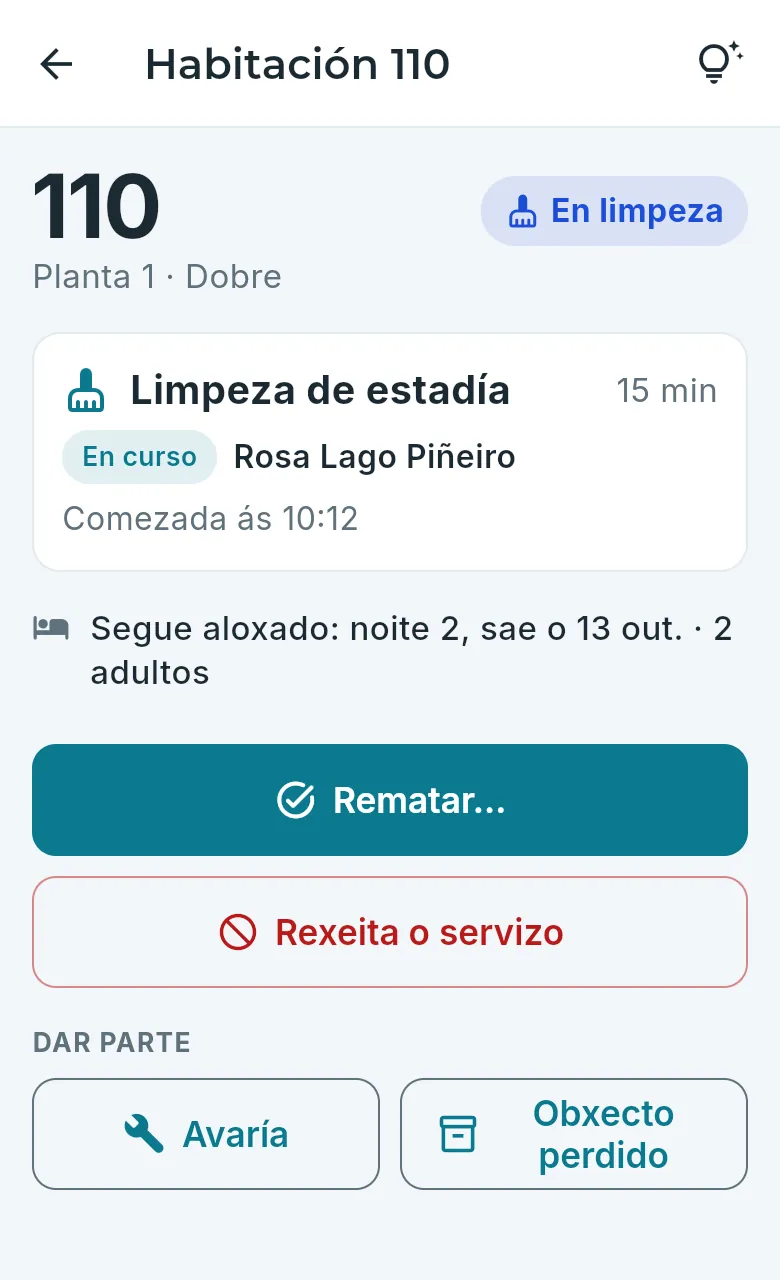 123
123
- 1Rematar…: abre a pantalla para rematala.
- 2Rexeita o servizo: se o hóspede di que hoxe non quere que lla limpen (pide confirmación).
- 3Dar parte de algo nesta habitación.
Ao rematar, a camareira anota o que repuxo (produtos de acollida, lencería), o que retirou (lencería sucia ou estragada) e o consumido do minibar, con botóns de menos e máis. O minibar cárgase só na conta do hóspede que está na habitación, co prezo de cada artigo. Se non hai nada que anotar, remátase directamente.
 123
123
- 1O minibar consumido: cárgase na conta do hóspede.
- 2Menos e máis, dun en un.
- 3Rematar a habitación (ou «Rematar con 3 artigos»).
 12
12
- 1O reposto e o retirado, igual.
- 2Observacións: algo que deba saber a gobernanta.
Na túa lista, preme Comezar (o triángulo) na habitación que vas facer. Se ten o cartel de non molestar, entra nela e preme Non molestar.
Ao acabar, preme Rematar (ou Rematar… na súa pantalla).
Anota cos botóns de máis o que repuxeses e retirases e o que falte do minibar. Se queres, escribe unha observación.
Preme Rematar a habitación.
#Dar parte dunha avaría ou dun obxecto perdido
Unha avaría (unha billa que pinga, unha lámpada fundida, o aire que non arrefría) ou un obxecto esquecido rexístranse no momento, desde a lista ou desde a pantalla da habitación, cunha foto feita co móbil. Chegan á gobernanta e a mantemento ao instante: mira Avarías e Obxectos perdidos.
 1234
1234
- 1Onde? Nunha habitación ou nunha zona común.
- 2De que tipo?
- 3A prioridade: as urxentes avisan por correo a mantemento.
- 4Máis abaixo, que pasa, a foto e, se fai falta, sacar a habitación da venda. Logo, Enviar o parte.
 12
12
- 1Onde se atopou.
- 2Que é, de que tipo, se é de valor (vai á caixa forte) e a foto; logo, Rexistrar o obxecto.
#A tableta compartida do office
En moitos hoteis as camareiras non usan o seu móbil: hai unha tableta no office de pisos, aberta pola gobernanta en modo tableta compartida (mira Gobernanta). Cada camareira toca o seu nome, traballa coa súa lista —a mesma que no móbil, con letra máis grande— e o que fai queda ao seu nome. Ao rematar, ou se deixa a tableta tres minutos sen tocar, a tableta volve soa a «Quen es?», para que ninguén traballe co nome doutra.
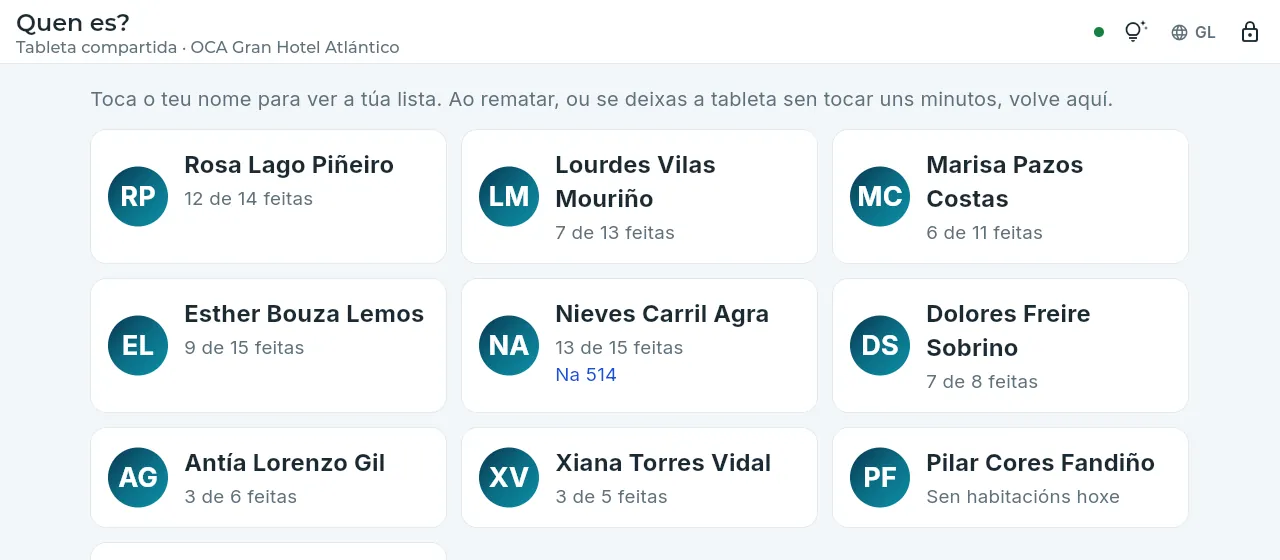 123
123
- 1Quen es?, no hotel da tableta.
- 2Cada camareira, co que leva feito hoxe e onde está.
- 3O cadeado: só sae quen sabe o PIN.
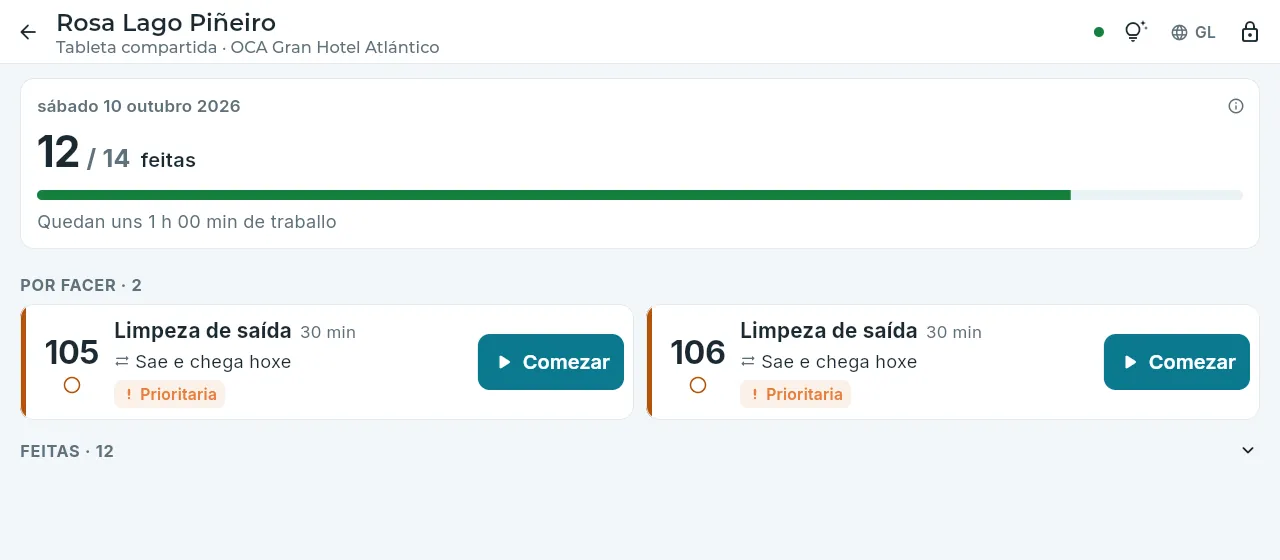 12
12
- 1Volver a «Quen es?».
- 2A mesma lista, con letra máis grande.
Por posto
Camareiro
A quenda dun camareiro coa app do TPV na tableta da sala: escoller o terminal e entrar co seu PIN, o plano de mesas, abrir e levar unha mesa coas súas alerxias, mandar a cociña e barra, cobrar con tícket ou cargar á habitación, o peche Z da quenda e que pasa se se vai a conexión.
No restaurante, na cafetaría ou no bar, o camareiro traballa coa app do TPV: unha aplicación para a tableta da sala (ou un terminal táctil na barra) co plano de mesas, a carta, as comandas a cociña e barra, o cobro con tícket e o cargo á habitación dos hóspedes aloxados. A tableta compártese: cada camareiro entra co seu nome e o seu PIN, e o que fai queda ao seu nome. Todo chega ao momento aos demais terminais, á pantalla de cociña e á sección TPV da app de xestión, e segue funcionando sen conexión: o terminal numera os seus tíckets e garda o feito ata que volve a rede (ver Traballar sen conexión).
- 1Abrir a mesaCoas súas alerxias (e os seus comensais, no restaurante).
- 2PedirDesde a carta, cos alérxenos de cada prato á vista.
- 3MandarA cociña e barra, por cursos: os segundos agardan a «Marchar».
- 4CobrarCon tícket (efectivo ou tarxeta) ou cargándoo á habitación.
- 5Peche ZAo acabar a quenda, a caixa do terminal cóntase e péchase.
#Entrar e escoller o terminal
A app do TPV ábrese no navegador da tableta, no enderezo da demo rematado en /tpv/ (en produción será unha aplicación da
tableta). Na demo, a pantalla de acceso ofrece as contas do TPV cun clic: a do camareiro e a de dirección. Despois de entrar,
cada dispositivo ten que saber que terminal é.
Un terminal é un posto de cobro dun punto de venda (a tableta da sala do restaurante, a caixa da barra da cafetaría…): ten a súa caixa, a súa serie de tíckets (TA, TB, TD…) e a súa propia cadea de rexistros de Verifactu, porque emite tíckets aínda que non haxa conexión. Por iso un terminal só se usa nun dispositivo á vez: ao escollelo, queda reclamado para ese dispositivo e a app lémbrao; se outro dispositivo o reclama despois, este xa non pode emitir na súa serie e dío nunha franxa vermella.
 12
12
- 1A primeira vez, a app pregunta que terminal é este dispositivo.
- 2Os terminais dos teus hoteis, por hotel e punto de venda: o código da súa serie, o punto de venda e de que tipo é. Toca o teu. Se xa o usa outro dispositivo, dío en laranxa: se o escolles aquí, aquel deixa de poder emitir.
Co terminal escollido, a tableta pregunta «Quen es?»: cada camareiro do punto de venda toca o seu nome e escribe o seu PIN (de 4 a 6 cifras, co teclado da pantalla). O PIN compróbase no propio terminal, tamén sen conexión. Desde ese momento, o que faga vai ao seu nome e cos seus permisos: a app só lle ofrece o que o seu posto permite (e a base de datos volve comprobalo).
 123
123
- 1O punto de venda e o terminal desta tableta.
- 2Cada camareiro, co seu posto: toca o teu nome.
- 3Cambiar de terminal (con conexión e sen nada por enviar) e saír da conta do dispositivo.
 12
12
- 1Escribe o teu PIN: en canto é o bo, entras.
- 2Se te equivocas, bórrase e dío.
#O plano de mesas
O plano é a pantalla principal: as zonas do punto de venda (a barra, a sala, a terraza…) e, en cada unha, as mesas no seu sitio, coa súa forma e o seu estado dunha ollada. Ponse ao día só co que fan os demais terminais e a cociña.
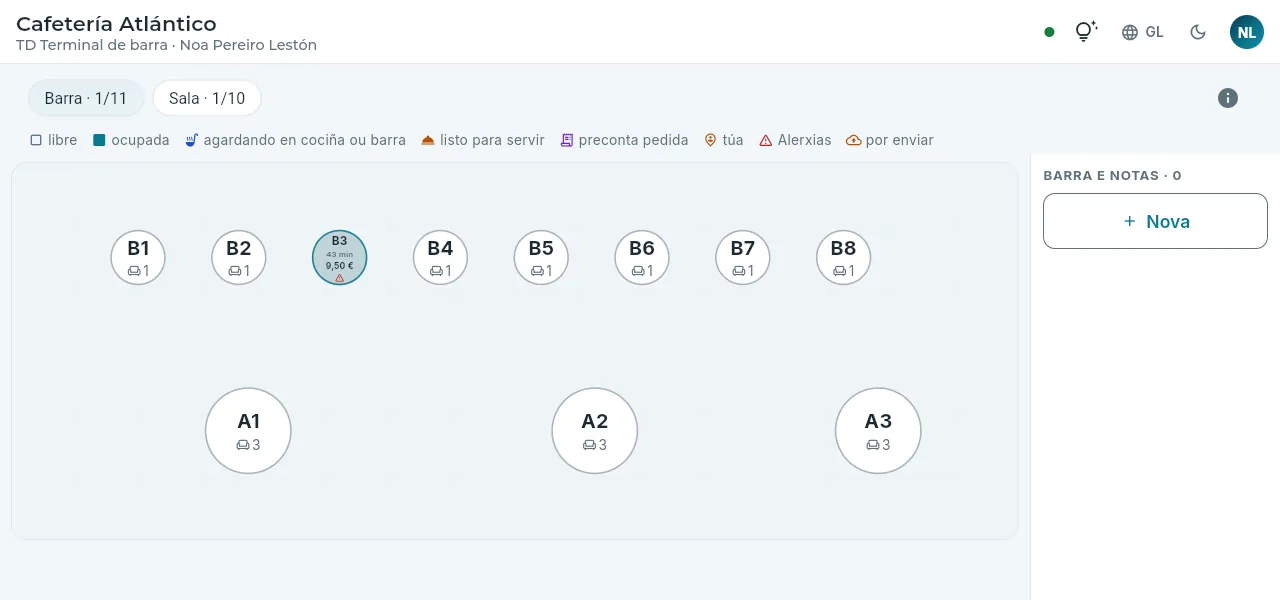 1234567
- 1As zonas, coas súas mesas ocupadas das que ten: toca unha para ver o seu plano.
- 2Unha mesa ocupada, con cor: o tempo desde que se abriu e o que leva. As súas iconas din se algo agarda en cociña ou barra, se hai algo listo para servir ou se pediron a preconta; as túas levan o bordo laranxa.
- 3Unha mesa libre, en branco, coas súas prazas: tócaa para abrila.
- 4A lenda (ⓘ): que quere dicir cada cor e icona. A cor nunca vai soa.
- 5Barra e notas: as contas sen mesa (unha venda na barra, unha nota aparcada cun nome). Nova abre unha, tamén para un hóspede aloxado.
- 6O punto verde: en directo.
- 7O teu menú.
No teu menú están cambiar de camareiro, a pantalla de cociña ou de barra, os últimos tíckets (para reimprimir un), abrir a caixa ou facer o peche Z (co seu permiso), o que queda por enviar, actualizar, o idioma e o tema, cambiar de terminal e pechar a sesión.
#Abrir e levar unha mesa
Ao tocar unha mesa libre, a app pregunta sempre «Algunha alerxia na mesa?», cos 14 alérxenos de declaración obrigatoria. No restaurante pregunta antes cantos comensais son e se é para un hóspede aloxado: entón a conta queda ao seu nome, as súas alerxias xa veñen marcadas e pódeselle cargar á habitación. Con «Gardar» (ou «Ningunha») a conta queda aberta.
 12
12
- 1Os 14 alérxenos: marca os da mesa.
- 2Gardar abre a conta con eles; sen alerxias, Ningunha.
Ao tocar unha mesa ocupada ábrese a súa conta: á esquerda a carta e á dereita o pedido, por cursos.
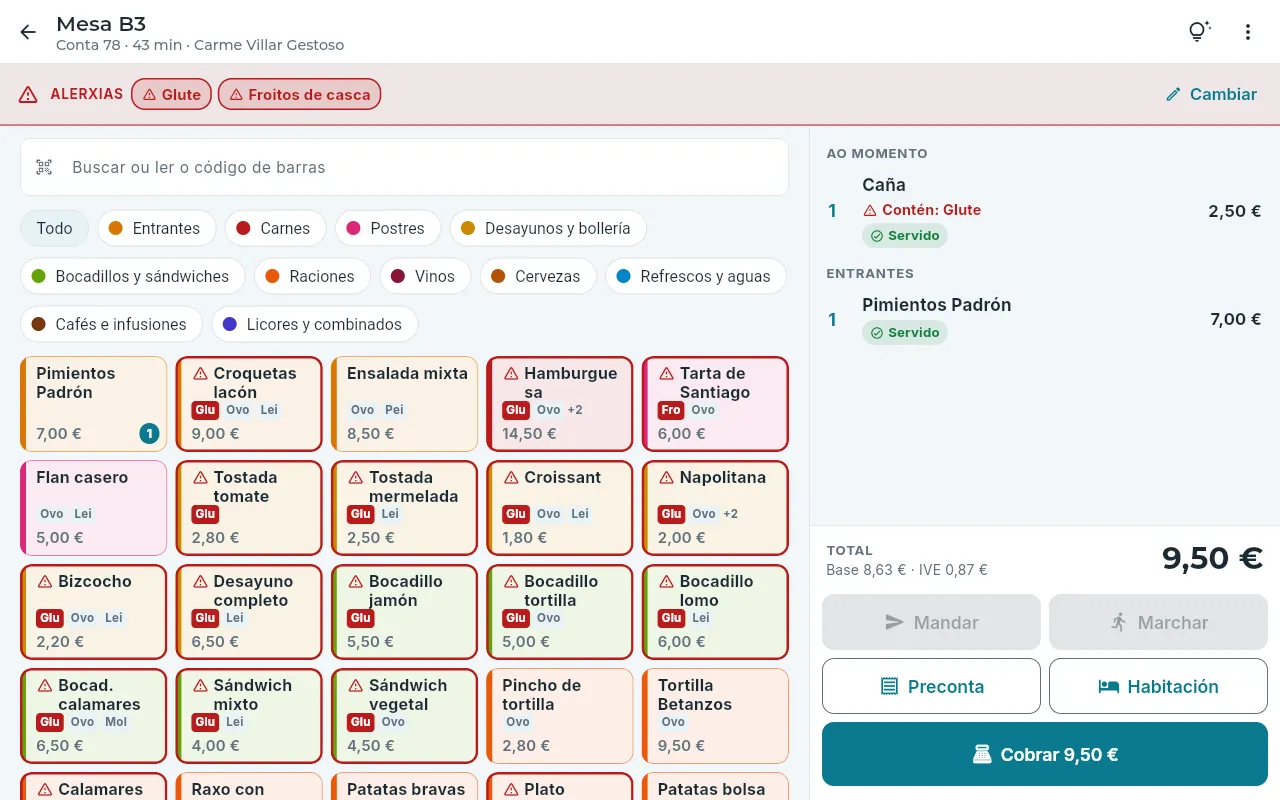 12345678
- 1As alerxias da mesa, arriba: engádense ou cámbianse en calquera momento.
- 2O buscador (tamén o lector de códigos de barras) e as familias da carta, cada unha coa súa cor.
- 3Cada artigo, co seu prezo e os seus alérxenos abreviados (Glu: glute). Tócao para pedilo.
- 4O pedido, por cursos, co estado de cada liña: sen mandar, en cociña ou barra, listo, servido.
- 5Mandar a cociña e barra; Marchar o curso seguinte.
- 6A preconta e cargar á habitación.
- 7Cobrar.
- 8Máis accións coa conta enteira.
Tocar un artigo pídeo: queda sen mandar (se xa hai un igual sen mandar, suma unha unidade). Se leva un alérxeno da mesa, o botón sae en vermello e, ao tocalo, a app avisa e pide confirmación (ver As alerxias). No restaurante, o menú do día abre a escolla dos seus pratos (primeiro, segundo, sobremesa e bebida, cos seus suplementos): pídese enteiro e cada prato vai a cociña no seu curso.
Pide o da mesa tocando os artigos da carta (ou búscaos polo seu nome).
Preme Mandar: o pedido vai a cociña e a barra (unha comanda para cada unha, que se imprime coas alerxias da mesa ben á vista).
No restaurante, ao mandar sae o do primeiro curso (as bebidas e os entrantes); os principais e as sobremesas agardan na cociña. Cando a mesa vai rematando o anterior, preme Marchar e escolle o curso que sae. Na cafetaría e no bar todo sae ao momento.
O que a cociña marca como listo sae no plano coa campá: sírveo e márcao servido (tocando a liña).
Cando pidan a conta, Preconta imprímea para que a vexan; despois, cobra ou cárgaa á habitación.
Ao tocar unha liña ábrese o que se pode facer con ela: cambiar as unidades e as notas para cociña (as rápidas da carta, como «Sen sal» ou «Ao punto», ou unha libre) mentres non se mandou, convidala, un desconto, quitala ou marcala servida. En Máis accións (⋮), o que se fai coa conta enteira.
 12
12
- 1O seu estado, o seu importe e os seus alérxenos, e o que se pode facer con ela segundo o teu posto.
- 2O xa mandado só o quita quen ten o permiso de borrar o enviado, cun motivo.
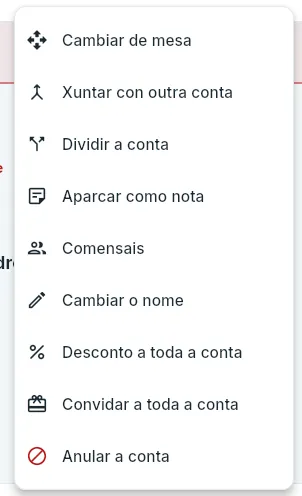 12
12
- 1Cambiar de mesa, xuntar con outra conta, dividila (liñas enteiras ou algunhas unidades) e aparcala como nota.
- 2Un desconto, convidar a toda a conta (cun motivo) ou anulala.
#Cociña e barra
O que se manda chega á pantalla de cociña (e á de barra): nunha tableta da cociña ou, desde o menú do camareiro, Pantalla de cociña. Cada comanda sae por orde de chegada, cos seus pratos por curso; o que aínda agarda a que o marchen sae en gris, e as alerxias da mesa, en vermello, na comanda e en cada prato que as leva.
 1234
1234
- 1Cociña ou barra.
- 2Cada comanda: a mesa, o seu número, a hora, o camareiro e canto leva agardando (en laranxa, a partir de 15 minutos).
- 3Toca un prato cando estea feito, ou Todo listo.
- 4O listo pasa a Para servir (e ao plano do camareiro, coa campá) ata que se serve.
#Cobrar
Cobrar (abaixo na conta) abre o cobro: á esquerda o que se cobra coa desagregación do IVE, e á dereita as formas de pagamento. Cómpre a caixa do terminal aberta (se está pechada, o plano avísao con Abrir a caixa).
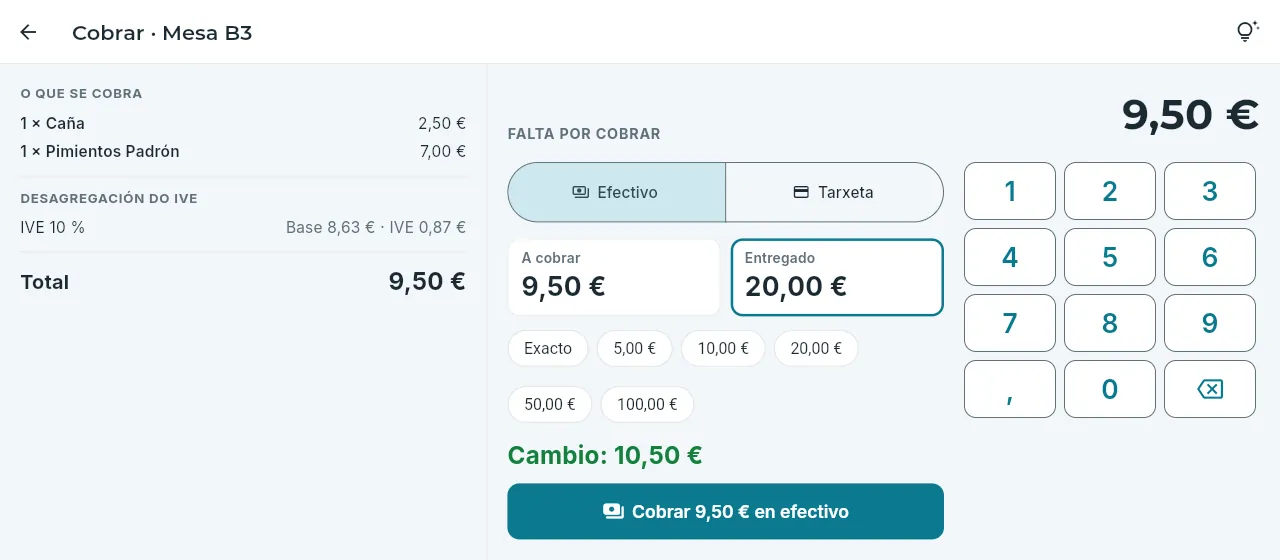 12345
12345
- 1O que se cobra e a desagregación do IVE (a base e a cota de cada tipo).
- 2A forma de pagamento. Pódese pagar en varias: unha parte e logo o resto.
- 3O que che dan: Exacto ou os billetes (ou escríbeo no teclado).
- 4O cambio.
- 5Anota o pagamento; despois, Emitir o tícket.
Con tarxeta, escóllese Tarxeta e Pasar a tarxeta: o datáfono pide que acheguen a tarxeta e aproba a operación. Con todo pagado, Emitir o tícket: o terminal numera o tícket na súa serie (TD26-…) e, se a sociedade do hotel vai con Verifactu, calcula a súa pegada encadeada e o seu QR no propio terminal, tamén sen conexión. O tícket vese en pantalla (e imprímese na impresora do terminal) e a mesa queda libre.
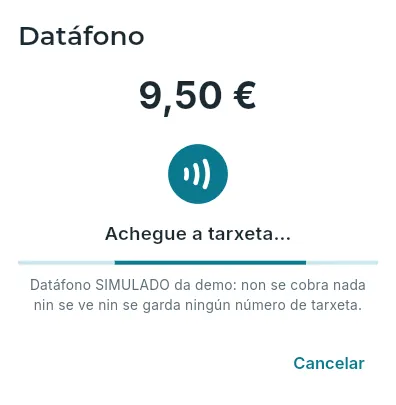 12
12
- 1O datáfono, co importe que se pasa.
- 2Pide a tarxeta e aproba a operación coa súa referencia. Na demo é simulado: non se cobra nada nin se ve ningún número de tarxeta.
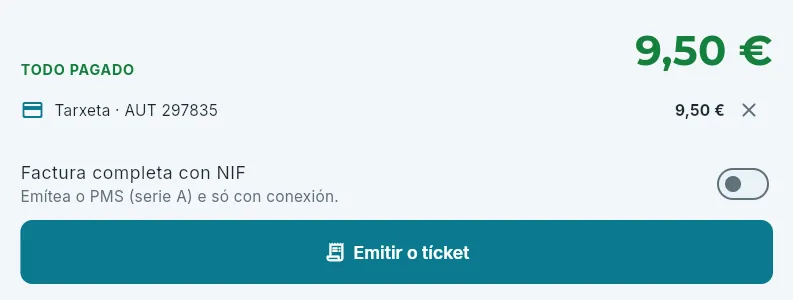 123
123
- 1Todo pagado, con cada pagamento e a súa referencia (✕ quítao).
- 2Factura completa con NIF: emítea o PMS (serie A) e só con conexión.
- 3Emitir o tícket.
#Cargar á habitación
Se a mesa é dun hóspede aloxado, a conta pódese cargar á súa habitación: súmase á súa conta do hotel e págaa ao saír. Habitación (na conta) abre a lista dos hóspedes na casa, cun buscador por habitación ou por nome, e o que hai que saber ao servilos: as súas alerxias e intolerancias (en vermello) e se é VIP, repetidor ou fai anos.
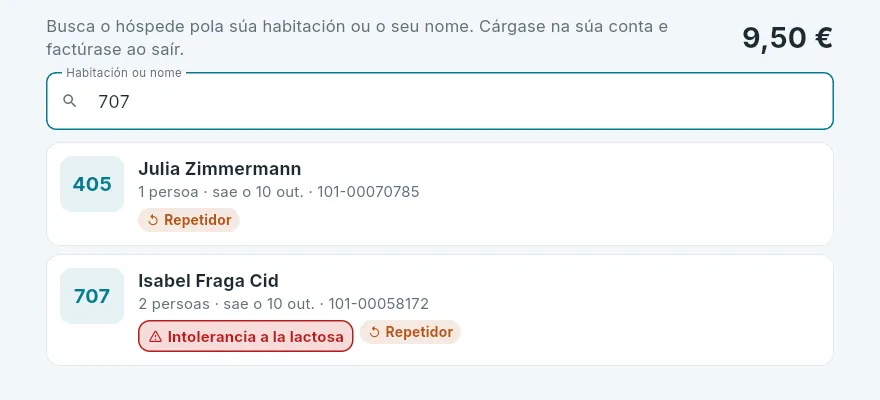 12
12
- 1A súa habitación ou o seu nome.
- 2O hóspede: cantos son, cando sae, o seu localizador, as súas alerxias e os seus avisos.
 1
1
- 1Cargar: queda na súa conta e factúrase ao saír.
Ao cargar sae a nota de cargo, co consumido, a habitación e o localizador, e un recadro para que o hóspede asine co dedo. A nota de cargo non é unha factura: o cargado factúrase coa estadía.
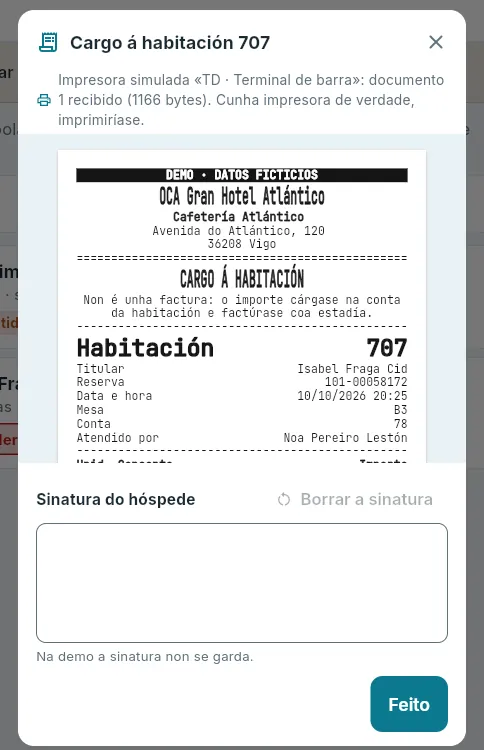 12
12
- 1A sinatura do hóspede, co dedo (na demo non se garda).
- 2Feito: volve ao plano coa mesa libre.
#As alerxias
As alerxias da mesa acompañan a conta todo o tempo: márcanse ao abrila (as dun hóspede aloxado veñen soas, das súas preferencias) e cámbianse con Engadir alerxias ou Cambiar. Con elas:
- Na carta, cada artigo que leva un deses alérxenos sae en vermello, co seu aviso.
- Ao pedilo, a app avisa e pide confirmación: engádese só se o cliente o confirma (por exemplo, é para outro comensal).
- O pedido que os leva márcase na conta («Contén: …»), na comanda impresa («ALERXIAS DA MESA» e «!! CONTÉN» en cada prato) e na pantalla de cociña.
Os alérxenos de cada prato mantenos dirección na carta (ver TPV · A carta e os alérxenos).
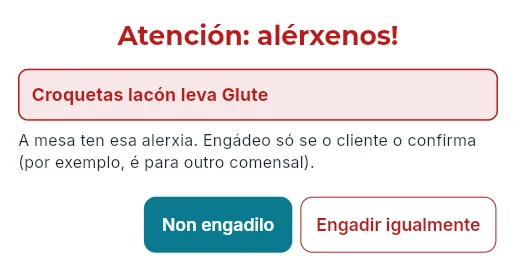 12
12
- 1O aviso, co que leva.
- 2Non engadilo (o proposto) ou, se o cliente o confirma, Engadir igualmente.
#O peche da quenda
Cada terminal ten a súa caixa: ábrese ao comezar co seu fondo (o efectivo do caixón) e péchase ao rematar a quenda co peche Z, desde o menú, co permiso de pechar a quenda. Cóntase o efectivo (en total ou por billetes e moedas) e a tarxeta (o peche do datáfono), e a app compara co esperado: o fondo máis o cobrado nesa caixa.
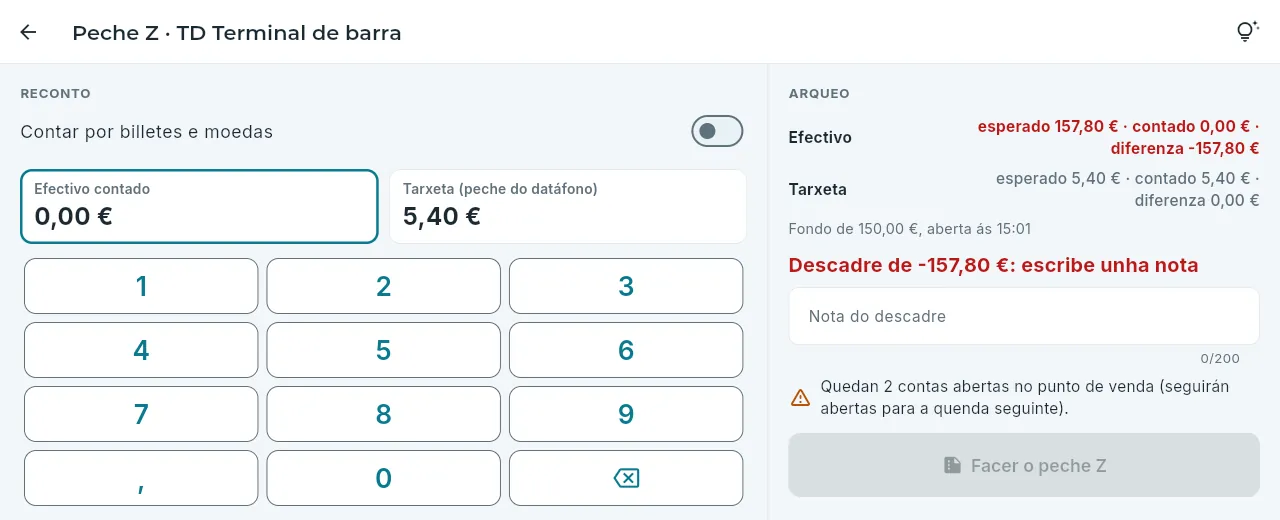 12345
12345
- 1Contar por billetes e moedas (con + e −) ou o total.
- 2O efectivo contado, co teclado, e a tarxeta (tócaa se o peche do datáfono di outra cousa).
- 3O arqueo: o esperado, o contado e a diferenza de cada forma de pagamento, co fondo.
- 4Se non cadra, unha nota: sen ela non se pecha.
- 5Facer o peche Z.
O Z sae en pantalla (e na impresora): o vendido por forma de pagamento, IVE, familia, camareiro e hora, co cargado a habitacións, o convidado, os descontos e as anulacións do xa mandado. Un peche Z non se cambia; as contas abertas seguen para a quenda seguinte. Na oficina consúltanse en TPV · Os peches Z.
En Últimos tíckets (do menú) están os tíckets emitidos neste dispositivo, para reimprimir un (sae con «COPIA»), e o último pechado no punto de venda; co permiso de anular tíckets, desde aí anúlase un.
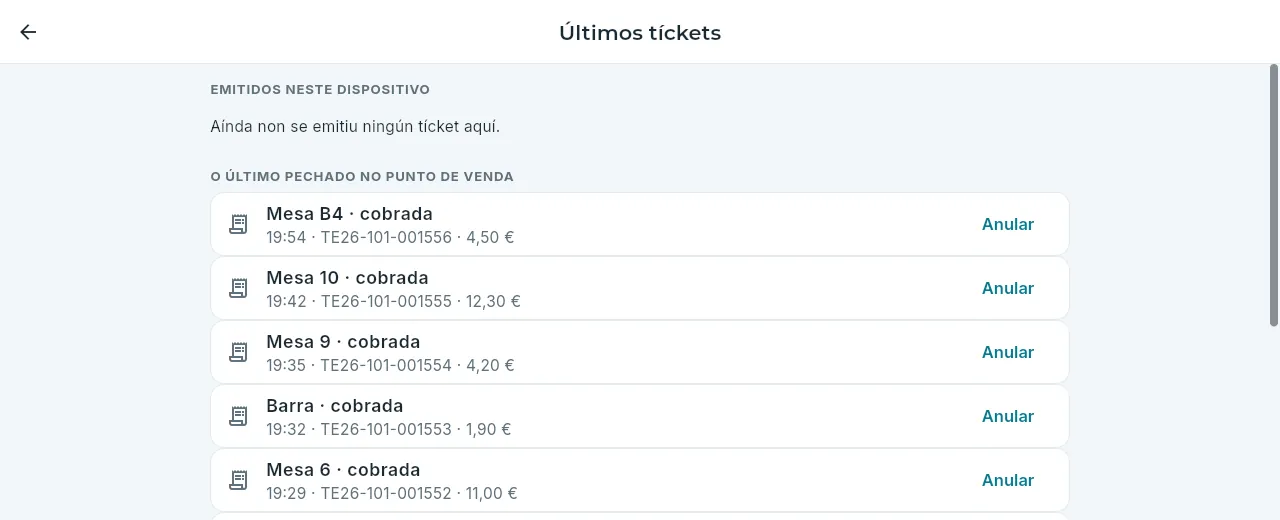 12
12
- 1O último pechado no punto de venda (cobrado co seu tícket, cargado á habitación, convidado ou anulado); enriba, os tíckets emitidos aquí, para velos ou reimprimilos.
- 2Anular un tícket: co seu permiso e con conexión.
#Se se vai a conexión
O TPV non se para se se vai a rede: o terminal ten gardados na tableta a súa carta, as súas mesas, os seus camareiros, os hóspedes na casa e a súa numeración. Séguense abrindo mesas, pedindo, mandando a cociña (as comandas imprímense), cobrando con tícket e cargando á habitación; cada cambio agarda na tableta, en orde e coa súa hora, e envíase só ao volver a rede.
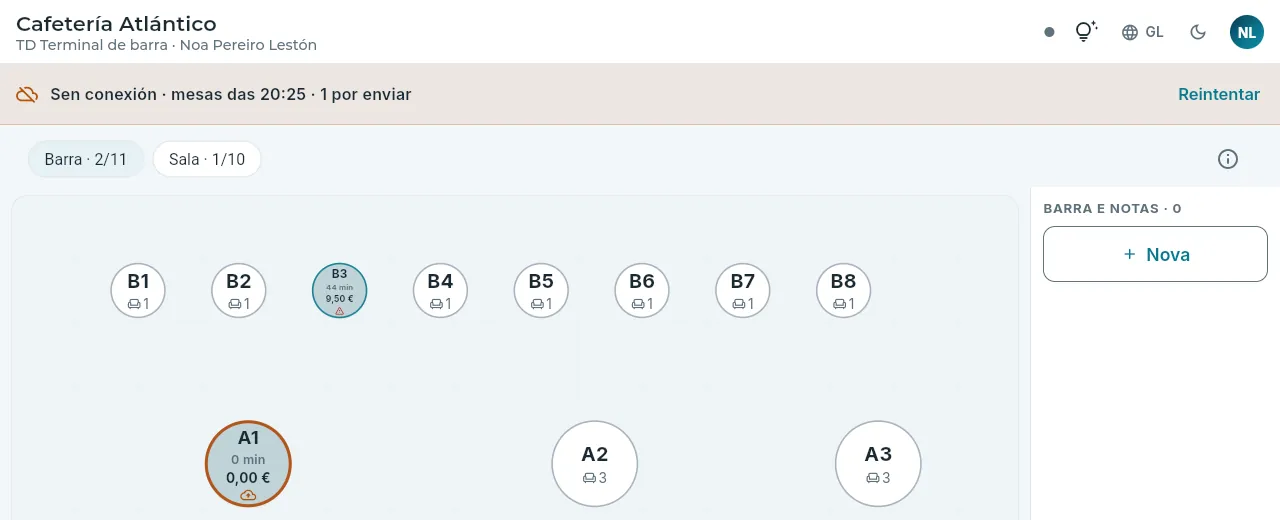 12
12
- 1Sen conexión: de que hora é o plano e cantos cambios hai por enviar.
- 2A mesa aberta aquí, coa nube: por enviar.
Sen conexión non se pode: emitir a factura completa con NIF, anular un tícket nin cambiar de terminal (a súa numeración e a súa cadea son deste dispositivo). O que o servidor non acepta ao chegar avísase; se era algo xa entregado ao cliente (un tícket, unha nota de cargo), sae como incidencia grave do terminal co que hai que facer. Todo, en Traballar sen conexión.
#Preguntas frecuentes
Toquei un artigo que non era. Como o quito? Mentres non se mandou, toca a liña e Quitar (ou baixa as unidades). Se xa se mandou a cociña, só pode quitalo quen ten o permiso de borrar o enviado, cun motivo: avisa o encargado.
A mesa cambiouse de sitio. Na conta, Máis accións coa conta → Cambiar de mesa (co permiso de mover mesas). Para pagar por separado, Dividir a conta; para dúas mesas que se xuntan, Xuntar con outra conta.
O cliente quere factura co seu NIF. No cobro, activa Factura completa con NIF e escribe os seus datos: emítea o PMS e cómpre conexión. Por riba de 3.000 €, a app pídea soa.
Non me sae «Habitación» na conta. O teu posto non ten o permiso de cargar á habitación, ou o punto de venda non admite cargos: cobra aquí ou avisa o encargado.
O cargo á habitación sae rexeitado. O hóspede xa non está na casa, recepción quitoulle os cargos do TPV ou chegou ao seu límite de crédito: a conta segue aberta; cóbraa aquí ou que pase por recepción.
A caixa do terminal está pechada e non podo cobrar. Abrir a caixa (no plano ou no menú) co fondo do caixón.
Sae «Outro dispositivo reclamou este terminal». Alguén escolleu este terminal noutra tableta: desde aquí xa non se poden emitir tíckets na súa serie. Se esta é a boa, Reclamalo (a outra deixará de emitir); se non, cambia de terminal.
Onde se ven estas vendas na oficina? Na sección TPV da app de xestión: o plano en vivo, as vendas, os tíckets e os peches Z.
Por posto
Compras e almacén
O día de quen leva as compras e o almacén dos hoteis: o urxente a primeira hora, o caducado, as propostas de pedido, o que chega dos provedores e o de cada semana e cada mes.
Quen leva as compras e o almacén asegúrase de que á cociña, ao bar e a pisos non lles falte de nada sen que sobre xénero que se estrague: pídelles aos provedores, recibe o que traen, dá de baixa o que caduca, leva as facturas ao día e conta o que hai. Traballa na app de xestión, na sección Compras e almacén, e o reconto, mellor cunha tableta percorrendo o almacén.
Na demo, a conta de compras leva dous hoteis, o 101 e o 102, con todos os permisos da sección. Ademais ve o Panel e Hoteis.
- 1A primeira horaO resumo: que caducou, que propón o peche, que chega hoxe.
- 2O caducadoRetírase e dáse de baixa.
- 3Os pedidosRevísanse as propostas e envíanse.
- 4O que chegaRecíbese co seu lote e a súa caducidade.
- 5Cada semana e cada mesFacturas e pagamentos, o reconto de frescos e o inventario.
#A primeira hora: o resumo
O día comeza no Resumo da sección. O peche da noite xa fixo a súa parte: anotou os almorzos desta mañá, pagou as facturas domiciliadas que vencían e deixou as propostas de pedido de hoxe e a lista do caducado.
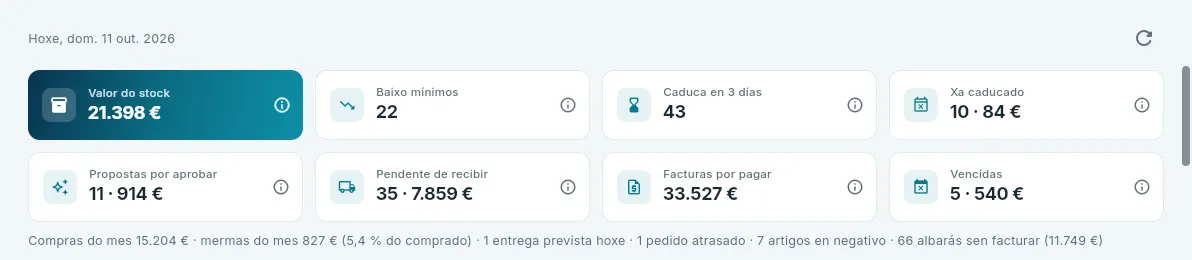 1234
1234
- 1O caducado que dar de baixa.
- 2As propostas que revisar e enviar.
- 3O que ten que chegar.
- 4O vencido sen pagar: debería ser cero.
Con dous hoteis, o selector da barra superior cambia dun a outro; con Todos os meus hoteis, as listas xúntanos (cada almacén leva o seu hotel diante).
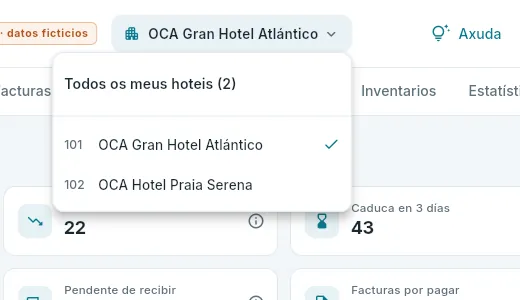 12
12
- 1Os dous hoteis xuntos…
- 2…ou cada un por separado.
#O caducado, fóra
O primeiro, retirar do almacén o que xa caducou e dalo de baixa: así non se serve, e o valor do almacén e as propostas deixan de contar con iso. E mirar o que caduca nos próximos días, para avisar a cociña de que o gaste primeiro.
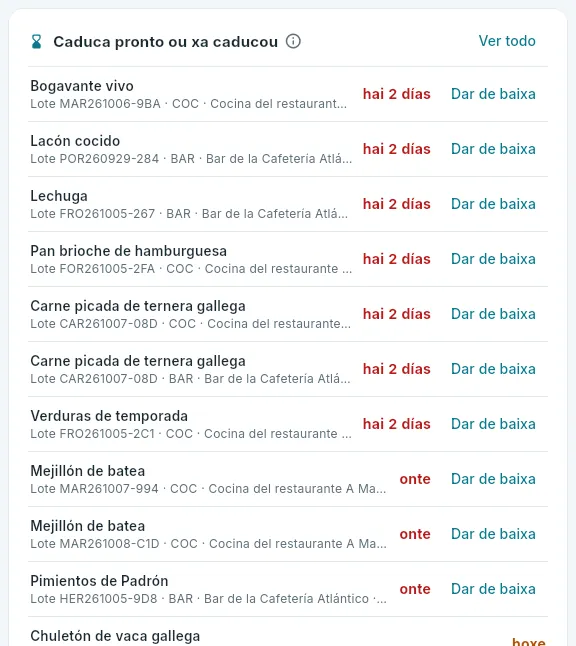 12
12
- 1Os lotes caducados (en vermello) e os que caducan en tres días.
- 2Dar de baixa un lote caducado.
Retira do almacén os lotes caducados da lista.
Dáos de baixa: un a un con Dar de baixa ou todos á vez desde Caducidades (Dar de baixa o caducado).
Mira o que caduca hoxe e mañá e avisa a cociña e o bar.
#As propostas de pedido
Despois, as propostas: unha por provedor e almacén, co que fai falta pedir para chegar á seguinte entrega de cada provedor. Convén revisalas pronto: moitos provedores teñen unha hora límite para servir ao día seguinte.
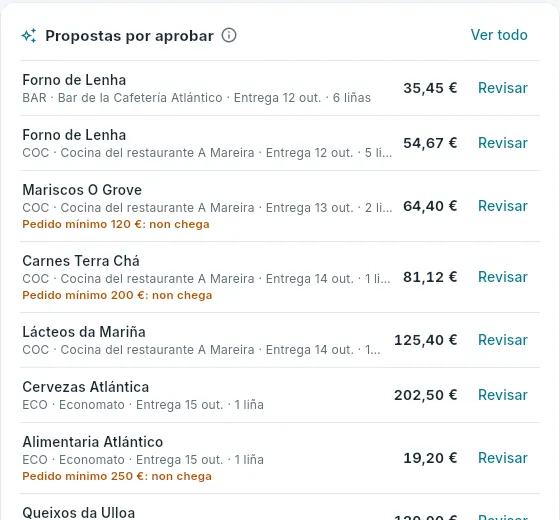 12
12
- 1Cada proposta: provedor, almacén, entrega, liñas e importe.
- 2Revisar: abrila, cambiala e enviala.
Preme Revisar nunha proposta.
Repasa as liñas: o Por que? explica cada cantidade. Axusta o que saibas que o cálculo non sabe (un banquete, un prato que sae da carta, unha oferta do provedor).
Preme Aprobar e enviar. Se non queres esa proposta, Descartar.
Repite coas demais (e co outro hotel).
Se un artigo se queda curto unha e outra vez, non o corrixas a man cada día: sobe o seu punto de pedido ou o seu obxectivo en Configuración. E se sobra e se caduca, báixaos.
#O que chega
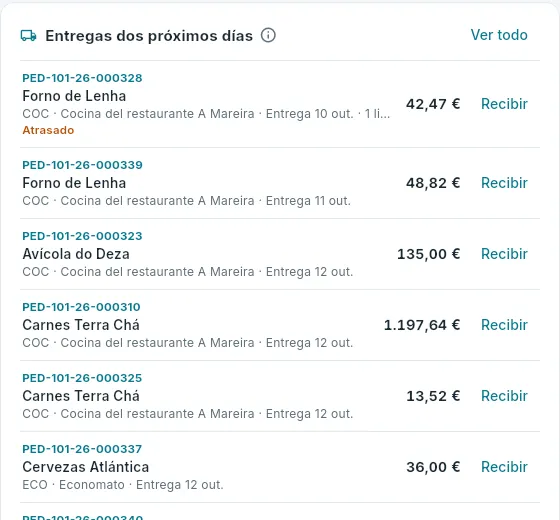 12
12
- 1O que chega, por data; en laranxa, o atrasado (chama ao provedor).
- 2Recibir: o albará, co pendente de cada liña.
Cando chega un provedor, antes de asinar o seu albará, comproba o que trae: as cantidades, o estado e a temperatura dos frescos e a etiqueta de cada lote (o seu número e a súa caducidade). Logo recíbese na app (ver Recibir a mercadoría): o que chega de cada liña, o lote e a caducidade dos perecedoiros e, se o prezo non é o do pedido, o do albará. O que chega mal devólvese desde a ficha do albará.
#Cada semana e cada mes
- As facturas: segundo chegan, rexístranse en Facturas de provedor a partir dos seus albarás. As que non cadran rexístranse como di o provedor e aclárase con el. As de transferencia páganse antes do seu vencemento (as domiciliadas págaas o peche).
- O reconto de frescos, cada domingo: un inventario da cociña só de peixe e carne, contado lote a lote. Aclara os lotes SIN-LOTE e as pequenas diferenzas antes de que medren.
- A fin de mes: o inventario completo de cada almacén, e as facturas mensuais dos provedores que facturan así.
- De cando en vez: as estatísticas (a marxe real fronte á teórica, as mermas por motivo) e os parámetros de reposición do que falta ou sobra.
Procedementos
Traballar sen conexión
Que pasa cando a app de pisos ou a do TPV se quedan sen conexión: o gardado no dispositivo, os cambios que agardan nel e se envían sós ao volver a rede, os tíckets que numera o propio terminal e que facer co que non se aplica.
Nun hotel hai sitios sen cobertura: un soto, un corredor, a planta das suites. A app de pisos está feita para seguir traballando aí: a camareira ve a súa lista, comeza e remata habitacións, dá parte de avarías coa súa foto… e todo se envía só cando volve a rede, na mesma orde e coa hora á que o fixo, non a hora á que chegou.
A app de xestión, en cambio, necesita conexión: é a que usan recepción e a central, sempre coa rede do hotel.
- 1FaiseCada cambio gárdase primeiro no móbil, coa súa hora real e unha clave única.
- 2Sen redeAgarda no móbil: a lista ensínao xa feito, con «por enviar».
- 3Volve a redeEnvíanse sós, dun en un e en orde.
- 4AplicadoA base aplícao (ou, se chegou tarde, déixao no historial) e a lista ponse ao día.
#Cando se vai a conexión
A app garda no móbil a última lista do día que recibiu. Se ao abrila ou ao actualizala non hai conexión, ensina esa lista cunha franxa arriba: Sen conexión, e de que hora é. Pódese traballar con ela igual: o que se faga apúntase no móbil.
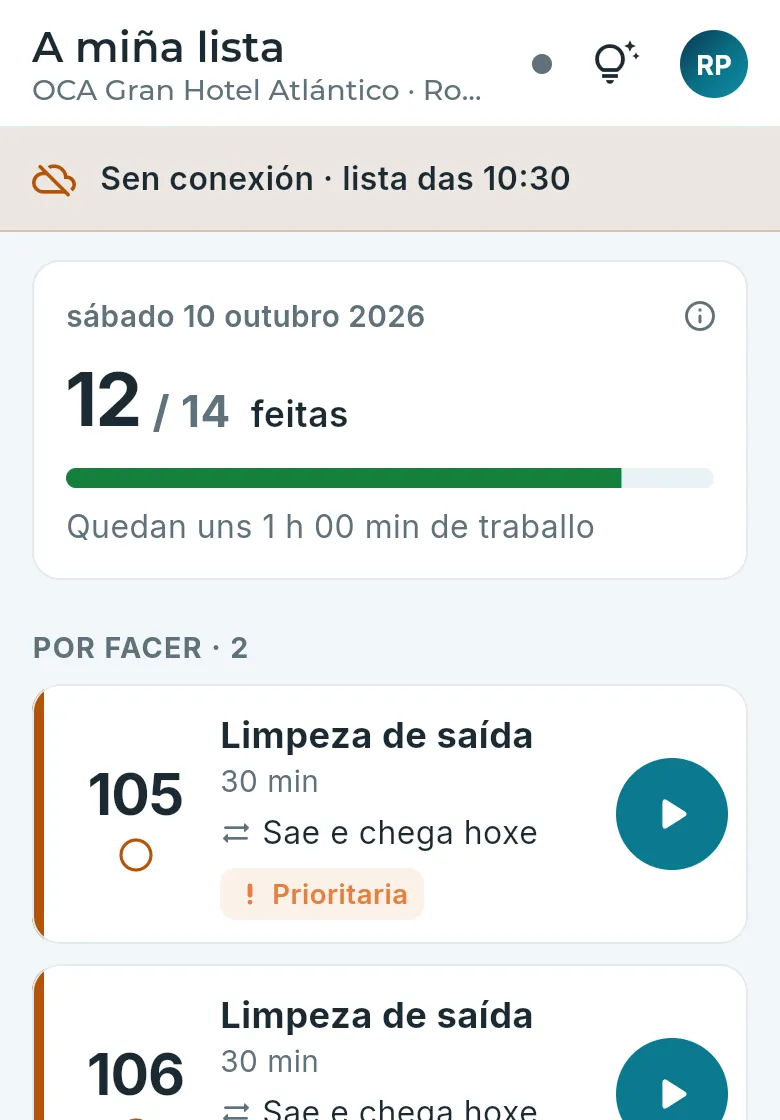 12
12
- 1Sen conexión: a lista é a gardada no móbil, da hora que di.
- 2Todo segue á man: o avance, as habitacións e os seus botóns.
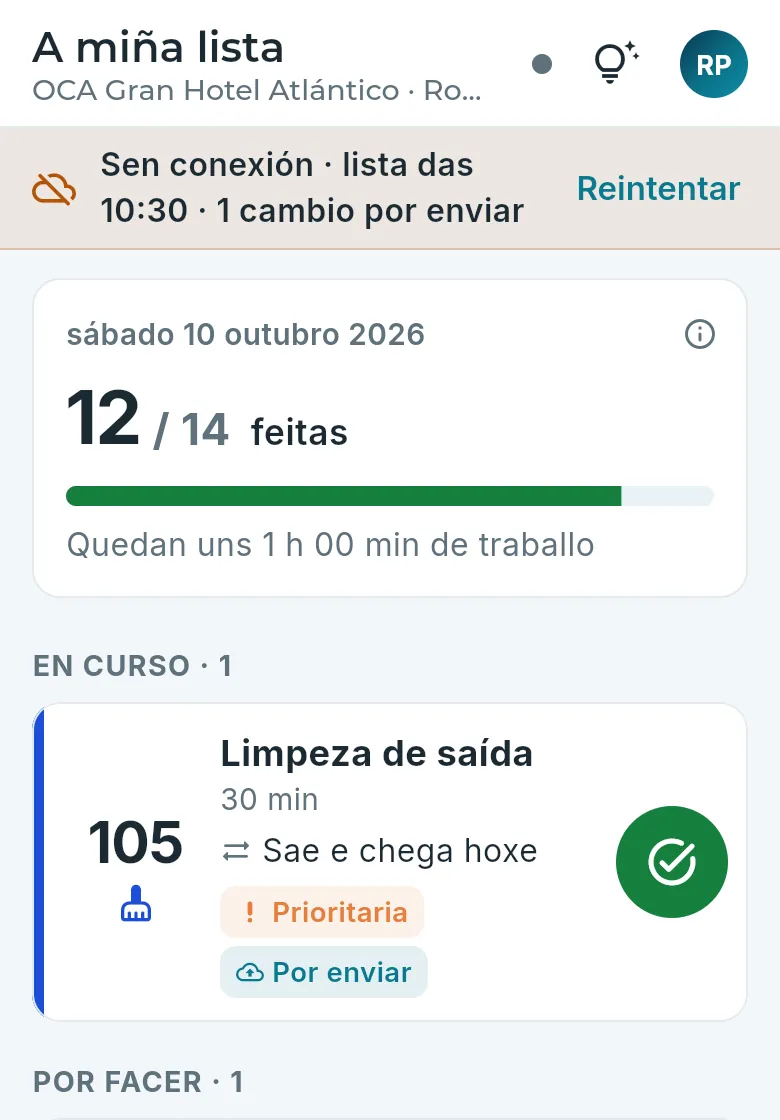 12
12
- 1Cantos cambios por enviar hai no móbil.
- 2A habitación xa sae en curso, coa marca Por enviar.
O feito sen conexión vese xa feito na lista do móbil (a habitación comezada sae en curso; a rematada, en feitas) coa marca por enviar. O resto do hotel verao cando chegue. As fotos das avarías e dos obxectos agardan tamén no móbil: súbense primeiro e despois o parte que as usa.
#Ao volver a conexión
A app tenta enviar o pendente soa: axiña, e se segue sen rede, cada vez con algo máis de espera (de 2 a 30 segundos); tamén ao volver á app e en canto se recupera a conexión en directo. Non fai falta tocar nada (aínda que Reintentar, na franxa, o tenta ao momento). Cando se envía, sae un aviso («Os cambios gardados no dispositivo xa se enviaron») e a franxa desaparece.
Os cambios envíanse dun en un e en orde: se un non pode saír por falta de rede, os seguintes agardan detrás para que nada se adiante (non se pode rematar na base unha habitación que aínda non se comezou). Cada cambio leva a hora real do móbil e unha clave única: se un envío chega pero a resposta se perde, o reintento non o repite.
Cando volva ter cobertura, que abra a app de pisos: os cambios envíanse sós.
Se no menú segue saíndo cambios por enviar cun número, que o toque para ver a lista do pendente (e cantos intentos leva cada un).
Se sae a franxa de cambios non aplicados, que toque Ver: o motivo di que pasou. O que faga falta (volver comezar a habitación, avisar a gobernanta) faise de novo, xa con conexión.
#O TPV sen conexión
A app do TPV tampouco se para: o terminal garda na tableta todo o que necesita para vender (a carta cos seus prezos e alérxenos, o plano e as contas abertas, os camareiros co seu PIN, as formas de pagamento, os hóspedes na casa e a súa numeración). Sen rede, o camareiro segue abrindo mesas, pedindo, mandando a cociña e barra (as comandas imprímense igual), cobrando con tícket, cargando á habitación (a nota de cargo tamén se imprime) e mesmo facendo o peche Z, que queda detrás do demais. Arriba sae a franxa Sen conexión, de que hora é o plano e cantos cambios hai por enviar; cada cambio agarda na tableta, en orde e coa súa hora, e envíase só ao volver a rede (ver o Camareiro).
Cada tícket numérao o propio terminal. Ao emitilo, o terminal dálle o seguinte número da súa serie (TD26-…: a serie é do terminal, non da sociedade) e gárdao na tableta antes de mandalo, así que o seguinte xa conta con el. Se a sociedade do hotel vai con Verifactu, calcula ademais o seu rexistro encadeado coa última pegada da súa propia cadea (cada terminal é unha instalación do sistema de facturación coa súa cadea, porque non pode agardar pola última pegada da sociedade) e o seu QR. Ao chegar, o servidor comproba que o número segue ao último da serie, que a pegada encadea e que a súa hora non é futura nin anterior á do rexistro anterior. Por iso un terminal só se usa nun dispositivo á vez.
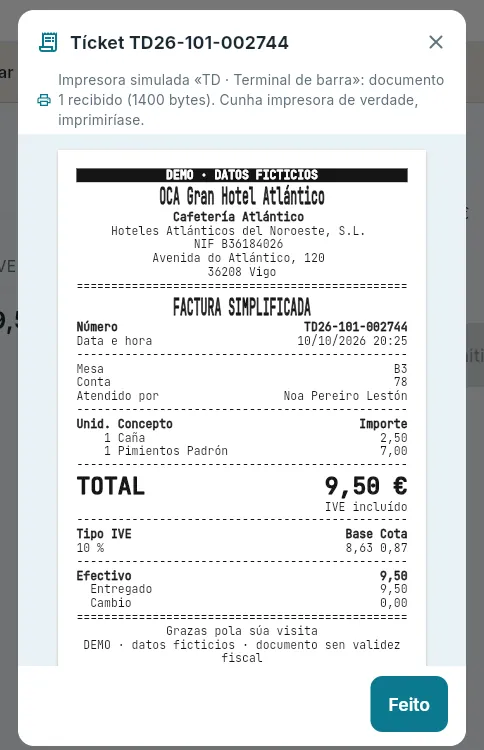 1
1
- 1O tícket, co número da serie do terminal, sae aínda que non haxa rede.
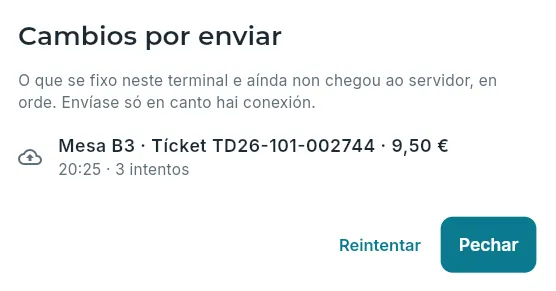 12
12
- 1Os cambios por enviar deste terminal: o cobro, co seu tícket.
- 2Reintentar envíao xa; se non, envíase só ao volver a rede.
Sen conexión non se pode:
- A factura completa con NIF. Emítea o PMS (serie A e a súa cadea), non o terminal: cómpre conexión.
- Anular un tícket. É unha factura rectificativa do PMS e a devolución na caixa do terminal, no mesmo paso: con conexión e sen nada do terminal por enviar.
- Cambiar de terminal. A súa numeración e a súa cadea son deste dispositivo: primeiro ten que chegar ao servidor todo o pendente.
E dous casos que se resolven sós: se outro terminal abriu a mesma mesa mentres tanto, a conta ábrese sen mesa («Mesa 5 · 2») e avísase, sen perder nada; e se un artigo cambiou de prezo despois de pedilo, vale o prezo do momento do pedido.