 PMSDEMO · datos ficticios
Manual de usuario
OCA PMS · el PMS de la cadena
Recepción, reservas, pisos, restauración, compras y administración de los hoteles en un solo sitio, explicado sección a sección con capturas de la demo. El manual crece con la demo: cada entrega trae los capítulos de sus secciones.
Primeros pasos
Primeros pasos
Qué es esta demo, cómo entrar con la cuenta de cada puesto, las partes de la pantalla, cómo elegir hotel e idioma, dónde está la ayuda y por qué cada puesto ve cosas distintas.
OCA PMS es el programa de gestión hotelera (un PMS, el programa con el que trabaja cada hotel: reservas, recepción, facturación…) que se está preparando para OCA Hotels. Reúne en un solo sitio la recepción y el planning, las reservas, las facturas, los cobros y las cajas, los pisos, la restauración, las compras y el almacén, los informes de dirección y la administración, para todos los establecimientos de la cadena.
Este capítulo es el punto de partida: qué es esta demostración, cómo se entra, cómo es la pantalla y dónde encontrar ayuda. Lo que cuenta sirve en todas las secciones.
#Qué es esta demo
Lo que tienes delante es una demostración, y se nota en cuatro cosas:
- Es una propuesta para OCA Hotels, con datos inventados. Las dos sociedades de ejemplo, sus cuatro establecimientos (del 101, «OCA Gran Hotel Atlántico», al 202), los usuarios, las reservas con sus huéspedes, las facturas, los cobros y todo lo demás los inventa un generador. Ningún dato sale de OfiCloud ni de OCA CRM.
- La demo siempre empieza «hoy». Las fechas son relativas al día en que se generan los datos. La demo publicada vuelve a sus datos iniciales cada mañana a las 08:00 (hora de Madrid): prueba lo que quieras, porque lo que cambies durante el día se pierde entonces.
- Las integraciones son simuladas. El motor de reservas y el channel manager (el que reparte la disponibilidad entre los canales de venta), SES.HOSPEDAJES, el INE, la Agencia Tributaria (Verifactu y SII), las encuestas, la pasarela de pago, el datáfono, las cerraduras y la contabilidad (a3innuva) imitan al servicio real, pero no se conectan a él. Los correos van a un buzón de captura y no salen a internet. El administrador puede poner en marcha, en Configuración → Conectores y colas, la actividad simulada de cada hotel: reservas del canal inventadas que van entrando solas y camareras que van limpiando habitaciones durante el día, para ver la demo en movimiento. Las respuestas a las encuestas también llegan solas.
- Siempre lo verás indicado: el distintivo DEMO · datos ficticios acompaña al título de cada pantalla.
La demo crece por entregas. Cada una llega con sus datos ficticios, su ayuda y sus capítulos de este manual en los cuatro idiomas. Ya están disponibles D0, D1, D2, D3 y D4, con todas las secciones; solo queda D5, la presentación:
- 1D0 · CimientosAcceso por puesto, la pantalla en cuatro idiomas y dos temas, la cadena de ejemplo, los permisos, el registro de eventos y la ayuda. Ya disponible.
- 2D1 · RecepciónInventario, tarifas, reservas, planning, check-in y check-out, cuenta del huésped, cierre del día, facturas con Verifactu, cobros y cajas, clientes y agencias, y el channel manager (simulado). Ya disponible.
- 3D2 · Pisos y direcciónPisos con la app para el móvil (y la tableta compartida, también sin conexión), el panel de dirección, los informes, la atención al huésped, las encuestas y los correos al huésped. Ya disponible.
- 4D3 · TPVEl punto de venta del restaurante y la cafetería, con la app del TPV para la tableta, que sigue vendiendo sin conexión; los alérgenos, el historial del huésped y el alta de hoteles. Ya disponible.
- 5D4 · Compras, contabilidad y legalCompras y almacén con escandallos, la contabilidad con su exportación a a3innuva y las obligaciones legales: SES.HOSPEDAJES, la encuesta del INE, Verifactu y SII y el RGPD. Ya disponible.
- 6D5 · PresentaciónLa web de presentación, el manual completo, la revisión de los idiomas y actividad simulada durante el día.
#Entrar en la demo
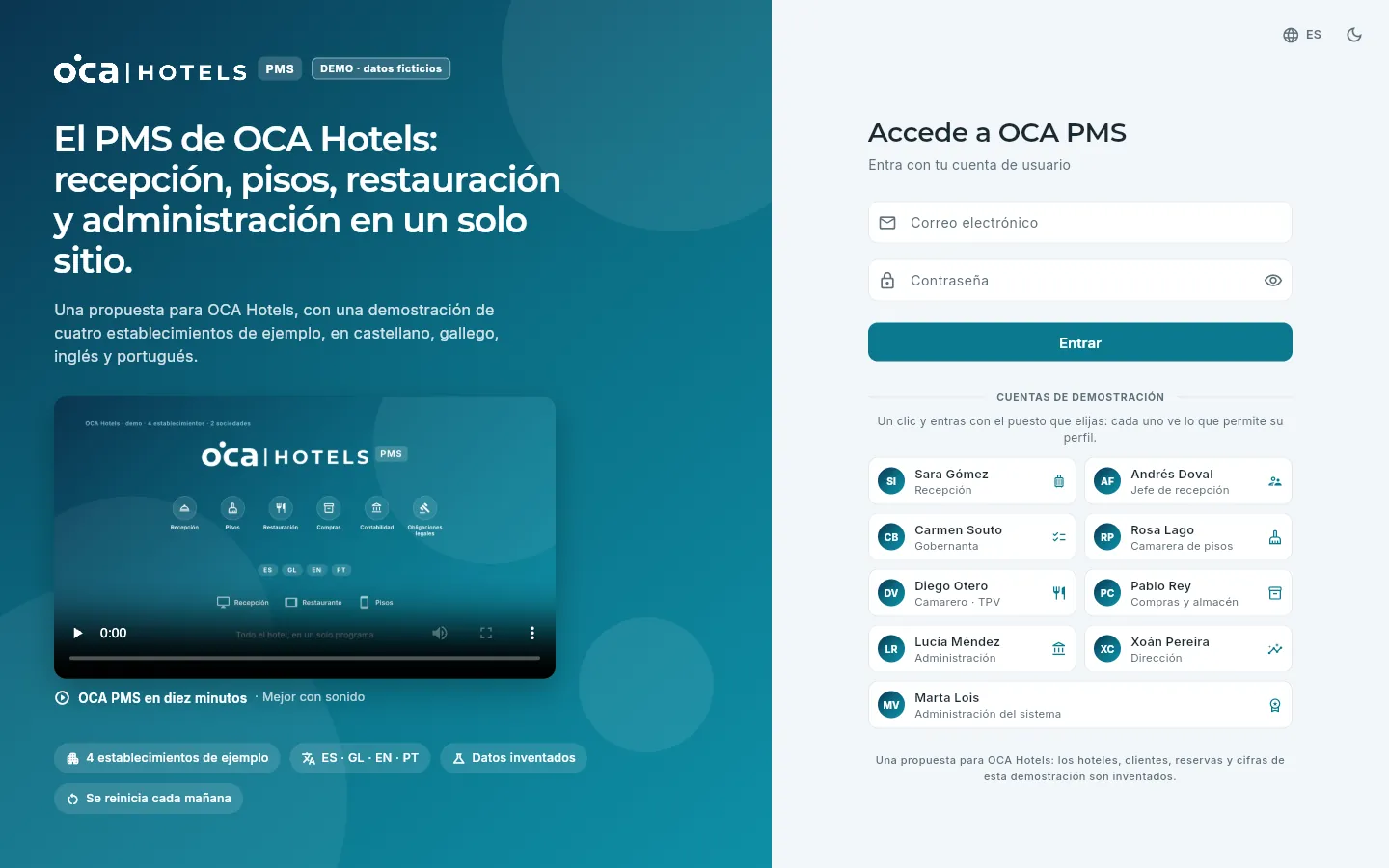
OCA PMS se usa desde el navegador, en el ordenador o en una tableta, sin instalar nada. Cada persona entra con su propio usuario, porque lo que ve depende de su puesto: sus hoteles y lo que permite su perfil de acceso. En la demo no hace falta pedir un usuario: la pantalla de acceso ofrece una cuenta de demostración por puesto y se entra con un clic.
 123456
- 1El distintivo DEMO · datos ficticios: todo lo que vas a ver es inventado.
- 2Qué es OCA PMS y qué es esta demo: una propuesta para OCA Hotels con cuatro establecimientos de ejemplo, en cuatro idiomas, que vuelve a su estado inicial cada mañana.
- 3Tu correo y tu contraseña, si tienes un usuario propio.
- 4Entrar. También vale pulsar Intro en la contraseña.
- 5Las cuentas de demostración, una por puesto: pulsa una y entras con ese puesto, sin escribir nada.
- 6Idioma y modo claro u oscuro, ya desde aquí. Dentro se pueden cambiar cuando quieras.
Abre en el navegador la dirección de la demo.
Si quieres, elige arriba a la derecha el idioma y el tema.
Debajo de Cuentas de demostración, pulsa el puesto con el que quieres probar: recepción, gobernanta, dirección…
Las camareras de piso y las gobernantas tienen además la app de pisos, pensada para el móvil y la tableta: la misma dirección de la
demo terminada en /pisos/ (ver Camarera de pisos y Gobernanta). Los camareros tienen la
app del TPV, para la tableta de cada punto de venta: la misma dirección terminada en /tpv/ (ver Camarero).
En la demo publicada, un aviso encima del formulario recuerda a qué hora vuelven los datos a su estado inicial. Si el correo o la contraseña no son correctos, sale en rojo Usuario o contraseña no válidos.
#Las partes de la pantalla
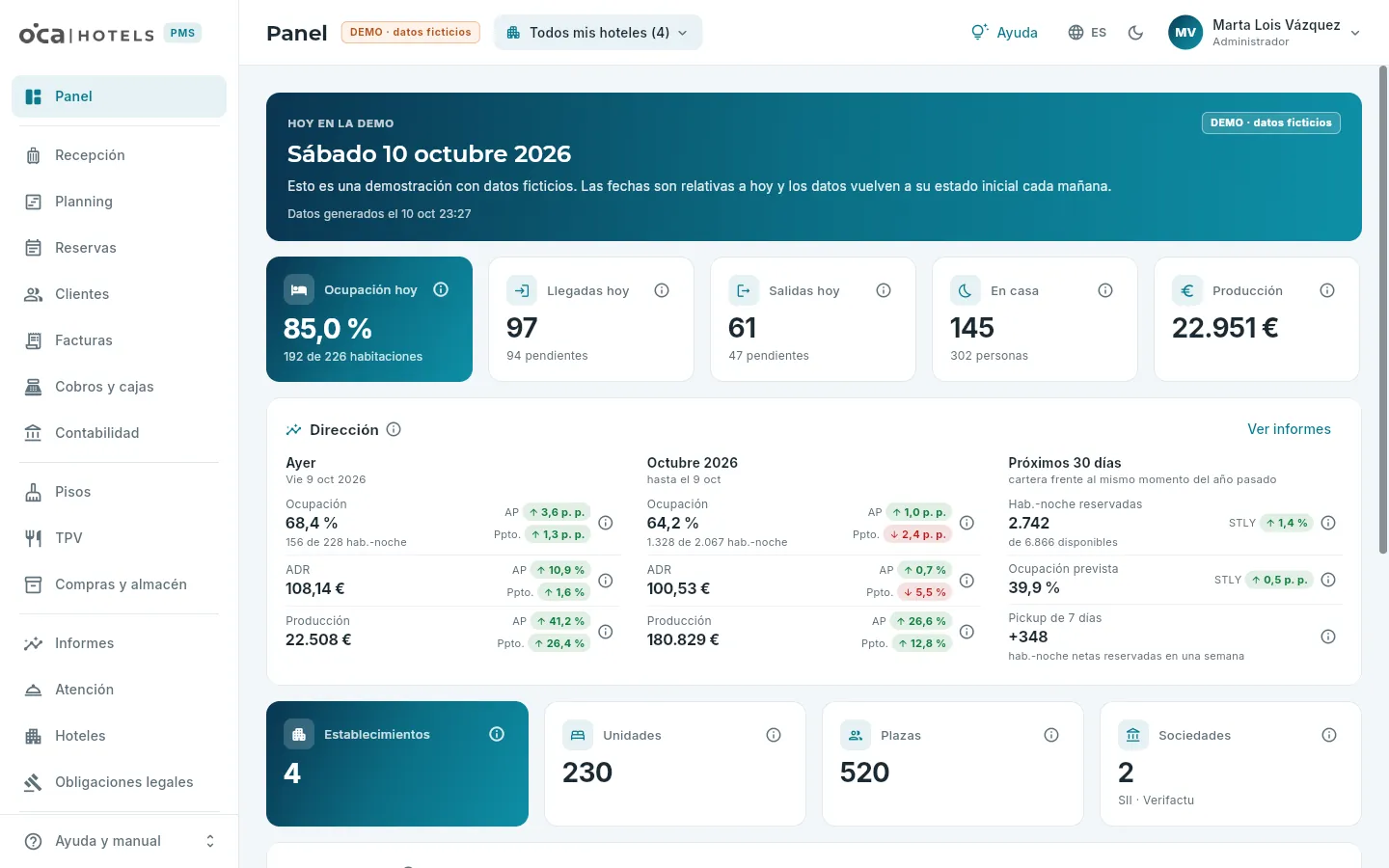
Todas las secciones comparten la misma estructura: a la izquierda, la barra lateral para moverte; arriba, la barra superior con lo que sirve en cualquier pantalla; debajo, el contenido de la sección. Esto es lo que ve el administrador nada más entrar:
 12345678
- 1La barra lateral, con las secciones de tu puesto. La que tienes abierta va resaltada.
- 2Ayuda y manual, fijo al pie: este manual y las guías animadas.
- 3El distintivo DEMO · datos ficticios. Al dejar el ratón encima recuerda que los datos vuelven a su estado inicial cada mañana.
- 4El selector de hotel: todos tus hoteles o uno solo.
- 5Ayuda de la pantalla en la que estás, con sus guías animadas (también con F1).
- 6El idioma (castellano, gallego, inglés o portugués) y el tema: la luna pasa al modo oscuro y el sol vuelve al claro.
- 7Tu menú de usuario, con tu nombre y tu acceso debajo.
- 8Una ⓘ: explica de dónde sale lo que tiene al lado.
Las secciones están agrupadas como en el día a día de un hotel, con una línea entre cada grupo:
| Grupo | Secciones | Llega en |
|---|---|---|
| General | Panel | ya está |
| Recepción y reservas | Recepción, Planning, Reservas, Clientes, Facturas, Cobros y cajas y Contabilidad | ya están |
| Departamentos | Pisos, TPV y Compras y almacén | ya están |
| Dirección | Informes, Atención, Hoteles y Obligaciones legales | ya están |
| Administración | Configuración y Usuarios, solo para el administrador | ya está |
Si la ventana es mediana (una tableta, un portátil pequeño), la barra lateral se estrecha y muestra solo los iconos; al dejar el ratón encima de uno sale su nombre. En una pantalla estrecha se esconde detrás del botón de menú.
Junto a cada indicador y a cada bloque hay una ⓘ 8. Al pulsarla se abre una nota en tres partes: Qué muestra, Cómo se calcula y Cómo leerlo. Si una cifra te sorprende, empieza por su ⓘ: casi siempre la respuesta está ahí. Se cierra con Esc o pulsando fuera.
Tu menú de usuario 7 tiene tres opciones: Perfil (tu puesto, tu acceso, cuántos hoteles ves y, otra vez, el idioma y el tema, que puede seguir al de tu ordenador: Como el sistema), Acerca de (la versión que está funcionando, el resultado de sus pruebas y el recordatorio de que los datos son ficticios) y Cerrar sesión.
#Elegir hotel e idioma
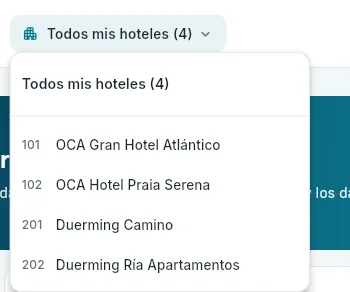
El selector de hotel decide de qué hoteles ves los datos. Al entrar muestra todos tus hoteles (entre paréntesis, cuántos son); si eliges uno, todas las secciones pasan a mostrar solo ese hotel hasta que vuelvas a cambiarlo. Solo salen los hoteles de tu usuario: el administrador ve los cuatro de la cadena; la camarera de pisos, solo el suyo.
 12
12
- 1Todos mis hoteles: todos a la vez. Entre paréntesis, cuántos tienes.
- 2Cada establecimiento, con su código: 101 y 102 son hoteles; 201, una pensión, y 202, unos apartamentos turísticos.
Pulsa el selector de hotel, en la barra superior (pone Todos mis hoteles y cuántos son).
Elige el hotel; por ejemplo, 101 OCA Gran Hotel Atlántico.
Para volver a verlos todos, ábrelo otra vez y elige Todos mis hoteles.
Pulsa el botón del idioma, en la barra superior: el globo con las letras del idioma que tienes (ES).
Elige Castellano, Galego, English o Português.
Para el tema, pulsa la luna (modo oscuro) o el sol (modo claro), a su derecha.
#La ayuda: guías animadas y este manual
Hay dos tipos de ayuda, siempre a mano:
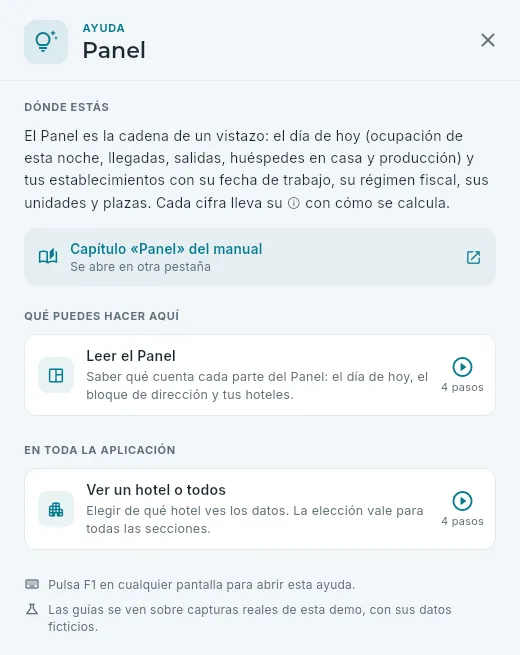
- La ayuda de la pantalla: el botón Ayuda de la barra superior o la tecla F1, en cualquier pantalla (también con una ficha o un diálogo abiertos). Abre un panel a la derecha que te dice dónde estás, enlaza con su capítulo de este manual y ofrece guías animadas: sobre capturas de la propia demo, un puntero va al sitio, lo resalta y hace la acción mientras se explica cada paso; puedes pausarla, avanzar o retroceder.
- Este manual, desde el menú Ayuda y manual del pie de la barra lateral: el capítulo de la sección en la que estás o el manual completo, en otra pestaña y en el idioma que tengas en la aplicación.
 12345
12345
- 1Dónde estás: para qué sirve la pantalla.
- 2Su capítulo en este manual, en otra pestaña.
- 3Las guías de esta pantalla (aquí, cómo leer el Panel); si aún no tiene, te lo dice.
- 4Las guías de lo que sirve en toda la aplicación: pulsa una para verla paso a paso.
- 5Cierra el panel (también Esc o pulsando fuera).
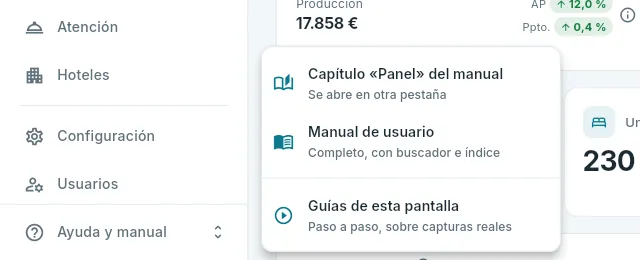 1234
1234
- 1El capítulo de la pantalla en la que estás (aquí, el Panel).
- 2El manual completo, desde la portada.
- 3Las guías animadas (lo mismo que Ayuda o F1).
- 4El menú se abre desde aquí.
#Cada puesto ve lo suyo
OCA PMS enseña a cada persona solo lo que le toca. Compara la pantalla del administrador (la figura de Las partes de la pantalla) con la de la camarera de pisos:
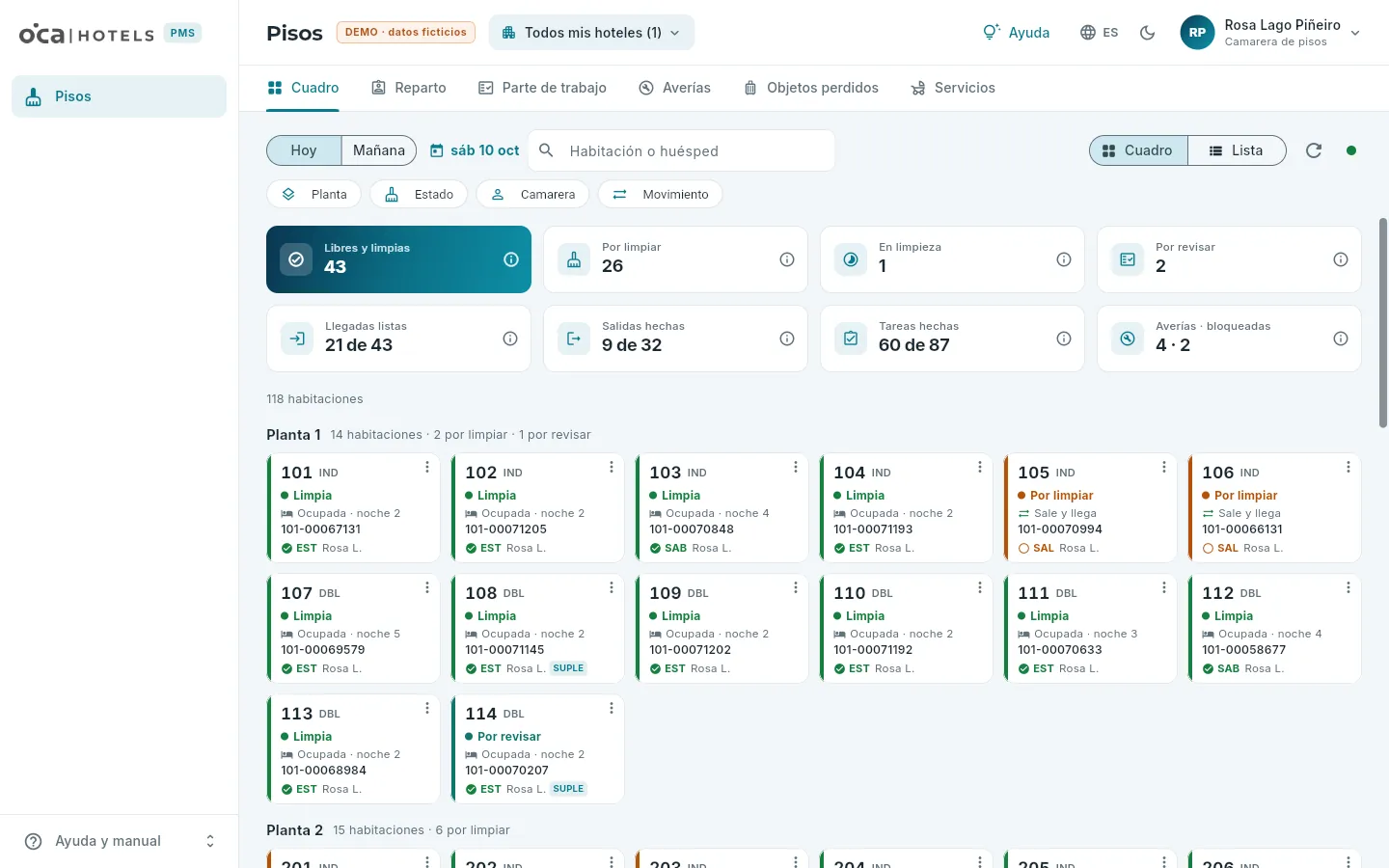 1234
1234
- 1Una sola sección, Pisos: la de su trabajo.
- 2Un solo hotel: el 101, donde trabaja.
- 3Sus pestañas, en consulta; sin Configuración, que es de la gobernanta. Para su trabajo diario usa la app de pisos en el móvil.
- 4Su puesto, debajo de su nombre.
- Las secciones. El perfil de acceso de cada puesto decide qué secciones salen en la barra lateral. El administrador las ve todas, también Configuración y Usuarios; la camarera de pisos, solo Pisos.
- Los hoteles. Cada usuario ve solo los suyos: los demás no existen para él, ni en los listados ni en los totales.
- Lo que se ve y se hace dentro de cada sección. Hay permisos que no son secciones: ver importes, ver datos personales de los huéspedes, descargar listados, ver los datos técnicos, cambiar la fecha de trabajo de un hotel, crear, modificar o anular reservas, asignar y mover habitaciones o bloquearlas.
- No basta con esconder un botón: la base de datos aplica los mismos permisos a cada consulta y a cada operación.
Estas son las cuentas de la demo y lo que ve cada una:
| Cuenta | Hoteles | Qué ve |
|---|---|---|
| Recepción | 101 | Panel, Recepción, Planning, Reservas, Clientes, Cobros y cajas, Atención y Hoteles, con importes y datos personales. |
| Jefe de recepción | 101 y 102 | Lo de Recepción más Facturas, Informes y Obligaciones legales (comunica y corrige SES.HOSPEDAJES); además, descarga listados, ve los datos técnicos y puede cambiar la fecha de trabajo. |
| Gobernanta | 101 y 102 | Panel, Planning, Pisos y Hoteles, y la app de pisos. |
| Camarera de pisos | 101 | Solo Pisos y la app de pisos: sus habitaciones del día. |
| Camarero · TPV | 101, 102 y 201 | La app del TPV en la tableta de su punto de venta y, aquí, solo la sección TPV: En vivo y la Carta, sin importes. |
| Compras y almacén | 101 y 102 | Panel, Compras y almacén y Hoteles, con importes. |
| Administración | los cuatro | Panel, Reservas, Clientes, Facturas, Cobros y cajas, Contabilidad, TPV, Compras y almacén, Informes, Hoteles y Obligaciones legales (la encuesta del INE); puede cambiar la fecha de trabajo. |
| Dirección | los cuatro | Todas las secciones de todos sus hoteles, con importes, datos personales y técnicos. |
| Administración del sistema | los cuatro | Todo, también Configuración y Usuarios. |
#Acerca de los datos
El administrador tiene en Configuración la pestaña Acerca de los datos, que explica con detalle lo que este capítulo cuenta al principio: de dónde salen los datos de la demo, cómo son los cuatro establecimientos, cuándo vuelven a su estado inicial y qué integraciones están simuladas.
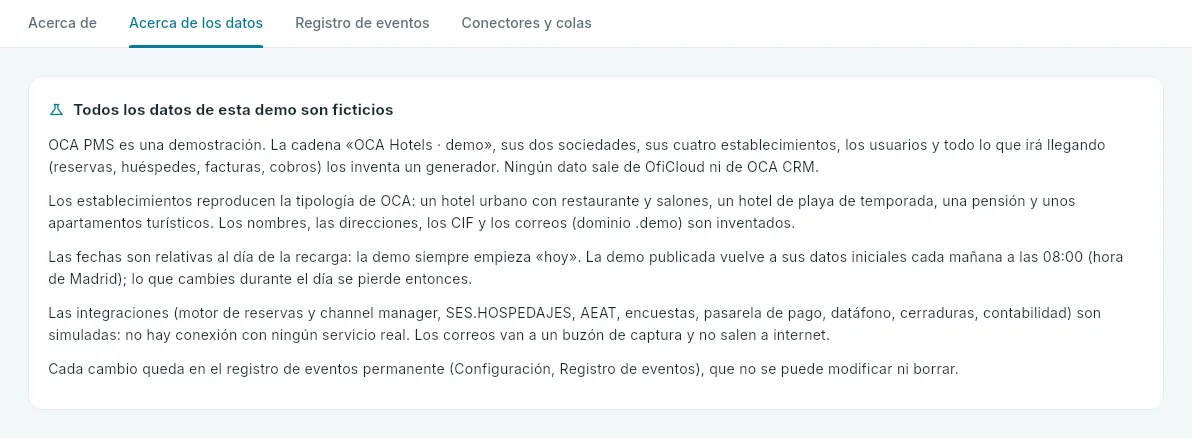 123
123
- 1La pestaña Acerca de los datos.
- 2Qué es inventado, desde cuándo cuentan las fechas, a qué hora vuelve todo a su estado inicial y qué integraciones son simuladas.
- 3Cada cambio queda en el registro de eventos, que no se puede modificar ni borrar.
Junto a ella están Acerca de (la versión que está funcionando y el resultado de sus pruebas), Registro de eventos (cada cambio, con qué pasó, cuándo y quién) y Conectores y colas (las integraciones simuladas y los mensajes que esperan su turno). Cualquier usuario ve la versión y el recordatorio de que los datos son ficticios en Acerca de, dentro de su menú de usuario.
General
Panel
La primera pantalla al entrar: el día de hoy en tus hoteles (ocupación, llegadas, salidas, huéspedes en casa y producción), el resumen de dirección y la cadena de un vistazo, cada cifra con su explicación.
El Panel es la pantalla con la que se entra en OCA PMS (salvo los puestos que solo trabajan en Pisos o en el TPV). Resume en una sola pantalla cómo está hoy la cadena —o el hotel que elijas en el selector de hotel de la barra superior— y lleva a la ficha de cada establecimiento. Todas las cifras las calcula la base de datos en el momento, solo con los hoteles a los que tienes acceso, y cada una lleva su ⓘ con qué muestra, cómo se calcula y cómo leerla.
#La cadena de un vistazo
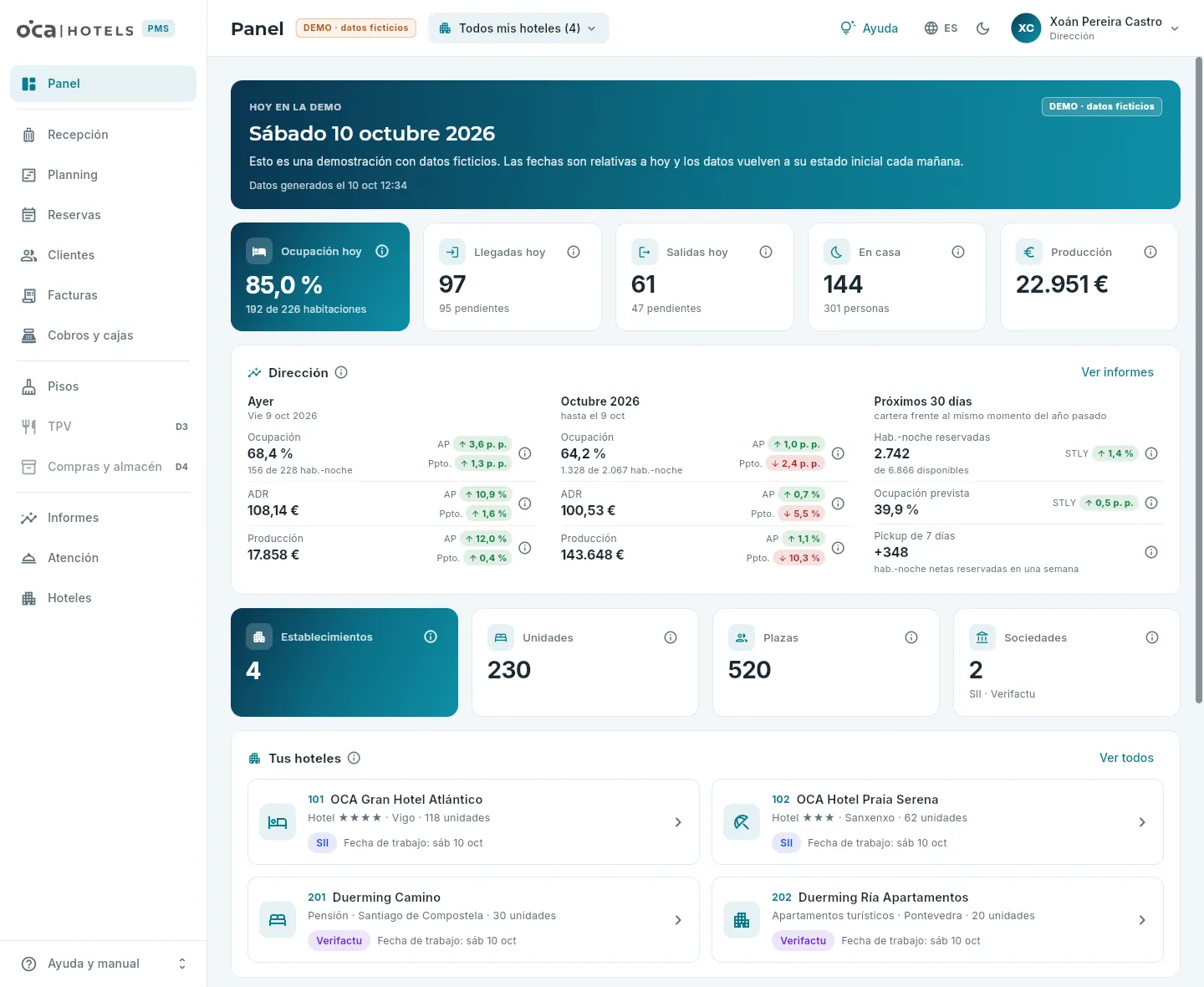 12345678
- 1De qué hoteles es el Panel: todos los tuyos o el que elijas.
- 2Hoy en la demo: la fecha, el recordatorio de que los datos son ficticios y cuándo se generaron.
- 3Ocupación de hoy (las habitaciones de esta noche): el porcentaje y, debajo, cuántas habitaciones de cuántas.
- 4Llegadas y salidas de hoy, con las que aún están pendientes, y las habitaciones en casa con cuántas personas hay alojadas.
- 5Producción: lo vendido para esta noche, con IVA (solo con el permiso Importes).
- 6El bloque Dirección: ayer, el mes en curso y la cartera de los próximos 30 días, sin IVA (con los permisos Informes e Importes).
- 7La cadena: establecimientos, unidades, plazas y sociedades.
- 8Tus hoteles, con su fecha de trabajo y su régimen fiscal: pulsa uno para abrir su ficha.
De arriba abajo:
- Hoy en la demo: la fecha de hoy, que la demo tiene datos ficticios que vuelven a su estado inicial cada mañana, y a qué hora se generaron los de hoy.
- El día de hoy: cinco indicadores de lo que pasa hoy en los hoteles que ves (ver El día de hoy).
- Dirección: cómo fue ayer, cómo va el mes y lo que ya está reservado para los próximos 30 días, frente al año pasado y al presupuesto (ver El bloque Dirección). Solo lo ve quien tiene los informes de dirección.
- La cadena: Establecimientos, Unidades (habitaciones o apartamentos que se venden), Plazas (personas que caben en camas fijas) y Sociedades (las empresas que facturan, con su régimen: SII o Verifactu).
- Tus hoteles: una tarjeta por establecimiento, con su tipo, su municipio, sus unidades, su régimen fiscal y su fecha de trabajo. Si un hotel sigue con la fecha de ayer, aún no ha hecho su cierre diario. Pulsa una tarjeta para abrir su ficha, o Ver todos para ir a Hoteles.
- La demo por entregas, al final: qué trae cada entrega de la demo y cuáles están ya disponibles o en curso.
#El día de hoy
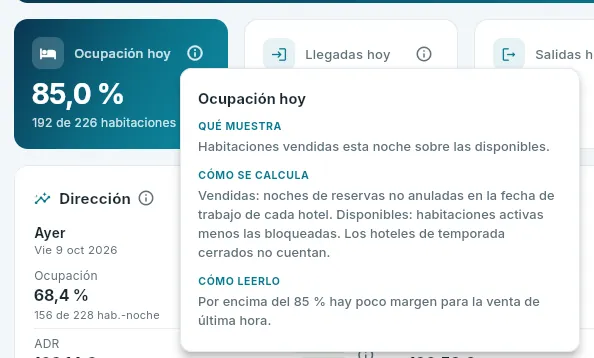
«Hoy», para cada hotel, es su fecha de trabajo: el día que tiene abierto, que normalmente avanza el cierre diario. Los indicadores suman el día de cada hotel que ves. Con un solo hotel elegido en el selector, son las cifras de ese hotel; el Planning enseña las mismas, hotel a hotel, encima de la rejilla, y Recepción, con el detalle de cada llegada y cada salida.
 1
1
- 1Qué muestra, cómo se calcula y cómo leerlo. Se cierra con Esc o pulsando fuera.
#El bloque Dirección
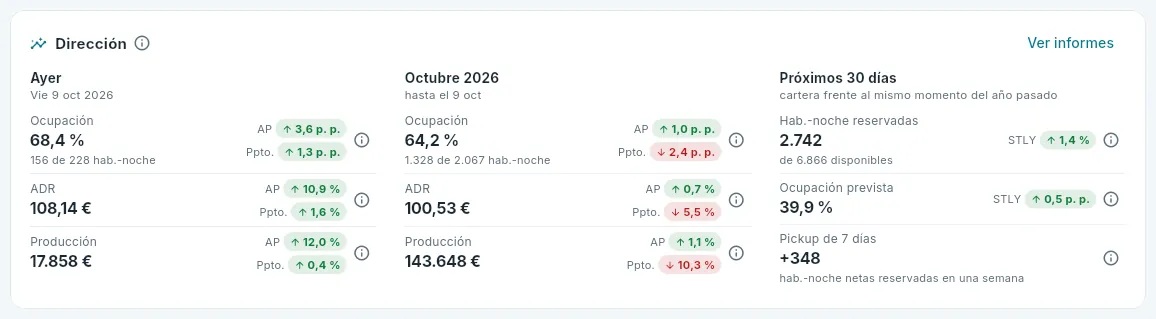
Debajo del día de hoy, quien tiene la sección Informes y el permiso Importes ve el bloque Dirección: un resumen del Panel de dirección en tres columnas. Todos los importes van sin IVA (lo que de verdad queda para el hotel) y sin la tasa turística.
 1234
1234
- 1Ayer, el último día cerrado: ocupación, ADR y producción.
- 2Cada cifra, frente al año pasado (AP) y al presupuesto (Ppto.): en verde si va mejor y en rojo si va peor. La ⓘ explica cómo se calcula.
- 3Los próximos 30 días: lo ya reservado frente a lo que había a estas alturas el año pasado (STLY) y lo reservado en la última semana (pickup).
- 4Ver informes abre el panel de dirección completo.
- Ayer es el último día que ha cerrado el hotel (con varios hoteles, la suma de los días cerrados de todos). Se compara con el mismo día de la semana del año pasado (364 días antes) y con el presupuesto del mes repartido entre sus días.
- El mes suma los días cerrados del mes en curso y los compara con los mismos días del año pasado y con la parte del presupuesto que corresponde a esos días.
- Próximos 30 días es la cartera (en inglés, on the books): las habitaciones-noche ya vendidas para las próximas 30 noches. STLY (same time last year) es lo que había reservado el año pasado a estas alturas para las mismas noches; el pickup de 7 días, lo reservado (menos lo anulado) en la última semana.
- Las variaciones de la ocupación van en puntos (p. p.): de un 64 % a un 68 % son 4 puntos.
#Qué ve cada puesto
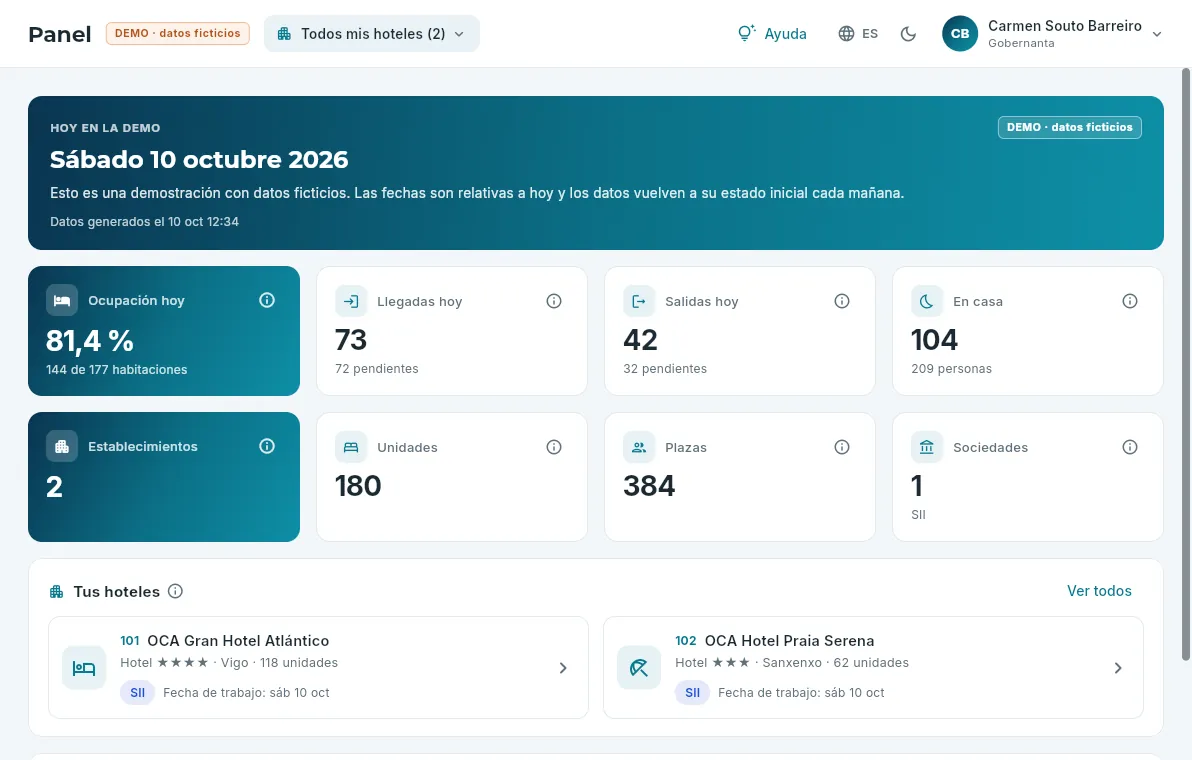
El Panel de cada persona cuenta solo sus hoteles: el de recepción, el 101; el de la gobernanta, el 101 y el 102; el de dirección, los cuatro. La Producción solo sale con el permiso Importes, y el bloque Dirección, con los informes de dirección (dirección, administración y jefe de recepción).
 123
123
- 1Sus dos hoteles.
- 2Cuatro indicadores del día: sin Importes, no hay producción.
- 3Una sola sociedad: la de sus dos hoteles.
Recepción y reservas
Recepción
El día a día del mostrador: quién llega, quién sale y quién está en casa; el check-in con los datos del registro de viajeros, el check-out con la cuenta y el cierre del día.
Recepción es la pantalla del mostrador: enseña el día del hotel —quién tiene que llegar, quién tiene que irse y quién está alojado— y desde ella se hace todo lo que pasa en el mostrador: el check-in (la entrada del huésped, con el registro de sus datos), el check-out (la salida, con su cuenta facturada y cobrada) y, al terminar la jornada, el cierre del día.
Recepción trabaja siempre con un hotel y con su fecha de trabajo: el día que ese hotel tiene abierto, que no tiene por qué ser el del calendario (después de medianoche, el hotel sigue en el día anterior hasta que se cierra). Si en el selector de la barra superior ves todos tus hoteles, la pantalla te pide que elijas uno.
- 1Check-inHabitación, datos de los huéspedes y, si el hotel tiene cerraduras con PIN, su código.
- 2En casaCada noche el cierre carga el alojamiento (y la tasa turística, si la hay) en su cuenta.
- 3Check-outSe factura lo pendiente, se cobra y se da la salida.
- 4Cierre del díaCon todas las salidas hechas, se cierra el día y la fecha de trabajo pasa a la siguiente.
#El día del hotel
 12345678
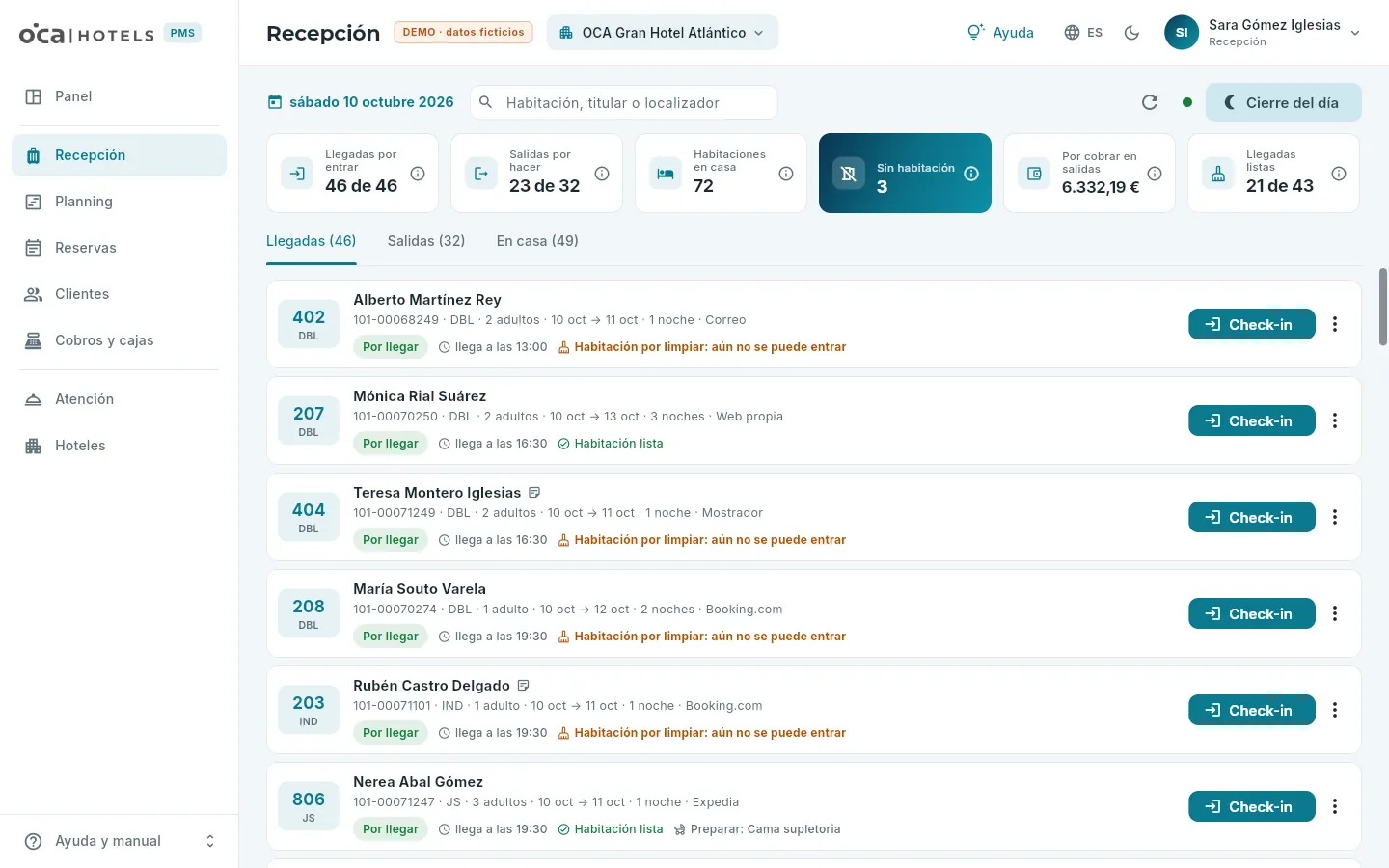
- 1La fecha de trabajo del hotel: el día con el que se trabaja.
- 2Buscar por habitación, titular o localizador en las tres listas.
- 3Actualizar y el punto verde del tiempo real: lo que hacen los demás aparece solo.
- 4El cierre del día.
- 5Los indicadores del día, cada uno con su ⓘ; el último, Llegadas listas: cuántas llegadas tienen ya su habitación limpia.
- 6Las tres listas: llegadas, salidas y en casa, con cuántas habitaciones tiene cada una.
- 7Cada habitación reservada: el número y el tipo, el titular, la reserva, su estado, la hora de llegada prevista, si la habitación está lista (limpia), lo que hay que preparar, los huéspedes registrados y el saldo de su cuenta. Púlsala para abrir la reserva.
- 8La acción que toca (Check-in, Check-out o Cuenta) y Más acciones: abrir la reserva, ver la cuenta, la salida anticipada o deshacer.
- Llegadas: las habitaciones que entran hoy. Las que ya han hecho el check-in se quedan en la lista, como Dentro, con la hora a la que entraron.
- Salidas: las que se van hoy y también las atrasadas (las que tenían que haber salido antes y siguen en casa), porque impiden cerrar el día. Las que ya se han ido quedan como Salida hecha.
- En casa: el resto de habitaciones con huéspedes alojados, con el día en que se van.
Una reserva con varias habitaciones sale una vez por habitación: cada una entra y sale por su cuenta. Cuando entra una reserva nueva del canal (Booking.com, Expedia…), un aviso lo dice al momento.
#El check-in
El check-in es la entrada del huésped: se le da la habitación y se registran los datos que la ley pide a todo alojamiento. Solo se hace el día de llegada (la fecha de trabajo del hotel) y con una habitación asignada; si no la tiene, se elige en el mismo check-in, entre las que están libres toda la estancia.
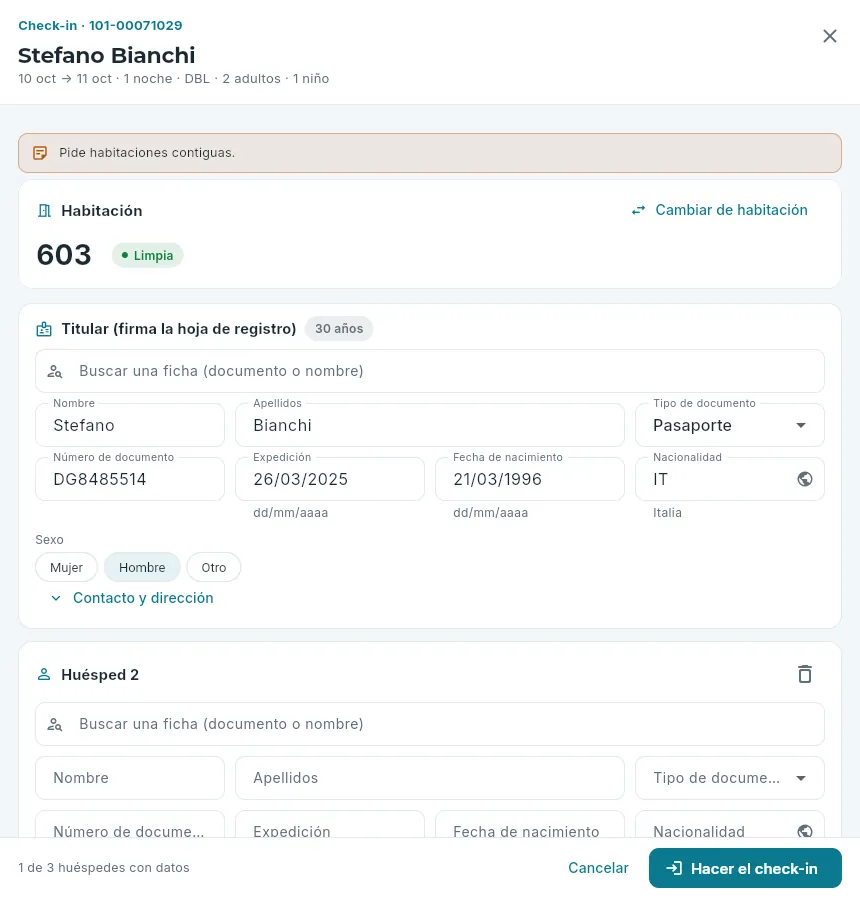 12345678
- 1La reserva: localizador, titular, estancia, tipo y ocupación.
- 2La habitación: la asignada o, si no tiene, la que elijas. Cambiar de habitación enseña las libres toda la estancia.
- 3Buscar una ficha por documento o nombre: si el huésped ya ha estado, sus datos se rellenan solos.
- 4El titular, que firma la hoja de registro, con lo que ya se sabe de él por su reserva o su ficha; lo que falte (el documento, su fecha de expedición…) se completa aquí.
- 5Nacionalidad (con el globo, de una lista) y sexo.
- 6Contacto y dirección, que no son obligatorios.
- 7Un bloque por huésped; se añaden o se quitan según quién venga.
- 8Hacer el check-in, cuando los datos están completos. A la izquierda, cuántos huéspedes tienen ya sus datos.
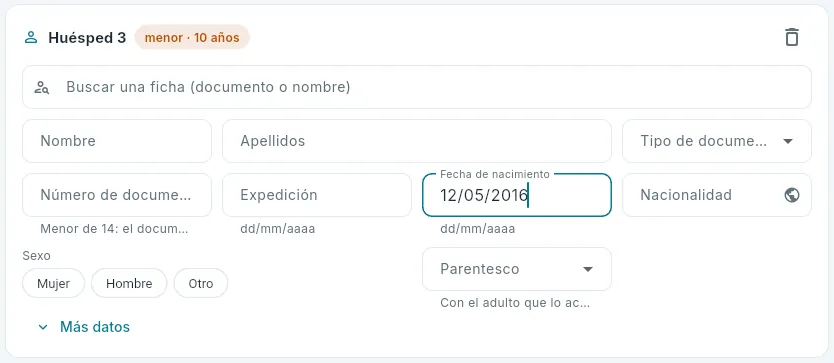 123
123
- 1La edad, calculada con la fecha de nacimiento.
- 2Con menos de 14 años, el documento no es obligatorio.
- 3El parentesco con el adulto que lo acompaña, obligatorio para los menores.
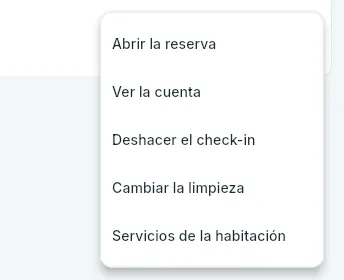 1
1
- 1Deshacer el check-in, con su permiso.
En Recepción, lista Llegadas, pulsa Check-in en la habitación (o, en el planning, botón derecho sobre su barra → Check-in).
Comprueba la habitación. Si no tiene o quieres otra, pulsa Cambiar de habitación y elige una de la lista.
Para cada huésped, busca su ficha por documento o nombre; si no sale, rellena sus datos: nombre y apellidos, tipo y número de documento, fecha de expedición, fecha de nacimiento, nacionalidad y sexo. Para un menor, el parentesco.
Añade los huéspedes que falten con Añadir otro huésped (o quita los que no vienen).
Pulsa Hacer el check-in. Los campos que falten o estén mal se marcan en rojo, huésped por huésped.
#Protección de datos y SES en el check-in
Debajo de los huéspedes, el check-in tiene dos bloques más: la protección de datos (lo que hay que decirle al huésped al recoger sus datos y lo que consiente) y lo que se comunica de esa reserva a SES.HOSPEDAJES.
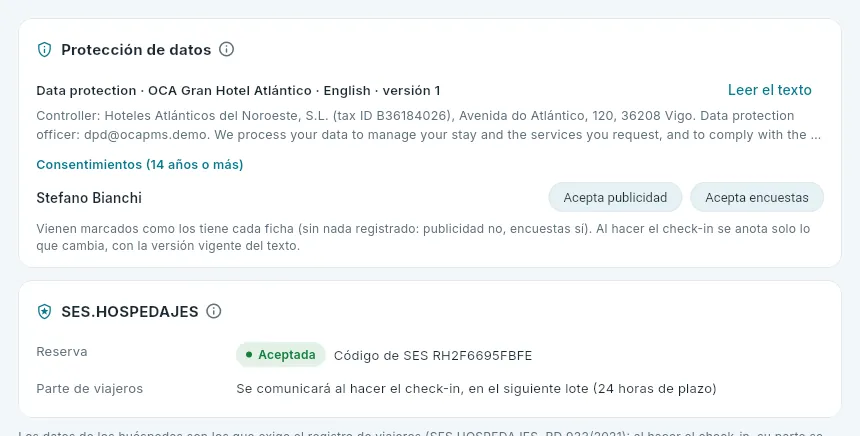 1234
1234
- 1La información de protección de datos del hotel, en el idioma de la reserva, con su versión.
- 2Leer el texto lo despliega entero, para leérselo o enseñárselo al huésped.
- 3Por cada huésped de 14 años o más, si acepta publicidad y la encuesta de satisfacción: vienen como los tiene su ficha.
- 4La reserva, ya comunicada (con su estado y su código de SES), y el parte de viajeros, que saldrá al hacer el check-in.
- La información. El RGPD obliga a decir al huésped, al recoger sus datos, quién los trata, para qué, cuánto tiempo y cómo ejercer sus derechos. El texto es el del hotel (o el de su sociedad), en el idioma de la reserva; si no hay en ese idioma, en castellano. Se cambia en Obligaciones legales.
- Los consentimientos. Sin nada registrado, el huésped no recibe publicidad y sí la encuesta (por interés legítimo). Si en el mostrador dice otra cosa, cambia su marca: al hacer el check-in se anota solo lo que cambia, con la versión vigente del texto, y queda en el historial de su ficha (ver Clientes).
- SES.HOSPEDAJES. La reserva se comunicó al confirmarse; el parte de viajeros sale en el siguiente lote al hacer el check-in, con 24 horas de plazo. Si vuelve con un error, se corrige en Obligaciones legales.
 1
1
- 1Cómo va su parte de viajeros: pendiente, enviado, aceptado o con error (y si va fuera de plazo).
En las listas de En casa y de las que ya entraron, cada habitación dice cómo va su parte; en la ficha de la reserva, el bloque SES.HOSPEDAJES de su resumen enseña la reserva y el parte de cada habitación.
#Check-in solo en habitaciones limpias
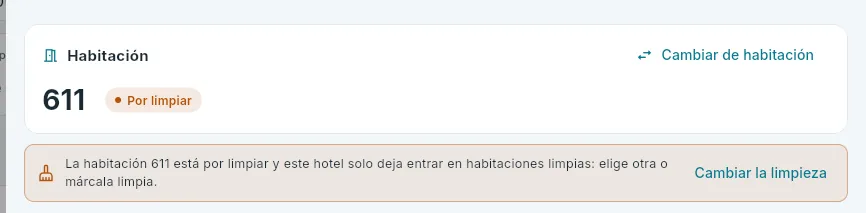
Recepción ve en cada llegada si su habitación está lista: limpia (y revisada, si el hotel revisa) según Pisos. En los hoteles que lo tienen configurado así —en la demo, el 101 y los apartamentos 202—, solo se puede hacer el check-in en una habitación limpia: lo impide la propia base de datos. La lista lo avisa («Habitación por limpiar: aún no se puede entrar») y el check-in también, con dos salidas: elegir otra habitación limpia con Cambiar de habitación o, si la habitación está lista y pisos aún no lo ha marcado, Cambiar la limpieza.
 123
123
- 1La habitación asignada y su limpieza: aquí, por limpiar.
- 2Elegir otra habitación, entre las libres y limpias.
- 3O marcarla limpia, si de verdad lo está.
En los hoteles que no lo exigen, el check-in en una habitación sin limpiar se puede hacer, con el aviso. En la lista de llegadas, cada habitación dice también lo que hay que preparar en ella (una cuna, una cama supletoria…); Más acciones → Servicios de la habitación los cambia.
Una ficha por persona. Cada huésped registrado tiene su ficha de cliente, que se reconoce por su documento: si alguien vuelve, al buscarlo por su documento o su nombre se rellenan sus datos y su ficha se reutiliza (y se completa si falta algo), en lugar de crear otra. Y si el titular de la reserva ya tenía una ficha sin documento (la del alta de la reserva), el check-in la completa con lo que se registra. Así, cada cliente tiene una sola ficha con todas sus estancias (ver Clientes).
#Las llaves con PIN
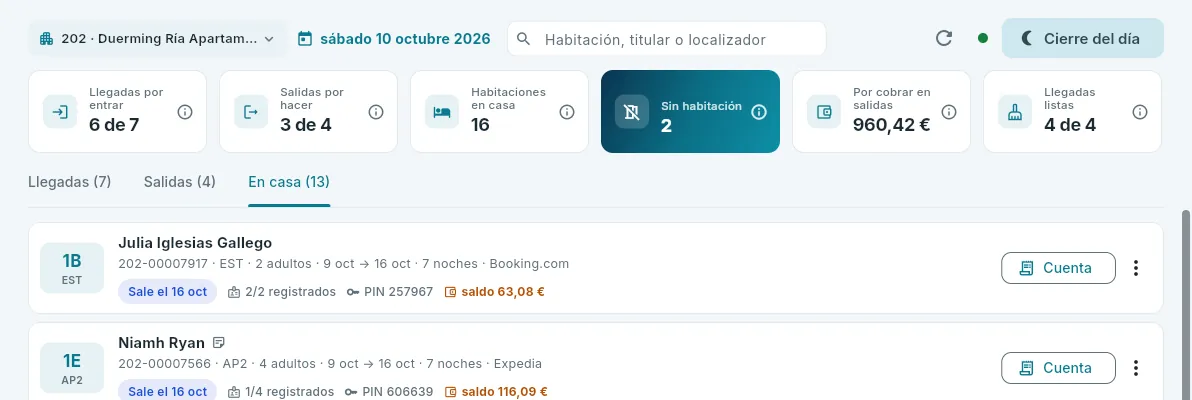
Los apartamentos 202 tienen cerraduras con código: al hacer el check-in, OCA PMS pide a la cerradura un PIN de seis cifras para la puerta de esa habitación, válido hasta el día de salida. El código aparece en la pantalla del check-in en cuanto llega y, después, junto a la habitación en las listas de recepción, para dárselo al huésped. En la demo la cerradura está simulada.
 12
12
- 1Cada habitación en casa con su PIN (el código de la puerta, con el icono de la llave) y cuántos huéspedes están registrados.
- 2En casa, la acción principal es la cuenta.
#El check-out
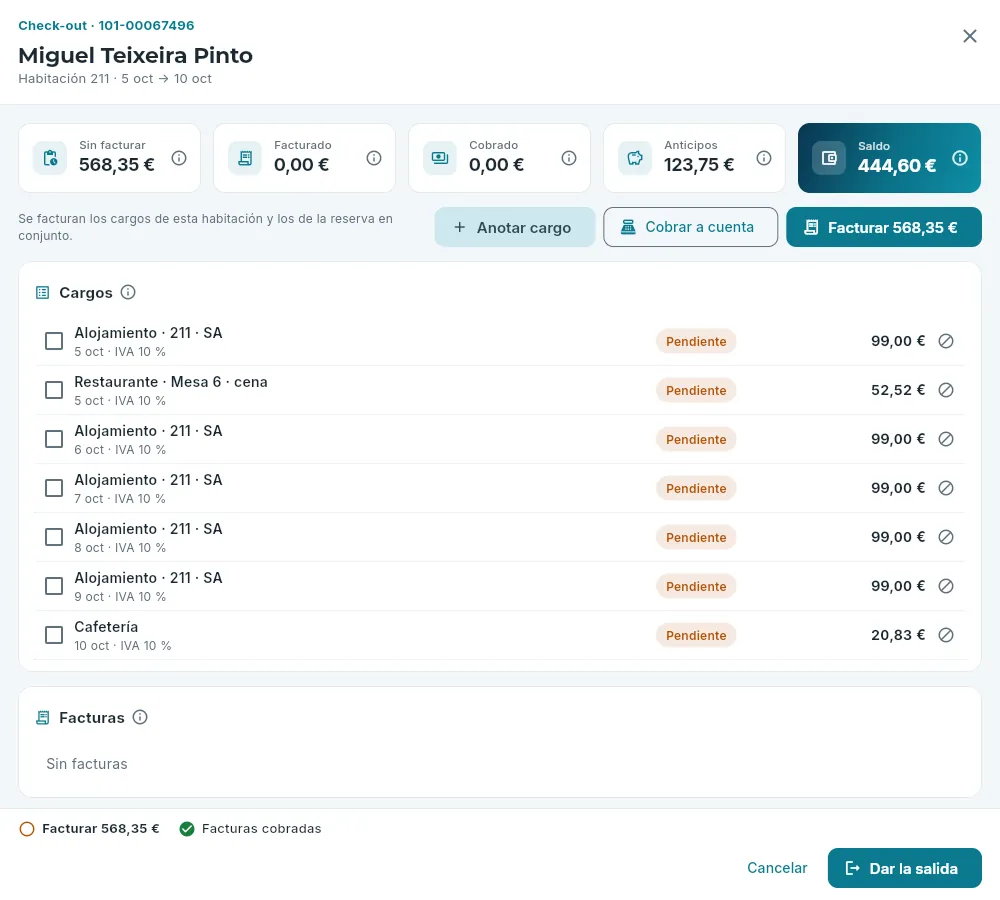
El check-out es la salida del huésped. Antes de darla, todo lo que se le ha cargado tiene que estar facturado y, en los hoteles que lo exigen (todos los de la demo), cobrado. El check-out enseña la cuenta de la reserva con esos pasos marcados al pie.
 12345678
- 1Los totales de la cuenta: sin facturar, facturado, cobrado, anticipos y el saldo.
- 2Anotar cargo: un extra (minibar, lavandería, parking…) antes de facturar.
- 3Cobrar: lo facturado o, si aún no hay factura, a cuenta.
- 4Facturar lo pendiente.
- 5Los cargos de la reserva: la noche, la tasa turística, los extras.
- 6Las facturas y, más abajo, los cobros y anticipos (un anticipo se aplica solo a la factura).
- 7Los pasos que faltan: facturar y cobrar; con un círculo vacío, pendiente.
- 8Dar la salida: la base de datos la rechaza si falta algún paso.
En Recepción, lista Salidas, pulsa Check-out (o, en el planning, botón derecho sobre la barra → Check-out).
Revisa los cargos. Si falta algo, añádelo con Anotar cargo.
Pulsa Facturar con el importe pendiente, elige a quién se factura y emite la factura (ver Facturas).
Pulsa Cobrar con el importe de la factura, elige la forma de pago y cóbralo (ver Cobros y cajas).
Con los pasos del pie en verde, pulsa Dar la salida.
- Facturar a crédito. Si la estancia se factura a una agencia o empresa con crédito, la factura no se cobra en el mostrador: queda pendiente hasta su vencimiento y no impide dar la salida.
- Varias habitaciones. Se factura lo de la habitación que sale y lo común de la reserva; las demás siguen en casa y salen por su cuenta (la reserva queda como Salida parcial hasta que sale la última).
- Salida anticipada. Si el huésped se va antes de su fecha, Más acciones → Salida anticipada… abre el mismo check-out con un aviso que hay que confirmar marcando la casilla: al dar la salida se acortan la estancia y su precio (las noches que no se usan desaparecen de la reserva).
 12
12
- 1La fecha de salida prevista y lo que pasará: la estancia y su precio se acortan.
- 2La casilla para confirmarlo.
#Deshacer una entrada o una salida
Si un check-in o una salida se han hecho por error, Más acciones ofrece Deshacer el check-in (el mismo día de llegada) o Deshacer la salida (el mismo día de salida), siempre antes del cierre del día y con un motivo, que queda en el historial de la reserva. Al deshacer el check-in, la habitación vuelve a estar por llegar y se borra el registro de sus huéspedes; al deshacer la salida, vuelve a estar en casa. Lo puede hacer quien tiene el permiso Deshacer entradas y salidas (recepción, jefe de recepción y dirección).
#El cierre del día
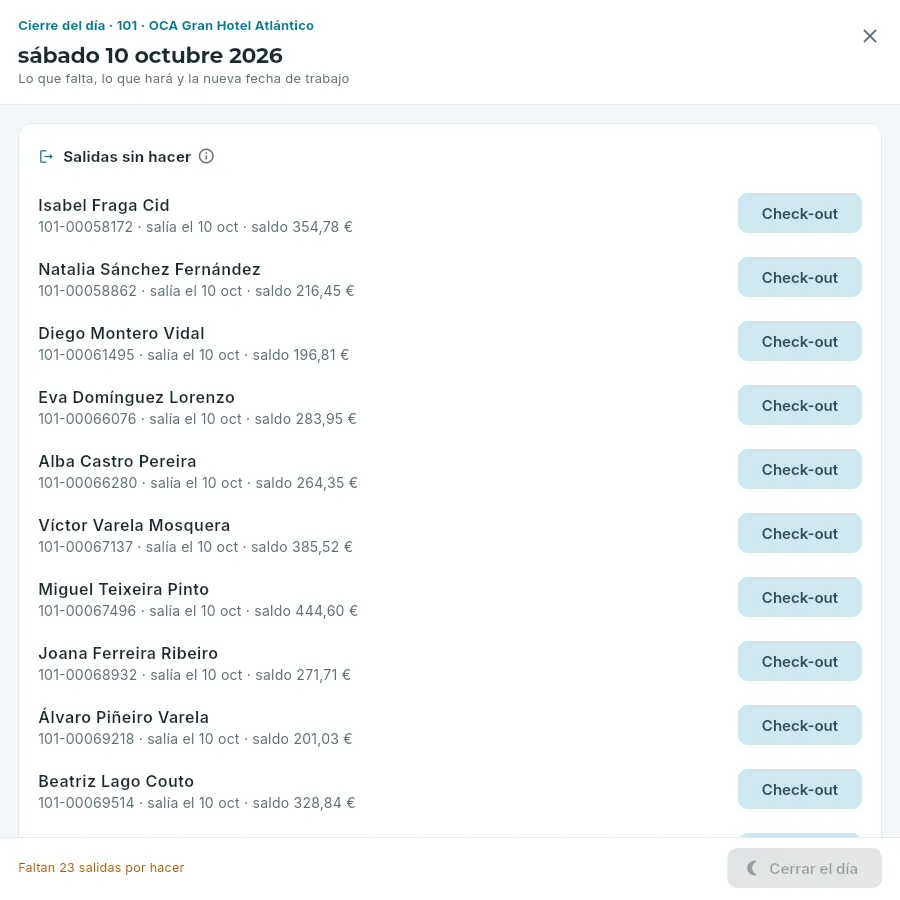
El cierre del día (en otros programas, la «auditoría nocturna») termina la jornada del hotel: carga en la cuenta de cada habitación en casa la noche que va a dormir, guarda la foto del día y pasa la fecha de trabajo al día siguiente. Se abre con Cierre del día, arriba a la derecha, y enseña primero lo que falta y lo que va a hacer.
 12345
12345
- 1El hotel y el día que se cierra (su fecha de trabajo).
- 2Salidas sin hacer: mientras quede alguna, el día no se puede cerrar.
- 3El check-out de cada una, desde aquí mismo.
- 4Lo que impide cerrar, resumido.
- 5Cerrar el día, desactivado hasta que no falte nada.
 1234
1234
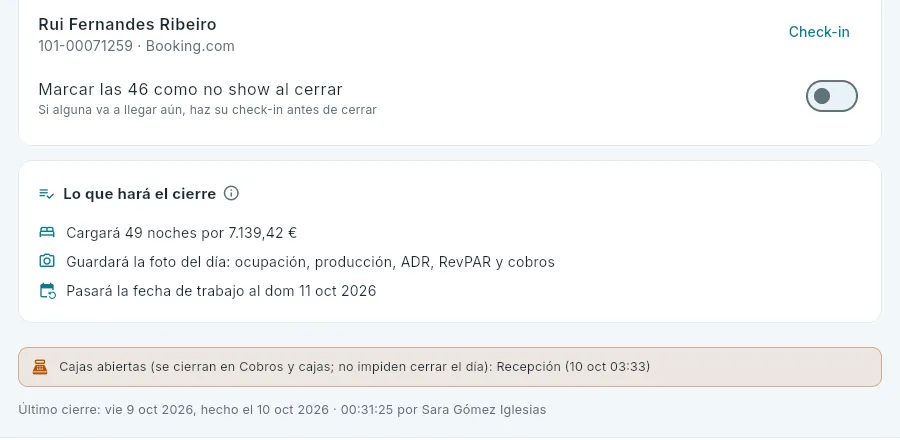
- 1Las llegadas que no han venido se marcan como no show al cerrar; si alguna va a llegar aún, haz su check-in antes.
- 2Lo que hará: cargar las noches (con su importe), anular las provisionales caducadas, marcar los no shows, guardar la foto del día y avanzar la fecha.
- 3Las cajas abiertas se cierran en Cobros y cajas; no impiden cerrar el día.
- 4El último cierre: cuándo y quién.
Da la salida a todas las habitaciones de Salidas sin hacer (o alarga su estancia desde la reserva, si se quedan).
Haz el check-in de las llegadas que estén aún por entrar y vayan a venir; las demás, déjalas marcadas como no show con el interruptor.
Revisa Lo que hará el cierre.
Pulsa Cerrar el día y confírmalo. No se puede deshacer.
Qué hace el cierre, todo en una sola operación (o todo, o nada):
- No shows: las llegadas de hoy que no han hecho el check-in pasan a no show, si lo confirmas con el interruptor (en los apartamentos 202, que lo tienen configurado así, el cierre los marca solo). Sin confirmarlo, esas llegadas impiden cerrar.
- Provisionales caducadas: las reservas provisionales cuya fecha de «provisional hasta» ya ha pasado se anulan.
- La noche: cada habitación en casa recibe en su cuenta el cargo de alojamiento de esa noche, al precio de su reserva.
- La tasa turística, en los hoteles que la cobran: en la demo, la pensión 201 de Santiago, un euro por adulto y noche, las cinco primeras noches, más su IVA del 10 % (1,10 €): la tasa forma parte de la base imponible del alojamiento (DGT, consulta vinculante V0507-26).
- La foto del día (ver la nota de abajo) y la foto de la cartera para los informes de dirección.
- Pisos: las habitaciones ocupadas quedan por limpiar para mañana, las tareas que no se hicieron se cierran y, en los hoteles con el plan automático, se deja hecho y repartido el plan de limpieza del día siguiente.
- La nueva fecha de trabajo: la del día siguiente; y el informe del día sale por correo a quien lo recibe.
Repetir un cierre no duplica nada: cada noche se carga una sola vez. Los apartamentos 202 cierran solos, a las 03:00, con el cierre automático de su ficha (ver Hoteles).
#Qué puede hacer cada puesto
Recepción y reservas
Planning
Las habitaciones de un hotel día a día, con cada reserva como una barra: qué está ocupado y qué libre, qué falta por asignar, y cómo asignar o cambiar habitaciones, mover fechas y bloquear habitaciones.
El planning es el cuadro de un hotel con las habitaciones en filas y los días en columnas: cada reserva es una barra que va del día de llegada al de salida en la fila de su habitación. De un vistazo se ve qué está ocupado y qué libre, quién llega y quién se va, qué reservas no tienen todavía habitación y qué habitaciones están fuera de venta. Y se trabaja sobre él: asignar y cambiar habitaciones arrastrando las barras, mover una estancia a otras fechas, crear una reserva en una noche libre o bloquear una habitación averiada.
Las reservas son las mismas de Reservas: al pulsar una barra se abre su ficha.
#La rejilla
El planning enseña un hotel: el elegido en el selector de hotel de la barra superior o, si ves todos, el primero de los tuyos (se cambia con el selector propio del planning). Al abrirlo empieza por ayer y enseña dos semanas.
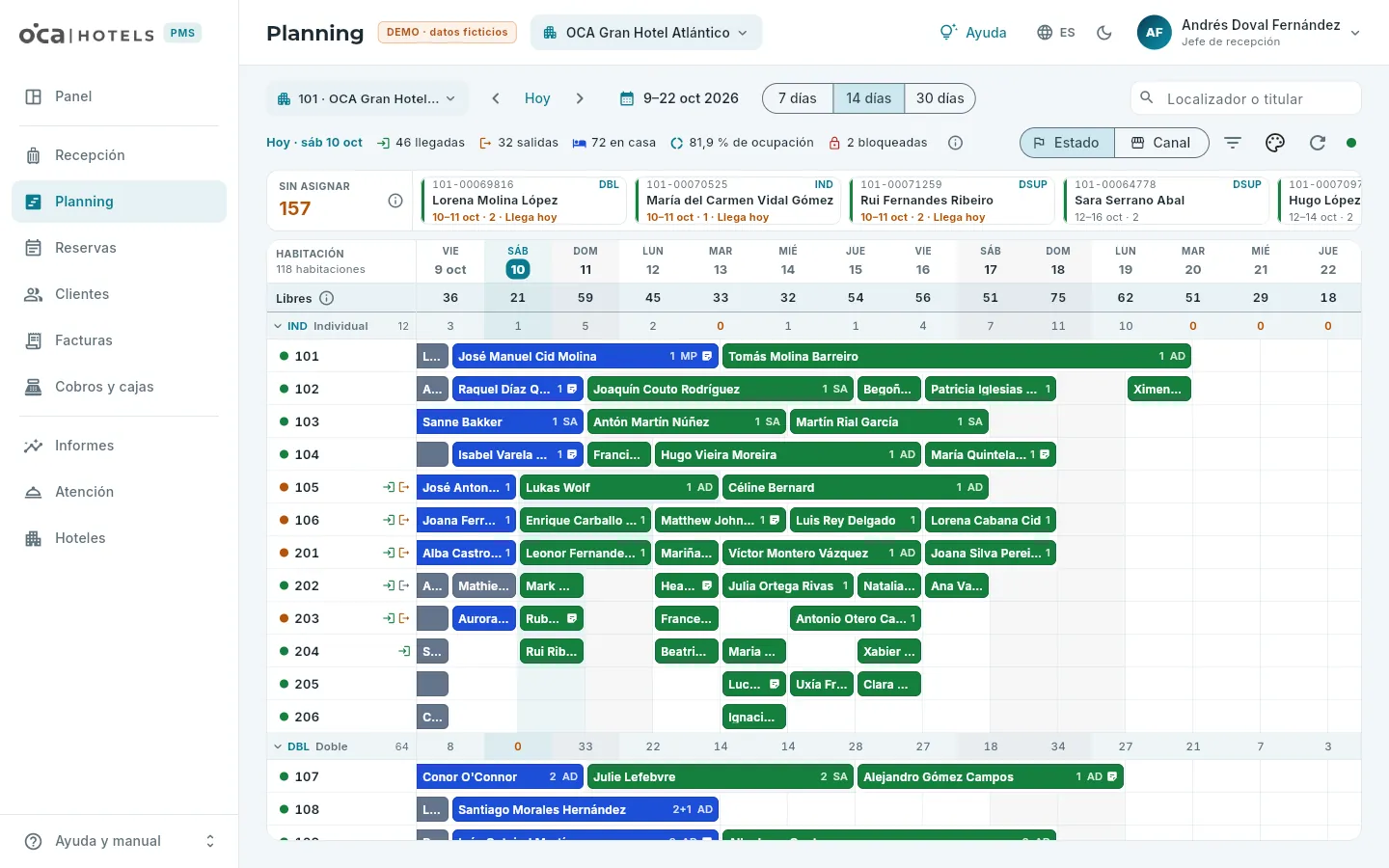 12345678
- 1El hotel y las fechas: días antes, Hoy (vuelve a la fecha de trabajo), días después y el calendario para saltar a una fecha.
- 2Cuántos días se ven: 7, 14 o 30.
- 3Buscar una reserva por su localizador o por el titular.
- 4El día de hoy del hotel: llegadas, salidas, habitaciones en casa, ocupación y bloqueadas, con su ⓘ.
- 5Colorear por estado o por canal, filtrar y agrupar, la leyenda, actualizar y el punto verde del tiempo real.
- 6Sin asignar: las habitaciones reservadas que aún no tienen habitación, las llegadas primero.
- 7Libres: cuántas habitaciones quedan a la venta cada noche; en la cabecera de cada tipo, las de ese tipo.
- 8Los días, con hoy resaltado; los fines de semana, un poco más oscuros.
- Las barras. Una estancia empieza a mitad del día de llegada y acaba a mitad del de salida, como en cualquier
planning de hotel: así, el día que una reserva sale y otra entra, las dos caben en la misma habitación. Cada barra lleva el
titular, la ocupación (
2+1: dos adultos y un niño) y el régimen; un icono de nota si tiene observaciones y una flecha si la estancia cambia de habitación a mitad. Al dejar el ratón encima sale el detalle: localizador, estado, canal, noches, agencia… - Los colores son los del estado (Provisional, Confirmada, En casa o Salida) o, si lo eliges, los del canal (Booking.com, Expedia, web propia, teléfono, empresa…). Los bloqueos van rayados en rojo, con su motivo.
- Junto al número de cada habitación, un punto de color con su limpieza, según Pisos: naranja, por limpiar; azul, en limpieza; verde azulado, por revisar; verde, limpia. Una llave inglesa roja avisa de una avería abierta. Y una flecha verde marca que llega alguien hoy y una ámbar que sale; en gris, ya hecho. La limpieza cambia sola cuando una camarera termina o la gobernanta revisa.
- Por tipos. Las habitaciones van agrupadas por tipo; la cabecera de cada tipo, con su código, su nombre y cuántas habitaciones tiene, se pliega con un clic y lleva los libres de ese tipo. Al pulsar el número de una habitación sale su ficha breve: tipo, planta, camas y características.
- Los días de un hotel de temporada que está cerrado salen sombreados, con un candado en la cabecera y sin libres.
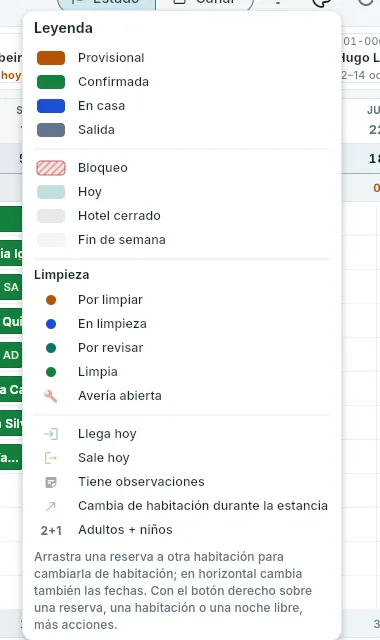 12345
12345
- 1Los colores de cada estado (o de cada canal).
- 2Bloqueo, hoy, hotel cerrado y fin de semana.
- 3La limpieza de las habitaciones y las averías abiertas.
- 4Los iconos de las barras y de las habitaciones.
- 5Qué puedes hacer con tu puesto.
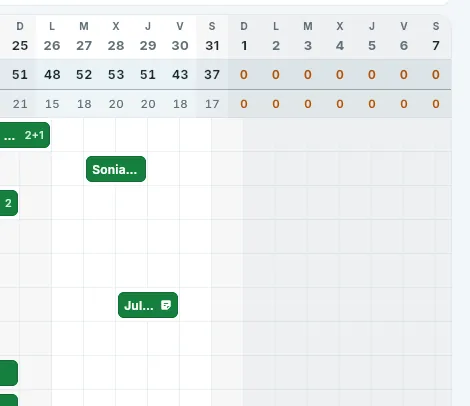 1
1
- 1Los días con el hotel cerrado, sombreados y con 0 libres: no se puede reservar ni asignar.
#Moverse por las fechas y buscar
- Las flechas avanzan o retroceden una semana (dos, a 30 días); Hoy vuelve a la fecha de trabajo del hotel, y el calendario (las fechas que se ven) salta a cualquier día. La rejilla se desplaza con la rueda del ratón o el panel táctil, en vertical y en horizontal.
- 7, 14 o 30 días: a 30 se ve el mes entero, con las barras más estrechas. El planning recuerda tu elección (y el color y la agrupación) para la próxima vez.
- Buscar: escribe un localizador o parte del nombre del titular. Mientras escribes, se resaltan las barras que coinciden y las demás se atenúan; al pulsar Intro, la rejilla va a la primera. Si la reserva no está en las fechas que ves, el planning la busca en todo el hotel y salta a su llegada.
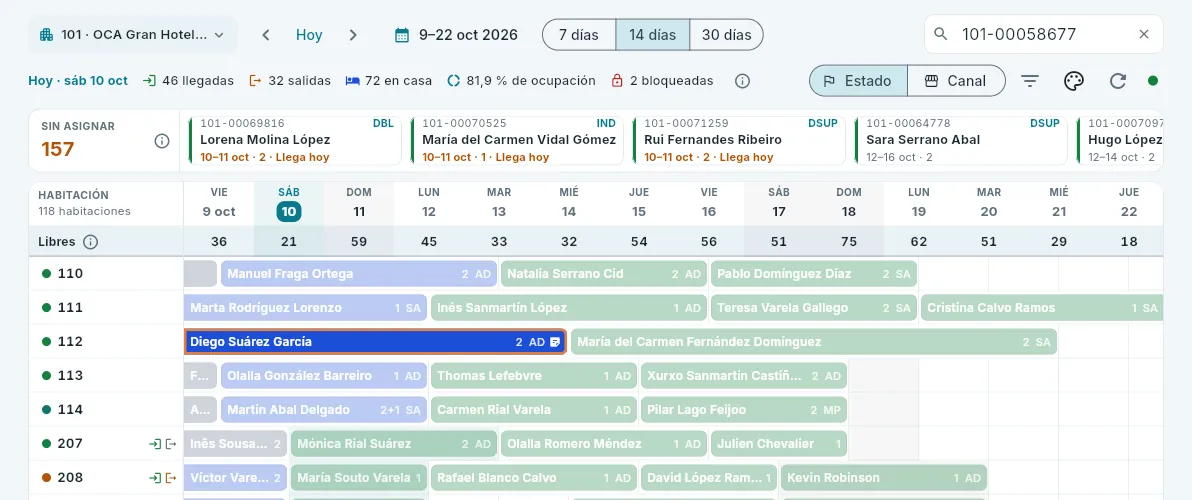 12
12
- 1El localizador buscado (la ✕ borra la búsqueda).
- 2Su barra, resaltada en naranja; las demás, atenuadas.
El botón del embudo (Filtrar y agrupar) deja ver solo algunos tipos de habitación o algunas plantas —útil para preparar una planta entera o para ver solo las suites— y quitar la agrupación por tipo. Con filtros puestos, el botón lleva un número; Quitar los filtros vuelve a enseñarlo todo.
#Asignar y cambiar de habitación
Asignar es decidir en qué habitación concreta duerme una reserva. En el planning se hace arrastrando:
- De la franja Sin asignar a una habitación libre: la reserva se asigna a esa habitación.
- Una barra a otra fila: la reserva cambia de habitación (con el huésped en casa, desde hoy: las noches ya dormidas se quedan donde estaban).
- Una barra a la franja Sin asignar: la reserva se queda sin habitación.
Mientras arrastras, el destino se ilumina con una sombra: turquesa si la reserva cabe, con la habitación y las fechas, y roja si no, con el motivo: La 214 está ocupada esas noches, La 214 está bloqueada esas noches, En la 214 no caben 3 personas o No se puede mover a fechas pasadas. Si sueltas en rojo, no pasa nada. La sombra es un aviso: quien decide es la base de datos, que lo vuelve a comprobar todo al soltar —capacidad, bloqueos y que nadie haya ocupado esa habitación un segundo antes— y, si algo no cuadra, lo dice y no cambia nada.
Sin arrastrar se puede hacer lo mismo, con el teclado, con un lector de pantalla o en el móvil: el botón derecho sobre una barra (o una pulsación larga en el móvil, o la acción Cambiar de habitación… del lector de pantalla) abre su menú. El mismo menú ofrece el check-in el día de llegada y el check-out el día de salida, que abren los de Recepción.
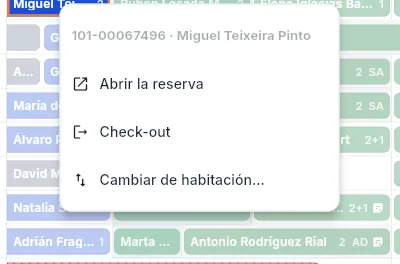 123
123
- 1La ficha de la reserva (también con un clic en la barra).
- 2El check-out, porque sale hoy (el día de llegada, el check-in).
- 3Elegir la habitación de una lista. Antes de llegar, el menú ofrece también Dejar sin habitación.
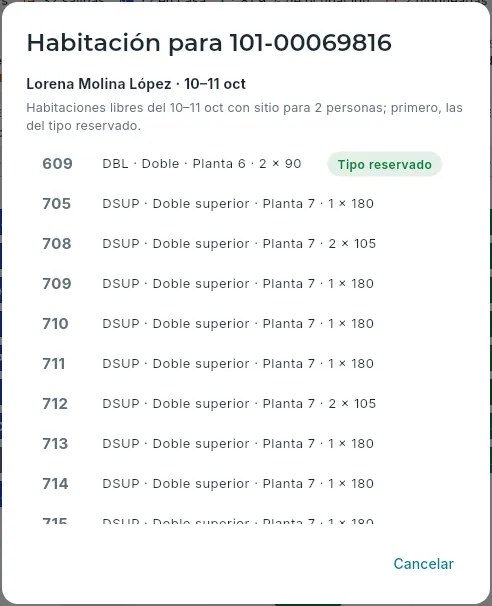 12
12
- 1Solo las libres esas noches y con sitio para la ocupación.
- 2Primero, las del tipo reservado. Al pulsar una, se asigna.
En la franja Sin asignar, localiza la reserva (las que llegan hoy, en ámbar).
Arrástrala hasta la fila de una habitación libre, en sus fechas, y suéltala cuando la sombra salga turquesa. O bien pulsa sobre ella con el botón derecho, elige Asignar habitación… y pulsa una de la lista.
#Cambiar las fechas arrastrando
Si arrastras una barra en horizontal, además de la habitación cambian las fechas: la reserva conserva sus noches y empieza el día donde la sueltes. Antes de hacerlo, el planning pregunta ¿Cambiar las fechas de la reserva?, con las fechas de Antes y de Después y la habitación de destino; Cambiar las fechas lo confirma y Cancelar lo deja todo como estaba. Es lo mismo que Modificar en la ficha de la reserva: se comprueba la disponibilidad de las noches nuevas, el precio se ajusta con la regla de recálculo del hotel (ver Modificar y confirmar) y el cambio queda en el ciclo de vida.
Solo se cambian así las fechas de reservas de una habitación que aún no han llegado, y hace falta el permiso Modificar reservas. Con el huésped en casa o con varias habitaciones, la barra solo se mueve en vertical (de habitación).
#Nueva reserva desde una noche libre
Un clic en una noche libre de una habitación abre su menú (con lo que permita tu puesto): Nueva reserva en esta habitación abre el alta de Reservas con el hotel, el tipo de esa habitación y esa noche como llegada; al crearla, la reserva se asigna a esa habitación. Si al final la reserva no cabe en ella (otras fechas, más personas), se crea igualmente y queda en Sin asignar, con un aviso que dice por qué.
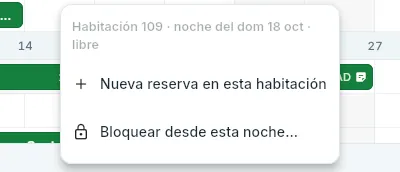 12
12
- 1Nueva reserva en esa habitación, desde esa noche.
- 2Bloquear la habitación desde esa noche.
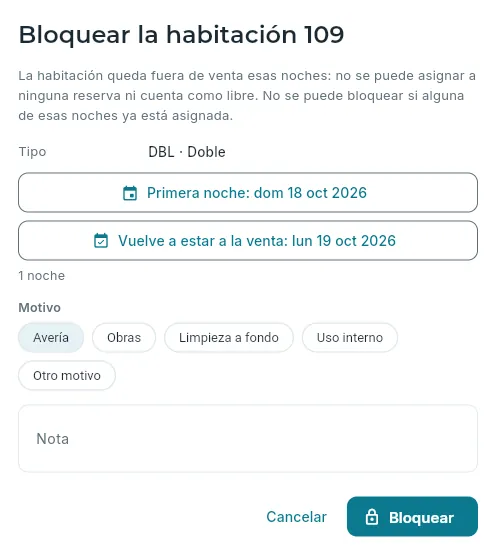 1234
1234
- 1La primera noche bloqueada y el día en que vuelve a estar a la venta.
- 2El motivo.
- 3Una nota para el resto del equipo.
- 4Bloquea.
#Bloquear y desbloquear habitaciones
Una habitación bloqueada está fuera de venta unas noches: por una avería, por obras, por una limpieza a fondo o porque se usa para otra cosa. Mientras dura, no se puede asignar a ninguna reserva ni cuenta en los libres. No se puede bloquear una noche que ya tiene una reserva asignada: primero hay que cambiar esa reserva de habitación.
Pulsa una noche libre de la habitación (o su número, a la izquierda) y elige Bloquear desde esta noche… (o Bloquear la habitación…).
Ajusta la Primera noche y el día en que Vuelve a estar a la venta (el día de salida del bloqueo: esa noche ya se puede vender).
Elige el motivo —Avería, Obras, Limpieza a fondo, Uso interno u Otro motivo— y, si quieres, escribe una nota.
Pulsa Bloquear.
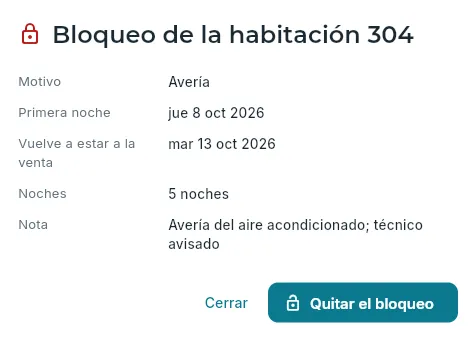 12
12
- 1Motivo, fechas, noches y nota del bloqueo.
- 2Quitar el bloqueo: pide confirmación (Sí, quitarlo) y la habitación vuelve a estar a la venta.
Para desbloquear, pulsa el bloqueo en la rejilla: se abre con su motivo, sus fechas y su nota. Quitar el bloqueo pide una confirmación y la habitación vuelve a la venta esas noches. Bloquear y quitar un bloqueo quedan en el registro de eventos del hotel. Los bloqueos de cada hotel se ven también en su ficha, en El inventario.
#La limpieza de las habitaciones
Al pulsar el número de una habitación sale su ficha breve —tipo, planta, camas, características— con su limpieza y desde cuándo, sus averías abiertas y, según tu puesto, Cambiar la limpieza… y Bloquear la habitación…. Cambiar la limpieza a mano sirve, por ejemplo, para marcar limpia una habitación que pisos ha preparado sin tarea; ponerla limpia cierra sus tareas abiertas. Lo puede hacer la gobernanta y, para no parar un check-in, quien hace los check-in.
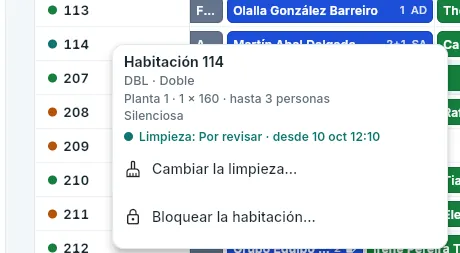 12
12
- 1Su tipo, planta, camas y características, y su limpieza con la hora desde la que está así (el mismo color que el punto junto a su número).
- 2Cambiar la limpieza… (y, con su permiso, bloquearla).
#Varias personas a la vez
El planning está en tiempo real: si otra persona asigna una habitación, crea una reserva, la anula o bloquea una habitación, tu rejilla se pone al día sola en menos de un segundo, sin pulsar nada. El punto verde junto a los botones lo indica (En tiempo real: los cambios de otros usuarios aparecen solos); si se pierde la conexión, el punto se apaga, y al volver la rejilla recupera lo que cambió mientras tanto. Si estás arrastrando una barra cuando llega un cambio, la rejilla espera a que la sueltes. El botón Actualizar recarga a mano, y al dejar el ratón encima dice de qué hora son los datos y cuánto tardó en pintarse.
Que dos personas a la vez intenten poner dos reservas en la misma habitación no es un problema: la base de datos solo acepta la primera, y a la segunda le dice que la habitación ya está ocupada.
#Qué puede hacer cada puesto
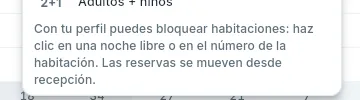 1
1
- 1La gobernanta bloquea habitaciones, pero las reservas se mueven desde recepción.
#En el móvil
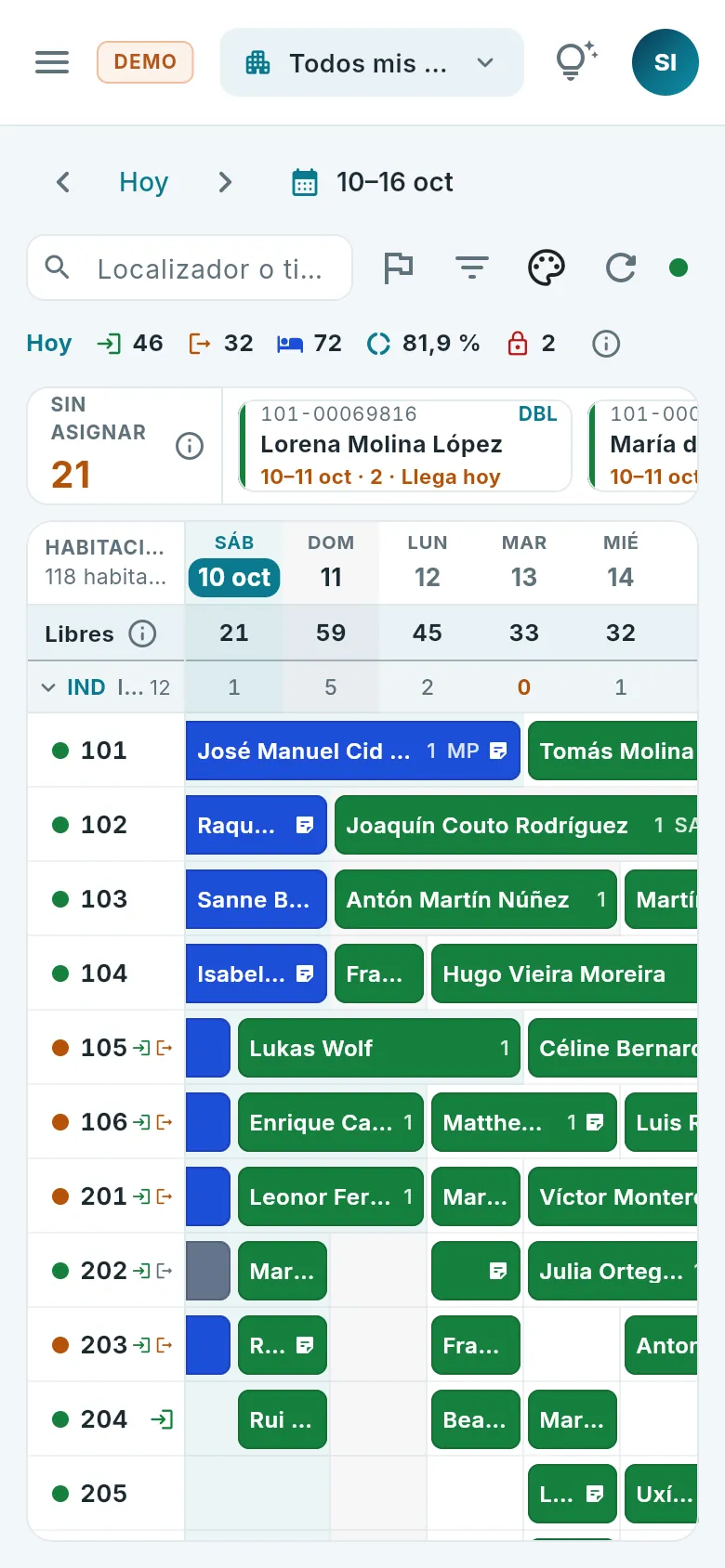 1234
1234
- 1Fechas: semana anterior, hoy, semana siguiente y calendario.
- 2Buscar, color, filtros, leyenda, actualizar y tiempo real, en iconos.
- 3La franja «Sin asignar».
- 4Siete días, deslizables con el dedo.
En una pantalla estrecha el planning enseña siempre siete días y los botones se quedan en iconos. Para mover una reserva, mantén pulsada su barra hasta que se levante y arrástrala; o, más cómodo con el dedo, abre la reserva y usa Cambiar de habitación en su pestaña Habitaciones.
Recepción y reservas
Reservas
Todas las reservas de tus hoteles, las del canal y las directas: cómo se buscan, qué cuenta su ficha y cómo se crean, se modifican, se confirman, se les asigna habitación y se anulan.
Una reserva es el compromiso de alojar a alguien en un hotel unas noches concretas: quién viene, cuándo llega y cuándo se va, en qué habitaciones, con qué régimen y a qué precio. La sección Reservas las reúne todas: las que llegan solas desde Booking.com, Expedia o la web propia y las que se dan de alta en el hotel, por teléfono, en el mostrador o para una empresa. Cada una tiene su ficha, con todo lo que le ha pasado desde que se creó.
Este capítulo explica qué es cada dato de una reserva, cómo encontrarla, qué cuenta su ficha y cómo se hace cada operación. El Planning enseña las mismas reservas habitación por habitación y día a día.
#Qué es una reserva
- Localizador: el código de la reserva, por ejemplo
101-00070831: el código del hotel y un número correlativo de ocho cifras, sin huecos. Es lo que se le da al cliente y lo que se busca. - Titular: la persona a cuyo nombre está la reserva. Enlaza con su ficha de cliente.
- Estancia: la fecha de entrada y la de salida. Las noches son las que hay entre las dos: quien entra el día 7 y sale el 10 duerme tres noches (la del 7, la del 8 y la del 9).
- Habitaciones: cuántas y de qué tipo (Individual, Doble, Junior suite…), cada una con su ocupación (adultos y niños; los bebés van aparte, en cuna) y, cuando ya se sabe, la habitación concreta que tiene asignada (la 214, la 305…).
- Régimen: lo que incluye el precio además de la habitación: Solo alojamiento (SA), Alojamiento y desayuno (AD), Media pensión (MP: desayuno y una comida), Pensión completa (PC) y Todo incluido (TI). Cada hotel ofrece los suyos; el 101, por ejemplo, SA, AD y MP.
- Tarifa: la lista de precios con la que se vende: la pública, la de empresa, la de grupos, una oferta… Ver Las tarifas.
- Política de anulación: hasta cuántos días antes de la llegada se puede anular gratis y qué se cobra después: nada, la primera noche o el importe total. Las tarifas no reembolsables no tienen anulación gratuita.
- Del canal o directa: las reservas del canal entran solas desde Booking.com, Expedia o la web propia a través del channel manager (el programa que reparte la disponibilidad del hotel entre los canales de venta; en la demo, simulado) y traen su precio y la comisión del canal. Las directas se crean en OCA PMS (mostrador, teléfono, correo, empresa, agencia o grupo) y su precio lo calcula la base de datos con las tarifas del hotel.
- Importe: lo que cuesta la estancia, con IVA: la suma del precio de cada noche de cada habitación.
Cada reserva pasa por varios estados, que se ven en una pastilla de color en la lista, en la ficha y en el planning:
| Estado | Qué significa |
|---|---|
| Provisional | Reservada pero sin confirmar: guarda la habitación hasta la fecha de Provisional hasta (al crearla, siete días). |
| Confirmada | En firme: el cliente vendrá. Es el estado normal de una reserva antes de llegar. |
| En casa | El huésped ya ha hecho la entrada (check-in) y aún no se ha ido. |
| Salida parcial | Con varias habitaciones, alguna ya se ha ido y otra sigue en casa. |
| Salida | El huésped ha hecho la salida (check-out): la estancia ha terminado. |
| Anulada | Anulada antes de llegar, con la fecha, el usuario y el motivo. |
| No show | El cliente no se presentó el día de llegada (en el oficio se dice así, no show). |
- 1AltaLlega del canal o se crea en el hotel, confirmada o provisional.
- 2HabitaciónSe le asigna una habitación concreta, desde la ficha o arrastrando en el planning.
- 3EntradaEl huésped hace el check-in en recepción y la reserva pasa a «En casa».
- 4SalidaCon la cuenta facturada y cobrada, hace el check-out: la reserva pasa a «Salida».
#La lista de reservas
Al abrir Reservas se ven las que llegan en los próximos siete días en tus hoteles (o en el que tengas elegido arriba, en el selector de hotel). Encima, el buscador y los filtros; debajo, los indicadores y la lista.
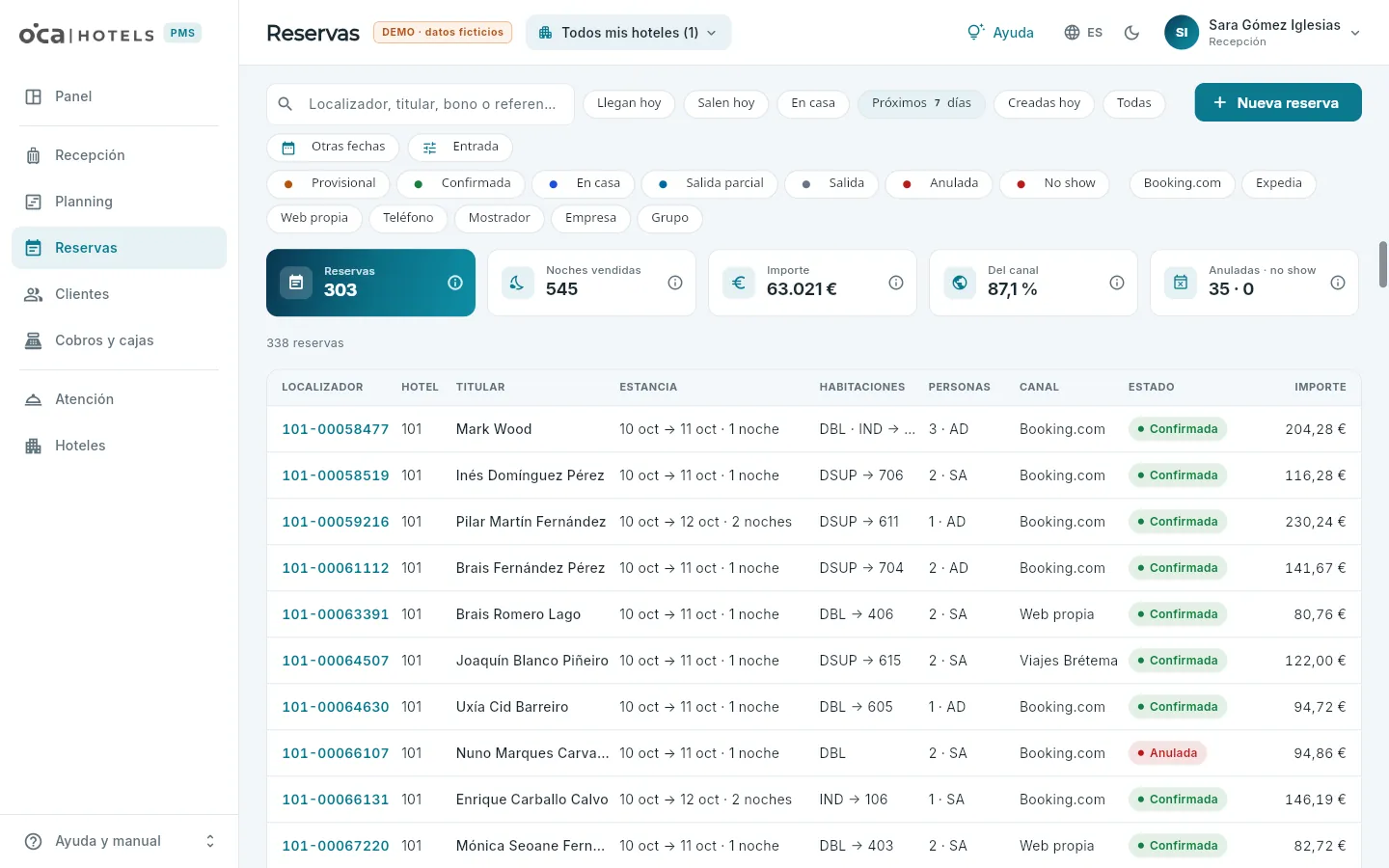 12345678
- 1El buscador: escribe parte del localizador, del nombre del titular, del bono o de la referencia del canal. Busca mientras escribes.
- 2Los atajos del día a día: Llegan hoy, Salen hoy, En casa, Próximos 7 días, Creadas hoy y Todas.
- 3Otras fechas: cualquier periodo, elegido en el calendario.
- 4Qué fecha cuenta para ese periodo: la de entrada, la de salida, la estancia o la de creación.
- 5Nueva reserva: el alta de una reserva directa (solo si tu puesto puede crearlas).
- 6Filtros por estado y por canal: marca uno o varios; sin ninguno marcado, salen todos.
- 7Los indicadores de lo que estás viendo, cada uno con su ⓘ.
- 8Cada fila, una reserva: localizador, hotel, titular, estancia, tipo y habitación asignada, personas y régimen, canal o agencia, estado e importe. Púlsala para abrir su ficha.
- Los atajos cambian las fechas de un clic: Llegan hoy y Salen hoy miran la fecha de entrada o la de salida; En casa, las reservas en ese estado que duermen hoy en el hotel; Próximos 7 días, las que llegan de hoy a una semana; Creadas hoy, las que se han dado de alta hoy, por el canal o en el hotel; Todas quita el filtro de fechas.
- El periodo y su fecha. Con Otras fechas eliges un periodo, y el chip de al lado decide qué fecha tiene que caer dentro: Entrada, Salida, Estancia (que la reserva tenga alguna noche en el periodo) o Creación (el día del alta).
- Hasta 500 filas. La lista enseña como mucho 500 reservas; si hay más, lo avisa encima de la lista («Se ven las 500 primeras de…») y conviene afinar la búsqueda. Los indicadores, en cambio, cuentan todas las que cumplen los filtros.
- Exportar. Con el permiso Exportar, el botón Exportar CSV descarga la lista tal como la ves, para abrirla en una hoja de cálculo.
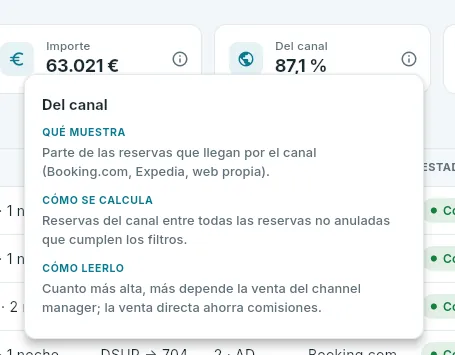 1
1
- 1Qué muestra, cómo se calcula y cómo leerlo.
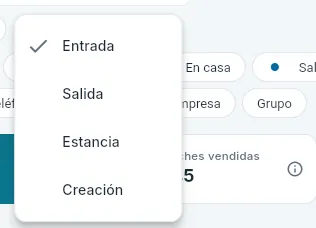 1
1
- 1La marcada es la que se usa.
#La ficha de una reserva
Al pulsar una reserva se abre su ficha en un panel a la derecha. Arriba, lo esencial y los botones de lo que se puede hacer con ella (según su estado y tu puesto); debajo, las pestañas.
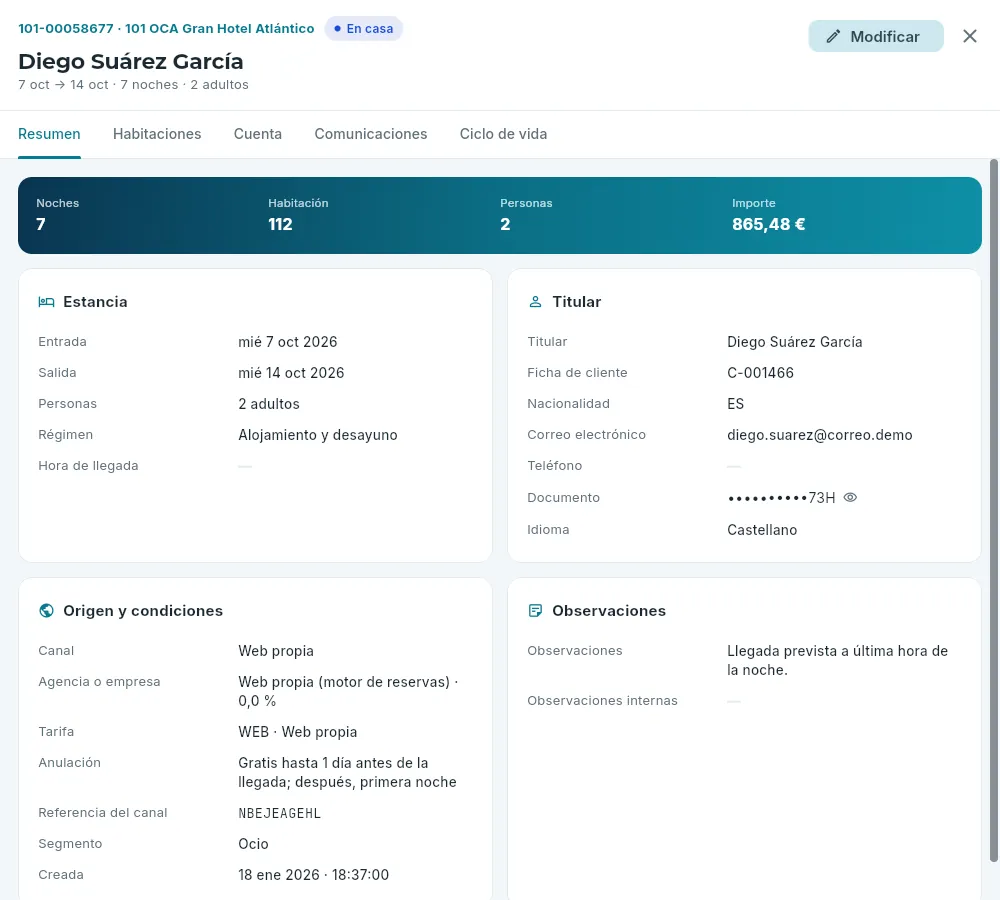 12345678
- 1Localizador y hotel; debajo, el titular, la estancia y la ocupación.
- 2El estado de la reserva.
- 3Las acciones que permiten su estado y tu puesto. Con el huésped en casa, solo Modificar (y solo la salida).
- 4Las pestañas: Resumen, Habitaciones, Cuenta (con el permiso Importes), Comunicaciones y Ciclo de vida (y Técnico, con el permiso Datos técnicos).
- 5Las cifras de la reserva: noches, habitación asignada (o cuántas habitaciones tiene), personas e importe.
- 6Estancia: fechas, personas, régimen y hora de llegada prevista.
- 7Origen y condiciones: canal o agencia (con su comisión), tarifa, política de anulación, referencia del canal, segmento, cuándo se creó y la comisión.
- 8Titular: su ficha de cliente, nacionalidad, contacto, documento (oculto hasta que pulsas el ojo) e idioma.
La pestaña Habitaciones tiene una tarjeta por habitación reservada: su tipo, sus fechas (con varias habitaciones, cada una puede tener las suyas), ocupación, régimen, estado, la habitación asignada, los servicios que preparar (cuna, cama supletoria, trona…) y el precio de cada noche. La pestaña Cuenta es la cuenta del huésped (ver La cuenta de la reserva) y Comunicaciones, lo que se le ha enviado (ver Las comunicaciones con el huésped). La pestaña Ciclo de vida cuenta todo lo que le ha pasado a la reserva —el alta, las asignaciones, los cambios, la entrada…—, con la fecha, la hora y quién lo hizo, sacado del registro de eventos, que no se puede modificar ni borrar. Técnico enseña la reserva tal como la guarda la base de datos.
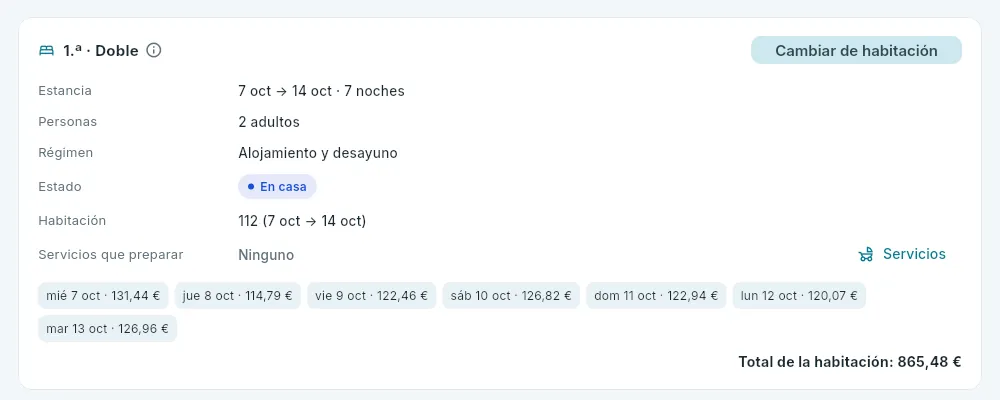 1234
1234
- 1La habitación reservada (1.ª, 2.ª…) y su tipo; la ⓘ explica de dónde sale el precio.
- 2Asignar o cambiar la habitación.
- 3La habitación asignada y desde cuándo hasta cuándo.
- 4Cada noche con su precio, con IVA.
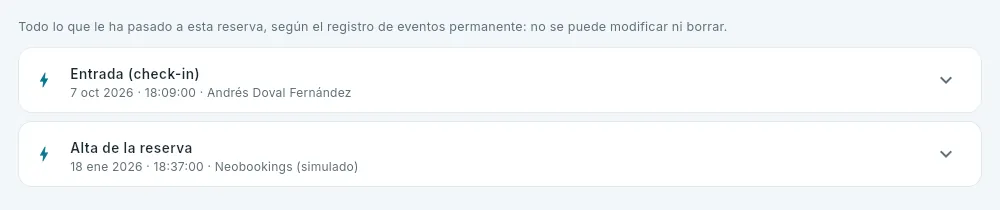 12
12
- 1Sale del registro de eventos permanente.
- 2Cada paso, con cuándo y quién; se despliega para ver el detalle. Lo más reciente, arriba.
#La cuenta de la reserva
La cuenta reúne lo que se le cobra a la reserva y cómo va su pago: los cargos (cada noche de alojamiento y la tasa turística, que pone el cierre del día, y los extras que se anotan a mano), las facturas emitidas y los cobros y anticipos. Se ve en la pestaña Cuenta de la ficha y en el check-out de Recepción.
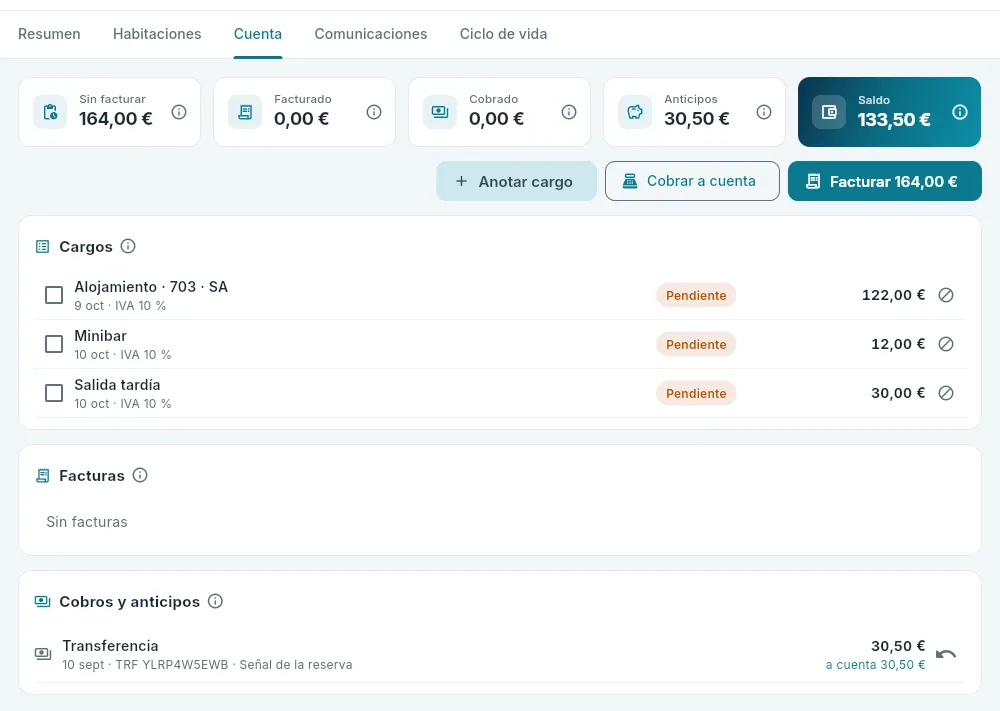 12345678
- 1Los totales: sin facturar, facturado, cobrado, anticipos y el saldo, cada uno con su ⓘ.
- 2Anotar cargo: un extra con su concepto, unidades y precio con IVA.
- 3Cobrar a cuenta: un anticipo, que se aplicará solo a la factura.
- 4Facturar lo pendiente (o solo lo marcado).
- 5Cada cargo, con su fecha y su IVA; la casilla lo marca para facturarlo aparte o moverlo a otra habitación.
- 6Anular un cargo sin facturar, con motivo: queda tachado.
- 7Las facturas de la reserva, con lo pendiente de cada una, y sus cobros y anticipos (lo que queda a cuenta).
- 8Devolver lo que queda libre de un anticipo.
- Los importes llevan el IVA incluido, como se vende en hotelería; la base y la cuota las calcula la base de datos.
- Un cargo no se borra ni cambia de importe. Uno sin facturar se anula con un motivo (queda tachado y deja de contar); uno ya facturado solo vuelve a estar pendiente si se rectifica su factura (ver Rectificar una factura).
- Mover cargos a otra habitación en casa del mismo hotel («cárgalo a la 214»): marca los cargos y pulsa Mover.
- Devolver un anticipo. Lo que queda libre de un anticipo (por ejemplo, si el cliente se va antes) se devuelve con Devolver, por la misma forma de pago con que se cobró (ver Cobros y cajas).
- Facturar y cobrar se explican en Facturas y Cobros y cajas.
#Crear una reserva directa
Las reservas directas (mostrador, teléfono, correo, empresa, agencia o grupo) se dan de alta con Nueva reserva. Mientras rellenas el alta, la base de datos la cotiza: calcula el precio de cada noche con las reglas del hotel y te dice cuántas habitaciones de ese tipo quedan libres, antes de guardar nada.
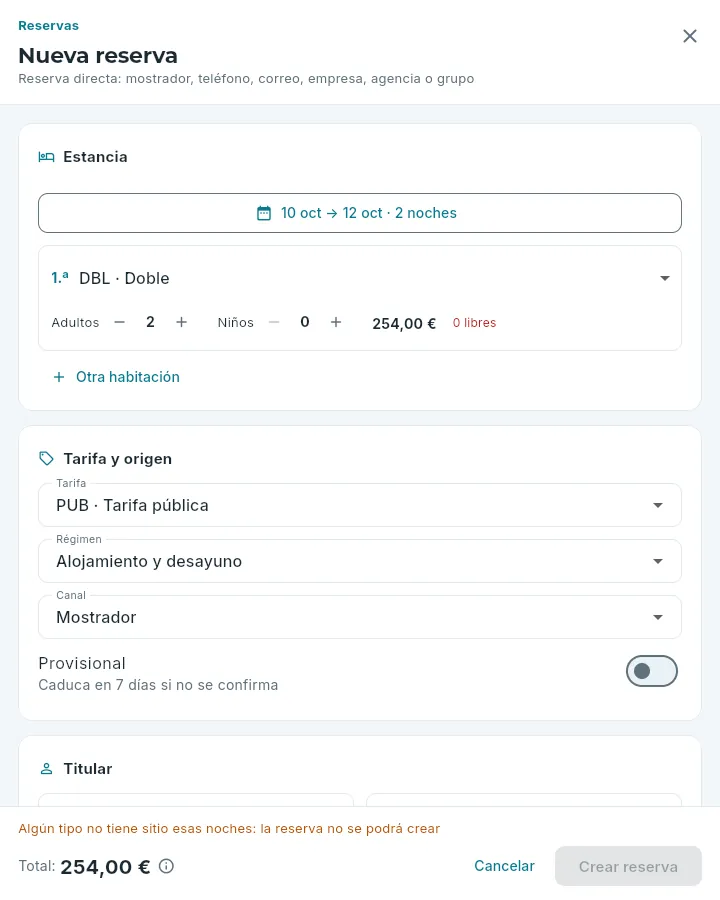 12345678
- 1Las fechas de entrada y salida (por defecto, hoy y dos noches).
- 2Cada habitación: el tipo, los adultos y los niños; a la derecha, su precio y cuántas quedan libres de ese tipo esas noches.
- 3Otra habitación: añade otra a la misma reserva (cada una con su tipo y su ocupación).
- 4Tarifa, régimen y canal (con empresa o agencia, también cuál). Solo salen las tarifas que se venden en el hotel.
- 5Provisional: la reserva queda sin confirmar durante siete días.
- 6El titular: hace falta al menos el nombre. Con un correo
.demo, recibe la confirmación (en la demo, en el buzón de captura). - 7El total con IVA, que se recalcula con cada cambio; la ⓘ explica el cálculo.
- 8Crear reserva: se activa cuando el alta está completa y la cotización no da ningún error.
En Reservas, pulsa Nueva reserva. Si ves varios hoteles, elige el hotel en el primer desplegable.
Pulsa las fechas y elige en el calendario el día de entrada y el de salida.
Para cada habitación, elige el tipo y ajusta adultos y niños con los botones − y +. Si hacen falta más, pulsa Otra habitación.
Elige la tarifa, el régimen y el canal por el que ha llegado la petición (Mostrador, Teléfono, Correo, Empresa, Agencia, Grupo u Otro). Con empresa o agencia, elige también cuál.
Si el cliente aún no la confirma, activa Provisional.
Escribe el nombre y los apellidos del titular y, si los tienes, su correo, su teléfono, su idioma y las observaciones.
Comprueba el total y los libres de cada habitación, y pulsa Crear reserva.
Si algo no cuadra, la cotización lo dice en rojo, encima del total, antes de guardar: que el hotel está cerrado esas noches, que la ocupación no cabe en el tipo, que la estancia supera las noches que admite el hotel… Si a algún tipo no le queda sitio alguna noche, el número de libres sale en rojo y el aviso Algún tipo no tiene sitio esas noches: la reserva no se podrá crear. Al pulsar Crear reserva, la base de datos lo vuelve a comprobar todo en el mismo instante —permisos, disponibilidad y precio—, así que dos personas no pueden vender a la vez la última habitación.
#Modificar y confirmar
Modificar, en la cabecera de la ficha, cambia las fechas, la ocupación y el régimen, la hora de llegada y las observaciones. Qué se puede cambiar depende de la reserva:
- Antes de llegar (provisional o confirmada), todo.
- Con el huésped en casa, solo la salida: alargar o acortar la estancia.
- Con varias habitaciones, solo los datos generales (hora de llegada y observaciones); las fechas de cada habitación se cambian en el planning.
- Las reservas con salida, anuladas o no show ya no se modifican.
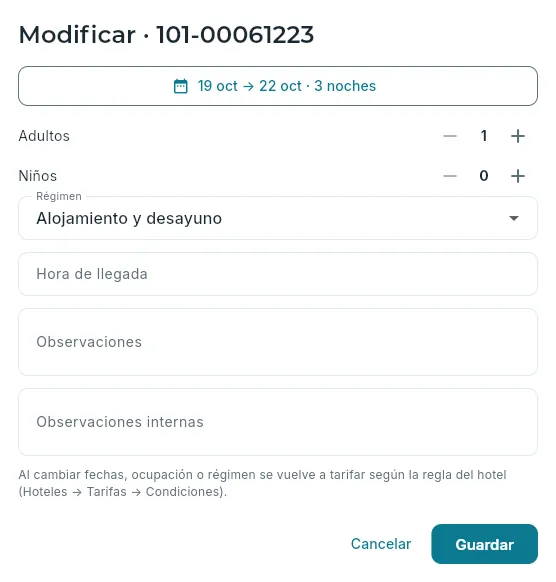 123456
- 1Las fechas: se eligen las dos en el calendario.
- 2La ocupación.
- 3El régimen, entre los que ofrece el hotel.
- 4Hora de llegada prevista y observaciones: las del cliente y las internas, que solo ve el personal.
- 5Recuerda que el precio se vuelve a calcular según la regla del hotel.
- 6Guardar aplica los cambios (si no has cambiado nada, solo cierra).
Al guardar, la base de datos comprueba la disponibilidad solo de las noches nuevas (las que la reserva ya tenía ya estaban vendidas) y vuelve a calcular el precio con la regla de recálculo del hotel, que está en Las tarifas, en Condiciones de precio → Al modificar una reserva:
- Las noches que no cambian conservan su precio: solo se tarifan las nuevas o las que cambian de ocupación o régimen. Es lo habitual: lo que se pactó, se respeta.
- Se recalculan todas las noches con las tarifas de hoy.
El cambio queda en el Ciclo de vida con lo que había antes y lo que hay después, y el titular recibe la confirmación de los cambios por correo (en la demo, al buzón de captura).
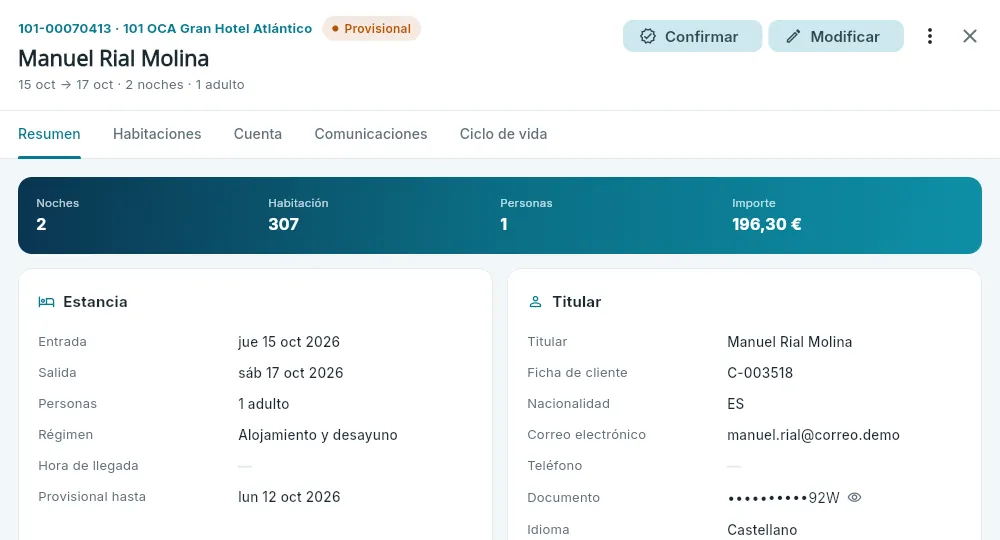 12345
12345
- 1Estado Provisional.
- 2Confirmar: pasa a confirmada al momento, sin más preguntas.
- 3Modificar.
- 4Más acciones: anular (y, desde el día de llegada, no show).
- 5Provisional hasta: hasta cuándo se guarda sin confirmar.
Busca la reserva (en la lista, filtra por el estado Provisional) y ábrela.
Pulsa Confirmar, en la cabecera de la ficha.
#Asignar o cambiar la habitación
Una reserva se vende por tipo de habitación; la habitación concreta se asigna después, normalmente antes de la llegada. Se puede hacer desde la ficha, como aquí, o arrastrando la reserva en el planning, que es lo más cómodo cuando hay que encajar muchas.
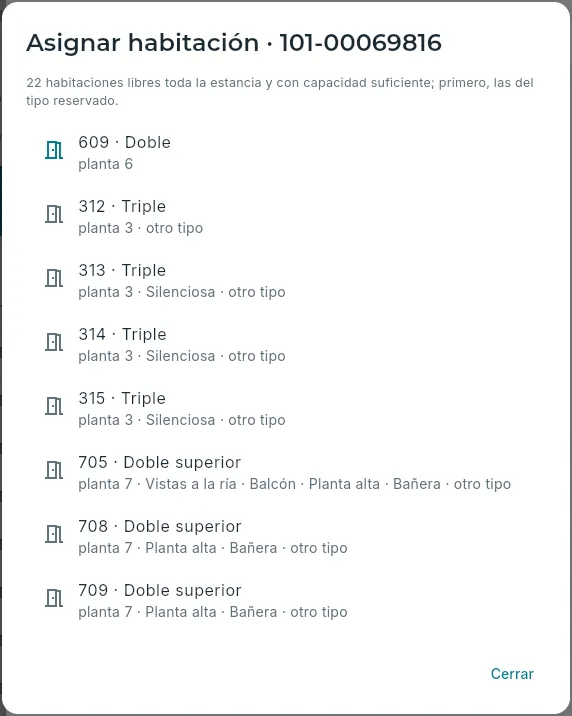 1234
1234
- 1Cuántas habitaciones están libres toda la estancia y tienen sitio para la ocupación de la reserva.
- 2Primero, las del tipo reservado, con su planta y sus características.
- 3Después, las de otro tipo con sitio suficiente (un cambio de tipo, por ejemplo una mejora).
- 4Cierra sin asignar nada.
Abre la reserva y ve a la pestaña Habitaciones.
En la tarjeta de la habitación, pulsa Asignar habitación (o Cambiar de habitación, si ya tiene una).
Pulsa la habitación que quieras de la lista. Se asigna en ese momento, sin más preguntas.
- Con el huésped en casa, el cambio vale desde hoy: las noches ya dormidas se quedan en la habitación anterior (en el planning se ven como dos barras unidas por una flecha).
- Quitar habitación deja la reserva sin habitación asignada (vuelve a la franja Sin asignar del planning); con el huésped en casa no se puede.
- Aunque la lista solo enseñe las libres, quien decide es la base de datos: si otra persona acaba de ocupar esa habitación, lo dice (Esa habitación ya está asignada a otra reserva alguna de esas noches) y no cambia nada.
#Anular o marcar no show
Una reserva provisional o confirmada se anula desde Más acciones (los tres puntos de la cabecera). El día de llegada (o después), el mismo menú ofrece también No show, para cuando el cliente no se presenta. En los dos casos hace falta un motivo, y la habitación queda libre para venderla.
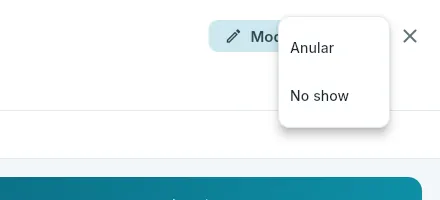 12
12
- 1Anular la reserva.
- 2No show: solo desde el día de llegada.
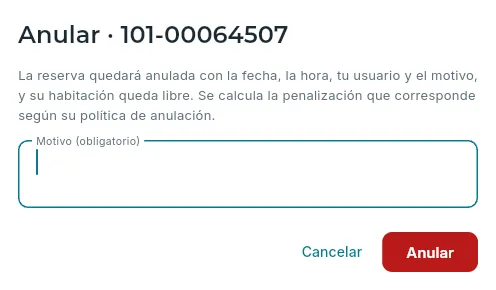 123
123
- 1Qué va a pasar.
- 2El motivo, obligatorio.
- 3Confirma la anulación.
Abre la reserva y pulsa Más acciones (los tres puntos de la cabecera).
Elige Anular o, si el cliente no se ha presentado, No show.
Escribe el motivo (al menos tres letras): «Anula por teléfono, enfermedad», «No se presenta ni avisa»…
Pulsa el botón rojo, Anular o No show.
#Cómo se calcula el precio
#Servicios que preparar
Una cuna, una cama supletoria, una trona, una carta de almohadas… Son los servicios que pisos tiene que preparar en la habitación antes de que llegue el huésped. Se ven en la pestaña Habitaciones de la reserva y se cambian con Servicios. La cuna de los bebés y la supletoria de quien pasa de la ocupación habitual se ponen solas, aunque no se pidan.
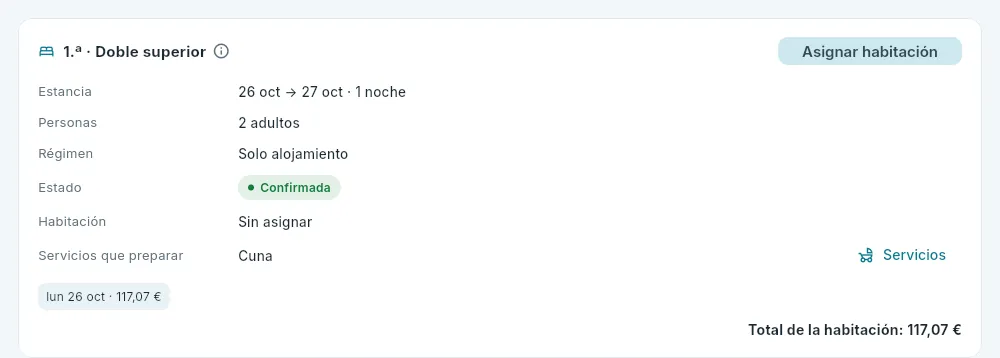 12
12
- 1Los servicios que preparar.
- 2Servicios: cambiarlos.
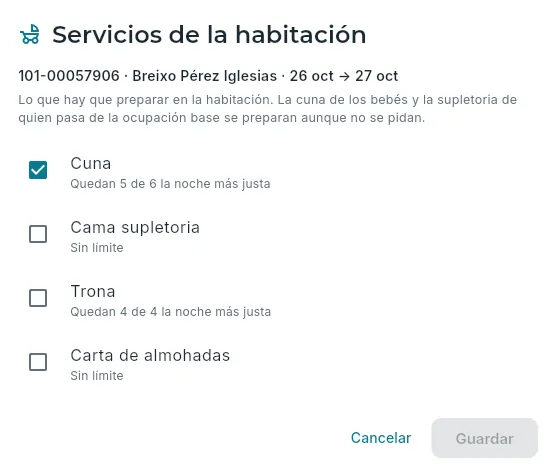 12
12
- 1Qué se prepara solo (la cuna de los bebés, la supletoria).
- 2Cada servicio del hotel; los limitados dicen cuántos quedan la noche más justa de la estancia.
#Las comunicaciones con el huésped
OCA PMS escribe al titular de la reserva cuando se confirma, se modifica o se anula, al hacer el check-in (la hoja de
bienvenida, con su habitación y el wifi) y al terminar la estancia (la encuesta), con las plantillas de Atención,
en su idioma. La pestaña Comunicaciones de la reserva enseña todo lo que se le ha enviado, con su estado. En la demo el correo es
simulado: va al buzón de captura y solo a direcciones .demo.
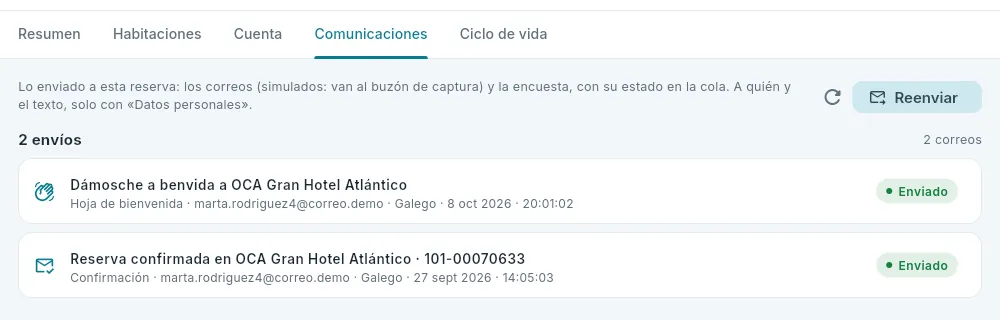 123
123
- 1A quién y el texto, solo con Datos personales.
- 2Reenviar un correo.
- 3Cada envío: el asunto, el tipo, a quién, el idioma, cuándo y su estado en la cola (en cola, enviado, error…).
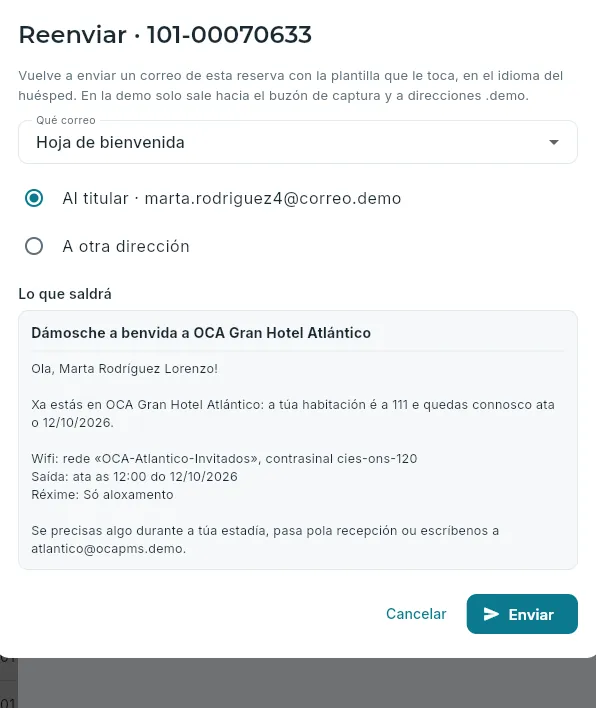 123
123
- 1Qué correo: la confirmación, la modificación, la anulación o la hoja de bienvenida.
- 2Al titular o a otra dirección.
- 3Lo que saldrá, tal cual, en el idioma del huésped.
Abre la reserva y su pestaña Comunicaciones.
Pulsa Reenviar y elige el correo (por ejemplo, Confirmación).
Deja Al titular o elige A otra dirección y escríbela.
Comprueba Lo que saldrá y pulsa Enviar.
#Qué puede hacer cada puesto
Lo que se ve y lo que se puede hacer depende de cuatro permisos de operaciones —Crear reservas, Modificar reservas (también confirmar), Anular reservas (también no show) y Asignar y mover habitaciones— y de dos permisos de datos: Importes (precios, importe, comisión) y Datos personales (correo, teléfono y documento del titular). Sin ellos, la base de datos ni siquiera envía esos datos a la pantalla.
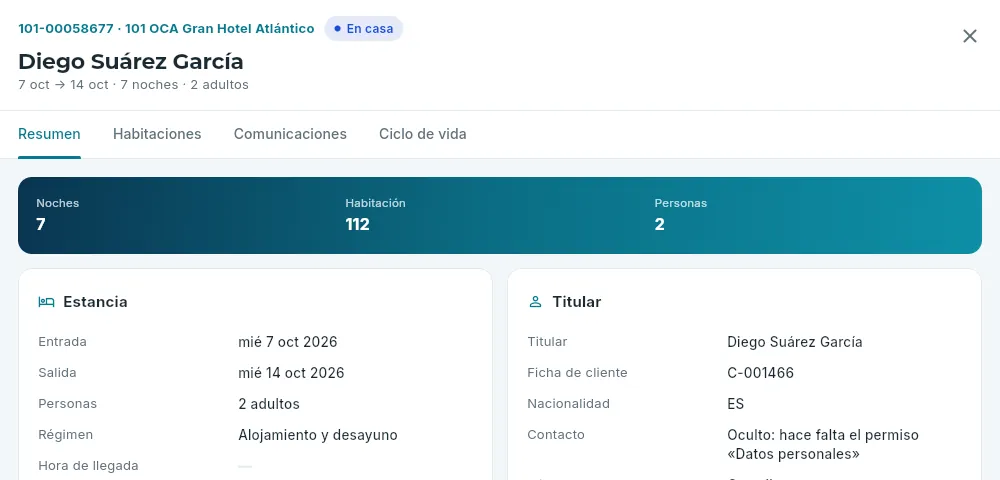 123
123
- 1Sin botones: no puede cambiar reservas.
- 2Sin el importe.
- 3El contacto, oculto: hace falta el permiso Datos personales.
#En el móvil
En una pantalla estrecha la lista se convierte en tarjetas: localizador, estado, titular, estancia, tipo, canal e importe. Los atajos van en una fila que se desliza con el dedo, y los filtros de estado y canal se pliegan tras el chip Filtros. La ficha ocupa toda la pantalla.
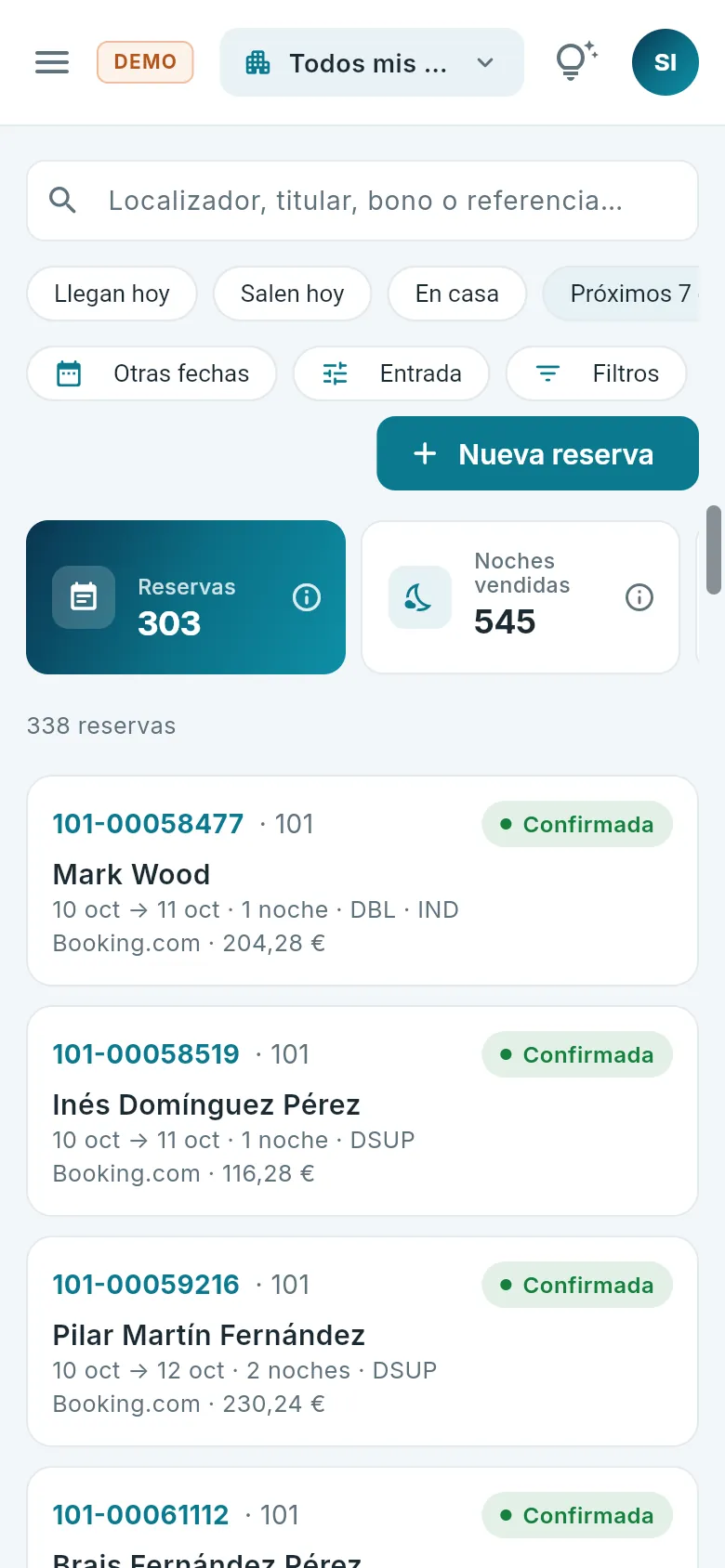 1234
1234
- 1Los atajos, en una fila deslizable.
- 2Los filtros de estado y canal, plegados.
- 3Los indicadores, de dos en dos.
- 4Cada reserva, una tarjeta.
Recepción y reservas
Clientes
La ficha única de cada cliente, con sus estancias y sus facturas, y las agencias y empresas con sus condiciones: comisión, crédito, días de pago y límite de riesgo.
La sección Clientes tiene dos pestañas: Clientes, la ficha única de cada persona que ha estado o va a estar en cualquier hotel de la cadena, y Agencias y empresas, los canales, agencias, empresas y touroperadores con los que se trabaja y sus condiciones comerciales.
#Buscar un cliente
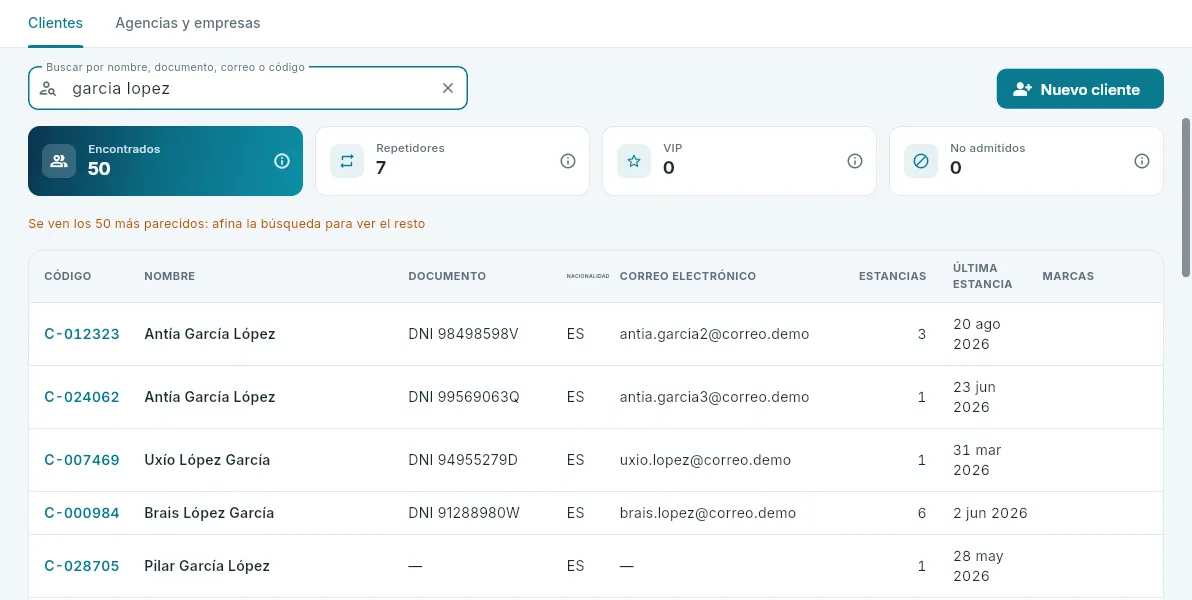
Cada persona tiene una sola ficha para toda la cadena: si vuelve, se reconoce por su documento y se usa la misma, con todas sus
estancias. Para encontrarla, escribe al menos dos letras del nombre, el documento, el correo o el código de la ficha (C-000123).
 1234
1234
- 1La búsqueda: no distingue mayúsculas ni tildes y encuentra los nombres aunque no estén escritos exactamente igual ni en el mismo orden.
- 2Nuevo cliente: búscalo antes, para no duplicarlo.
- 3Cuántos se han encontrado y, entre ellos, cuántos son repetidores, VIP o están en la lista de no admisión.
- 4Cada cliente: código, nombre, documento, nacionalidad, correo, estancias y la última; púlsalo para abrir su ficha.
Con el documento, el código o el correo exactos, su ficha sale la primera. Por el nombre, salen como mucho los 50 más parecidos: si buscas a alguien concreto, añade el segundo apellido o busca por su documento.
#La ficha del cliente
 12345678
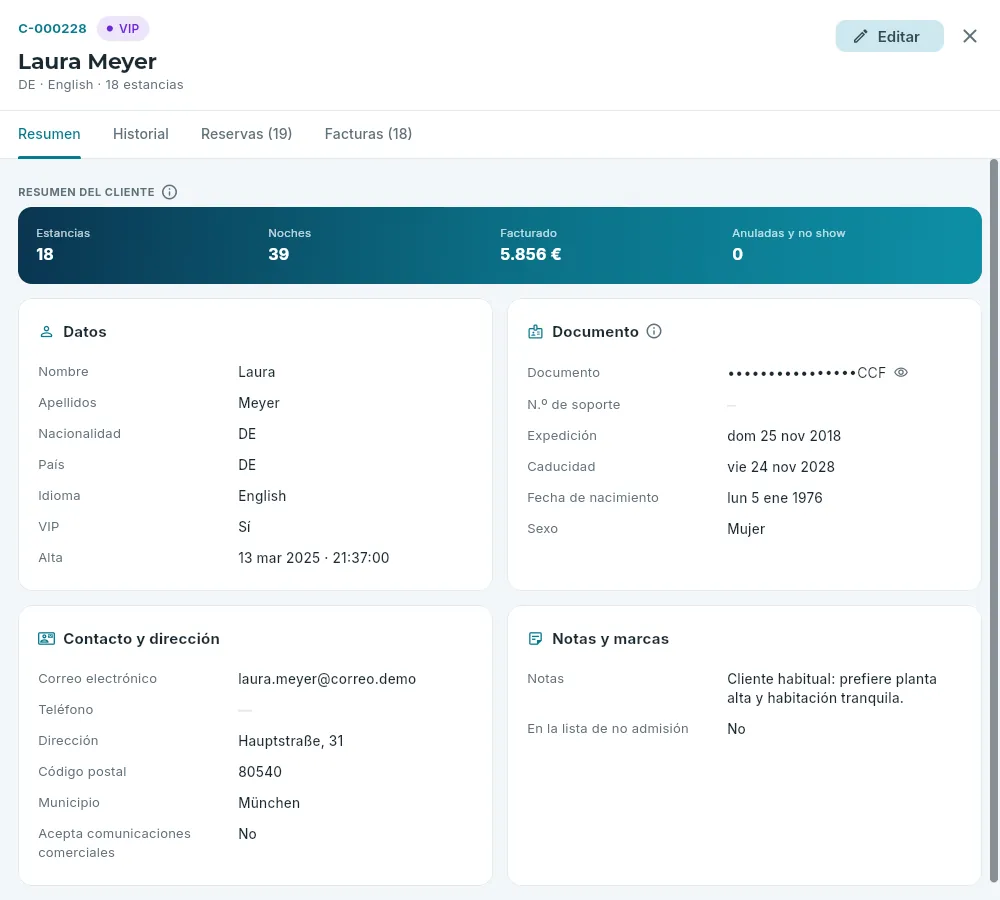
- 1El código de la ficha, sus marcas (aquí, VIP), el nombre, la nacionalidad, el idioma y cuántas estancias tiene.
- 2Editar la ficha (con su permiso).
- 3Las pestañas: Resumen, Historial (ver abajo), Reservas y Facturas (con cuántas tiene).
- 4El resumen: estancias, noches, lo facturado y las anuladas y no show.
- 5Sus datos: nombre, nacionalidad, país, idioma, si es VIP y desde cuándo está dada de alta.
- 6El documento (enmascarado: el ojo lo enseña entero) y los datos del registro de viajeros.
- 7Contacto y dirección, y si acepta comunicaciones comerciales.
- 8Notas para el equipo y la lista de no admisión.
- Reservas: todas sus reservas en tus hoteles, como titular o como huésped registrado en el check-in, de la más reciente a la más antigua, con Abrir para ir a cada una. Incluye las anuladas y los no show, así que pueden ser más que las estancias del resumen.
- Facturas: las emitidas a su nombre, con lo cobrado y lo pendiente.
- Lista de no admisión: un cliente marcado sale señalado al buscarlo y al hacer su check-in.
- Comunicaciones comerciales: solo se le envían ofertas si lo ha aceptado expresamente (RGPD).
#El historial y las preferencias
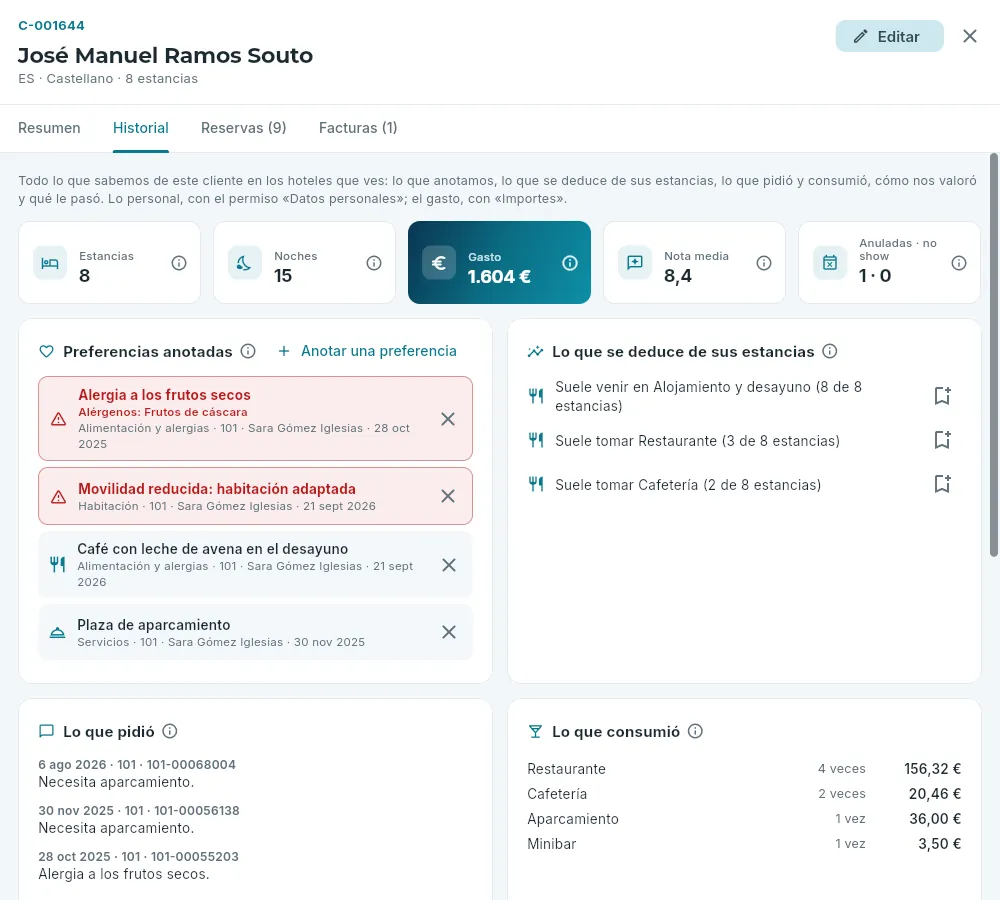
Para recibir a un cliente habitual como espera hay que saber qué pidió la última vez, qué le gusta y, sobre todo, qué no puede tomar. La pestaña Historial de su ficha lo reúne todo, en los hoteles que ves: lo que el personal ha anotado, lo que se deduce de sus estancias sin que nadie lo anotara, lo que pidió y consumió, cómo nos valoró y lo que le pasó.
 123456
- 1La pestaña Historial.
- 2Sus estancias y noches en la cadena, lo que ha gastado, la nota media de sus encuestas y las anuladas y no show.
- 3Las preferencias anotadas, cada una con su tipo, quién la anotó, en qué hotel y cuándo; las importantes, primero y en rojo.
- 4Anotar una preferencia; la cruz de cada una la quita.
- 5Lo que se deduce de sus estancias; el marcador de cada línea la anota como preferencia.
- 6Lo que pidió en cada estancia y lo que consumió; más abajo, sus encuestas, sus incidencias y objetos olvidados, y sus estancias.
| Bloque | Qué hay |
|---|---|
| Preferencias anotadas | Lo que el cliente quiere que se tenga en cuenta, anotado por el personal, por tipo: alimentación y alergias, habitación, cama y almohada, servicios, atención y trato u otros. Las importantes (una alergia, una necesidad de accesibilidad) salen destacadas en todas partes. Una preferencia no se borra: se quita, y queda en el registro. |
| Lo que se deduce de sus estancias | Lo que repite sin que nadie lo haya anotado: los servicios que se le preparan (una cuna, almohadas extra), la planta y la habitación que repite, la hora a la que suele llegar, el tipo de habitación y el régimen, y los extras que toma en dos estancias o más. |
| Lo que pidió | Las observaciones de cada reserva anterior y los servicios que se le prepararon, de la más reciente a la más antigua. |
| Lo que consumió | Sus extras: restaurante, cafetería, minibar, aparcamiento, lavandería…, cuántas veces y cuánto. |
| Sus encuestas | La nota de cada una, lo peor valorado y su comentario. |
| Incidencias y objetos | Las averías de su habitación mientras estaba y lo que se dejó olvidado. |
| Sus estancias | Todas sus reservas (también anuladas y no shows), con el hotel, las fechas, la habitación, el canal, la nota y el importe; pulsa una para abrirla. |
La reserva actual no cuenta como estancia anterior. Lo personal (las observaciones y los comentarios) se ve con Datos personales, y lo gastado, con Importes.
 1234
1234
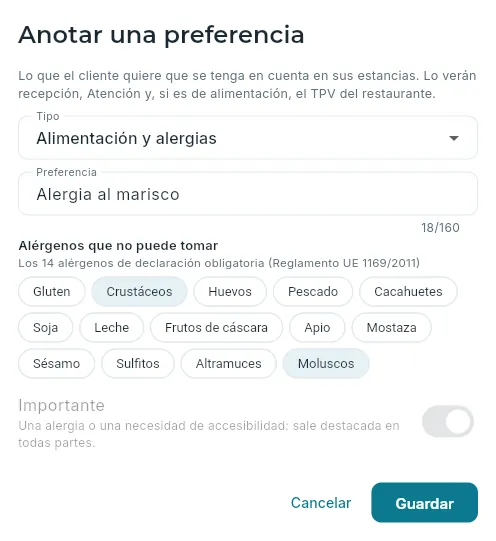
- 1El tipo.
- 2En alimentación y alergias, los alérgenos que no puede tomar.
- 3Importante: con alérgenos lo es siempre.
- 4Guardar.
Abre la ficha del cliente en Historial (o, desde Atención o el resumen de su reserva, Ver historial) y pulsa Anotar una preferencia.
Elige el tipo Alimentación y alergias y escribe lo que pide que se tenga en cuenta, con sus palabras («alergia al marisco», «celíaco»).
Marca sus alérgenos, de los 14 de declaración obligatoria: es lo que el TPV cruza con la carta.
Pulsa Guardar.
#Dar de alta o cambiar un cliente
La mayoría de las fichas se crean solas: al dar de alta una reserva (la del titular) y al hacer el check-in (la de cada huésped, que completa la del titular). Desde aquí se crean a mano o se corrigen.
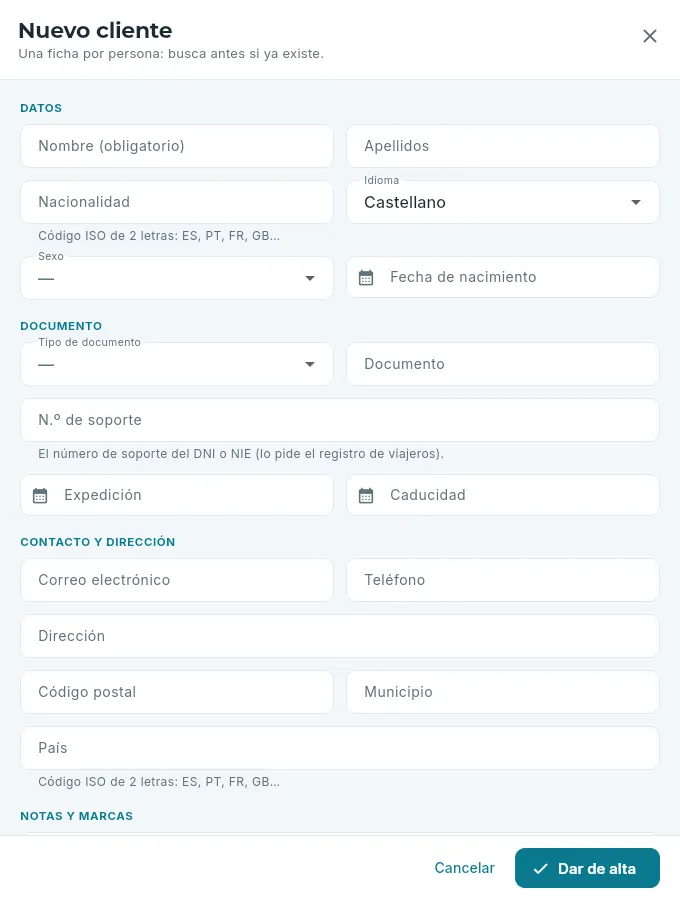 1234
1234
- 1Los datos: solo el nombre es obligatorio; la nacionalidad, con su código de dos letras (ES, PT, FR…).
- 2El documento: el tipo (lo deduce de un DNI o un NIE), el número, el soporte y las fechas. Si ya existe una ficha con ese documento, avisa y ofrece abrirla.
- 3Contacto y dirección.
- 4Dar de alta.
- Sin duplicados. Si el documento ya está en otra ficha, la base de datos no deja guardar y la pantalla ofrece Abrir su ficha.
- Si dos personas la cambian a la vez, la base de datos no deja que una pise los cambios de la otra: hay que cerrar, volver a abrir la ficha y repetir el cambio.
- El registro de cambios guarda qué campos se cambiaron y quién, pero no sus valores: los datos personales no se copian al historial.
#Agencias y empresas
La pestaña Agencias y empresas reúne a quienes traen reservas o pagan estancias de otros: los canales (Booking.com, Expedia, la web propia), las agencias de viajes, las empresas con convenio y los touroperadores. Cada una con sus condiciones comerciales:
- Comisión: el porcentaje que se lleva de cada reserva que trae.
- A crédito: si sus facturas se cobran después, en su vencimiento, en lugar de al dar la salida.
- Días de pago: cuántos días después de la factura vence.
- Límite de riesgo: lo máximo que puede deber a crédito. Si con una factura nueva lo superara, la base de datos no deja emitirla a crédito: habrá que cobrarla o subir el límite.
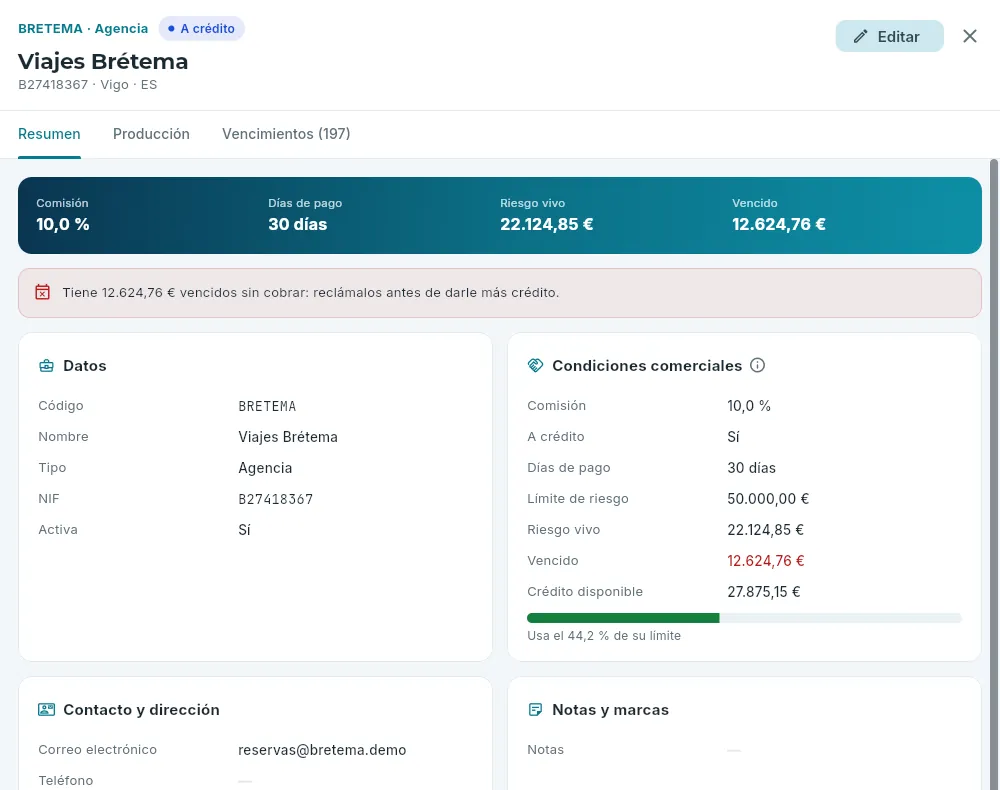 12345
12345
- 1Código, tipo y si trabaja a crédito; debajo, su NIF.
- 2Las pestañas: Resumen, Producción y Vencimientos.
- 3Comisión, días de pago, riesgo vivo (lo que debe ahora) y vencido.
- 4Un aviso si tiene vencidos sin cobrar: reclámalos antes de darle más crédito.
- 5Las condiciones: límite de riesgo, riesgo vivo, vencido y crédito disponible, con la barra del uso de su límite.
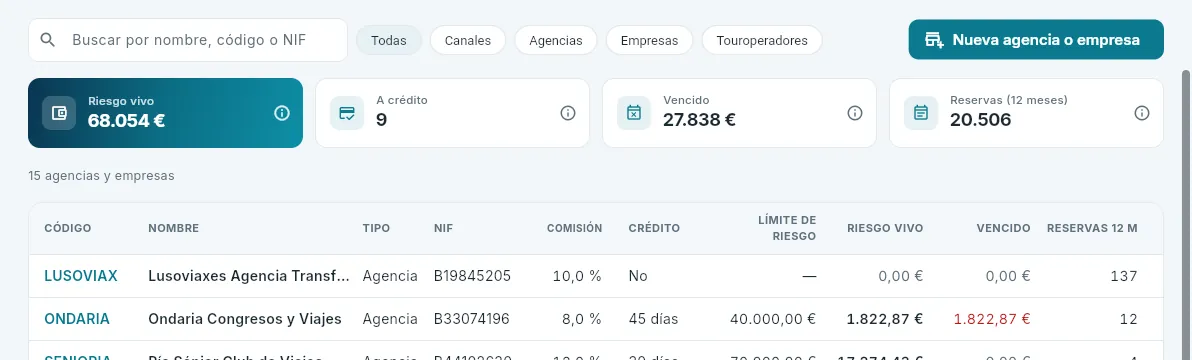 12
12
- 1Riesgo vivo, cuántas trabajan a crédito, lo vencido y las reservas que han traído en 12 meses.
- 2Cada una con su tipo, NIF, comisión, crédito, límite, riesgo y reservas.
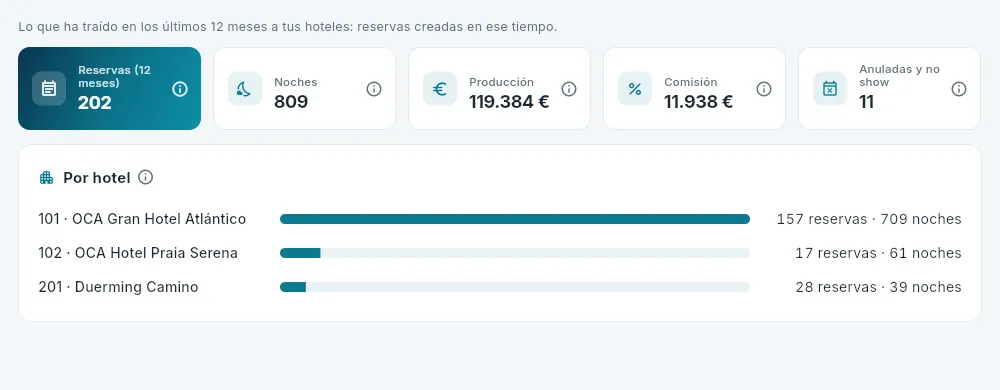 12
12
- 1Reservas, noches, producción, comisión y anuladas.
- 2En qué hoteles trabaja más.
#La protección de datos del cliente
La pestaña RGPD de la ficha (con el permiso Datos personales) reúne lo que la protección de datos pide saber de cada persona: qué ha consentido, qué obliga a guardar sus datos y quién los ha visto. Desde aquí se atienden también sus derechos de acceso y de supresión. Lo de todos los clientes a la vez está en Obligaciones legales.
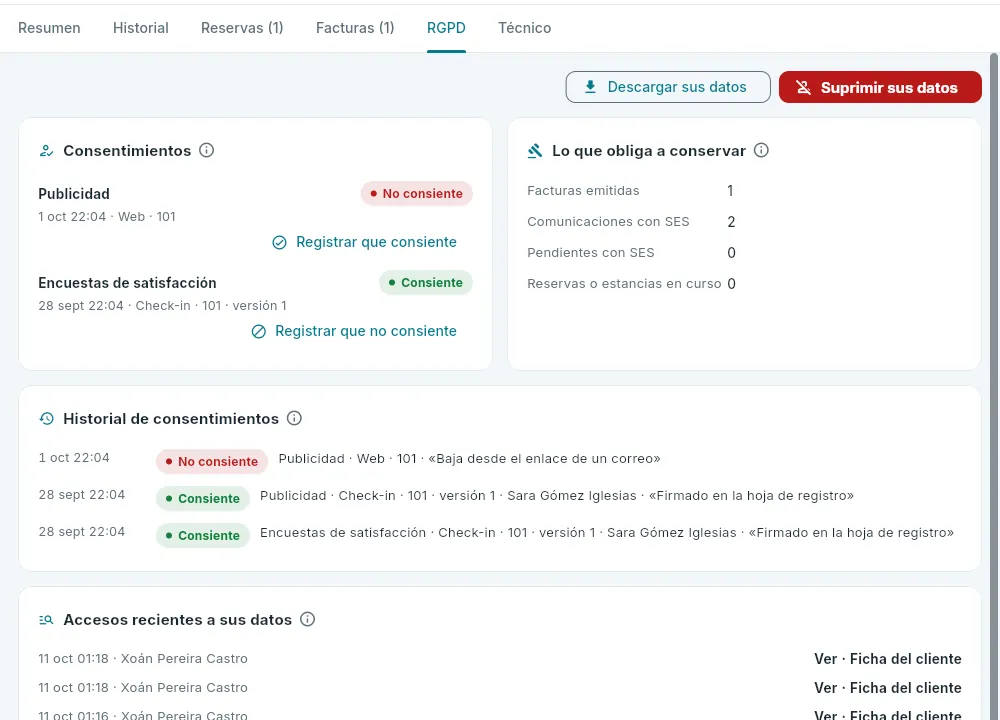 12345
12345
- 1Descargar sus datos (todo lo que el hotel tiene de él) y Suprimir sus datos.
- 2Lo que consiente hoy: publicidad y encuestas, cuándo, de dónde y con qué versión del texto; y registrar que consiente o que no.
- 3Lo que obliga a conservar sus datos: facturas emitidas, comunicaciones con SES, lo pendiente con SES y sus reservas en curso.
- 4Todos sus consentimientos, que nunca se borran: aquí, una baja de la publicidad desde un correo.
- 5Quién ha visto o cambiado sus datos (los 50 últimos accesos; con el permiso Gestionar el RGPD).
- Registrar un consentimiento. Si el cliente dice en el mostrador, por teléfono o por correo que quiere (o que ya no quiere) publicidad o encuestas, Registrar que consiente o Registrar que no consiente, con una nota de cómo lo dijo. Sin nada registrado, no recibe publicidad y sí la encuesta (por interés legítimo, hasta que se oponga). Lo mismo se registra en el check-in (ver Recepción).
- Derecho de acceso. Descargar sus datos le da todo lo que el hotel tiene de él: ficha, estancias, facturas, preferencias, encuestas, consentimientos, comunicaciones con SES y accesos. La descarga queda en el registro de accesos.
- Derecho de rectificación. Se corrige su ficha con Editar, como siempre; si tiene un parte en SES, se comunica de nuevo.
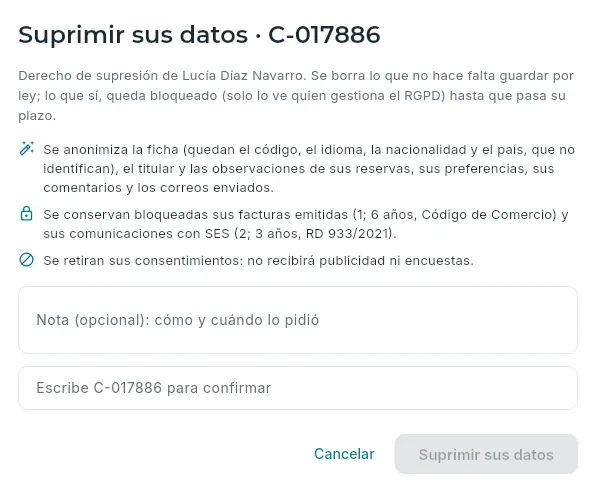 123
123
- 1Lo que se anonimiza: la ficha (quedan el código, el idioma, la nacionalidad y el país, que no identifican), el titular y las observaciones de sus reservas, sus preferencias, sus comentarios y sus correos.
- 2Lo que se conserva bloqueado porque lo exige la ley: sus facturas (6 años) y sus partes de viajeros (3).
- 3Para confirmar, su código de cliente.
Abre su ficha, pestaña RGPD. Comprueba en Lo que obliga a conservar que no tiene reservas en curso ni nada pendiente con SES (si lo tiene, hay que esperar).
Pulsa Suprimir sus datos y lee lo que se borra y lo que se conserva.
Escribe, si quieres, cómo y cuándo lo pidió, y su código de cliente para confirmar.
Pulsa Suprimir sus datos.
#Qué puede hacer cada puesto
Recepción y reservas
Facturas
Las facturas de los hoteles: series y numeración, completas y simplificadas, a crédito, rectificativas, Verifactu y SII, el PDF y el envío por correo.
Una factura recoge lo que se cobra a un cliente: las noches de su estancia, la tasa turística, los extras… Se emite desde la cuenta de la reserva (en el check-out o cuando el cliente la pide) y, una vez emitida, no se cambia nunca: si tiene un error, se corrige con otra factura, la rectificativa. La sección Facturas reúne todas las de tus hoteles, con lo cobrado y lo que queda pendiente de cada una.
#Series y numeración
Cada factura lleva un número que dice su serie, su año, su hotel y su orden: A26-101-000123 es la factura 123 de la serie A
del año 2026 del hotel 101.
| Serie | Tipo | Para qué |
|---|---|---|
| A | Completa (F1) | Con los datos fiscales del destinatario: su nombre y su NIF. La que pide una empresa. |
| F | Simplificada (F2) | Sin datos del destinatario, como un tique: la de un particular que no la pide a su nombre. |
| R | Rectificativa (R4, o R5 si rectifica una simplificada) | Anula entera una factura anterior. |
La numeración es correlativa y sin huecos por hotel, serie y año: la base de datos reserva el siguiente número en el mismo instante en que emite la factura, así que dos personas que facturan a la vez nunca reciben el mismo número ni se salta ninguno. El formato del número es una regla de la cadena, como la del localizador.
#La lista de facturas
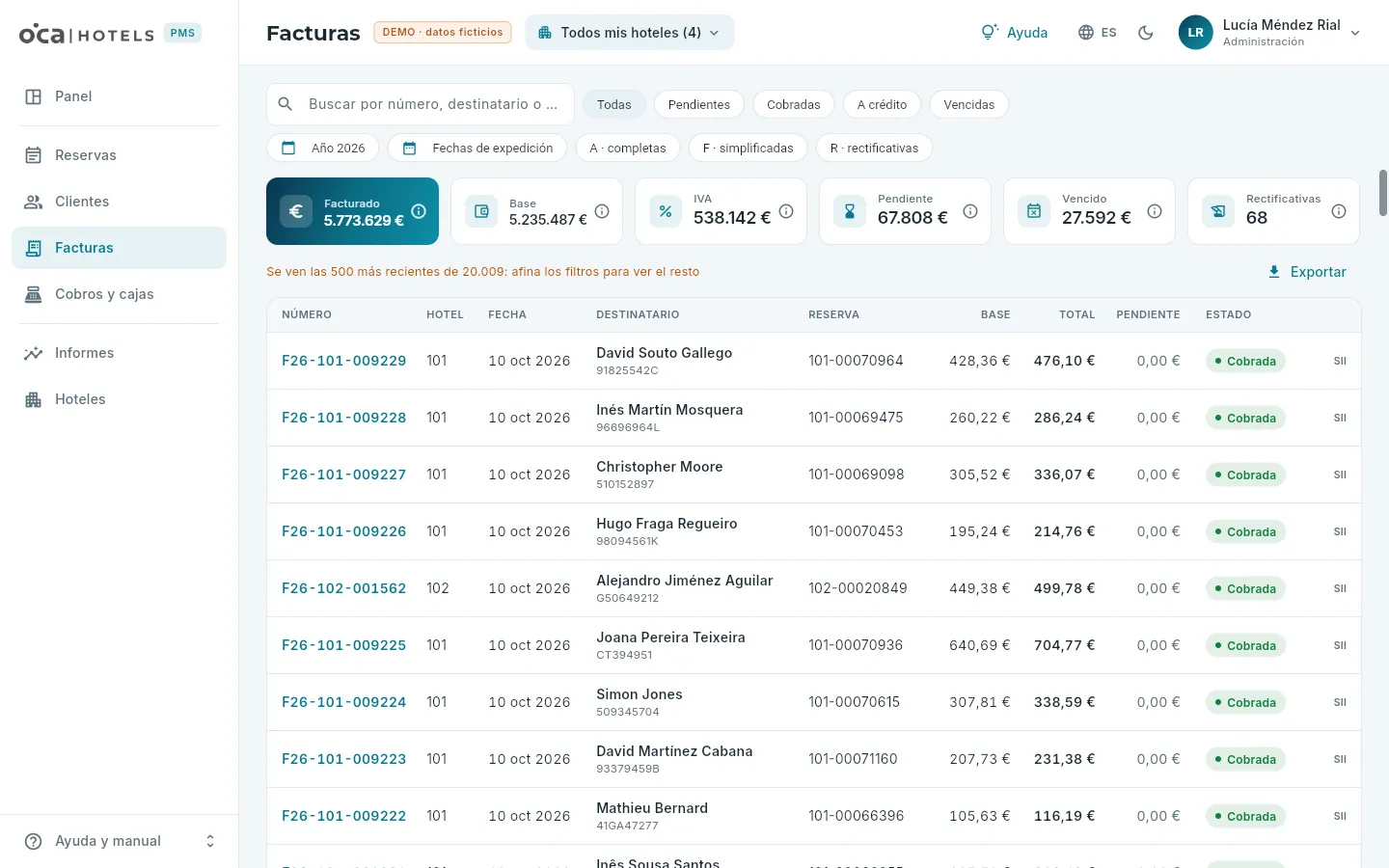 12345678
- 1Buscar por número, destinatario o NIF.
- 2Los atajos: todas, pendientes de cobro, cobradas, a crédito y vencidas.
- 3El año y un periodo de fechas de expedición.
- 4Las series: completas, simplificadas y rectificativas.
- 5Los indicadores de lo filtrado, cada uno con su ⓘ.
- 6Exportar la lista (con el permiso de exportar).
- 7Cada factura: número, hotel, fecha, destinatario con su NIF y reserva. Púlsala para abrir su ficha.
- 8Su estado (cobrada, pendiente, a crédito, vencida, rectificada…) y si va en el SII o lleva Verifactu (con el estado de su envío).
#Emitir una factura
Las facturas se emiten desde la cuenta de la reserva: en la ficha de la reserva (pestaña Cuenta) o en el check-out de Recepción. El botón Facturar lleva el importe pendiente; si marcas algunos cargos, factura solo esos.
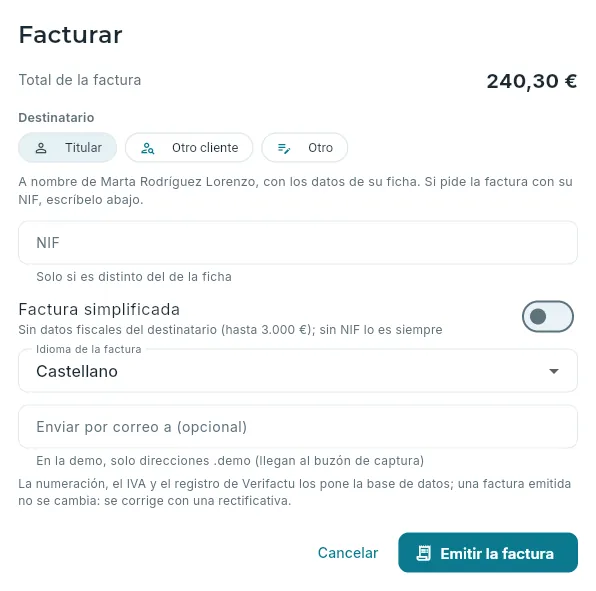 1234567
- 1El total: los cargos pendientes (o los marcados).
- 2A quién se factura: el titular, otro cliente (de su ficha), la agencia o empresa de la reserva (si tiene) u otro destinatario escrito a mano.
- 3El NIF, si lo pide y no está en su ficha.
- 4Simplificada: sin datos fiscales, hasta 3.000 €. Sin NIF, lo es siempre.
- 5El idioma en que sale la factura: castellano, gallego, inglés o portugués.
- 6Enviarla por correo al emitirla (en la demo, solo a direcciones
.demo). - 7Emitir la factura.
Abre la cuenta de la reserva (pestaña Cuenta de su ficha, o el check-out) y pulsa Facturar con el importe. Para facturar solo algunos cargos, márcalos antes.
Elige el destinatario: Titular, Otro cliente (búscalo por documento o nombre), Agencia o empresa u Otro (nombre, NIF, dirección y país a mano).
Si el cliente la pide con su NIF, escríbelo; si no, deja que sea simplificada.
Elige el idioma y, si quieres enviarla, el correo.
Pulsa Emitir la factura.
- Anticipos. Lo cobrado a cuenta de la reserva (un anticipo, una paga y señal) se aplica solo a la factura al emitirla, del más antiguo al más reciente.
- A crédito. Si se factura a una agencia o empresa con crédito, la factura queda a crédito: no se cobra en el mostrador sino en su vencimiento (la fecha de la factura más los días de pago pactados) y no impide dar la salida al huésped. La base de datos comprueba el límite de riesgo de la agencia: si con esta factura lo superara, no la deja emitir a crédito (ver Agencias y empresas).
- La tasa turística lleva IVA. Forma parte de la base imponible del alojamiento y lleva su mismo IVA (el 10 %): un euro de tasa por adulto y noche se factura como 1,10 €. Así lo concluye la Dirección General de Tributos en la consulta vinculante V0507-26; en Verifactu va con el alojamiento. Lo no sujeto queda para un concepto que de verdad no lo esté.
#La ficha de una factura
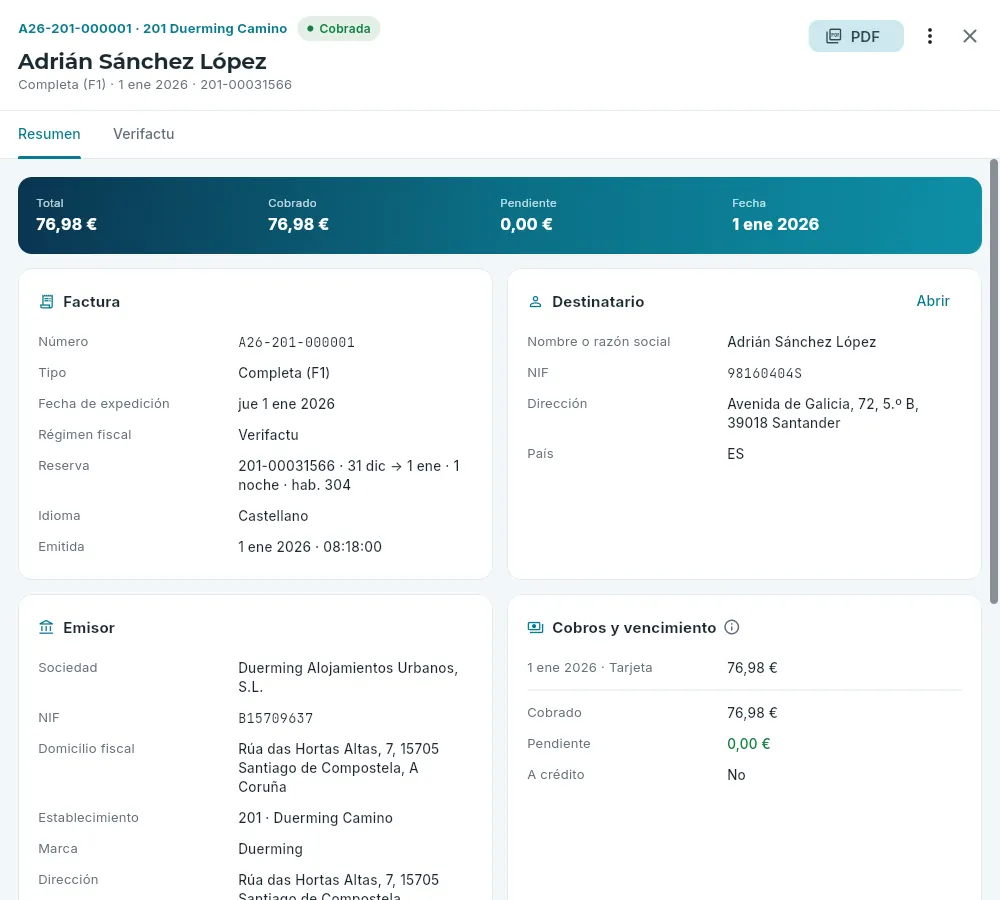 12345678
- 1El número, el hotel, el estado y el destinatario; debajo, el tipo, la fecha y la reserva.
- 2El PDF de la factura.
- 3Más acciones: enviarla por correo, abrir la reserva, el cliente o la agencia, y rectificarla.
- 4Las pestañas: Resumen y Verifactu (o SII, según la sociedad); con el permiso de datos técnicos, también el historial y la técnica.
- 5Total, cobrado, pendiente y la fecha (o el vencimiento, si es a crédito).
- 6Los datos de la factura: número, tipo, fechas de expedición y de la operación, régimen fiscal, reserva e idioma.
- 7El destinatario, con Abrir para ir a su ficha.
- 8Sus cobros, lo pendiente y, si es a crédito, su vencimiento.
Más abajo, el emisor (la sociedad, su NIF y su domicilio fiscal, y el establecimiento) y las líneas: cada cargo facturado con sus unidades, su precio, su IVA, su base y su cuota; el desglose del IVA por tipo, lo no sujeto y los totales. Base imponible
- cuota de IVA + no sujeto = total, siempre: la base de datos no deja guardar una factura que no cuadre.
#Verifactu
Verifactu es el sistema de la Agencia Tributaria (AEAT) para que las facturas no se puedan alterar a escondidas. Lo explicamos sin tecnicismos:
- Al emitir cada factura, el programa genera un registro de facturación con sus datos principales: el NIF del emisor, el número, la fecha, el tipo, la cuota y el total.
- A ese registro se le calcula una huella: un código de 64 caracteres que resume todos esos datos y la huella de la factura anterior de la misma sociedad. Si se cambiara una sola cifra de una factura ya emitida, su huella dejaría de cuadrar, y con ella la de todas las que vienen detrás: por eso se habla de una cadena.
- La factura lleva impreso un código QR con el que quien la recibe puede comprobarla en la sede electrónica de la AEAT, con la leyenda «VERI*FACTU».
- El registro se envía a la AEAT, que responde si es correcto.
En OCA PMS todo esto lo hace la base de datos en el mismo instante en que se emite la factura: nadie tiene que hacer nada más.
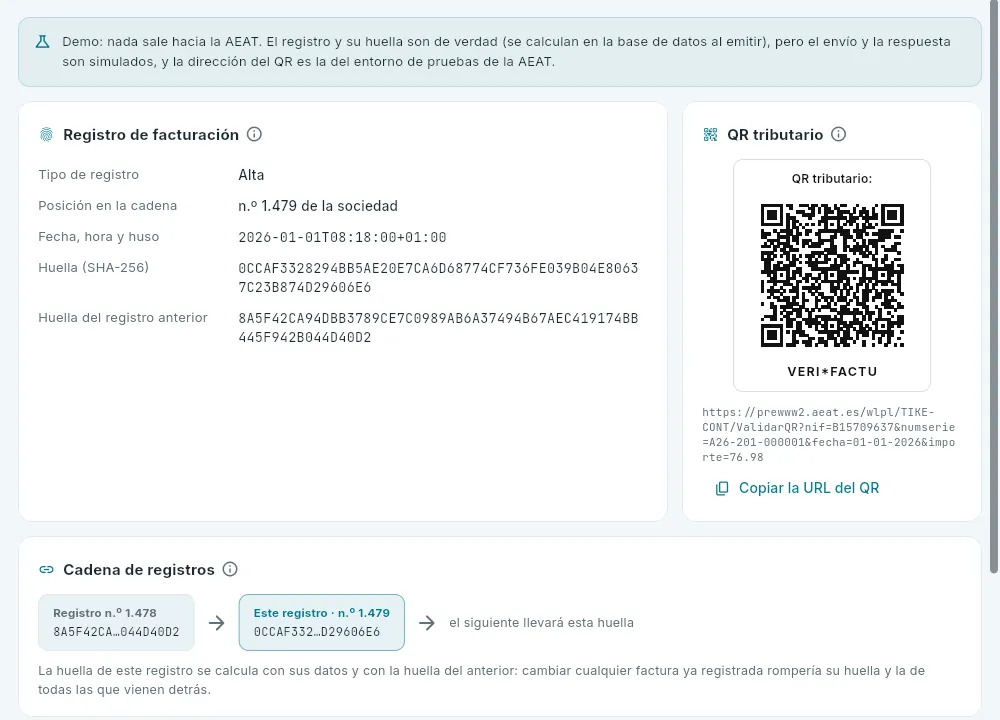 12345
12345
- 1En la demo, el registro y su huella son de verdad; el envío y la respuesta, simulados.
- 2El registro: tipo (alta), su lugar en la cadena de la sociedad y la fecha y hora en que se generó.
- 3Su huella y la del registro anterior, que va dentro de su cálculo.
- 4El QR que lleva la factura impresa, con la dirección de cotejo de la AEAT (en la demo, la de pruebas) y el botón para copiarla.
- 5La cadena: el registro anterior, este y el siguiente, que llevará esta huella.
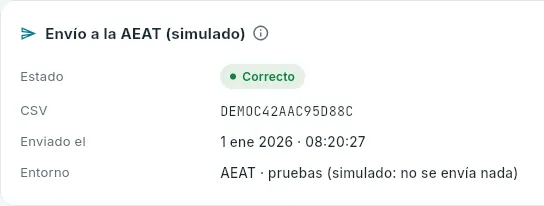 12
12
- 1El estado del envío: pendiente, correcto, aceptado con errores o rechazado.
- 2El CSV (código seguro de verificación) de la respuesta, y cuándo se envió.
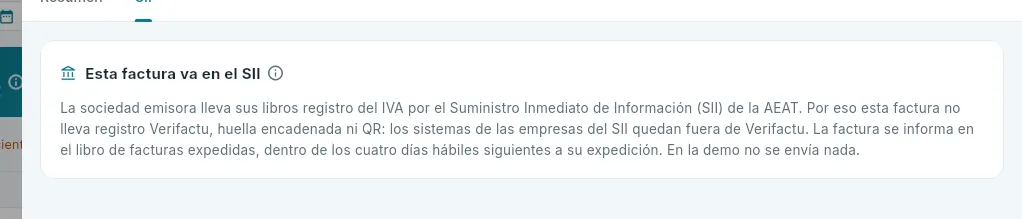 1
1
- 1Por qué no lleva Verifactu.
#El PDF y el envío por correo
- El PDF. El botón PDF de la ficha pide el documento al servicio de documentos (en la demo, simulado): en unos segundos aparece El PDF está listo con el botón Abrir el PDF. El PDF sale en el idioma de la factura, con el QR de Verifactu arriba a la derecha si lo lleva, y con la marca «DEMO · datos ficticios». El enlace es privado y caduca a los cinco minutos.
- Enviarla por correo. Más acciones → Enviar por correo la manda con su PDF adjunto al correo que escribas. En la demo solo
se admiten direcciones
.demoy el correo llega al buzón de captura: no sale nada a internet.
#Rectificar una factura
Una factura emitida no se modifica ni se borra nunca. Si tiene un error —otro destinatario, el NIF mal escrito, un cargo que no correspondía—, se emite una rectificativa (serie R) que la anula entera, por diferencias y en negativo, y después, si hace falta, la factura correcta.
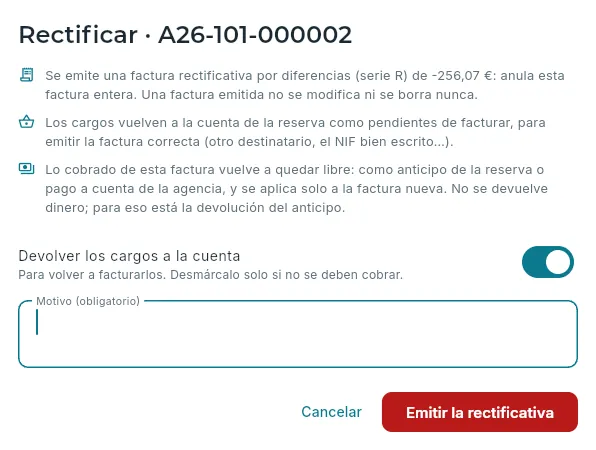 123456
- 1La rectificativa: del mismo importe en negativo, anula esta factura entera.
- 2Los cargos vuelven a la cuenta como pendientes, para facturarlos bien.
- 3Lo cobrado queda libre como anticipo (o pago a cuenta de la agencia) y se aplica solo a la factura nueva.
- 4Desmárcalo solo si esos cargos no se deben cobrar (una invitación, un cargo que no correspondía).
- 5El motivo, obligatorio.
- 6Emitir la rectificativa.
Abre la factura, pulsa Más acciones → Rectificar.
Deja marcado Devolver los cargos a la cuenta (lo normal) y escribe el motivo: «NIF mal escrito», «se factura a la empresa»…
Pulsa Emitir la rectificativa.
Si hay que volver a facturar, ve a la cuenta de la reserva: los cargos están otra vez pendientes. Emite la factura correcta.
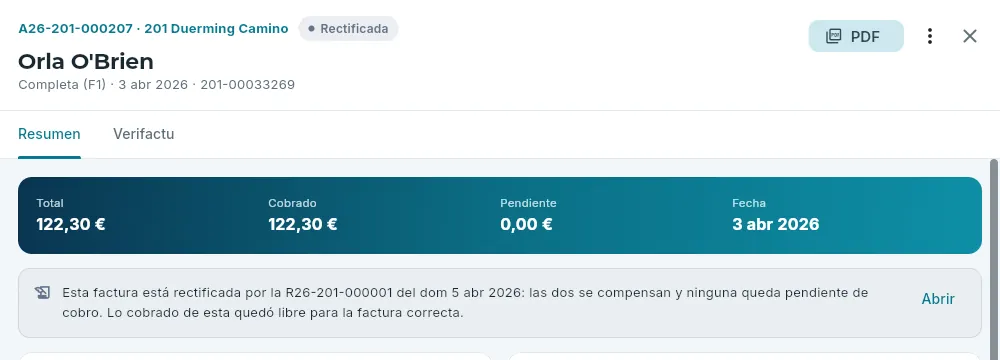 12
12
- 1Su estado: Rectificada.
- 2Por qué factura y cuándo, y que las dos se compensan; Abrir lleva a la rectificativa.
Qué pasa al rectificar, en detalle:
- Los cargos vuelven a la cuenta de la reserva como pendientes (salvo que desmarques la casilla).
- Lo cobrado de la original no se devuelve: queda libre, como anticipo de la reserva o pago a cuenta de la agencia, y se aplica solo a la siguiente factura.
- El vencimiento, si la original era a crédito, se da de baja.
- Verifactu: la rectificativa lleva su propio registro, encadenado al último de la sociedad, y su PDF.
#Qué puede hacer cada puesto
Recepción y reservas
Cobros y cajas
El dinero que entra: la caja de recepción del día (abrirla, cobrar, entradas y retiradas, cerrarla contando) y los vencimientos de las facturas a crédito de agencias y empresas.
Un cobro es el dinero que entra por una factura o a cuenta de una reserva: en efectivo, con tarjeta, por transferencia o con la tarjeta virtual que manda el canal. Los cobros en efectivo y con tarjeta pasan por la caja de recepción, que se abre al empezar el turno con un fondo de cambio y se cierra contando lo que hay. La sección Cobros y cajas tiene dos pestañas: Caja del día y Vencimientos (lo que deben agencias y empresas por sus facturas a crédito).
#La caja del día
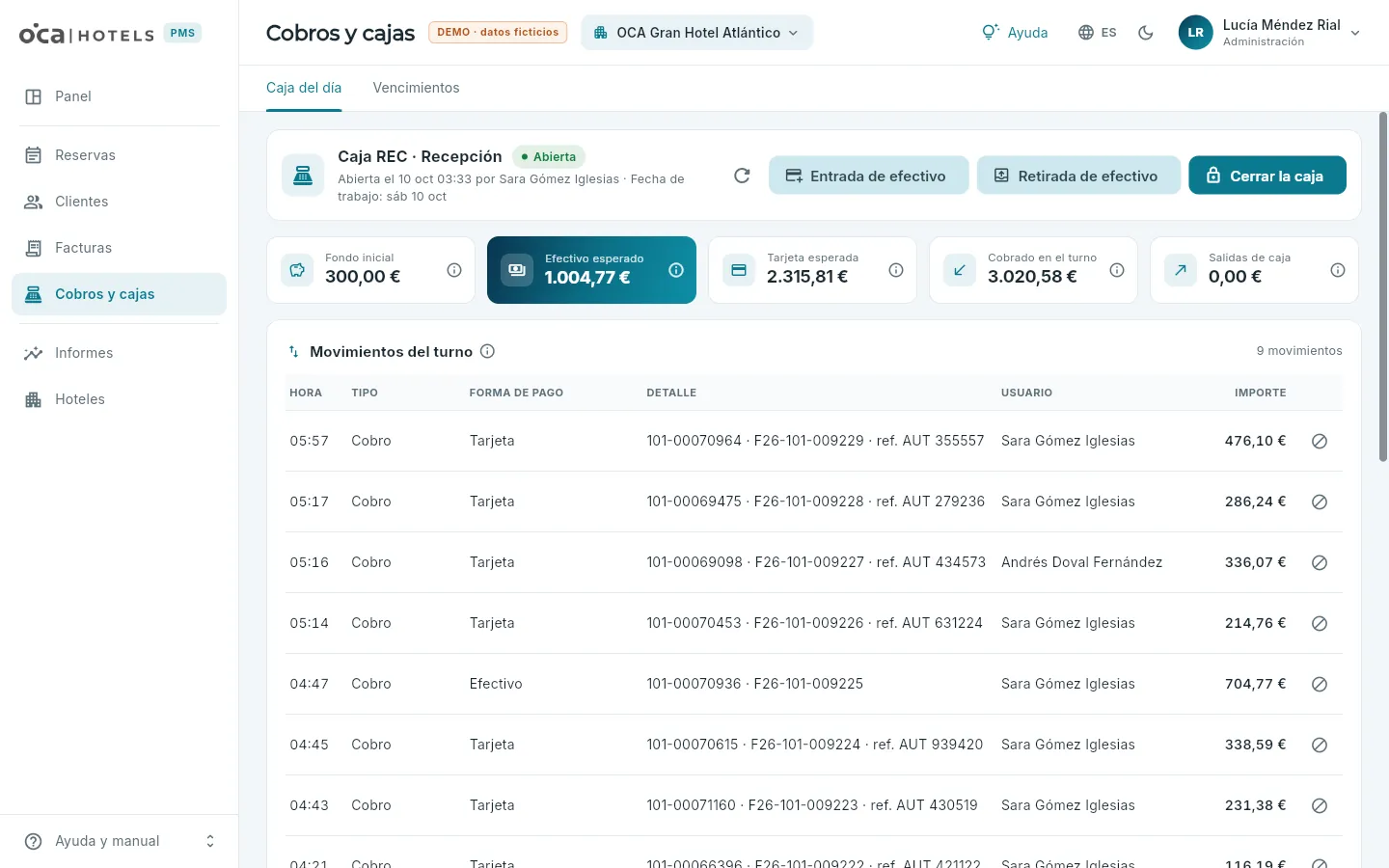 12345
12345
- 1La caja, si está abierta o cerrada, y quién la abrió y cuándo.
- 2Entradas y retiradas de efectivo que no son cobros, y Cerrar la caja, contando.
- 3Los indicadores del turno: el fondo, el efectivo y la tarjeta esperados, lo cobrado y lo que ha salido, cada uno con su ⓘ.
- 4Los movimientos del turno: hora, tipo, forma de pago, de qué reserva y factura (con la referencia del datáfono), quién y cuánto.
- 5Anular un movimiento, con motivo, mientras la caja siga abierta.
- Abrir la caja. Al empezar el turno, Abrir la caja pide el fondo de cambio con el que empiezas. Mientras la caja esté cerrada no se puede cobrar en efectivo ni con tarjeta (el diálogo de cobro avisa y deja abrirla desde allí).
- Entradas y retiradas. Dinero que entra o sale sin ser un cobro: el cambio que trae la central, una retirada para el banco… Siempre en efectivo y con su concepto.
- Anular. El icono de cada movimiento lo anula con un motivo: no se borra, queda en el registro, y lo que un cobro había pagado de una factura vuelve a quedar pendiente. Solo con la caja de ese turno abierta.
#Cobrar
Se cobra desde la cuenta de la reserva (Cobrar en el check-out o en la pestaña Cuenta de la ficha), desde la ficha de una factura (Cobrar con lo pendiente) o desde los vencimientos. Si aún no hay factura, el cobro queda a cuenta de la reserva: es un anticipo, que se aplicará solo a la factura cuando se emita.
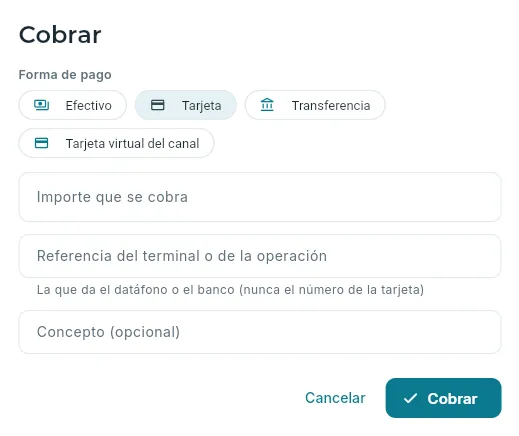 12345
12345
- 1La forma de pago: efectivo, tarjeta, transferencia o la tarjeta virtual del canal.
- 2El importe. Con facturas, se reparte entre ellas; lo que sobre queda a cuenta.
- 3La referencia que da el datáfono o el banco. Nunca el número de la tarjeta.
- 4Un concepto, si quieres.
- 5Cobrar.
En la cuenta de la reserva, pulsa Cobrar con el importe pendiente (o, en la ficha de la factura, Cobrar).
Elige la forma de pago. Con tarjeta, escribe la referencia que da el datáfono.
Comprueba el importe: si cobras más de lo que se debe, la diferencia queda a cuenta de la reserva.
Pulsa Cobrar.
- Anticipos. Lo cobrado a cuenta (una paga y señal, un depósito) se ve en la cuenta como anticipo y se aplica solo, del más antiguo al más reciente, a la siguiente factura de la reserva. Un cobro de una agencia que no se aplica a ninguna factura queda como pago a cuenta de la agencia.
- Devoluciones. Lo que queda libre de un anticipo (el cliente se va antes, o se ha cobrado de más) se devuelve desde la cuenta, con el botón Devolver de ese cobro: sale por la misma forma de pago con que entró y, si es en efectivo o con tarjeta, por la caja abierta del hotel. La devolución queda en la cuenta y en la caja con su signo.
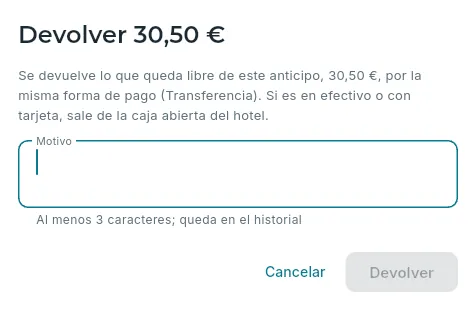 123
123
- 1Cuánto se devuelve, por qué forma de pago y si pasa por la caja.
- 2El motivo, que queda en el registro.
- 3Devolver.
#Cerrar la caja
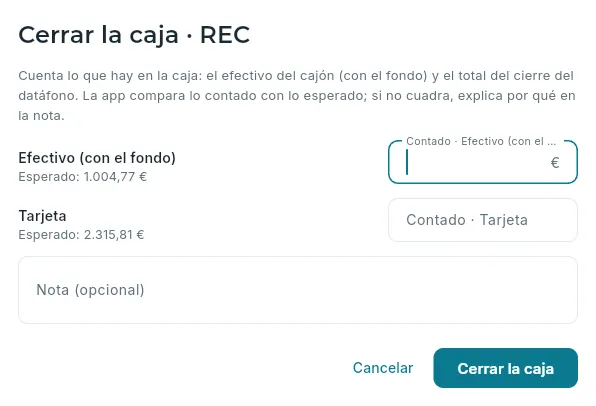 12345
12345
- 1Qué hay que contar.
- 2El efectivo del cajón, con el fondo; a la izquierda, el esperado.
- 3El total del cierre del datáfono.
- 4Una nota, obligatoria si algo no cuadra.
- 5Cerrar la caja.
Cuenta el efectivo del cajón (con el fondo) y saca el cierre del datáfono.
En Caja del día, pulsa Cerrar la caja.
Escribe lo contado en efectivo y en tarjeta. La pantalla dice al momento si cuadra con lo esperado.
Si no cuadra, explica el descuadre en la nota («faltan 5 € de cambio», «cobro con tarjeta anotado como efectivo»…).
Pulsa Cerrar la caja.
- Descuadres. La diferencia de efectivo es lo contado menos lo esperado; la de tarjeta, lo del datáfono menos lo anotado. Con cualquier diferencia hace falta una nota; el cierre la guarda y en Últimos cierres sale en rojo.
- Reabrir. Si después de cerrar aparece un cobro olvidado o un error de recuento, el último cierre se puede reabrir con un motivo (permiso Reabrir la caja): la caja vuelve a quedar abierta con el mismo turno y habrá que volver a contar.
- Cerrar la caja no es cerrar el día. El cierre del día no necesita las cajas cerradas: solo avisa de las que siguen abiertas.
#Los vencimientos
Cada factura a crédito a una agencia o empresa tiene un vencimiento: la fecha en que hay que cobrarla, que es la de la factura más los días de pago pactados con la agencia. La pestaña Vencimientos enseña lo que deben, y desde ella se cobran.
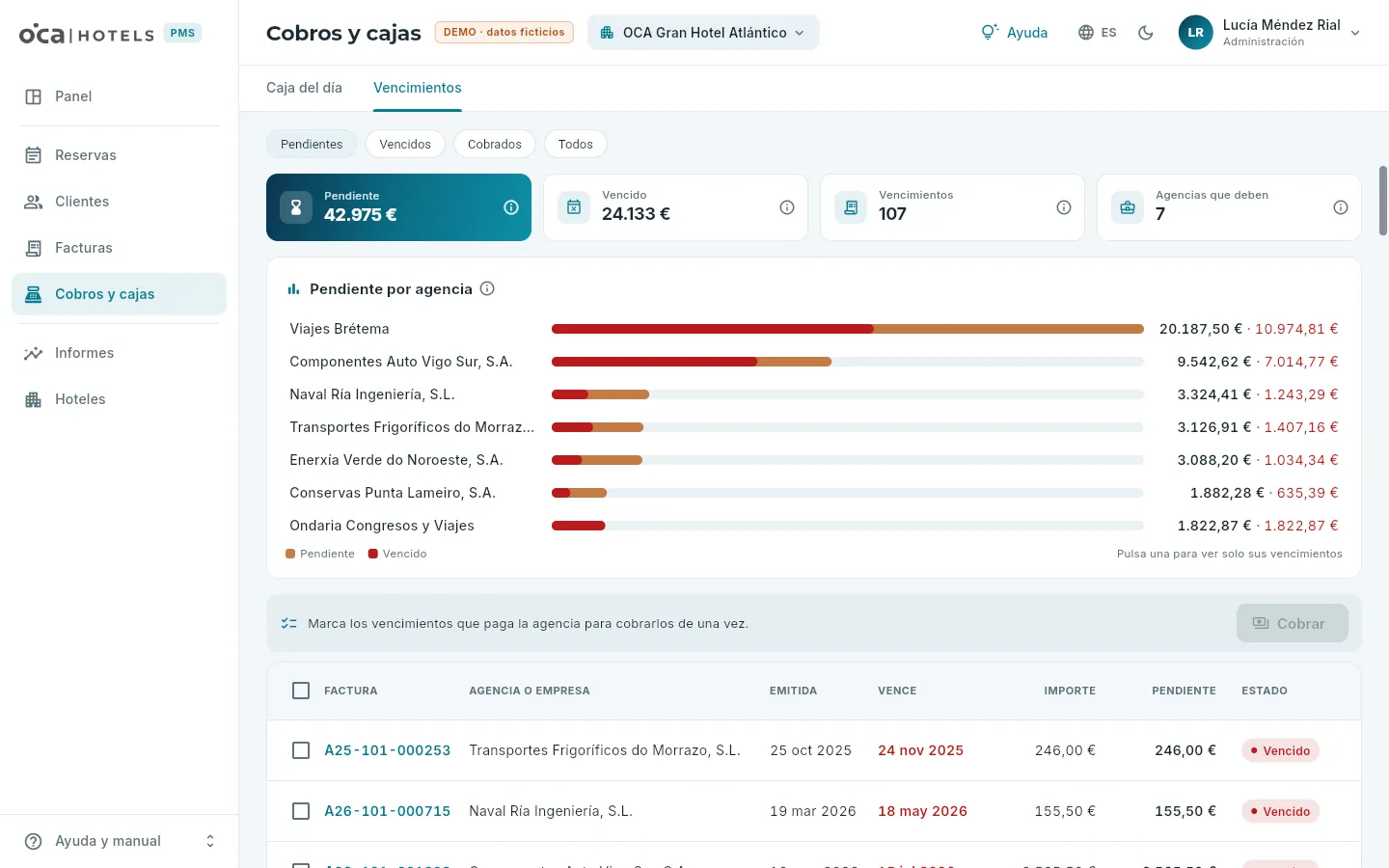 12345
12345
- 1Filtros: pendientes, vencidos, cobrados o todos.
- 2Lo pendiente, lo ya vencido, cuántos vencimientos y cuántas agencias deben, con su ⓘ.
- 3Pendiente por agencia: en naranja lo pendiente y en rojo lo vencido. Pulsa una para ver solo sus vencimientos.
- 4Marca los vencimientos que paga una agencia y cóbralos de una vez con Cobrar.
- 5Cada vencimiento: factura, agencia, emisión, vencimiento (en rojo, si ya ha pasado), importe, pendiente y estado.
En Vencimientos, pulsa la agencia en Pendiente por agencia para ver solo los suyos.
Marca los vencimientos que paga (todos deben ser de la misma agencia y del mismo hotel).
Pulsa Cobrar, elige la forma de pago (normalmente transferencia) y la referencia del banco, y cóbralo.
#Qué puede hacer cada puesto
Recepción y reservas
Contabilidad
Los asientos contables que el PMS genera solo de lo que factura, cobra y compra, por sociedad: lo que queda por exportar y lo que hay que revisar, cada asiento con su origen, el plan de cuentas con el mayor y las sumas y saldos, las correspondencias que deciden cada cuenta y la exportación a a3innuva.
La contabilidad de los hoteles la lleva la asesoría con su programa de contabilidad, a3innuva. OCA PMS no sustituye a ese programa: le ahorra el trabajo de pasar a mano lo que ya está en el PMS. Cada factura emitida, cada cobro, el resumen de los tickets de cada terminal del TPV, cada caja que cierra con diferencia y cada factura y pago de proveedor se convierten solos en un asiento contable, que se exporta a a3innuva por periodos ya cerrados.
Un asiento es la anotación contable de un hecho; sus líneas, los apuntes, dicen qué cuenta se mueve y por cuánto, al debe o al haber; en todo asiento el debe suma lo mismo que el haber (el asiento cuadra). Las cuentas siguen el Plan General de Contabilidad (PGC): 430 clientes, 438 anticipos de clientes, 400 proveedores, 477 y 472 el IVA repercutido y soportado, 570 caja, 572 bancos, 6 compras y gastos, 7 ventas e ingresos. Las subcuentas (4300000123) son las de cada cliente, agencia o proveedor.
La contabilidad es de la sociedad, no del hotel: los asientos de los hoteles 101 y 102 son de Hoteles Atlánticos (HAN) y los del 201 y el 202, de Duerming (DAU). El hotel va en la analítica (el centro de coste de cada apunte de compras y ventas). Tiene cinco pestañas: Resumen, Asientos, Exportar, Plan de cuentas y Configuración.
- 1Se factura, se cobra, se compraEn recepción, en el TPV, en cobros y en compras, como siempre.
- 2Cierre del díaEl cierre diario de cada hotel genera los asientos de su día.
- 3Se revisaLo pendiente por tipo, cada asiento con su origen y lo que hay que revisar.
- 4Se exportaPor periodos cerrados: un fichero para a3innuva (simulado), que lo comprueba y lo importa.
#El resumen
Resumen dice cómo va la contabilidad de la sociedad: lo que queda por exportar, lo que hay que revisar y la última exportación.
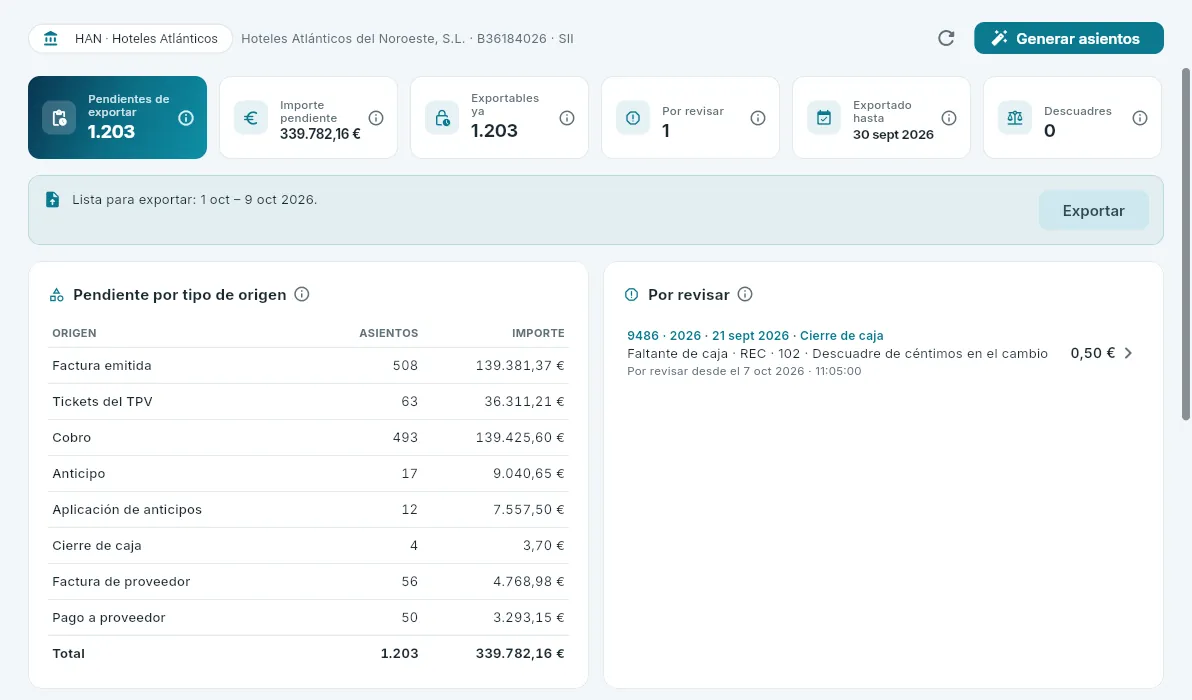 123456
- 1La sociedad: el primer control de cada pestaña, con su razón social, su CIF y su régimen (SII o Verifactu). Si arriba eliges un hotel, manda su sociedad (sale con un candado).
- 2Generar asientos de un periodo a demanda (ver Generar los asientos).
- 3Lo pendiente de exportar y su importe, lo que ya se puede exportar, lo por revisar, hasta qué día se ha exportado y los descuadres, siempre 0. Cada uno con su ⓘ.
- 4El periodo cerrado que está listo para exportar; Exportar lleva a la pestaña con él ya elegido.
- 5Lo pendiente por tipo de origen. Cada fila abre sus asientos.
- 6Los asientos ya exportados por revisar: cada uno abre su ficha.
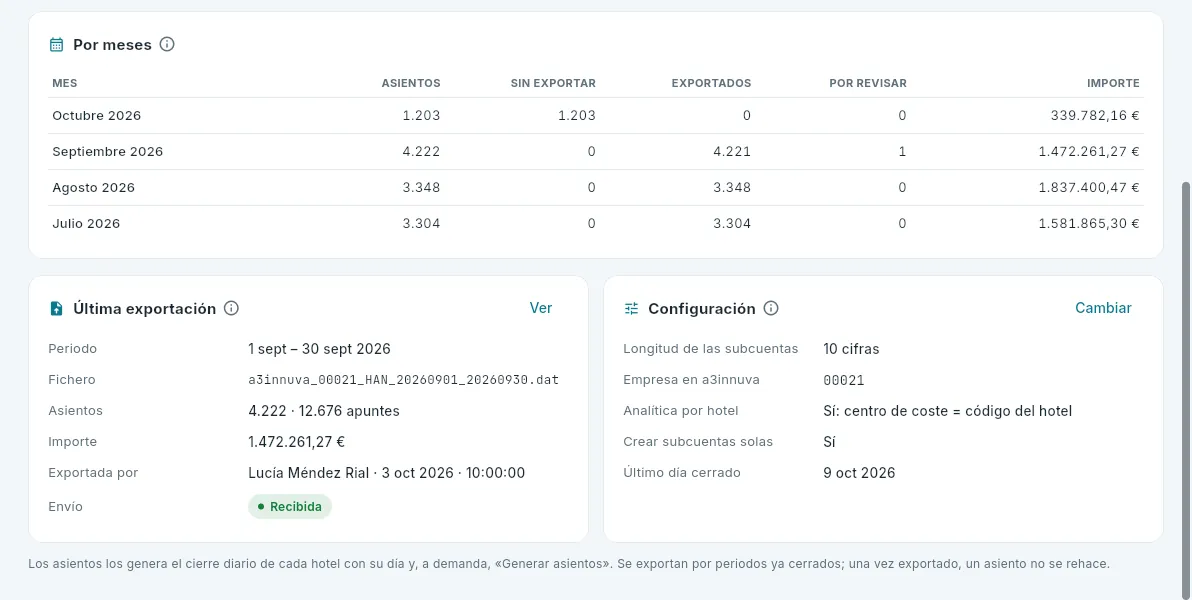 123
123
- 1Por meses: los asientos de cada mes, sin exportar, exportados y por revisar. Un mes cerrado debería estar todo exportado.
- 2La última exportación: su periodo, su fichero, cuántos asientos y apuntes llevaba, quién la hizo y su envío a a3innuva. Ver abre su ficha.
- 3Cómo lleva la contabilidad la sociedad y el último día cerrado, el último que se puede exportar. Cambiar lleva a Configuración.
#Generar los asientos
Normalmente no hace falta hacer nada: el cierre diario de cada hotel genera los asientos de su día al cerrarlo (ver Recepción). Generar asientos sirve para rehacer un periodo a demanda; por ejemplo, después de cambiar una correspondencia.
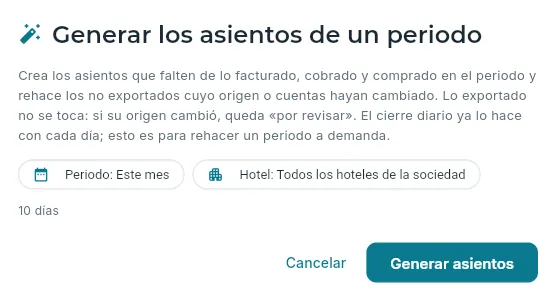 123
123
- 1El periodo: este mes, el pasado, el trimestre, el ejercicio u otras fechas (hasta hoy).
- 2Todos los hoteles de la sociedad o uno solo.
- 3Generar asientos: al terminar, dice qué ha hecho.
La generación compara, origen por origen, lo que debería haber con lo que hay:
- Lo que falta se crea, numerado por sociedad y ejercicio en orden de fecha.
- Lo no exportado cuyo origen o cuentas cambiaron se rehace con el mismo número; lo que ya no da asiento (un cobro anulado, una caja reabierta que ahora cuadra) se borra. Por eso puede quedar algún hueco en la numeración: el número definitivo lo da a3innuva al importar.
- Lo exportado no se toca nunca. Si su origen cambió, pasa a por revisar.
- Las subcuentas de los clientes con NIF, las agencias y los proveedores se crean solas la primera vez que hacen falta.
Generar dos veces lo mismo no duplica nada: cada origen tiene un solo asiento. Al terminar, el diálogo dice cuántos asientos son nuevos, cuántos se rehicieron, se borraron o siguen igual, cuántos exportados pasan a por revisar y qué subcuentas se crearon.
#Los asientos
Asientos lista los asientos de la sociedad del periodo elegido, los más recientes primero.
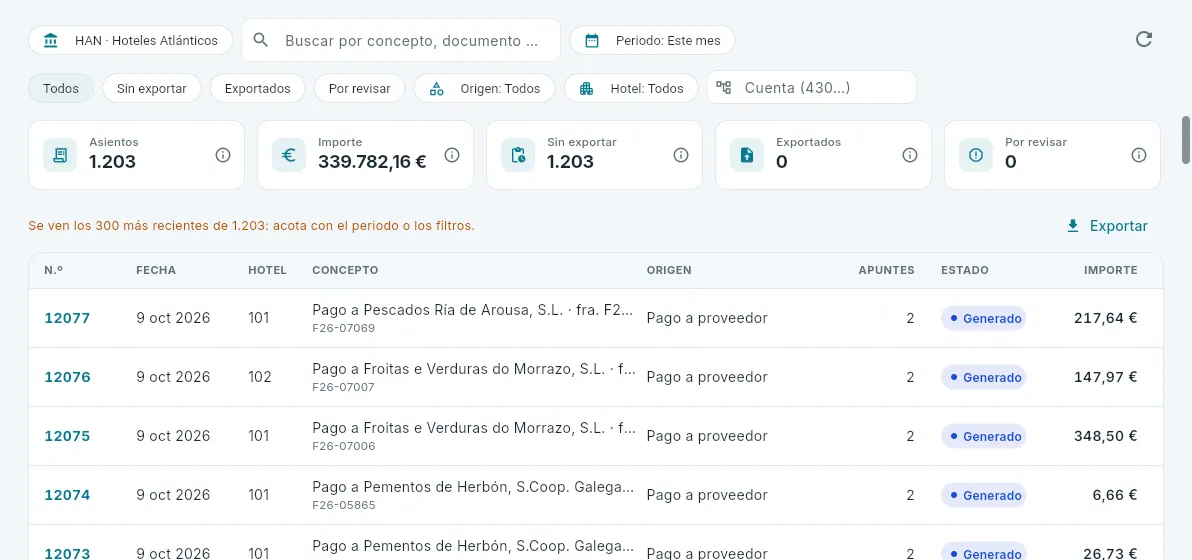 12345
12345
- 1Buscar por concepto, documento o número (el de una factura trae su asiento, sus cobros y sus anticipos).
- 2El periodo.
- 3Los filtros: estado (sin exportar, exportados, por revisar), tipo de origen, hotel y cuenta («430» trae todos los que mueven una cuenta de clientes).
- 4Cuántos asientos cumplen los filtros, por cuánto y en qué estado.
- 5La lista en CSV.
Cada fila es un asiento: número y ejercicio, fecha, hotel, concepto y documento, tipo de origen, cuántos apuntes tiene, su estado (generado, exportado o por revisar) y su importe. Púlsala para abrir su ficha.
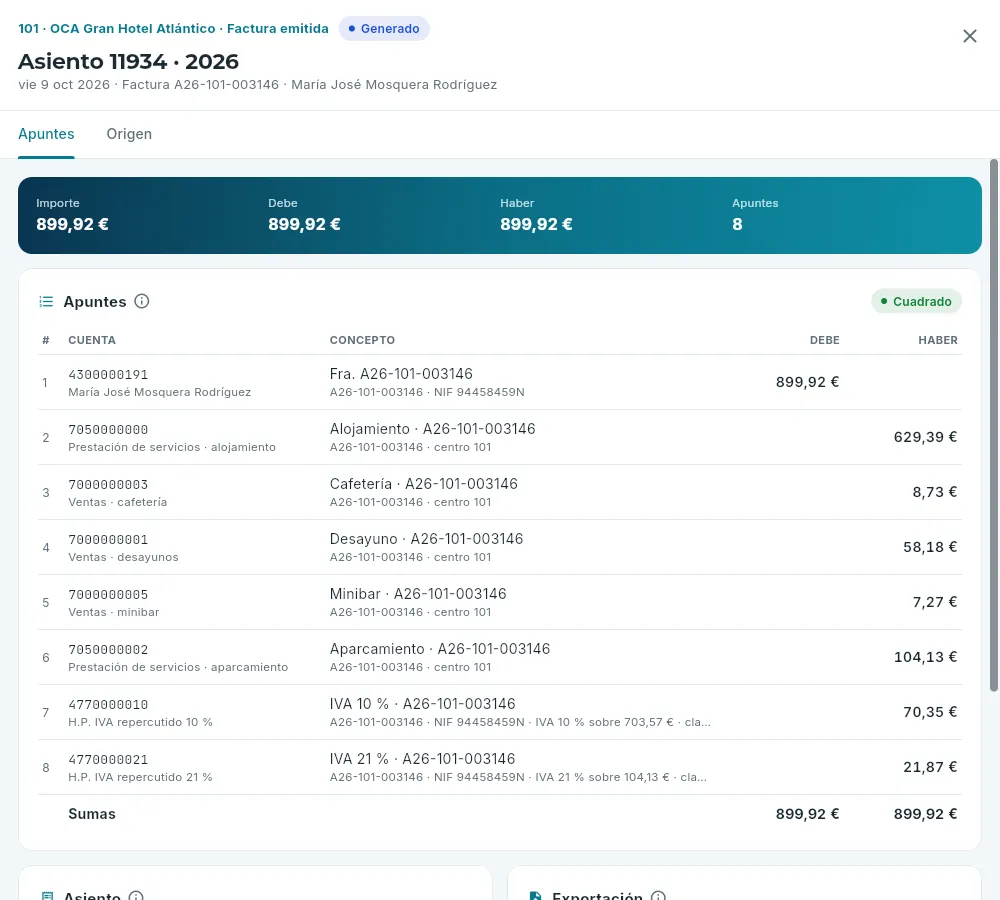 1234
1234
- 1El hotel, el tipo de origen y el estado del asiento.
- 2Sus pestañas: Apuntes y Origen.
- 3Sus apuntes: el cliente (su subcuenta 430, por su NIF) al debe por el total; las ventas de cada concepto y el IVA de cada tipo (con su base y su clave del SII) al haber.
- 4Cuadrado: el debe suma lo mismo que el haber.
Debajo de los apuntes, los datos del asiento (fecha, hotel, documento, cuándo se generó y si se rehízo) y su exportación: mientras no se exporta, se rehace solo si cambia su origen; una vez exportado, ya no.
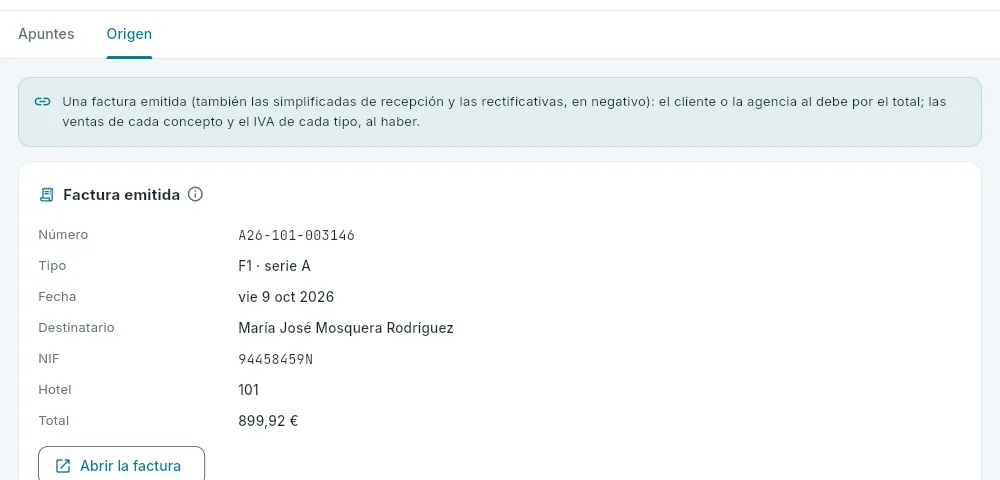 123
123
- 1Qué asiento da este tipo de origen.
- 2La factura tal como se emitió: número, tipo y serie, destinatario, NIF, hotel y total.
- 3Abrir la factura, con sus líneas, sus cobros y su registro del SII o de Verifactu.
Así queda cada cosa que pasa en el hotel (entre paréntesis, la cuenta del PGC):
| Lo que pasa | Al debe | Al haber |
|---|---|---|
| Se emite una factura (también las simplificadas de recepción; las rectificativas, en negativo) | el cliente o la agencia (430) por el total | las ventas de cada concepto (70…) y el IVA repercutido de cada tipo (477) |
| Se cierran los tickets de un terminal del TPV en un día | la caja o el banco de cada forma de pago (57…) | las ventas (70…) y el IVA (477) |
| Se cobra una factura | la caja o el banco de su forma de pago (57…) | el cliente o la agencia (430) |
| Se cobra sin factura todavía (un anticipo de una reserva o un pago a cuenta) | la caja o el banco (57…) | anticipos de clientes (438) |
| Se emite la factura de lo anticipado (aplicación) | anticipos de clientes (438) | el cliente (430) |
| Se devuelve un cobro | anticipos de clientes (438) | la caja o el banco (57…) |
| Se mete o se saca efectivo de la caja | la caja (570) o el banco (572) | el otro |
| Una caja cierra con diferencia (solo la diferencia del efectivo) | un faltante, a pérdidas (659) | un sobrante, a ingresos (759) |
| Llega una factura de proveedor | las compras de cada familia (60… o 62…) y el IVA soportado (472) | el proveedor (400 o 410) |
| Se paga a un proveedor | el proveedor (400 o 410) | el banco o la caja (57…) |
#Un asiento por revisar
Un asiento exportado ya está en a3innuva, y el PMS no lo rehace. Si después cambia su origen —se reabre y se vuelve a contar una caja, se anula un cobro—, la generación lo marca por revisar: lo exportado ya no coincide con lo que dice hoy su origen.
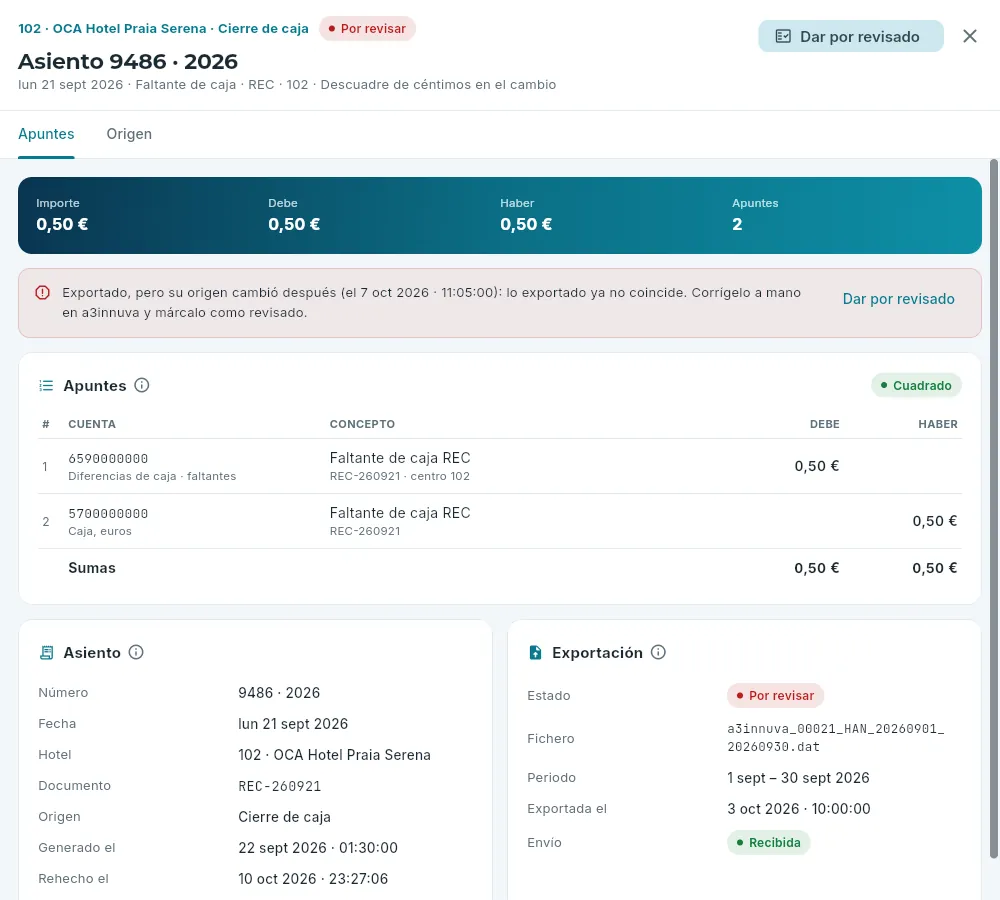 1234
1234
- 1El estado: por revisar.
- 2Desde cuándo y qué hacer.
- 3Dar por revisado, cuando ya está corregido en a3innuva.
- 4En qué exportación fue y su envío.
En el Resumen, pulsa el asiento en Por revisar (o, en Asientos, filtra Por revisar).
En su pestaña Origen, mira qué ha cambiado: aquí, el turno de caja se recontó y ya no tiene diferencia.
Corrige el asiento a mano en a3innuva (en este caso, anulándolo).
Vuelve a la ficha, pulsa Dar por revisado, escribe qué se corrigió y confirma.
#Exportar a a3innuva
Exportar prepara el fichero que la asesoría importa en a3innuva. Solo se exportan días cerrados: lo de un día que aún está abierto puede cambiar.
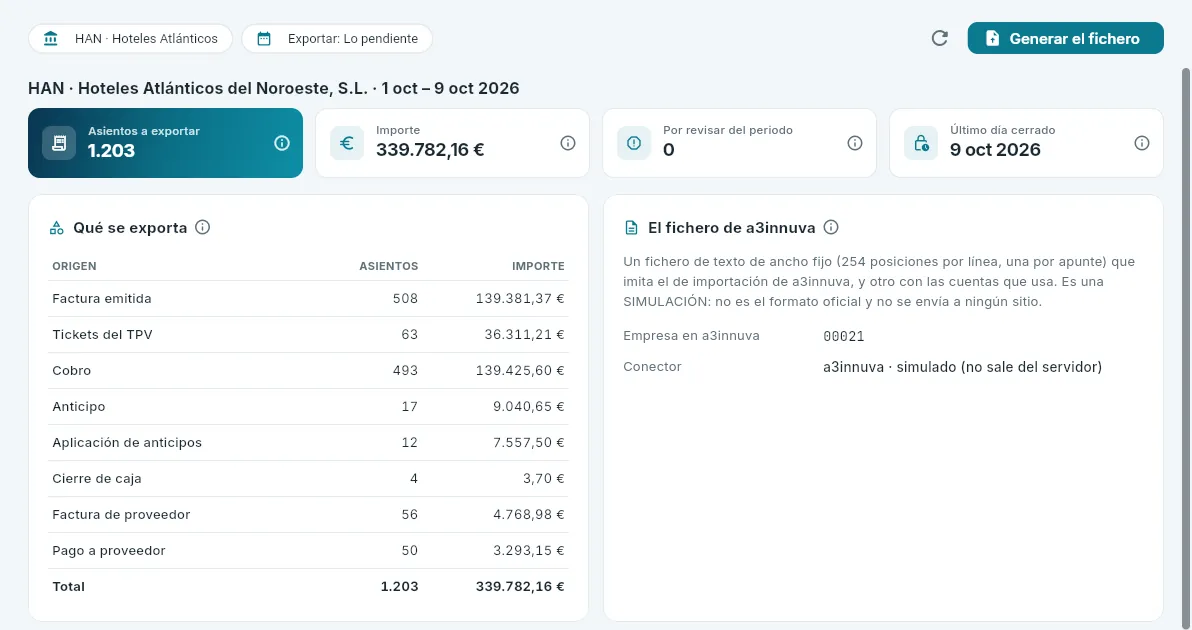 12345
12345
- 1El periodo: Lo pendiente (todos los días cerrados sin exportar), el mes pasado, este mes hasta el último día cerrado u otras fechas.
- 2Generar el fichero.
- 3Cuántos asientos entrarán y por cuánto, los del periodo que están por revisar (no entran: ya están en a3innuva) y el último día cerrado.
- 4Qué se exporta, por tipo de origen; cada fila abre sus asientos.
- 5Cómo es el fichero, la empresa en a3innuva y el conector (simulado).
 12
12
- 1Al exportar, los asientos quedan exportados y ya no se rehacen.
- 2Confirma con Generar el fichero.
En Exportar, elige la sociedad (o un hotel suyo arriba) y el periodo; Lo pendiente es lo habitual.
Comprueba en Qué se exporta lo que va a ir en el fichero: cada tipo abre sus asientos.
Pulsa Generar el fichero y confirma.
Descarga los dos ficheros (el de asientos y el de cuentas) con Descargar.
Antes de exportar se generan los asientos que falten del periodo, así que puede salir alguno más de los que se veían. Debajo, en Exportaciones, cada exportación con su periodo, su fichero, cuántos asientos y apuntes llevó, por cuánto, quién la hizo y su envío; el icono de la derecha la vuelve a descargar. Pulsa una para abrir su ficha.
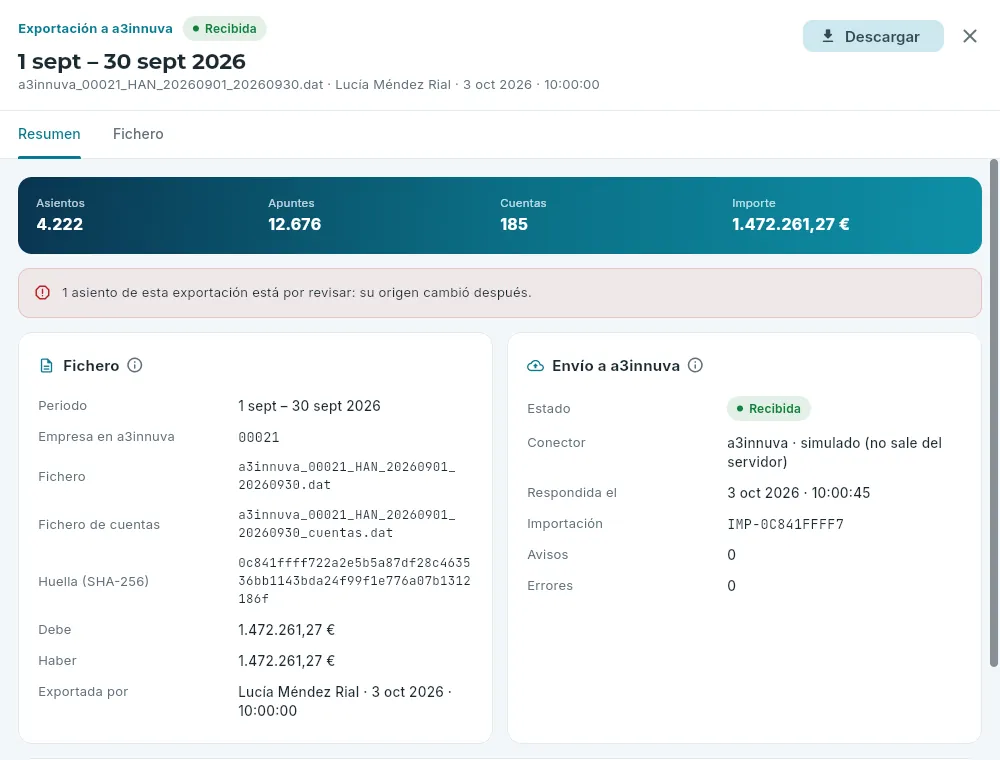 1234
1234
- 1Descargar los dos ficheros otra vez.
- 2Si alguno de sus asientos está por revisar, lo avisa.
- 3El fichero: periodo, empresa, nombres de los ficheros, su huella (SHA-256, que identifica su contenido) y el debe y el haber, iguales.
- 4El envío: «Recibida», con su número de importación y sus avisos, o «Rechazada», con los errores.
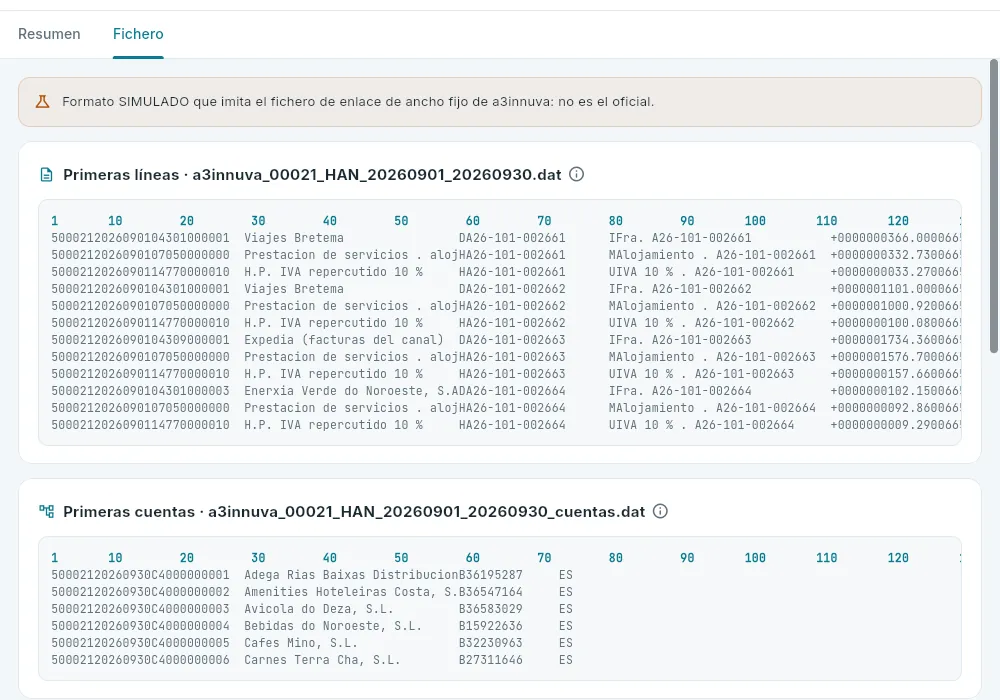 123
123
- 1Un formato simulado: imita el fichero de enlace de a3innuva, pero no es el oficial.
- 2Las primeras líneas del fichero de asientos, con la regla de posiciones encima: una línea de 254 posiciones por apunte.
- 3El fichero de cuentas: las que usan los asientos, con su nombre y NIF, para que a3innuva dé de alta las que no tenga.
#El plan de cuentas, el mayor y las sumas y saldos
Plan de cuentas tiene dos vistas: el plan de cuentas de la sociedad con lo que ha movido cada cuenta en el periodo y el balance de sumas y saldos.
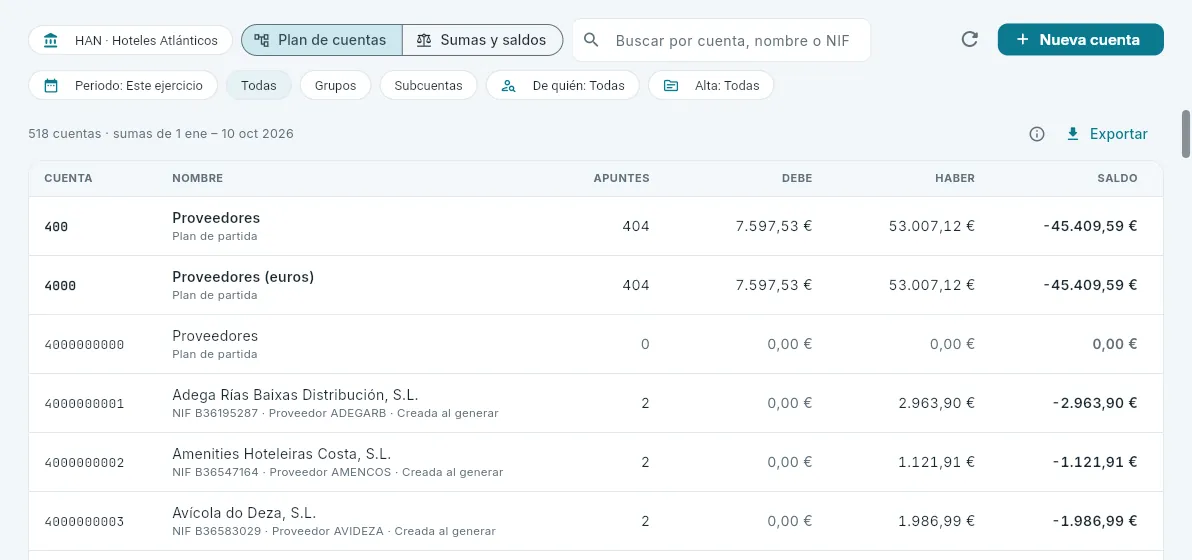 12345
12345
- 1Las dos vistas.
- 2Buscar por cuenta, nombre o NIF.
- 3Nueva cuenta, con el permiso Configurar la contabilidad.
- 4El periodo de las sumas y los filtros: grupos o subcuentas, de quién es la subcuenta (cliente, agencia, proveedor) y cómo se dio de alta.
- 5Una subcuenta de proveedor, con su NIF, creada sola al generar: sus apuntes, su debe, su haber y su saldo. Púlsala para ver su mayor.
Las sumas de un grupo (400) son las de todas las cuentas que empiezan por él. Al pulsar una cuenta se abre su mayor: todos sus movimientos del periodo, uno por apunte, con el saldo que va quedando.
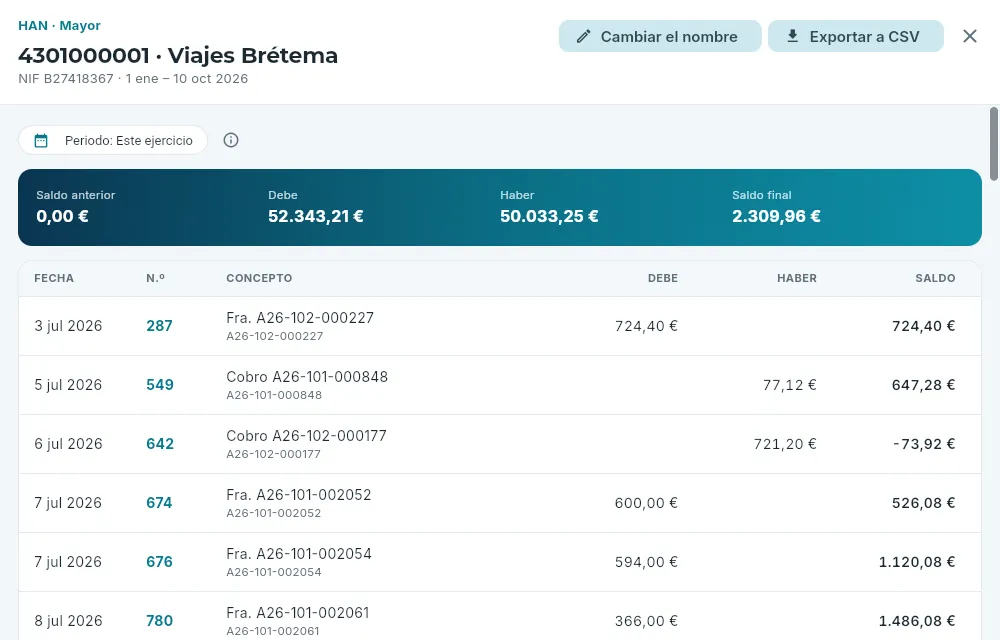 1234
1234
- 1Cambiar el nombre de la cuenta y el mayor en CSV.
- 2El periodo del mayor.
- 3El saldo anterior (el del ejercicio hasta el día antes del periodo), el debe, el haber y el saldo final.
- 4Cada movimiento: fecha, número de asiento, concepto, debe o haber y el saldo. Pulsa uno para abrir su asiento.
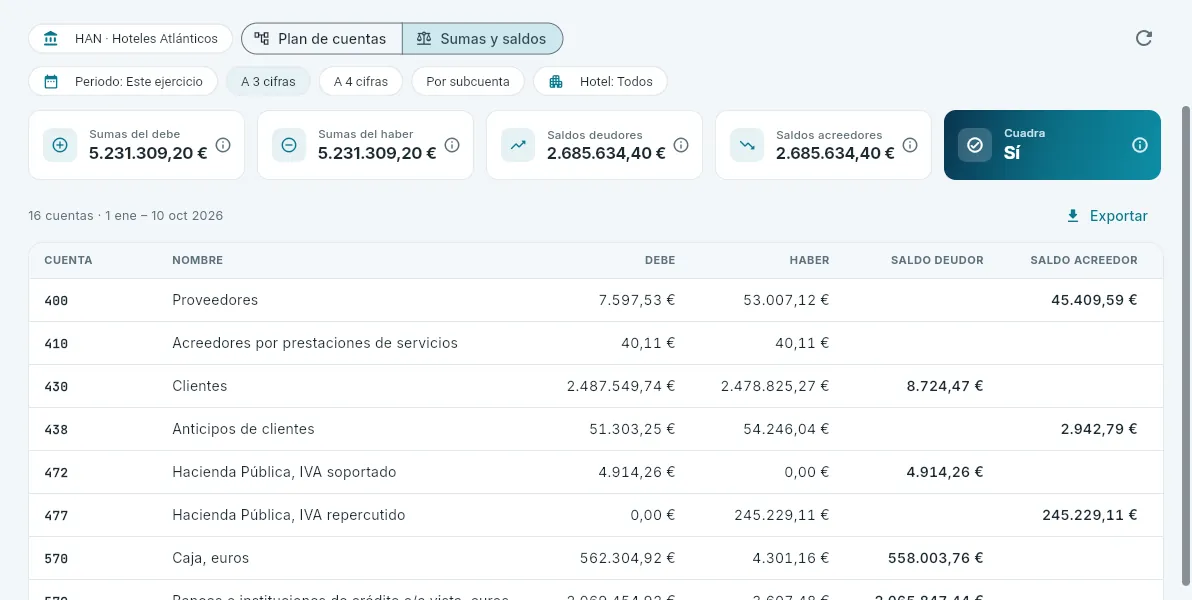 1234
1234
- 1El nivel: a 3 o a 4 cifras o por subcuenta.
- 2Toda la sociedad o un hotel (sus apuntes).
- 3Las sumas del debe y del haber y los saldos deudores y acreedores.
- 4Cuadra: siempre «Sí».
#Las correspondencias y la configuración
Configuración (con el permiso Configurar la contabilidad) decide a qué cuenta va cada cosa. Las correspondencias asignan una cuenta a una forma de pago, un concepto de la cuenta del huésped, una familia de conceptos, una familia o un tipo de gasto de compras, un artículo del almacén, una agencia, un proveedor o un tipo de IVA. Cuando un elemento no tiene la suya, manda la regla siguiente.
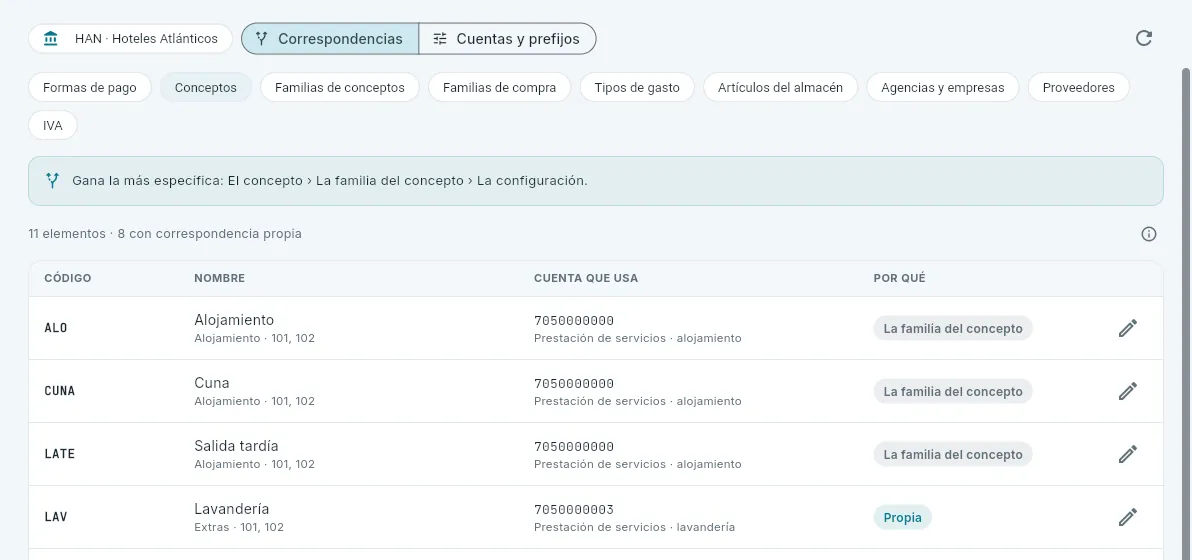 12345
12345
- 1Las dos vistas: correspondencias y cuentas y prefijos.
- 2Qué mirar: formas de pago, conceptos, familias, compras, artículos, agencias, proveedores o IVA.
- 3El orden de las reglas: gana la más específica.
- 4Cada elemento, la cuenta que usaría hoy la generación de asientos y por qué: «Propia» si tiene correspondencia o la regla que manda (aquí, la de su familia).
- 5El lápiz cambia su cuenta.
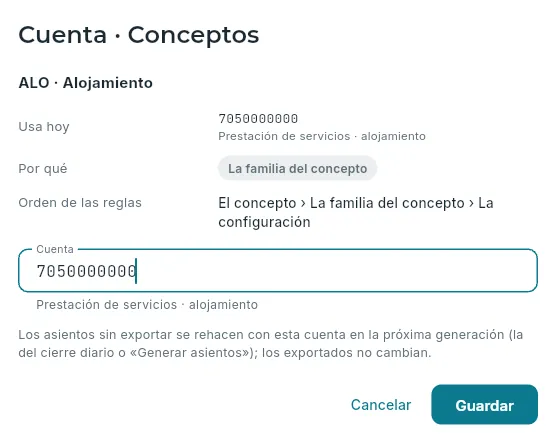 123
123
- 1La cuenta que usa hoy, por qué y el orden de las reglas.
- 2La subcuenta nueva, con todas sus cifras; si no existe en el plan, se le da un nombre y se da de alta.
- 3Guardar.
El orden en que se decide cada cuenta:
| Para | Gana, por este orden |
|---|---|
| Las ventas | el concepto · la familia del concepto (alojamiento, restauración, extras, tasas, otros) · las ventas por defecto |
| Las compras | el artículo del almacén · su familia · la familia madre · el tipo de gasto · las compras por defecto |
| Los cobros | la forma de pago · la caja (efectivo) o los bancos (el resto) |
| Las agencias | su correspondencia · su subcuenta · la genérica de agencias |
| Los proveedores | su correspondencia · la cuenta de su ficha en compras · su subcuenta · la genérica |
| El IVA | la correspondencia del tipo · el prefijo más el tipo (4770000010, el repercutido al 10 %) |
Al cambiar una correspondencia, los asientos sin exportar se rehacen con la cuenta nueva en la próxima generación (la del cierre diario o Generar asientos); los exportados no cambian ni pasan a por revisar.
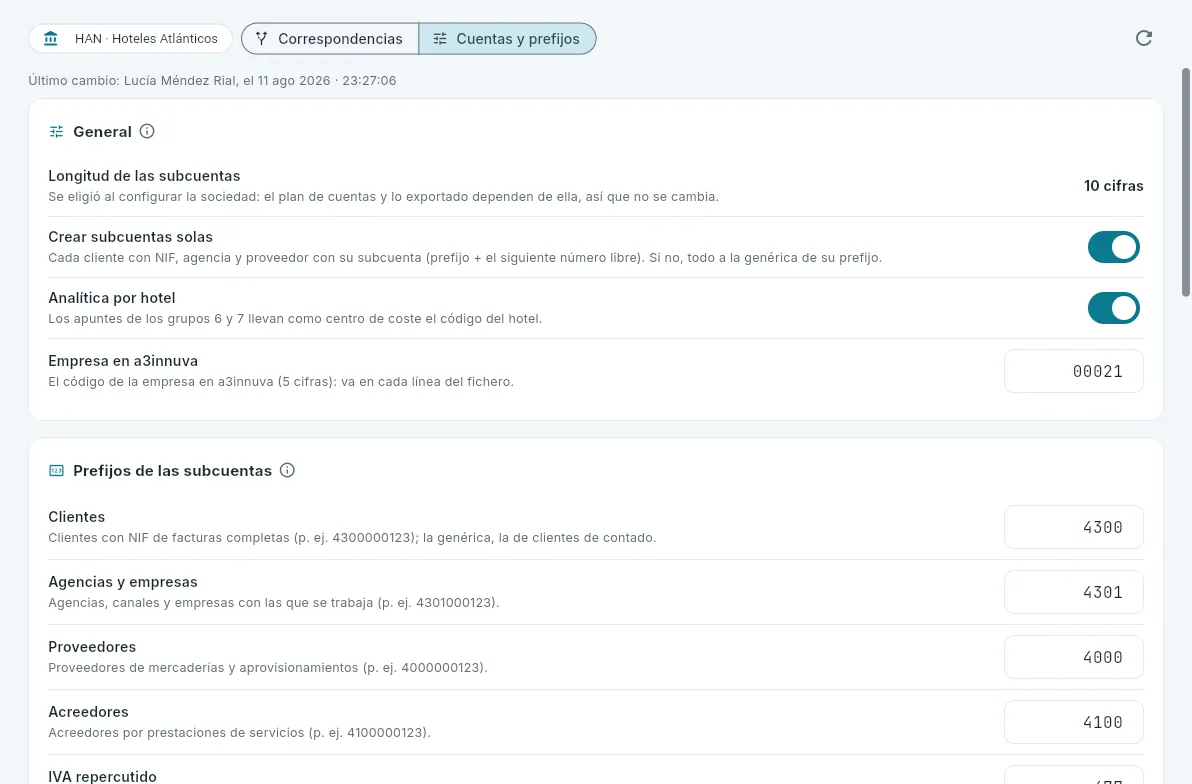 12345
12345
- 1La longitud de las subcuentas (8 o 10 cifras): se elige al configurar la sociedad y ya no cambia. En la demo, Hoteles Atlánticos usa 10 y Duerming, 8.
- 2Si cada cliente con NIF, agencia y proveedor tiene su subcuenta o todo va a la genérica.
- 3La analítica: el código del hotel como centro de coste en los apuntes de los grupos 6 y 7.
- 4El código de la empresa en a3innuva, que va en cada línea del fichero.
- 5Los prefijos de las subcuentas; más abajo, las cuentas fijas (anticipos, caja, bancos, ventas y compras por defecto, faltantes y sobrantes de caja).
#Qué ve cada puesto
#Preguntas frecuentes
¿Tengo que generar los asientos cada día? No: los genera el cierre diario de cada hotel. Generar asientos es para rehacer un periodo a demanda, por ejemplo después de cambiar una correspondencia.
He corregido una factura después de exportarla. ¿Qué pasa con su asiento? Una factura emitida no se cambia: se rectifica. La rectificativa es otra factura, con su propio asiento en negativo, que irá en la próxima exportación. El asiento exportado no se toca.
¿Por qué hay un hueco en la numeración de los asientos? Porque un asiento sin exportar cuyo origen dejó de dar asiento (un cobro anulado, por ejemplo) se borra. El número definitivo es el que da a3innuva al importar.
¿Por qué no me deja exportar el día de ayer? Porque algún hotel de la sociedad aún no ha cerrado ese día: solo se exportan días cerrados. Lo dice el indicador Último día cerrado.
¿Por qué los tickets del TPV no tienen un asiento cada uno? Porque serían cientos al día. Van resumidos por terminal y día, como permite el SII para las facturas simplificadas; desde el asiento se abren el primero y el último ticket.
¿El SII lo presenta el PMS? No: en las sociedades del SII, lo presenta la asesoría desde a3innuva con lo exportado. Verifactu, en cambio, sí lo envía el PMS al emitir cada factura (ver Obligaciones legales).
¿Por qué el balance no coincide con el de la asesoría? Porque aquí el ejercicio empieza en cero y solo está lo que pasa por el PMS: las nóminas, los impuestos o las amortizaciones se contabilizan en a3innuva.
Departamentos
Pisos
El estado de limpieza de cada habitación, el reparto del trabajo entre las camareras, el parte del día, las averías, los objetos perdidos, los servicios que preparar (cunas, supletorias…) y las reglas de pisos de cada hotel.
Pisos es la sección del departamento de pisos (el que limpia y prepara las habitaciones): enseña cómo está cada habitación —por limpiar, en limpieza, por revisar o limpia— y organiza el trabajo del día: qué hay que hacer en cada habitación, quién lo hace, cuánto se ha tardado y qué se ha repuesto. También lleva las averías de mantenimiento y los objetos perdidos.
Es la pantalla de la gobernanta (la responsable de pisos) en el ordenador. Las camareras de piso trabajan con la app de pisos en el móvil o en una tableta compartida, y todo lo que hacen se ve aquí al momento (ver Camarera de pisos y Gobernanta). Pisos trabaja con un hotel cada vez: si en el selector de la barra superior ves todos tus hoteles, la pantalla te pide que elijas uno.
- 1Sale el huéspedCon el check-out, la habitación queda por limpiar y su tarea pasa a limpieza de salida.
- 2En limpiezaLa camarera empieza la tarea en la app de pisos.
- 3Por revisarAl terminar, si el hotel revisa, la gobernanta comprueba la habitación.
- 4LimpiaLista para dar: recepción ya puede hacer el check-in en ella.
#El cuadro de habitaciones
La primera pestaña, Cuadro, es el cuadro de la gobernanta: todas las habitaciones del hotel por planta, cada una con su estado de limpieza, si está libre u ocupada, quién sale o llega hoy, el huésped, los servicios que hay que preparar, la tarea del día y quién la lleva.
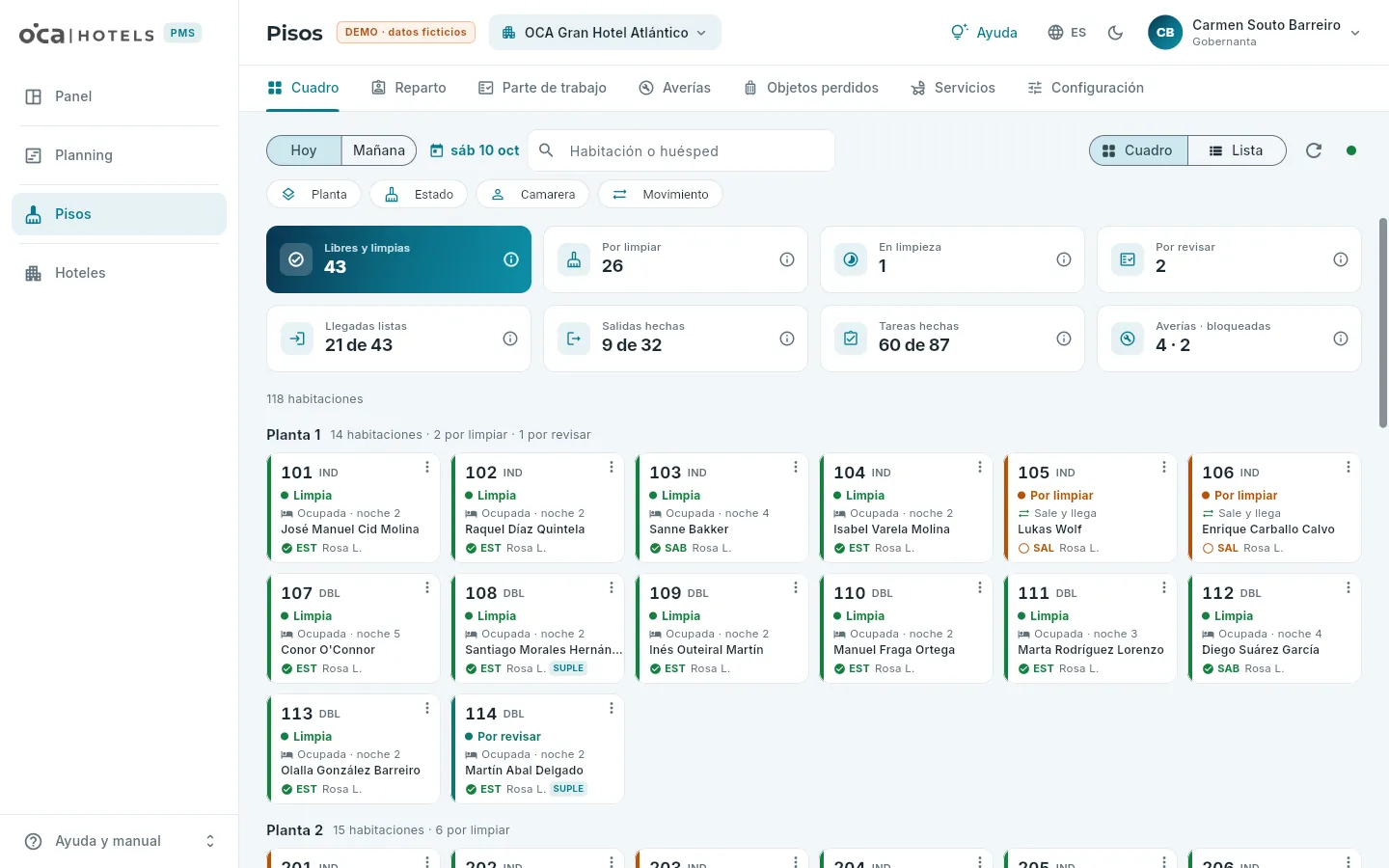 1234567
- 1Las pestañas de Pisos: cuadro, reparto, parte de trabajo, averías, objetos perdidos, servicios y configuración.
- 2Hoy o mañana (las llegadas y salidas previstas) y la búsqueda por habitación o huésped.
- 3Los filtros: por planta, por estado de limpieza, por camarera y por movimiento (sale, llega, sigue, libre).
- 4En cuadro o en lista (la lista se exporta), actualizar y el punto verde del tiempo real.
- 5Los indicadores del día, cada uno con su ⓘ.
- 6Una habitación: número y tipo, limpieza, ocupación y movimiento, huésped, tarea con quién la lleva y servicios. Púlsala para abrir su ficha.
- 7Sus acciones, según el estado y tu puesto.
- El color de cada habitación es el de su limpieza: naranja por limpiar, azul en limpieza, verde azulado por revisar y verde limpia; en rojo, bloqueada (fuera de venta por una avería u obras). El color nunca va solo: siempre lleva su texto.
- La ocupación y el movimiento: libre u ocupada, y si hoy sale alguien, llega alguien, sale y llega (el día de cambio, lo más urgente) o sigue alojado, con la noche en que va.
- La tarea del día: el código de su tipo de limpieza (SAL, salida; EST, estancia; SAB, cambio de sábanas; REP, repaso…), su estado y la inicial de quien la lleva. Con servicios que preparar (cuna, cama supletoria, trona…), una etiqueta.
- Hoy o mañana. Mañana enseña las llegadas y salidas previstas con la limpieza de ahora: sirve para prever el trabajo.
#La ficha de una habitación
Al pulsar una habitación se abre su ficha a la derecha: todo lo que hay que saber de ella hoy y, en Historial, cada cambio de su limpieza con la hora real, quién lo hizo y de dónde salió (la tarea de la camarera, la revisión, la salida del huésped, el cierre del día…), sus tareas de los últimos 30 días, sus averías y los objetos encontrados en ella.
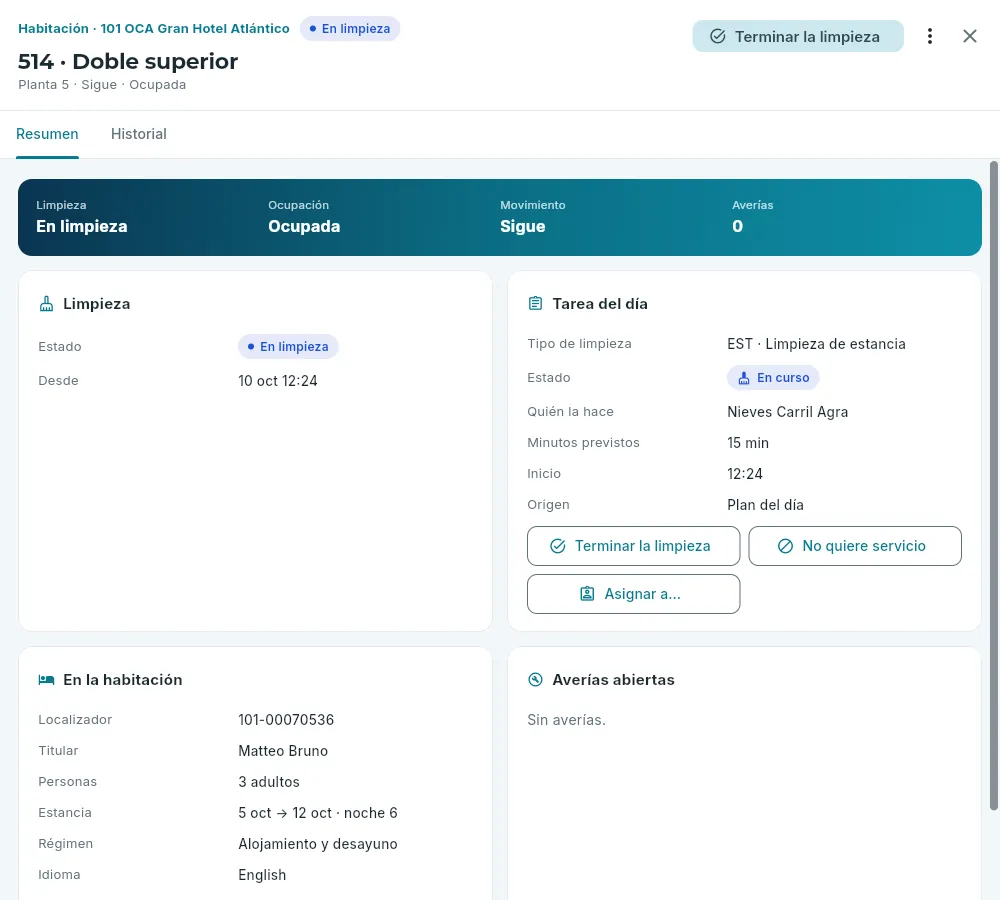 1234567
- 1La habitación, su tipo y su planta, y su estado de limpieza.
- 2La acción que toca ahora y Más acciones.
- 3Resumen e Historial.
- 4La limpieza: el estado y desde cuándo.
- 5Quién está, sale o llega: reserva, personas, estancia, régimen, idioma y servicios que preparar.
- 6La tarea del día: el tipo de limpieza, su estado, quién la hace, los minutos previstos y la hora de inicio, con sus acciones.
- 7Sus averías abiertas.
Desde el menú de cada habitación (los tres puntos de su tarjeta) o desde su ficha se hace todo lo que toca en ella, según su estado y tu puesto:
| Acción | Para qué |
|---|---|
| Revisar | Dar por buena una habitación que la camarera ha terminado o devolverla con un repaso (ver abajo). |
| Cambiar la limpieza | Poner el estado a mano: por ejemplo, limpia si se ha preparado sin tarea. Ponerla limpia cierra sus tareas abiertas. |
| Nueva tarea | Una tarea que no salió en el plan: una limpieza a fondo, un repaso, preparar una llegada… |
| Asignar a… | Pasar la tarea a otra persona, o dejarla sin asignar. |
| Empezar la limpieza, Terminar la limpieza, No molestar, No quiere servicio | Lo mismo que hace la camarera en la app de pisos, por si lo apunta la gobernanta. |
| Servicios… | Las cunas, supletorias… de quien llega (ver Servicios que preparar). |
| Dar parte de avería, Registrar un objeto perdido | Abren el parte de esa habitación (ver más abajo). |
| Ficha e historial, Abrir la reserva | La ficha de la habitación y la de la reserva de quien está en ella. |
 123
123
- 1Revisar: la acción principal de una habitación terminada.
- 2Cambiar la limpieza, crear una tarea y los servicios.
- 3Dar parte de una avería o de un objeto perdido.
 12
12
- 1Darla por buena o devolverla.
- 2Al devolverla, qué hay que repasar: lo verá la camarera.
En el Cuadro, filtra por Estado → Por revisar o mira el indicador Por revisar. Revisa primero las que tienen una llegada.
Abre el menú de la habitación (los tres puntos) y pulsa Revisar.
Si está bien, pulsa Dar por buena. Si no, elige Devolver, escribe qué hay que repasar y pulsa Devolver.
#El reparto del trabajo
Reparto tiene una columna por camarera con sus tareas del día en el orden en que las hará, y otra de Sin asignar con lo que no lleva nadie. En la cabecera de cada persona, sus tareas hechas, su carga (los minutos previstos frente a su jornada) y, si está limpiando, en qué habitación.
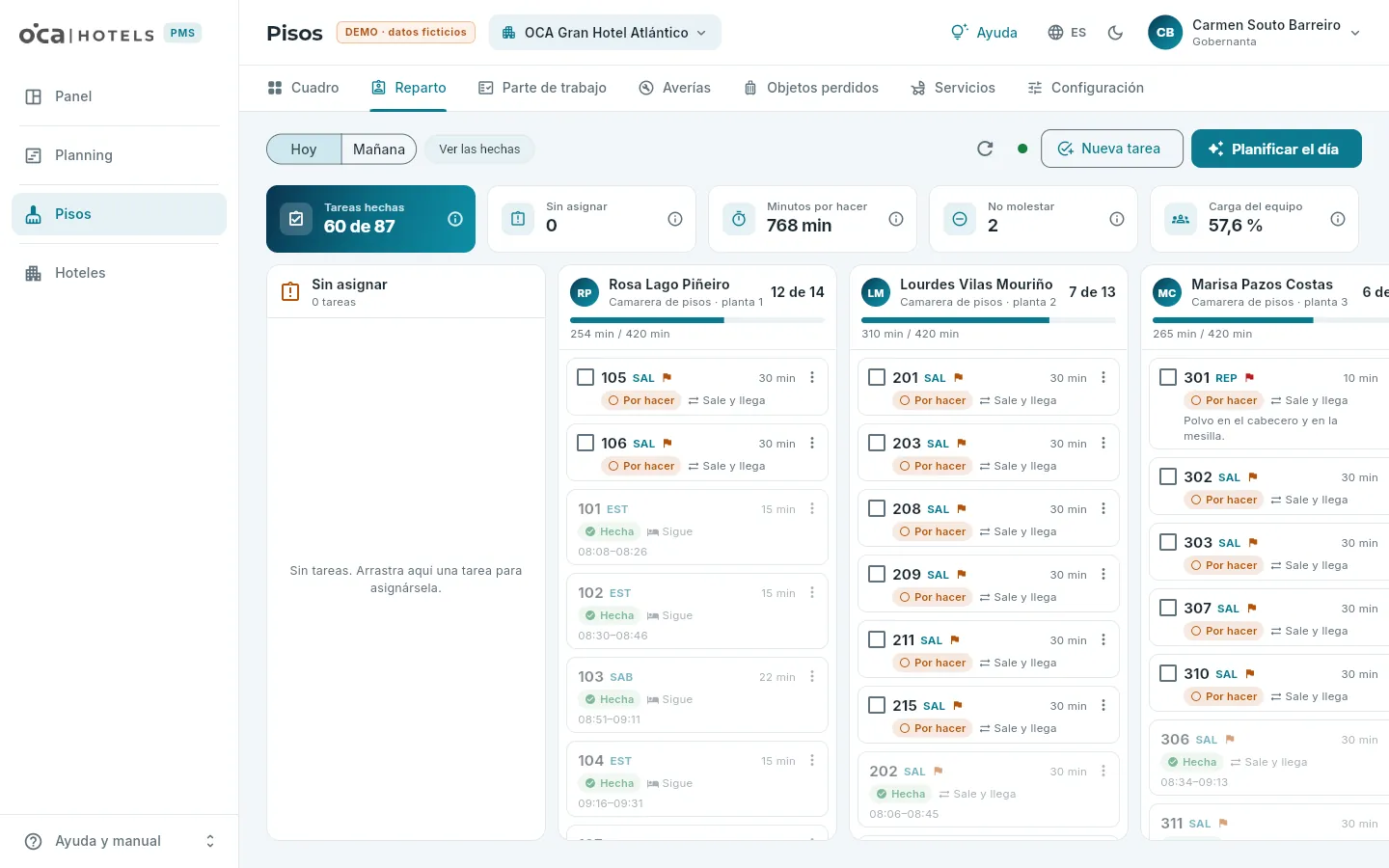 123456
- 1Planificar el día y Nueva tarea.
- 2Enseñar también las tareas ya hechas.
- 3Tareas hechas, sin asignar, minutos por hacer, «no molestar» y la carga del equipo, con su ⓘ.
- 4Sin asignar: lo que no lleva nadie. Arrastra una tarea a la columna de una persona para dársela.
- 5Cada camarera: su planta, cuántas lleva hechas y su carga frente a la jornada; el icono azul, la habitación que está limpiando.
- 6Cada tarea: habitación, tipo de limpieza, minutos, estado y movimiento; la bandera, prioridad alta. La casilla la elige para asignar varias a la vez.
- Asignar una tarea es arrastrar su tarjeta a la columna de otra persona (o a Sin asignar). Sin arrastrar —con el teclado, un lector de pantalla o en el móvil—, marca las casillas de las tareas y pulsa Asignar a…, o usa el menú de la tarjeta.
- El orden de cada columna es el de trabajo: primero lo prioritario (las salidas con llegada el mismo día), luego por planta.
- Nueva tarea crea una tarea a mano: la habitación, el tipo de limpieza, quién la hace, la prioridad y unas observaciones.
- Una tarea que sobra se anula desde su menú, con un motivo: deja de contar en el reparto y en el parte.
- Mañana enseña el reparto que ya está hecho para mañana: lo deja el cierre del día si el hotel tiene el plan automático.
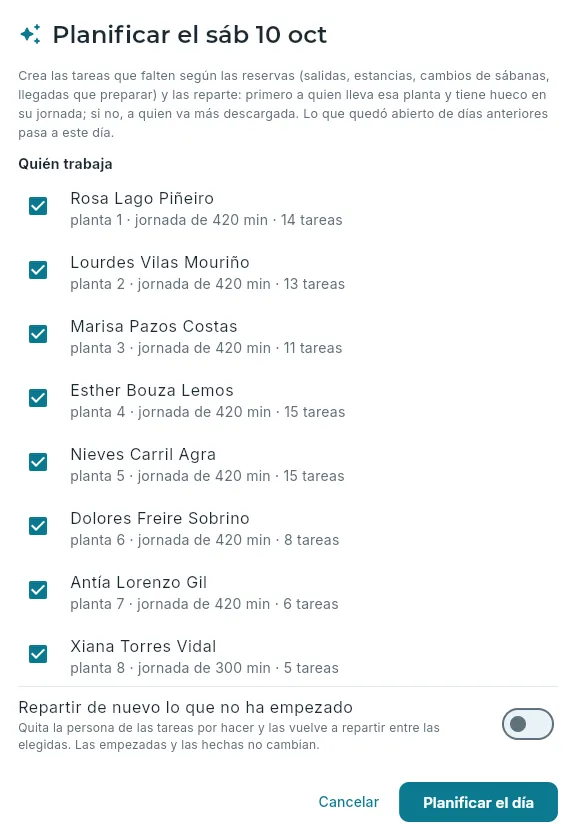 123
123
- 1Qué hace: crea las tareas que falten según las reservas y las reparte.
- 2Quién trabaja hoy: las camareras en activo, con su planta, su jornada y sus tareas. Quita a quien libra.
- 3Volver a repartir lo que nadie ha empezado (por ejemplo, si alguien se va a media mañana).
En Reparto, pulsa Planificar el día.
Desmarca a las personas que no trabajan hoy.
Si quieres volver a repartirlo todo (lo que no se ha empezado), activa Repartir de nuevo lo que no ha empezado.
Pulsa Planificar el día.
#El parte de trabajo
Parte de trabajo es lo que se ha hecho en un día, persona por persona: cada tarea con su hora de inicio y de fin, los minutos previstos y los reales, los artículos repuestos, retirados o consumidos, los «no molestar» y las observaciones de la camarera. El de hoy se pone al día solo; los de días anteriores quedan como estaban al cerrar.
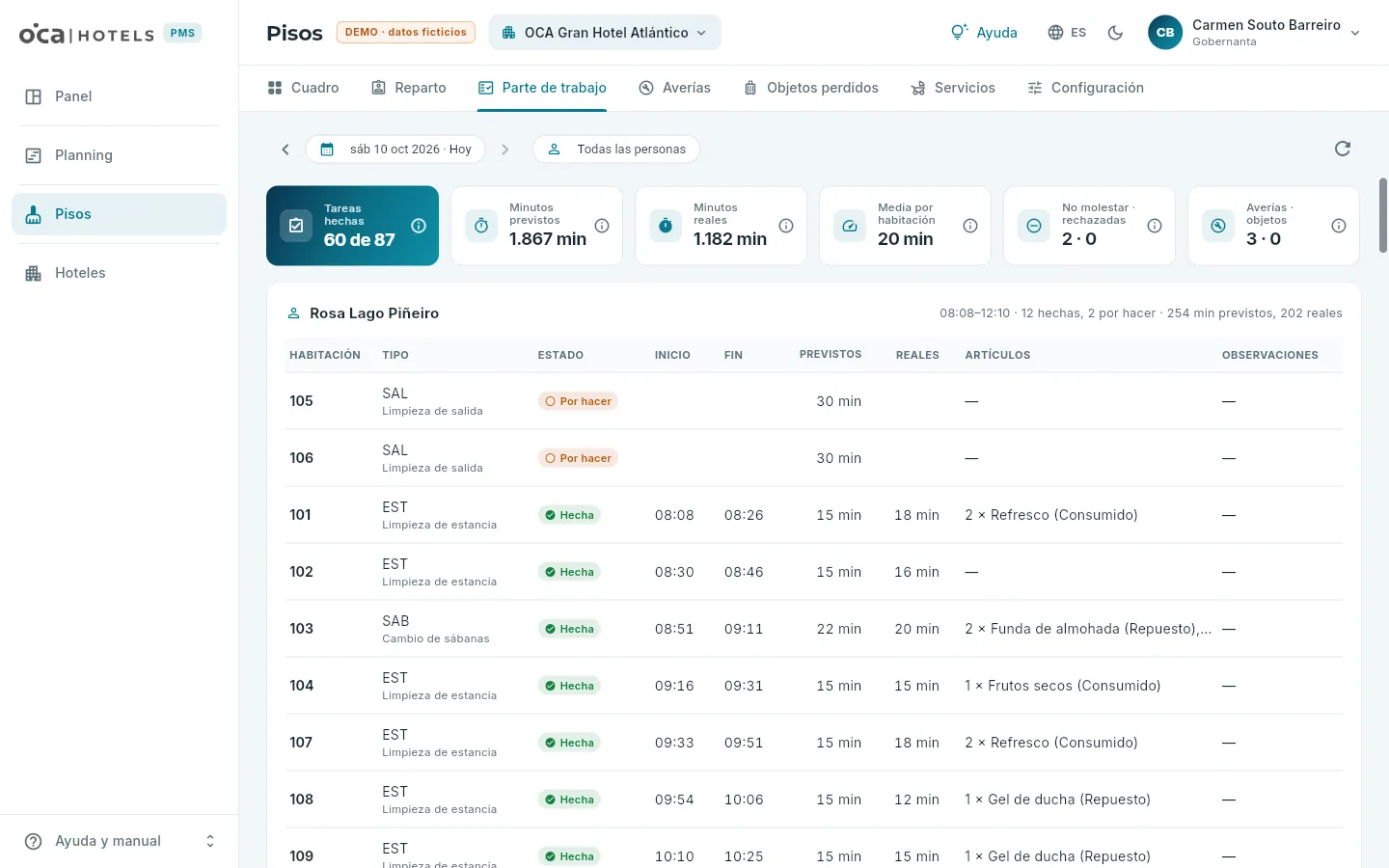 12345
12345
- 1El día del parte (cualquier día pasado o el de hoy).
- 2Todas las personas o una.
- 3El resumen del día: tareas hechas, minutos previstos y reales, media por habitación, «no molestar» y rechazadas, averías y objetos.
- 4El parte de cada persona, con su horario y su resumen.
- 5Cada tarea: tipo, estado, inicio y fin, minutos previstos y reales, artículos y observaciones.
Al final del parte, Artículos del día suma lo que se repuso, lo que se retiró y lo que se consumió del minibar (con los cargos que se hicieron en la cuenta de cada huésped): es lo que hay que pedir a lencería y al almacén. Los minutos reales van de la hora de inicio a la de fin de cada tarea, la hora real del móvil de la camarera aunque se enviara más tarde sin conexión. El botón de exportar del pie descarga el parte en CSV.
#Averías
Averías es la lista de lo que hay que arreglar: en una habitación o en una zona común (un pasillo, el ascensor, la cafetería…), con su categoría (fontanería, electricidad, climatización…), su prioridad y su estado: abierta, en curso (alguien la está arreglando), resuelta o anulada. Una avería puede sacar la habitación de la venta (bloquearla) hasta que se resuelva.
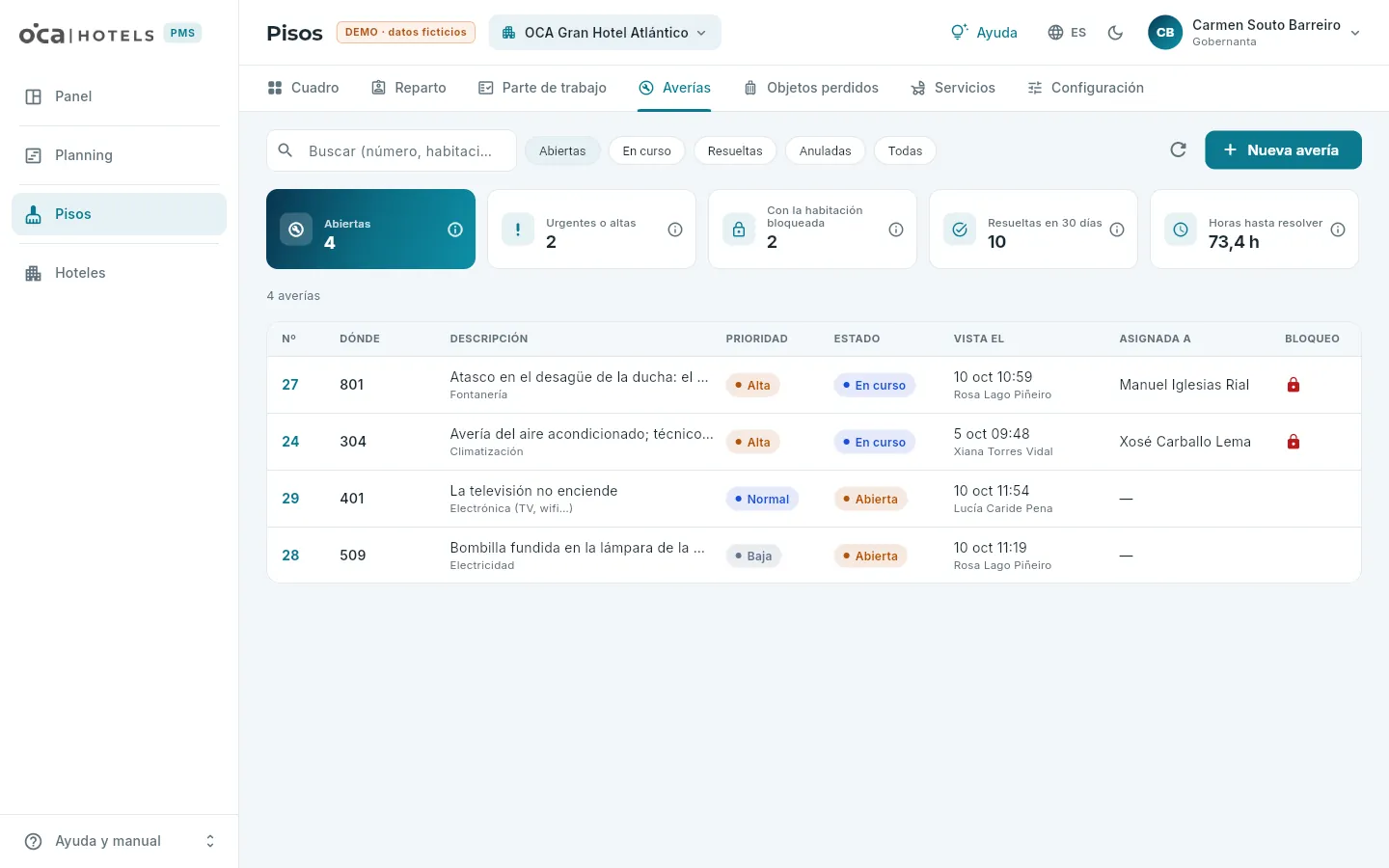 12345
12345
- 1Buscar por número, habitación o texto.
- 2Las abiertas (abiertas y en curso), en curso, resueltas, anuladas o todas.
- 3Nueva avería.
- 4Abiertas, urgentes o altas, con la habitación bloqueada, resueltas en 30 días y el tiempo medio hasta resolverlas.
- 5Cada avería: número, dónde, qué pasa, prioridad, estado, cuándo y quién la vio, a quién se ha asignado y el candado si bloquea la habitación. Púlsala para abrirla.
 123
123
- 1Resolverla, cambiar su prioridad y a quién se asigna, y más acciones: empezar el arreglo, una nota, bloquear o desbloquear la habitación, anularla.
- 2Qué pasa, dónde, cuándo y quién la vio, y quién la arregla.
- 3El bloqueo: desde cuándo y hasta cuándo está la habitación fuera de venta.
 123
123
- 1En una habitación o en una zona común.
- 2La categoría y la prioridad: las urgentes avisan por correo a mantenimiento.
- 3Sacar la habitación de la venta: la bloquea esas noches.
En Averías, abre la avería.
Cuando empiece el arreglo, Más acciones → Empezar el arreglo (pasa a «en curso»). Las notas del técnico se añaden con Añadir una nota.
Al terminar, pulsa Resolver, escribe qué se ha hecho y, si la habitación estaba bloqueada, deja marcado Devolver la habitación a la venta.
Pulsa Resolver.
Las averías se dan de alta también desde la app de pisos, con foto (la camarera la hace con el móvil en el momento); desde el ordenador se añade sin foto. Una avería urgente avisa por correo a mantenimiento del hotel (en la demo, al buzón de captura).
#Objetos perdidos
Objetos perdidos guarda lo que se encuentra en el hotel: qué es, dónde y cuándo se encontró, quién lo encontró y de quién puede ser. Si se encuentra en una habitación, OCA PMS propone como dueño la última estancia en ella (la de hoy o la que acaba de salir). Cada objeto se guarda hasta una fecha (los días los fija el hotel) y termina entregado, enviado, donado o desechado. Los valiosos (joyas, dinero, documentos, electrónica…) van a la caja fuerte de recepción.
 1234
1234
- 1Guardados (y reclamados), entregados, enviados, donados, desechados o todos.
- 2Registrar un objeto.
- 3Guardados, reclamados, valiosos, los que caducan en 7 días y los entregados en 30.
- 4Cada objeto: qué es, dónde y cuándo se encontró, su estado, la reserva y hasta cuándo se guarda; el diamante, valioso.
 123
123
- 1Entregar, lo han reclamado y, en Más acciones, avisar al huésped, enviar, una nota, donar o desechar.
- 2Qué es, dónde y cuándo se encontró y quién.
- 3De quién puede ser: la reserva y su titular, y si ya se le ha avisado.
En Objetos perdidos, abre el objeto.
Si el huésped aún no lo sabe, Más acciones → Avisar al huésped: le llega un correo con la plantilla «objeto perdido», en su idioma.
Cuando lo pida, pulsa Lo han reclamado: queda apartado.
Al dárselo en mano, pulsa Entregar y escribe a quién (el nombre y, si quieres, el documento); si se le envía, Más acciones → Enviar, con el destinatario y la dirección.
#Servicios que preparar
Algunos huéspedes necesitan algo en la habitación: una cuna, una cama supletoria, una trona, una carta de almohadas… Son los servicios del hotel; algunos tienen unidades limitadas (el hotel tiene seis cunas) y otros no. La cuna de los bebés y la supletoria de quien pasa de la ocupación habitual de la habitación se preparan aunque no se pidan.
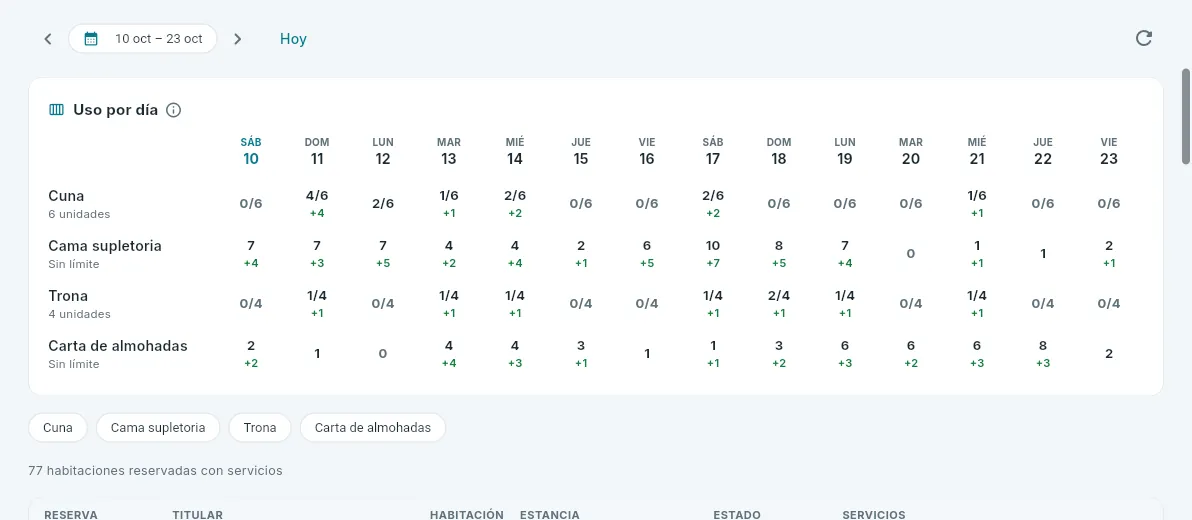 123
123
- 1Las fechas: dos semanas, hacia atrás o hacia delante.
- 2Uso por día: cuántas unidades de cada servicio hacen falta cada noche frente a las que tiene el hotel; «+n», las que llegan ese día. En rojo, los días sin existencias.
- 3Filtrar por servicio; debajo, las habitaciones reservadas con servicios y el lápiz para cambiarlos.
Los servicios de una habitación reservada se cambian desde aquí (el lápiz), desde el menú de la habitación en el cuadro, desde Recepción o desde la pestaña Habitaciones de la reserva. Antes de guardar se ve lo que queda la noche más justa; si un servicio limitado está agotado alguna noche de la estancia, la base de datos no lo deja poner y dice qué día falta.
#Configuración de pisos
Cada hotel trabaja a su manera, y en OCA PMS eso son opciones, no programas distintos. En Configuración (solo para quien gobierna pisos: la gobernanta y dirección) están las reglas de pisos del hotel, el personal y los catálogos.
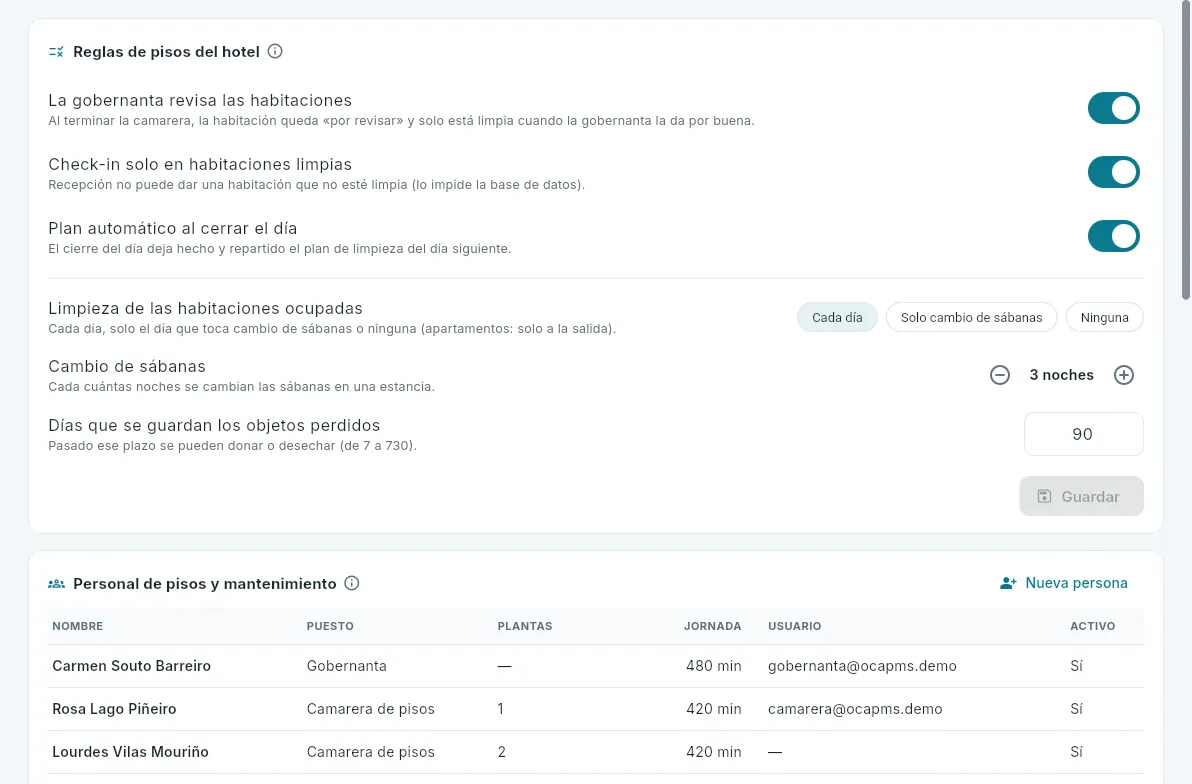 123456
- 1Revisión de la gobernanta: la habitación terminada queda «por revisar» hasta que se da por buena.
- 2Check-in solo en habitaciones limpias: recepción no puede dar una habitación sin limpiar (lo impide la base de datos).
- 3Plan automático: el cierre del día deja hecho y repartido el plan de mañana.
- 4La limpieza de las ocupadas (cada día, solo el cambio de sábanas o ninguna) y cada cuántas noches se cambian las sábanas.
- 5Los días que se guardan los objetos perdidos.
- 6El personal: puesto, plantas que suele llevar, jornada, si tiene usuario y si está en activo.
- El personal: cada persona de pisos y mantenimiento, con su puesto, las plantas que suele llevar (el reparto se las da primero), su jornada en minutos (la carga se mide frente a ella) y, si tiene, su usuario, para que vea su lista en la app de pisos. Quien está de baja no entra en el reparto, pero su historial se conserva.
- Los catálogos, más abajo: los tipos de limpieza (para qué se usa cada uno y sus minutos; el plan elige el tipo activo de cada uso), los artículos (lencería, amenities y minibar, que se cobra con su concepto de la cuenta) y los servicios (con las unidades que tiene el hotel o sin límite).
Cada cambio queda en el registro de eventos (qué opciones cambiaron, no sus valores). Así están los hoteles de la demo:
| Hotel | Revisión | Ocupadas | Check-in solo en limpias | Objetos |
|---|---|---|---|---|
| 101 | sí | cada día; sábanas cada 3 noches | sí | 90 días |
| 102 | no | cada día; sábanas cada 4 noches | no | 120 días |
| 201 | no | solo el cambio de sábanas | no | 30 días |
| 202 | no | ninguna (solo a la salida) | sí | 60 días |
Los artículos de pisos y el almacén. Cada amenity y cada artículo del minibar se enlaza con su artículo del almacén (en Compras y almacén): al terminar una habitación, lo que la camarera anota como repuesto sale del almacén de pisos del hotel y lo consumido del minibar, del de minibar (o del de pisos). Así el economato sabe cuántos geles o botellas quedan y la propuesta de pedidos los repone sin contarlos a mano. La lencería no se enlaza: va a la lavandería y vuelve (lo que se estropea se da de baja como merma).
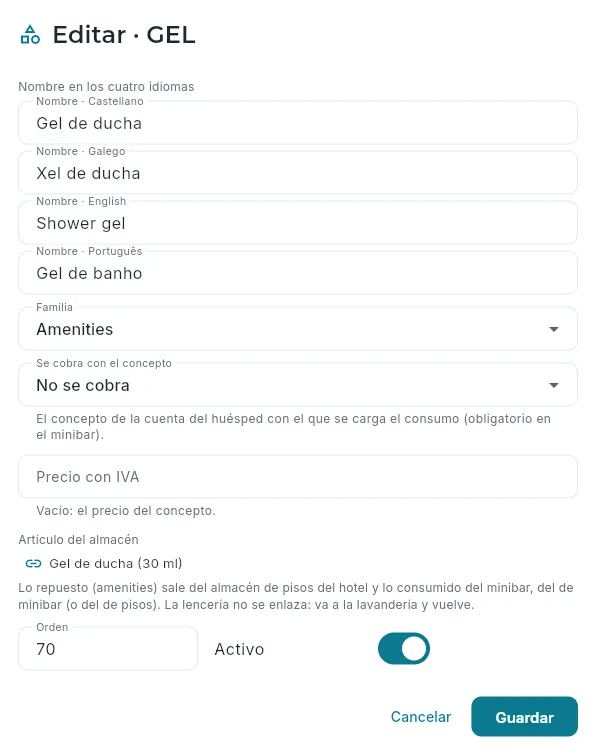 12
12
- 1La familia y, si se cobra (el minibar), su concepto y su precio.
- 2El artículo del almacén del que sale lo repuesto o lo consumido.
#Qué puede hacer cada puesto
Pisos está en tiempo real: lo que hace una camarera en el móvil (empezar, terminar, «no molestar»), lo que revisa la gobernanta y lo que hace recepción (un check-out) se ve en el cuadro, el reparto y el parte de todos al momento. El punto verde lo indica. La limpieza de cada habitación se ve también en el Planning y en Recepción.
Departamentos
TPV
El punto de venta del restaurante, la cafetería y el bar visto desde la oficina: las mesas en vivo, las ventas, los tickets con su Verifactu, los cierres Z de los terminales, la carta con sus alérgenos y escandallos, el plano de mesas y los puntos de venta, terminales y camareros.
Los camareros venden con la app del TPV, en una tableta o un terminal táctil de cada punto de venta: abren mesas, piden, mandan las comandas a cocina y a barra, cobran y cargan a la habitación, también sin conexión (ver Camarero). La sección TPV de la app de gestión es la de la oficina: lo que pasa ahora en las salas, lo vendido, los tickets y los cierres de caja, y cómo está montado el TPV de cada hotel (la carta, el plano de mesas, los terminales y los camareros).
Tiene siete pestañas: En vivo, Ventas, Tickets, Cierres Z, Carta, Plano y Puntos de venta. Lo de un periodo (ventas, tickets y cierres) sigue al selector de hotel de la barra superior: con Todos mis hoteles, todos juntos. Lo de un hotel (en vivo, carta, plano y puntos de venta) necesita uno: si arriba están todos, la pestaña pide el hotel como primer control.
- 1Se abre la mesaEl camarero la abre en el TPV; en gestión se ve al momento en En vivo.
- 2ComandasLo pedido va a cocina y a barra por cursos: los segundos esperan a que se «marchen».
- 3Se cobraCon un ticket (factura simplificada del terminal) o cargándolo a la habitación.
- 4Cierre ZAl acabar el turno, cada terminal cuenta su caja y hace su Z.
#El TPV en vivo
En vivo es el día de trabajo del hotel en los puntos de venta, mientras pasa: lo vendido hasta ahora, las mesas ocupadas y lo que tiene cada una. Se actualiza sola cuando los camareros trabajan en el TPV (el punto verde, en vivo).
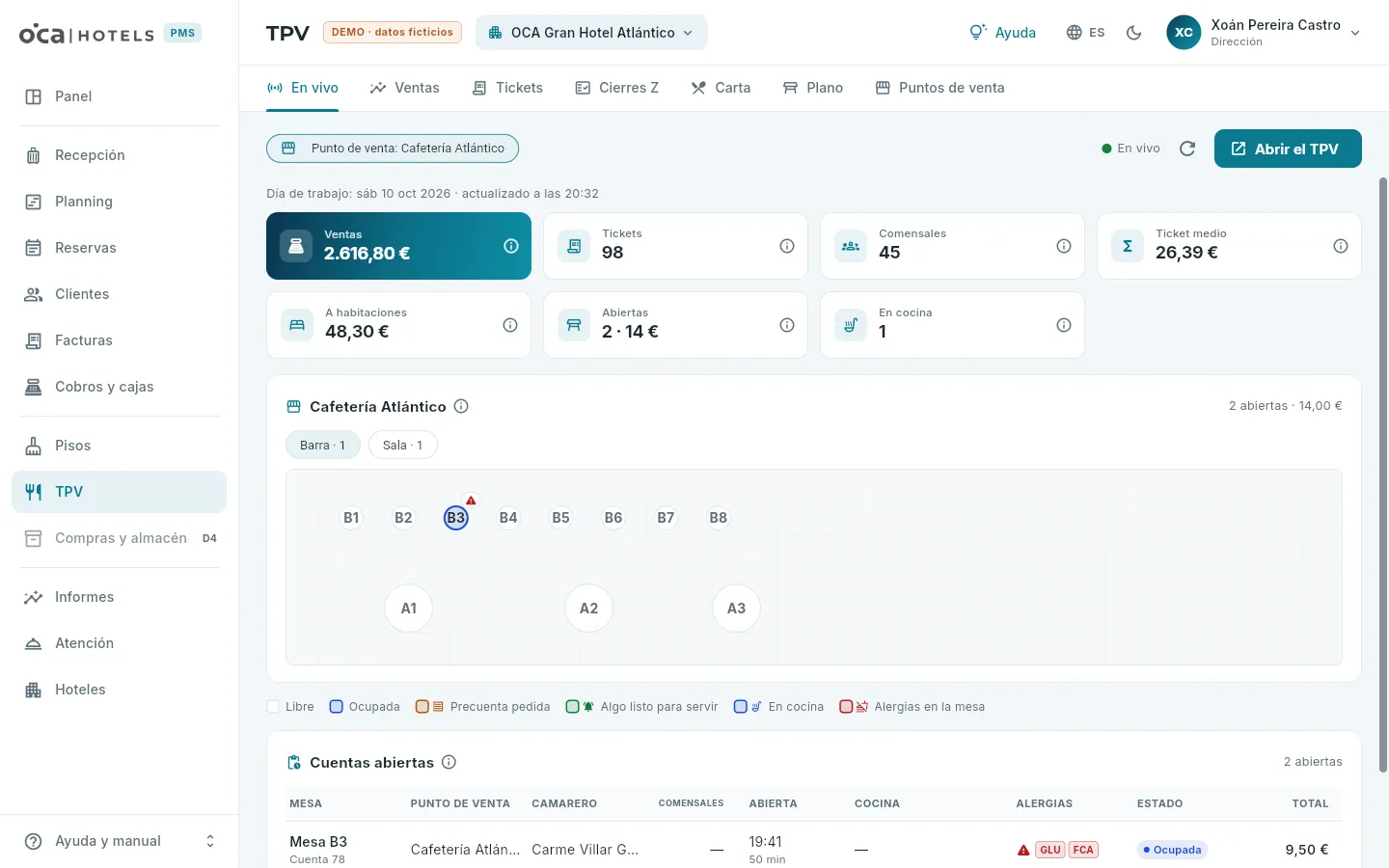 1234567
- 1Las pestañas del TPV.
- 2Ver un punto de venta o todos (uno debajo de otro).
- 3El tiempo real, actualizar y Abrir el TPV (la app del camarero, en otra pestaña; solo si tu puesto vende).
- 4Los indicadores del día, cada uno con su ⓘ.
- 5Las zonas del punto de venta, con cuántas mesas tiene abiertas cada una.
- 6Una mesa ocupada (esta, en rojo: alguien de la mesa tiene una alergia): el tiempo que lleva abierta y, en las grandes, el total. Púlsala para ver su cuenta.
- 7La leyenda de los colores.
| Mesa | Qué quiere decir |
|---|---|
| Libre | Sin color: no tiene ninguna cuenta abierta. Dentro, su nombre. |
| Ocupada | En azul: tiene una cuenta abierta. Dentro, el tiempo que lleva y, si cabe, el total. |
| Precuenta pedida | En ámbar: la mesa ha pedido la cuenta (el camarero imprimió la precuenta, la cuenta provisional antes de cobrar). |
| Algo listo para servir | En verde: cocina o barra tiene algo listo que el camarero aún no ha servido. |
| En cocina | El icono de la olla: hay platos en cocina o en barra, preparándose o esperando a que se marchen (ver abajo). |
| Alergias en la mesa | En rojo: alguien de la mesa tiene una alergia. Las de un huésped alojado salen solas de sus preferencias (ver Clientes); las demás las marca el camarero. |
Debajo del plano, lo que está abierto sin mesa: las cuentas de barra y las notas aparcadas (una cuenta con nombre que espera, como la de alguien que vuelve más tarde). Y al final, la tabla de todas las cuentas abiertas, las que más tiempo llevan arriba: la mesa, el punto de venta, quién la lleva, los comensales, cuándo se abrió, lo que hay en cocina, sus alergias, su estado y el total.
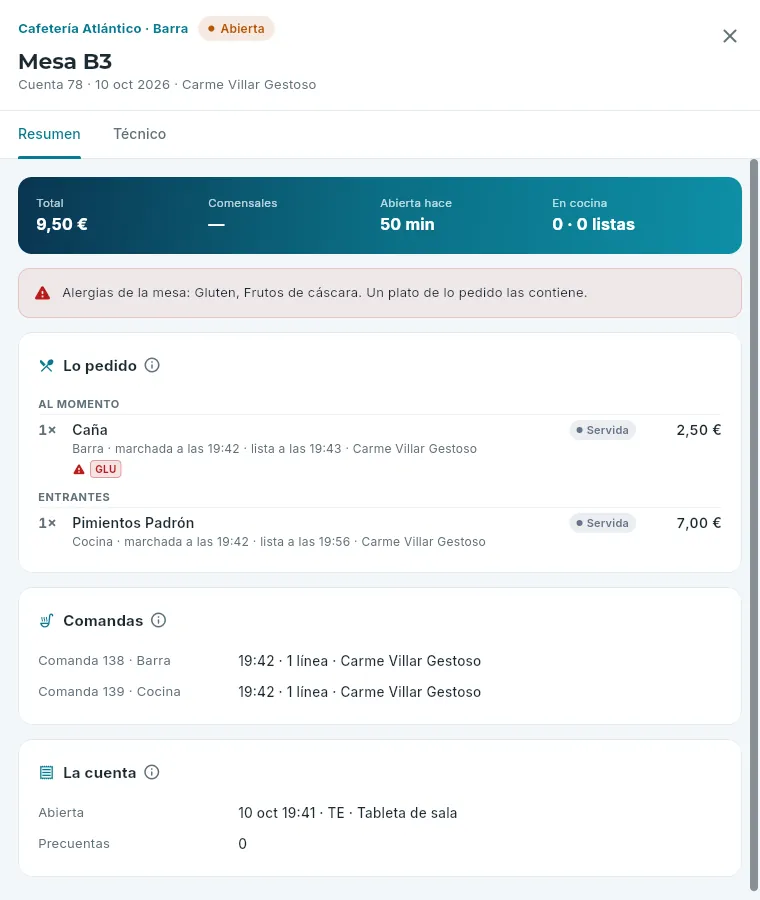 123456
- 1El punto de venta y la zona, la mesa, el número de cuenta, el día y quién la lleva; a la derecha, si está abierta o cómo se cerró.
- 2El total, los comensales, cuánto lleva abierta y lo que hay en cocina.
- 3Las alergias de la mesa y cuántos platos de lo pedido las llevan.
- 4Lo pedido, por cursos, con el estado de cada línea; el plato que lleva un alérgeno de la mesa, marcado.
- 5Las comandas: cada envío a cocina o a barra.
- 6Cuándo y en qué terminal se abrió y se cerró, las precuentas y, si ya está cerrada, su ticket.
Los cursos. Lo pedido se agrupa en al momento (las bebidas y lo que sale en cuanto se pide), entrantes, principales y postres. Al mandar la comanda sale enseguida el curso más bajo que falta; los demás esperan en cocina hasta que el camarero los marcha (da la orden de prepararlos, cuando la mesa va terminando el anterior). Cada línea pasa por Sin enviar → En espera → Marchada → Lista para servir → Servida; lo anulado sale tachado y con su motivo. En una cafetería todo sale al momento.
La ficha de una cuenta es solo de consulta: la cuenta la lleva el camarero en el TPV. Si es una cuenta cerrada, Ver el ticket abre su factura y, si se cargó a una habitación, Abrir la reserva abre la reserva del huésped.
#Las ventas
Ventas resume lo vendido en un periodo: hoy, ayer, los últimos 7 o 30 días, este mes, el pasado u otras fechas (hasta 400 días). Cada cuenta cuenta en la fecha de trabajo en que se abrió (la cena que se cobra pasada la medianoche es del día de la cena).
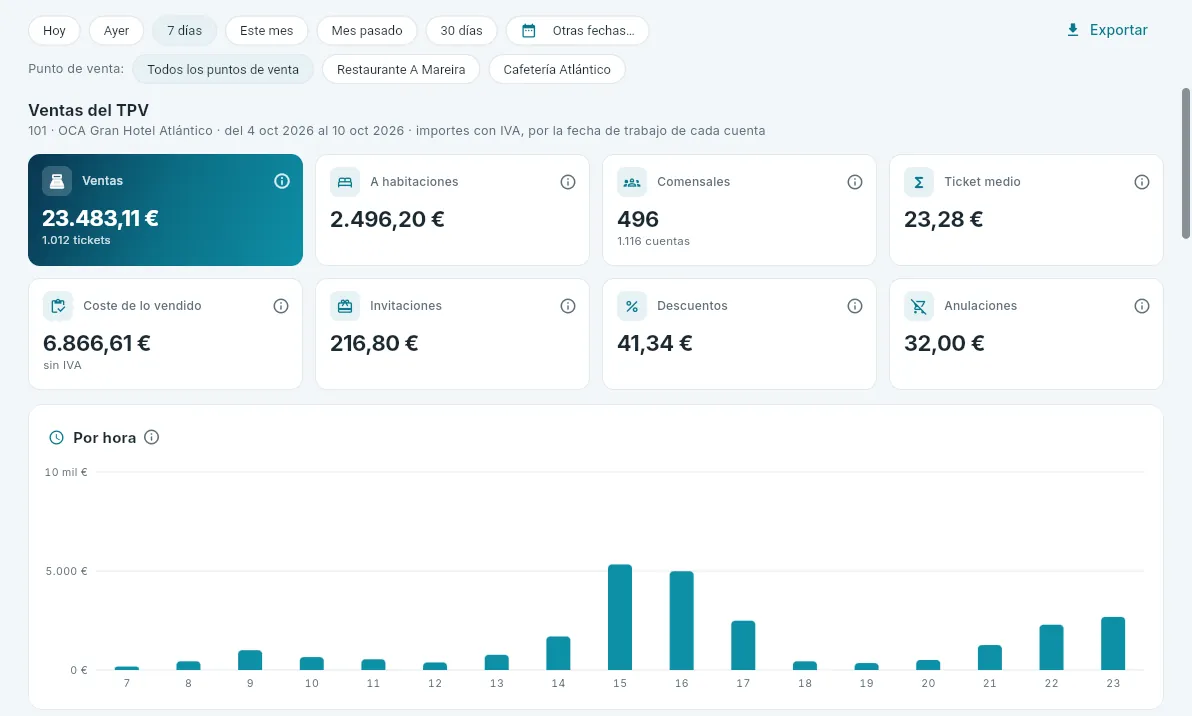 12345
12345
- 1El periodo.
- 2Todos los puntos de venta del hotel o uno.
- 3Exportar todo a CSV.
- 4Ventas, lo cargado a habitaciones, comensales, ticket medio, el coste de lo vendido, lo invitado, lo descontado y lo anulado después de mandarlo a cocina.
- 5Las ventas por hora de cierre: los desayunos, las comidas y las cenas.
Más abajo, lo vendido por familia de la carta, lo más vendido (los quince artículos con más unidades), por camarero, por punto de venta y por forma de pago, con lo cargado a habitaciones aparte. Todo con IVA, como cobra el TPV.
#Los tickets
Tickets lista las cuentas cerradas de un periodo: las cobradas con ticket, las cargadas a la habitación y las
invitaciones (las que se invitaron enteras). El ticket es una factura simplificada del terminal que la cobró, con su propia
serie: TA, TB… (TA26-201-000123).
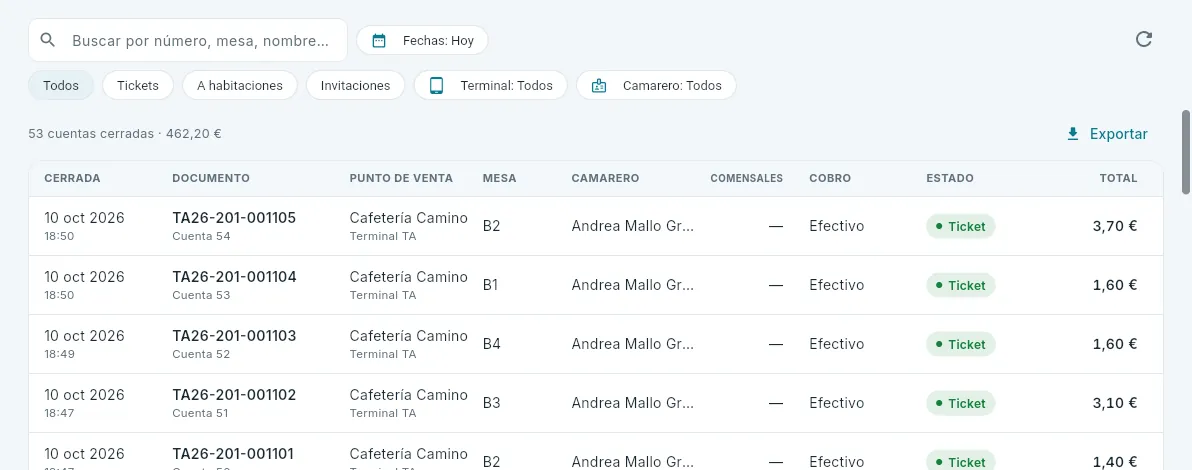 1234
1234
- 1Buscar por número de ticket, mesa, nombre o número de cuenta, y las fechas.
- 2Cómo se cerró (ticket, a la habitación, invitación), el terminal y el camarero.
- 3Cuántas y por cuánto; Exportar.
- 4Cada cuenta: la hora, el ticket (o la reserva a la que se cargó), el punto de venta y el terminal, la mesa, el camarero, los comensales, cómo se cobró, su estado y el total. Púlsala para abrirla.
Un ticket se abre en la ficha de la factura, la misma de Facturas: el total, lo cobrado, la sociedad que lo emite, el terminal y sus líneas con el IVA. Un cargo a la habitación o una invitación abren, en cambio, la ficha de la cuenta.
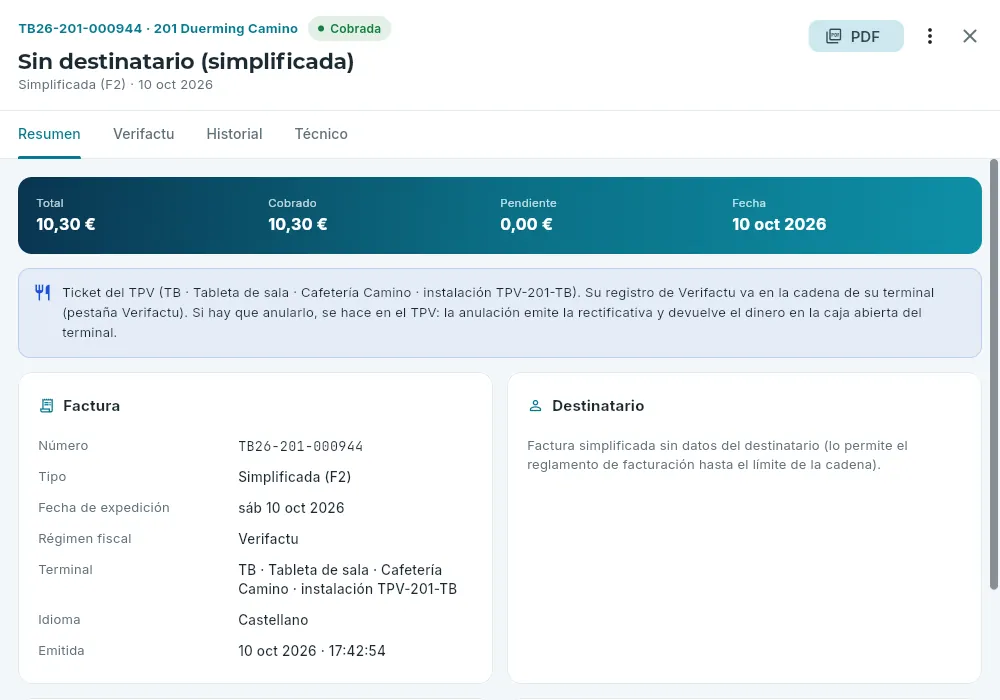 1234
1234
- 1El número, con la serie del terminal: una factura simplificada (F2).
- 2Enviarlo por correo… pero no Rectificar: un ticket se anula en el TPV.
- 3De qué terminal y punto de venta es, y dónde va su registro.
- 4El terminal y su instalación del sistema de facturación.
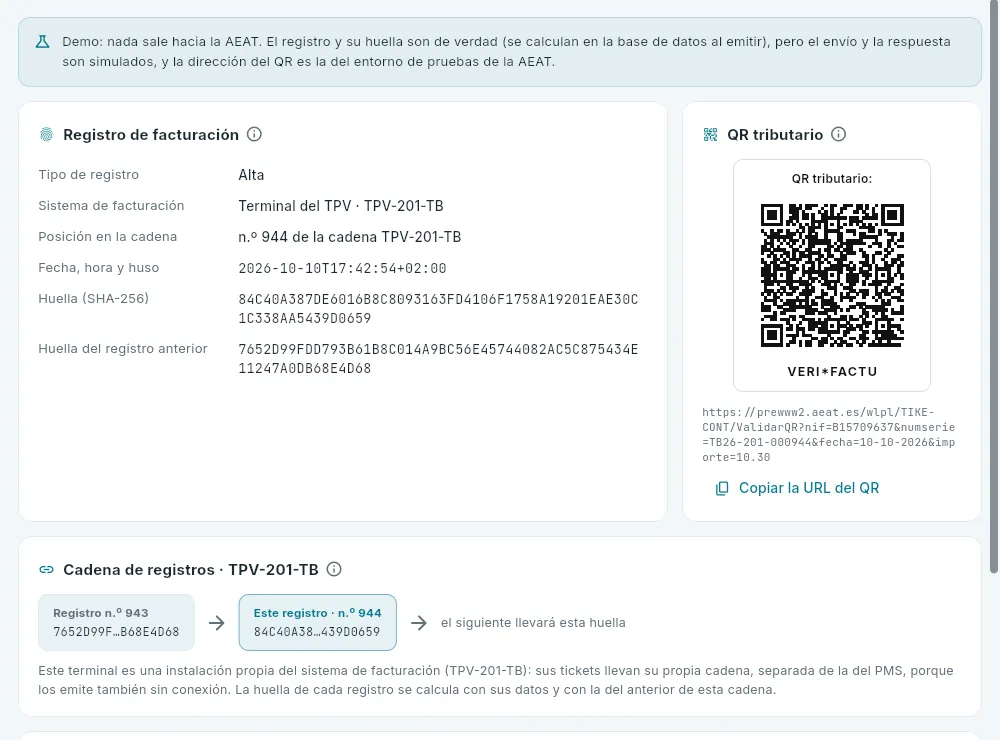 123
123
- 1El sistema de facturación es el terminal y la posición, la de su cadena.
- 2El QR que va impreso en el ticket.
- 3La cadena del terminal: cada registro lleva la huella del anterior del mismo terminal.
#Los cierres Z
Cada terminal tiene su caja, con su turno: se abre al empezar con un fondo (el cambio con el que se empieza) y se cierra al acabar con el cierre Z, que cuenta lo que hay, compara con lo esperado y guarda el desglose de todo lo vendido en el turno. Un Z no cambia nunca. Cierres Z los reúne todos, por terminal y día.
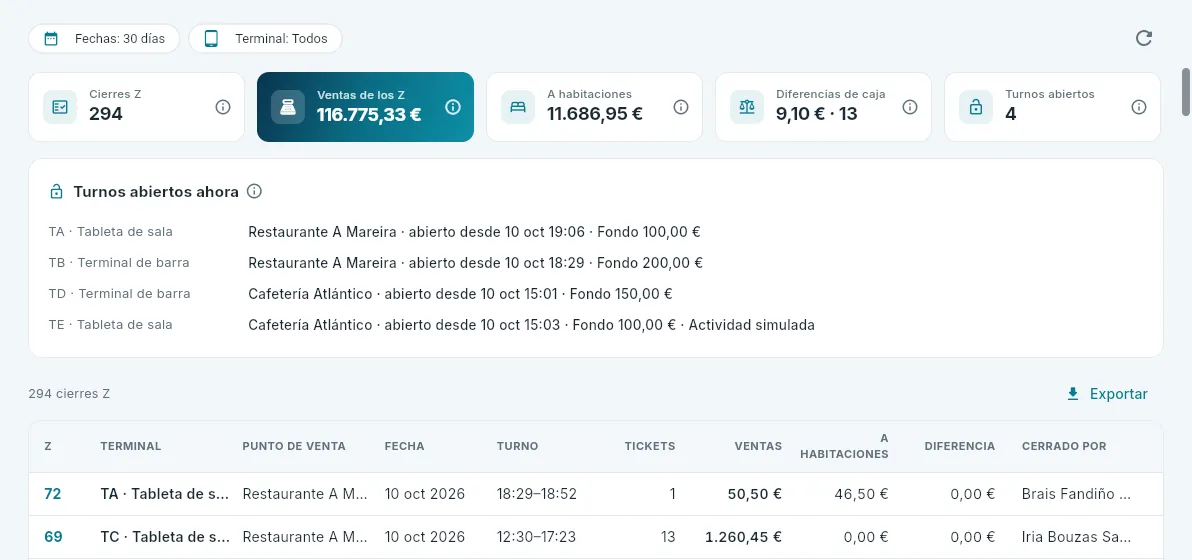 1234
1234
- 1Las fechas y el terminal.
- 2Cuántos cierres, lo vendido en ellos, lo cargado a habitaciones, las diferencias de caja y los turnos abiertos.
- 3Los turnos abiertos ahora: desde cuándo y con qué fondo.
- 4Cada Z: terminal, fecha y horas del turno, tickets, ventas, a habitaciones, la diferencia y quién lo cerró. Púlsalo para abrirlo.
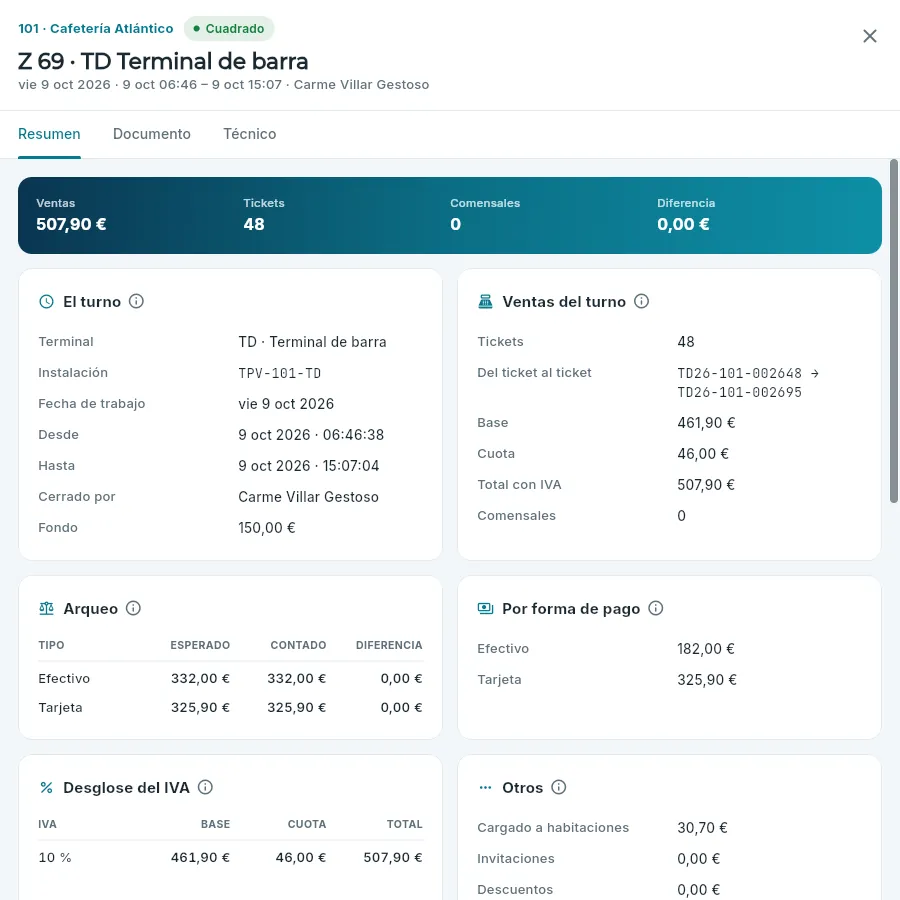 12345
12345
- 1El Z y su terminal; si cuadró o su diferencia.
- 2El turno: la instalación, las horas, quién lo cerró y el fondo.
- 3Los tickets, del primero al último (no puede faltar ningún número), y su base, cuota y total.
- 4El arqueo: lo esperado y lo contado, en efectivo y con tarjeta.
- 5Lo que no es un ticket: lo cargado a habitaciones, lo invitado, lo descontado y lo anulado.
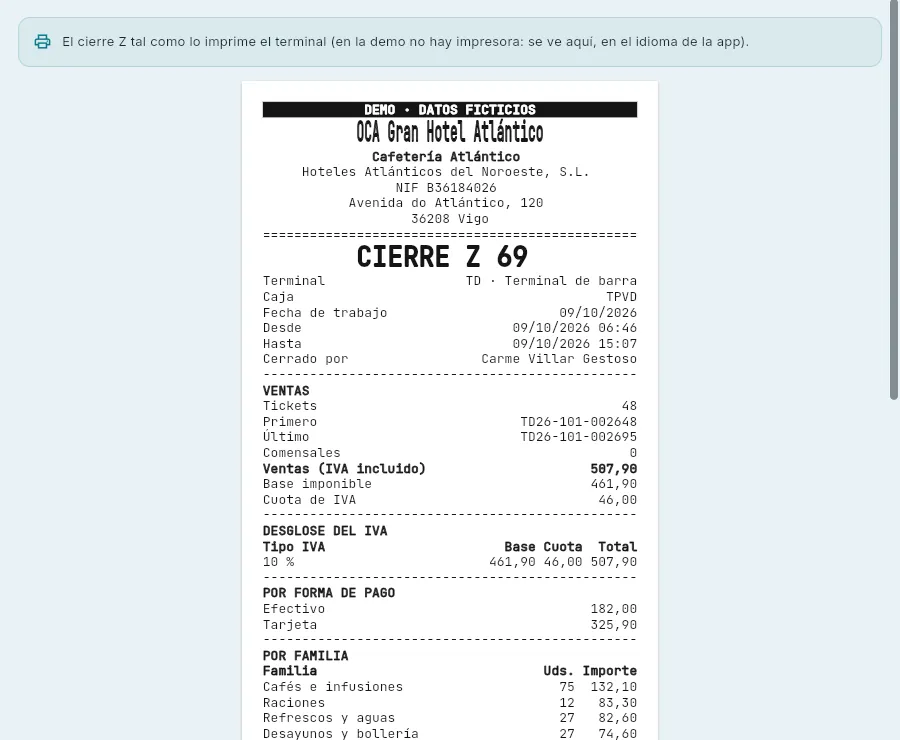 1
1
- 1El documento del Z, en papel térmico (en la demo no hay impresora: se ve aquí, en el idioma de la app).
- El arqueo: en efectivo, lo esperado es el fondo más lo cobrado en efectivo menos las devoluciones; con tarjeta, lo cobrado con tarjeta. La diferencia es lo contado menos lo esperado: negativa, falta dinero; positiva, sobra. Un Z con diferencia lleva una nota de quien lo cerró.
- Un turno abierto de otro día es un Z olvidado: hay que hacerlo en el TPV, con el permiso Cerrar el turno.
- Más abajo en la ficha, lo vendido por familia, por camarero y por hora. El documento también se puede imprimir desde el TPV.
- La caja de cada terminal es aparte de la de recepción: la Caja del día de Cobros y cajas es solo la de recepción.
#La carta y los alérgenos
Carta es la carta del hotel, la misma en todos sus puntos de venta (cada artículo dice dónde se vende): los artículos, sus familias (entrantes, carnes, vinos, cafés…: el color de sus botones en el TPV, a dónde van sus comandas y en qué curso salen), los menús del día y las notas rápidas. Los nombres son del hotel: se escriben en su idioma y así salen en el TPV y en el ticket. La cambia quien configura el TPV (dirección); los demás la ven en lectura.
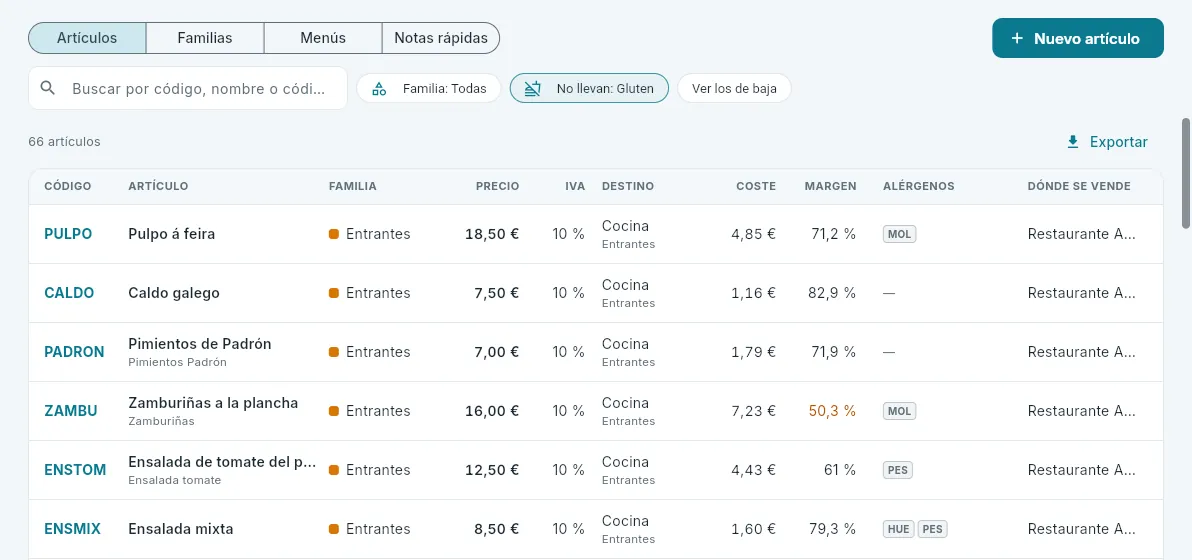 12345
12345
- 1Artículos, familias, menús del día y notas rápidas.
- 2Nuevo artículo.
- 3Buscar por código, nombre o código de barras, y la familia.
- 4El filtro de alérgenos: aquí, los que no llevan gluten.
- 5Cada artículo: código, nombre, familia, precio con IVA, el IVA, a dónde va y en qué curso, el coste, el margen, sus alérgenos y dónde se vende. Púlsalo para abrir su ficha.
Los alérgenos son los 14 de declaración obligatoria del Reglamento (UE) 1169/2011. En la lista van abreviados (con el ratón encima, su nombre):
| GLU · gluten | CRU · crustáceos | HUE · huevos | PES · pescado | CAC · cacahuetes | SOJ · soja | LEC · leche |
| FCA · frutos de cáscara | API · apio | MOS · mostaza | SES · sésamo | SUL · sulfitos | ALT · altramuces | MOL · moluscos |
El filtro Alérgenos responde enseguida a «¿qué platos no llevan gluten?» (los que no llevan ninguno de los elegidos) o a «¿qué lleva leche?» (los que llevan alguno).
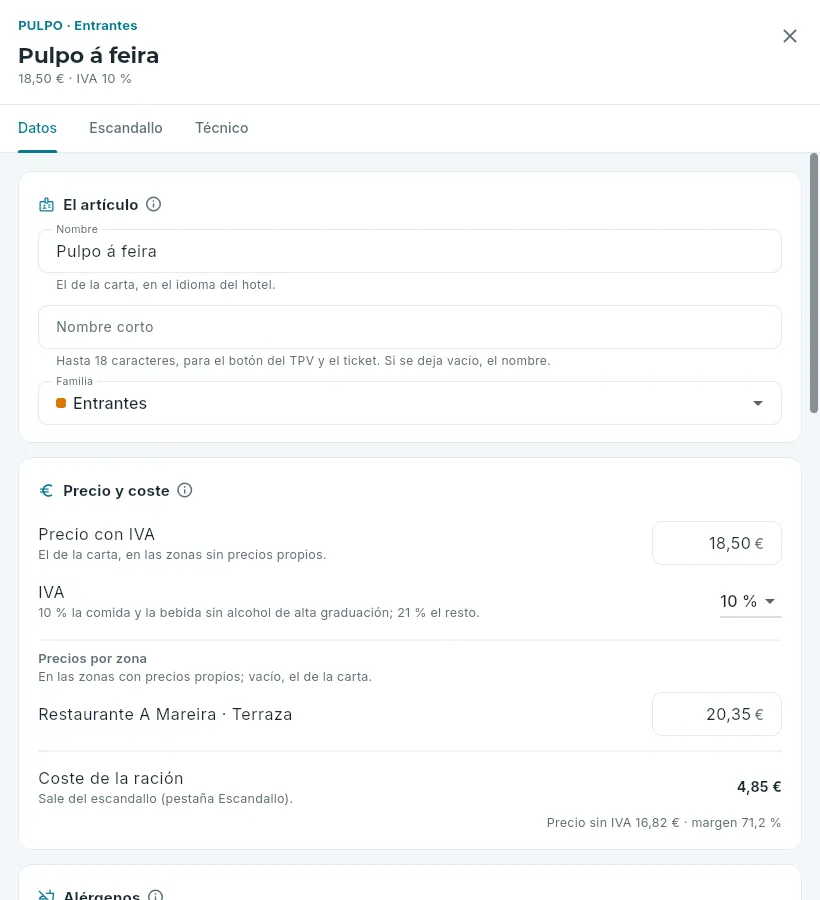 123
123
- 1El código (PLU, no cambia) y la familia, el nombre, el precio y el IVA.
- 2El nombre (el corto, para el botón del TPV y el ticket) y la familia.
- 3El precio con IVA y el tipo de IVA, los precios por zona (en las zonas con precios propios, como la terraza) y el coste de la ración, que sale del escandallo, con el margen sobre el precio sin IVA.
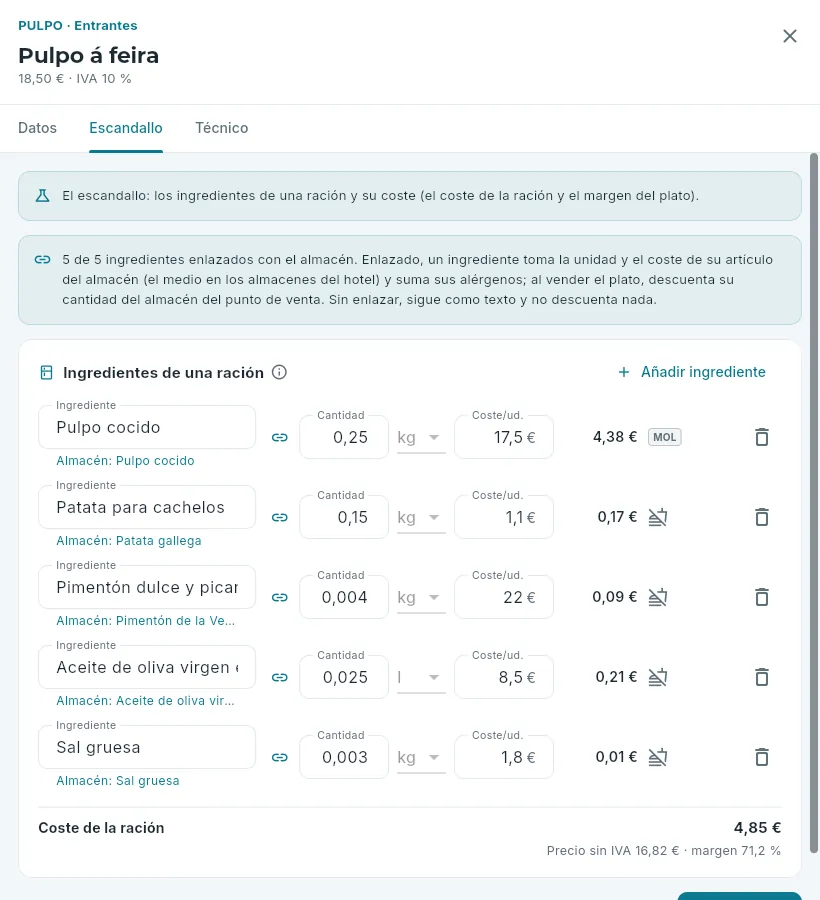 123
123
- 1El escandallo; debajo, cuántos ingredientes están enlazados con el almacén (ver El escandallo y el almacén).
- 2Cada ingrediente con su cantidad, su unidad, su coste por unidad y sus alérgenos.
- 3La suma: el coste de la ración y el margen.
- El escandallo es la receta con sus costes: la cantidad de cada ingrediente en una ración por su coste por unidad. Su suma es el coste de la ración, que pasa al artículo al guardar; sin escandallo, el coste se pone a mano en los datos. Cada ingrediente se enlaza con su artículo del almacén, y entonces la venta descuenta el stock (abajo).
- Los alérgenos del plato: se marcan en sus datos o salen de su escandallo: al guardarlo, el plato suma los alérgenos de sus ingredientes y nunca los quita (quitar uno se hace a mano en el artículo, a sabiendas), para que no se escape ninguno.
- En el TPV: si una mesa tiene una alergia y el camarero pide un plato que la contiene, el TPV avisa (no lo impide: decide el cliente) y la comanda impresa lo destaca en cocina: arriba, las alergias de la mesa, y en cada plato que las lleva, «contiene…».
- Un precio que cambia vale desde ya; lo pedido sin conexión antes del cambio se cobra al precio de entonces.
- Dar de baja un artículo lo quita del TPV sin tocar lo ya vendido (Ver los de baja los enseña).
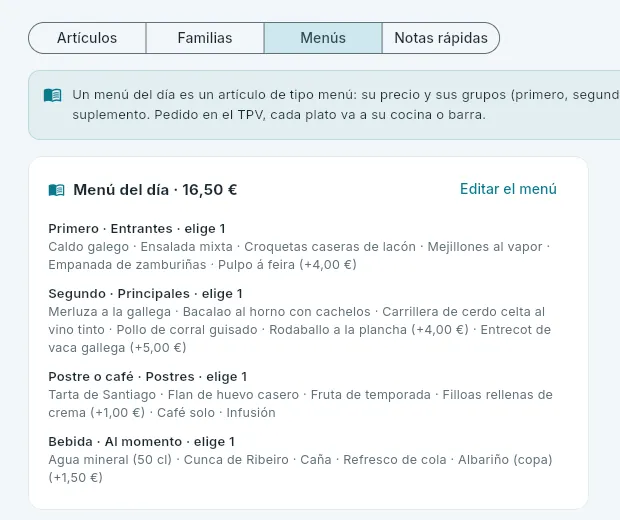 123
123
- 1El menú y su precio.
- 2Editar el menú: sus grupos y opciones.
- 3Cada grupo: su curso, cuántos platos se eligen y las opciones, con su suplemento.
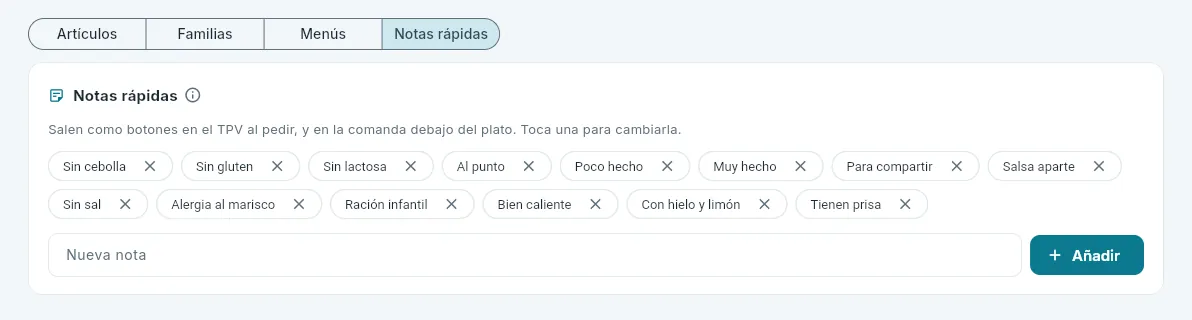 12
12
- 1Las notas rápidas: un toque del camarero las añade a un plato y salen en la comanda, debajo de él.
- 2Escribir una nota nueva y Añadir; la cruz de cada nota la quita.
El menú del día es un artículo de tipo menú, con su precio y sus grupos en el orden en que se sirven (primero, segundo, postre o café, bebida): cuántos platos se eligen de cada uno (el mínimo y el máximo) y de qué opciones, cada una con su suplemento. En el TPV, el camarero elige los platos de cada grupo y cada uno va a su cocina o su barra como cualquier otro. Un grupo que ya se ha vendido no se borra: se retira de la carta.
#El escandallo y el almacén
El TPV y Compras y almacén están unidos: cada ingrediente del escandallo se enlaza con su artículo del almacén (el pulpo cocido, la patata, el aceite…) y, al cerrar una cuenta, lo vendido descuenta el stock del almacén de su punto de venta. Así el almacén sabe lo que se ha gastado sin que nadie lo apunte, y el coste de la ración es el de lo que de verdad se compra.
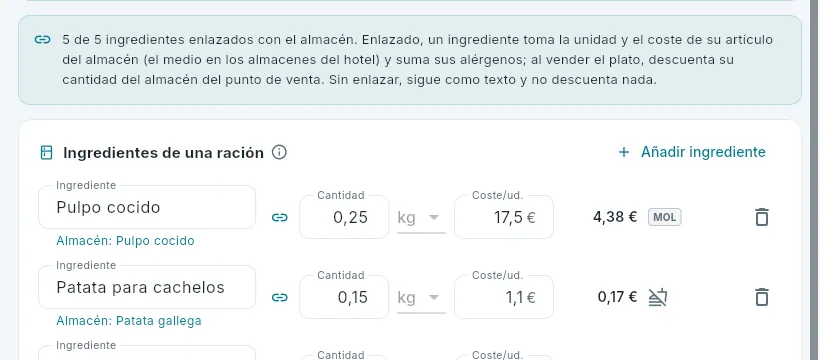 123
123
- 1Cuántos ingredientes están enlazados.
- 2De qué artículo del almacén sale cada ingrediente.
- 3El enlace: elegir otro o quitarlo.
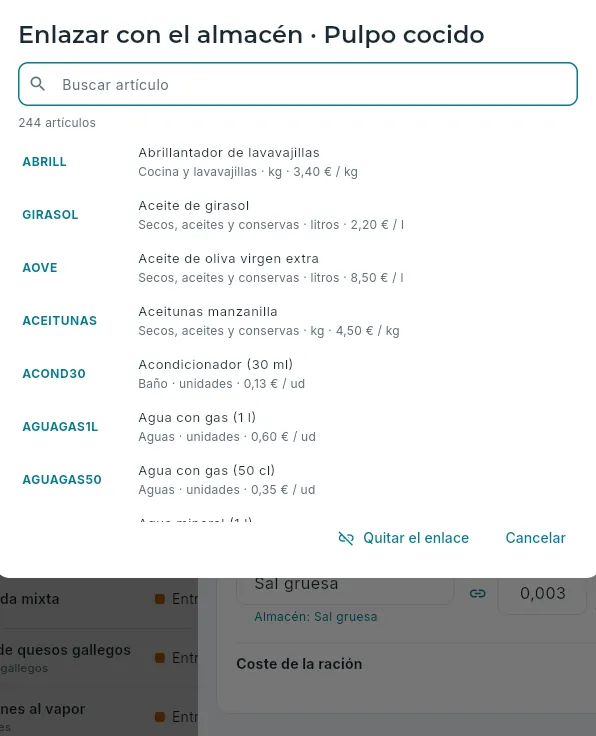 123
123
- 1Buscar por nombre o código.
- 2Cada artículo con su familia, su unidad y su coste medio.
- 3Quitar el enlace.
- Un ingrediente enlazado toma la unidad de su artículo del almacén (y ya no se cambia), su coste (el coste medio en los almacenes del hotel) y sus alérgenos, que se suman a los del plato. Si el artículo del almacén gana un alérgeno (un proveedor nuevo, otra receta), lo ganan también los platos que lo usan; nunca se quita ninguno solo.
- Sin enlazar, el ingrediente es solo texto: cuenta en el coste de la ración, pero no descuenta nada.
- Los enlaces se guardan con el escandallo (Guardar).
- Lo que se vende tal cual (una botella de vino, un agua, un refresco) no necesita escandallo: en sus datos, Se vende tal cual dice de qué artículo del almacén sale, una unidad por cada una vendida (y gana a su escandallo, si lo tuviera).
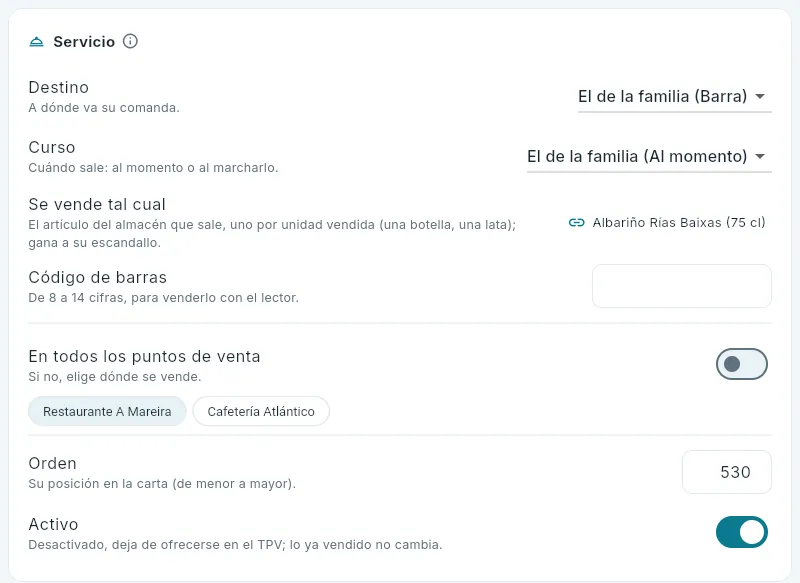 1
1
- 1Se vende tal cual: el artículo del almacén que sale, uno por unidad vendida.
¿De qué almacén sale? Del que dice cada punto de venta (en Puntos de venta, su almacén: en la demo, el restaurante consume de la cocina y la cafetería, del bar). Al cerrar una cuenta (con ticket, cargada a la habitación o invitada), cada plato descuenta la cantidad de sus ingredientes enlazados por las raciones vendidas, y lo vendido tal cual, sus unidades. Un ticket anulado después no devuelve nada al almacén: la comida ya salió. Lo que sale de cada lote, su coste y el margen real de cada punto de venta están en Compras y almacén.
#El plano de mesas
Plano es el editor del plano de cada zona (el salón, la terraza, la barra…): una cuadrícula de casillas en la que cada mesa tiene su sitio, su tamaño, su forma, su giro y sus plazas. Es el plano que ven los camareros en el TPV y el de En vivo.
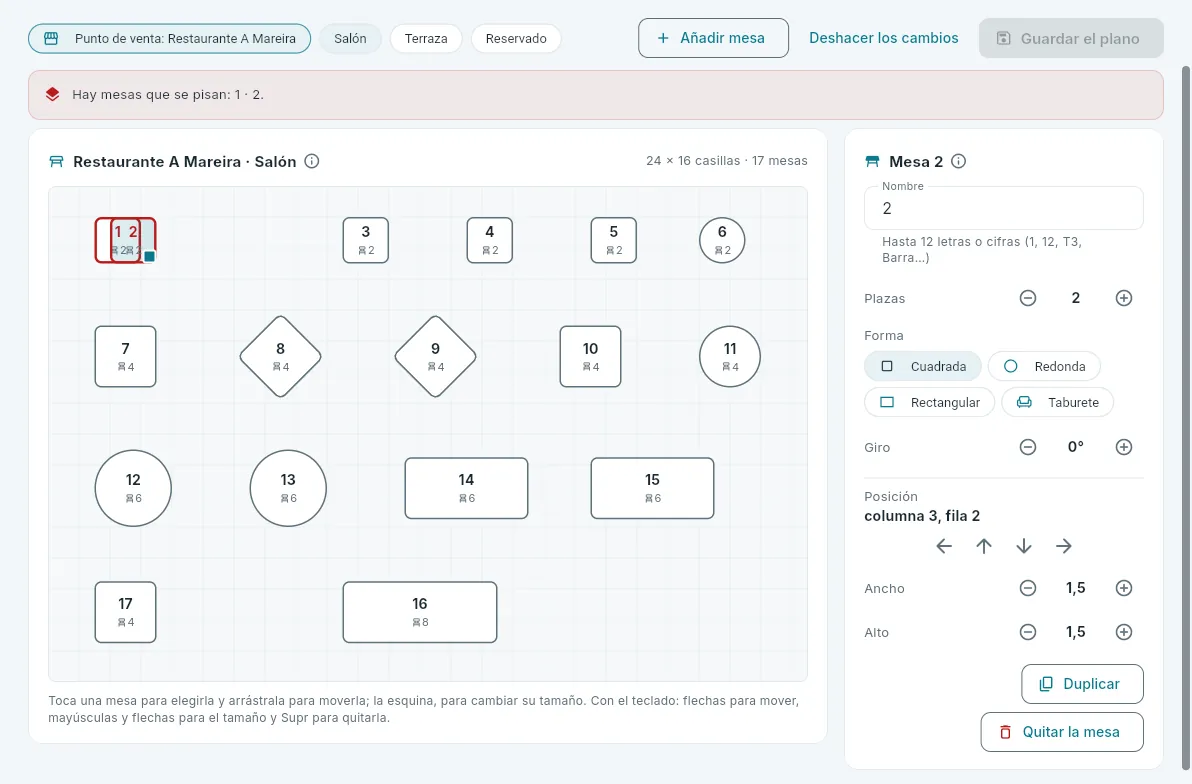 12345
12345
- 1El punto de venta y la zona.
- 2Añadir mesa, Deshacer los cambios y Guardar el plano.
- 3Un aviso: dos mesas se pisan. Hasta corregirlo no se puede guardar.
- 4La mesa elegida (en rojo, porque pisa a la de al lado). Se arrastra para moverla y su esquina cambia el tamaño.
- 5Sus datos: nombre, plazas, forma, giro, posición y tamaño, con botones para hacerlo sin arrastrar.
En Plano, elige el punto de venta y la zona.
Pulsa una mesa para elegirla y arrástrala a su sitio (o usa las flechas de sus datos, o las del teclado). Para cambiar su tamaño, arrastra su esquina (o mayúsculas y las flechas).
Cambia su nombre (hasta 12 letras o cifras: 1, 12, T3, Barra…), sus plazas, su forma y su giro.
Para una mesa nueva, Añadir mesa la pone en el primer hueco libre; Duplicar hace otra igual a la elegida; Quitar la mesa la quita.
Si sale un aviso (una mesa se sale del plano, pisa otra o repite el nombre), corrígelo.
Pulsa Guardar el plano.
#Puntos de venta, terminales y camareros
Puntos de venta es cómo está montado el TPV del hotel, en tres vistas: los puntos de venta y sus zonas, los terminales y los camareros.
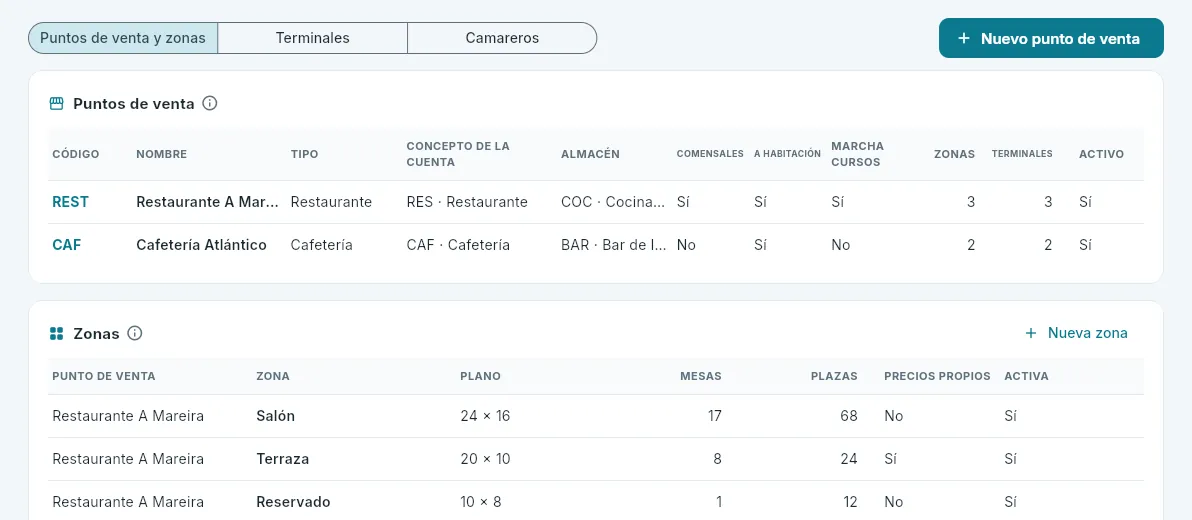 1234
1234
- 1Las tres vistas.
- 2Nuevo punto de venta.
- 3Cada punto de venta: tipo, el concepto con que se cargan sus cuentas a la habitación, el almacén del que consume, si pide los comensales, si admite cargar a la habitación y si marcha los cursos.
- 4Sus zonas: el tamaño del plano, las mesas y plazas y si tienen precios propios.
- Concepto de la cuenta: el concepto de restauración de la cuenta del huésped con el que se cargan a su habitación las cuentas de ese punto de venta (en la factura del huésped se ve «Restaurante», «Cafetería»…).
- Almacén: de cuál descuentan sus ventas (por el escandallo o lo vendido tal cual). «Ninguno»: sus ventas no tocan el stock.
- Marcha los cursos: en un restaurante, los principales y los postres esperan en cocina hasta que el camarero los marcha; en una cafetería, todo sale al momento.
- Precios propios: la zona cobra los precios por zona de la carta (una terraza, el servicio de habitaciones).
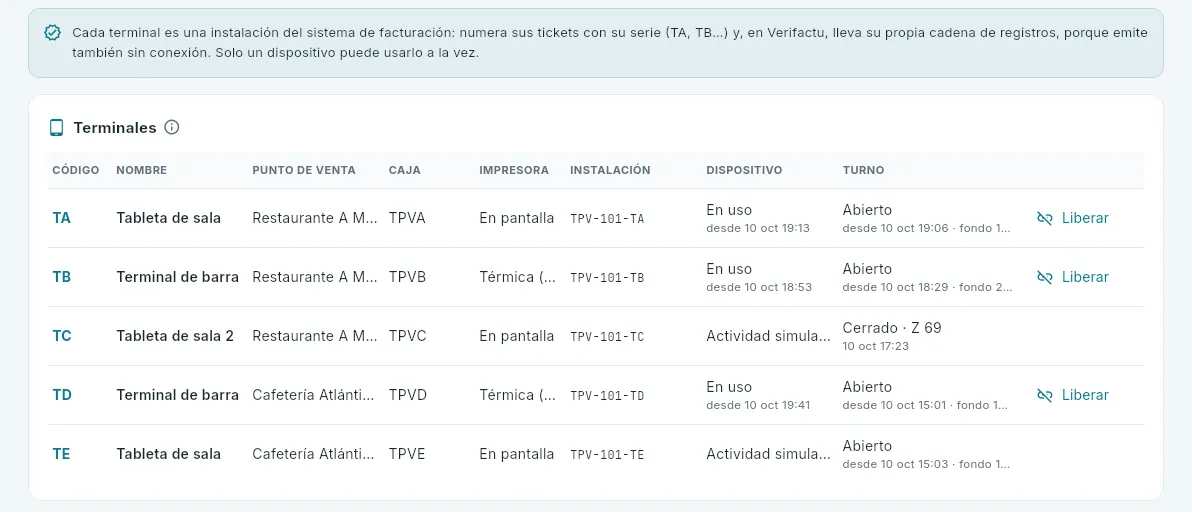 12
12
- 1Cada terminal es una instalación del sistema de facturación, con su serie y su cadena.
- 2Cada terminal: punto de venta, su caja, su impresora, su instalación, el dispositivo que lo usa (libre, en uso desde…, o de la actividad simulada) y su turno (abierto con su fondo, o su último Z).
- Un dispositivo por terminal. La tableta reclama el terminal al elegirlo en el TPV. Si se cambia de tableta o se pierde, Liberar (en los terminales en uso) lo deja libre para otra: la anterior ya no podrá emitir tickets en esa cadena. Pide confirmación.
- La impresora: en pantalla o una térmica (ESC/POS). En la demo no hay impresora: el documento se ve en la pantalla del TPV y la térmica es simulada.
- Un terminal con el turno abierto no se puede dar de baja hasta su cierre Z.
- Los terminales de la actividad simulada son los que la demo usa para «vender» sola a lo largo del día; no se ofrecen en el TPV.
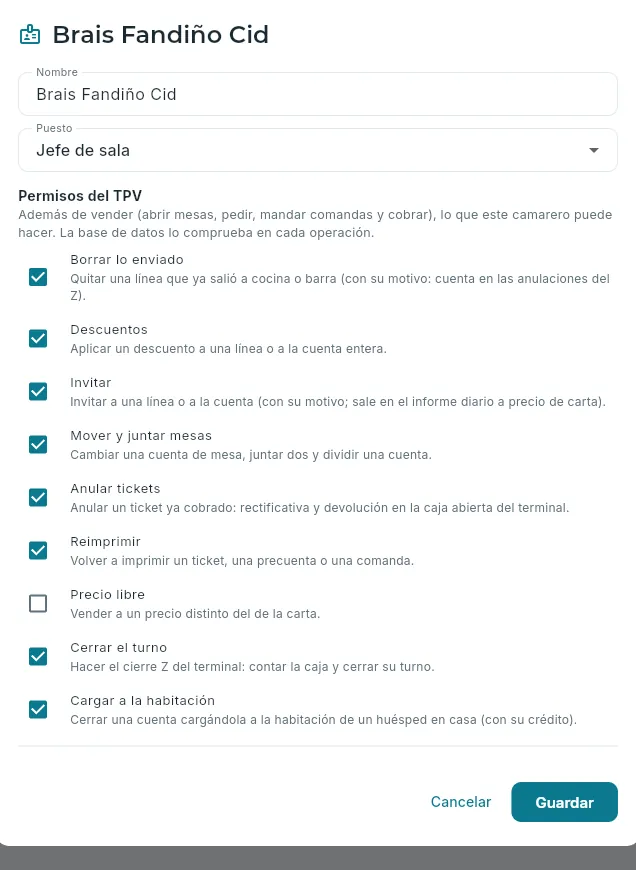 123
123
- 1El puesto: camarero, jefe de sala, cajero, cocina o encargado (que tiene todos los permisos).
- 2Sus permisos del TPV, además de vender, cada uno con lo que deja hacer.
- 3Más abajo, dónde trabaja y un PIN nuevo; Guardar.
Los camareros no necesitan usuario: en la tableta compartida de cada punto de venta, cada uno toca su nombre y entra con su PIN (de 4 a 6 cifras; se guarda solo su resumen, nadie puede leerlo después). Lo que hace queda a su nombre. Además de vender (abrir mesas, pedir, mandar comandas y cobrar), cada uno tiene los permisos que le den:
| Permiso | Qué deja hacer |
|---|---|
| Borrar lo enviado | Quitar una línea que ya salió a cocina o barra, con su motivo (cuenta en las anulaciones del Z). |
| Descuentos | Un descuento en una línea o en la cuenta entera. |
| Invitar | Invitar una línea o la cuenta, con su motivo (sale en el informe diario a precio de carta). |
| Mover y juntar mesas | Cambiar una cuenta de mesa, juntar dos y dividir una. |
| Anular tickets | Anular un ticket ya cobrado: la rectificativa y la devolución en la caja del terminal. |
| Reimprimir | Volver a imprimir un ticket, una precuenta o una comanda. |
| Precio libre | Vender a un precio distinto del de la carta. |
| Cerrar el turno | Hacer el cierre Z del terminal. |
| Cargar a la habitación | Cerrar una cuenta cargándola a la habitación de un huésped en casa, con su crédito. |
La base de datos comprueba los permisos del camarero en cada operación: no basta con el usuario de la tableta.
#Qué ve cada puesto
#Preguntas frecuentes
¿Por qué no cuadran las ventas de Ventas con las de los cierres Z? Porque cuentan distinto: Ventas pone cada cuenta en la fecha de trabajo en que se abrió, y el Z, todo lo cobrado en la caja del terminal durante su turno. Un turno que pasa de un día a otro las separa.
Un cliente se queja de un ticket mal cobrado. ¿Cómo se anula? En el TPV, con Anular tickets, en el terminal que lo cobró y con su caja abierta: hace la rectificativa y devuelve el dinero en el mismo paso. Desde la oficina no se rectifica un ticket.
¿Por qué una mesa sale con alergias si el camarero no ha marcado nada? Porque la cuenta es de un huésped alojado con una alergia anotada en sus preferencias: se copia sola al abrir la cuenta o al asociarla a su reserva (ver Clientes).
¿Qué pasa si el TPV se queda sin conexión? Sigue vendiendo: numera los tickets y calcula su registro de Verifactu en la tableta, y lo envía al volver la red. En En vivo no se ve hasta entonces. Lo explica el capítulo del Camarero.
¿Por qué no puedo quitar una mesa del plano? Porque tiene una cuenta abierta: se puede mover, pero no quitar hasta que se cierre.
¿Dónde está lo que se cargó a una habitación? En la cuenta de la reserva, como un cargo con el concepto del punto de venta (ver Reservas); se cobra en la factura del huésped al hacer el check-out. En Tickets, el filtro A habitaciones.
¿Qué es la actividad simulada? En la demo, la cocina, la barra y parte de las ventas las hace la propia demo: unos terminales «venden» solos a lo largo del día (la cafetería y el bar de 7:30 a 23:30; el restaurante, a mediodía y por la noche) y hacen su cierre Z. Ver Primeros pasos.
Departamentos
Compras y almacén
Lo que se compra y lo que hay en los almacenes de cada hotel: la propuesta de pedidos que deja el cierre, los pedidos a los proveedores, la recepción con lote y caducidad, las facturas y sus pagos, el stock con sus lotes, las caducidades, los inventarios y las estadísticas de compras, consumo y margen.
Cada hotel tiene sus almacenes: la cocina, el bar, el economato (el almacén general, que surte a los demás) y el de pisos (lencería y amenities). Compras y almacén lleva lo que entra en ellos —lo que se pide a los proveedores y llega con su albarán, la nota de entrega que trae el repartidor— y lo que sale: lo que se vende en el TPV, lo que se usa en pisos, lo que se consume en casa, lo que se pierde y lo que se pasa de un almacén a otro. Con eso sabe en todo momento qué hay en cada almacén y lo que vale.
Lo que más trabajo ahorra es la propuesta automática: cada noche, el cierre diario calcula qué hay que pedir a cada proveedor para llegar a su siguiente entrega, según lo que hay, lo que ya viene pedido y lo que se va a consumir con la ocupación de esos días. Por la mañana, quien lleva las compras la revisa, la cambia si hace falta y la envía.
- 1PropuestaEl cierre de la noche propone qué pedir a cada proveedor.
- 2PedidoSe revisa y se aprueba: sale el correo al proveedor.
- 3AlbaránLlega la mercancía: se recibe con su lote y su caducidad y entra en el stock.
- 4FacturaLa factura del proveedor agrupa sus albaranes; contabilidad hace su asiento.
- 5PagoPor transferencia, domiciliación (la paga el cierre) o al contado.
Tiene nueve pestañas: Resumen, Pedidos, Recepción, Facturas de proveedor, Stock, Caducidades, Inventarios, Estadísticas y Configuración. Todo es del hotel elegido en la barra superior o, con Todos mis hoteles, de todos juntos (donde hace falta un almacén, se elige con su hotel delante). Los importes de compras son sin IVA, salvo el total de las facturas.
#El resumen
Resumen es lo primero que se mira por la mañana: cómo está el almacén y lo que hay que hacer hoy, cada cosa con su botón.
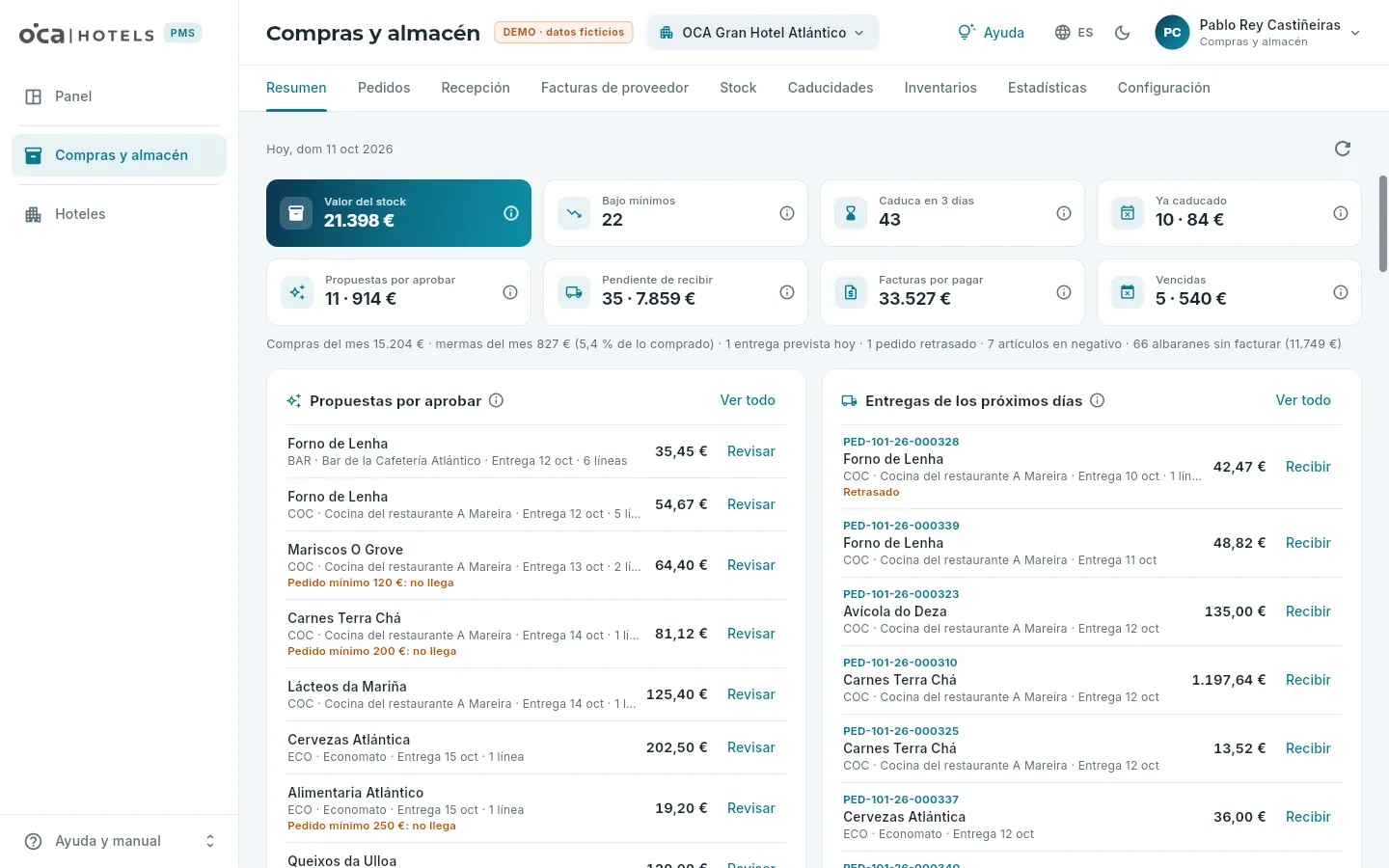 1234567
- 1Las nueve pestañas de la sección.
- 2Los ocho indicadores, cada uno con su ⓘ (abajo, cómo se calculan).
- 3Las compras y las mermas del mes, los pedidos retrasados y los albaranes sin facturar.
- 4Las propuestas de anoche, una por proveedor y almacén; en naranja, las que no llegan al pedido mínimo.
- 5Revisar abre la propuesta.
- 6Lo que tiene que llegar estos días (en naranja, lo retrasado).
- 7Recibir abre la recepción del pedido.
Más abajo, otras cuatro listas:
- Caduca pronto o ya caducó: los lotes que caducan en tres días y los ya caducados, con Dar de baja en estos (ver Lotes y caducidades).
- Bajo mínimos: lo que está por debajo de su mínimo en cada almacén, con lo que ya viene pedido.
- Facturas que vencen: las de esta semana y las vencidas, con Pagar en las de transferencia.
- Los almacenes: cada uno con su valor, sus alertas y su último inventario; al tocarlo se abre su stock.
#La propuesta automática de pedidos
En Pedidos están todos los pedidos a proveedores con su estado: propuesta (la del cierre, aún sin tocar), borrador, enviado, recibido en parte, recibido o anulado. La nota de arriba avisa de las propuestas que esperan y Ver las propuestas las deja solas en la lista.
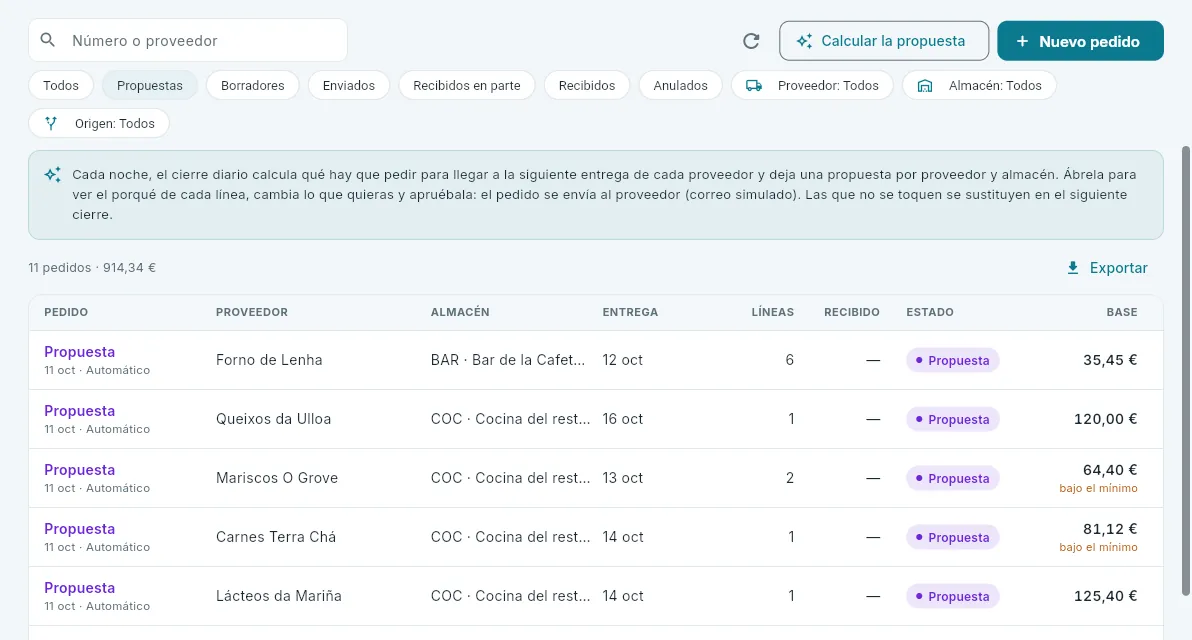 123456
- 1Buscar por número o proveedor.
- 2Calcular la propuesta la rehace ahora, y Nuevo pedido, uno a mano.
- 3Por estado (aquí, las propuestas)…
- 4…por proveedor, por almacén y si es automático o manual.
- 5Qué son las propuestas.
- 6Cada propuesta: proveedor, almacén, fecha de entrega, líneas e importe sin IVA; «bajo el mínimo», si no llega al pedido mínimo del proveedor. Púlsala para abrirla.
La propuesta no tiene número (no es un documento): lo toma al guardarla o al aprobarla. Las que nadie toca, el cierre de la noche siguiente las sustituye por otras al día; las que se guardan como borrador, no. Al abrirla se ve todo lo necesario para decidir.
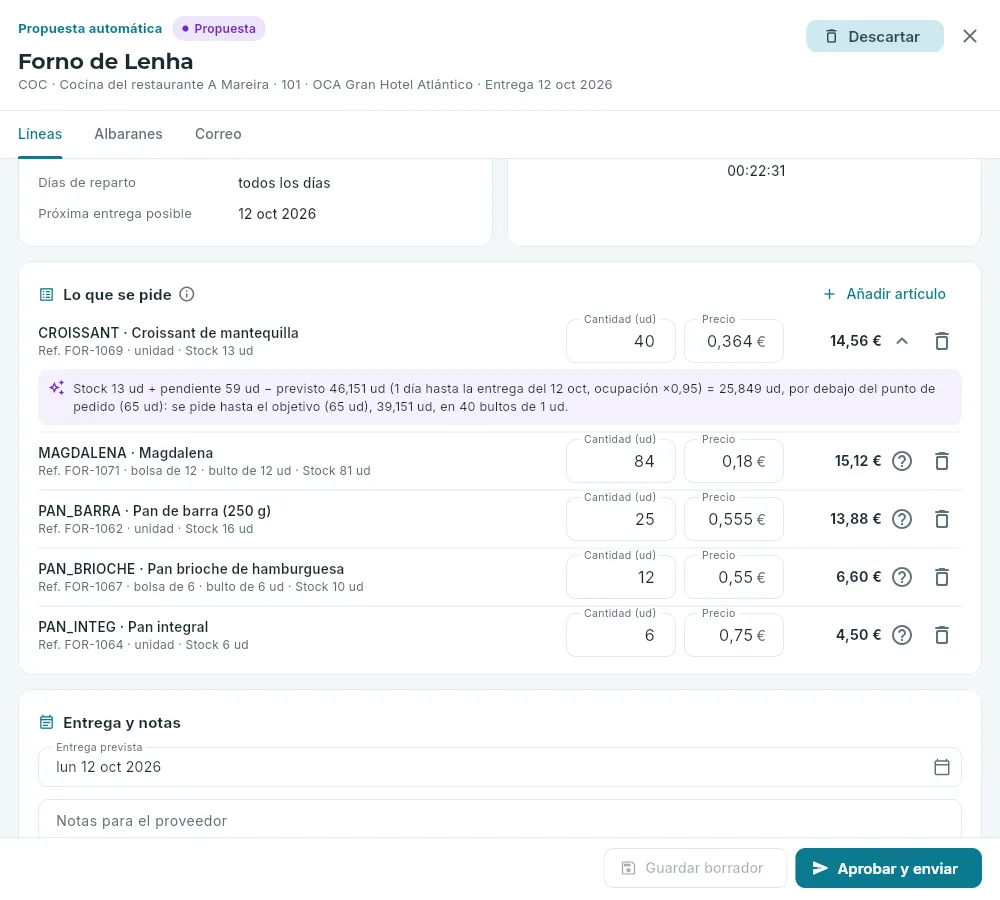 123456
- 1Una propuesta automática, su proveedor, su almacén y su entrega.
- 2Descartar la borra (el siguiente cierre volverá a proponer lo que haga falta).
- 3Las líneas: referencia, formato y stock; la cantidad y el precio se pueden cambiar.
- 4¿Por qué?: de dónde sale la cantidad (abajo, el cálculo).
- 5Añadir artículo y la papelera de cada línea.
- 6Guardar borrador o Aprobar y enviar: el pedido sale por correo al proveedor.
Así se lee un ¿Por qué?: «Stock 4 kg + pendiente 0 − previsto 5,2 kg (2 días hasta la entrega del martes, ocupación ×1,1) = −1,2 kg, por debajo del punto de pedido (2 kg): se pide hasta el objetivo (6 kg), 7,2 kg, en 8 bultos de 1 kg».
En Resumen, pulsa Revisar en una propuesta (o, en Pedidos, Ver las propuestas y pulsa una).
Mira el ¿Por qué? de lo que te sorprenda. Cambia la cantidad o el precio, quita lo que no quieras y añade lo que falte.
Comprueba la entrega prevista y escribe, si hace falta, las notas para el proveedor (van en el correo).
Pulsa Aprobar y enviar y confirma.
Un pedido enviado ya no se cambia: se recibe (ver abajo). Si lo que falta ya no va a llegar, Ya no llega más lo da por recibido; un borrador o un enviado del que no ha llegado nada se puede anular con su motivo (avisa al proveedor: la anulación no le llega sola).
#Un pedido a mano
Para lo que el cierre no propone —un vino para una cena, un pedido extra antes de un evento—, Nuevo pedido.
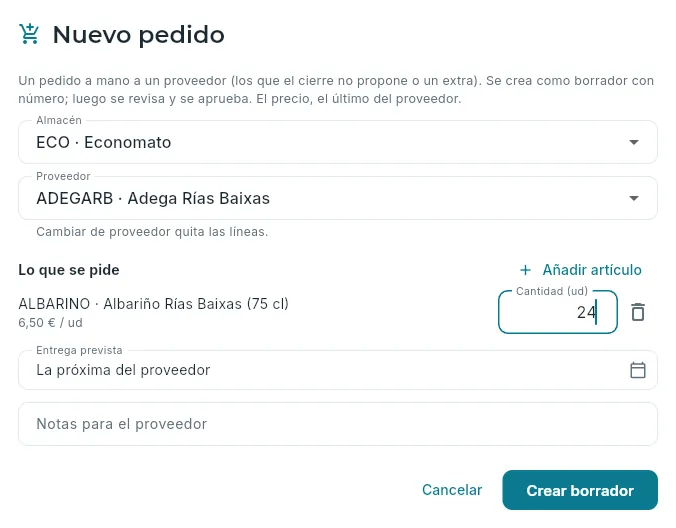 12345
12345
- 1El almacén y el proveedor (cambiarlo quita las líneas).
- 2Lo que sirve ese proveedor, con su último precio.
- 3La cantidad, en la unidad del artículo.
- 4La entrega: la próxima posible del proveedor, si no eliges otra; y las notas para el correo.
- 5Crear borrador: se guarda con número; luego se aprueba como una propuesta.
#Recibir la mercancía
Cuando llega el repartidor, se recibe su albarán en Recepción. Arriba está lo que se espera (los pedidos enviados o recibidos en parte, por fecha de entrega) y, debajo, los albaranes ya registrados, con su estado y si están facturados.
 1234
1234
- 1Recibir un pedido o un Albarán sin pedido (una compra en el mercado, un envío que no se pidió).
- 2Los filtros de los albaranes: borradores, confirmados, anulados, sin facturar y el proveedor.
- 3Por recibir: cada pedido con su entrega (en rojo, retrasado) y su estado.
- 4Recibir ese pedido.
 123456
- 1El pedido que se recibe, su proveedor y su almacén.
- 2El número del albarán del proveedor (no se repite) y su fecha.
- 3Todo lo pedido o Nada, y algo que no se pidió.
- 4Cada línea: lo que llega y su precio; en los perecederos, el lote y la caducidad.
- 5Otro lote: el mismo artículo con otro lote.
- 6Confirmar la recepción: entra en el stock.
En Recepción, pulsa Recibir un pedido y elige el pedido que llega (o Recibir en su fila).
Escribe el número del albarán del proveedor. La fecha es la de hoy; cámbiala si el albarán es de otro día.
Revisa cada línea: lo pedido viene puesto. Cambia la cantidad si llega otra y el precio si el albarán dice otro.
En los perecederos, escribe el lote y la caducidad de la etiqueta (se propone hoy más la vida del artículo). Si llegan dos lotes del mismo artículo, Otro lote parte la línea.
Pulsa Confirmar la recepción.
- Un precio distinto del pedido se admite y queda avisado en el albarán: es lo que habrá que mirar cuando llegue la factura.
- No se admite un perecedero sin lote ni caducidad, ni algo que llega ya caducado.
- Devolver al proveedor lo que llegó mal se hace desde la ficha del albarán confirmado, mientras no esté facturado: sale del stock (de su lote) y deja de facturarse.
- Guardar borrador deja la recepción a medias, sin tocar el stock, para terminarla después.
#Las facturas de proveedor
Cada proveedor factura a su manera: una factura al mes con todos sus albaranes o una por albarán. En Facturas de proveedor se registran (se anotan como deuda, con su vencimiento) y se pagan. Contabilidad hace sola el asiento de cada factura y de cada pago (ver Contabilidad).
 1234
1234
- 1Por pagar, pagadas en parte, pagadas, vencidas y anuladas; y el proveedor.
- 2Registrar factura.
- 3Lo facturado, lo pendiente de pago, lo vencido y las que no cuadran con sus albaranes.
- 4Las pendientes se marcan para pagar varias de una vez.
 12345
12345
- 1El proveedor, con su forma de pago.
- 2El número y la fecha de la factura y su vencimiento (por defecto, el de los días de pago del proveedor).
- 3De sus albaranes o con líneas (un servicio, algo sin albarán).
- 4Sus albaranes sin facturar: se marcan los que agrupa la factura (Todos o Ninguno).
- 5Registrar factura.
La factura se calcula de sus albaranes: lo recibido menos lo devuelto, a su precio, por familia de compra y tipo de IVA (la familia decide la cuenta de gasto en contabilidad: alimentación, bebidas, limpieza…). Una factura es de un solo hotel.
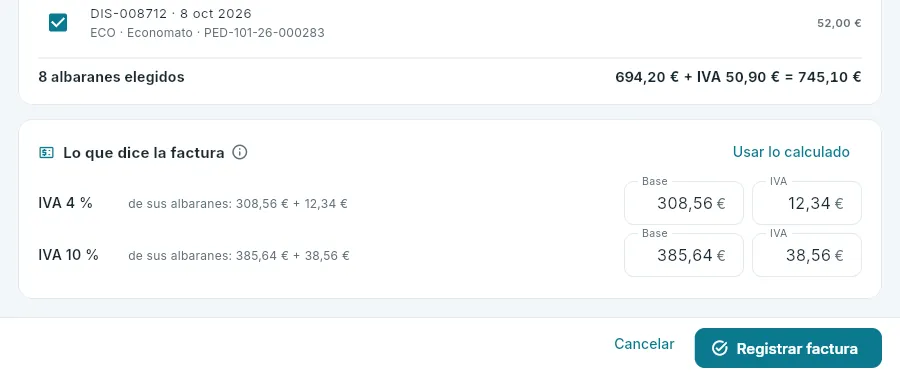 123
123
- 1Lo que suman los albaranes elegidos: base + IVA.
- 2La base y el IVA de la factura, por cada tipo de IVA de sus albaranes.
- 3Usar lo calculado vuelve a lo de los albaranes.
Cómo se paga. Depende de la forma de pago del proveedor:
| Forma de pago | Qué pasa |
|---|---|
| Transferencia | Se paga desde aquí: se marcan las facturas pendientes y Pagar. |
| Domiciliación | La carga el banco el día del vencimiento: el cierre diario anota el pago ese día. |
| Contado | Se paga al entregar: queda pagada al registrarla. |
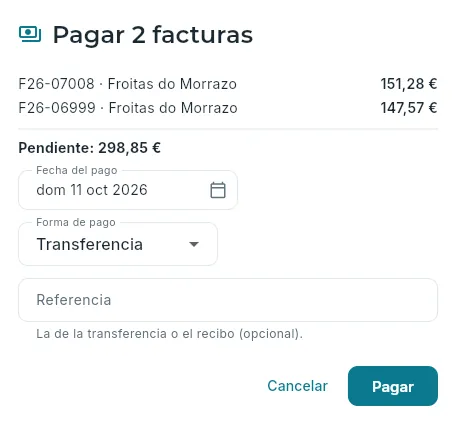 123
123
- 1Las facturas elegidas y lo que suman.
- 2Fecha, forma y referencia del pago.
- 3Pagar.
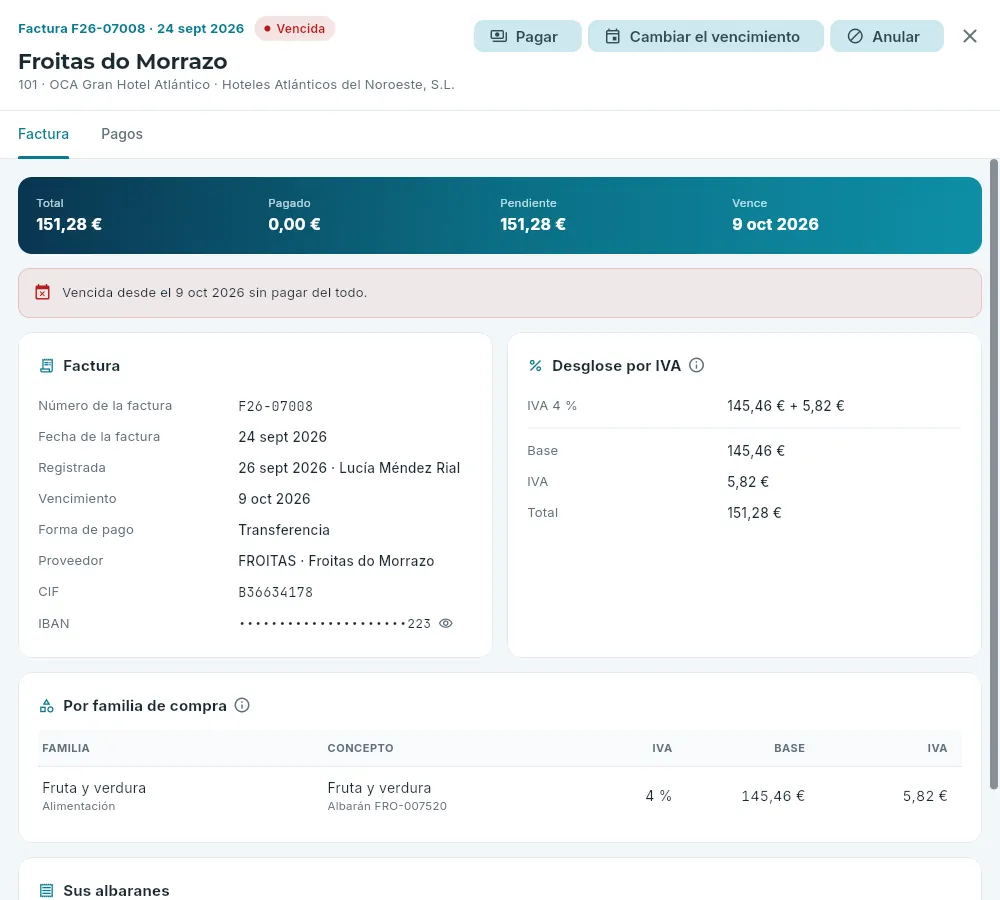 123
123
- 1Pagarla desde su ficha.
- 2El desglose por IVA, como la emitió el proveedor.
- 3Repartida por familia de compra: lo que contabilidad lleva a cada cuenta de gasto.
#El stock
Stock es lo que hay en cada almacén, artículo a artículo. El stock no se teclea: es la suma de los movimientos (lo que entra con los albaranes y lo que sale con las ventas, los consumos, los traspasos y las mermas), y se corrige con los inventarios.
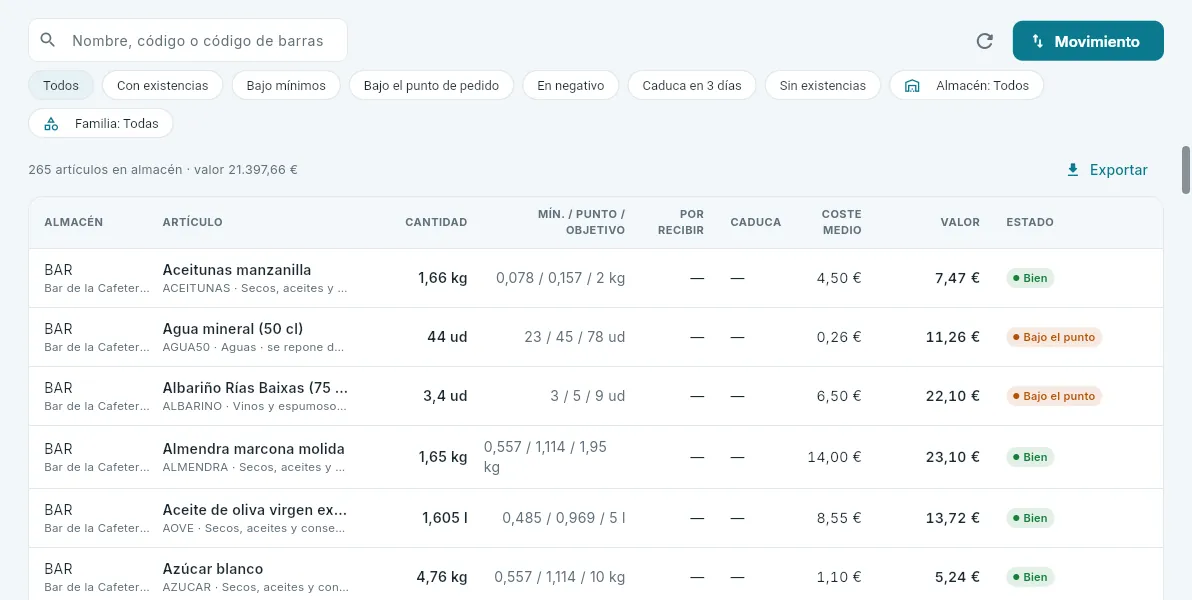 12345
12345
- 1Buscar por nombre, código o código de barras.
- 2Movimiento: traspaso, merma, consumo interno o reponer.
- 3Con existencias, bajo mínimos, bajo el punto de pedido, en negativo, que caduca en 3 días o sin existencias.
- 4El almacén y la familia.
- 5Cada fila, un artículo en un almacén: cantidad, mínimo / punto de pedido / objetivo, lo que viene pedido, la caducidad más cercana, el coste medio, el valor y su estado. Púlsala para la ficha del artículo.
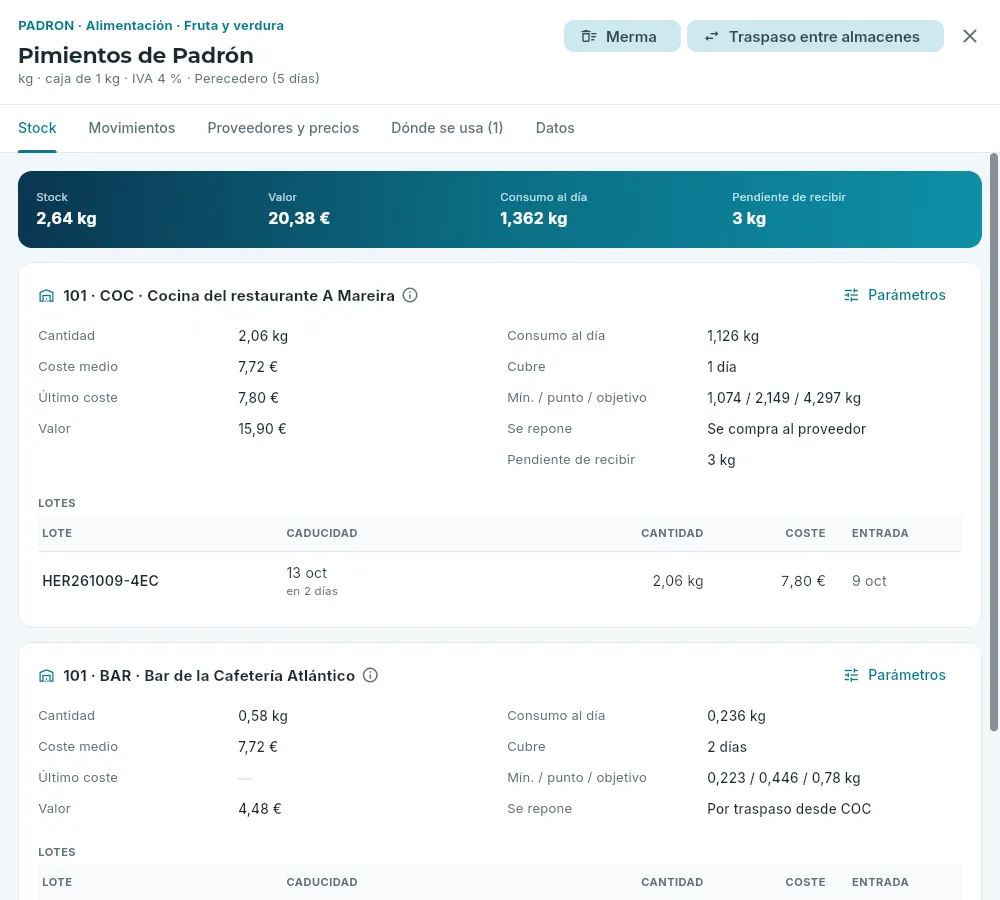 123456
- 1El código, la familia, la unidad, el formato, el IVA y si es perecedero (con sus días de vida).
- 2Una merma o un traspaso de este artículo.
- 3Stock, movimientos, proveedores y precios, dónde se usa y sus datos.
- 4Cada almacén: cantidad, coste medio, último coste, consumo al día y los días que cubre, sus parámetros y lo pendiente.
- 5Parámetros: mínimo, punto de pedido y objetivo de este almacén.
- 6Sus lotes, con su caducidad, lo que queda y su coste de entrada. Un lote abre su trazabilidad.
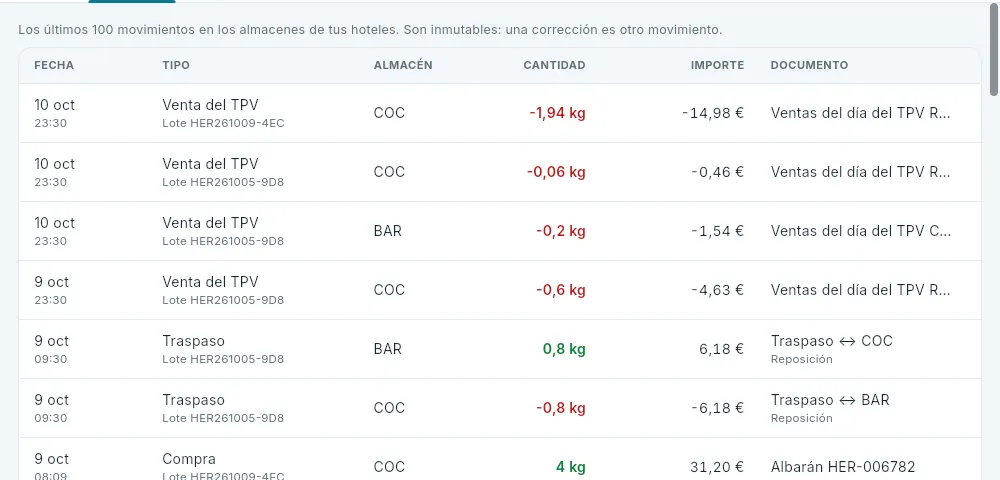 1
1
- 1Cada entrada y salida, con su lote y su documento (el albarán, la cuenta del TPV…). No se borran nunca.
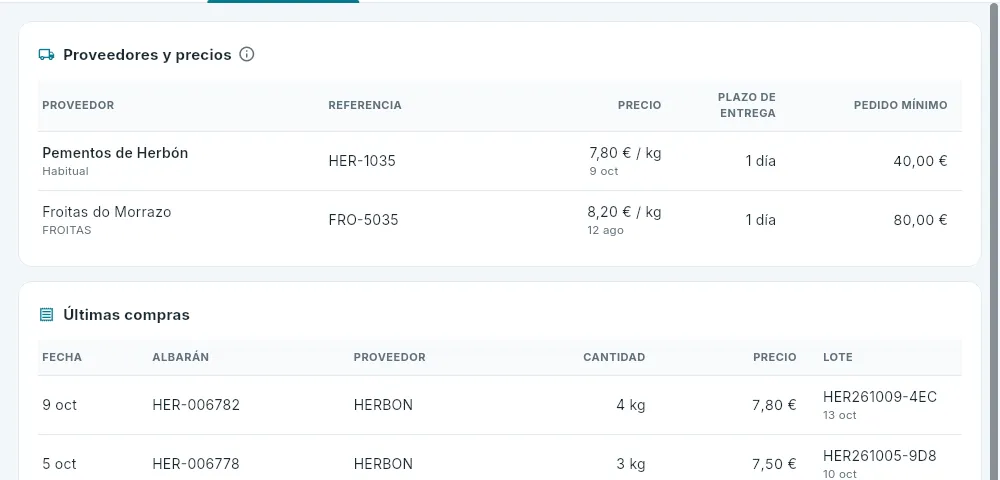 12
12
- 1Quién lo sirve, su referencia y su último precio; el habitual, el de la propuesta.
- 2Las últimas compras, con su lote.
La pestaña Dónde se usa dice en qué platos del TPV entra el artículo (su escandallo), si se vende tal cual (una botella, un refresco) y si es un artículo de pisos (amenities o minibar): ver El escandallo y el almacén y Configuración de pisos.
#Movimientos: traspasos, mermas y consumo interno
Casi todo lo que sale del almacén sale solo: las ventas del TPV al cerrar cada cuenta, los consumos de pisos al terminar cada habitación y los desayunos en el cierre diario. Lo demás se anota con Movimiento (en Stock) o desde la ficha del artículo:
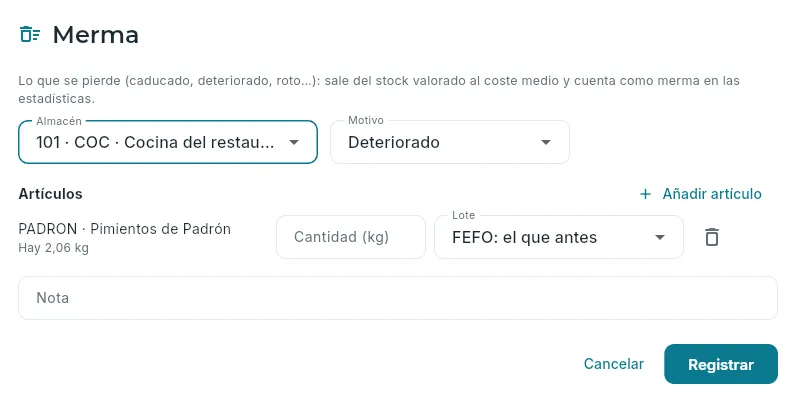 123
123
- 1El almacén y el motivo: caducado, deteriorado, rotura u otro.
- 2Los artículos y cantidades (de un lote concreto, si se quiere).
- 3Registrar: sale del stock al coste medio.
| Movimiento | Para qué |
|---|---|
| Traspaso entre almacenes | Pasar género de un almacén a otro del mismo hotel (del economato a la cocina o al bar). Sale por FEFO (abajo) o del lote que elijas y entra con su lote y su coste. |
| Merma | Lo que se pierde: caducado, deteriorado, roto. Sale al coste medio y cuenta como merma en las estadísticas. |
| Consumo interno | Lo que se usa sin venderse: desayunos, limpieza, cortesías, comida del personal, un evento. |
| Reponer desde su almacén | Trae a un almacén, desde el suyo de origen (el economato), lo que le falta hasta el objetivo en los artículos que se reponen por traspaso. En la demo se hace cada mañana. |
Cada movimiento queda en el registro de eventos y es inmutable: una corrección es otro movimiento.
#Lotes y caducidades
Los artículos perecederos (pescado, carne, lácteos, pan, fruta…) se reciben siempre con su lote y su caducidad, y cada lote se sigue por separado. Lo que sale de ellos sale por FEFO (first expired, first out: primero el que antes caduca), sin tocar lo ya caducado, que solo sale cuando se da de baja. Caducidades reúne lo que caduca pronto y lo caducado.
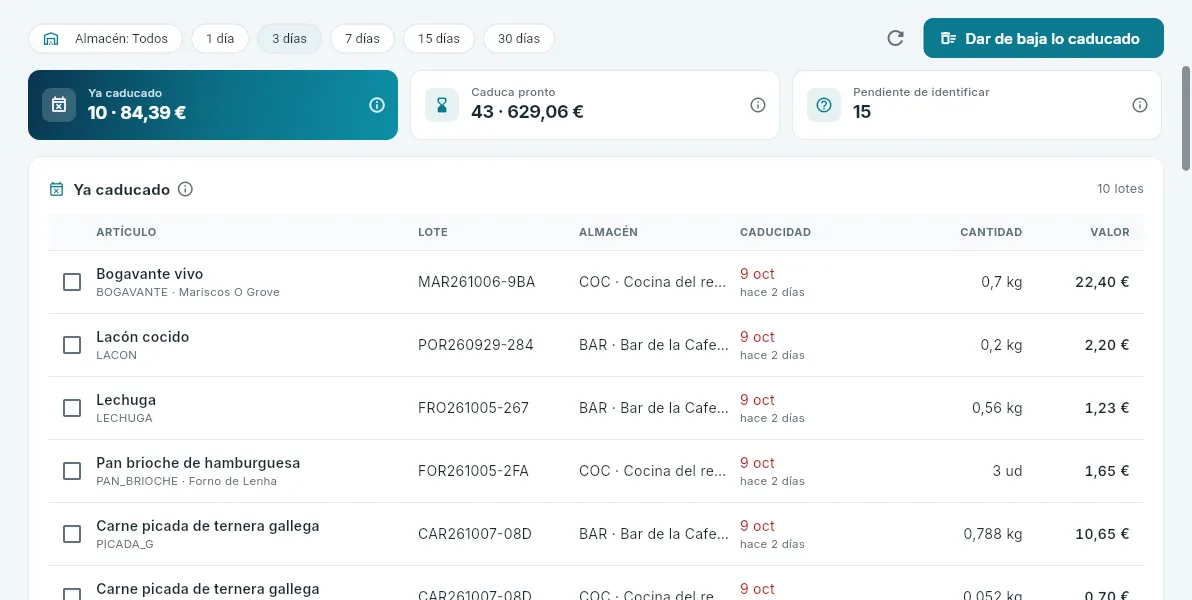 1234
1234
- 1El almacén y cuántos días mirar hacia delante.
- 2Dar de baja lo caducado (lo marcado o, sin marcar nada, todo).
- 3Lo caducado, lo que caduca pronto y lo pendiente de identificar.
- 4Cada lote caducado se puede marcar. Al pulsar la fila se abre su trazabilidad.
- Ya caducado: lotes con existencias cuya fecha ya pasó. Es la «propuesta de bajas» que deja el cierre cada noche: hay que tirarlo y darlo de baja como merma «caducado».
- Caduca pronto: lo que hay que gastar primero (avisa a cocina o bar, o pásalo a otro almacén).
- Pendiente de identificar: si un perecedero se vende o se consume sin un lote vivo que lo cubra, lo que falta queda en negativo en un lote especial, SIN-LOTE, hasta el siguiente recuento, que lo pone a cero contando los lotes de verdad.
- La caducidad puede ser de caducidad (no se consume después) o de consumo preferente («cons. pref.»).
 12
12
- 1Los lotes, como merma «caducado», al coste medio.
- 2Dar de baja.
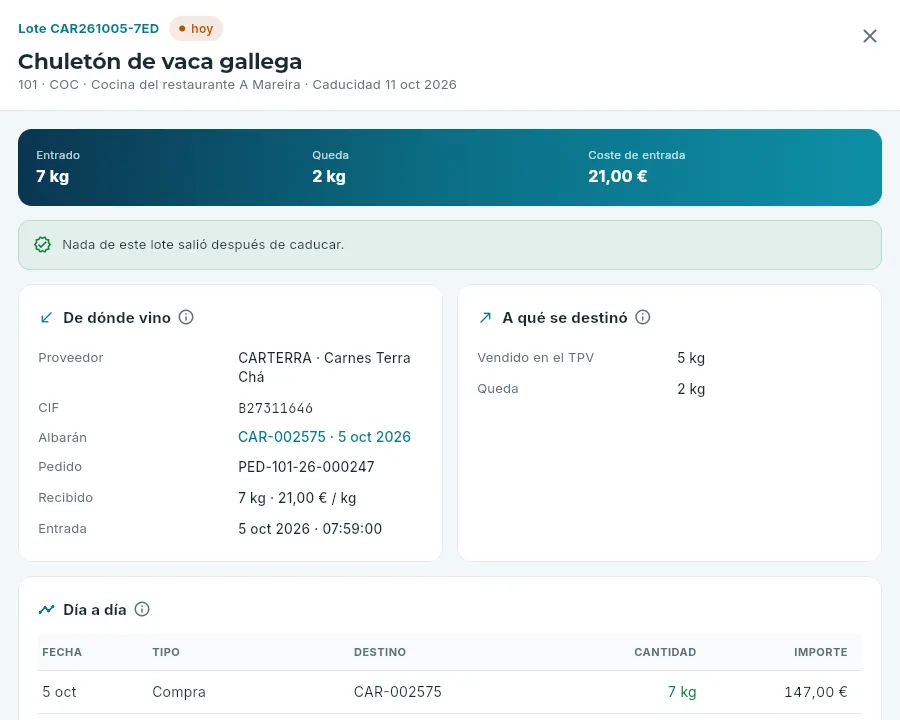 123
123
- 1De dónde vino: el proveedor, el albarán, el pedido, cuánto y a qué precio.
- 2A qué se destinó: TPV, pisos, consumo, traspasos, mermas y lo que queda.
- 3Cada movimiento del lote, día a día, con su destino.
En Caducidades (o en el Resumen), mira Ya caducado.
Retira del almacén lo caducado y marca sus lotes (sin marcar ninguno, se dan de baja todos los caducados del almacén elegido).
Pulsa Dar de baja y confírmalo.
#Inventarios
Un inventario es contar lo que hay de verdad y ajustar el stock a lo contado. Puede ser de un almacén entero (a fin de mes) o solo de unas familias (en la demo, cada domingo se cuentan el pescado y la carne de la cocina: el recuento de frescos).
 123
123
- 1El almacén.
- 2Las familias que se cuentan (ninguna: el almacén entero).
- 3Abrir.
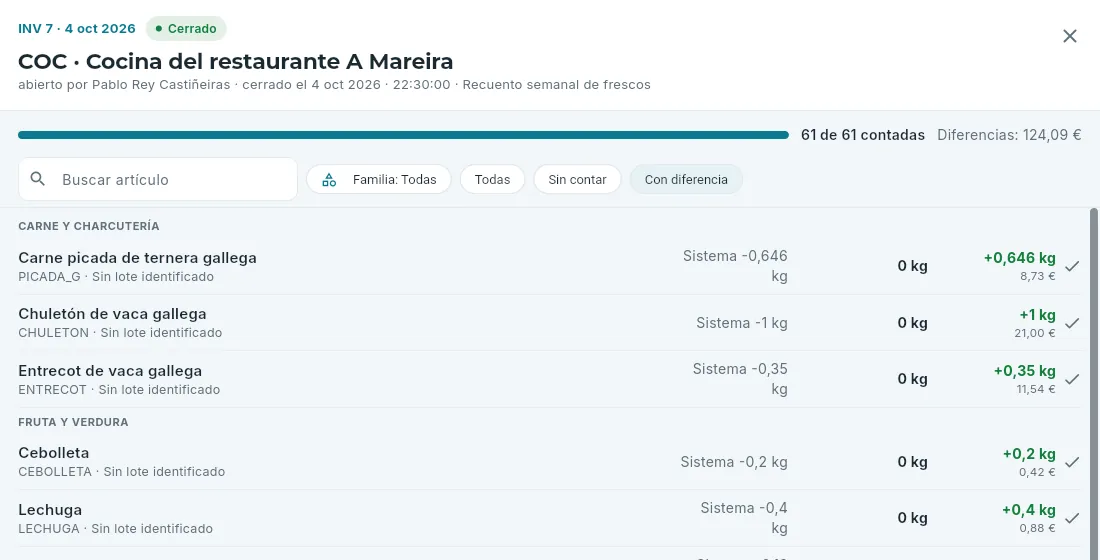 123
123
- 1El inventario, su almacén y su estado.
- 2Buscar, una familia, lo que falta por contar o lo que tiene diferencia.
- 3Cada línea: lo que decía el sistema y lo contado; la diferencia, en verde si sobraba y en rojo si faltaba.
En Inventarios, pulsa Abrir inventario, elige el almacén y, si no es completo, las familias, y pulsa Abrir. Se toma lo que dice el sistema en ese momento: una línea por artículo y, en los perecederos, una por lote.
Cuenta y teclea lo que hay en cada línea (mejor en una tableta, recorriendo el almacén): cada cifra se guarda sola al pulsar Intro o pasar a la siguiente. El botón = da por buena la cifra del sistema.
Si aparece algo que no estaba en la lista (otro lote, un artículo), Algo que no estaba lo añade, con su lote y su caducidad.
Al terminar, pulsa Cerrar y regularizar.
#Estadísticas
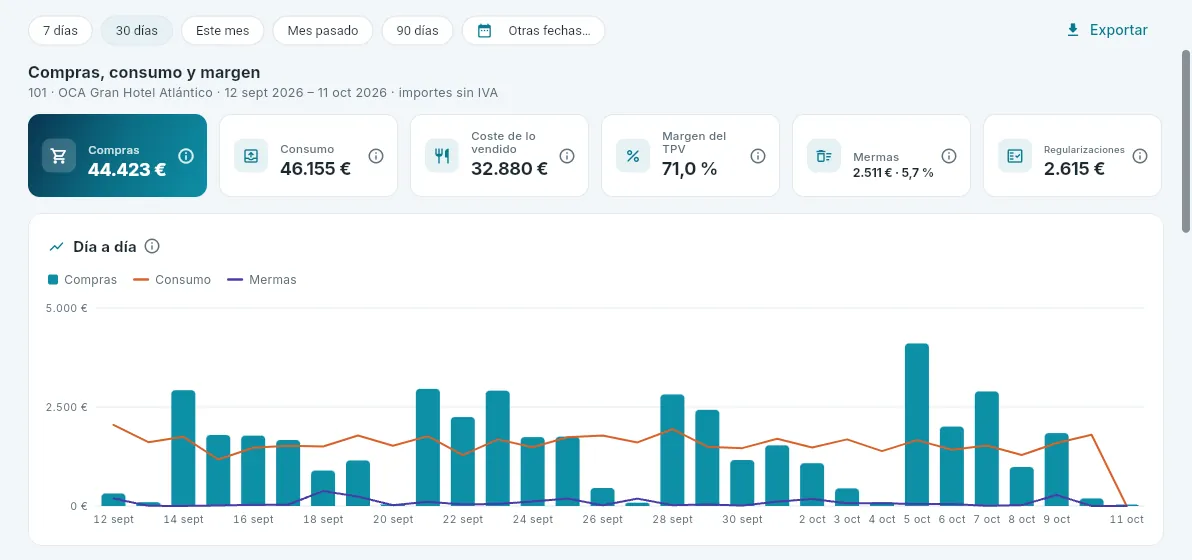 1234
1234
- 1El periodo.
- 2Exportar a CSV.
- 3Compras, consumo, coste de lo vendido, margen del TPV, mermas y regularizaciones.
- 4Compras, consumo y mermas de cada día.
Debajo, las compras por proveedor y por familia, el margen por punto de venta y por familia de la carta, el consumo por familia y por almacén y las mermas por motivo. Todo sin IVA.
#Configuración: proveedores, artículos, almacenes y familias
Configuración tiene cuatro listas. Los proveedores y los artículos son de toda la cadena (todos los hoteles compran con los mismos datos); los almacenes son de cada hotel; las familias de compra tienen dos niveles (familia y subfamilia) y deciden la cuenta de gasto en contabilidad y el IVA por defecto de sus artículos.
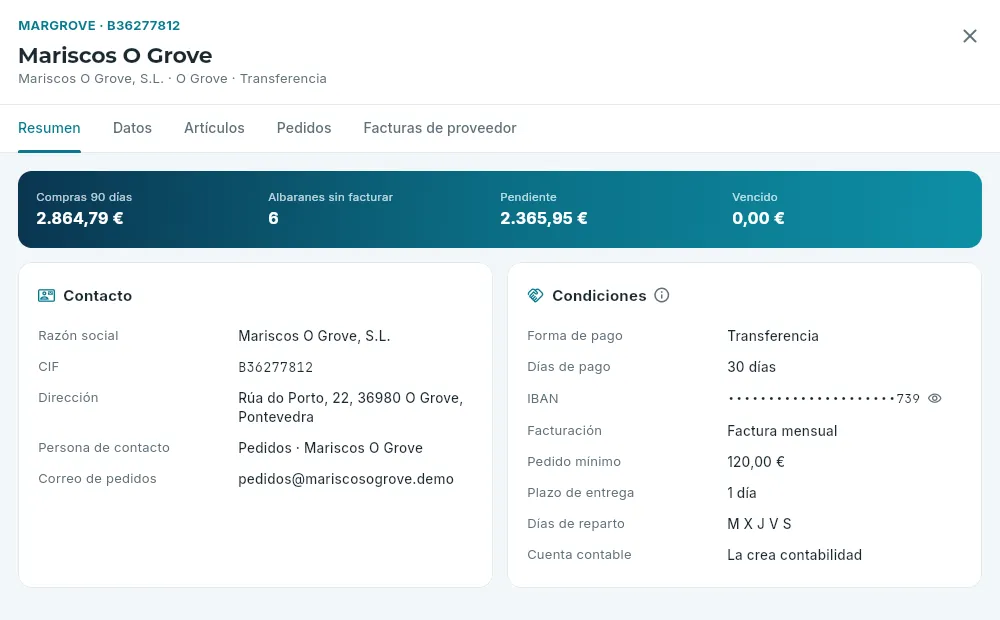 123
123
- 1Resumen, datos, artículos, pedidos y facturas.
- 2Lo comprado, los albaranes sin facturar, lo pendiente y lo vencido.
- 3Sus condiciones: forma y días de pago, IBAN, facturación, pedido mínimo, plazo y días de reparto.
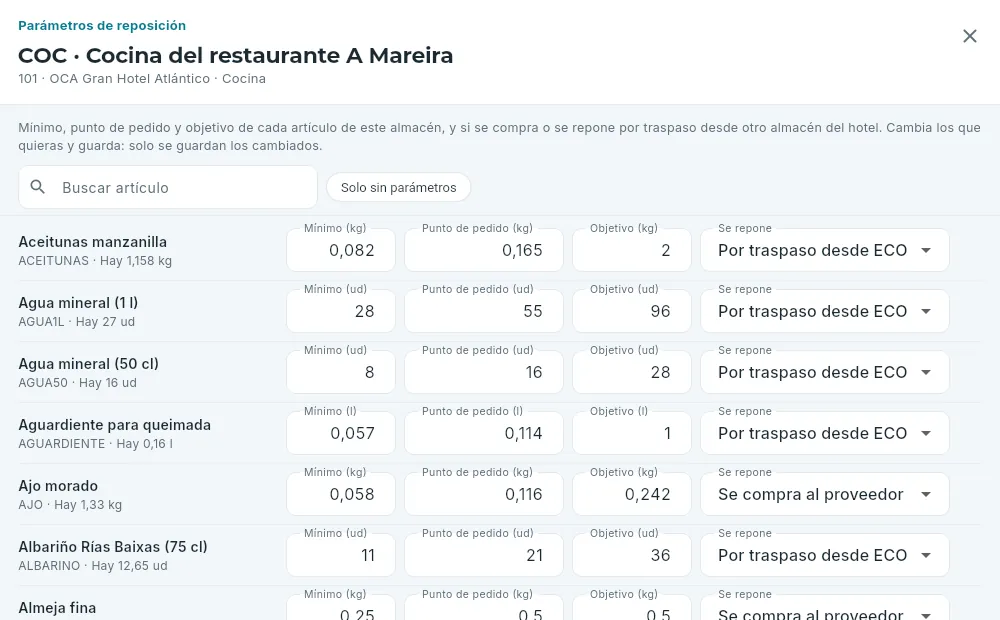 123
123
- 1Buscar, o solo los que no tienen parámetros.
- 2Mínimo, punto de pedido y objetivo.
- 3Si se compra al proveedor o se repone desde otro almacén.
- El proveedor: razón social y CIF (se comprueba), contacto y el correo de pedidos (en la demo, solo direcciones .demo), la forma y los días de pago (dan el vencimiento de sus facturas), el IBAN (obligatorio salvo al contado), si factura al mes o por albarán, su pedido mínimo, su plazo de entrega y sus días de reparto, que deciden cuándo puede llegar un pedido.
- El artículo: código y nombre, familia, formato y código de barras; la unidad (la del stock y la de los escandallos: con movimientos ya no se cambia), las unidades por bulto (los pedidos se redondean a bultos), el IVA, si lleva impuesto especial, si es perecedero (con sus días de vida y el tipo de fecha), sus alérgenos y sus proveedores con su referencia y su precio, uno de ellos el habitual. Un alérgeno nuevo en un artículo del almacén se suma a los platos del TPV que lo usan.
- Los parámetros de reposición de cada almacén: el mínimo (por debajo, alerta), el punto de pedido (si lo que habrá a la próxima entrega baja de él, se propone pedir) y el objetivo (hasta dónde se pide); y si se compra al proveedor o se repone por traspaso desde otro almacén del hotel (la cocina y el bar, desde el economato). Se cambian todos los de un almacén a la vez y solo se guardan los cambiados.
#El almacén, el TPV y pisos
El stock baja solo con lo que pasa en el resto del hotel:
- TPV: cada punto de venta dice de qué almacén consume (el restaurante, de la cocina; la cafetería, del bar). Al cerrar una cuenta, cada plato vendido descuenta los ingredientes de su escandallo enlazados con el almacén, y lo que se vende tal cual (una botella de agua, una cerveza), una unidad de su artículo. Un ticket anulado después no devuelve nada: la comida ya salió. Ver El escandallo y el almacén.
- Pisos: al terminar una habitación, lo repuesto (amenities) sale del almacén de pisos y lo consumido del minibar, del de minibar (o del de pisos). La lencería no se descuenta: va a la lavandería y vuelve. Ver Configuración de pisos.
- Desayunos: el cierre diario anota como consumo interno lo que se toma por persona con desayuno.
#Qué ve cada puesto
#Preguntas frecuentes
¿Por qué la propuesta pide algo que todavía hay en el almacén? Porque mira hasta la siguiente entrega: si el proveedor no vuelve hasta dentro de tres días y la ocupación sube, lo que hay no llega. El ¿Por qué? de la línea lo dice con sus números.
¿Y por qué no propone algo que se está acabando? Puede que ya venga pedido (cuenta lo pendiente), que se reponga desde el economato (se trae por traspaso, no se compra), que no tenga punto de pedido en ese almacén o que su proveedor habitual esté de baja.
Hay un artículo en negativo. ¿Está mal el TPV? No: algo salió sin una entrada registrada (un albarán que aún no se ha confirmado, una receta que gasta más de lo previsto). Confirma lo pendiente de recibir y lo aclarará el siguiente recuento.
El proveedor ha traído otro lote del que dice el pedido. El pedido no lleva lotes: el lote se escribe al recibir, el que trae la etiqueta. Si son dos, Otro lote.
¿Puedo cambiar un pedido ya enviado? No: el proveedor ya lo tiene. Se recibe lo que llegue (aunque no sea lo pedido) y, si falta algo que ya no va a llegar, Ya no llega más.
La factura del proveedor no cuadra con sus albaranes. Regístrala con lo que dice ella (La factura dice otra cosa): la diferencia queda a la vista hasta aclararla con el proveedor.
¿Por qué no puedo anular una factura? Porque ya tiene pagos: anula antes el pago (desde su ficha) y luego la factura; sus albaranes vuelven a quedar por facturar.
¿Se envían de verdad los pedidos? No: en la demo el correo al proveedor es simulado y solo va a direcciones .demo, al buzón de captura. Ver Primeros pasos.
Dirección
Informes
Los informes de dirección: cómo van el día, el mes y el año frente al año pasado y al presupuesto, el informe diario, la producción, el ritmo de reservas y su pickup, las cancelaciones y los presupuestos de cada hotel.
Informes reúne las cifras con las que se dirige un hotel: cómo fue ayer, cómo va el mes y el año, qué hay ya vendido para las próximas semanas y a qué ritmo entra, qué se anula y si se cumple el presupuesto. Cada pestaña es un informe; todos trabajan con el selector de hotel de la barra superior: con Todos mis hoteles suman tus hoteles, y con uno, solo ese.
Antes de leerlos, cuatro criterios que valen para todos:
- Sin IVA. Los importes van sin IVA (lo que de verdad queda para el hotel), salvo lo que dice «con IVA»: los cobros y las facturas.
- Sin la tasa turística. La tasa es un impuesto que el hotel cobra por cuenta de otro: va aparte y no suma en la producción.
- Frente al año pasado (AP): por días y semanas, el mismo día de la semana de hace 364 días (un sábado con un sábado); por meses, el mismo mes del año pasado. Los días anteriores a OCA PMS salen del histórico de cada hotel.
- Frente al presupuesto (Ppto.): el del mes, repartido por igual entre sus días cuando el periodo no es un mes entero.
Las variaciones van en verde si son buenas y en rojo si no; las de la ocupación, en puntos (p. p.). Todas las cifras las calcula la base de datos con los mismos criterios en todas las pantallas (el Panel también), y cada una tiene su ⓘ.
#El panel de dirección
La primera pestaña, Dirección, es el resumen de todo: ayer (el último día cerrado), el mes y el año hasta ayer, la cartera de los próximos 30 días y, más abajo, la evolución de las últimas semanas.
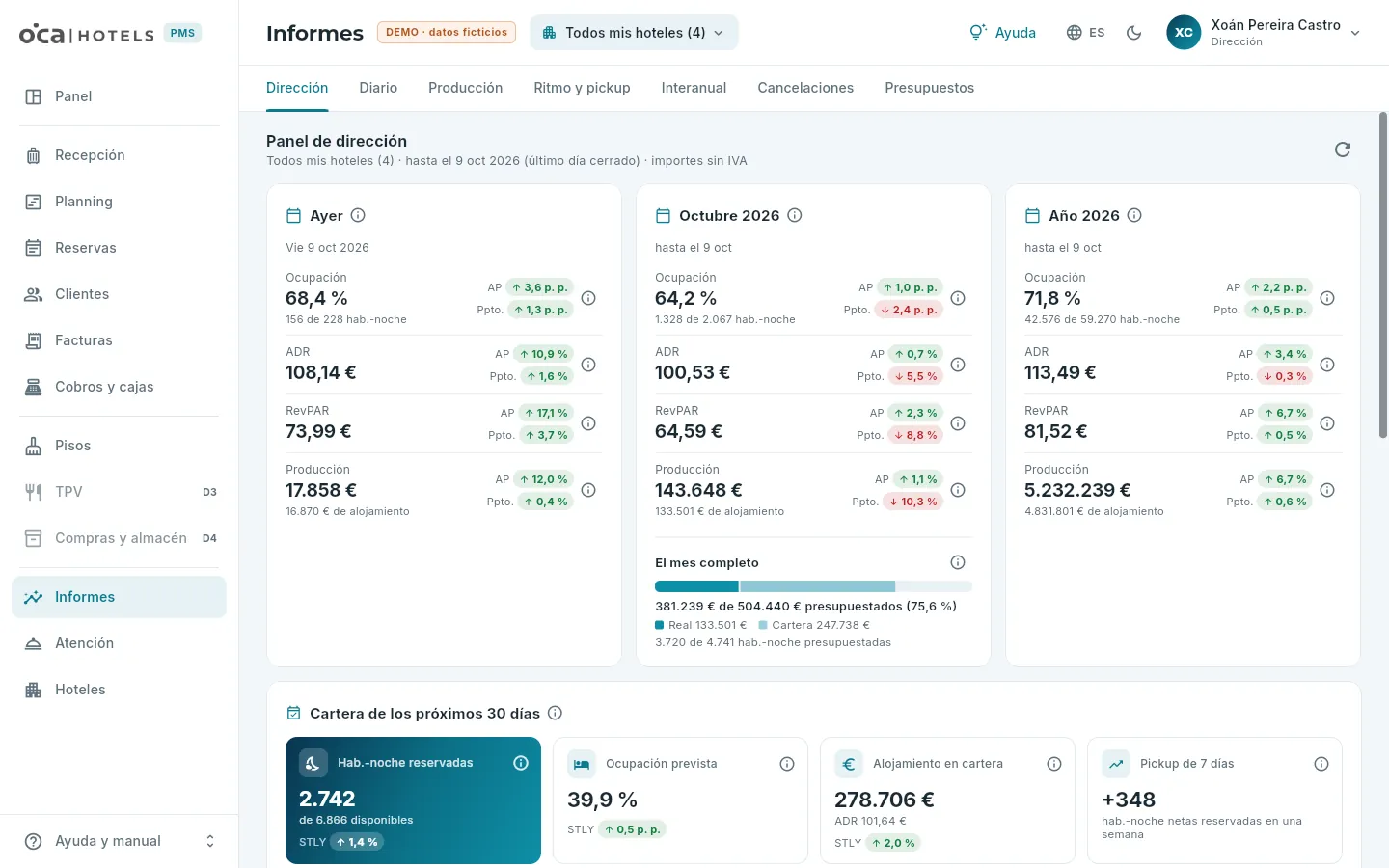 1234567
- 1Los informes, uno por pestaña.
- 2De qué hoteles es, hasta qué día (el último cerrado) y el recordatorio: sin IVA.
- 3Ayer: ocupación, ADR, RevPAR y producción del último día cerrado.
- 4Cada cifra frente al año pasado (AP) y al presupuesto (Ppto.), con su ⓘ.
- 5El mes, hasta ayer; abajo, cómo acabaría con lo que ya está reservado frente a su presupuesto.
- 6El año, hasta ayer.
- 7La cartera de los próximos 30 días frente al mismo momento del año pasado (STLY) y lo reservado en la última semana.
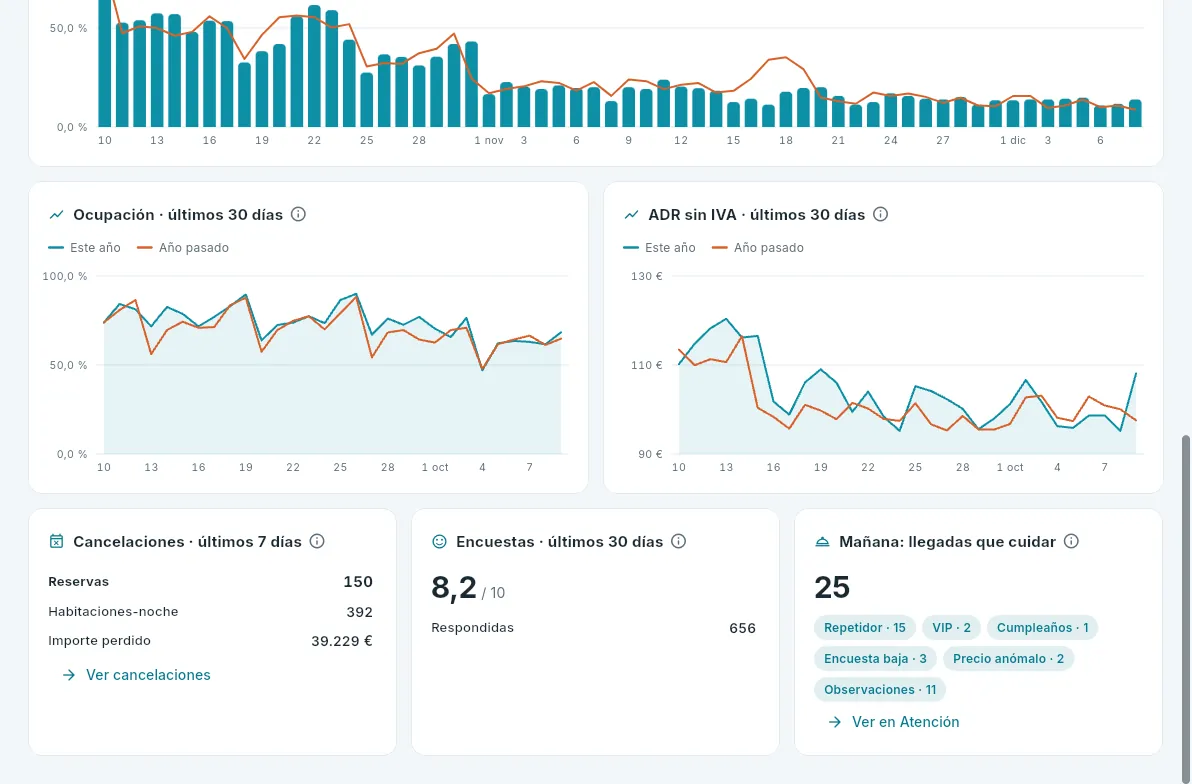 1234
1234
- 1La ocupación y el ADR de los últimos 30 días frente al año pasado; encima, la ocupación ya reservada de las próximas 60 noches. Pasa el ratón por un gráfico para ver cada día.
- 2Lo anulado en la última semana, con Ver cancelaciones.
- 3La nota media de las encuestas del último mes.
- 4Las llegadas de mañana con algo que atender, por motivo, con Ver en Atención.
#El informe del día
Diario es el informe de un día cerrado (por defecto, ayer): lo que se produjo y cómo se cobró. Es el que la dirección de un hotel lee cada mañana, y el que le llega por correo al cerrar el día.
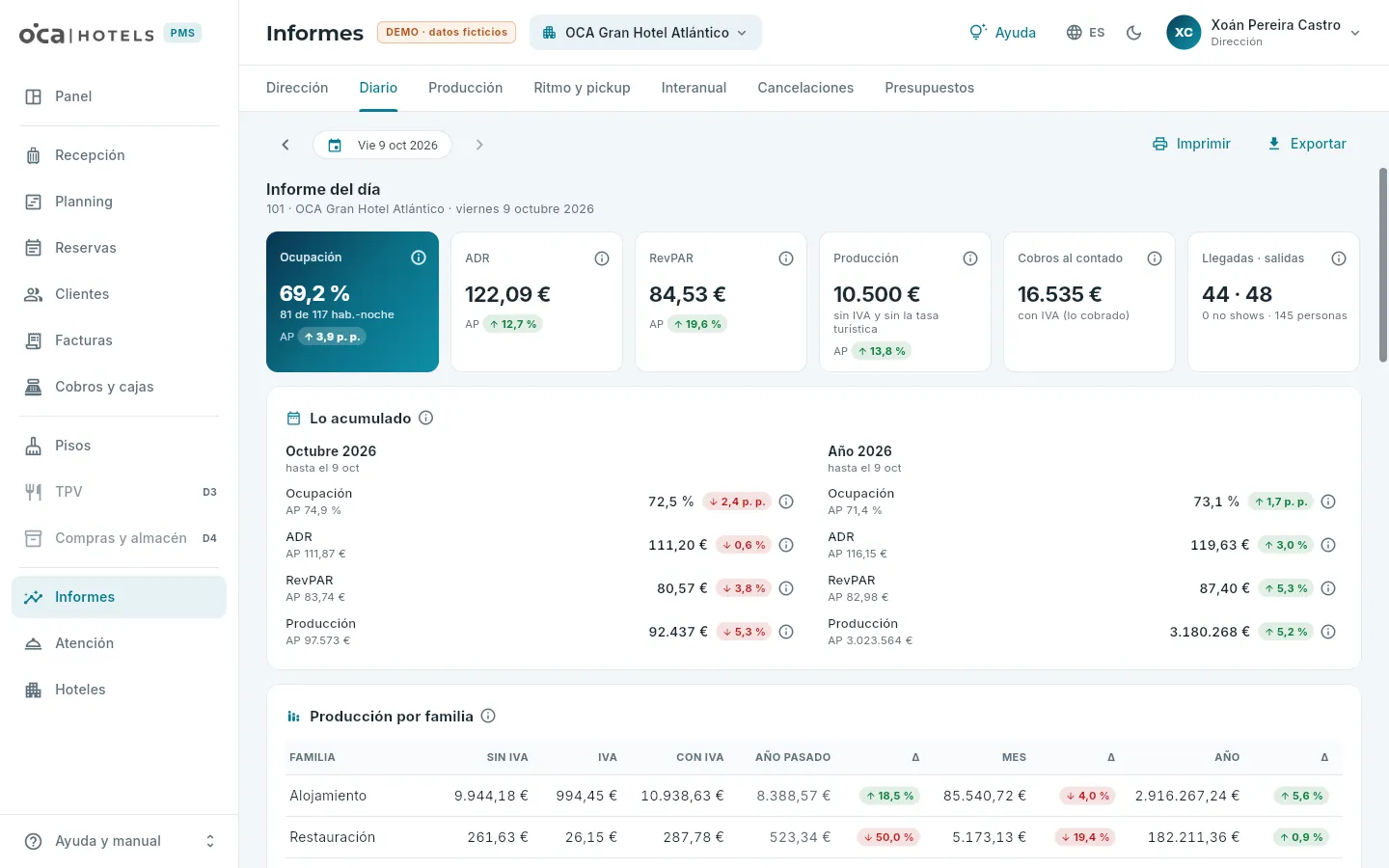 12345
12345
- 1El día: cualquiera ya cerrado.
- 2Imprimir (o guardar en PDF) y Exportar a CSV.
- 3El día en cifras: ocupación, ADR, RevPAR, producción, cobros al contado (con IVA: es dinero) y llegadas y salidas.
- 4Lo acumulado en el mes y en el año, frente al año pasado.
- 5La producción por familia: sin IVA, IVA y con IVA, el año pasado, el mes y el año.
Más abajo, en el mismo informe:
- Cobros: al contado por forma de pago (cobros menos devoluciones), lo facturado a crédito, los anticipos (lo cobrado que aún no está aplicado a ninguna factura) y las entradas y retiradas de efectivo de las cajas.
- Crédito pendiente por antigüedad: lo que deben agencias y empresas por sus facturas a crédito, sin vencer y por tramos de días vencido (el de hoy, no el del día del informe).
- IVA: el devengado (el de lo producido ese día) y el facturado (el de las facturas emitidas ese día), por tipo. No tienen por qué coincidir: se produce cada noche y se factura al salir.
- Facturas y abonos: completas, simplificadas, a crédito y rectificativas, con el total facturado.
- Restauración (TPV): lo vendido ese día en los puntos de venta del TPV, con IVA, como lo cobra el TPV: las ventas con ticket y cuántos tickets, lo cargado a las habitaciones, los comensales, el ticket medio y cada punto de venta. En la producción, lo mismo entra en restauración sin IVA.
- Comisiones, descuentos e invitaciones: lo que cuesta vender (la comisión de las agencias por las noches del día) y lo que se regala: los descuentos de las cuentas y del TPV y las invitaciones del TPV, a precio de carta.
- El cierre: quién cerró el día y cuándo (con un hotel elegido) y quién recibe el informe por correo.
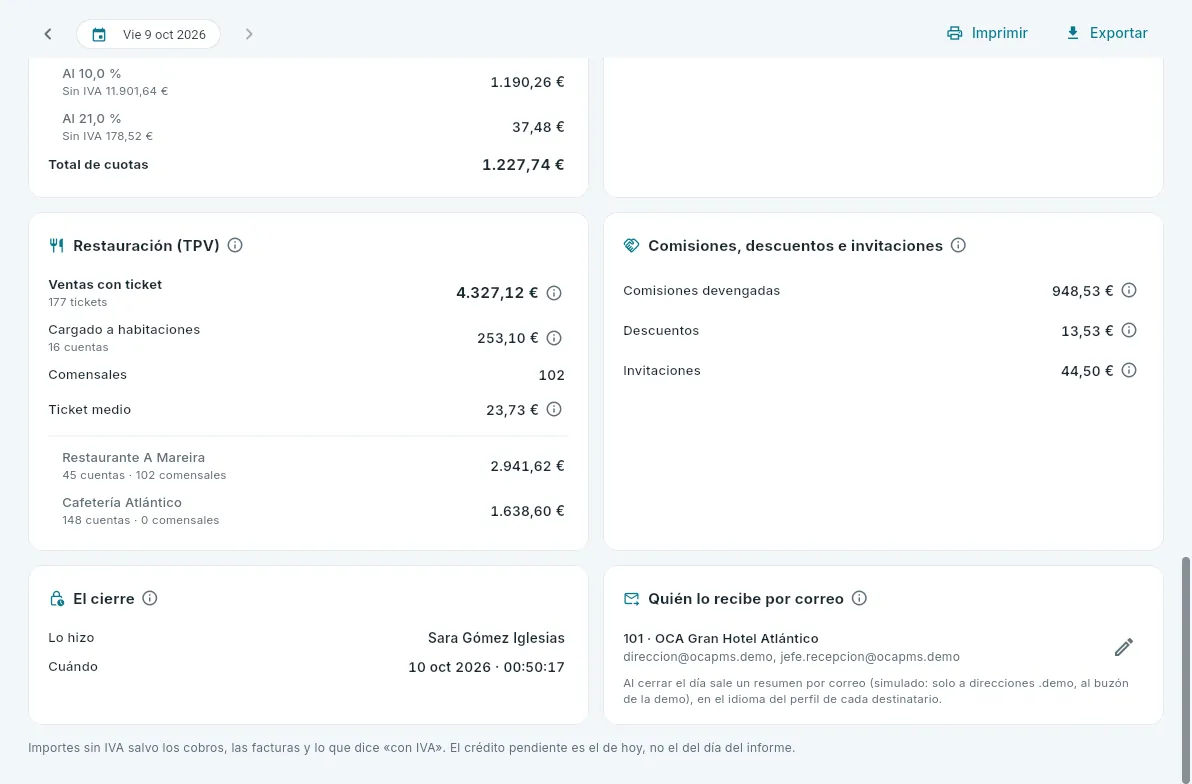 12345
12345
- 1El IVA devengado y, debajo, el facturado, por tipo.
- 2Restauración (TPV): ventas con ticket, cargado a habitaciones, comensales, ticket medio y cada punto de venta.
- 3Comisiones, descuentos e invitaciones del TPV.
- 4Quién recibe el informe por correo al cerrar el día; el lápiz lo cambia.
- 5El cierre: quién lo hizo y cuándo.
#Producción
Producción es lo producido en un periodo —los cargos de las cuentas: las noches que carga el cierre y los extras— agrupado como quieras: por familia (alojamiento, restauración, extras, otros), por concepto, por agencia, por canal, por hotel, por mes o por día.
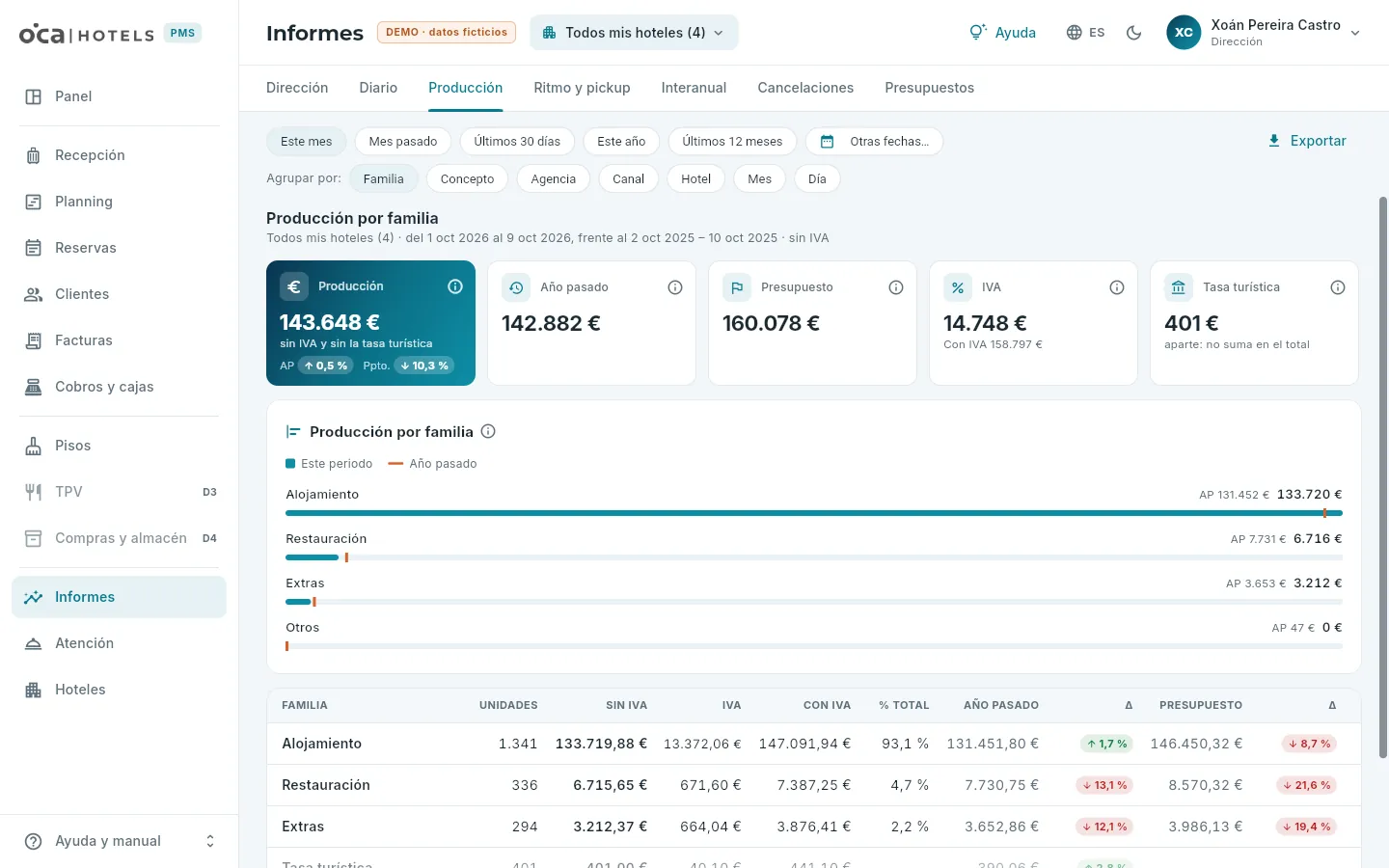 12345
12345
- 1El periodo: este mes, el pasado, los últimos 30 días, este año, los últimos 12 meses u otras fechas.
- 2Agrupar por familia, concepto, agencia, canal, hotel, mes o día.
- 3Exportar a CSV.
- 4La producción sin IVA frente al año pasado y al presupuesto, el IVA y la tasa turística, aparte.
- 5El gráfico: cada grupo frente al año pasado (la marca naranja). Debajo, la tabla con unidades, sin IVA, IVA, con IVA, el peso y las variaciones.
Frente al presupuesto solo se compara por familia: el presupuesto de cada hotel es por familia y mes (ver Presupuestos). El año pasado de antes de OCA PMS solo existe por familia, hotel, mes o día.
#Ritmo de reservas y pickup
Ritmo y pickup mira hacia delante: para cada una de las próximas noches, lo que ya está reservado (la cartera), lo que se ha reservado en el último día, en 7 y en 30 (el pickup), lo que había a estas alturas el año pasado (STLY), cómo acabó esa noche el año pasado y el presupuesto. Es el informe del precio: si una noche va floja frente al año pasado, es el momento de mover la tarifa o los canales.
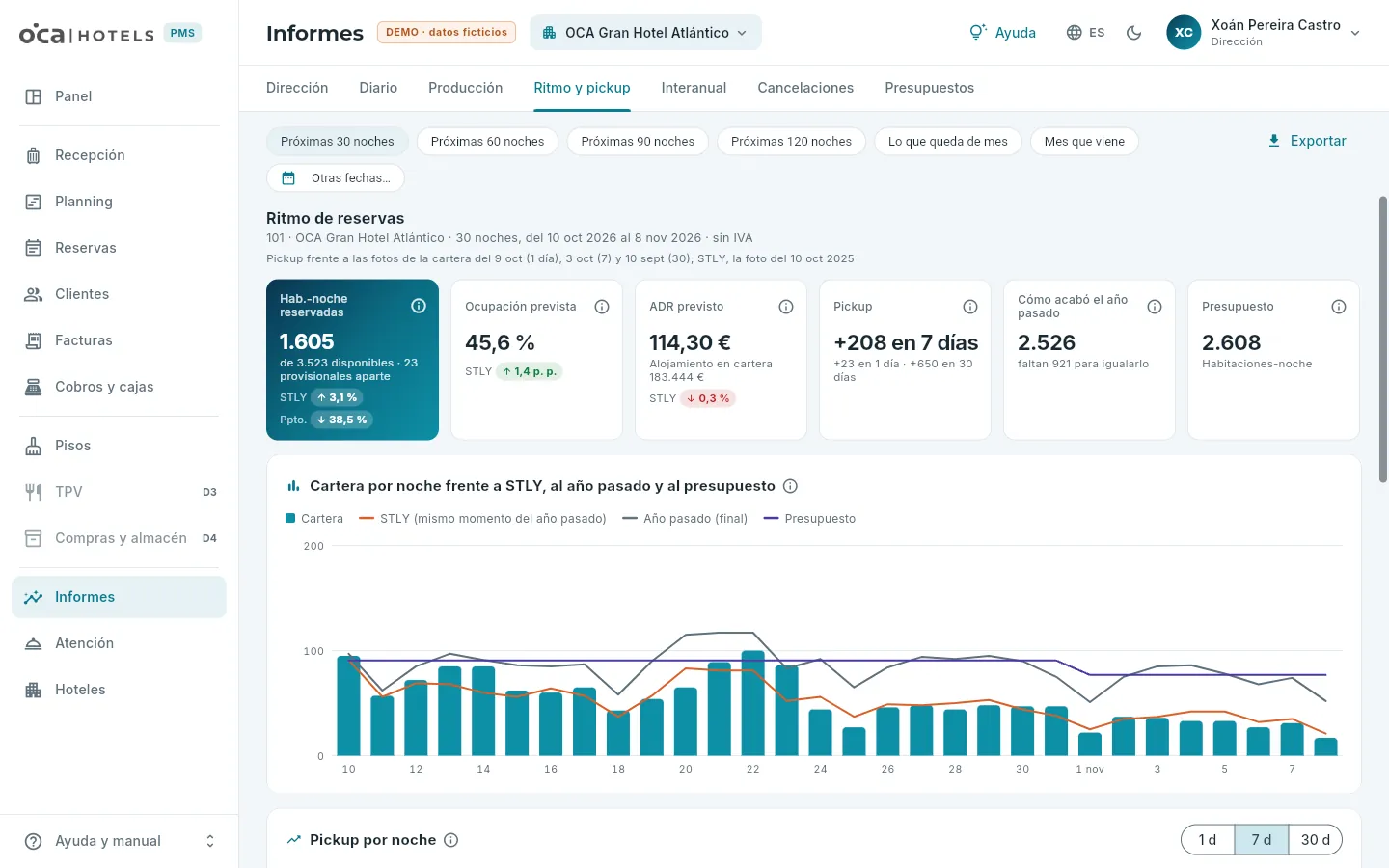 12345
12345
- 1Las noches: las próximas 30, 60, 90 o 120, lo que queda de mes, el mes que viene u otras.
- 2Qué noches son y de qué fotos de la cartera sale el pickup (las de hace 1, 7 y 30 días) y el STLY.
- 3Lo reservado frente a STLY y al presupuesto, la ocupación y el ADR previstos, el pickup, cómo acabó el año pasado y el presupuesto.
- 4Noche a noche: la cartera (columnas) frente a STLY, al año pasado y al presupuesto (líneas).
- 5El pickup de cada noche, de 1, 7 o 30 días.
Con un hotel elegido, más abajo está la cartera por tipo de habitación (para ajustar el precio de cada tipo por separado) y la tabla noche a noche con todas las cifras, que se exporta a CSV. Un pickup negativo quiere decir que en esos días se ha anulado más de lo que ha entrado.
#Interanual
Interanual compara los días ya cerrados de un periodo con los del año pasado, por día, semana o mes: ocupación, ADR, RevPAR, producción y habitaciones-noche. Arriba, el total del periodo; en el gráfico, el indicador que elijas, periodo a periodo; y debajo, la tabla con todos, que se exporta. Si un periodo no tiene los mismos días que el del año pasado (un mes que aún no ha terminado), la tabla lo dice.
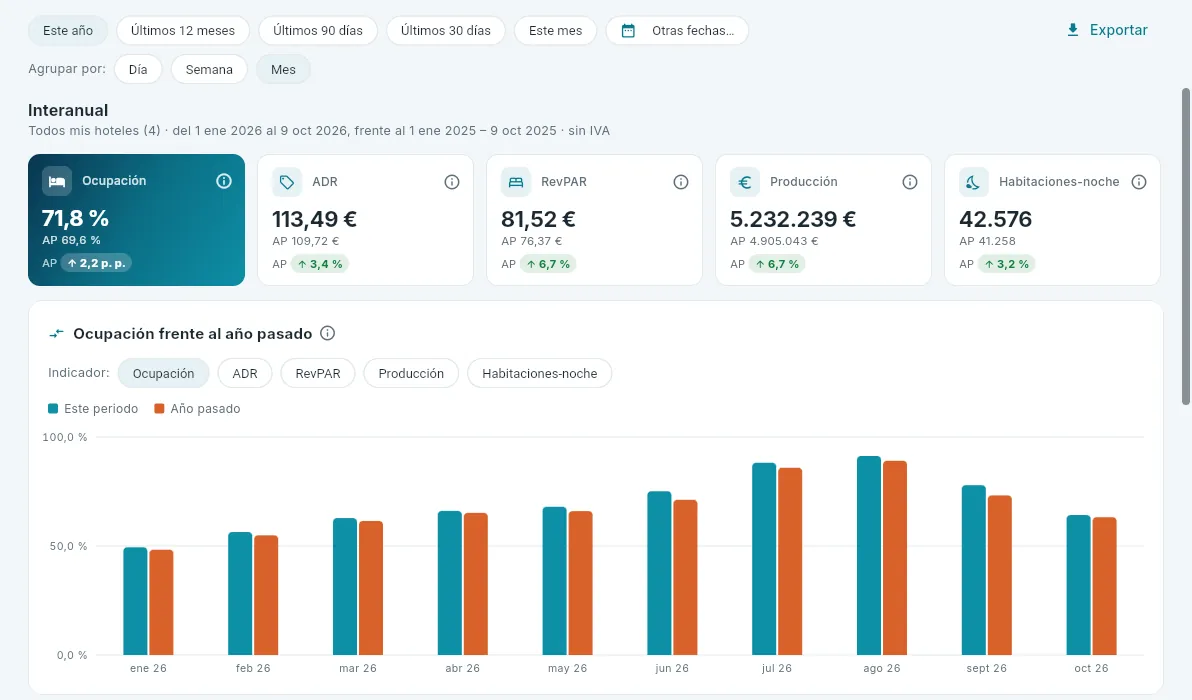 1234
1234
- 1El periodo.
- 2Por día, semana o mes.
- 3El total del periodo frente al año pasado.
- 4El indicador del gráfico.
#Cancelaciones
Cancelaciones cuenta lo anulado por la fecha real de anulación (el día en que se anuló, no el día en que se iba a llegar), frente a lo anulado en las mismas fechas del año pasado: cuántas reservas, cuántas habitaciones-noche y cuánto importe se ha perdido, la tasa de cancelación, la antelación con que se anula y los no shows, aparte.
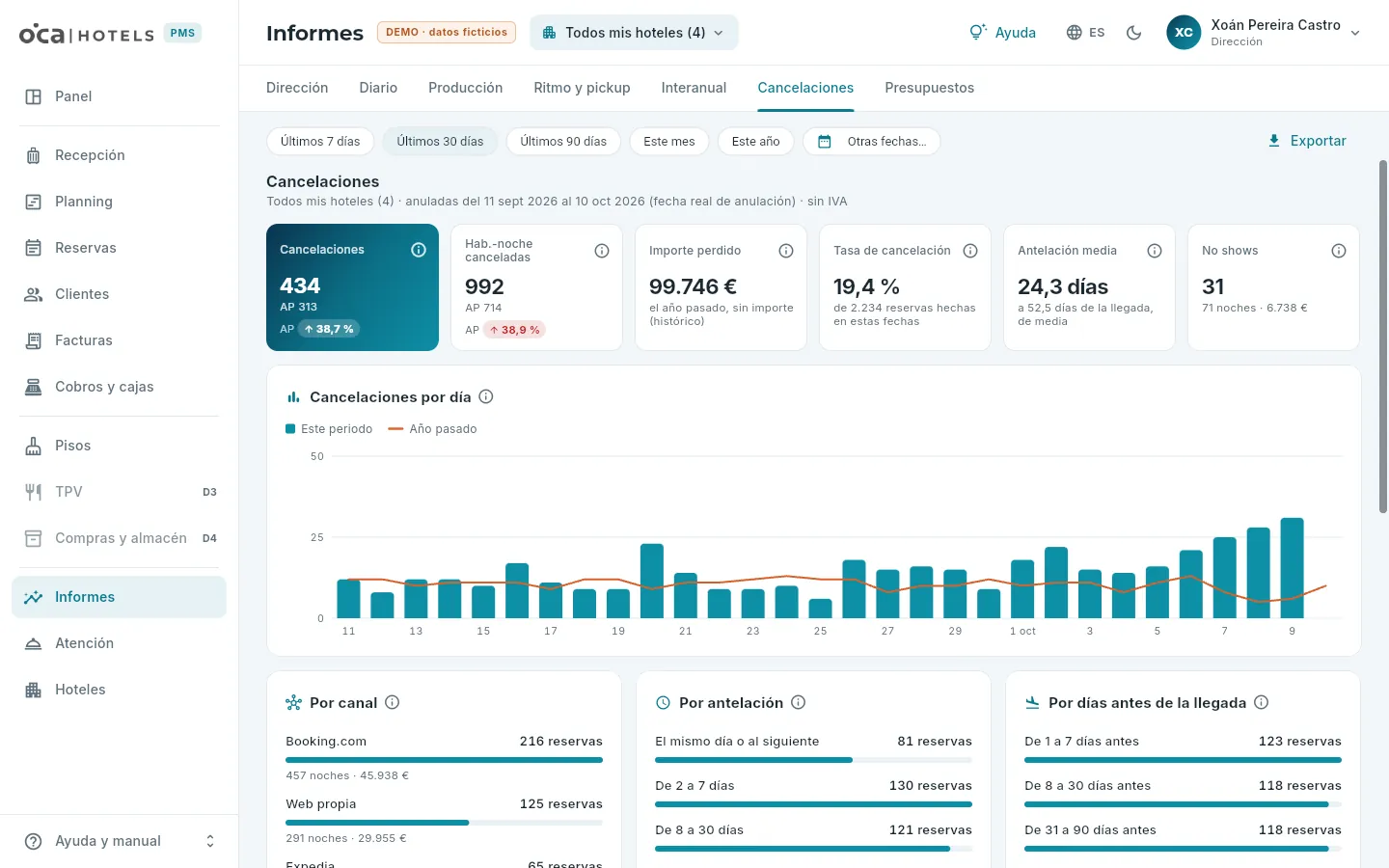 1234
1234
- 1Las fechas de anulación.
- 2Cancelaciones frente al año pasado, habitaciones-noche, importe perdido, tasa de cancelación, antelación media y no shows.
- 3Las de cada día frente al mismo día de la semana del año pasado.
- 4Por canal, por antelación (de la reserva a la anulación) y por días antes de la llegada. Más abajo, la lista: cada una abre su reserva.
#Presupuestos
El presupuesto es de un hotel y un año: para cada mes, las habitaciones-noche y la producción sin IVA por familia que se esperan. Presupuestos lo compara con lo real de los días cerrados y con la cartera de las noches que faltan, mes a mes, y con el año pasado. Con Todos mis hoteles, pide elegir uno.
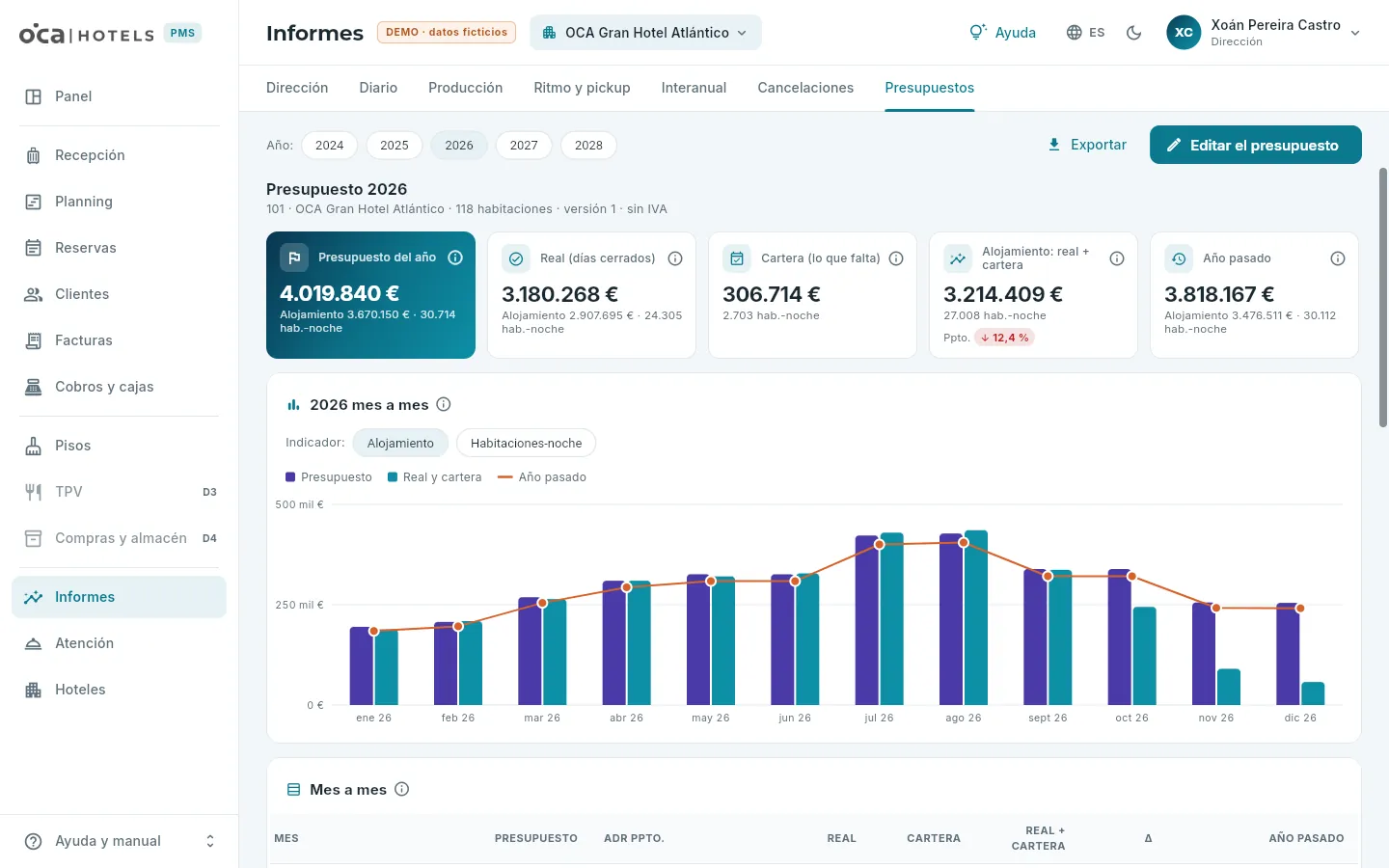 1234
1234
- 1El año.
- 2Editar el presupuesto (con su permiso) y exportarlo.
- 3El presupuesto del año, lo real de los días cerrados, la cartera de lo que falta, cómo acabaría el alojamiento y el año pasado.
- 4El gráfico mes a mes, del alojamiento o de las habitaciones-noche: presupuesto, real más cartera y año pasado.
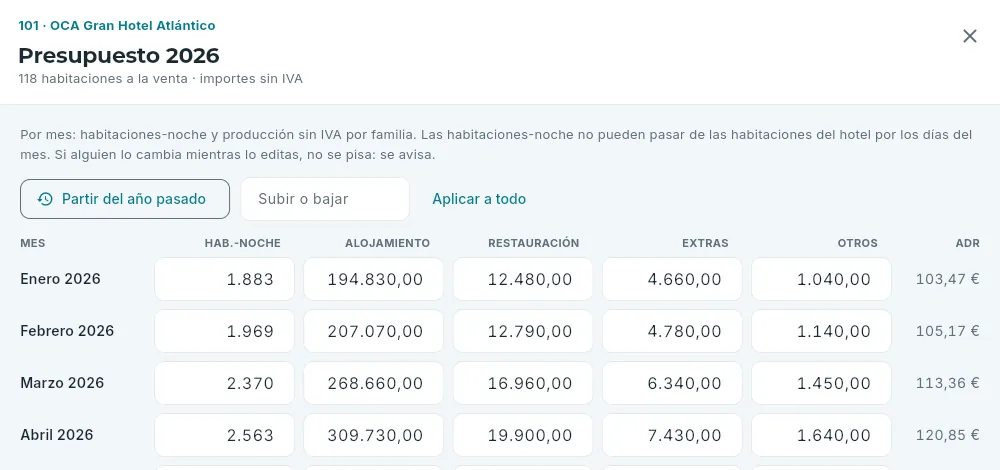 123
123
- 1Partir del año pasado: rellena cada mes con lo real del año anterior.
- 2Subir o bajar un porcentaje y aplicarlo a todo.
- 3Cada mes: habitaciones-noche, alojamiento, restauración, extras y otros, sin IVA; a la derecha, el ADR que resulta.
Elige el hotel en la barra superior y, en Presupuestos, el año.
Pulsa Hacer el presupuesto (o Editar el presupuesto, si ya tiene uno).
Pulsa Partir del año pasado para empezar con lo real del año anterior y, si quieres, escribe un porcentaje en Subir o bajar y pulsa Aplicar a todo.
Ajusta los meses que quieras.
Pulsa Guardar el presupuesto.
#Qué ve cada puesto
Dirección
Atención
El cuidado del huésped: las llegadas que merecen un detalle (repetidores, VIP, cumpleaños, una encuesta anterior baja, un precio anómalo), las encuestas de satisfacción y los correos que recibe el huésped.
Atención ayuda a que cada huésped se sienta bien recibido. Tiene tres pestañas:
- Llegadas: quién llega mañana (o en los días que elijas) y merece un detalle o un cuidado especial, y por qué.
- Encuestas: qué opinan los huéspedes de su estancia, en las encuestas de satisfacción de HotelsQuality.
- Comunicaciones: los correos que recibe el huésped (la confirmación de su reserva, la hoja de bienvenida, la encuesta…), sus plantillas y qué envía cada hotel. Solo la ve quien puede cambiar plantillas (dirección).
Todo sigue al selector de hotel de la barra superior: con Todos mis hoteles, los tuyos; con uno, solo ese.
#Las llegadas que cuidar
Por defecto, Llegadas enseña las llegadas de mañana que tienen algo que atender: con tiempo para preparar la habitación, un detalle de bienvenida o un saludo de la dirección. Cada una lleva sus motivos:
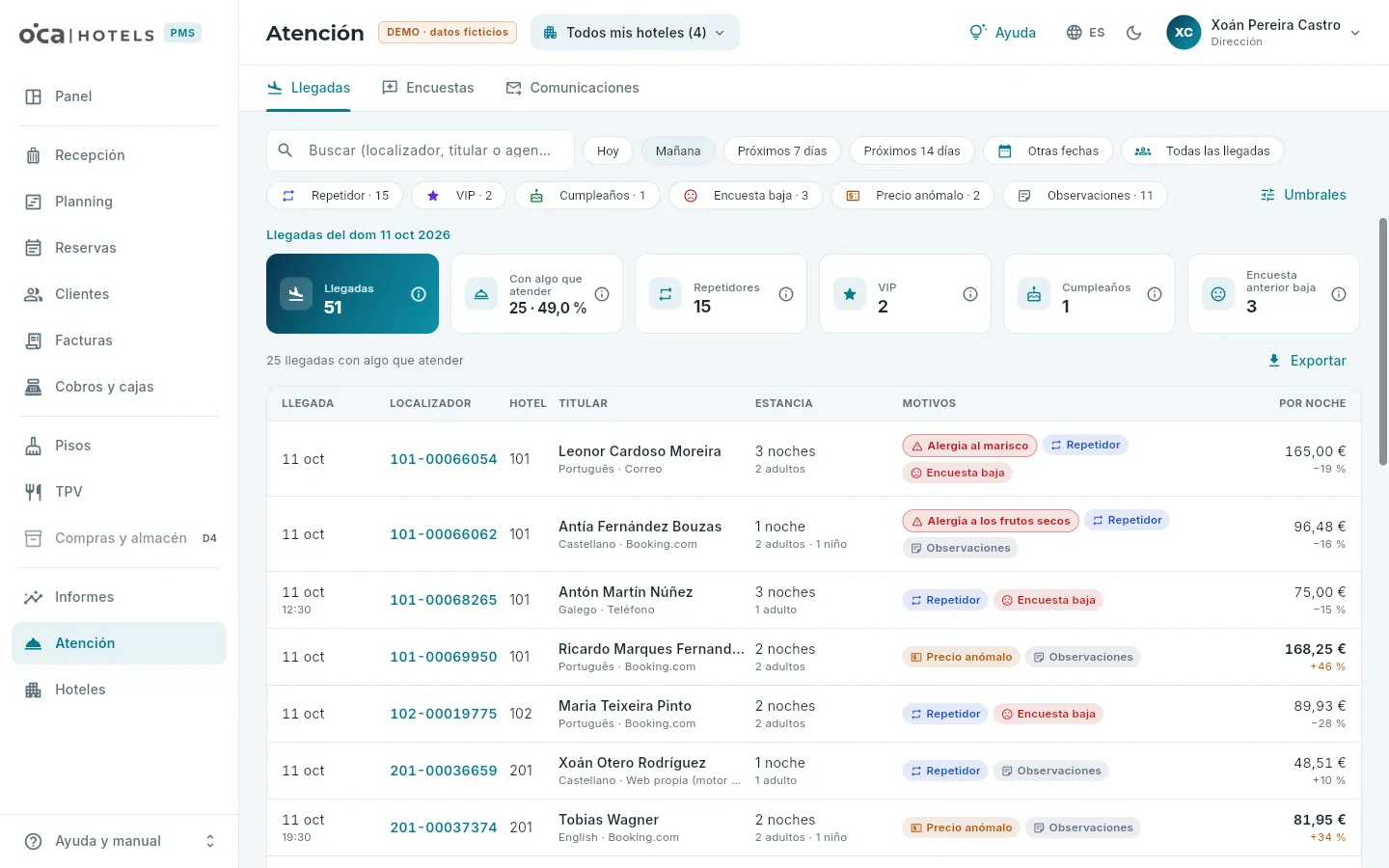 123456
- 1Las tres pestañas.
- 2Las fechas (mañana, por defecto; hasta 15 días) y Todas las llegadas, para ver también las que no tienen nada especial.
- 3Los motivos, con cuántas llegadas tiene cada uno: pulsa uno para ver solo esas.
- 4Los umbrales del precio anómalo y de la encuesta baja de cada hotel.
- 5Cuántas llegan, cuántas tienen algo que atender (y qué parte son) y cuántas por cada motivo, con su ⓘ.
- 6Cada llegada: el día y la hora prevista, la reserva, el hotel, el titular con su idioma y su canal, la estancia, los motivos y el precio por noche frente al de su tipo. Púlsala para ver el detalle.
| Motivo | Cuándo sale | Qué hacer |
|---|---|---|
| Repetidor | El titular o un huésped registrado ya se ha alojado antes en cualquier hotel de la cadena. | Recibirlo como a un cliente conocido: repasa sus estancias anteriores y lo que pidió entonces. |
| VIP | La ficha del titular está marcada como VIP. | Avisar a dirección y a pisos: habitación revisada y un detalle de bienvenida. |
| Cumpleaños | El titular o un huésped cumple años durante la estancia. | Un detalle en la habitación o una felicitación al llegar. |
| Encuesta baja | Su última encuesta tuvo una nota por debajo de la nota baja del hotel. | Cuidar especialmente esta estancia: leer lo que no le gustó y revisar la habitación antes de que llegue. |
| Precio anómalo | Su precio medio por noche se aparta mucho del de las demás reservas de su tipo de habitación ese mes. | Revisar la tarifa, las noches y la ocupación: puede ser un error al grabarla o una condición especial. |
| Observaciones | La reserva lleva observaciones. | Leerlas y preparar lo que pidan. |
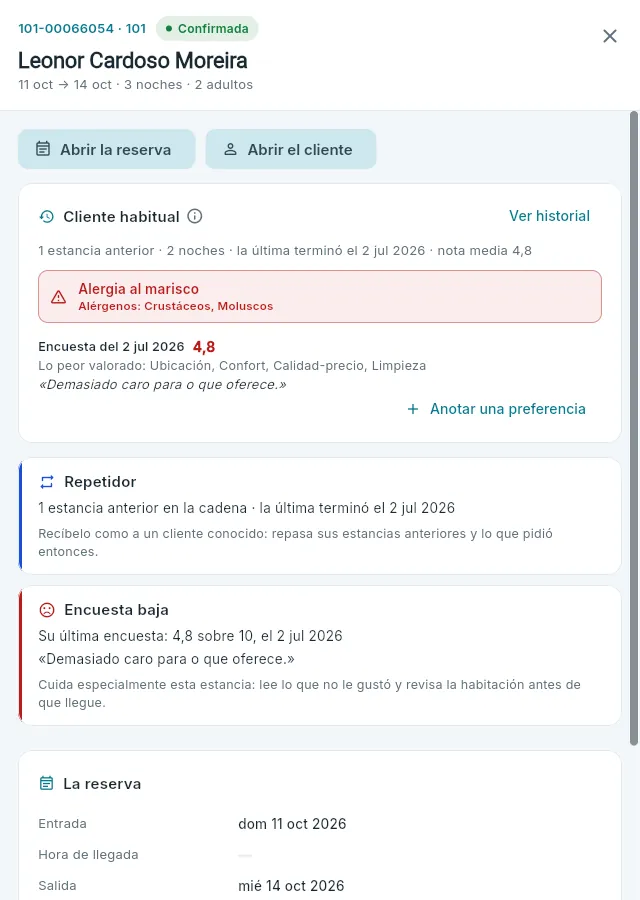 12345
12345
- 1La ficha de la reserva y la del cliente.
- 2Cliente habitual: lo que ya sabemos de él, lo importante primero (aquí, una alergia), con Ver historial y Anotar una preferencia.
- 3Cada motivo, con sus datos (aquí, cuántas estancias anteriores y cuándo terminó la última) y qué hacer.
- 4Su última encuesta: la nota, la fecha y lo que escribió.
- 5La reserva: fechas, hora de llegada, habitaciones, personas, canal, idioma y estancias anteriores.
El cliente habitual. Si el titular ya ha estado en la cadena o tiene algo anotado, el detalle de su llegada empieza por la tarjeta Cliente habitual: sus estancias y su nota media, sus preferencias (las importantes, como una alergia o una necesidad de accesibilidad, primero y en rojo), lo que se deduce de sus estancias (lo que pide, la planta, la hora de llegada, lo que suele tomar), lo último que pidió y su última encuesta. Ver historial abre su ficha con todo y Anotar una preferencia apunta lo que diga al reservar o al llamar (ver Clientes). La misma tarjeta sale en el resumen de su reserva. Y en la lista, cada preferencia importante del titular lleva un chip rojo junto a los motivos, para verla sin abrir nada.
Los umbrales deciden cuándo una llegada sale por precio anómalo (cuánto puede apartarse su precio, por encima o por debajo) o por encuesta baja (la nota por debajo de la cual se marca). Son de cada hotel y los cambia quien tiene el permiso Presupuestos (dirección y administración), con Umbrales.
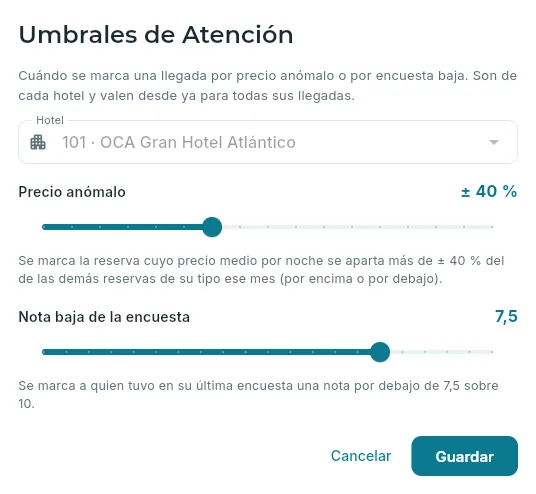 12
12
- 1Cuánto puede apartarse el precio de una reserva del de las demás de su tipo ese mes.
- 2La nota baja: por debajo de ella, la llegada sale con Encuesta baja.
#Las encuestas de satisfacción
Cuando termina una estancia, el huésped recibe por correo una encuesta de HotelsQuality (si el hotel las envía y el titular tiene correo). En la demo, HotelsQuality está simulado: el correo va al buzón de captura y las respuestas las inventa la propia demo a lo largo del día. Encuestas enseña las de las estancias que terminan en las fechas elegidas.
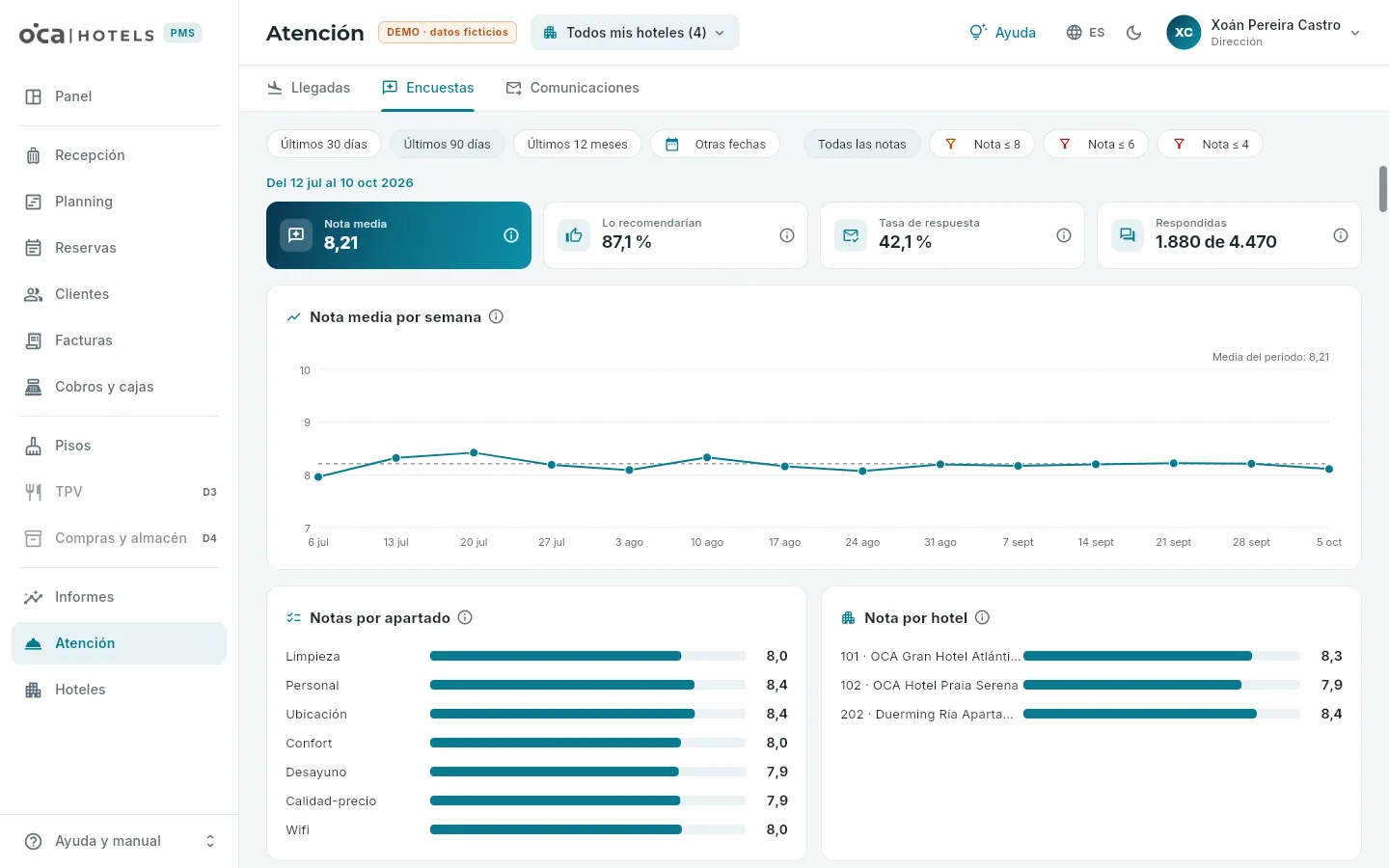 123456
- 1Las fechas (de la salida).
- 2Filtrar las respuestas por nota máxima, para leer primero las peores.
- 3La nota media, quién nos recomendaría, la tasa de respuesta y cuántas se han respondido.
- 4La nota semana a semana; la línea a trazos es la media del periodo.
- 5La nota de cada apartado: limpieza, personal, ubicación, confort, desayuno, calidad-precio y wifi.
- 6La nota de cada hotel. Más abajo, las respuestas, una a una.
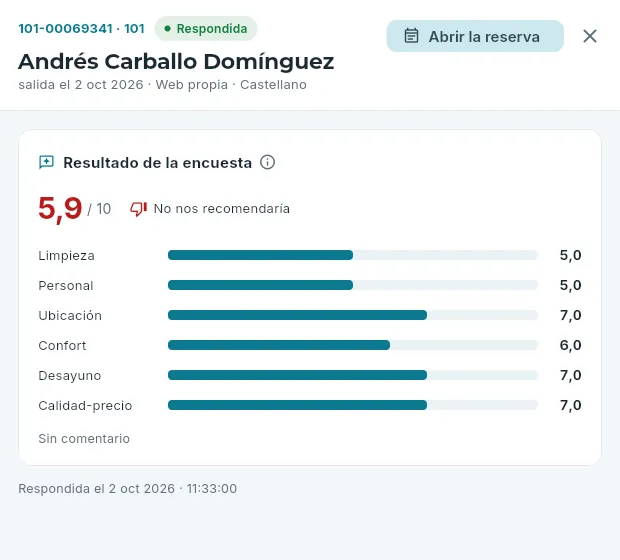 12
12
- 1La reserva de la estancia.
- 2La nota global, si nos recomendaría, la nota de cada apartado y su comentario, tal como lo escribió (con Datos personales).
#Los correos al huésped
OCA PMS escribe al huésped en seis momentos: al confirmar su reserva, al modificarla, al anularla, al hacer el check-in
(la hoja de bienvenida, con su habitación y el wifi del hotel), al terminar la estancia (la encuesta) y cuando pisos le avisa de
un objeto perdido. Cada correo sale de una plantilla, en el idioma del huésped. En la demo todo es simulado: los correos van al buzón
de captura y solo a direcciones .demo, y todos llevan al pie «OCA PMS · DEMO · datos ficticios».
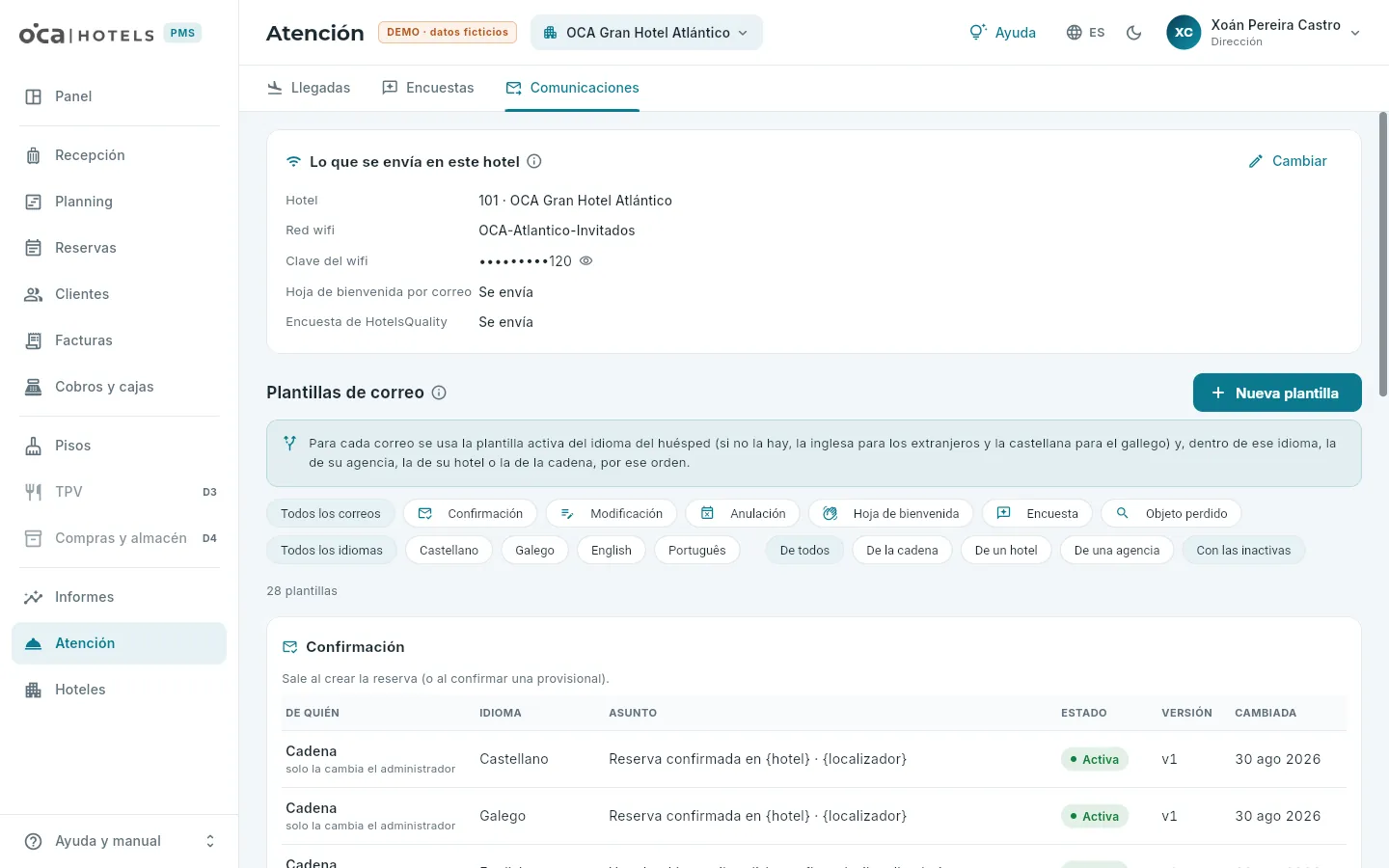 123456
- 1Lo que se envía en este hotel: la red y la clave del wifi (para la hoja de bienvenida) y si envía la bienvenida y la encuesta.
- 2Cambiar estas opciones.
- 3Nueva plantilla.
- 4Qué plantilla se usa para cada correo.
- 5Filtrar por correo, por idioma y por de quién es la plantilla (la cadena, un hotel o una agencia).
- 6Cada plantilla: de quién es, el idioma, el asunto, si está activa, su versión y cuándo cambió. Púlsala para abrirla.
Qué plantilla se usa. Para cada correo se busca la plantilla activa del idioma del huésped (si no la hay, la inglesa para los extranjeros y la castellana para quien habla gallego) y, dentro de ese idioma, la de su agencia o empresa, la de su hotel o la de la cadena, por ese orden. Así, una empresa puede tener su propia confirmación, y un hotel, su propia bienvenida. Sin ninguna plantilla activa para un correo, ese correo no sale.
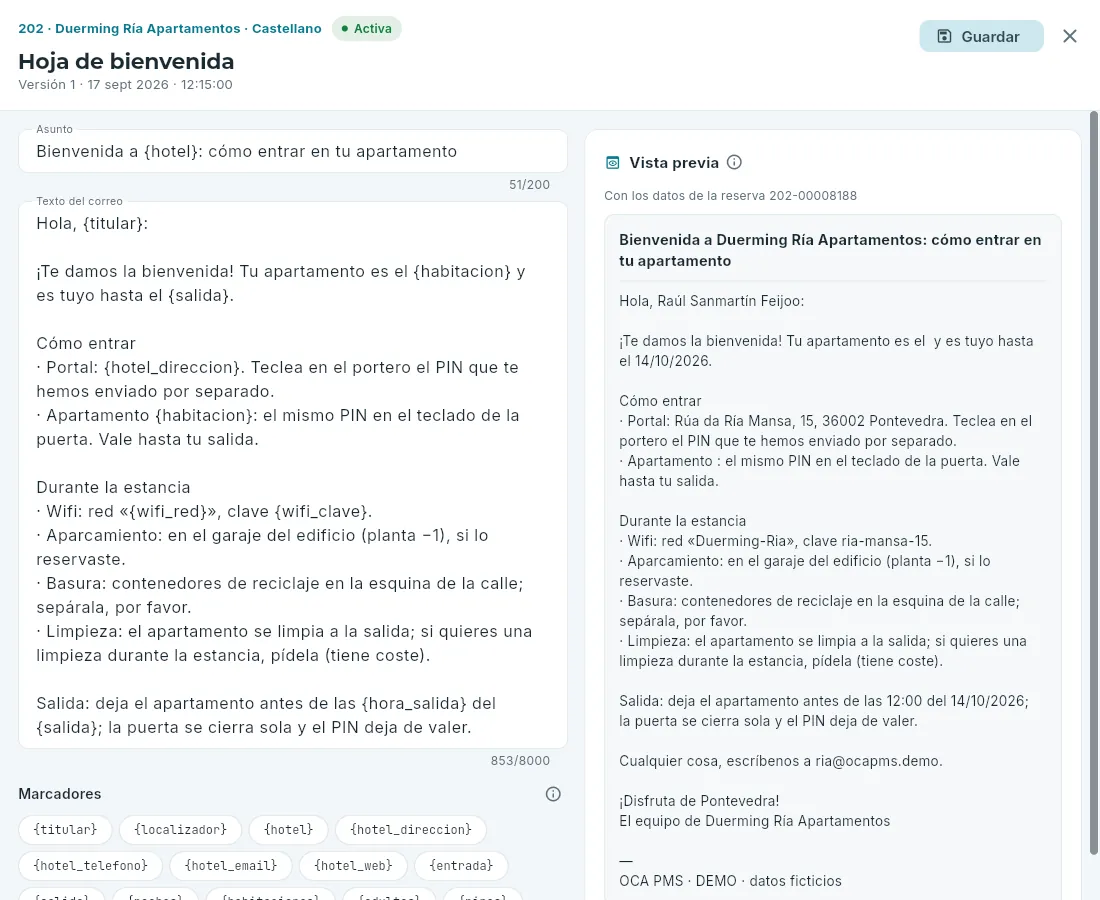 12345
12345
- 1El asunto.
- 2El texto, con marcadores entre llaves que se cambian por los datos de la reserva:
{titular},{habitacion},{wifi_clave}… - 3Los marcadores: pulsa uno para ponerlo donde está el cursor; al dejar el ratón encima, dice qué pone.
- 4La vista previa: cómo le llegaría a un huésped, con los datos de una reserva de verdad del hotel.
- 5Guardar: la plantilla sube de versión.
Elige tu hotel en la barra superior y, en Comunicaciones, abre la plantilla de ese correo y ese idioma.
Si es de la cadena, pulsa Hacer una para mi hotel: se abre una copia para tu hotel (las de la cadena solo las cambia el administrador).
Cambia el asunto y el texto. Para poner un dato de la reserva, sitúa el cursor y pulsa su marcador.
Comprueba la vista previa y pulsa Guardar.
#Qué ve cada puesto
Dirección
Hoteles
Los establecimientos de la cadena y la ficha de cada uno: sus datos, su inventario de habitaciones, sus tarifas y reglas de precio, su historial y su fecha de trabajo.
La sección Hoteles reúne los establecimientos de la cadena a los que tienes acceso —en la demo, cuatro: dos hoteles, una pensión y unos apartamentos turísticos— y la ficha de cada uno. La ficha es la referencia de cómo funciona cada hotel en OCA PMS: su sociedad y su régimen fiscal, sus habitaciones, sus tarifas y las reglas con las que se ponen precio a sus reservas. Con el permiso Configurar hoteles (dirección y administración del sistema), desde aquí también se dan de alta hoteles y sociedades y se configura cada hotel.
#La lista de hoteles
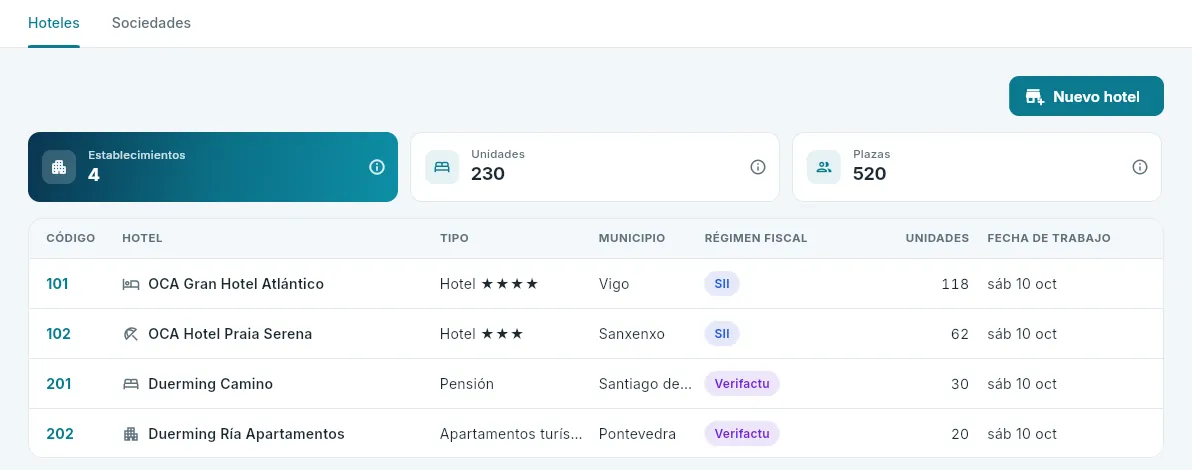 123456
- 1Los hoteles y las sociedades que los facturan.
- 2Nuevo hotel: el asistente del alta (ver Dar de alta un hotel).
- 3Cuántos establecimientos ves, sus unidades (habitaciones o apartamentos) y sus plazas, cada uno con su ⓘ.
- 4Cada establecimiento, con su código, tipo y municipio. Púlsalo para abrir su ficha.
- 5El régimen fiscal de su sociedad: SII o Verifactu.
- 6Su fecha de trabajo: el día que el hotel tiene abierto.
Si en el selector de hotel de la barra superior eliges uno, la lista enseña solo ese. Las cifras de arriba suman los que ves.
#La ficha del hotel
La ficha se abre en un panel a la derecha, con seis pestañas: Resumen, Inventario, Tarifas, Conceptos, Historial y Técnico (estas dos, con el permiso Datos técnicos).
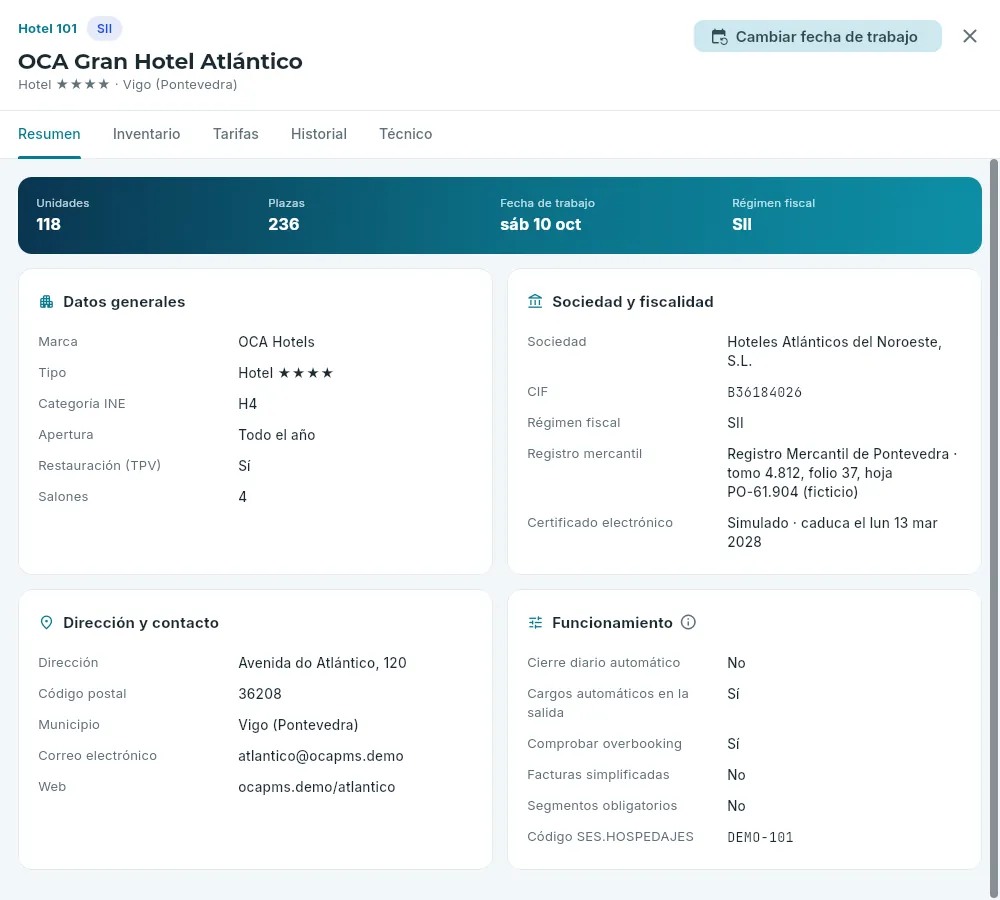 1234567
- 1Código, nombre, tipo y categoría, municipio y régimen fiscal.
- 2Cambiar fecha de trabajo, con el permiso correspondiente.
- 3Las pestañas.
- 4Unidades, plazas, fecha de trabajo y régimen fiscal.
- 5Datos generales: marca, tipo, categoría para el INE, si abre todo el año o por temporada, restauración y salones.
- 6Sociedad y fiscalidad: la empresa que factura, su CIF, su régimen y su certificado electrónico (en la demo, simulado).
- 7Funcionamiento: cómo trabaja el hotel en OCA PMS (cierre diario, cargos en la salida, overbooking, facturas simplificadas, segmentos y código de SES.HOSPEDAJES), con su ⓘ.
#El inventario
El inventario son las habitaciones que el hotel tiene para vender, organizadas en tipos (Individual, Doble, Doble superior, Suite…). Las reservas se venden por tipo, y cada habitación física es de un tipo.
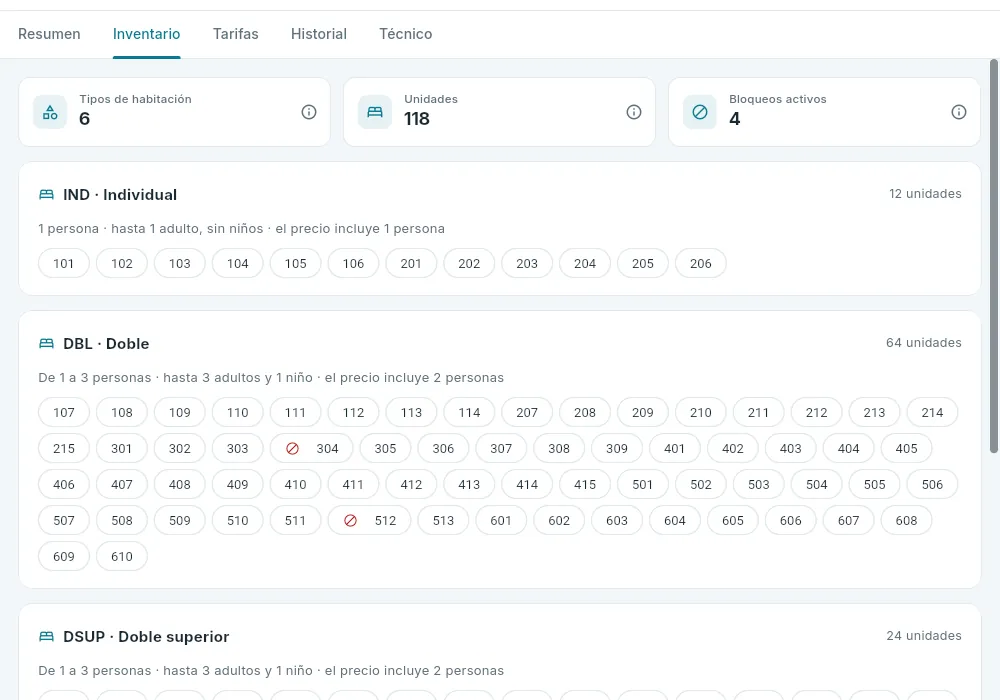 1234
1234
- 1Cuántos tipos, cuántas habitaciones y cuántos bloqueos activos tiene, cada uno con su ⓘ.
- 2Cada tipo, con su código y su nombre; a la derecha, cuántas habitaciones tiene.
- 3Su capacidad: de cuántas a cuántas personas, cuántos adultos y niños como mucho y cuántas personas incluye el precio.
- 4Cada habitación; al dejar el ratón encima, su planta, sus camas y sus características. El símbolo rojo marca las que tienen un bloqueo.
- Capacidad y ocupación base. Cada tipo dice cuántas personas caben (por ejemplo, la Doble del 101, de una a tres, hasta tres adultos y un niño) y cuántas incluye el precio (la ocupación base: dos en la Doble). A partir de ahí se cobran los suplementos de adulto extra y de niño, y por debajo puede aplicarse el descuento individual (ver Las tarifas).
- Las habitaciones llevan su número, su planta, sus camas y sus características (vistas a la ría, bañera, adaptada, silenciosa…). En el planning, el filtro por planta y la ficha breve de cada habitación salen de aquí.
- Los bloqueos activos (de hoy o futuros) salen al final, con la habitación, el motivo, las fechas y la nota. Se crean y se quitan desde el planning.
Con el permiso Configurar hoteles, el inventario se cambia desde aquí: tipos nuevos, habitaciones por rangos y el menú de cada habitación (ver Configurar un hotel).
#Las tarifas
La pestaña Tarifas reúne todo lo que decide el precio de una reserva en ese hotel: las tarifas, sus precios por tipo y temporada y, debajo, las condiciones de precio, las políticas de anulación, los regímenes con sus suplementos y las temporadas.
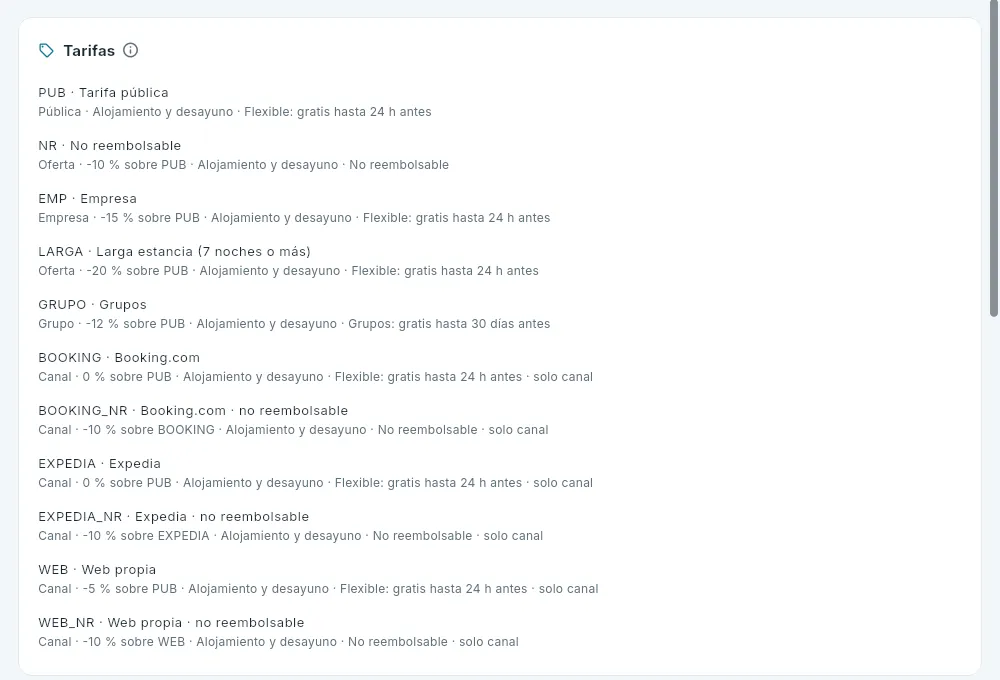 1234
1234
- 1La ⓘ resume cómo funcionan las tarifas.
- 2Una tarifa raíz: la pública, con sus propios precios, su régimen por defecto y su política de anulación.
- 3Una tarifa hija: la no reembolsable, un 10 % más barata que la pública.
- 4Las del canal: no se venden en recepción; su precio llega con cada reserva.
- Raíz e hijas. Una tarifa raíz tiene su tabla de precios; una hija se define con un ajuste sobre su madre (−10 %, −15 %…), y su precio cambia solo si cambia el de la madre. Así, subir la tarifa pública sube a la vez la de empresa, la no reembolsable y la de larga estancia.
- Tipos de tarifa: pública, empresa, grupo, oferta y canal. Las de canal (Booking.com, Expedia, web propia) sirven para las reservas que llegan por el channel manager y no salen en el alta de Reservas.
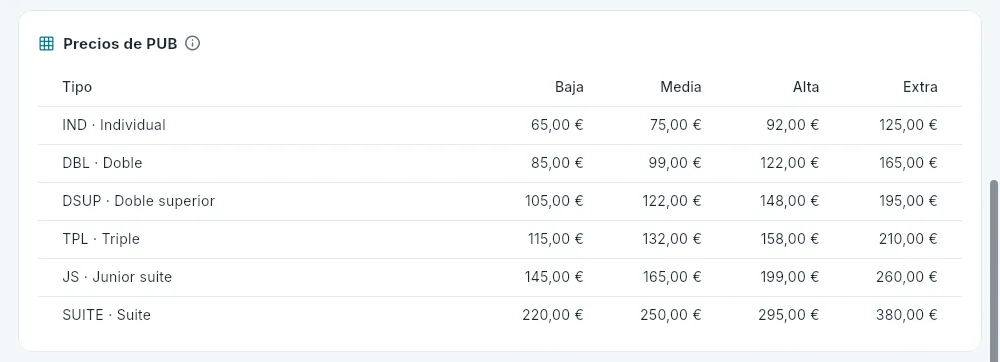 12
12
- 1Los precios de cada tarifa raíz: por habitación y noche, con IVA, en solo alojamiento y para la ocupación base.
- 2Una columna por nivel de temporada: baja, media, alta y extra.
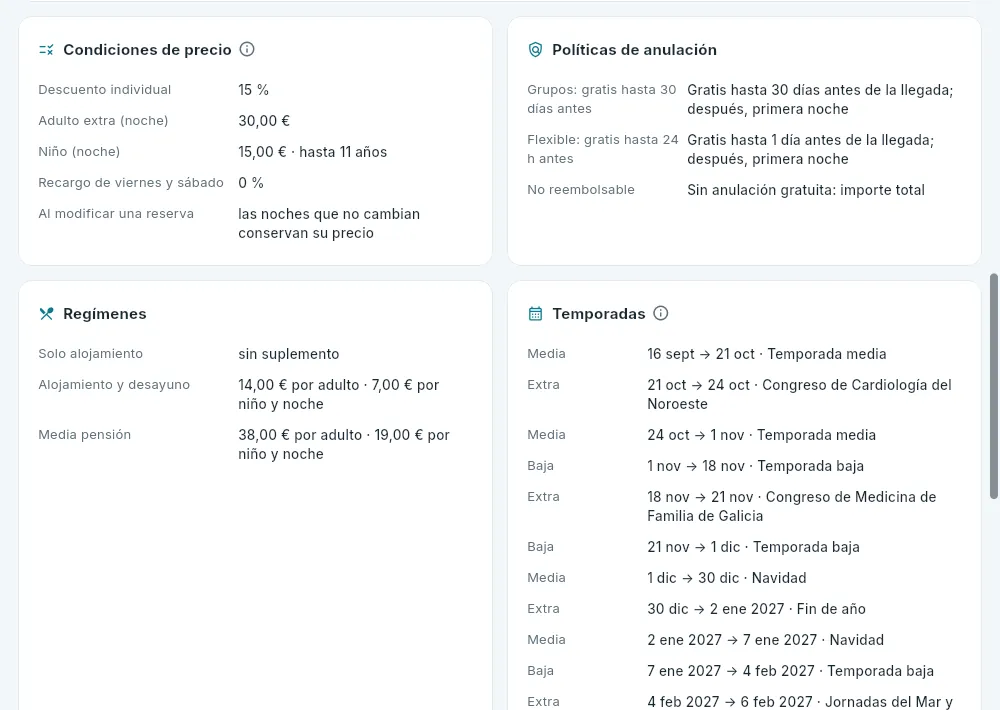 1234
1234
- 1Las condiciones de precio propias de este hotel: descuento individual, suplementos de adulto extra y de niño (con la edad hasta la que se es niño), recargo de viernes y sábado y qué hacer con el precio al modificar una reserva.
- 2Las políticas de anulación: hasta cuándo se anula gratis y qué se cobra después.
- 3Los regímenes que ofrece el hotel, con su suplemento por adulto y por niño y noche («sin suplemento» si no tiene).
- 4Las temporadas vigentes y futuras: qué nivel tiene cada periodo (ferias y congresos, en extra).
- Condiciones de precio. El descuento individual (una sola persona en una habitación pensada para dos o más), el suplemento por adulto extra y por niño, el recargo de viernes y sábado y la regla de recálculo al modificar una reserva: conservar el precio de las noches que no cambian o recalcularlas todas.
- Políticas de anulación. Hasta cuántos días antes de la llegada se anula gratis y qué se cobra después (nada, la primera noche o el importe total); las no reembolsables no tienen anulación gratuita. Cada tarifa lleva la suya.
- Regímenes. Cada hotel ofrece los suyos, con un suplemento por adulto y otro por niño, por noche, que se suma al precio de la habitación. Los precios de las tablas son siempre en solo alojamiento.
- Temporadas. Cada periodo del calendario tiene un nivel: baja, media, alta o extra (ferias, congresos, Semana Santa, fin de año…). Las fechas sin temporada cuentan como media. El nivel de cada noche decide qué columna de precios se usa. Salen la vigente y las futuras, con el año cuando no es el actual.
El orden exacto en que se aplica todo esto está en Cómo se calcula el precio. Con el permiso Configurar hoteles, los precios y el calendario de temporadas se cambian desde aquí (ver Configurar un hotel).
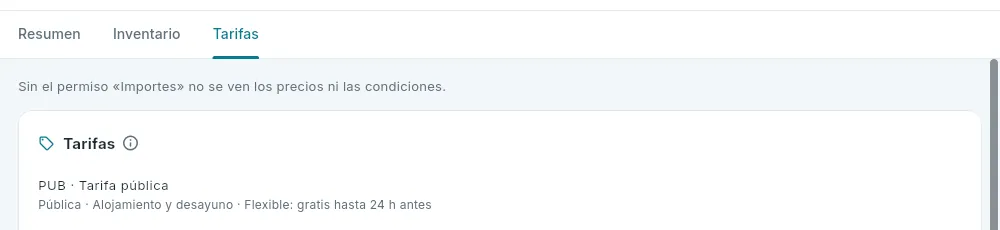 1
1
- 1Sin Importes se ven las tarifas, las temporadas, los regímenes y las políticas, pero ni los precios ni las condiciones: la base de datos no los envía.
#Dar de alta un hotel
Un hotel nuevo se da de alta entero de una vez con el asistente Nuevo hotel (en la lista, con el permiso Configurar hoteles): el hotel, su sociedad si es nueva, sus habitaciones, su tarifa pública y lo que se copia de otro hotel. Ocupa toda la pantalla, porque los tipos, las habitaciones y la tabla de precios necesitan sitio, y tiene seis pasos: cada uno se comprueba antes de seguir, lo rellenado se ve a la izquierda y se puede volver a cualquier paso hecho. Nada se crea hasta el último; si sales antes, se pierde lo rellenado y no queda nada a medias.
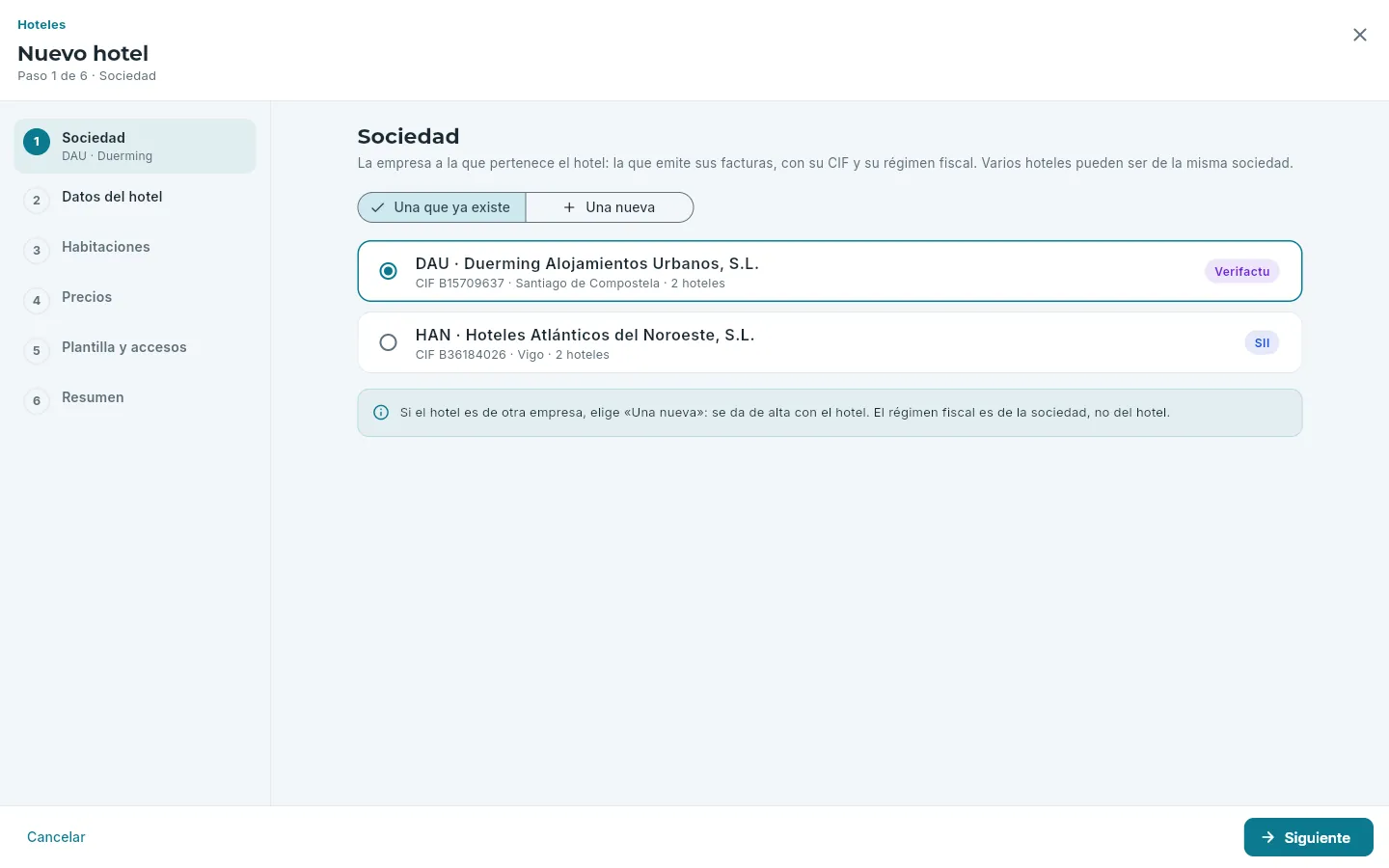 1234
1234
- 1Los seis pasos, con lo ya rellenado; se vuelve a uno pulsándolo.
- 2Una sociedad que ya existe o una nueva, que se da de alta con el hotel.
- 3Cada sociedad con su CIF, su municipio, sus hoteles y su régimen fiscal.
- 4Siguiente: comprueba el paso y pasa al siguiente.
- Sociedad: la empresa que factura el hotel, con su CIF y su régimen fiscal (Verifactu o SII: ver Facturas). Varios hoteles pueden ser de la misma. Si es otra empresa, Una nueva pide su código, su razón social, su CIF (se comprueba al escribirlo), su régimen y su domicilio fiscal.
- Datos del hotel: el código de tres cifras (se propone el siguiente libre de su sociedad: 103, 203…; es el de sus localizadores y no cambia), el nombre y la marca, el tipo y las estrellas (de ahí sale su categoría para el INE), la dirección (municipio y provincia, obligatorios), si abre todo el año o de temporada, las horas de entrada y salida, si tiene restauración (activa el TPV), la tasa turística y su código de SES.HOSPEDAJES.
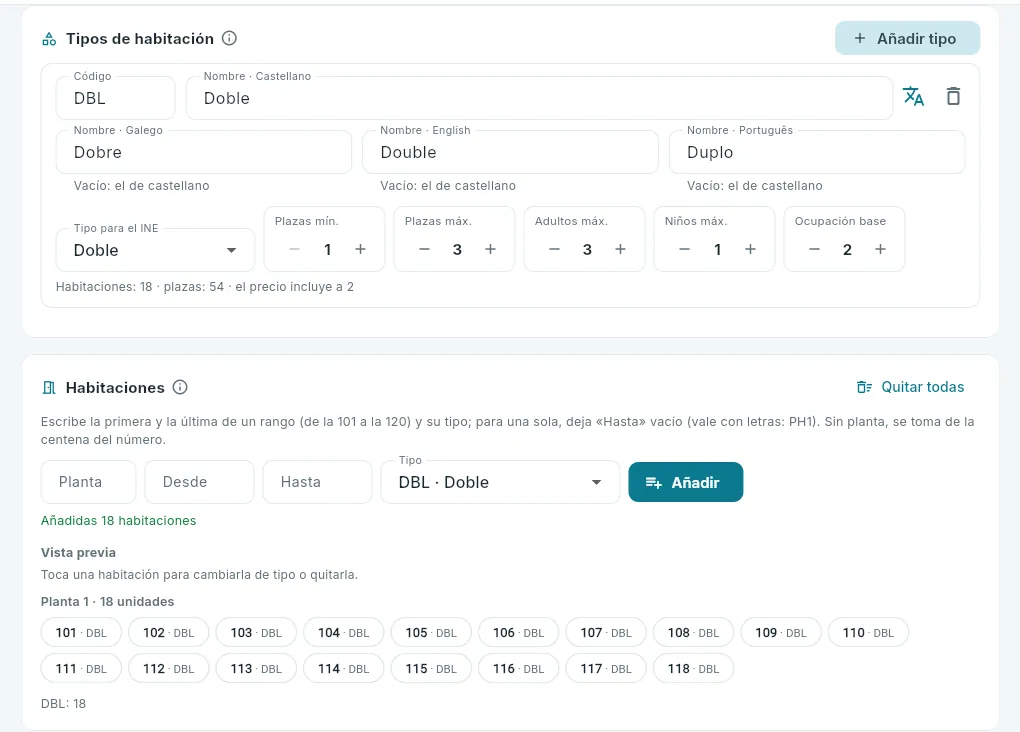 123
123
- 1Cada tipo: código, nombre (uno o uno por idioma), tipo para el INE, plazas, adultos, niños y ocupación base.
- 2Las habitaciones por rangos (de la 101 a la 118) con su tipo.
- 3La vista previa: toca una habitación para cambiarla de tipo o quitarla.
- Habitaciones: primero los tipos (lo que se vende): Añadir tipo ofrece diez de partida (individual, doble, triple, familiar, junior suite, suite, estudio, apartamentos de uno y dos dormitorios y cama en habitación compartida, ya con su nombre en los cuatro idiomas) o uno en blanco, y cada uno se ajusta. Luego las habitaciones, por rangos: la primera y la última y su tipo (para una sola, sin «Hasta»; valen números con letras, como PH1); la planta sale de la centena del número si no se dice. Arriba se cuentan los tipos, las unidades y las plazas.
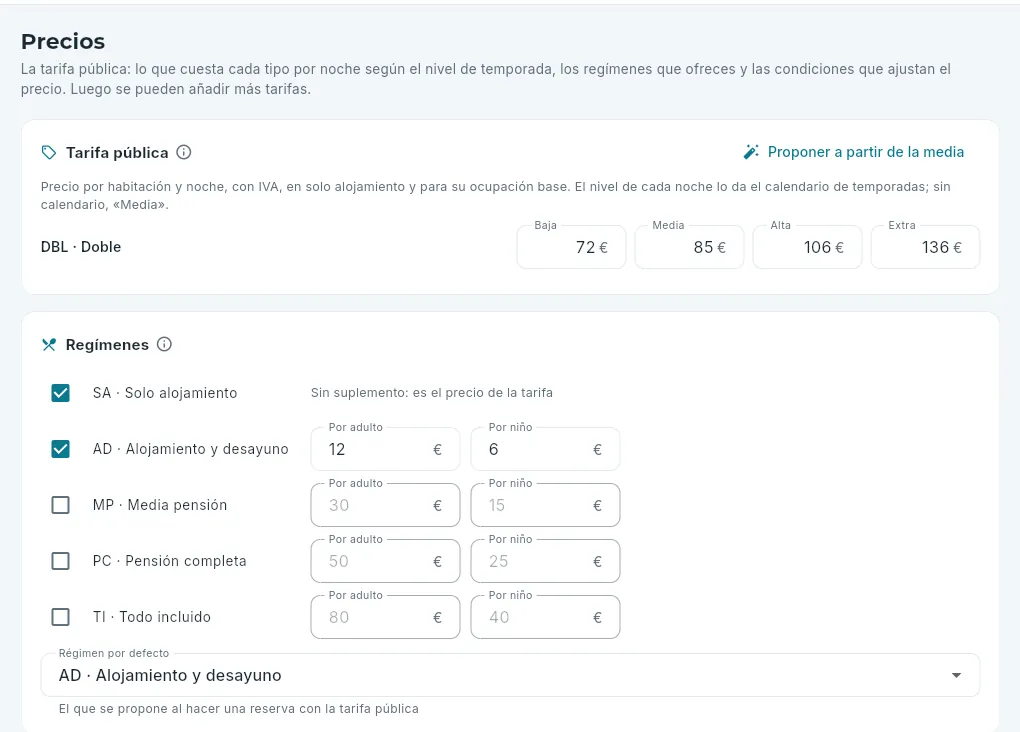 123
123
- 1Proponer a partir de la media: la baja, la alta y la extra a partir del precio medio.
- 2El precio de cada tipo por nivel de temporada.
- 3Los regímenes que se ofrecen, con su suplemento por adulto y por niño, y el que se propone por defecto.
- Precios: la tarifa pública, el precio de referencia del hotel: cada tipo por noche y nivel de temporada (baja, media, alta y extra), con IVA, en solo alojamiento y para su ocupación base; los regímenes con sus suplementos; las condiciones (descuento individual, adulto extra, niño, recargo de viernes y sábado, hasta qué edad se es niño, el IVA del alojamiento) y, si se quiere, la no reembolsable, una tarifa hija de la pública con su descuento.
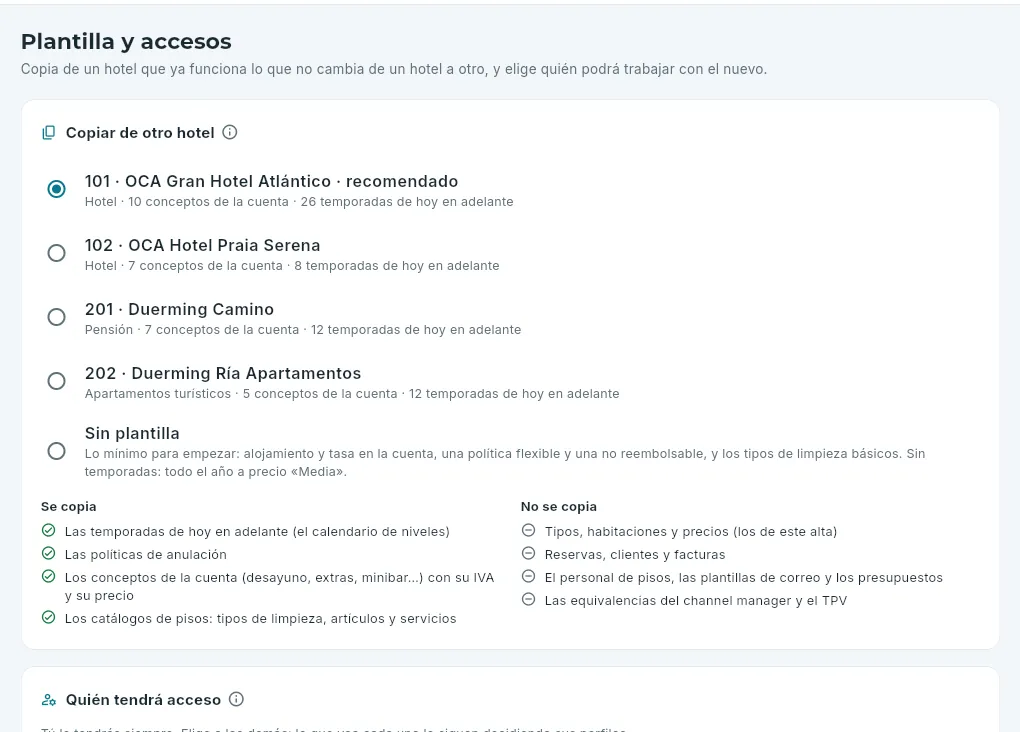 12
12
- 1De qué hotel copiar (el recomendado, el más parecido) o sin plantilla.
- 2Lo que se copia y lo que no.
- Plantilla y accesos: de un hotel que ya funciona se copia lo que no cambia de un hotel a otro, y se elige quién más podrá trabajar con el nuevo (tú lo tendrás siempre; lo que vea cada uno lo siguen decidiendo sus perfiles).
| Se copia de la plantilla | No se copia |
|---|---|
| Las temporadas de hoy en adelante (el calendario de niveles) | Los tipos, las habitaciones y los precios (son los del alta) |
| Las políticas de anulación | Las reservas, los clientes y las facturas |
| Los conceptos de la cuenta (desayuno, extras, minibar…) con su IVA y su precio | El personal de pisos, las plantillas de correo y los presupuestos |
| Los catálogos de pisos: tipos de limpieza, artículos y servicios | Las equivalencias del channel manager y el TPV |
Sin plantilla, el hotel empieza con lo mínimo: el alojamiento y la tasa en la cuenta, una política flexible y una no reembolsable y los tipos de limpieza básicos, y sin temporadas (todo el año a precio de temporada media).
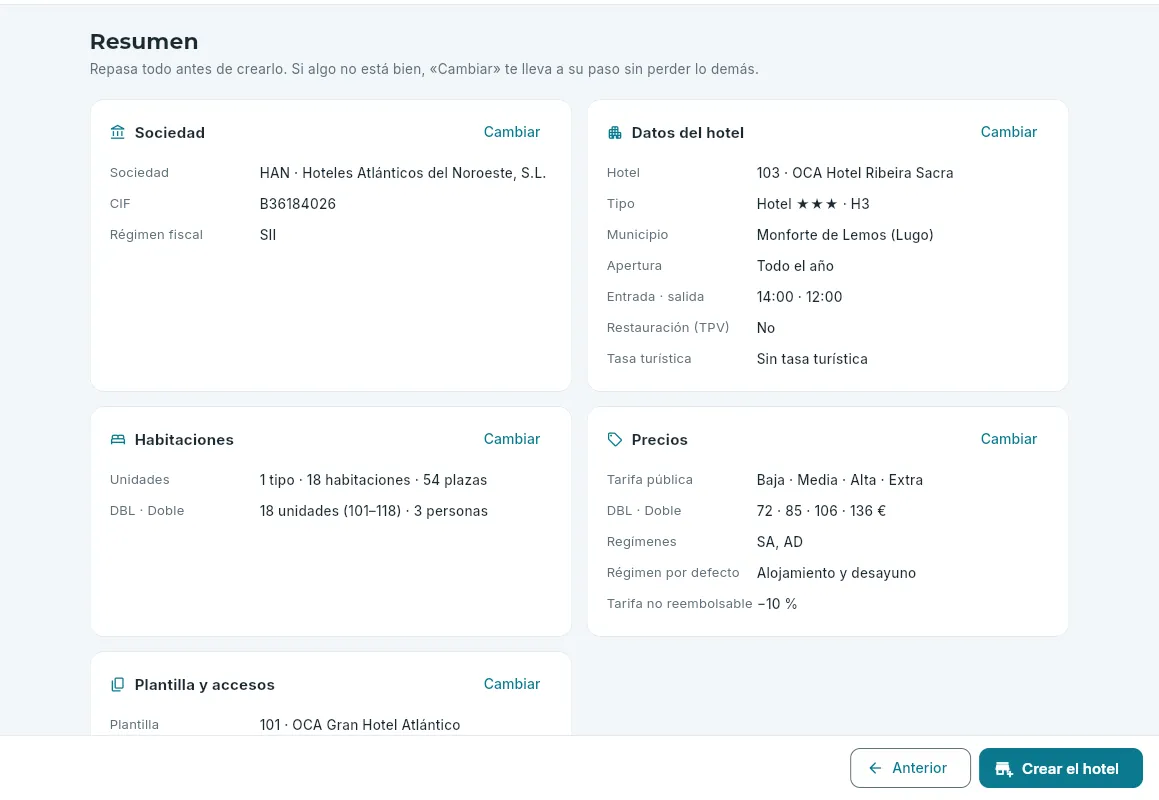 12
12
- 1Cada paso, resumido; Cambiar lleva a él sin perder lo demás.
- 2Crear el hotel: lo crea todo de una vez.
- Resumen: todo lo anterior; Cambiar vuelve al paso sin perder lo demás. Crear el hotel lo crea todo de una vez, o nada si algo falla: el hotel con la fecha de trabajo de hoy, su inventario, su tarifa (y la no reembolsable), lo copiado, su caja de recepción y los accesos. Al terminar se abre su ficha.
#Configurar un hotel
Con el permiso Configurar hoteles, la ficha de cada hotel deja cambiar lo que se rellenó en el alta. Cada cambio se guarda con su versión: si otra persona cambió lo mismo mientras tanto, se avisa y no se pisa su cambio; y cada uno queda en el registro de eventos.
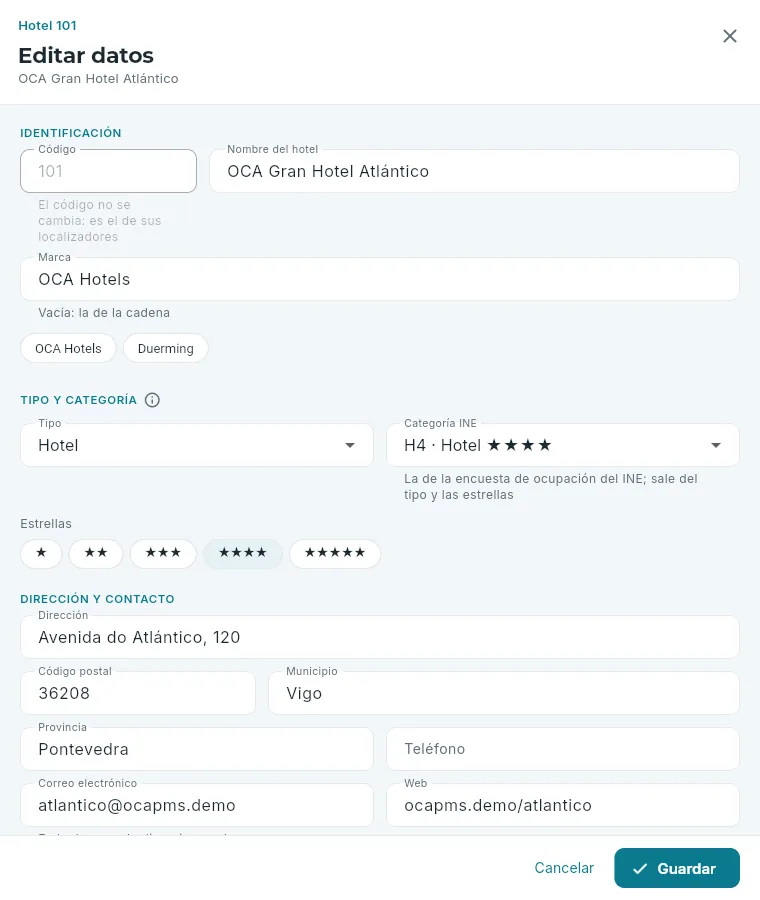 123
123
- 1El código, que no cambia.
- 2El nombre, la marca, el tipo y la categoría, la dirección, la apertura y los horarios, los servicios…
- 3Guardar: solo lo que ha cambiado.
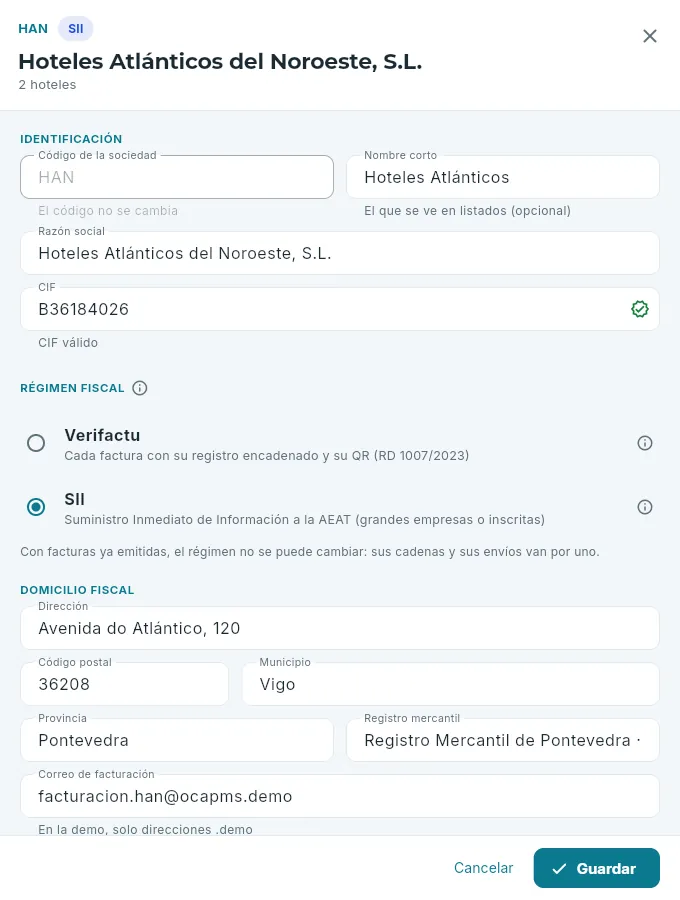 123
123
- 1Código, nombre corto, razón social y CIF, comprobado al escribir.
- 2El régimen fiscal: con facturas emitidas, ya no se cambia.
- 3El domicilio fiscal y el correo de facturación.
- Datos del hotel (Editar datos en la ficha): los mismos del alta, menos el código. Se envía solo lo que cambia.
- Sociedades (la pestaña Sociedades de la sección): las empresas de la cadena, cuántas con Verifactu y cuántas con el SII, y sus hoteles; Nueva sociedad da de alta otra. El régimen fiscal no se puede cambiar cuando la sociedad ya ha emitido facturas: sus cadenas de registros y sus envíos van por uno.
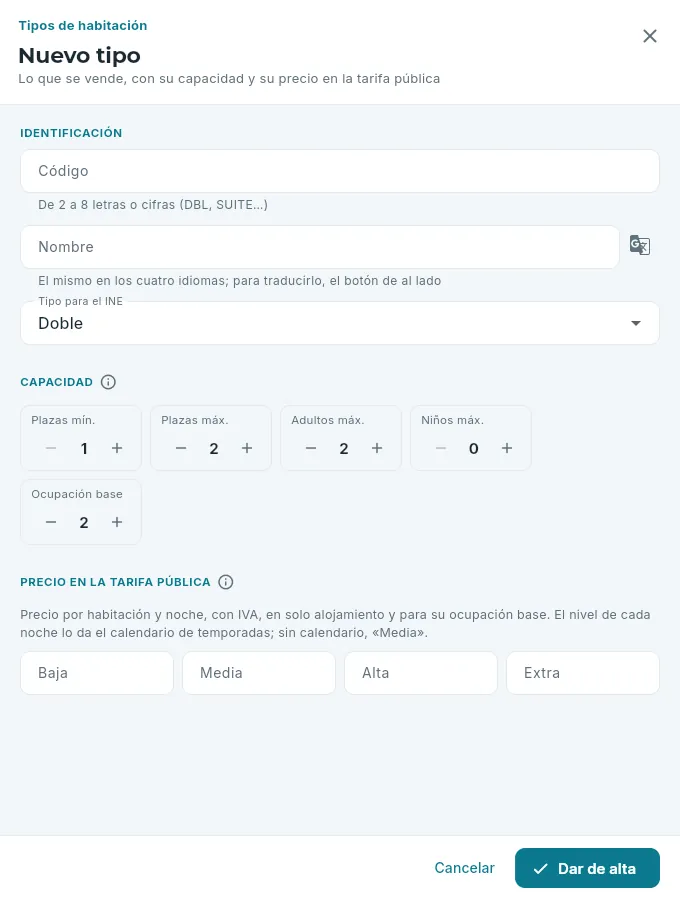 123
123
- 1Código, nombre y tipo para el INE.
- 2Su capacidad y su ocupación base.
- 3Su precio en la tarifa pública, por nivel.
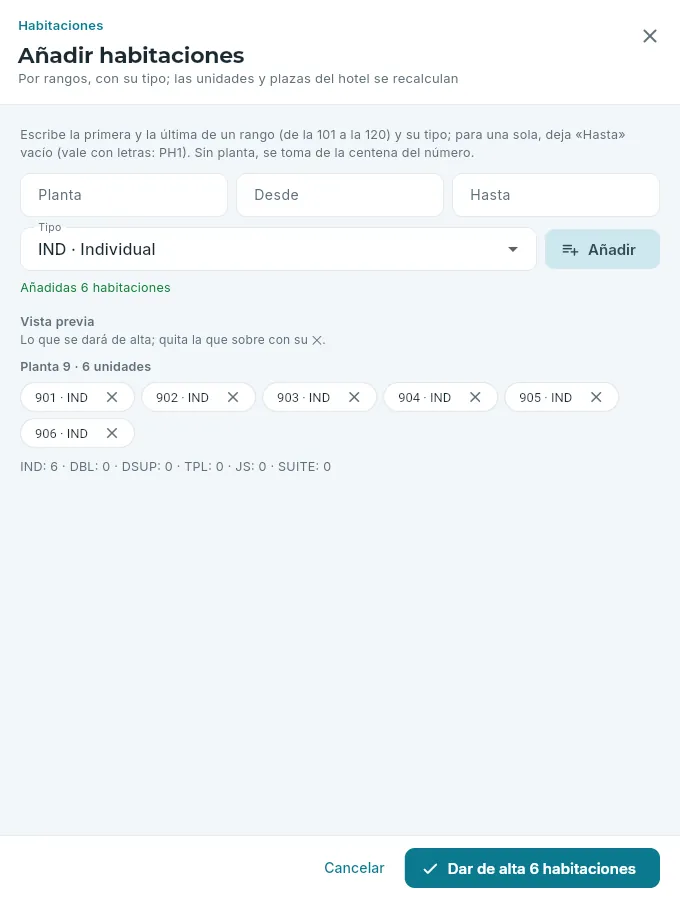 123
123
- 1Un rango y su tipo.
- 2Lo que se dará de alta; la cruz quita una.
- 3Dar de alta 6 habitaciones las crea.
- Tipos (Nuevo tipo o el lápiz de uno que ya existe, en Inventario): su nombre, su tipo para el INE, su capacidad, su precio en la tarifa pública y si se sigue vendiendo. No se deja bajar la capacidad si hay reservas de hoy en adelante que no cabrían.
- Habitaciones (Añadir habitaciones): por rangos, como en el alta; las unidades y plazas del hotel se recalculan solas. El menú de cada habitación (al pulsar su número) la cambia de tipo, cambia su planta, sus camas y sus características, o la da de baja (deja de venderse y de salir en el planning; su historia se conserva y se puede volver a dar de alta). Con reservas asignadas de hoy en adelante, ni se cambia de tipo ni se da de baja.
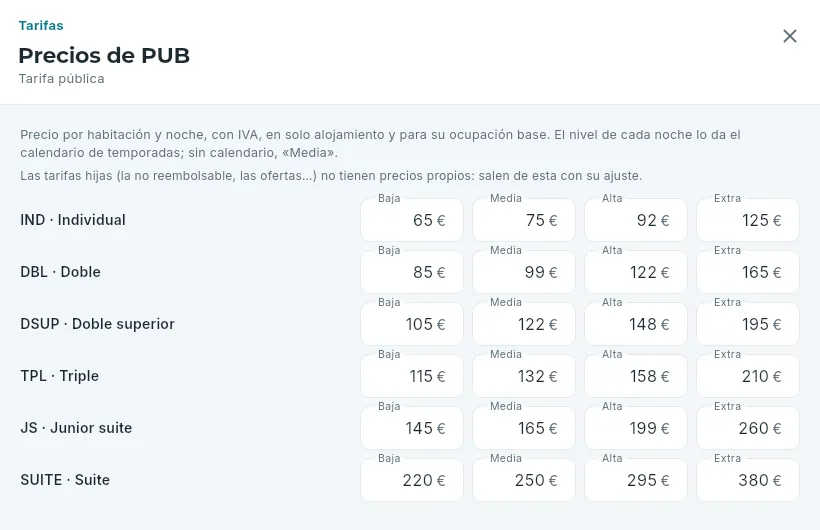 12
12
- 1Solo las tarifas raíz tienen precios; las hijas salen de ellas.
- 2Cada tipo por nivel: baja, media, alta y extra.
- Precios (Editar precios, debajo de cada tarifa raíz en Tarifas): la tabla de tipo por nivel. Un precio que ya había no se puede dejar vacío. Guardar los aplica desde ya; las reservas hechas conservan su precio. Las tarifas hijas (la no reembolsable, las ofertas, la de empresa) siguen a su madre con su ajuste.
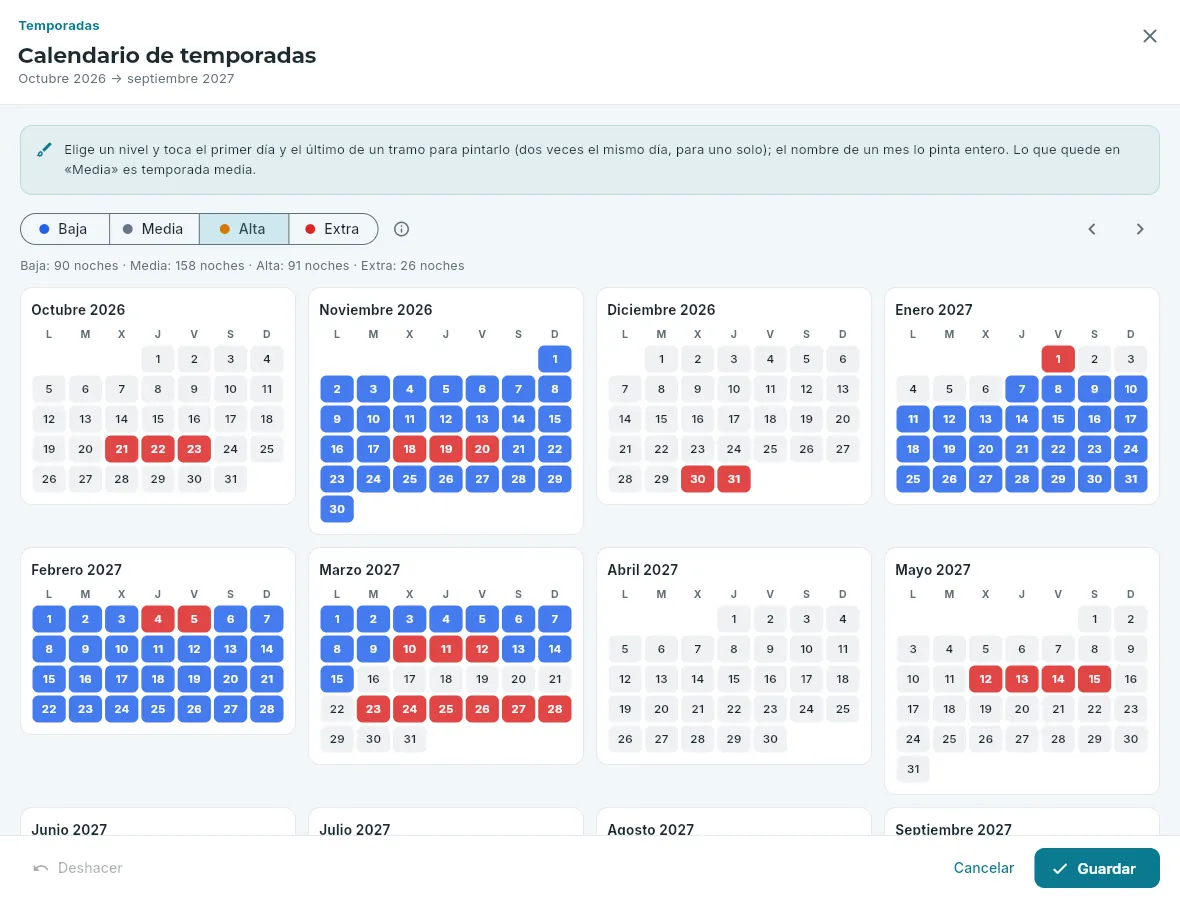 123
123
- 1El nivel con que se pinta.
- 2Seis meses antes o después.
- 3Guardar: los tramos de esos doce meses sustituyen a los que había.
- Calendario de temporadas (Editar calendario, en Temporadas): doce meses con el nivel de cada noche. Se elige un nivel y se toca el primer día y el último de un tramo para pintarlo (dos veces el mismo día, para uno solo); el nombre de un mes lo pinta entero. Lo que quede en media es temporada media. Pinta primero lo excepcional (alta y extra) y deja el resto en media.
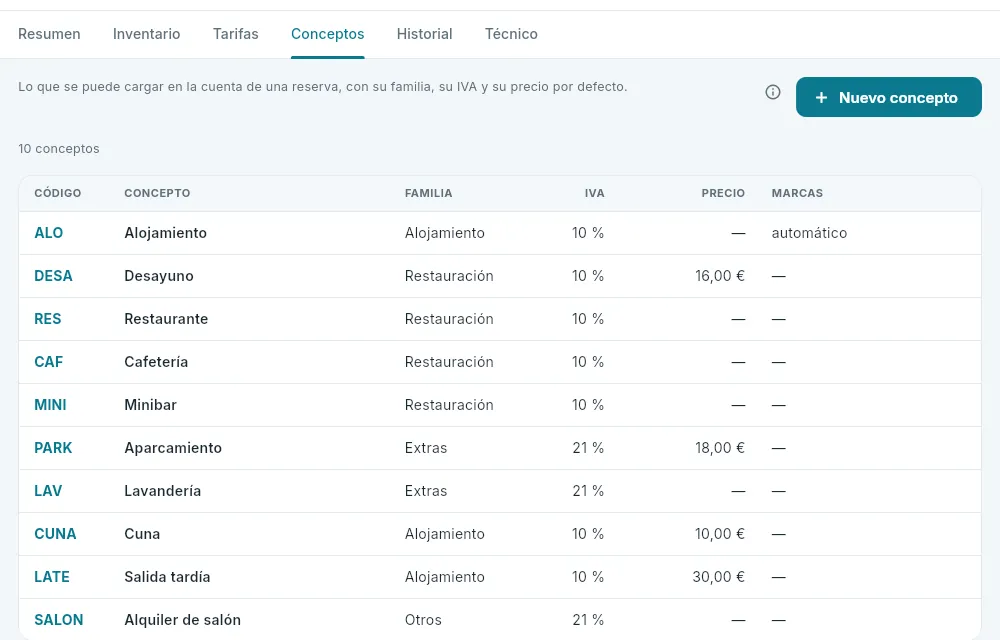 12
12
- 1Nuevo concepto.
- 2Cada concepto: su familia (para los informes), su IVA (para la factura), su precio por defecto y sus marcas. Púlsalo para cambiarlo.
- Conceptos (la pestaña Conceptos): lo que se puede cargar en la cuenta de una reserva (alojamiento, tasa, desayuno, extras…), con su nombre en cada idioma, su familia, su IVA, su precio por defecto (vacío: se pone al anotarlo) y sus marcas: si se anota a mano o lo pone el PMS, si es comisionable, si está sujeto a IVA y si está activo. El alojamiento (ALO) y la tasa turística (TASA) los usa el cierre diario: no cambian de familia ni se desactivan. Lo ya cargado en las cuentas no cambia.
#Cambiar la fecha de trabajo
La fecha de trabajo es el día que el hotel tiene abierto: el «hoy» del hotel para las llegadas, las salidas, la ocupación, el planning y las anulaciones. Normalmente la avanza el cierre del día (ver El cierre del día); a mano solo se cambia para casos especiales, por ejemplo para rehacer un cierre.
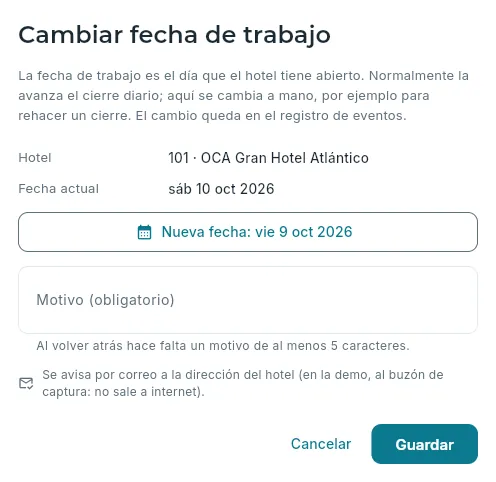 123456
- 1Qué es y cuándo se cambia a mano.
- 2El hotel y su fecha de trabajo actual.
- 3La nueva fecha: entre hace 30 días y mañana.
- 4El motivo: obligatorio si vuelves atrás (al menos cinco letras).
- 5Se avisa por correo a la dirección del hotel (en la demo, al buzón de captura).
- 6Guardar la cambia.
Abre la ficha del hotel y pulsa Cambiar fecha de trabajo.
Pulsa Nueva fecha y elige el día en el calendario.
Si vuelves a una fecha anterior, escribe el motivo; si avanzas, es opcional.
Pulsa Guardar.
#El historial
La pestaña Historial enseña los últimos 200 eventos del hotel, del más reciente al más antiguo: altas de reservas, entradas, asignaciones, anulaciones, bloqueos, cambios de la fecha de trabajo, la recarga de la demo… Cada uno dice qué pasó, cuándo y quién (o qué conector) lo hizo, y al desplegarlo enseña lo que guarda. Sale del registro de eventos permanente, que no se puede modificar ni borrar. Técnico enseña el hotel tal como está en la base de datos.
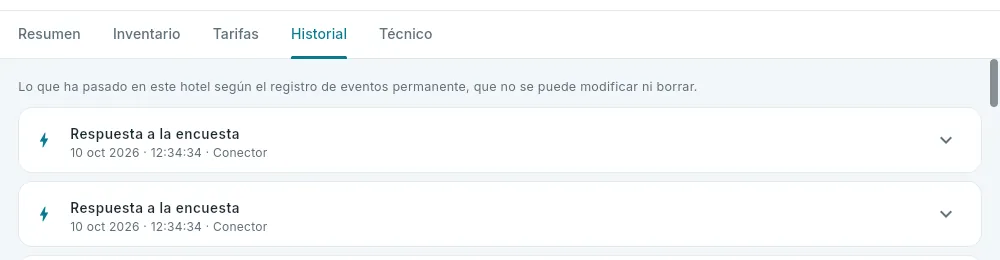 12
12
- 1Del registro de eventos permanente.
- 2Cada evento: qué, cuándo y quién; se despliega para ver el detalle.
#Cada hotel, con sus reglas
OCA PMS está pensado para hoteles distintos: lo que en otros programas obliga a cambiar el programa, aquí es un dato de la ficha de cada hotel. En la demo conviven así un hotel urbano abierto todo el año, un hotel de playa que solo abre en temporada, una pensión y unos apartamentos, cada uno con sus reglas:
| Qué | Dónde se ve | En la demo |
|---|---|---|
| Temporada de apertura | Resumen → Apertura; en el planning, días cerrados | El 102 abre de abril a octubre; el resto, todo el año |
| Habitaciones, tipos y capacidades | Inventario | Del 101, con 118 habitaciones, a los 20 apartamentos del 202 |
| Tarifas, temporadas y regímenes | Tarifas | Cada hotel, los suyos |
| Descuento individual, suplementos y recargo de fin de semana | Tarifas → Condiciones de precio | El 101 no tiene recargo de fin de semana; el 102, un 10 % |
| Qué hacer con el precio al modificar una reserva | Tarifas → Condiciones de precio | Conservar el precio de las noches que no cambian |
| Políticas de anulación | Tarifas → Políticas de anulación | Flexible (24 horas o 7 días), grupos (30 días) y no reembolsable |
| Cierre diario automático, cargos en la salida, comprobar overbooking… | Resumen → Funcionamiento | Según el hotel |
Hay reglas que no se ven todavía en la ficha y ya se aplican: el formato del localizador y el de las facturas y el límite de la factura simplificada (3.000 €), que son de la cadena; las horas de entrada y salida (14:00 y 12:00), el overbooking permitido por tipo y noche (ninguno), si una reserva nueva nace confirmada o provisional, el máximo de noches por reserva (60) y de antelación (dos años); y, desde la recepción: si la salida exige la cuenta cobrada (en todos), si el cierre marca solo los no shows (en el 202), si el check-in pide todos los huéspedes (en ninguno), las cerraduras con PIN (en el 202) y la tasa turística (en el 201: un euro por adulto y noche, más su IVA, las cinco primeras noches). Las reglas de pisos, de la comunicación con el huésped y de Atención se cambian en sus secciones: Pisos y Atención.
Dirección
Obligaciones legales
Lo que los hoteles tienen que comunicar o guardar por ley: las reservas y los partes de viajeros a SES.HOSPEDAJES, la encuesta de ocupación del INE, los envíos de Verifactu y del SII y la protección de datos (RGPD), con sus textos, consentimientos, registro de accesos y plazos de conservación.
Un hotel tiene obligaciones que no son de su negocio, pero que no puede dejar de cumplir: comunicar a la policía quién se aloja, responder cada mes la encuesta del INE, mandar sus facturas a la Agencia Tributaria y cuidar los datos personales de sus huéspedes. La sección Obligaciones legales reúne todo eso. OCA PMS lo hace solo con lo que ya pasa en el hotel —una reserva, un check-in, una factura—, y aquí se ve si todo ha llegado a tiempo, qué ha fallado y cómo corregirlo.
Tiene cuatro pestañas: SES.HOSPEDAJES, INE, Verifactu y SII y RGPD. Lo de cada hotel sigue al selector de hotel de la barra superior; lo de cada sociedad (Verifactu y SII, la conservación), a las sociedades de tus hoteles.
#Qué exige cada norma
El registro de viajeros (Real Decreto 933/2021). Todo alojamiento tiene que registrar a sus huéspedes y comunicarlo al Ministerio del Interior por la plataforma SES.HOSPEDAJES. Se comunican dos cosas: el contrato (la reserva: fechas, personas, habitaciones, cómo se paga y si se contrató por internet), en cuanto se confirma, se cambia o se anula, y el parte de viajeros (los datos de cada huésped de 14 años o más: documento, nombre, nacionalidad, fecha de nacimiento, sexo, residencia y contacto; de los menores, su parentesco), al hacer el check-in. El plazo es de 24 horas desde que pasa, y lo comunicado se guarda 3 años.
La encuesta de ocupación del INE. El Instituto Nacional de Estadística pide a cada establecimiento, cada mes, sus viajeros y pernoctaciones por lugar de residencia (por comunidad autónoma o por país), las habitaciones ocupadas, los precios medios (ADR y RevPAR) y el personal empleado. Es una estadística oficial de respuesta obligatoria. Hay una encuesta por tipo de alojamiento: hoteles (EOH), apartamentos turísticos (EOAP), albergues (EOAL) y turismo rural (EOTR).
Verifactu y el SII. Cada factura que se emite tiene que llegar a la Agencia Tributaria (AEAT): las empresas del SII (Suministro Inmediato de Información) lo hacen con sus libros de IVA; las demás, con Verifactu, un registro encadenado de cada factura que el programa de facturación envía al emitirla (ver Facturas).
La protección de datos (RGPD y Ley Orgánica 3/2018). Al recoger los datos de un huésped hay que informarle de quién los trata, para qué y cuánto tiempo, y de sus derechos; para enviarle publicidad hace falta su consentimiento (la encuesta de satisfacción puede llegar por interés legítimo, salvo que se oponga); hay que saber quién accede a sus datos; no guardarlos más de lo necesario (salvo lo que otra ley obliga a conservar: las facturas 6 años, los partes 3); y atender sus derechos de acceso, rectificación, supresión, oposición, limitación y portabilidad.
- 1Se confirma una reservaSu contrato va a SES.HOSPEDAJES en el siguiente lote.
- 2Check-inLos datos de los huéspedes, sus consentimientos y su parte de viajeros.
- 3Se facturaVerifactu o SII, según la sociedad.
- 4Se cierra el mesLa encuesta del INE se calcula sola y se revisa y envía.
#SES.HOSPEDAJES
SES.HOSPEDAJES es el panel de lo que se comunica al Ministerio del Interior. Cada reserva confirmada, cambiada o anulada y cada check-in anotan una comunicación; las completas salen solas en lotes cada pocos minutos, y el servicio contesta cada una: aceptada (con su código) o con error.
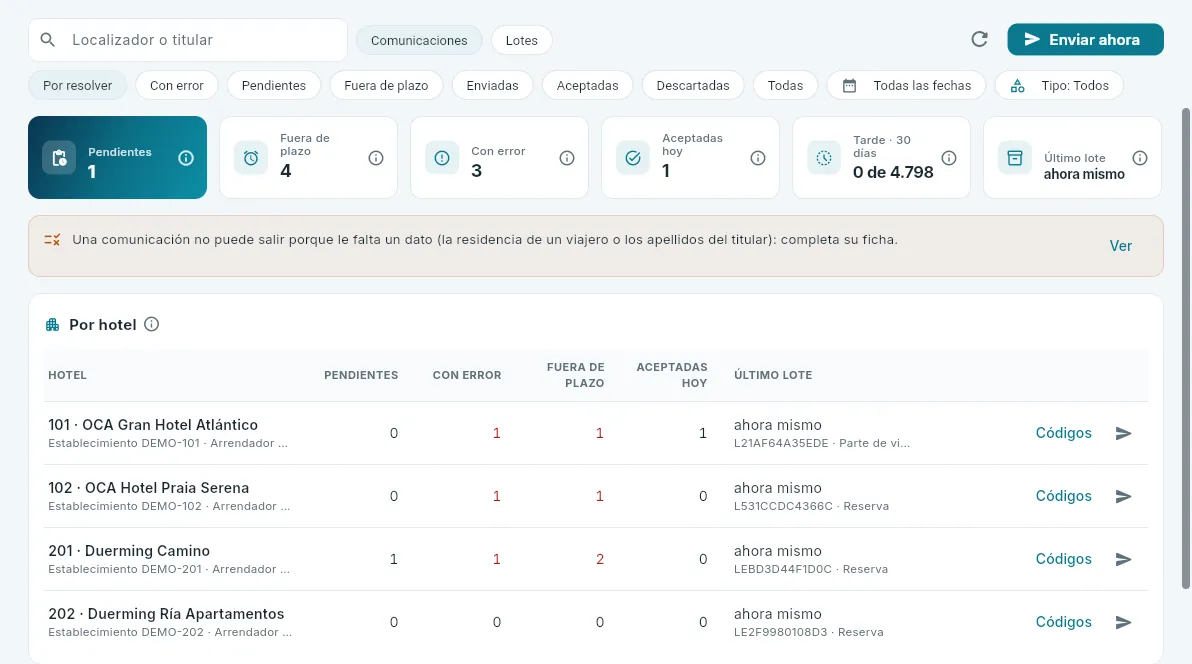 123456
- 1Ver las comunicaciones o los lotes; a la izquierda, buscar por localizador o titular.
- 2Enviar ahora lo completo, sin esperar al siguiente lote.
- 3Los filtros de la lista: por resolver, con error, pendientes, fuera de plazo, enviadas, aceptadas, descartadas, fechas y tipo.
- 4Lo pendiente, lo fuera de plazo, lo que volvió con error, lo aceptado hoy, lo que salió tarde en 30 días y el último lote.
- 5Los avisos: lo que vence en 6 horas, lo que no puede salir porque le falta un dato y los hoteles sin configurar.
- 6Cada hotel: sus códigos, lo pendiente, con error y fuera de plazo, lo aceptado hoy y su último lote; Códigos y la flecha que envía ya lo suyo.
Debajo, la lista de comunicaciones (al entrar, las por resolver): cuándo pasó y su plazo, el hotel, la referencia (el localizador de la reserva; con «/1», el parte de su primera habitación), el titular, cuántas personas, su estado y, si lo tiene, el error o lo que le falta. Cada una abre su ficha.
- Qué se comunica. Las reservas confirmadas (una provisional, al confirmarse); sus cambios de fechas, personas, habitaciones o titular; y su anulación. El no show no se comunica: hubo contrato, pero no estancia. El parte de viajeros, al hacer el check-in; si se deshace el check-in, se anula.
- Alta, modificación y anulación. Si lo anterior ya llegó al servicio, un cambio se comunica como modificación y una anulación como anulación, con el código de lo que sustituye o anula; si aún no había salido, se actualiza o se descarta sin más.
- Incompleta no sale. Si falta un dato imprescindible (la residencia de un viajero de 14 años o más, los apellidos del titular), la comunicación espera en pendiente hasta que se complete la ficha. Lo demás se envía y, si está mal, lo rechaza el servicio.
- Lotes. Cada pocos minutos, por hotel y tipo, hasta 100 comunicaciones con los datos de ese momento. Un lote sin respuesta en 30 minutos devuelve sus comunicaciones a pendientes.
#Corregir una comunicación con error
Cuando el servicio rechaza una comunicación, su ficha explica el error, dice a quién se refiere y cómo corregirlo.
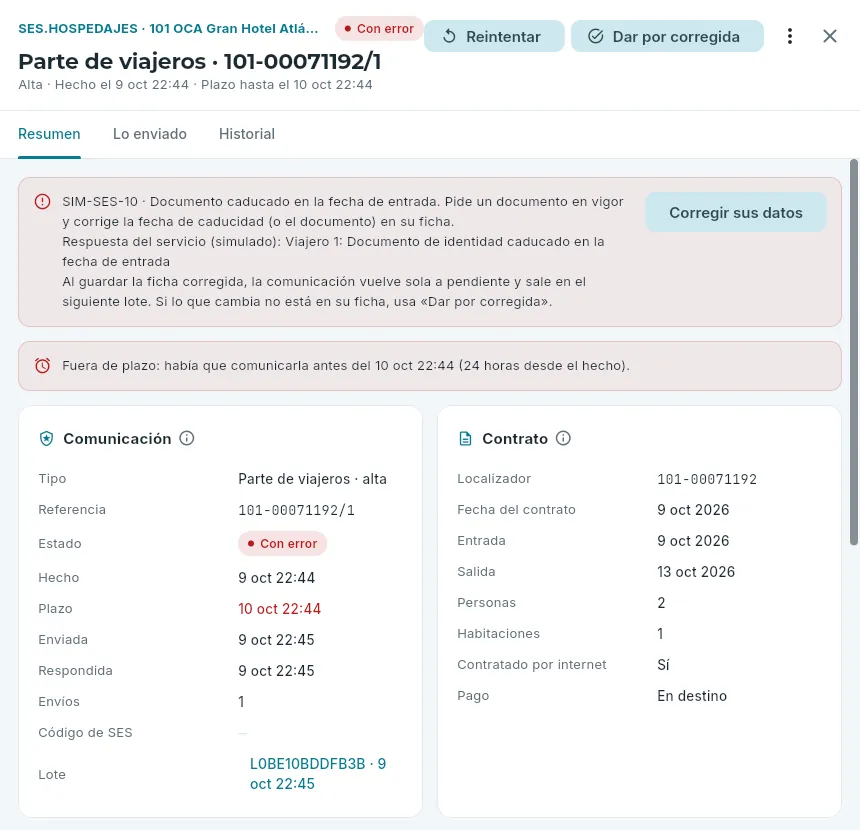 123456
- 1Reintentar, Dar por corregida y, en «⋮», Descartar.
- 2Sus pestañas: Resumen, Lo enviado (lo que se manda, con los nombres de campo del servicio) e Historial.
- 3El error, explicado, y la respuesta del servicio (simulado).
- 4Corregir sus datos abre la ficha del cliente.
- 5Si ya pasó su plazo.
- 6La comunicación (cuándo se envió, en qué lote, su código) y el contrato que se comunica.
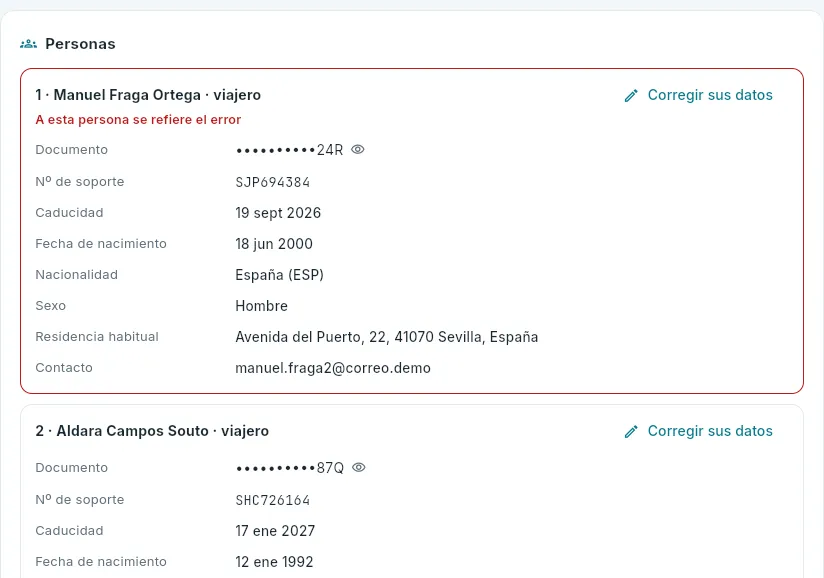 12
12
- 1La persona del error, recuadrada en rojo; Corregir sus datos abre su ficha de cliente.
- 2Sus datos, como se envían. El documento sale oculto (el ojo lo enseña) y verlo queda en el registro de accesos.
En SES.HOSPEDAJES, filtra Con error y abre la comunicación.
Lee el error: dice qué está mal y a qué persona se refiere.
Pulsa Corregir sus datos en esa persona y corrige su ficha (el documento, la fecha de caducidad, el país…). Guarda.
La comunicación vuelve sola a pendiente y sale en el siguiente lote (o pulsa Enviar ahora).
- Dar por corregida: si lo que había que corregir no está en la ficha del cliente (por ejemplo, el parentesco de un menor en los huéspedes de la habitación), la devuelve a pendiente con los datos de ahora.
- Reintentar: la vuelve a enviar tal cual está ahora; útil si el error fue del servicio.
- Descartar, con un motivo: no se enviará (por ejemplo, si ya se comunicó a mano en la sede electrónica del Ministerio).
Los errores de la demo son inventados (el servicio es simulado), pero imitan los habituales:
| Código | Qué pasa | Cómo se corrige |
|---|---|---|
| SIM-SES-10 | El documento estaba caducado el día de entrada | Pide un documento en vigor y corrige su ficha |
| SIM-SES-11 | Falta el número de soporte del DNI o NIE | Añádelo en su ficha |
| SIM-SES-12 | La fecha de nacimiento no tiene sentido | Corrígela en su ficha |
| SIM-SES-13 | El país no es un código ISO («UK» en vez de «GB») | Corrige la nacionalidad o el país de residencia |
| SIM-SES-14 | Un menor sin el parentesco con el adulto | Indícalo en los huéspedes de la habitación y Dar por corregida |
| SIM-SES-15 | La letra del DNI o NIE no cuadra | Revisa el documento |
| SIM-SES-16 | Un viajero de 14 años o más sin documento | Añade su documento |
| SIM-SES-20 | Al titular le falta el primer apellido | Complétalo en su ficha |
| SIM-SES-30 | Se modifica algo que el servicio no conoce | Reintentar: saldrá como alta |
#Los lotes y los códigos de cada hotel
En Lotes está cada envío al servicio: cuándo, si fue el envío periódico o uno a mano, su tipo (reservas o partes), el número que le dio el servicio y cuántas comunicaciones llevó, aceptó y rechazó. Cada lote abre su ficha.
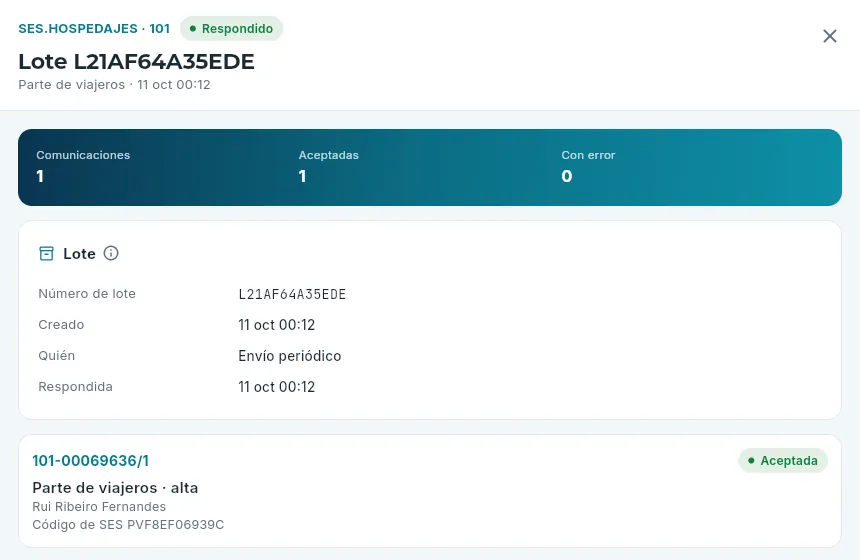 123
123
- 1Cuántas comunicaciones llevó, cuántas se aceptaron y cuántas volvieron con error.
- 2Su número de lote, cuándo se creó, quién lo envió y cuándo respondió el servicio.
- 3Cada comunicación, con su resultado y su código de SES; abre su ficha.
Cada hotel comunica con sus códigos: el de establecimiento y el de arrendador (la entidad que lo explota), que da el Ministerio del Interior al darlo de alta en SES.HOSPEDAJES. Se ponen con Códigos en su fila de Por hotel.
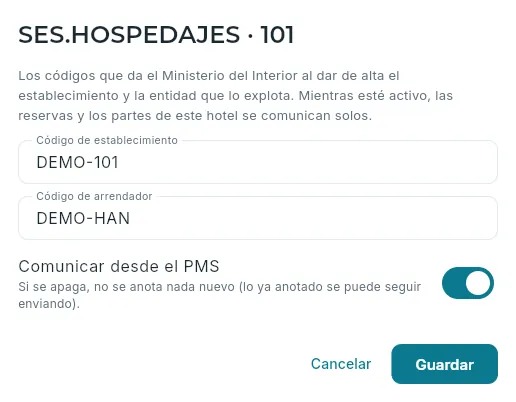 12
12
- 1Los códigos de establecimiento y de arrendador.
- 2Comunicar desde el PMS: si se apaga, no se anota nada nuevo de ese hotel.
#La encuesta del INE
INE tiene la encuesta de ocupación de cada hotel, mes a mes. Al cerrarse el mes, el PMS la calcula con las estancias, los huéspedes y lo facturado, y queda en borrador para que la revises y la envíes en los primeros días del mes siguiente.
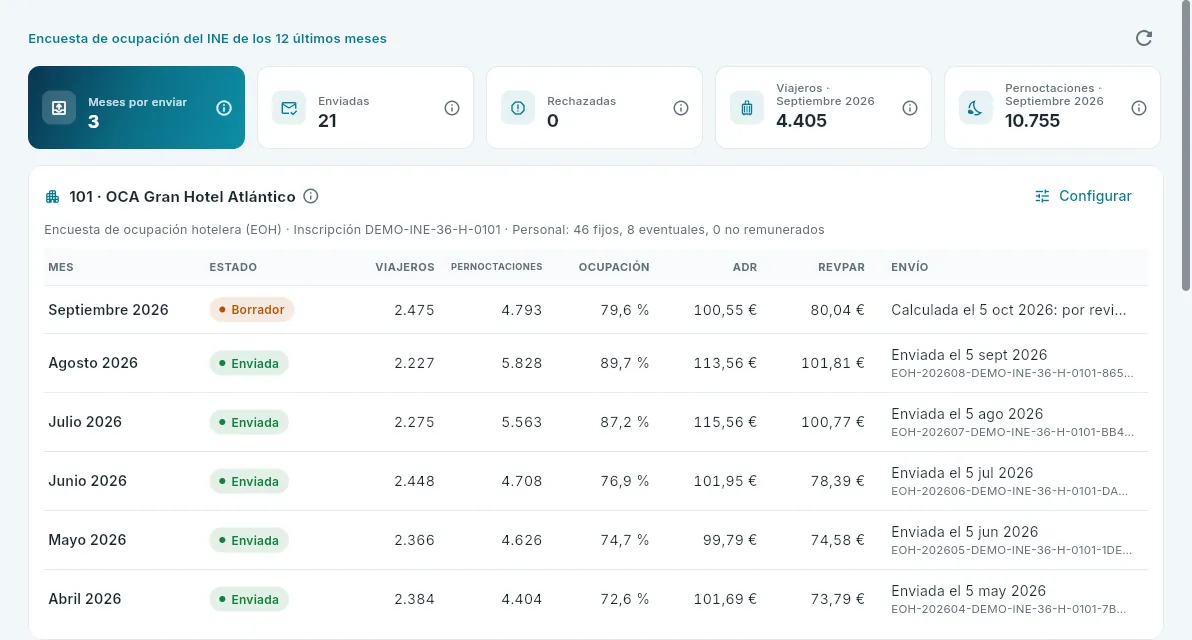 12345
12345
- 1Los meses por enviar, las enviadas y las rechazadas; a la derecha, los viajeros y las pernoctaciones del último mes cerrado.
- 2Cada hotel, con su encuesta (aquí, la de hoteles, EOH), su número de inscripción en el INE y su personal habitual.
- 3Configurar la encuesta del hotel.
- 4El mes pasado, en borrador: calculado y por revisar.
- 5Los meses enviados, con sus cifras y el acuse del INE.
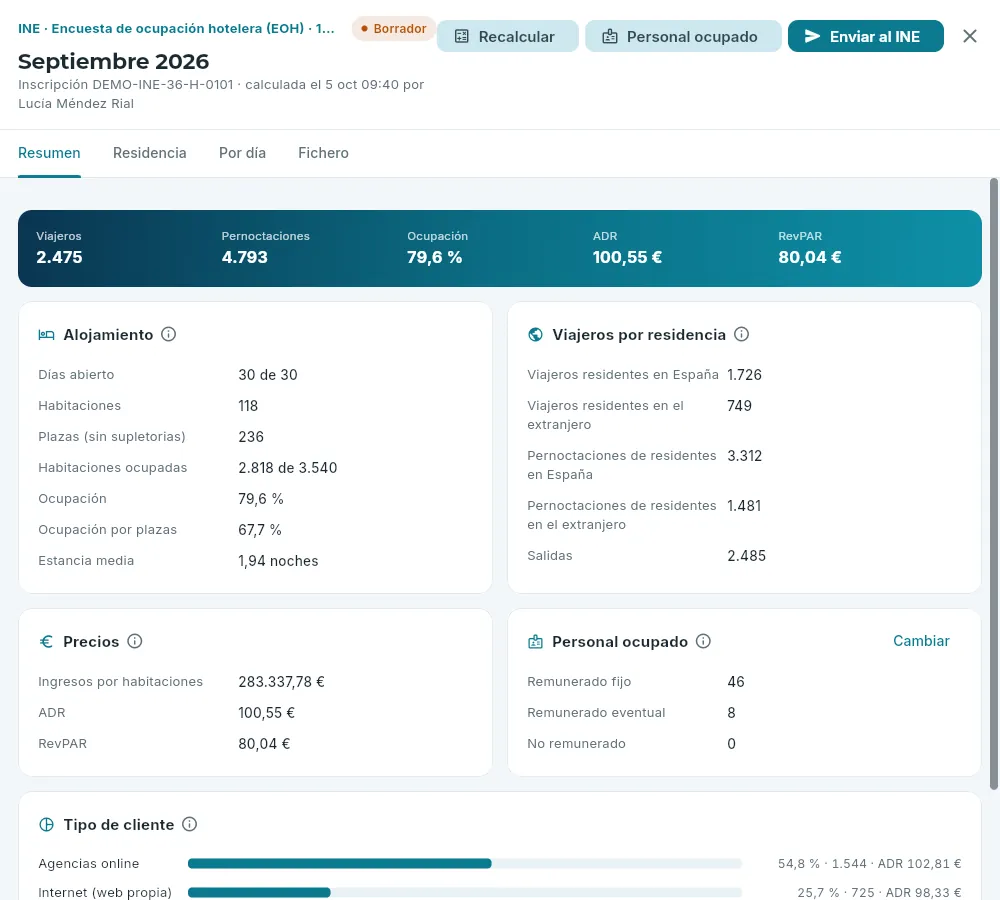 12345
12345
- 1Recalcular con los datos de ahora, cambiar el Personal ocupado de este mes y Enviar al INE.
- 2Sus pestañas: Resumen, Residencia, Por día y Fichero (el XML que se envía).
- 3La capacidad y la ocupación del mes y los viajeros residentes en España y en el extranjero.
- 4Los precios como los pide el INE: ingresos por habitaciones, ADR y RevPAR.
- 5El personal, que no está en el PMS: lo declara el hotel.
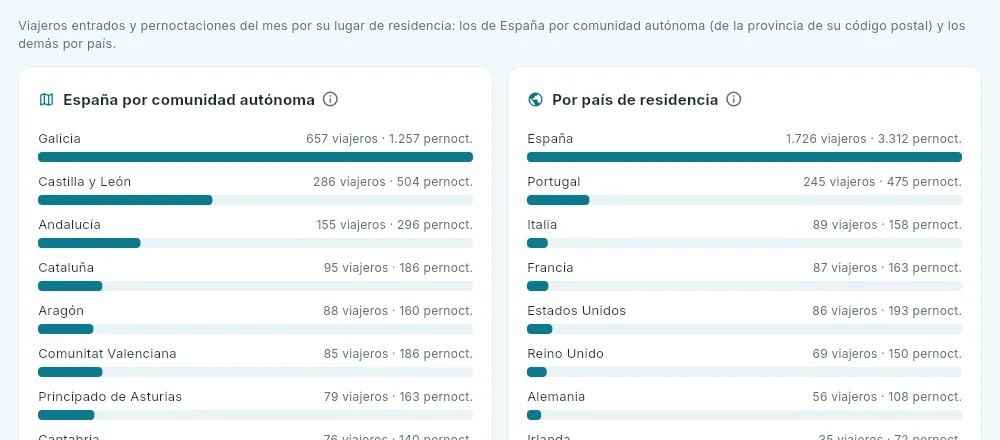 12
12
- 1Los residentes en España, por comunidad autónoma (de la provincia de su código postal).
- 2Por país de residencia, España incluida.
En INE, abre el mes en Borrador de tu hotel.
Repasa las cifras y los avisos (viajeros sin residencia, códigos postales que no dan la provincia…): si corriges alguna ficha, pulsa Recalcular.
Si el personal de este mes no fue el habitual, cámbialo con Personal ocupado.
Pulsa Enviar al INE y confirma.
#Verifactu y SII
Verifactu y SII dice, por sociedad, si sus facturas están llegando a la Agencia Tributaria. Cada factura y cada ticket genera su registro al emitirse (ver Facturas); aquí se ve el conjunto.
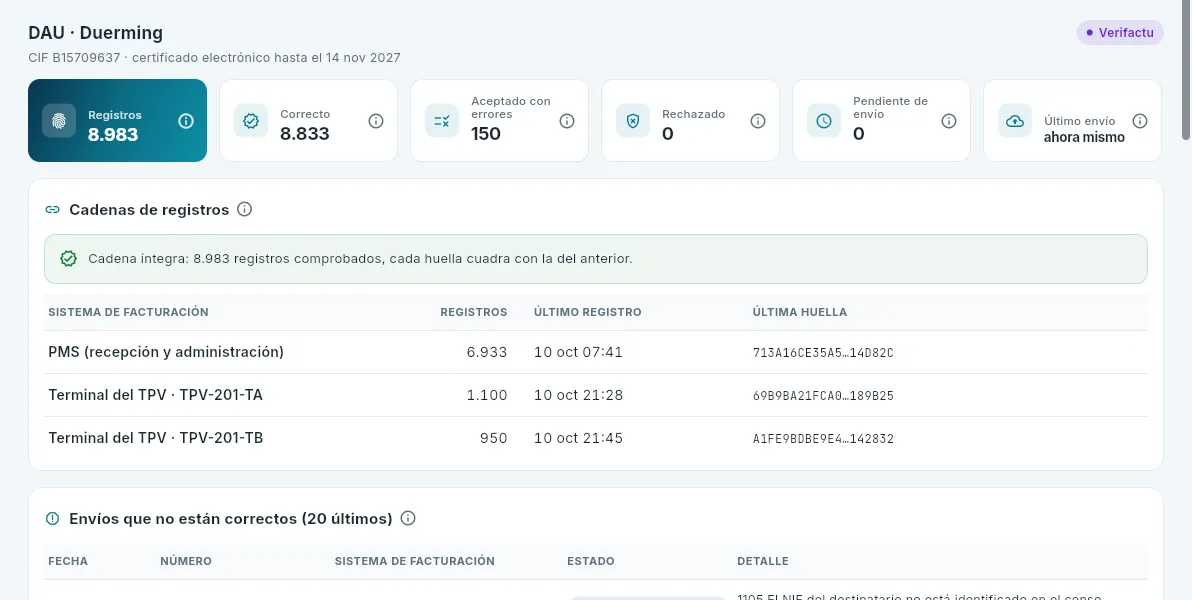 1234
1234
- 1La sociedad, su régimen y hasta cuándo vale su certificado electrónico (avisa antes de que caduque).
- 2Los registros por estado: correctos, aceptados con errores, rechazados y pendientes de envío, y el último envío.
- 3Las cadenas: la del PMS y una por terminal del TPV, y la comprobación de todas sus huellas.
- 4Los últimos registros que no están correctos, con la respuesta de la AEAT; cada uno abre su factura.
- La cadena. Cada registro lleva la huella del anterior de su sistema de facturación: la del PMS (recepción y administración) y una por cada terminal del TPV. La comprobación recalcula todas: si la cadena está íntegra, ninguna factura se ha cambiado después de emitirse.
- Aceptado con errores: la factura vale, pero la AEAT avisa de algo (en la demo, un NIF que no está en el censo); conviene revisar el dato para las siguientes. Rechazado tiene que ser cero.
- El SII: en las sociedades del SII (en la demo, Hoteles Atlánticos), la pestaña enseña sus facturas de los últimos meses (completas, simplificadas y rectificativas). El SII lo presenta la asesoría con la exportación a a3innuva (ver Contabilidad).
#RGPD: los textos legales
RGPD tiene cuatro vistas: Textos legales, Consentimientos, Registro de accesos y Conservación. Los textos son lo que se le dice al huésped: la información del check-in, la política de privacidad y lo que acepta al dar su consentimiento para la publicidad o la encuesta.
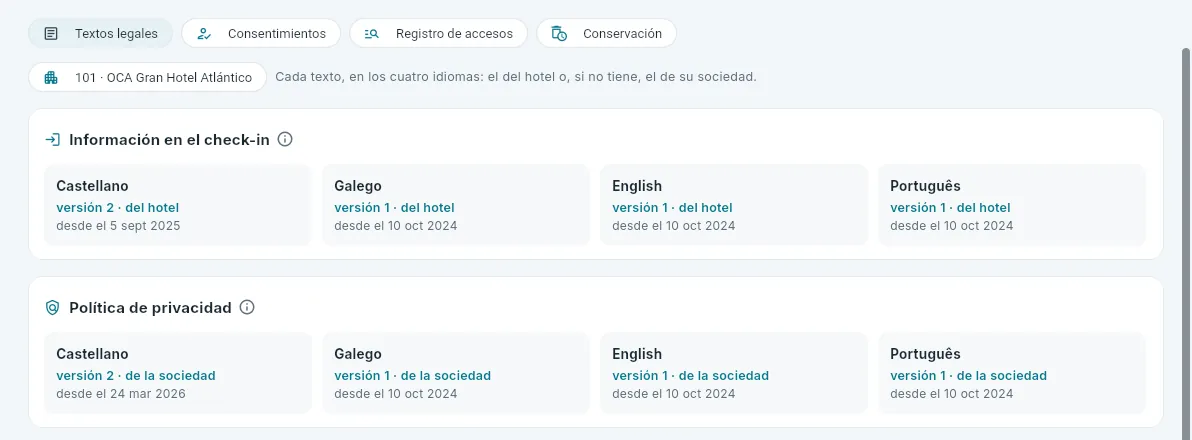 123
123
- 1Las cuatro vistas del RGPD.
- 2El hotel: cada texto es el suyo o, si no tiene, el de su sociedad.
- 3Cada texto, en los cuatro idiomas, con su versión, de quién es (del hotel o de la sociedad) y desde cuándo está vigente.
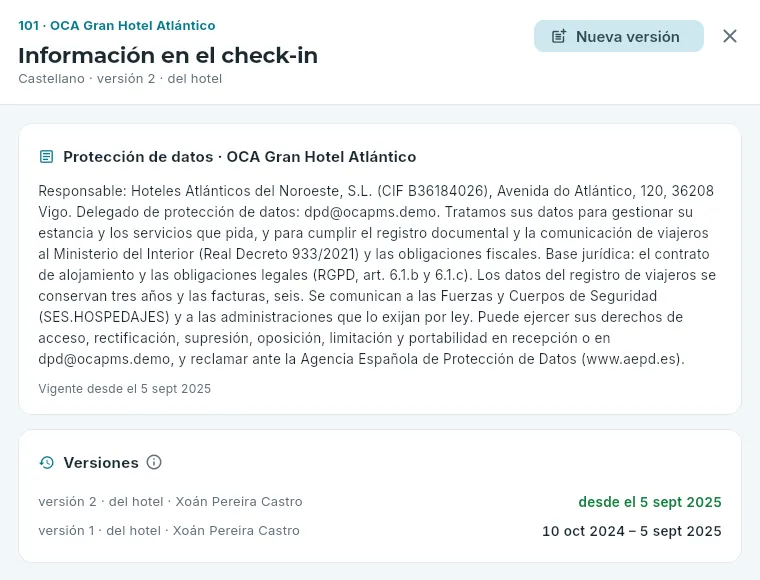 123
123
- 1Nueva versión: para este hotel o para toda su sociedad.
- 2El texto vigente: quién trata los datos, para qué, con qué base jurídica, cuánto tiempo, a quién se comunican y cómo ejercer los derechos.
- 3Sus versiones, que nunca se borran: cada consentimiento guarda con cuál se dio.
En el check-in se enseña la información del hotel en el idioma de la reserva (ver Recepción). Una versión nueva sustituye a la vigente desde ese momento; la anterior se conserva.
#Los consentimientos
Consentimientos reúne lo que cada cliente ha aceptado o rechazado. Hay dos: la publicidad (sin consentimiento, no se le envía) y la encuesta de satisfacción (llega por interés legítimo, salvo que se oponga: si dice que no, la base de datos no crea su encuesta).
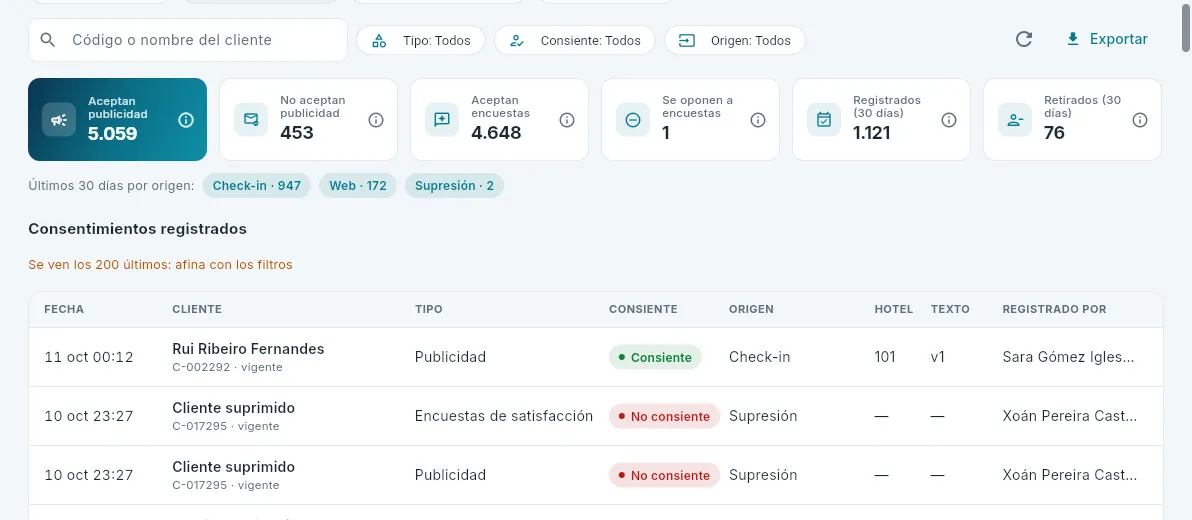 123
123
- 1Buscar un cliente; al lado, por tipo, si consiente y de dónde llegó.
- 2Cuántos aceptan publicidad y encuestas, cuántos no, los registrados y los retirados en 30 días.
- 3Cada consentimiento: fecha, cliente, tipo, si consiente, su origen (check-in, web, recepción, la ficha, una baja desde un correo…), el hotel y la versión del texto. Abre la ficha del cliente.
Los consentimientos nunca se borran: el vigente es el último de cada tipo. Se registran en el check-in (ver Recepción), desde la ficha del cliente (ver Clientes) o llegan de la web y de las bajas de los correos.
#El registro de accesos
Registro de accesos (solo con Gestionar el RGPD) anota cada vez que una persona abre datos personales completos —la ficha de un cliente o de una reserva, el check-in, el historial del huésped, una comunicación con SES—, los edita, los exporta (los listados en CSV con nombres o documentos, la descarga de los datos de alguien) o los suprime. Nunca guarda los valores: solo quién, cuándo, qué y de quién.
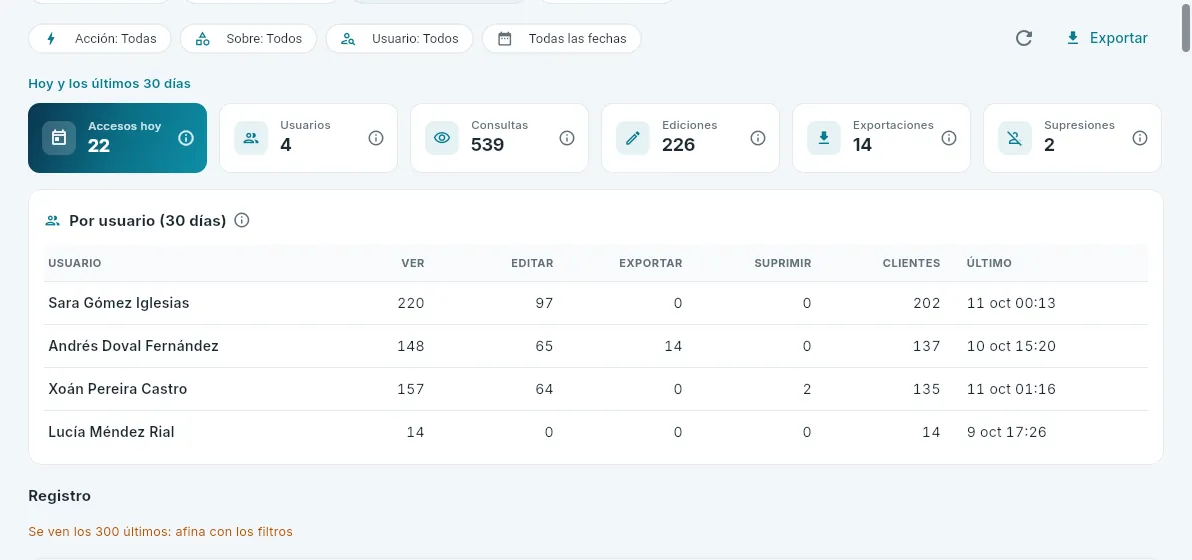 123
123
- 1Filtrar por acción, por sobre qué, por usuario y por fechas.
- 2Los accesos de hoy y, en 30 días, cuántas personas, consultas, ediciones, exportaciones y supresiones.
- 3Lo que ha hecho cada persona y con cuántos clientes; cada fila filtra lo suyo.
#La conservación
Conservación dice cuánto tiempo se guarda cada cosa, por sociedad, y qué ha pasado ya su plazo.
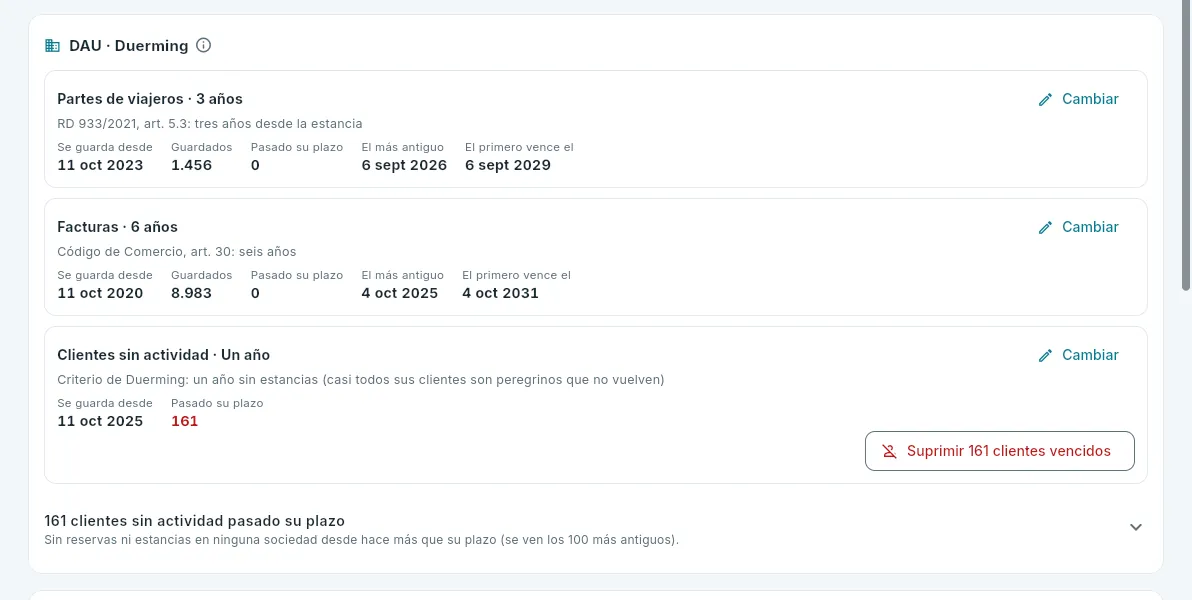 1234
1234
- 1Los partes de viajeros: 3 años (RD 933/2021). Cuántos se guardan, el más antiguo y cuándo vence el primero.
- 2Las facturas: 6 años (Código de Comercio).
- 3Los clientes sin actividad: lo que decida la sociedad (aquí, un año). Cuántos lo han pasado y el botón para suprimirlos.
- 4Cambiar un plazo: se puede alargar, nunca bajar de lo que fija la ley.
- Partes de viajeros: lo enviado a SES que ya pasó sus 3 años se puede borrar (Borrar los partes vencidos): queda el registro de la comunicación, sin datos personales.
- Facturas: inmutables; aquí solo se informa de su plazo.
- Clientes sin actividad: un cliente vence cuando ha pasado el plazo en todas las sociedades en que estuvo. Suprimir N clientes vencidos los anonimiza (hasta 100 por vez), conservando bloqueado lo que exige la ley. Pide confirmación y no se puede deshacer.
- Al final, las supresiones hechas: cuándo, por qué (a petición del interesado o por plazo vencido), quién y hasta cuándo se conserva bloqueado lo obligatorio. La supresión de un cliente concreto, a petición suya, se hace desde su ficha (ver Clientes).
#Qué ve cada puesto
#Preguntas frecuentes
¿Tengo que enviar los partes a mano? No: salen solos en el siguiente lote, cada pocos minutos. Enviar ahora solo adelanta el envío; lo que hay que vigilar son los errores y lo fuera de plazo.
Una comunicación lleva horas «pendiente». ¿Por qué no sale? Seguramente está incompleta: le falta la residencia de un viajero o los apellidos del titular. El aviso del panel la señala; completa la ficha y saldrá sola.
Un huésped pide que borremos sus datos. ¿Se puede? Sí, desde la pestaña RGPD de su ficha de cliente, salvo que tenga una reserva en curso o algo pendiente con SES. Se anonimiza lo que no hace falta guardar; sus facturas (6 años) y sus partes (3) se conservan bloqueados, porque lo exige la ley.
¿Por qué el ADR de la encuesta no es el de Informes? Porque el INE lo pide sin el suplemento del régimen (desayuno, media pensión): en Informes, el ADR lleva el régimen.
¿Qué pasa si un huésped dice que no quiere la encuesta? Se anota como consentimiento de encuestas «no consiente» y ya no se le envía: la base de datos no crea su encuesta.
¿Por qué recepción no ve esta sección? Porque su trabajo con estas obligaciones está en el check-in: ahí informa, registra los consentimientos y ve el estado SES de cada reserva y habitación.
Por puesto
Gobernanta
El turno de la gobernanta con la app de pisos en la tableta: el cuadro de habitaciones, revisar lo que terminan las camareras, el avance del equipo y el reparto de lo que falta, las averías y la tableta compartida del office.
La gobernanta organiza el departamento de pisos: reparte el trabajo, revisa las habitaciones que terminan las camareras, vigila que las llegadas tengan su habitación a tiempo y está pendiente de las averías. Lo hace con la app de pisos en una tableta, recorriendo las plantas, y con la sección Pisos de la app de gestión en el ordenador del office (para planificar el día, el parte de trabajo, los objetos perdidos y la configuración).
Este capítulo sigue su turno en la tableta. La app de pisos se abre en la dirección de la demo terminada en /pisos/, con la cuenta
de la gobernanta (ver Camarera de pisos). La gobernanta de la demo lleva dos hoteles, el 101
y el 102: la app le pregunta en cuál está y lo recuerda en esa tableta (Cambiar de hotel, en su menú).
#El cuadro de habitaciones
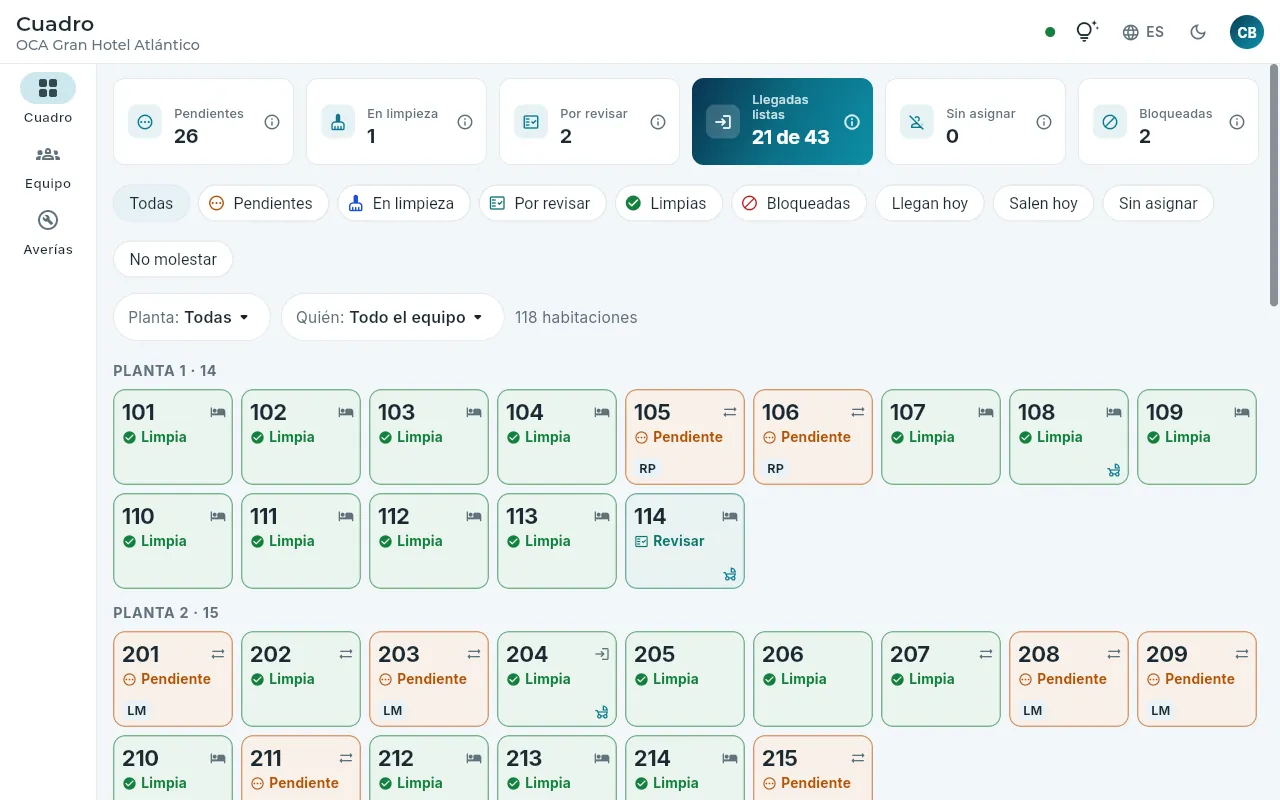 123456
- 1Cuadro, Equipo y Averías.
- 2Pendientes, en limpieza, por revisar, llegadas listas, sin asignar y bloqueadas, con su ⓘ.
- 3Los filtros: por estado, las que llegan o salen hoy, sin asignar o con «no molestar».
- 4Una planta o una camarera.
- 5Cada habitación: su estado con su color y su icono, si sale, llega o sigue alguien, quién la lleva (sus iniciales) y lo que hay que preparar.
- 6En directo, la ayuda, el idioma, el tema y su menú.
Las casillas van por planta, con el color y el icono de su estado: pendiente, limpiando, por revisar, limpia o bloqueada. El icono de la esquina dice si hoy sale alguien, llega alguien o sigue alojado; abajo, las iniciales de quien la lleva y, si hay que preparar una cuna o una supletoria, su icono. Todo cambia solo cuando una camarera empieza o termina una habitación, o cuando recepción hace un check-out (el punto verde, en directo).
#Revisar una habitación
En los hoteles que revisan (en la demo, el 101), una habitación terminada queda por revisar: no se puede dar a un huésped hasta que la gobernanta la da por buena. Al tocar una habitación se abre su pantalla con sus acciones: las de la camarera y, además, las de la gobernanta.
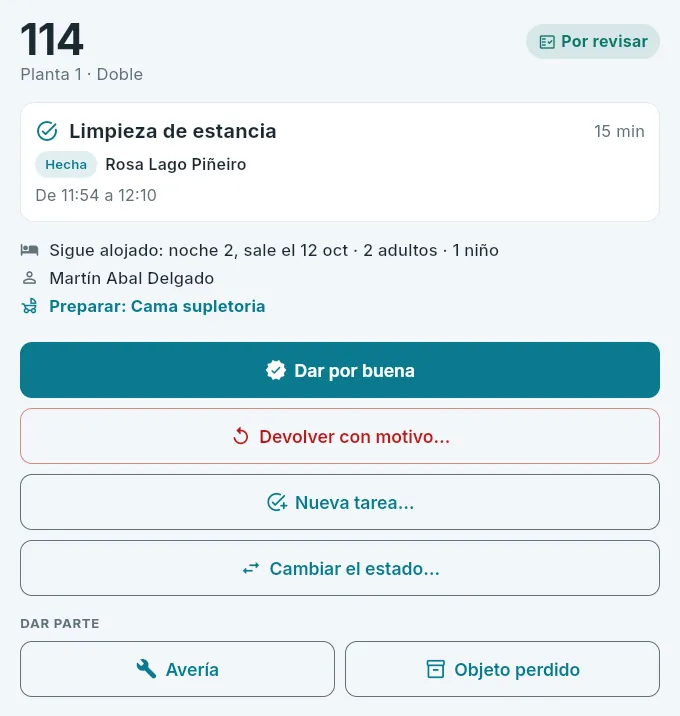 1234
1234
- 1Dar por buena: queda limpia y lista para dar.
- 2Devolver con motivo…: vuelve a pendiente con un repaso.
- 3Crear una tarea o cambiar el estado a mano.
- 4Dar parte.
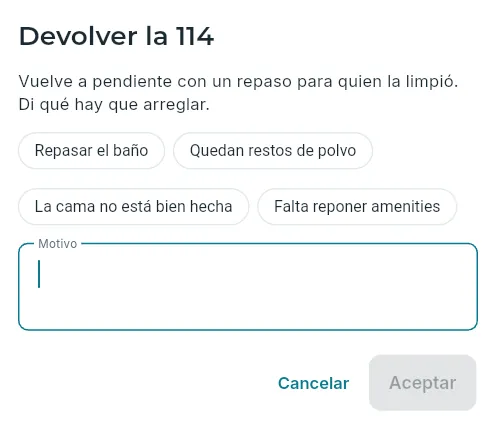 12
12
- 1Los motivos más habituales, de un toque.
- 2O el motivo, escrito: lo verá la camarera en su repaso.
En el cuadro, toca el filtro Por revisar.
Ve a la habitación, revísala y toca su casilla.
Si está bien, toca Dar por buena. Si no, Devolver con motivo…, elige o escribe qué hay que repasar y toca Aceptar.
Desde la misma pantalla, Cambiar el estado… pone la habitación limpia, pendiente… a mano (ponerla limpia cierra la tarea que tenga abierta), Nueva tarea… crea una tarea (un repaso, una limpieza a fondo) y Asignar a… pasa la tarea a otra camarera.
#El equipo
Equipo enseña cómo va cada camarera: cuántas habitaciones lleva hechas de cuántas, los minutos de trabajo hechos y previstos, y en qué habitación está ahora. Al tocar una persona se abre su lista, para ver qué le queda y reasignar lo que no le dé tiempo.
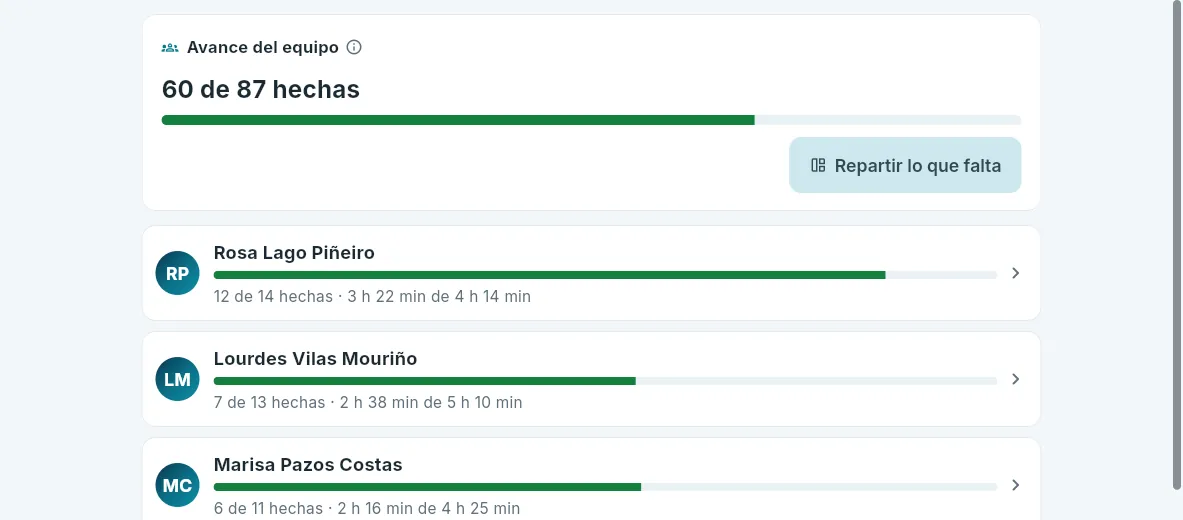 123
123
- 1El avance del equipo: lo hecho hoy frente a lo planificado.
- 2Repartir lo que falta: crea las tareas que falten según las reservas de hoy y reparte las que no tiene nadie, por planta y por carga.
- 3Cada camarera: lo que lleva hecho, los minutos y en qué habitación está. Tócala para ver su lista.
#Las averías
Averías es la lista de las averías abiertas del hotel, la más urgente primero, con lo que hace falta para seguirlas desde la planta: la categoría, la prioridad, desde cuándo, quién la vio, si la habitación está bloqueada y la foto. Con el permiso de resolver averías, la gobernanta (o mantenimiento) marca cuándo empieza el arreglo y cuándo está resuelta.
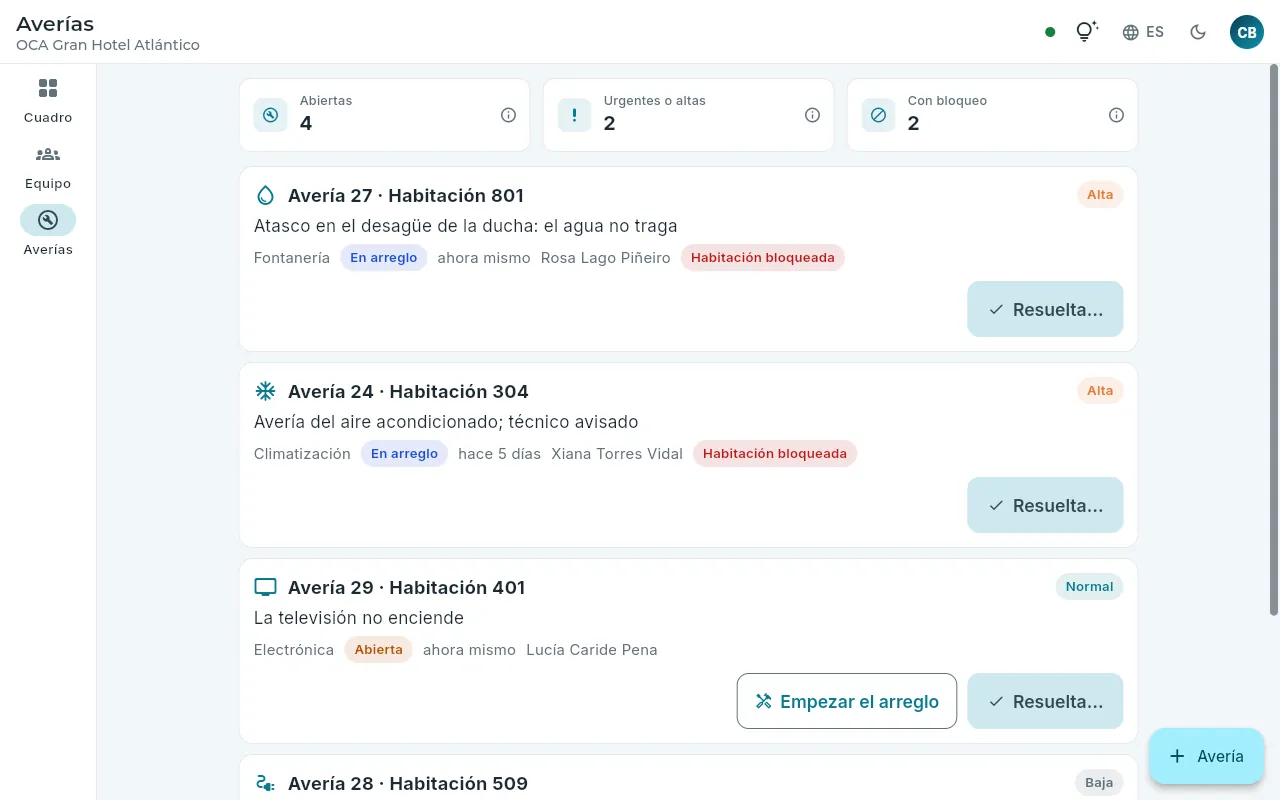 1234
1234
- 1Abiertas, urgentes o altas y con la habitación bloqueada.
- 2Cada avería: dónde, la prioridad, qué pasa, la categoría, el estado, desde cuándo y quién la vio; en rojo, si bloquea la habitación.
- 3Empezar el arreglo y Resuelta… (con lo que se ha hecho: si la habitación estaba bloqueada, vuelve a la venta y queda pendiente de limpiar).
- 4Dar parte de una avería nueva.
#La tableta compartida
Si las camareras no usan su móvil, la gobernanta deja una tableta en el office en modo tableta compartida (el «modo quiosco»): cada camarera toca su nombre y trabaja con su lista, y lo que hace queda a su nombre, aunque la sesión sea la de la gobernanta (ver La tableta compartida del office). La tableta no sale de ahí: no deja ir a otras pantallas ni cerrar la sesión, la ayuda solo enseña las guías del puesto, con letra grande, y si se reinicia vuelve al mismo modo.
 123
123
- 1El otro hotel.
- 2El modo tableta compartida.
- 3Los cambios por enviar de esta tableta (ver Trabajar sin conexión).
 12
12
- 1El PIN de salida, de 4 a 8 cifras, dos veces.
- 2Empezar: la tableta pasa a «¿Quién eres?».
Entra en la app de pisos con tu cuenta, en la tableta.
Abre tu menú (tus iniciales, arriba a la derecha) y toca Usar como tableta compartida.
Escribe un PIN de salida de 4 a 8 cifras, repítelo y toca Empezar.
 1
1
- 1El PIN que se puso al abrirlo o, si se ha olvidado, la contraseña de la cuenta de la tableta.
Para salir del modo tableta compartida, toca el candado de arriba a la derecha y escribe el PIN (o la contraseña de la cuenta que
lo abrió). Solo se guarda una huella del PIN, no el PIN. En la demo, la dirección de la app con ?quiosco=1 abre la tableta compartida
directamente con el PIN 1234.
Por puesto
Camarera de pisos
El turno de una camarera de piso con la app de pisos en el móvil: su lista del día, empezar y terminar cada habitación, el minibar, «no molestar», dar parte de una avería o de un objeto perdido y la tableta compartida del office.
La camarera de piso trabaja con la app de pisos: una aplicación pensada para el móvil, con letra grande y botones que se pulsan bien con el pulgar, que le dice qué habitaciones tiene hoy, en qué orden y qué hay que hacer en cada una. Todo lo que hace en ella llega al momento a la gobernanta, a Pisos y a recepción, y sigue funcionando sin conexión (en un pasillo sin cobertura, en el sótano): lo hecho se guarda en el móvil y se envía en cuanto vuelve la red (ver Trabajar sin conexión).
- 1Su listaLas habitaciones del día, por prioridad: primero las que esperan una llegada.
- 2EmpezarAl entrar en la habitación: queda «en limpieza».
- 3TerminarCon lo repuesto, lo retirado y el minibar: queda limpia o por revisar.
- 4Dar parteUna avería o un objeto perdido, con foto, cuando aparezca.
#Entrar en la app de pisos
La app de pisos se abre en el navegador del móvil, en la dirección de la demo terminada en /pisos/ (en producción será una
aplicación del móvil). En la demo, la pantalla de acceso ofrece las cuentas de pisos a un clic: la de la camarera de piso del hotel 101
y la de la gobernanta. Si la persona trabaja en varios hoteles, la app le pregunta en cuál está y lo recuerda en ese móvil.
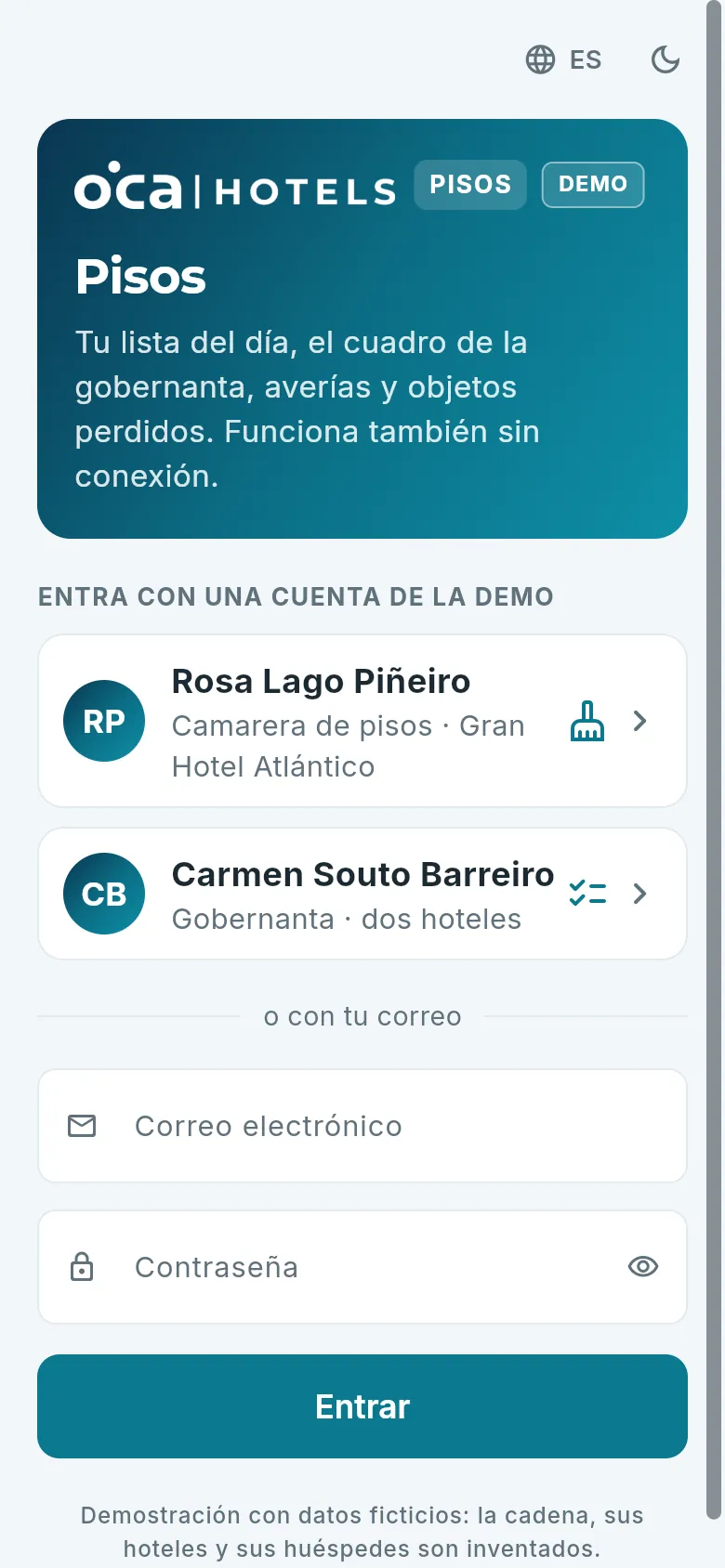 1234
1234
- 1La app de pisos, con el distintivo de la demo.
- 2Las cuentas de la demo: camarera de piso y gobernanta, a un clic.
- 3O tu correo y tu contraseña.
- 4El idioma y el modo claro u oscuro.
#Tu lista del día
Al entrar, la camarera ve su lista: las habitaciones que le ha asignado la gobernanta (o el plan automático) para hoy, en el orden en que conviene hacerlas.
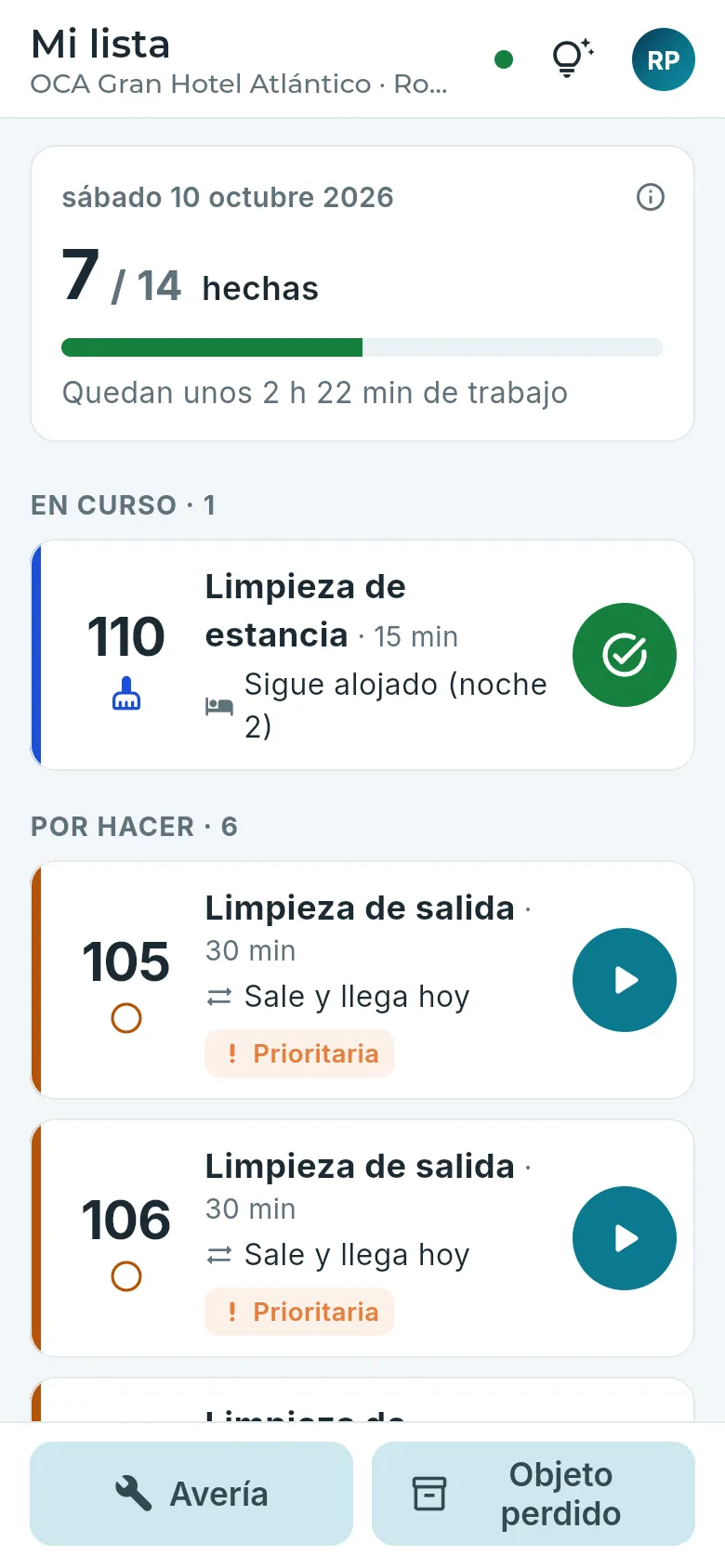 1234567
- 1Su lista, del hotel en que está.
- 2El punto verde (en directo), la ayuda y su menú (los cambios por enviar, actualizar, el idioma y salir).
- 3Su avance: cuántas lleva hechas y cuánto trabajo le queda, más o menos.
- 4La habitación en curso, arriba, con su tipo de limpieza y sus minutos.
- 5Terminar: abre la pantalla para terminarla.
- 6Empezar la siguiente.
- 7Dar parte de una avería o de un objeto perdido, siempre a mano.
La lista va por grupos: en curso (la que está limpiando), por hacer (por prioridad y por orden), no molestar (las que tenían el cartel puesto: se vuelve a intentar más tarde) y hechas. Cada habitación dice su tipo de limpieza (de salida, de estancia, cambio de sábanas, repaso, preparar una llegada…) y sus minutos, si sale o llega alguien y a qué hora, si sigue alojado y en qué noche va, si es prioritaria (hay que tenerla antes de que llegue el siguiente huésped) y si hay algo que preparar: una cuna, una cama supletoria…
La camarera no ve los nombres de los huéspedes: no los necesita para su trabajo (minimización de datos, RGPD). Le basta la habitación, si sale o llega alguien y cuándo, los servicios y si es un cliente VIP.
#Empezar y terminar una habitación
Al tocar una habitación se abre su pantalla, con todo lo que hay que saber y los botones de lo que se puede hacer en ella según su estado.
 123
123
- 1Su tarea: el tipo de limpieza, los minutos, si es prioritaria y quién la lleva.
- 2Empezar: al entrar en la habitación.
- 3No molestar: si tiene el cartel puesto; se vuelve a intentar más tarde.
 123
123
- 1Terminar…: abre la pantalla para terminarla.
- 2Rechaza el servicio: si el huésped dice que hoy no quiere que se la limpien (pide confirmación).
- 3Dar parte de algo en esta habitación.
Al terminar, la camarera anota lo que ha repuesto (amenities, lencería), lo que ha retirado (lencería sucia o estropeada) y lo consumido del minibar, con botones de menos y más. El minibar se carga solo en la cuenta del huésped que está en la habitación, con el precio de cada artículo. Si no hay nada que anotar, se termina directamente.
 123
123
- 1El minibar consumido: se carga en la cuenta del huésped.
- 2Menos y más, de uno en uno.
- 3Terminar la habitación (o «Terminar con 3 artículos»).
 12
12
- 1Lo repuesto y lo retirado, igual.
- 2Observaciones: algo que deba saber la gobernanta.
En tu lista, pulsa Empezar (el triángulo) en la habitación que vas a hacer. Si tiene el cartel de no molestar, entra en ella y pulsa No molestar.
Al acabar, pulsa Terminar (o Terminar… en su pantalla).
Anota con los botones de más lo que hayas repuesto, retirado y lo que falte del minibar. Si quieres, escribe una observación.
Pulsa Terminar la habitación.
#Dar parte de una avería o de un objeto perdido
Una avería (un grifo que gotea, una bombilla fundida, el aire que no enfría) o un objeto olvidado se registran en el momento, desde la lista o desde la pantalla de la habitación, con una foto hecha con el móvil. Llegan a la gobernanta y a mantenimiento al instante: ver Averías y Objetos perdidos.
 1234
1234
- 1¿Dónde? En una habitación o en una zona común.
- 2¿De qué tipo?
- 3La prioridad: las urgentes avisan por correo a mantenimiento.
- 4Más abajo, qué pasa, la foto y, si hace falta, sacar la habitación de la venta. Luego, Enviar el parte.
 12
12
- 1Dónde se ha encontrado.
- 2Qué es, de qué tipo, si es de valor (va a la caja fuerte) y la foto; luego, Registrar el objeto.
#La tableta compartida del office
En muchos hoteles las camareras no usan su móvil: hay una tableta en el office de pisos, abierta por la gobernanta en modo tableta compartida (ver Gobernanta). Cada camarera toca su nombre, trabaja con su lista —la misma que en el móvil, con letra más grande— y lo que hace queda a su nombre. Al terminar, o si deja la tableta tres minutos sin tocar, la tableta vuelve sola a «¿Quién eres?», para que nadie trabaje con el nombre de otra.
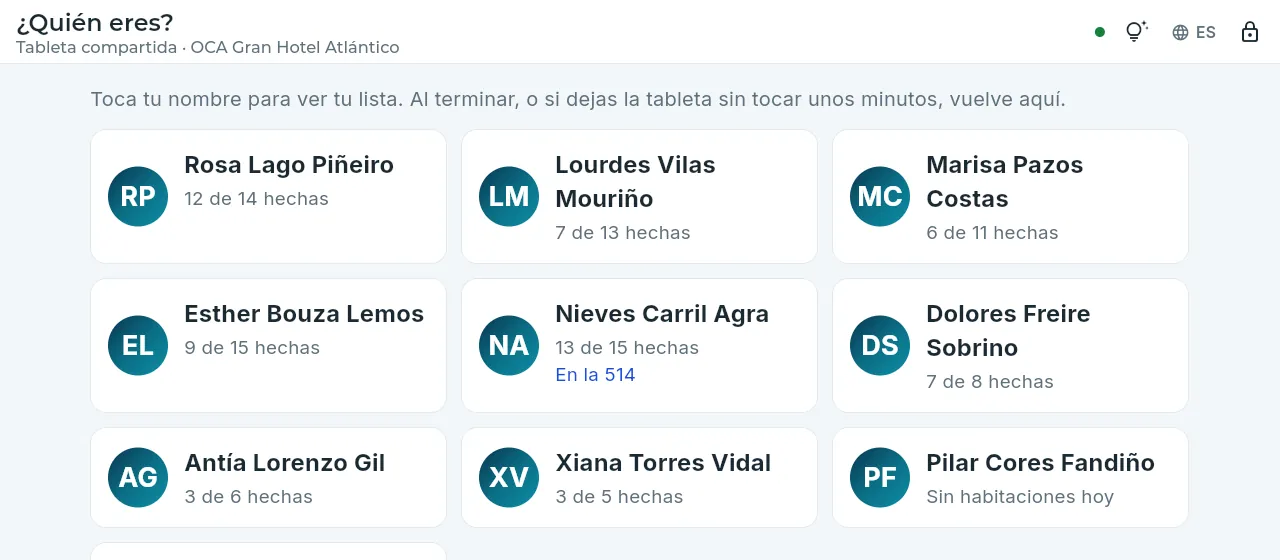 123
123
- 1¿Quién eres?, en el hotel de la tableta.
- 2Cada camarera, con lo que lleva hecho hoy y dónde está.
- 3El candado: solo sale quien sabe el PIN.
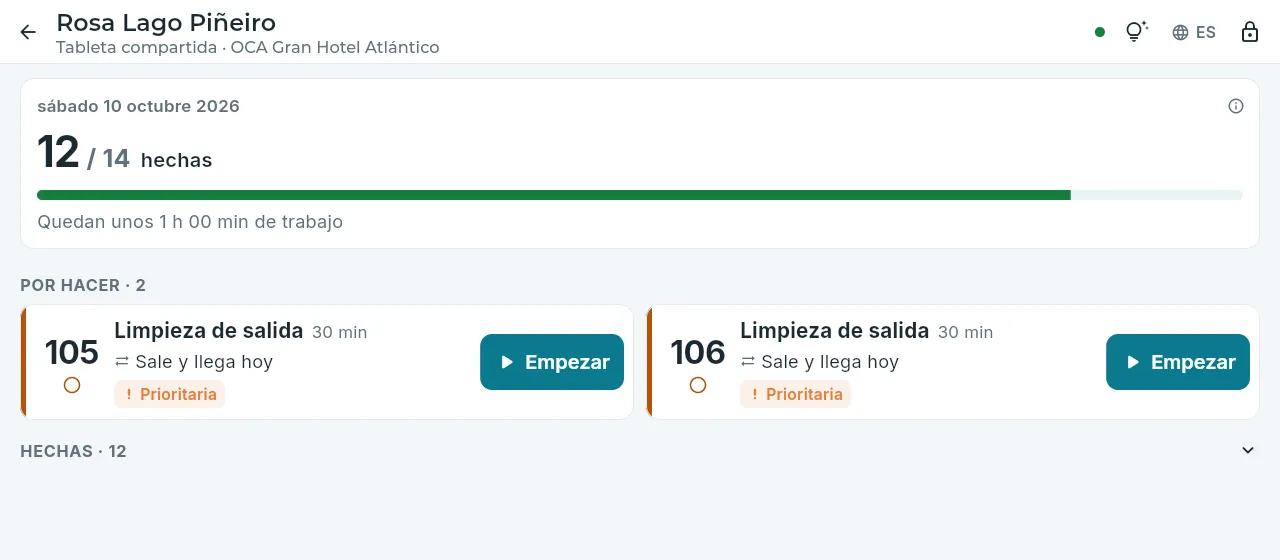 12
12
- 1Volver a «¿Quién eres?».
- 2La misma lista, con letra más grande.
Por puesto
Camarero
El turno de un camarero con la app del TPV en la tableta de la sala: elegir el terminal y entrar con su PIN, el plano de mesas, abrir y llevar una mesa con sus alergias, mandar a cocina y barra, cobrar con ticket o cargar a la habitación, el cierre Z del turno y qué pasa si se va la conexión.
En el restaurante, la cafetería o el bar, el camarero trabaja con la app del TPV: una aplicación para la tableta de la sala (o un terminal táctil en la barra) con el plano de mesas, la carta, las comandas a cocina y barra, el cobro con ticket y el cargo a la habitación de los huéspedes alojados. La tableta se comparte: cada camarero entra con su nombre y su PIN, y lo que hace queda a su nombre. Todo llega al momento a los demás terminales, a la pantalla de cocina y a la sección TPV de la app de gestión, y sigue funcionando sin conexión: el terminal numera sus tickets y guarda lo hecho hasta que vuelve la red (ver Trabajar sin conexión).
- 1Abrir la mesaCon sus alergias (y sus comensales, en el restaurante).
- 2PedirDesde la carta, con los alérgenos de cada plato a la vista.
- 3MandarA cocina y barra, por cursos: los segundos esperan a «Marchar».
- 4CobrarCon ticket (efectivo o tarjeta) o cargándolo a la habitación.
- 5Cierre ZAl acabar el turno, la caja del terminal se cuenta y se cierra.
#Entrar y elegir el terminal
La app del TPV se abre en el navegador de la tableta, en la dirección de la demo terminada en /tpv/ (en producción será una
aplicación de la tableta). En la demo, la pantalla de acceso ofrece las cuentas del TPV a un clic: la del camarero y la de
dirección. Después de entrar, cada dispositivo tiene que saber qué terminal es.
Un terminal es un puesto de cobro de un punto de venta (la tableta de la sala del restaurante, la caja de la barra de la cafetería…): tiene su caja, su serie de tickets (TA, TB, TD…) y su propia cadena de registros de Verifactu, porque emite tickets aunque no haya conexión. Por eso un terminal solo se usa en un dispositivo a la vez: al elegirlo, queda reclamado para ese dispositivo y la app lo recuerda; si otro dispositivo lo reclama después, este ya no puede emitir en su serie y lo dice en una franja roja.
 12
12
- 1La primera vez, la app pregunta qué terminal es este dispositivo.
- 2Los terminales de tus hoteles, por hotel y punto de venta: el código de su serie, el punto de venta y de qué tipo es. Toca el tuyo. Si ya lo usa otro dispositivo, lo dice en naranja: si lo eliges aquí, aquel deja de poder emitir.
Con el terminal elegido, la tableta pregunta «¿Quién eres?»: cada camarero del punto de venta toca su nombre y escribe su PIN (de 4 a 6 cifras, con el teclado de la pantalla). El PIN se comprueba en el propio terminal, también sin conexión. Desde ese momento, lo que haga va a su nombre y con sus permisos: la app solo le ofrece lo que su puesto permite (y la base de datos lo vuelve a comprobar).
 123
123
- 1El punto de venta y el terminal de esta tableta.
- 2Cada camarero, con su puesto: toca tu nombre.
- 3Cambiar de terminal (con conexión y sin nada por enviar) y salir de la cuenta del dispositivo.
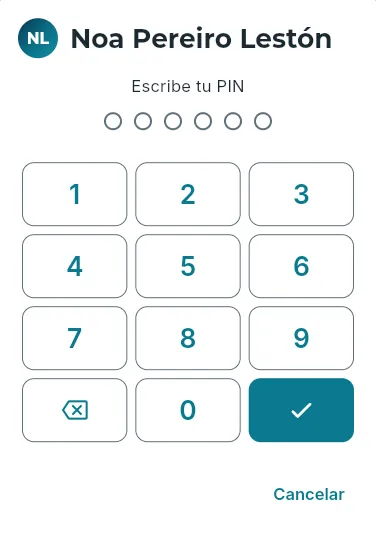 12
12
- 1Escribe tu PIN: en cuanto es el bueno, entras.
- 2Si te equivocas, se borra y lo dice.
#El plano de mesas
El plano es la pantalla principal: las zonas del punto de venta (la barra, la sala, la terraza…) y, en cada una, las mesas en su sitio, con su forma y su estado de un vistazo. Se pone al día solo con lo que hacen los demás terminales y la cocina.
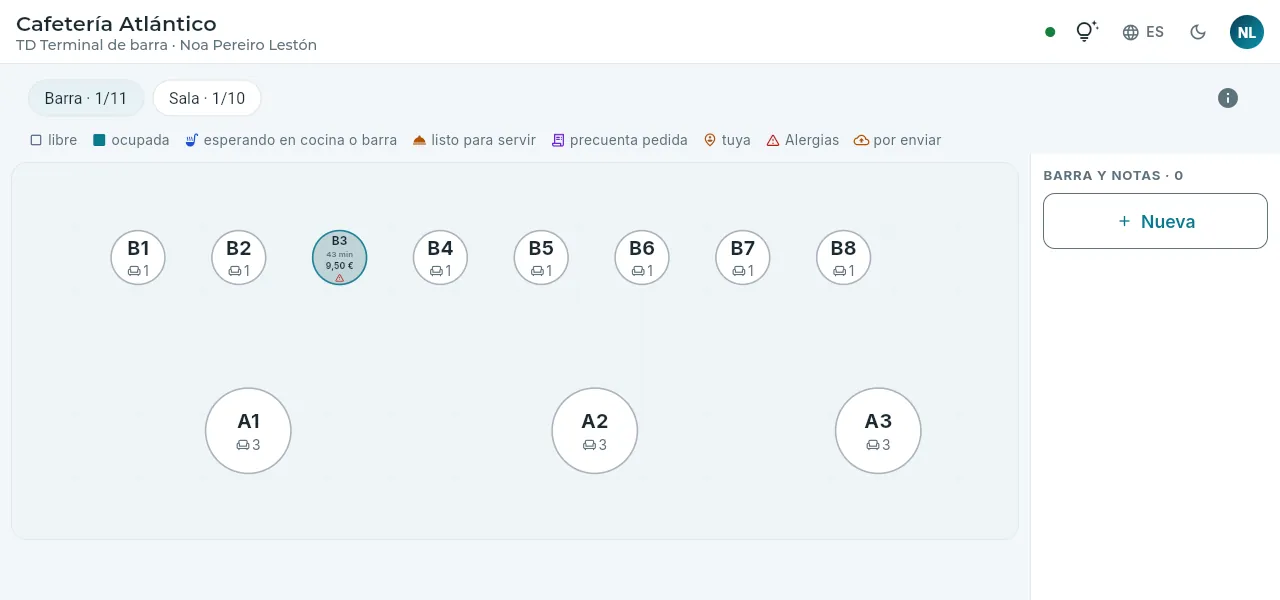 1234567
- 1Las zonas, con sus mesas ocupadas de las que tiene: toca una para ver su plano.
- 2Una mesa ocupada, con color: el tiempo desde que se abrió y lo que lleva. Sus iconos dicen si algo espera en cocina o barra, si hay algo listo para servir o si pidieron la precuenta; las tuyas llevan el borde naranja.
- 3Una mesa libre, en blanco, con sus plazas: tócala para abrirla.
- 4La leyenda (ⓘ): qué quiere decir cada color e icono. El color nunca va solo.
- 5Barra y notas: las cuentas sin mesa (una venta en la barra, una nota aparcada con un nombre). Nueva abre una, también para un huésped alojado.
- 6El punto verde: en directo.
- 7Tu menú.
En tu menú están cambiar de camarero, la pantalla de cocina o de barra, los últimos tickets (para reimprimir uno), abrir la caja o hacer el cierre Z (con su permiso), lo que queda por enviar, actualizar, el idioma y el tema, cambiar de terminal y cerrar la sesión.
#Abrir y llevar una mesa
Al tocar una mesa libre, la app pregunta siempre «¿Alguna alergia en la mesa?», con los 14 alérgenos de declaración obligatoria. En el restaurante pregunta antes cuántos comensales son y si es para un huésped alojado: entonces la cuenta queda a su nombre, sus alergias ya vienen marcadas y se le puede cargar a la habitación. Con «Guardar» (o «Ninguna») la cuenta queda abierta.
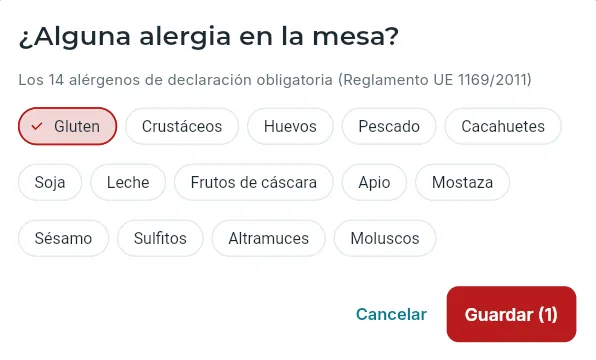 12
12
- 1Los 14 alérgenos: marca los de la mesa.
- 2Guardar abre la cuenta con ellos; sin alergias, Ninguna.
Al tocar una mesa ocupada se abre su cuenta: a la izquierda la carta y a la derecha lo pedido, por cursos.
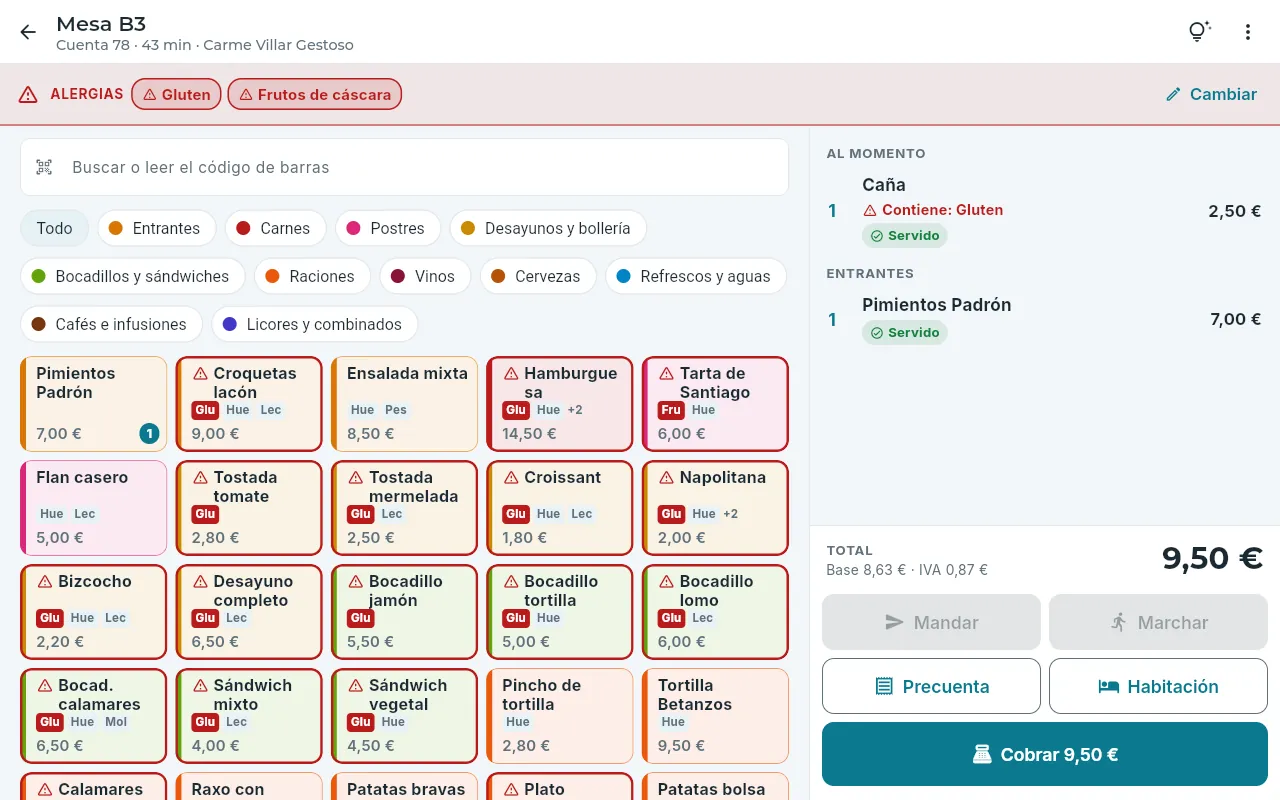 12345678
- 1Las alergias de la mesa, arriba: se añaden o se cambian en cualquier momento.
- 2El buscador (también el lector de códigos de barras) y las familias de la carta, cada una con su color.
- 3Cada artículo, con su precio y sus alérgenos abreviados (Glu: gluten). Tócalo para pedirlo.
- 4Lo pedido, por cursos, con el estado de cada línea: sin mandar, en cocina o barra, listo, servido.
- 5Mandar a cocina y barra; Marchar el curso siguiente.
- 6La precuenta y cargar a la habitación.
- 7Cobrar.
- 8Más acciones con la cuenta entera.
Tocar un artículo lo pide: queda sin mandar (si ya hay uno igual sin mandar, suma una unidad). Si lleva un alérgeno de la mesa, el botón sale en rojo y, al tocarlo, la app avisa y pide confirmación (ver Las alergias). En el restaurante, el menú del día abre la elección de sus platos (primero, segundo, postre y bebida, con sus suplementos): se pide entero y cada plato va a cocina en su curso.
Pide lo de la mesa tocando los artículos de la carta (o búscalos por su nombre).
Pulsa Mandar: lo pedido va a cocina y a barra (una comanda para cada una, que se imprime con las alergias de la mesa bien a la vista).
En el restaurante, al mandar sale lo del primer curso (las bebidas y los entrantes); los principales y los postres esperan en cocina. Cuando la mesa va terminando lo anterior, pulsa Marchar y elige el curso que sale. En la cafetería y el bar todo sale al momento.
Lo que la cocina marca como listo sale en el plano con la campana: sírvelo y márcalo servido (tocando la línea).
Cuando pidan la cuenta, Precuenta la imprime para que la vean; después, cobra o cárgala a la habitación.
Al tocar una línea se abre lo que se puede hacer con ella: cambiar las unidades y las notas para cocina (las rápidas de la carta, como «Sin sal» o «Al punto», o una libre) mientras no se ha mandado, invitarla, un descuento, quitarla o marcarla servida. En Más acciones (⋮), lo que se hace con la cuenta entera.
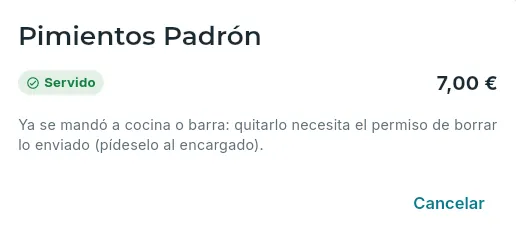 12
12
- 1Su estado, su importe y sus alérgenos, y lo que se puede hacer con ella según tu puesto.
- 2Lo ya mandado solo lo quita quien tiene el permiso de borrar lo enviado, con un motivo.
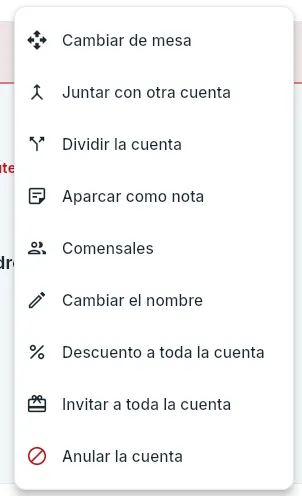 12
12
- 1Cambiar de mesa, juntar con otra cuenta, dividirla (líneas enteras o algunas unidades) y aparcarla como nota.
- 2Un descuento, invitar a toda la cuenta (con un motivo) o anularla.
#Cocina y barra
Lo que se manda llega a la pantalla de cocina (y a la de barra): en una tableta de la cocina o, desde el menú del camarero, Pantalla de cocina. Cada comanda sale por orden de llegada, con sus platos por curso; lo que aún espera a que lo marchen sale en gris, y las alergias de la mesa, en rojo, en la comanda y en cada plato que las lleva.
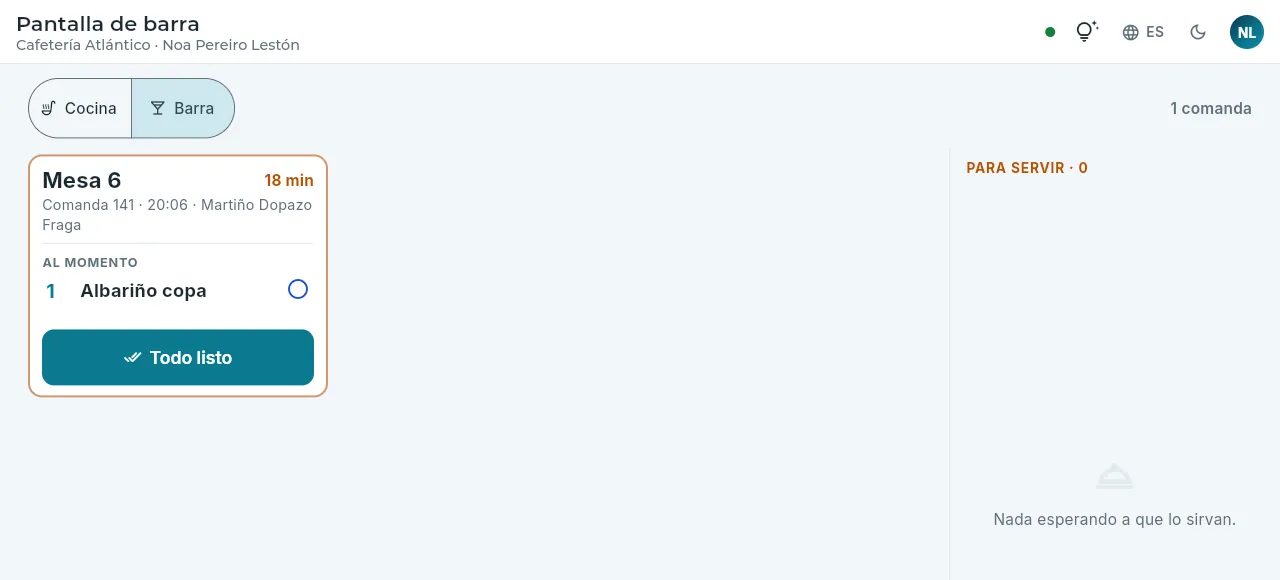 1234
1234
- 1Cocina o barra.
- 2Cada comanda: la mesa, su número, la hora, el camarero y cuánto lleva esperando (en naranja, a partir de 15 minutos).
- 3Toca un plato cuando esté hecho, o Todo listo.
- 4Lo listo pasa a Para servir (y al plano del camarero, con la campana) hasta que se sirve.
#Cobrar
Cobrar (abajo en la cuenta) abre el cobro: a la izquierda lo que se cobra con el desglose del IVA, y a la derecha las formas de pago. Hace falta la caja del terminal abierta (si está cerrada, el plano lo avisa con Abrir la caja).
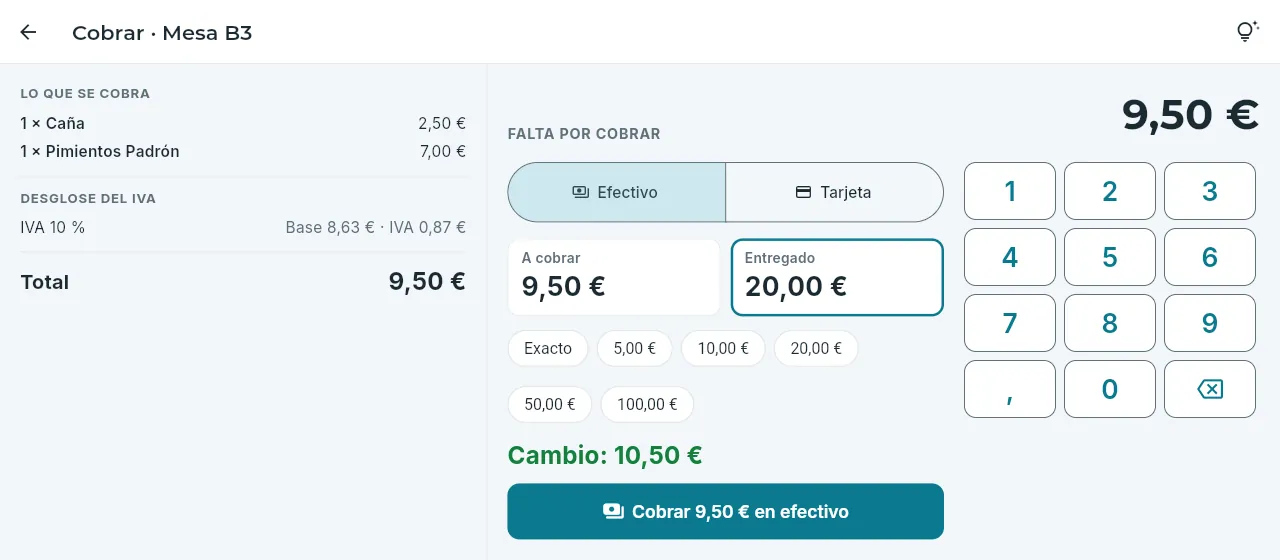 12345
12345
- 1Lo que se cobra y el desglose del IVA (la base y la cuota de cada tipo).
- 2La forma de pago. Se puede pagar en varias: una parte y luego el resto.
- 3Lo que te dan: Exacto o los billetes (o escríbelo en el teclado).
- 4El cambio.
- 5Apunta el pago; después, Emitir el ticket.
Con tarjeta, se elige Tarjeta y Pasar la tarjeta: el datáfono pide que acerquen la tarjeta y aprueba la operación. Con todo pagado, Emitir el ticket: el terminal numera el ticket en su serie (TD26-…) y, si la sociedad del hotel va con Verifactu, calcula su huella encadenada y su QR en el propio terminal, también sin conexión. El ticket se ve en pantalla (y se imprime en la impresora del terminal) y la mesa queda libre.
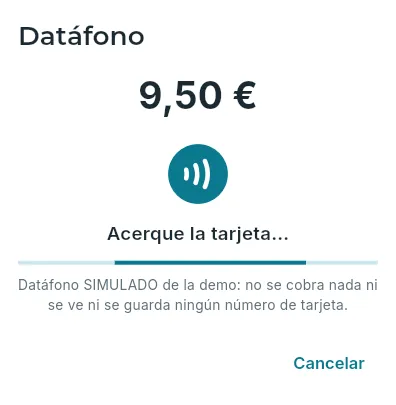 12
12
- 1El datáfono, con el importe que se pasa.
- 2Pide la tarjeta y aprueba la operación con su referencia. En la demo es simulado: no se cobra nada ni se ve ningún número de tarjeta.
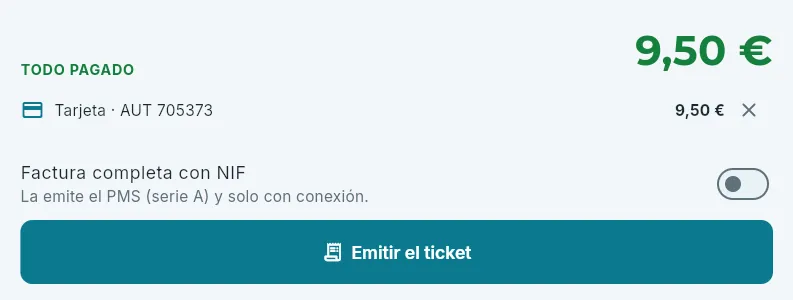 123
123
- 1Todo pagado, con cada pago y su referencia (✕ lo quita).
- 2Factura completa con NIF: la emite el PMS (serie A) y solo con conexión.
- 3Emitir el ticket.
#Cargar a la habitación
Si la mesa es de un huésped alojado, la cuenta se puede cargar a su habitación: se suma a su cuenta del hotel y la paga al salir. Habitación (en la cuenta) abre la lista de los huéspedes en casa, con un buscador por habitación o por nombre, y lo que hay que saber al servirles: sus alergias e intolerancias (en rojo) y si es VIP, repetidor o cumple años.
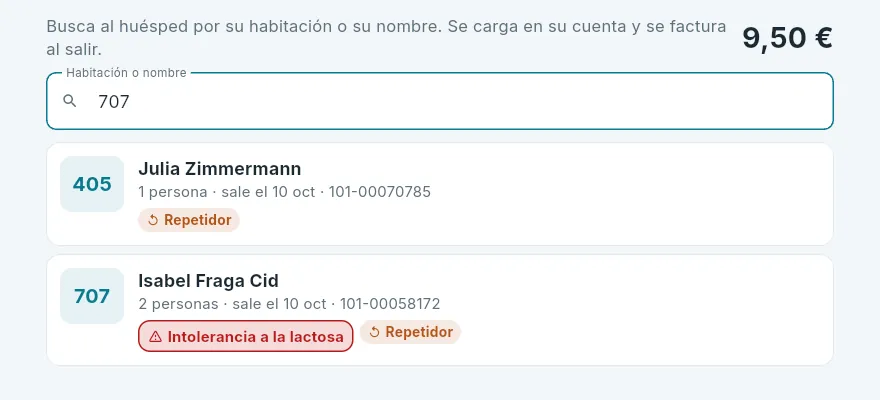 12
12
- 1Su habitación o su nombre.
- 2El huésped: cuántos son, cuándo sale, su localizador, sus alergias y sus avisos.
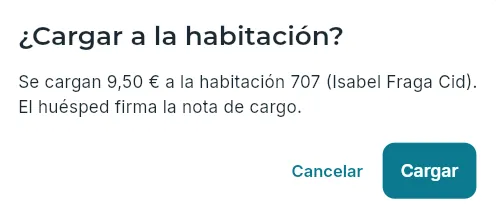 1
1
- 1Cargar: queda en su cuenta y se factura al salir.
Al cargar sale la nota de cargo, con lo consumido, la habitación y el localizador, y un recuadro para que el huésped firme con el dedo. La nota de cargo no es una factura: lo cargado se factura con la estancia.
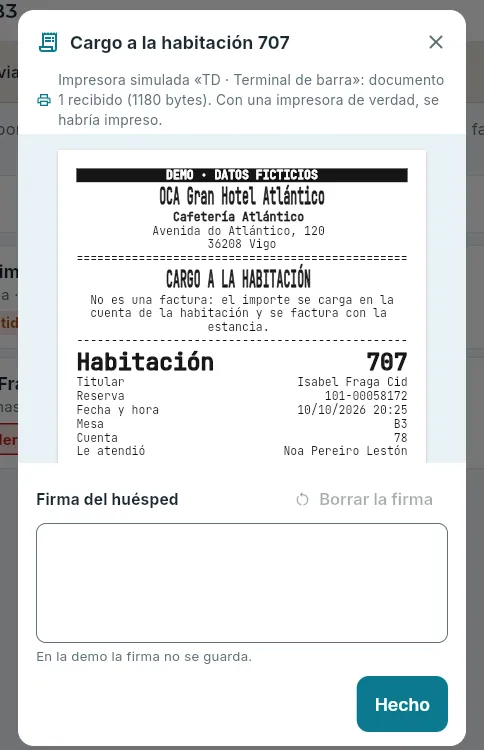 12
12
- 1La firma del huésped, con el dedo (en la demo no se guarda).
- 2Hecho: vuelve al plano con la mesa libre.
#Las alergias
Las alergias de la mesa acompañan a la cuenta todo el tiempo: se marcan al abrirla (las de un huésped alojado vienen solas, de sus preferencias) y se cambian con Añadir alergias o Cambiar. Con ellas:
- En la carta, cada artículo que lleva uno de esos alérgenos sale en rojo, con su aviso.
- Al pedirlo, la app avisa y pide confirmación: se añade solo si el cliente lo confirma (por ejemplo, es para otro comensal).
- Lo pedido que los lleva se marca en la cuenta («Contiene: …»), en la comanda impresa («ALERGIAS DE LA MESA» y «!! CONTIENE» en cada plato) y en la pantalla de cocina.
Los alérgenos de cada plato los mantiene dirección en la carta (ver TPV · La carta y los alérgenos).
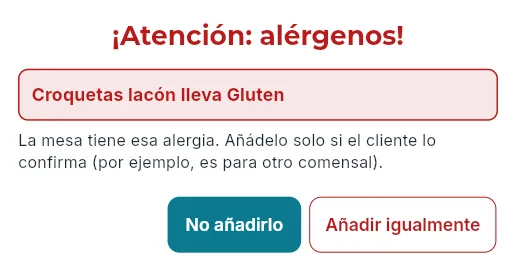 12
12
- 1El aviso, con lo que lleva.
- 2No añadirlo (lo propuesto) o, si el cliente lo confirma, Añadir igualmente.
#El cierre del turno
Cada terminal tiene su caja: se abre al empezar con su fondo (el efectivo del cajón) y se cierra al terminar el turno con el cierre Z, desde el menú, con el permiso de cerrar el turno. Se cuenta el efectivo (en total o por billetes y monedas) y la tarjeta (el cierre del datáfono), y la app compara con lo esperado: el fondo más lo cobrado en esa caja.
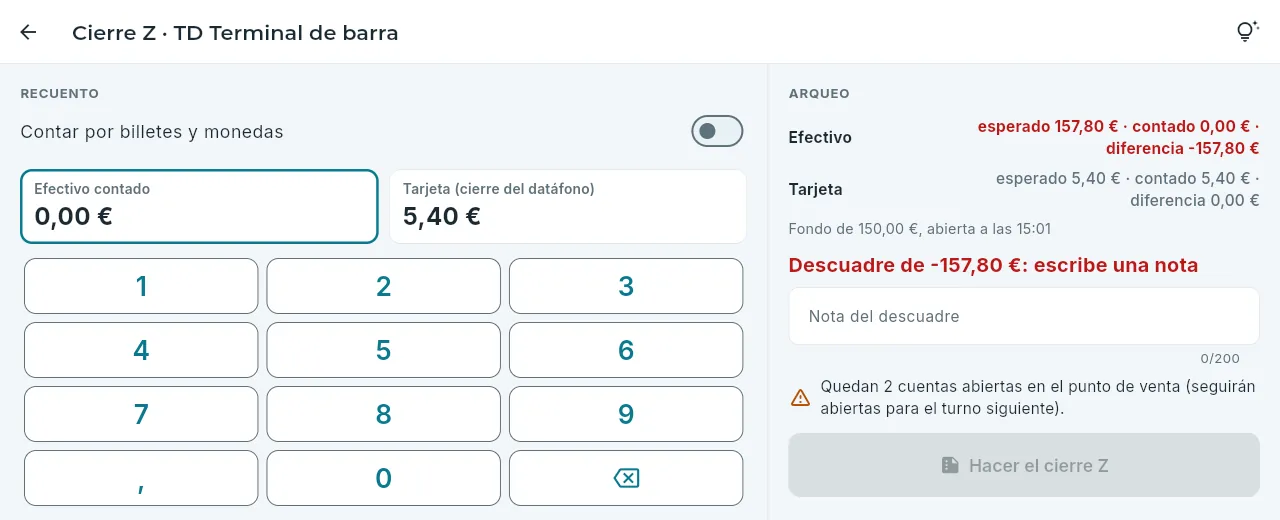 12345
12345
- 1Contar por billetes y monedas (con + y −) o el total.
- 2El efectivo contado, con el teclado, y la tarjeta (tócala si el cierre del datáfono dice otra cosa).
- 3El arqueo: lo esperado, lo contado y la diferencia de cada forma de pago, con el fondo.
- 4Si no cuadra, una nota: sin ella no se cierra.
- 5Hacer el cierre Z.
El Z sale en pantalla (y en la impresora): lo vendido por forma de pago, IVA, familia, camarero y hora, con lo cargado a habitaciones, lo invitado, los descuentos y las anulaciones de lo ya mandado. Un cierre Z no se cambia; las cuentas abiertas siguen para el turno siguiente. En la oficina se consultan en TPV · Los cierres Z.
En Últimos tickets (del menú) están los tickets emitidos en este dispositivo, para reimprimir uno (sale con «COPIA»), y lo último cerrado en el punto de venta; con el permiso de anular tickets, desde ahí se anula uno.
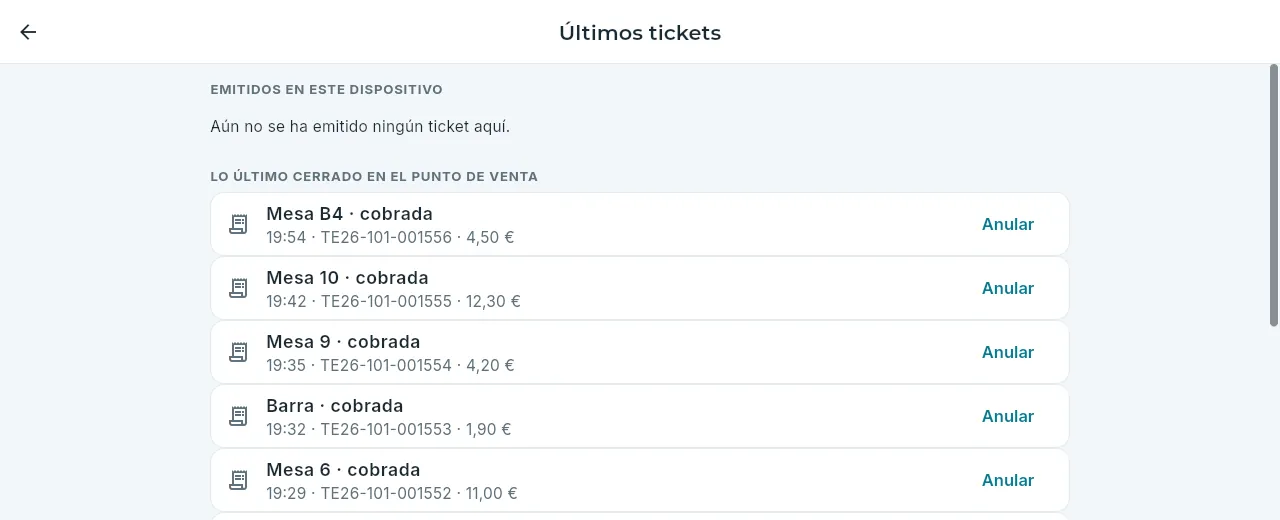 12
12
- 1Lo último cerrado en el punto de venta (cobrado con su ticket, cargado a la habitación, invitado o anulado); encima, los tickets emitidos aquí, para verlos o reimprimirlos.
- 2Anular un ticket: con su permiso y con conexión.
#Si se va la conexión
El TPV no se para si se va la red: el terminal tiene guardados en la tableta su carta, sus mesas, sus camareros, los huéspedes en casa y su numeración. Se siguen abriendo mesas, pidiendo, mandando a cocina (las comandas se imprimen), cobrando con ticket y cargando a la habitación; cada cambio espera en la tableta, en orden y con su hora, y se envía solo al volver la red.
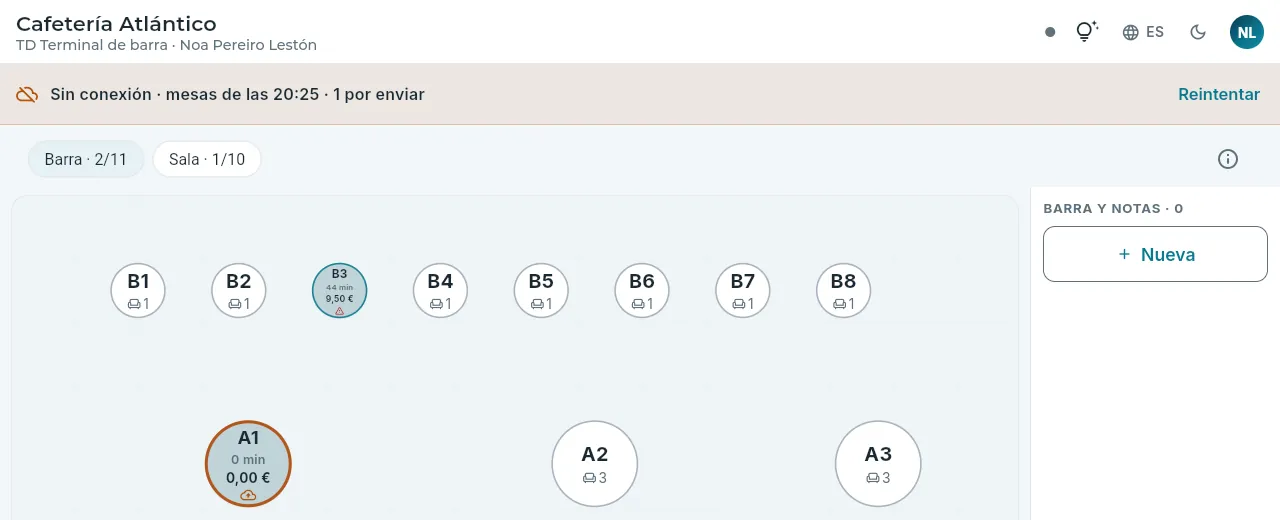 12
12
- 1Sin conexión: de qué hora es el plano y cuántos cambios hay por enviar.
- 2La mesa abierta aquí, con la nube: por enviar.
Sin conexión no se puede: emitir la factura completa con NIF, anular un ticket ni cambiar de terminal (su numeración y su cadena son de este dispositivo). Lo que el servidor no acepta al llegar se avisa; si era algo ya entregado al cliente (un ticket, una nota de cargo), sale como incidencia grave del terminal con lo que hay que hacer. Todo, en Trabajar sin conexión.
#Preguntas frecuentes
He tocado un artículo que no era. ¿Cómo lo quito? Mientras no se ha mandado, toca la línea y Quitar (o baja las unidades). Si ya se mandó a cocina, solo puede quitarlo quien tiene el permiso de borrar lo enviado, con un motivo: avisa al encargado.
La mesa se ha cambiado de sitio. En la cuenta, Más acciones con la cuenta → Cambiar de mesa (con el permiso de mover mesas). Para pagar por separado, Dividir la cuenta; para dos mesas que se juntan, Juntar con otra cuenta.
El cliente quiere factura con su NIF. En el cobro, activa Factura completa con NIF y escribe sus datos: la emite el PMS y necesita conexión. Por encima de 3.000 €, la app la pide sola.
No me sale «Habitación» en la cuenta. Tu puesto no tiene el permiso de cargar a la habitación, o el punto de venta no admite cargos: cobra aquí o avisa al encargado.
El cargo a la habitación sale rechazado. El huésped ya no está en casa, recepción le ha quitado los cargos del TPV o ha llegado a su límite de crédito: la cuenta sigue abierta; cóbrala aquí o que pase por recepción.
La caja del terminal está cerrada y no puedo cobrar. Abrir la caja (en el plano o en el menú) con el fondo del cajón.
Sale «Otro dispositivo ha reclamado este terminal». Alguien ha elegido este terminal en otra tableta: desde aquí ya no se pueden emitir tickets en su serie. Si esta es la buena, Reclamarlo (la otra dejará de emitir); si no, cambia de terminal.
¿Dónde se ven estas ventas en la oficina? En la sección TPV de la app de gestión: el plano en vivo, las ventas, los tickets y los cierres Z.
Por puesto
Compras y almacén
El día de quien lleva las compras y el almacén de los hoteles: lo urgente a primera hora, lo caducado, las propuestas de pedido, lo que llega de los proveedores y lo de cada semana y cada mes.
Quien lleva las compras y el almacén se asegura de que a la cocina, al bar y a pisos no les falte de nada sin que sobre género que se estropee: pide a los proveedores, recibe lo que traen, da de baja lo que caduca, lleva las facturas al día y cuenta lo que hay. Trabaja en la app de gestión, en la sección Compras y almacén, y el recuento, mejor con una tableta recorriendo el almacén.
En la demo, la cuenta de compras lleva dos hoteles, el 101 y el 102, con todos los permisos de la sección. Además ve el Panel y Hoteles.
- 1A primera horaEl resumen: qué caducó, qué propone el cierre, qué llega hoy.
- 2Lo caducadoSe retira y se da de baja.
- 3Los pedidosSe revisan las propuestas y se envían.
- 4Lo que llegaSe recibe con su lote y su caducidad.
- 5Cada semana y cada mesFacturas y pagos, el recuento de frescos y el inventario.
#A primera hora: el resumen
El día empieza en el Resumen de la sección. El cierre de la noche ya ha hecho su parte: ha anotado los desayunos de esta mañana, ha pagado las facturas domiciliadas que vencían y ha dejado las propuestas de pedido de hoy y la lista de lo caducado.
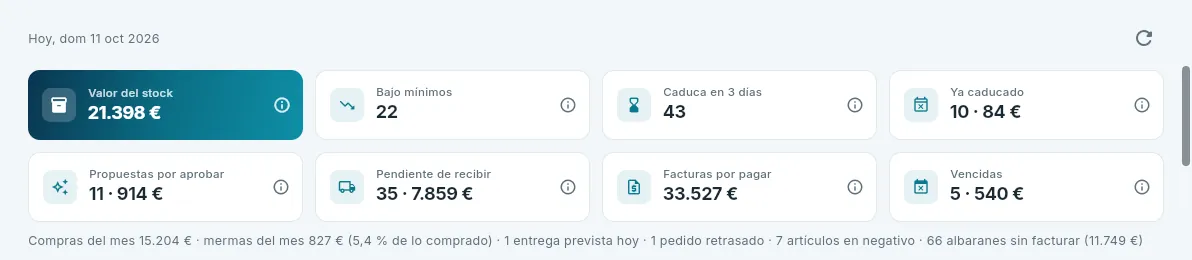 1234
1234
- 1Lo caducado que dar de baja.
- 2Las propuestas que revisar y enviar.
- 3Lo que tiene que llegar.
- 4Lo vencido sin pagar: debería ser cero.
Con dos hoteles, el selector de la barra superior cambia de uno a otro; con Todos mis hoteles, las listas los juntan (cada almacén lleva su hotel delante).
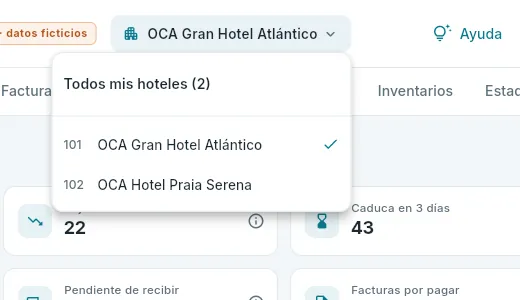 12
12
- 1Los dos hoteles juntos…
- 2…o cada uno por separado.
#Lo caducado, fuera
Lo primero, retirar del almacén lo que ya caducó y darlo de baja: así no se sirve, y el valor del almacén y las propuestas dejan de contar con ello. Y mirar lo que caduca en los próximos días, para avisar a cocina de que lo gaste primero.
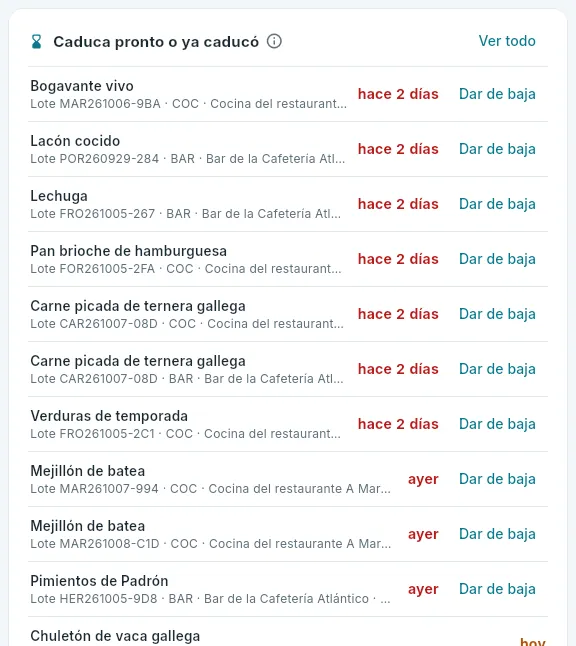 12
12
- 1Los lotes caducados (en rojo) y los que caducan en tres días.
- 2Dar de baja un lote caducado.
Retira del almacén los lotes caducados de la lista.
Dalos de baja: uno a uno con Dar de baja o todos a la vez desde Caducidades (Dar de baja lo caducado).
Mira lo que caduca hoy y mañana y avisa a cocina y al bar.
#Las propuestas de pedido
Después, las propuestas: una por proveedor y almacén, con lo que hace falta pedir para llegar a la siguiente entrega de cada proveedor. Conviene revisarlas pronto: muchos proveedores tienen una hora tope para servir al día siguiente.
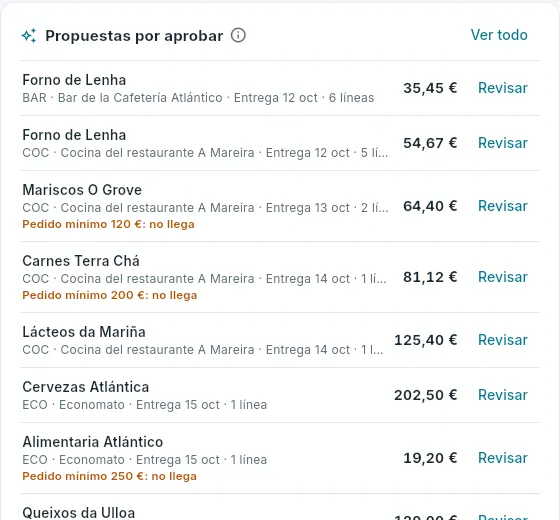 12
12
- 1Cada propuesta: proveedor, almacén, entrega, líneas e importe.
- 2Revisar: abrirla, cambiarla y enviarla.
Pulsa Revisar en una propuesta.
Repasa las líneas: el ¿Por qué? explica cada cantidad. Ajusta lo que sepas que el cálculo no sabe (un banquete, un plato que sale de la carta, una oferta del proveedor).
Pulsa Aprobar y enviar. Si no quieres esa propuesta, Descartar.
Repite con las demás (y con el otro hotel).
Si un artículo se queda corto una y otra vez, no lo corrijas a mano cada día: sube su punto de pedido o su objetivo en Configuración. Y si sobra y se caduca, bájalos.
#Lo que llega
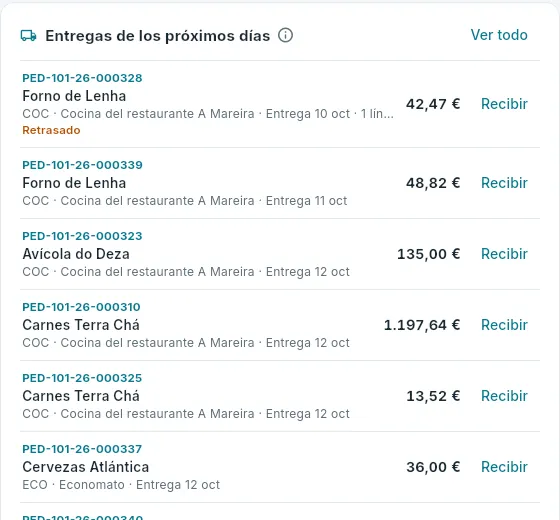 12
12
- 1Lo que llega, por fecha; en naranja, lo retrasado (llama al proveedor).
- 2Recibir: el albarán, con lo pendiente de cada línea.
Cuando llega un proveedor, antes de firmar su albarán, comprueba lo que trae: las cantidades, el estado y la temperatura de los frescos y la etiqueta de cada lote (su número y su caducidad). Luego se recibe en la app (ver Recibir la mercancía): lo que llega de cada línea, el lote y la caducidad de los perecederos y, si el precio no es el del pedido, el del albarán. Lo que llega mal se devuelve desde la ficha del albarán.
#Cada semana y cada mes
- Las facturas: según llegan, se registran en Facturas de proveedor a partir de sus albaranes. Las que no cuadran se registran como dice el proveedor y se aclaran con él. Las de transferencia se pagan antes de su vencimiento (las domiciliadas las paga el cierre).
- El recuento de frescos, cada domingo: un inventario de la cocina solo de pescado y carne, contado lote a lote. Aclara los lotes SIN-LOTE y las pequeñas diferencias antes de que crezcan.
- A fin de mes: el inventario completo de cada almacén, y las facturas mensuales de los proveedores que facturan así.
- De vez en cuando: las estadísticas (el margen real frente al teórico, las mermas por motivo) y los parámetros de reposición de lo que falta o sobra.
Procedimientos
Trabajar sin conexión
Qué pasa cuando la app de pisos o la del TPV se quedan sin conexión: lo guardado en el dispositivo, los cambios que esperan en él y se envían solos al volver la red, los tickets que numera el propio terminal y qué hacer con lo que no se aplica.
En un hotel hay sitios sin cobertura: un sótano, un pasillo, la planta de las suites. La app de pisos está hecha para seguir trabajando ahí: la camarera ve su lista, empieza y termina habitaciones, da parte de averías con su foto… y todo se envía solo cuando vuelve la red, en el mismo orden y con la hora a la que lo hizo, no la hora a la que llegó.
La app de gestión, en cambio, necesita conexión: es la que usan recepción y la central, siempre con la red del hotel.
- 1Se haceCada cambio se guarda primero en el móvil, con su hora real y una clave única.
- 2Sin redEspera en el móvil: la lista lo enseña ya hecho, con «por enviar».
- 3Vuelve la redSe envían solos, de uno en uno y en orden.
- 4AplicadoLa base lo aplica (o, si llegó tarde, lo deja en el historial) y la lista se pone al día.
#Cuando se va la conexión
La app guarda en el móvil la última lista del día que recibió. Si al abrirla o al actualizarla no hay conexión, enseña esa lista con una franja arriba: Sin conexión, y de qué hora es. Se puede trabajar con ella igual: lo que se haga se apunta en el móvil.
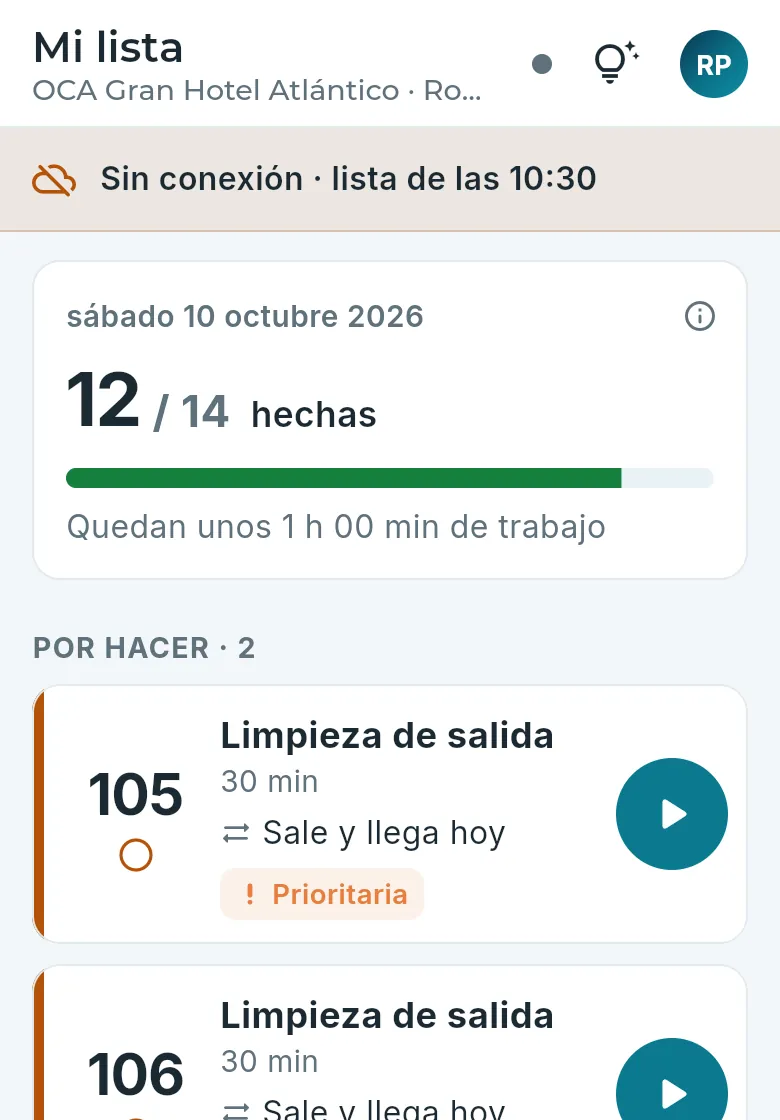 12
12
- 1Sin conexión: la lista es la guardada en el móvil, de la hora que dice.
- 2Todo sigue a mano: el avance, las habitaciones y sus botones.
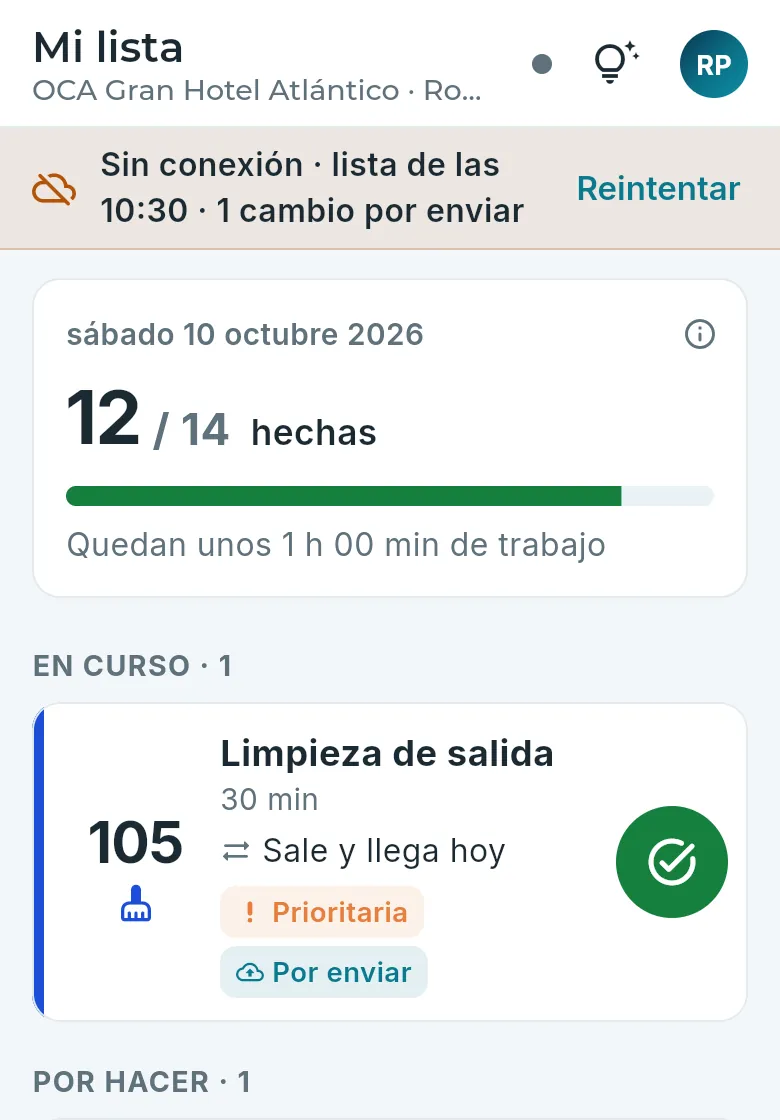 12
12
- 1Cuántos cambios por enviar hay en el móvil.
- 2La habitación ya sale en curso, con la marca Por enviar.
Lo hecho sin conexión se ve ya hecho en la lista del móvil (la habitación empezada sale en curso; la terminada, en hechas) con la marca por enviar. El resto del hotel lo verá cuando llegue. Las fotos de las averías y de los objetos esperan también en el móvil: se suben primero y después el parte que las usa.
#Al volver la conexión
La app intenta enviar lo pendiente sola: enseguida, y si sigue sin red, cada vez con algo más de espera (de 2 a 30 segundos); también al volver a la app y en cuanto se recupera la conexión en directo. No hace falta tocar nada (aunque Reintentar, en la franja, lo intenta al momento). Cuando se envía, sale un aviso («Los cambios guardados en el dispositivo ya se han enviado») y la franja desaparece.
Los cambios se envían de uno en uno y en orden: si uno no puede salir por falta de red, los siguientes esperan detrás para que nada se adelante (no se puede terminar en la base una habitación que aún no se ha empezado). Cada cambio lleva la hora real del móvil y una clave única: si un envío llega pero la respuesta se pierde, el reintento no lo repite.
Cuando vuelva a tener cobertura, que abra la app de pisos: los cambios se envían solos.
Si en el menú sigue saliendo cambios por enviar con un número, que lo toque para ver la lista de lo pendiente (y cuántos intentos lleva cada uno).
Si sale la franja de cambios no aplicados, que toque Ver: el motivo dice qué pasó. Lo que haga falta (volver a empezar la habitación, avisar a la gobernanta) se hace de nuevo, ya con conexión.
#El TPV sin conexión
La app del TPV tampoco se para: el terminal guarda en la tableta todo lo que necesita para vender (la carta con sus precios y alérgenos, el plano y las cuentas abiertas, los camareros con su PIN, las formas de pago, los huéspedes en casa y su numeración). Sin red, el camarero sigue abriendo mesas, pidiendo, mandando a cocina y barra (las comandas se imprimen igual), cobrando con ticket, cargando a la habitación (la nota de cargo también se imprime) e incluso haciendo el cierre Z, que queda detrás de lo demás. Arriba sale la franja Sin conexión, de qué hora es el plano y cuántos cambios hay por enviar; cada cambio espera en la tableta, en orden y con su hora, y se envía solo al volver la red (ver el Camarero).
Cada ticket lo numera el propio terminal. Al emitirlo, el terminal le da el siguiente número de su serie (TD26-…: la serie es del terminal, no de la sociedad) y lo guarda en la tableta antes de mandarlo, así que el siguiente ya cuenta con él. Si la sociedad del hotel va con Verifactu, calcula además su registro encadenado con la última huella de su propia cadena (cada terminal es una instalación del sistema de facturación con su cadena, porque no puede esperar a la última huella de la sociedad) y su QR. Al llegar, el servidor comprueba que el número sigue al último de la serie, que la huella encadena y que su hora no es futura ni anterior a la del registro anterior. Por eso un terminal solo se usa en un dispositivo a la vez.
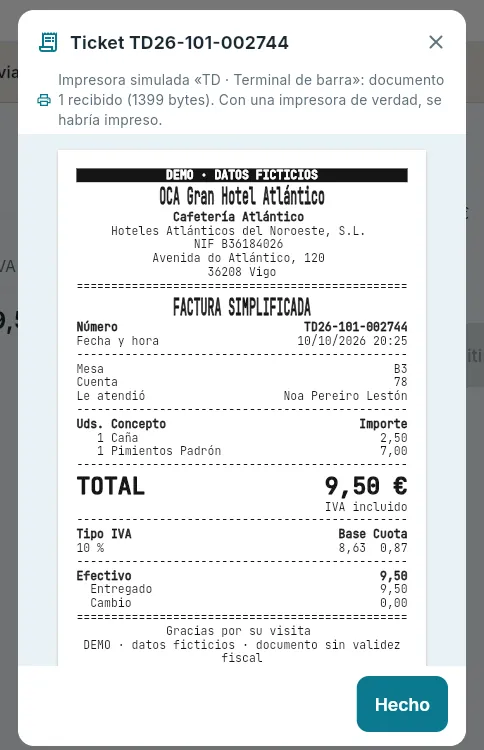 1
1
- 1El ticket, con el número de la serie del terminal, sale aunque no haya red.
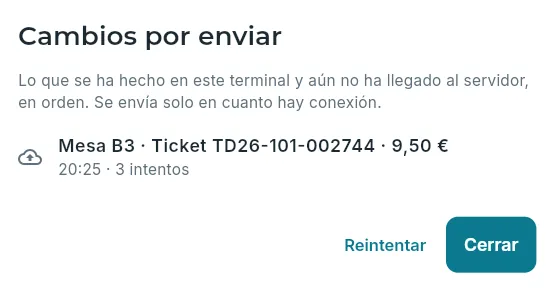 12
12
- 1Los cambios por enviar de este terminal: el cobro, con su ticket.
- 2Reintentar lo envía ya; si no, se envía solo al volver la red.
Sin conexión no se puede:
- La factura completa con NIF. La emite el PMS (serie A y su cadena), no el terminal: hace falta conexión.
- Anular un ticket. Es una factura rectificativa del PMS y la devolución en la caja del terminal, en el mismo paso: con conexión y sin nada del terminal por enviar.
- Cambiar de terminal. Su numeración y su cadena son de este dispositivo: primero tiene que llegar al servidor todo lo pendiente.
Y dos casos que se resuelven solos: si otro terminal abrió la misma mesa mientras tanto, la cuenta se abre sin mesa («Mesa 5 · 2») y se avisa, sin perder nada; y si un artículo cambió de precio después de pedirlo, vale el precio del momento del pedido.